
iOSエンジニアに求められるマシンスペックの実態
開発環境の要求仕様から見る必要性
iOSエンジニアとして働く上で、本当にハイスペックなPCが必要なのかという疑問を持つ方は多いのではないでしょうか。
結論から言えば、Xcodeでの開発とシミュレータ実行を快適に行うには、ミドルハイクラス以上のスペックが必須です。
特にSwiftUIを使った開発やプレビュー機能を多用する場合、CPUとメモリの性能が開発効率に直結することが分かっています。
この待ち時間を短縮できるかどうかが、年間で見ると膨大な時間の差になってしまいますよね。
Macとの併用を前提とした選択肢
「iOSエンジニアならMac一択では?」と疑問に思った方もいるかもしれませんが、実際の開発現場では高性能なWindowsマシンを併用するケースが増えています。
バックエンド開発、Docker環境の構築、CI/CDパイプラインの管理、データベース設計など、iOS開発に付随する作業は多岐にわたります。
これらの作業を快適に行うには、Macだけでは力不足な場面も出てくるわけです。
特にクロスプラットフォーム開発を視野に入れている場合、Flutter、React Native、Xamarinといったフレームワークでの開発も並行して行う必要があります。
こうした環境では、仮想マシンやエミュレータを複数同時に動かすことになり、メモリは最低32GB、できれば64GB欲しいところ。
CPUスペックの選び方
マルチコア性能が開発効率を左右する
iOSエンジニア向けPCのCPU選びで最も重要なのは、マルチコア性能とシングルコア性能のバランスです。
Xcodeのビルドプロセスは並列処理に対応しているため、コア数が多いほどビルド時間が短縮されます。
一方で、IDEの動作やシミュレータの実行にはシングルコア性能も重要になってきます。
現在の選択肢としては、IntelのCore Ultra 7 265Kまたは265KF、AMDのRyzen 7 9700Xあたりが開発用途には最適でしょう。
Core Ultra 7 265Kは16コア24スレッドという構成で、Lion CoveとSkymontのハイブリッドアーキテクチャにより、重いビルド処理と軽量なバックグラウンドタスクを効率的に処理できます。
価格と性能のバランスを考えると、これ以上のコスパを求めるのは難しいかもしれません。
Ryzen 7 9700Xは8コア16スレッドながら、Zen5アーキテクチャの恩恵で非常に高いシングルコア性能を発揮します。
特にSwiftコンパイラとの相性が良く、インクリメンタルビルドの速度では他を圧倒する場面も。
発熱も抑えられており、長時間の開発作業でもサーマルスロットリングの心配がないのが惜しい点がないほど優秀です。
ハイエンドCPUは本当に必要か
「最上位のCore Ultra 9 285Kや Ryzen 9 9950X3Dを選べば間違いないのでは?」という考え方もあります。
確かに24コア32スレッドや16コア32スレッドという圧倒的なマルチコア性能は魅力的ですが、開発用途では必ずしもコストに見合った効果が得られるわけではありません。
大規模プロジェクトのフルビルドでは確かに差が出ますが、通常の開発サイクルではインクリメンタルビルドが中心になります。
この場合、Core Ultra 7クラスとCore Ultra 9クラスの差は数秒程度に留まることが多いのです。
その差額を他のパーツ、例えばメモリやストレージに回した方が、総合的な開発体験は向上するでしょう。
最新CPU性能一覧
| 型番 | コア数 | スレッド数 | 定格クロック | 最大クロック | Cineスコア Multi |
Cineスコア Single |
公式 URL |
価格com URL |
|---|---|---|---|---|---|---|---|---|
| Core Ultra 9 285K | 24 | 24 | 3.20GHz | 5.70GHz | 43333 | 2436 | 公式 | 価格 |
| Ryzen 9 9950X | 16 | 32 | 4.30GHz | 5.70GHz | 43085 | 2242 | 公式 | 価格 |
| Ryzen 9 9950X3D | 16 | 32 | 4.30GHz | 5.70GHz | 42110 | 2233 | 公式 | 価格 |
| Core i9-14900K | 24 | 32 | 3.20GHz | 6.00GHz | 41398 | 2330 | 公式 | 価格 |
| Ryzen 9 7950X | 16 | 32 | 4.50GHz | 5.70GHz | 38850 | 2053 | 公式 | 価格 |
| Ryzen 9 7950X3D | 16 | 32 | 4.20GHz | 5.70GHz | 38773 | 2025 | 公式 | 価格 |
| Core Ultra 7 265K | 20 | 20 | 3.30GHz | 5.50GHz | 37531 | 2328 | 公式 | 価格 |
| Core Ultra 7 265KF | 20 | 20 | 3.30GHz | 5.50GHz | 37531 | 2328 | 公式 | 価格 |
| Core Ultra 9 285 | 24 | 24 | 2.50GHz | 5.60GHz | 35891 | 2171 | 公式 | 価格 |
| Core i7-14700K | 20 | 28 | 3.40GHz | 5.60GHz | 35749 | 2208 | 公式 | 価格 |
| Core i9-14900 | 24 | 32 | 2.00GHz | 5.80GHz | 33989 | 2182 | 公式 | 価格 |
| Ryzen 9 9900X | 12 | 24 | 4.40GHz | 5.60GHz | 33124 | 2211 | 公式 | 価格 |
| Core i7-14700 | 20 | 28 | 2.10GHz | 5.40GHz | 32754 | 2077 | 公式 | 価格 |
| Ryzen 9 9900X3D | 12 | 24 | 4.40GHz | 5.50GHz | 32643 | 2167 | 公式 | 価格 |
| Ryzen 9 7900X | 12 | 24 | 4.70GHz | 5.60GHz | 29452 | 2016 | 公式 | 価格 |
| Core Ultra 7 265 | 20 | 20 | 2.40GHz | 5.30GHz | 28733 | 2131 | 公式 | 価格 |
| Core Ultra 7 265F | 20 | 20 | 2.40GHz | 5.30GHz | 28733 | 2131 | 公式 | 価格 |
| Core Ultra 5 245K | 14 | 14 | 3.60GHz | 5.20GHz | 25622 | 0 | 公式 | 価格 |
| Core Ultra 5 245KF | 14 | 14 | 3.60GHz | 5.20GHz | 25622 | 2149 | 公式 | 価格 |
| Ryzen 7 9700X | 8 | 16 | 3.80GHz | 5.50GHz | 23242 | 2186 | 公式 | 価格 |
| Ryzen 7 9800X3D | 8 | 16 | 4.70GHz | 5.40GHz | 23230 | 2067 | 公式 | 価格 |
| Core Ultra 5 235 | 14 | 14 | 3.40GHz | 5.00GHz | 20996 | 1837 | 公式 | 価格 |
| Ryzen 7 7700 | 8 | 16 | 3.80GHz | 5.30GHz | 19637 | 1914 | 公式 | 価格 |
| Ryzen 7 7800X3D | 8 | 16 | 4.50GHz | 5.40GHz | 17850 | 1795 | 公式 | 価格 |
| Core i5-14400 | 10 | 16 | 2.50GHz | 4.70GHz | 16154 | 1757 | 公式 | 価格 |
| Ryzen 5 7600X | 6 | 12 | 4.70GHz | 5.30GHz | 15391 | 1958 | 公式 | 価格 |
メモリ容量の現実的な選択
パソコン おすすめモデル5選
パソコンショップSEVEN ZEFT R60HW

| 【ZEFT R60HW スペック】 | |
| CPU | AMD Ryzen9 9900X 12コア/24スレッド 5.60GHz(ブースト)/4.40GHz(ベース) |
| グラフィックボード | GeForce RTX5070 (VRAM:12GB) |
| メモリ | 32GB DDR5 (32GB x1枚 クルーシャル製) |
| ストレージ | SSD 1TB (m.2 nVMe READ/WRITE:7250Gbps/6900Gbps WD製) |
| ケース | Antec P20C ブラック |
| CPUクーラー | 空冷 DeepCool製 空冷CPUクーラー AK400 |
| マザーボード | AMD B850 チップセット ASRock製 B850M-X WiFi R2.0 |
| 電源ユニット | 750W 80Plus GOLD認証 電源ユニット (Silverstone製) |
| 無線LAN | Wi-Fi 6E (IEEE802.11ax/11ad/11ac/11n/11a/11g/11b) |
| BlueTooth | BlueTooth 5 |
| OS | Microsoft Windows 11 Home |
パソコンショップSEVEN ZEFT R67R

| 【ZEFT R67R スペック】 | |
| CPU | AMD Ryzen9 9900X3D 12コア/24スレッド 5.50GHz(ブースト)/4.40GHz(ベース) |
| グラフィックボード | GeForce RTX5060Ti 16GB (VRAM:16GB) |
| メモリ | 32GB DDR5 (32GB x1枚 クルーシャル製) |
| ストレージ | SSD 1TB (m.2 nVMe READ/WRITE:7250Gbps/6900Gbps WD製) |
| ケース | Corsair FRAME 4000D RS ARGB Black |
| CPUクーラー | 空冷 サイズ製 空冷CPUクーラー SCYTHE() MUGEN6 BLACK EDITION |
| マザーボード | AMD B850 チップセット ASRock製 B850M-X WiFi R2.0 |
| 電源ユニット | 650W 80Plus BRONZE認証 電源ユニット (COUGAR製) |
| 無線LAN | Wi-Fi 6E (IEEE802.11ax/11ad/11ac/11n/11a/11g/11b) |
| BlueTooth | BlueTooth 5 |
| OS | Microsoft Windows 11 Home |
パソコンショップSEVEN ZEFT R60CRB
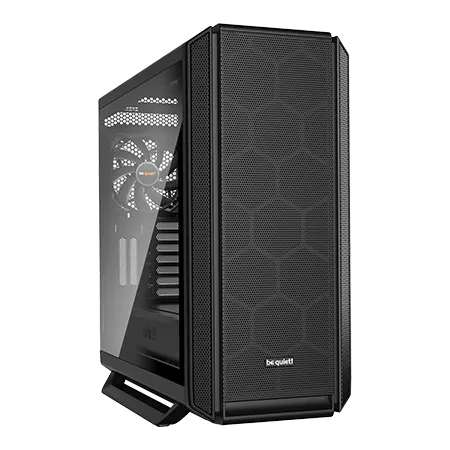
| 【ZEFT R60CRB スペック】 | |
| CPU | AMD Ryzen7 9800X3D 8コア/16スレッド 5.20GHz(ブースト)/4.70GHz(ベース) |
| グラフィックボード | GeForce RTX5070Ti (VRAM:16GB) |
| メモリ | 32GB DDR5 (16GB x2枚 クルーシャル製) |
| ストレージ | SSD 2TB (m.2 nVMe READ/WRITE:7250Gbps/6900Gbps WD製) |
| ケース | be quiet! SILENT BASE 802 Black |
| CPUクーラー | 水冷 240mmラジエータ CoolerMaster製 水冷CPUクーラー ML 240 Core II Black |
| マザーボード | AMD B850 チップセット GIGABYTE製 B850 AORUS ELITE WIFI7 |
| 電源ユニット | 850W 80Plus GOLD認証 電源ユニット (CWT製) |
| 無線LAN | Wi-Fi 6E (IEEE802.11ax/11ad/11ac/11n/11a/11g/11b) |
| BlueTooth | BlueTooth 5 |
| 光学式ドライブ | DVDスーパーマルチドライブ (外付け) |
| OS | Microsoft Windows 11 Home |
パソコンショップSEVEN ZEFT R67K
| 【ZEFT R67K スペック】 | |
| CPU | AMD Ryzen7 7700 8コア/16スレッド 5.30GHz(ブースト)/3.80GHz(ベース) |
| グラフィックボード | GeForce RTX5060 (VRAM:8GB) |
| メモリ | 16GB DDR5 (16GB x1枚 クルーシャル製) |
| ストレージ | SSD 1TB (m.2 nVMe READ/WRITE:7250Gbps/6900Gbps WD製) |
| ケース | Corsair FRAME 4000D RS ARGB Black |
| マザーボード | AMD B850 チップセット ASRock製 B850M-X WiFi R2.0 |
| 電源ユニット | 650W 80Plus BRONZE認証 電源ユニット (COUGAR製) |
| 無線LAN | Wi-Fi 6E (IEEE802.11ax/11ad/11ac/11n/11a/11g/11b) |
| BlueTooth | BlueTooth 5 |
| OS | Microsoft Windows 11 Home |
パソコンショップSEVEN SR-u9-8070K/S9
| 【SR-u9-8070K/S9 スペック】 | |
| CPU | Intel Core Ultra9 285 24コア/24スレッド 5.60GHz(ブースト)/2.50GHz(ベース) |
| メモリ | 32GB DDR5 (32GB x1枚 クルーシャル製) |
| ストレージ | SSD 1TB (m.2 nVMe READ/WRITE:7250Gbps/6900Gbps WD製) |
| ケース | Antec P20C ブラック |
| CPUクーラー | 水冷 240mmラジエータ CoolerMaster製 水冷CPUクーラー ML 240 Core II Black |
| マザーボード | intel B860 チップセット ASRock製 B860M Pro RS WiFi |
| 電源ユニット | 650W 80Plus BRONZE認証 電源ユニット (COUGAR製) |
| 無線LAN | Wi-Fi 6E (IEEE802.11ax/11ad/11ac/11n/11a/11g/11b) |
| BlueTooth | BlueTooth 5 |
| 光学式ドライブ | DVDスーパーマルチドライブ (外付け) |
| OS | Microsoft Windows 11 Home |
32GBが快適な開発の分水嶺
iOSエンジニア向けPCのメモリ選びで、32GBが最低ラインで、64GBあれば余裕を持った開発が可能という結論になります。
Xcodeだけでなく、Chrome、Slack、Docker、データベース、エディタなど、開発に必要なツールを同時に起動すると、16GBでは明らかに不足してしまいますよね。
実際の使用状況を見てみましょう。
これだけで28GBに達します。
スワップが発生すると開発効率が著しく低下するため、物理メモリに余裕を持たせることが重要なのです。
DDR5-5600が現在の主流規格となっており、DDR4を選ぶ理由はもはやありません。
メモリメーカーはMicronのCrucialブランド、GSkill、Samsungあたりが信頼性と価格のバランスに優れています。
特にCrucialは相性問題が少なく、BTOパソコンでも採用されることが多いため、安心して選べる選択肢でしょう。
64GBは贅沢か、それとも必要経費か
メモリ64GBというと「そこまで必要?」と感じる方もいるかもしれません。
しかし、複数のプロジェクトを並行して開発する場合や、仮想マシンを複数立ち上げる環境では、64GBあって初めて「快適」といえるのです。
例えば、iOSアプリとAndroidアプリを同時開発し、さらにバックエンドのNode.js環境もローカルで動かすケース。
これにデザインツールのFigmaやSketchを開き、ビデオ会議を行いながら作業するとなると、32GBでは厳しい場面が出てきます。
メモリ不足によるスワップが発生すると、SSDの寿命も縮めてしまいますし、何より作業のストレスが溜まります。
予算に余裕があるなら、最初から64GBを選んでおくのが賢明。
後からメモリを増設するのは手間もコストもかかりますし、BTOパソコンの場合は保証の問題も出てきます。
長期的な投資として考えれば、64GBは決して贅沢ではないと私は考えています。
ストレージ構成の最適解
システムドライブは高速SSDが必須
システムドライブにはPCIe Gen.4 SSDの1TB以上、データ用に2TB以上の構成が理想的でしょう。
Gen.5 SSDは確かに最大14,000MB/s超という驚異的な速度を誇りますが、発熱が非常に高く、価格も高騰しているため、コストパフォーマンスを考えるとGen.4で十分です。
Xcodeのビルドキャッシュ、シミュレータのイメージ、Dockerのコンテナイメージなど、開発環境では大量の一時ファイルが生成されます。
これらのファイルへのアクセス速度が遅いと、ビルド時間やアプリ起動時間に影響が出てしまいますよね。
Gen.4 SSDなら読込速度7,000MB/s前後を実現でき、Gen.3と比較して体感できるレベルで高速化を実感できます。
メーカーはWD(WESTERN DIGITAL)のBlackシリーズ、CrucialのP5 Plusシリーズ、キオクシアのEXCERIA PROシリーズあたりが人気。
特にWD Blackは耐久性に定評があり、書き込み量の多い開発用途でも安心して使えます。
デュアルドライブ構成のメリット
ストレージ構成で悩ましいのが、1台の大容量SSDにするか、複数台に分けるかという点。
開発用途では、システム用とデータ用で物理的に分離する方が管理しやすく、トラブル時のリスクも分散できます。
具体的には、システムドライブ(Cドライブ)に1TB、データドライブ(Dドライブ)に2TBという構成が使いやすいでしょう。
システムドライブにはOS、開発ツール、アプリケーションをインストールし、データドライブにはプロジェクトファイル、Gitリポジトリ、ビルド成果物、ドキュメントなどを保存します。
この構成のメリットは、OSの再インストールやシステムトラブル時にデータドライブが影響を受けないこと。
また、システムドライブの容量を気にせずにアプリケーションをインストールでき、データドライブも余裕を持って使えます。
バックアップ戦略も立てやすく、データドライブだけを定期的にバックアップすれば良いため、運用も楽になります。




グラフィックボードは必要か
内蔵GPUで十分なケースとは
答えはシンプル。
純粋なiOS開発だけなら内蔵GPUで十分ですが、UI/UXデザインや3Dグラフィックスを扱うなら専用GPUが必要です。
Core Ultra 200シリーズやRyzen 9000シリーズに内蔵されているGPUは、基本的な開発作業には問題なく対応できます。
Xcodeのインターフェース、シミュレータの表示、複数モニタ出力なども快適に動作します。
コードを書いて、ビルドして、デバッグするという基本的な開発サイクルでは、グラフィック性能がボトルネックになることはほとんどないでしょう。
ただし、SwiftUIのプレビュー機能を多用する場合や、Metal APIを使った3Dグラフィックス開発を行う場合は話が変わってきます。
リアルタイムでUIの変更を確認したり、複雑なアニメーションをテストしたりする際には、専用GPUの恩恵を受けられる場面が増えてきます。
パソコン おすすめモデル5選
パソコンショップSEVEN EFFA G09A
| 【EFFA G09A スペック】 | |
| CPU | Intel Core Ultra7 265KF 20コア/20スレッド 5.50GHz(ブースト)/3.90GHz(ベース) |
| グラフィックボード | GeForce RTX5060Ti 16GB (VRAM:16GB) |
| メモリ | 32GB DDR5 (32GB x1枚 クルーシャル製) |
| ストレージ | SSD 1TB (m.2 nVMe READ/WRITE:7250Gbps/6900Gbps WD製) |
| ケース | Antec P20C ブラック |
| CPUクーラー | 空冷 DeepCool製 空冷CPUクーラー AK400 |
| マザーボード | intel B860 チップセット ASRock製 B860M Pro RS WiFi |
| 電源ユニット | 750W 80Plus GOLD認証 電源ユニット (Silverstone製) |
| 無線LAN | Wi-Fi 6E (IEEE802.11ax/11ad/11ac/11n/11a/11g/11b) |
| BlueTooth | BlueTooth 5 |
| OS | Microsoft Windows 11 Home |
パソコンショップSEVEN ZEFT Z58M

| 【ZEFT Z58M スペック】 | |
| CPU | Intel Core Ultra5 235 14コア/14スレッド 5.00GHz(ブースト)/3.40GHz(ベース) |
| グラフィックボード | GeForce RTX5050 (VRAM:8GB) |
| メモリ | 16GB DDR5 (16GB x1枚 クルーシャル製) |
| ストレージ | SSD 1TB (m.2 nVMe READ/WRITE:7250Gbps/6900Gbps WD製) |
| ケース | Okinos Mirage 4 ARGB Black |
| マザーボード | intel B860 チップセット ASRock製 B860M Pro RS WiFi |
| 電源ユニット | 650W 80Plus BRONZE認証 電源ユニット (COUGAR製) |
| 無線LAN | Wi-Fi 6E (IEEE802.11ax/11ad/11ac/11n/11a/11g/11b) |
| BlueTooth | BlueTooth 5 |
| OS | Microsoft Windows 11 Home |
パソコンショップSEVEN ZEFT Z56Q

| 【ZEFT Z56Q スペック】 | |
| CPU | Intel Core Ultra7 265F 20コア/20スレッド 5.30GHz(ブースト)/2.40GHz(ベース) |
| グラフィックボード | GeForce RTX5060 (VRAM:8GB) |
| メモリ | 32GB DDR5 (32GB x1枚 クルーシャル製) |
| ストレージ | SSD 1TB (m.2 nVMe READ/WRITE:7250Gbps/6900Gbps WD製) |
| ケース | NZXT H6 Flow White |
| マザーボード | intel B860 チップセット ASRock製 B860M Pro RS WiFi |
| 電源ユニット | 650W 80Plus BRONZE認証 電源ユニット (COUGAR製) |
| 無線LAN | Wi-Fi 6E (IEEE802.11ax/11ad/11ac/11n/11a/11g/11b) |
| BlueTooth | BlueTooth 5 |
| OS | Microsoft Windows 11 Home |
パソコンショップSEVEN ZEFT Z56BD

| 【ZEFT Z56BD スペック】 | |
| CPU | Intel Core Ultra7 265KF 20コア/20スレッド 5.50GHz(ブースト)/3.90GHz(ベース) |
| グラフィックボード | GeForce RTX5070 (VRAM:12GB) |
| メモリ | 32GB DDR5 (32GB x1枚 クルーシャル製) |
| ストレージ | SSD 1TB (m.2 nVMe READ/WRITE:7250Gbps/6900Gbps WD製) |
| ケース | Thermaltake The Tower 100 Black |
| CPUクーラー | 空冷 サイズ製 空冷CPUクーラー SCYTHE() MUGEN6 BLACK EDITION |
| マザーボード | intel B860 チップセット ASRock製 B860I WiFi |
| 電源ユニット | 750W 80Plus GOLD認証 電源ユニット (Silverstone製) |
| 無線LAN | Wi-Fi 6E (IEEE802.11ax/11ad/11ac/11n/11a/11g/11b) |
| BlueTooth | BlueTooth 5 |
| OS | Microsoft Windows 11 Home |
パソコンショップSEVEN ZEFT Z55DL
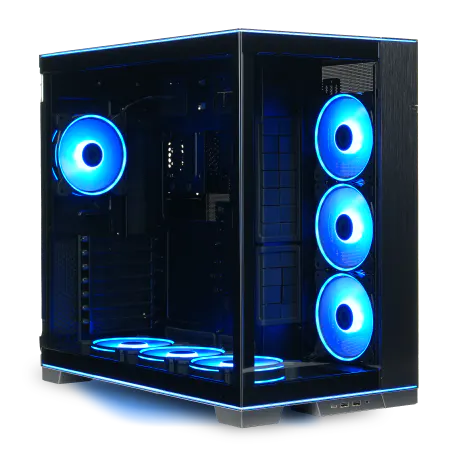
| 【ZEFT Z55DL スペック】 | |
| CPU | Intel Core Ultra7 265 20コア/20スレッド 5.30GHz(ブースト)/2.40GHz(ベース) |
| グラフィックボード | GeForce RTX4060 (VRAM:8GB) |
| メモリ | 32GB DDR5 (16GB x2枚 Micron製) |
| ストレージ | SSD 1TB (m.2 nVMe READ/WRITE:7250Gbps/6900Gbps WD製) |
| ケース | LianLi O11D EVO RGB Black 特別仕様 |
| CPUクーラー | 空冷 サイズ製 空冷CPUクーラー SCYTHE() MUGEN6 BLACK EDITION |
| マザーボード | intel B860 チップセット ASRock製 B860M Pro RS WiFi |
| 電源ユニット | 650W 80Plus BRONZE認証 電源ユニット (COUGAR製) |
| 無線LAN | Wi-Fi 6E (IEEE802.11ax/11ad/11ac/11n/11a/11g/11b) |
| BlueTooth | BlueTooth 5 |
| 光学式ドライブ | DVDスーパーマルチドライブ (外付け) |
| OS | Microsoft Windows 11 Home |
ミドルクラスGPUで広がる可能性
専用グラフィックボードを搭載するなら、GeForce RTX5060TiまたはRTX5070、Radeon RX 9060XTあたりが開発用途には適しています。
これらのミドルクラスGPUは、価格と性能のバランスが取れており、開発以外の用途にも対応できる汎用性の高さが魅力です。
GeForce RTX5060Tiは、DLSS 4やニューラルシェーダに対応し、AI関連の開発にも活用できます。
機械学習モデルのトレーニングやテストを行う場合、TensorコアによるAI性能の向上は見逃せません。
また、Unityや Unreal Engineを使ったゲーム開発を並行して行う場合にも、レイトレーシング性能が役立ちます。
Radeon RX 9060XTは、FSR 4という機械学習ベースのアップスケーリング技術に対応しており、グラフィック処理の効率化が図られています。
価格面でもGeForceより若干安価な傾向があり、コストを抑えたい場合の選択肢として有力でしょう。
開発だけでなく、クリエイティブな作業全般を一台でこなしたいなら、ミドルクラスGPUの搭載を検討する価値は充分にあります。
冷却システムの重要性

長時間ビルドに耐える冷却性能
長時間のビルド作業やコンパイル処理では、CPUが高負荷状態を継続するため、適切な冷却がないとサーマルスロットリングが発生し、性能が低下してしまいます。
Core Ultra 200シリーズやRyzen 9000シリーズは、前世代と比較して発熱が抑えられているため、空冷CPUクーラーでも十分に冷却できます。
ただし、夏場のエアコンなし環境や、24時間稼働させるCI/CDサーバーとして使う場合は、水冷CPUクーラーの導入も検討した方がいいでしょう。
DEEPCOOLのLE720やCorsairのiCUE H150i ELITEといった360mm簡易水冷なら、高負荷時でも安定した冷却性能を発揮します。
静音性と開発環境の快適さ
静音性を重視するなら、大型の空冷クーラーや低回転ファンを搭載したケースを選ぶことが大切です。
Noctuaの空冷クーラーは、冷却性能と静音性を高いレベルで両立しており、開発者からの支持も厚い製品。
価格は高めですが、長時間の作業でもストレスを感じない静かな動作音は、投資する価値があります。
ケースの選択も静音性に影響します。
吸音材を内蔵したケースや、エアフローを最適化して低回転でも十分な冷却を実現するケースなど、選択肢はいくつもあります。
Fractal DesignのDefineシリーズは、静音性に特化した設計で、開発用PCとして人気が高いモデルです。
ケース選びで変わる作業環境
機能性とデザイン性の両立
PCケースは単なる箱ではなく、作業環境の快適さを左右する重要な要素です。
開発用PCのケース選びでは、拡張性、メンテナンス性、エアフロー、そしてデザイン性のバランスを考慮する必要があります。
最近のトレンドは、2面または3面が強化ガラス製のピラーレスケース。
見た目だけでなく、メンテナンス時にパーツの状態を確認しやすいというメリットもあります。
一方で、落ち着いた雰囲気のオフィスや自宅環境には、木製パネルを使用したケースも人気が上昇中。
Fractal DesignのNorthシリーズは、フロントパネルに天然木を使用し、北欧家具のような洗練されたデザインが特徴です。
RGBライティングで派手に光るゲーミングケースとは一線を画す、大人のための選択肢といえるでしょう。
拡張性とメンテナンス性の確保
ストレージベイが複数あり、グラフィックボードの増設や交換が容易な設計のケースなら、数年後のスペックアップにも対応できます。
COOLER MASTERのMasterCaseシリーズやThermaltakeのCore P3は、モジュラー設計により、パーツの配置を自由に変更できる柔軟性があります。
また、ケーブルマネジメントスペースが広く取られているため、配線を綺麗にまとめやすく、エアフローの妨げにもなりません。
ツールレスでサイドパネルを開けられる構造や、ダストフィルターが簡単に取り外せる設計なら、定期的な清掃も苦になりません。
開発用PCは長時間稼働させることが多いため、ホコリの蓄積による冷却性能の低下を防ぐためにも、メンテナンスのしやすさは重要です。
パソコン おすすめモデル4選
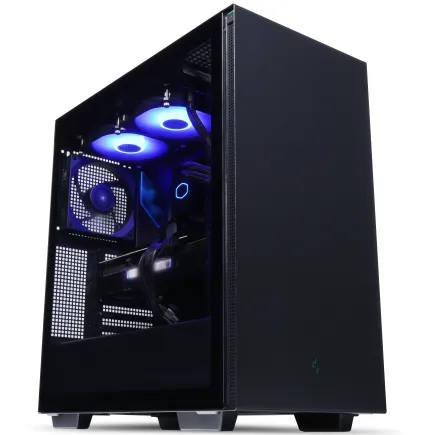
パソコンショップSEVEN EFFA G09B
| 【EFFA G09B スペック】 | |
| CPU | AMD Ryzen9 9900X 12コア/24スレッド 5.60GHz(ブースト)/4.40GHz(ベース) |
| グラフィックボード | GeForce RTX5070 (VRAM:12GB) |
| メモリ | 32GB DDR5 (32GB x1枚 クルーシャル製) |
| ストレージ | SSD 1TB (m.2 nVMe READ/WRITE:7250Gbps/6900Gbps WD製) |
| ケース | Thermaltake S200 TG ARGB Plus ブラック |
| CPUクーラー | 水冷 240mmラジエータ CoolerMaster製 水冷CPUクーラー ML 240 Core II Black |
| マザーボード | AMD B850 チップセット ASRock製 B850M-X WiFi R2.0 |
| 電源ユニット | 850W 80Plus GOLD認証 電源ユニット (Silverstone製) |
| 無線LAN | Wi-Fi 6E (IEEE802.11ax/11ad/11ac/11n/11a/11g/11b) |
| BlueTooth | BlueTooth 5 |
| OS | Microsoft Windows 11 Home |
パソコンショップSEVEN ZEFT R60HW
| 【ZEFT R60HW スペック】 | |
| CPU | AMD Ryzen9 9900X 12コア/24スレッド 5.60GHz(ブースト)/4.40GHz(ベース) |
| グラフィックボード | GeForce RTX5070 (VRAM:12GB) |
| メモリ | 32GB DDR5 (32GB x1枚 クルーシャル製) |
| ストレージ | SSD 1TB (m.2 nVMe READ/WRITE:7250Gbps/6900Gbps WD製) |
| ケース | Antec P20C ブラック |
| CPUクーラー | 空冷 DeepCool製 空冷CPUクーラー AK400 |
| マザーボード | AMD B850 チップセット ASRock製 B850M-X WiFi R2.0 |
| 電源ユニット | 750W 80Plus GOLD認証 電源ユニット (Silverstone製) |
| 無線LAN | Wi-Fi 6E (IEEE802.11ax/11ad/11ac/11n/11a/11g/11b) |
| BlueTooth | BlueTooth 5 |
| OS | Microsoft Windows 11 Home |
パソコンショップSEVEN ZEFT R60XV
| 【ZEFT R60XV スペック】 | |
| CPU | AMD Ryzen7 9700X 8コア/16スレッド 5.50GHz(ブースト)/3.80GHz(ベース) |
| グラフィックボード | GeForce RTX5060 (VRAM:8GB) |
| メモリ | 32GB DDR5 (32GB x1枚 クルーシャル製) |
| ストレージ | SSD 1TB (m.2 nVMe READ/WRITE:7250Gbps/6900Gbps WD製) |
| ケース | Antec P20C ブラック |
| CPUクーラー | 空冷 DeepCool製 空冷CPUクーラー AK400 |
| マザーボード | AMD B850 チップセット ASRock製 B850I Lightning WiFi |
| 電源ユニット | 650W 80Plus BRONZE認証 電源ユニット (COUGAR製) |
| 無線LAN | Wi-Fi 6E (IEEE802.11ax/11ad/11ac/11n/11a/11g/11b) |
| BlueTooth | BlueTooth 5 |
| OS | Microsoft Windows 11 Home |
パソコンショップSEVEN ZEFT R40BD

瞬きする間も惜しい、高速バトルに最適なゲーミングPC
高応答のRyzen9駆動、均整の取れた次世代スペック
スリムでスタイリッシュ、ミドルタワーが戦場を彩る
パワフルRyzen9で、あらゆるタスクを制圧
| 【ZEFT R40BD スペック】 | |
| CPU | AMD Ryzen9 7900X 12コア/24スレッド 5.60GHz(ブースト)/4.70GHz(ベース) |
| グラフィックボード | GeForce RTX3050 (VRAM:6GB) |
| メモリ | 16GB DDR5 (8GB x2枚 Micron製) |
| ストレージ | SSD 1TB (m.2 nVMe READ/WRITE:7250Gbps/6900Gbps WD製) |
| ケース | Thermaltake Versa H26 |
| CPUクーラー | 水冷 240mmラジエータ CoolerMaster製 水冷CPUクーラー ML 240 Core II Black |
| マザーボード | AMD B650 チップセット MSI製 PRO B650M-A WIFI |
| 電源ユニット | 650W 80Plus BRONZE認証 電源ユニット (COUGAR製) |
| 無線LAN | Wi-Fi 6E (IEEE802.11ax/11ad/11ac/11n/11a/11g/11b) |
| BlueTooth | BlueTooth 5 |
| 光学式ドライブ | DVDスーパーマルチドライブ (内蔵) |
| OS | Microsoft Windows 11 Home |
BTOパソコンと自作PCの選択
BTOパソコンのメリットとデメリット
iOSエンジニア向けPCを用意する方法として、BTOパソコンと自作PCという選択肢があります。
BTOパソコンは、パーツ選びの手間が省け、保証も充実しているため、時間を節約したい開発者に最適です。
BTOパソコンの最大のメリットは、注文から数日で完成品が届き、すぐに開発環境を構築できること。
パーツの相性問題を心配する必要もなく、初期不良があってもメーカーが対応してくれます。
特に、開発業務で時間が取れない方や、ハードウェアの知識に自信がない方には、BTOパソコンが安心でしょう。
デメリットとしては、パーツの選択肢が限られることや、同じスペックでも自作より割高になる傾向があること。
また、使用されているマザーボードや電源ユニットのメーカーが明記されていない場合もあり、細部にこだわりたい方には物足りなさを感じるかもしれません。




自作PCで実現する理想の構成
予算配分を自分でコントロールでき、必要な部分にはコストをかけ、不要な部分は削るという柔軟な構成が可能です。
例えば、CPUとメモリには予算を多めに割き、グラフィックボードは内蔵GPUで済ませる。
ケースは長く使える高品質なものを選び、ストレージは後から増設する。
こうした細かな調整ができるのが自作PCの強みです。
また、パーツ選びの過程で、ハードウェアの知識も深まり、トラブル時の対処能力も向上します。
デメリットは、組み立てに時間と手間がかかること、パーツの相性問題が発生する可能性があること、そして初期不良時の対応を自分で行う必要があることです。
パーツごとに保証期間や条件が異なるため、管理も煩雑になります。
推奨スペック別の構成例
コストパフォーマンス重視の構成
この構成なら、中規模プロジェクトの開発も十分にこなせます。
| パーツ | 推奨モデル | 理由 |
|---|---|---|
| CPU | Ryzen 7 9700X | 8コア16スレッドで開発に必要十分な性能。 発熱も抑えられており、コスパに優れる |
| メモリ | DDR5-5600 32GB | 複数アプリケーションの同時起動に対応。 Crucial製なら相性問題も少ない |
| ストレージ | Gen.4 SSD 1TB | システムドライブとして十分な容量。 WD Blackなら耐久性も安心 |
| GPU | 内蔵GPU | 純粋な開発用途なら専用GPUは不要。 コストを他に回せる |
| クーラー | 空冷(DEEPCOOL AK620) | Ryzen 7 9700Xの発熱なら空冷で十分。 静音性も良好 |
| ケース | スタンダードケース | DEEPCOOL製などのエアフロー重視モデルで冷却と拡張性を確保 |
この構成の総額は、BTOパソコンで15万円前後、自作PCなら13万円前後に収まるでしょう。
開発環境としては必要十分で、予算に制約がある場合でも妥協せずに選べる構成です。
バランス重視のミドルハイ構成
開発だけでなく、デザインツールや軽い動画編集なども行いたい方向けの構成。
長期的に使える余裕のあるスペックです。
| パーツ | 推奨モデル | 理由 |
|---|---|---|
| CPU | Core Ultra 7 265K | 16コア24スレッドで重いビルドも快適。 NPU搭載でAI処理にも対応 |
| メモリ | DDR5-5600 64GB | 仮想マシンや複数プロジェクトの同時開発も余裕。 将来的な拡張も不要 |
| ストレージ | Gen.4 SSD 1TB + 2TB | システムとデータを分離。 合計3TBで容量不足の心配なし |
| GPU | GeForce RTX5060Ti | デザインツールやUnity開発にも対応。 DLSS 4でAI処理も高速化 |
| クーラー | 簡易水冷(DEEPCOOL LE720) | 360mm水冷で高負荷時も安定。 静音性も確保 |
| ケース | ピラーレスケース | NZXT H9でメンテナンス性とデザイン性を両立 |
この構成の総額は、BTOパソコンで25万円前後、自作PCなら22万円前後。
開発環境として5年以上は快適に使える、長期投資として考えれば妥当な価格帯です。
ハイエンド構成で実現する最高の開発体験
| パーツ | 推奨モデル | 理由 |
|---|---|---|
| CPU | Ryzen 9 9950X3D | 16コア32スレッド+3D V-Cacheで最高峰の性能。 ビルド時間を最小化 |
| メモリ | DDR5-5600 64GB | 大規模開発に必要な容量。 128GBへの拡張も視野に |
| ストレージ | Gen.4 SSD 2TB + 4TB | 大容量プロジェクトやDockerイメージも余裕で保存 |
| GPU | GeForce RTX5070Ti | 3Dグラフィックス開発やAI処理も快適。 レイトレーシング性能も高い |
| クーラー | 簡易水冷(Corsair iCUE H150i ELITE) | 360mm水冷で最高の冷却性能。 RGB制御も可能 |
| ケース | 木製パネルケース | Fractal Design Northで高級感のある作業環境を実現 |
この構成の総額は、BTOパソコンで40万円前後、自作PCなら35万円前後。
プロフェッショナルな開発環境として、投資に見合った生産性向上が期待できます。
周辺機器で完成する開発環境
モニタ選びの重要性
PCのスペックだけでなく、モニタ選びも開発効率に大きく影響します。
iOSエンジニアには、27インチ以上の4Kモニタを2枚、またはウルトラワイドモニタ1枚の構成がおすすめです。
デュアルモニタ構成なら、一方にXcodeを全画面表示し、もう一方にシミュレータ、ドキュメント、Slackなどを配置できます。
画面を切り替える手間が省け、作業効率が大幅に向上します。
解像度は4K(3840×2160)あれば、コードの可読性も高く、目の疲れも軽減されます。
ウルトラワイドモニタは、34インチ以上の21:9または32:9のアスペクト比を持つモニタ。
LG製やDell製のウルトラワイドモニタは、色再現性も高く、デザイン作業にも対応できる品質です。
キーボードとマウスへの投資
長時間のコーディング作業では、キーボードとマウスの快適さが疲労度を左右します。
メカニカルキーボードは、打鍵感が良く、タイピング速度も向上するため、開発者に人気があります。
特に、静音性の高い赤軸や茶軸のスイッチを採用したキーボードなら、オフィスや自宅でも周囲を気にせず使えます。
FILCOのMajestouchシリーズやRealforceのキーボードは、耐久性も高く、長期間使える投資として価値があります。
マウスは、エルゴノミクスデザインのものを選ぶと、手首への負担が軽減されます。
LogicoolのMX Master 3Sは、多機能ボタンとスムーズなスクロールホイールを備え、開発作業に最適化されたマウスとして定評があります。
電源ユニットとマザーボードの選定
安定動作を支える電源ユニット
見落とされがちですが、電源ユニットはシステム全体の安定性を左右する重要なパーツです。
容量不足や品質の低い電源を使うと、突然のシャットダウンやデータ破損のリスクが高まります。
開発用PCの電源容量は、構成にもよりますが、650W~850Wあれば十分でしょう。
80 PLUS Gold以上の認証を取得した製品なら、電力変換効率が高く、発熱も抑えられます。
モジュラー式の電源ユニットを選べば、使用しないケーブルを取り外せるため、ケース内の配線がすっきりします。
エアフローの改善にもつながり、冷却効率が向上するメリットもあります。
マザーボードで決まる拡張性
拡張性と安定性を重視して選ぶことが、長期的な使い勝手を左右します。
IntelのCore Ultra 200シリーズなら、Z890チップセット搭載のマザーボードが最新。
AMDのRyzen 9000シリーズなら、X870またはB850チップセット搭載モデルが対応しています。
ASUSのROG STRIXシリーズやMSIのMAG TOMOHAWKシリーズは、品質と価格のバランスが良く、開発用途に適しています。
M.2スロットが複数あるモデルを選べば、将来的なストレージ増設も容易です。
また、USB 3.2 Gen2やThunderbolt 4に対応していれば、高速な外部ストレージとの接続も快適になります。
ネットワークも、2.5GbE LANを搭載したモデルなら、大容量ファイルの転送も高速です。
開発環境のセットアップと最適化
OSとドライバのインストール
PCが完成したら、まずはOSのインストールから始めます。
Windows 11 Proを選べば、Hyper-Vやリモートデスクトップなど、開発に便利な機能が使えます。
クリーンインストールを行い、不要なプリインストールアプリは削除しておくと、システムが軽快に動作します。
ドライバ類は、マザーボードメーカーの公式サイトから最新版をダウンロードしてインストールしましょう。
特に、チップセットドライバとネットワークドライバは、システムの安定性に直結するため、必ず最新版を適用することが大切です。
GeForce Experienceを使えば、ドライバの自動更新も可能になり、常に最適な状態を保てます。
開発ツールのインストールと設定
Windows環境でiOS開発を行う場合、まずはWSL2(Windows Subsystem for Linux 2)をインストールし、Linux環境を構築します。
Ubuntuをインストールすれば、多くの開発ツールがLinux版を使えるようになります。
Docker Desktopを使えば、コンテナの管理が視覚的に行え、初心者でも扱いやすくなっています。
Node.js、Python、Rubyなど、必要なランタイムもインストールしておきましょう。
バージョン管理には、nvmやpyenvを使うと便利です。
エディタは、Visual Studio CodeやJetBrainsのFleet、IntelliJ IDEAなど、好みに応じて選べます。
拡張機能を活用すれば、コード補完やリンター、フォーマッタなど、開発効率を高める機能が追加できます。
Gitクライアントも、SourceTreeやGitKrakenなど、使いやすいものを選びましょう。
メンテナンスと長期運用のコツ
定期的な清掃とモニタリング
月に一度はケースを開けて、ファンやヒートシンクに溜まったホコリを除去することが重要です。
エアダスターを使えば、細かい部分のホコリも簡単に吹き飛ばせます。
特に、CPUクーラーのフィンやグラフィックボードのファンは、ホコリが溜まりやすく、冷却性能の低下につながります。
ダストフィルターも定期的に水洗いし、完全に乾燥させてから取り付けましょう。
温度モニタリングも習慣化すると良いでしょう。
HWiNFOやCore Tempなどのツールを使えば、CPUやGPUの温度をリアルタイムで確認できます。
バックアップとデータ管理
Windows標準のバックアップ機能や、Acronis True Imageなどのサードパーティ製ツールを使えば、システム全体のイメージバックアップが簡単に作成できます。
月に一度、または大きな環境変更を行った後にバックアップを取る習慣をつけましょう。
プロジェクトファイルは、GitHubやGitLabなどのリモートリポジトリに常にプッシュしておくことが基本。
さらに、Google DriveやDropbox、OneDriveなどのクラウドストレージにも同期しておけば、万が一ローカルストレージが故障しても、データを失うリスクを最小限に抑えられます。
結局どのスペックを選ぶべきか
予算別の最適解
予算15万円前後なら、Ryzen 7 9700X、メモリ32GB、Gen.4 SSD 1TB、内蔵GPUという構成。
これで中規模プロジェクトまでは快適に開発できます。
BTOパソコンなら、マウスコンピューターやパソコン工房の開発者向けモデルをカスタマイズするのが賢明です。
予算25万円前後なら、Core Ultra 7 265K、メモリ64GB、Gen.4 SSD 1TB + 2TB、GeForce RTX5060Tiという構成。
デザインツールや軽い動画編集も含めた総合的な開発環境として、長期間使える投資になります。
BTOパソコンなら、フロンティアやサイコムのカスタマイズ性の高いモデルがおすすめ。
予算40万円前後なら、Ryzen 9 9950X3D、メモリ64GB、Gen.4 SSD 2TB + 4TB、GeForce RTX5070Tiという構成。
大規模プロジェクトやCI/CDサーバーとしても活用でき、プロフェッショナルな開発環境が実現できます。
将来の拡張性を考慮した選択
メモリスロットに空きがある構成を選べば、後からメモリを増設できますし、M.2スロットが複数あれば、ストレージの追加も容易です。
例えば、最初は32GBメモリでスタートし、必要に応じて64GBに増設する。
ストレージも1TBから始めて、容量不足を感じたら2TBを追加する。
こうした段階的なアップグレードができる構成なら、初期投資を抑えつつ、長期的に使い続けられます。
グラフィックボードも、最初は内蔵GPUで様子を見て、3Dグラフィックス開発やAI処理が必要になったタイミングで追加するという選択肢もあります。
私が選ぶならこの構成
この構成なら、iOS開発はもちろん、Androidアプリ開発、バックエンド開発、デザイン作業、軽い動画編集まで、幅広い用途に対応できます。
BTOパソコンで購入するなら、パーツメーカーを選べるショップを選ぶことが重要。
メモリはCrucial、SSDはWD Black、CPUクーラーはDEEPCOOL、ケースはNZXTといった具合に、信頼性の高いメーカーを指定できれば、長期的な安心感が得られます。
組み立ての手間はかかりますが、理想の構成を実現できる満足感は格別です。
よくある質問
MacとWindowsどちらが開発に適していますか
iOSアプリの最終ビルドとApp Storeへの申請にはMacが必須ですが、開発の大部分はWindows環境でも可能です。
クロスプラットフォーム開発やバックエンド開発を含めると、Windowsの方が柔軟性が高い場面も多いでしょう。
理想は、Macとハイスペック Windowsマシンの両方を用意し、用途に応じて使い分けることです。
メモリは32GBと64GBどちらを選ぶべきですか
予算に余裕があるなら、最初から64GBを選んでおくことをおすすめします。
後から増設するより、初期投資として64GBを選ぶ方がコストパフォーマンスも良好です。
グラフィックボードは本当に必要ないのですか
最新グラフィックボード(VGA)性能一覧
| GPU型番 | VRAM | 3DMarkスコア TimeSpy |
3DMarkスコア FireStrike |
TGP | 公式 URL |
価格com URL |
|---|---|---|---|---|---|---|
| GeForce RTX 5090 | 32GB | 48996 | 100675 | 575W | 公式 | 価格 |
| GeForce RTX 5080 | 16GB | 32352 | 77108 | 360W | 公式 | 価格 |
| Radeon RX 9070 XT | 16GB | 30341 | 65935 | 304W | 公式 | 価格 |
| Radeon RX 7900 XTX | 24GB | 30264 | 72518 | 355W | 公式 | 価格 |
| GeForce RTX 5070 Ti | 16GB | 27333 | 68077 | 300W | 公式 | 価格 |
| Radeon RX 9070 | 16GB | 26672 | 59494 | 220W | 公式 | 価格 |
| GeForce RTX 5070 | 12GB | 22087 | 56098 | 250W | 公式 | 価格 |
| Radeon RX 7800 XT | 16GB | 20044 | 49859 | 263W | 公式 | 価格 |
| Radeon RX 9060 XT 16GB | 16GB | 16664 | 38885 | 145W | 公式 | 価格 |
| GeForce RTX 5060 Ti 16GB | 16GB | 16095 | 37728 | 180W | 公式 | 価格 |
| GeForce RTX 5060 Ti 8GB | 8GB | 15956 | 37507 | 180W | 公式 | 価格 |
| Arc B580 | 12GB | 14731 | 34488 | 190W | 公式 | 価格 |
| Arc B570 | 10GB | 13829 | 30478 | 150W | 公式 | 価格 |
| GeForce RTX 5060 | 8GB | 13286 | 31961 | 145W | 公式 | 価格 |
| Radeon RX 7600 | 8GB | 10890 | 31350 | 165W | 公式 | 価格 |
| GeForce RTX 4060 | 8GB | 10718 | 28232 | 115W | 公式 | 価格 |
BTOパソコンと自作PCどちらがおすすめですか
時間を節約したい、保証が欲しい、ハードウェアの知識に自信がない方にはBTOパソコンがおすすめです。
一方、パーツ選びにこだわりたい、コストを抑えたい、ハードウェアの知識を深めたい方には自作PCが向いています。
開発業務が忙しい時期はBTOパソコンを選び、時間に余裕がある時期に自作に挑戦するのも一つの方法でしょう。
冷却は空冷と水冷どちらが良いですか
Core Ultra 7やRyzen 7クラスなら、高品質な空冷クーラーで十分に冷却できます。
静音性も優れており、メンテナンスも簡単です。
Core Ultra 9やRyzen 9の上位モデル、または24時間稼働させる環境では、簡易水冷の方が安定した冷却性能を発揮します。
ただし、水冷は定期的なメンテナンスが必要で、ポンプの故障リスクもあるため、用途と予算に応じて選択しましょう。
ストレージはGen.4とGen.5どちらを選ぶべきですか
コストパフォーマンスを考えると、Gen.4 SSDが現時点では最適です。
Gen.5 SSDは確かに高速ですが、発熱が非常に高く、価格も高騰しています。
開発用途では、Gen.4の読込速度7,000MB/s前後で十分に快適であり、Gen.5の速度差を体感できる場面は限られています。
予算をGen.5に使うなら、その分をメモリやCPUに回した方が、総合的な開発体験は向上するでしょう。