
RTX5070Tiの立ち位置を理解する
ミドルハイの実力派として君臨
RTX5070TiはBlackwellアーキテクチャを採用したミドルハイクラスの実力派GPUです。
RTX5070の上位モデルとして登場し、RTX5080との価格差を考えると非常に魅力的なポジションを確保しています。
第4世代RTコアと第5世代Tensorコアを搭載し、レイトレーシング性能とAI処理能力が大幅に向上しました。
価格対性能比の優秀さ
RTX5080と比較して約30%程度安価でありながら、実ゲーム性能では15〜20%程度の差に収まることが分かっています。
特にWQHDゲーミングにおいては、ほぼ全てのタイトルで高リフレッシュレートを維持できる性能を持っており、4Kでも設定次第で快適なプレイが可能です。
RTX5060Tiとの価格差も妥当な範囲内で、明確な性能差を体感できるため、予算に余裕があるなら迷わずRTX5070Tiを選んだ方がいいでしょう。
DLSS 4がもたらす革新
DLSS 4の登場は、RTX5070Tiの価値をさらに高めています。
従来のDLSS 3と比較して、フレーム生成の精度が向上し、遅延も大幅に削減されました。
ニューラルシェーダ技術により、テクスチャの品質を維持しながらパフォーマンスを向上させることができ、実質的なグラフィック性能は数値以上に感じられます。
Reflex 2による低遅延対応も相まって、競技性の高いFPSタイトルでも優位性を発揮するでしょう。
WQHD高リフレッシュレート環境の構築
CPUは何を選ぶべきか
特に競技性の高いFPSタイトルをプレイするなら、3D V-Cache搭載のRyzen 7 9800X3Dは圧倒的な優位性を持っています。
フレームタイムの安定性が高く、最小フレームレートの底上げ効果が顕著です。
一方、配信や動画編集も並行して行うなら、マルチスレッド性能に優れたCore Ultra 7 265Kの方が総合的な使い勝手は上になります。
Core Ultra 5 235Fでも多くのタイトルで問題なく動作しますが、CPU負荷の高いシミュレーションゲームやオープンワールドタイトルでは、フレームレートの上限が頭打ちになる場面も出てくるでしょう。
最新CPU性能一覧
| 型番 | コア数 | スレッド数 | 定格クロック | 最大クロック | Cineスコア Multi |
Cineスコア Single |
公式 URL |
価格com URL |
|---|---|---|---|---|---|---|---|---|
| Core Ultra 9 285K | 24 | 24 | 3.20GHz | 5.70GHz | 43333 | 2436 | 公式 | 価格 |
| Ryzen 9 9950X | 16 | 32 | 4.30GHz | 5.70GHz | 43085 | 2242 | 公式 | 価格 |
| Ryzen 9 9950X3D | 16 | 32 | 4.30GHz | 5.70GHz | 42110 | 2233 | 公式 | 価格 |
| Core i9-14900K | 24 | 32 | 3.20GHz | 6.00GHz | 41398 | 2330 | 公式 | 価格 |
| Ryzen 9 7950X | 16 | 32 | 4.50GHz | 5.70GHz | 38850 | 2053 | 公式 | 価格 |
| Ryzen 9 7950X3D | 16 | 32 | 4.20GHz | 5.70GHz | 38773 | 2025 | 公式 | 価格 |
| Core Ultra 7 265K | 20 | 20 | 3.30GHz | 5.50GHz | 37531 | 2328 | 公式 | 価格 |
| Core Ultra 7 265KF | 20 | 20 | 3.30GHz | 5.50GHz | 37531 | 2328 | 公式 | 価格 |
| Core Ultra 9 285 | 24 | 24 | 2.50GHz | 5.60GHz | 35891 | 2171 | 公式 | 価格 |
| Core i7-14700K | 20 | 28 | 3.40GHz | 5.60GHz | 35749 | 2208 | 公式 | 価格 |
| Core i9-14900 | 24 | 32 | 2.00GHz | 5.80GHz | 33989 | 2182 | 公式 | 価格 |
| Ryzen 9 9900X | 12 | 24 | 4.40GHz | 5.60GHz | 33124 | 2211 | 公式 | 価格 |
| Core i7-14700 | 20 | 28 | 2.10GHz | 5.40GHz | 32754 | 2077 | 公式 | 価格 |
| Ryzen 9 9900X3D | 12 | 24 | 4.40GHz | 5.50GHz | 32643 | 2167 | 公式 | 価格 |
| Ryzen 9 7900X | 12 | 24 | 4.70GHz | 5.60GHz | 29452 | 2016 | 公式 | 価格 |
| Core Ultra 7 265 | 20 | 20 | 2.40GHz | 5.30GHz | 28733 | 2131 | 公式 | 価格 |
| Core Ultra 7 265F | 20 | 20 | 2.40GHz | 5.30GHz | 28733 | 2131 | 公式 | 価格 |
| Core Ultra 5 245K | 14 | 14 | 3.60GHz | 5.20GHz | 25622 | 0 | 公式 | 価格 |
| Core Ultra 5 245KF | 14 | 14 | 3.60GHz | 5.20GHz | 25622 | 2149 | 公式 | 価格 |
| Ryzen 7 9700X | 8 | 16 | 3.80GHz | 5.50GHz | 23242 | 2186 | 公式 | 価格 |
| Ryzen 7 9800X3D | 8 | 16 | 4.70GHz | 5.40GHz | 23230 | 2067 | 公式 | 価格 |
| Core Ultra 5 235 | 14 | 14 | 3.40GHz | 5.00GHz | 20996 | 1837 | 公式 | 価格 |
| Ryzen 7 7700 | 8 | 16 | 3.80GHz | 5.30GHz | 19637 | 1914 | 公式 | 価格 |
| Ryzen 7 7800X3D | 8 | 16 | 4.50GHz | 5.40GHz | 17850 | 1795 | 公式 | 価格 |
| Core i5-14400 | 10 | 16 | 2.50GHz | 4.70GHz | 16154 | 1757 | 公式 | 価格 |
| Ryzen 5 7600X | 6 | 12 | 4.70GHz | 5.30GHz | 15391 | 1958 | 公式 | 価格 |
メモリ容量と速度の最適解
WQHD環境では32GBのDDR5-5600メモリが最適解となります。
16GBでも動作するタイトルは多いものの、バックグラウンドでブラウザや配信ソフトを起動していると、メモリ不足に陥る可能性があるからです。
特に最新のAAAタイトルは、高解像度テクスチャを多用するため、VRAMとシステムメモリの両方を大量に消費します。
DDR5-6000以上の高速メモリを選ぶ必要はほとんどないでしょう。
Ryzen 9000シリーズではメモリクロックの恩恵を受けやすいものの、DDR5-5600からDDR5-6400への変更で得られる性能向上は、実ゲームで2〜3%程度に留まります。
その価格差を考えると、標準的なDDR5-5600で十分です。
パソコン おすすめモデル4選
パソコンショップSEVEN ZEFT Z57T
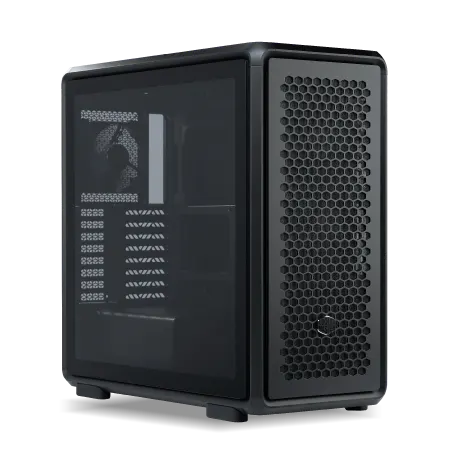
| 【ZEFT Z57T スペック】 | |
| CPU | Intel Core Ultra7 265K 20コア/20スレッド 5.50GHz(ブースト)/3.90GHz(ベース) |
| グラフィックボード | GeForce RTX5070 (VRAM:12GB) |
| メモリ | 32GB DDR5 (32GB x1枚 クルーシャル製) |
| ストレージ | SSD 1TB (m.2 nVMe READ/WRITE:7250Gbps/6900Gbps WD製) |
| ケース | CoolerMaster MasterFrame 600 Black |
| CPUクーラー | 空冷 DeepCool製 空冷CPUクーラー AK400 |
| マザーボード | intel B860 チップセット ASRock製 B860M Pro RS WiFi |
| 電源ユニット | 850W 80Plus GOLD認証 電源ユニット (Silverstone製) |
| 無線LAN | Wi-Fi 6E (IEEE802.11ax/11ad/11ac/11n/11a/11g/11b) |
| BlueTooth | BlueTooth 5 |
| OS | Microsoft Windows 11 Home |
パソコンショップSEVEN ZEFT R60FM
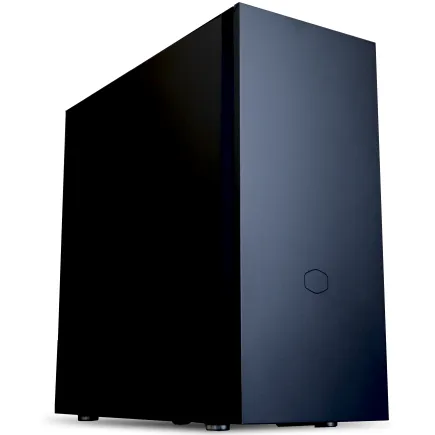
| 【ZEFT R60FM スペック】 | |
| CPU | AMD Ryzen7 9700X 8コア/16スレッド 5.50GHz(ブースト)/3.80GHz(ベース) |
| グラフィックボード | Radeon RX 9060XT (VRAM:16GB) |
| メモリ | 32GB DDR5 (32GB x1枚 クルーシャル製) |
| ストレージ | SSD 1TB (m.2 nVMe READ/WRITE:7250Gbps/6900Gbps WD製) |
| ケース | Fractal Pop XL Silent Black Solid |
| CPUクーラー | 空冷 DeepCool製 空冷CPUクーラー AK400 |
| マザーボード | AMD B850 チップセット ASRock製 B850M-X WiFi R2.0 |
| 電源ユニット | 750W 80Plus GOLD認証 電源ユニット (Silverstone製) |
| 無線LAN | Wi-Fi 6E (IEEE802.11ax/11ad/11ac/11n/11a/11g/11b) |
| BlueTooth | BlueTooth 5 |
| 光学式ドライブ | DVDスーパーマルチドライブ (内蔵) |
| OS | Microsoft Windows 11 Home |
パソコンショップSEVEN ZEFT R61C

| 【ZEFT R61C スペック】 | |
| CPU | AMD Ryzen7 7800X3D 8コア/16スレッド 5.00GHz(ブースト)/4.20GHz(ベース) |
| グラフィックボード | GeForce RTX5070 (VRAM:12GB) |
| メモリ | 32GB DDR5 (32GB x1枚 クルーシャル製) |
| ストレージ | SSD 1TB (m.2 nVMe READ/WRITE:7250Gbps/6900Gbps WD製) |
| ケース | Antec P10 FLUX |
| CPUクーラー | 水冷 240mmラジエータ CoolerMaster製 水冷CPUクーラー ML 240 Core II Black |
| マザーボード | AMD B850 チップセット ASRock製 B850M-X WiFi R2.0 |
| 電源ユニット | 850W 80Plus GOLD認証 電源ユニット (Silverstone製) |
| 無線LAN | Wi-Fi 6E (IEEE802.11ax/11ad/11ac/11n/11a/11g/11b) |
| BlueTooth | BlueTooth 5 |
| OS | Microsoft Windows 11 Home |
パソコンショップSEVEN ZEFT R59CCB

| 【ZEFT R59CCB スペック】 | |
| CPU | AMD Ryzen7 9800X3D 8コア/16スレッド 5.20GHz(ブースト)/4.70GHz(ベース) |
| グラフィックボード | Radeon RX 7900XTX (VRAM:24GB) |
| メモリ | 32GB DDR5 (16GB x2枚 Micron製) |
| ストレージ | SSD 2TB (m.2 nVMe READ/WRITE:7400Gbps/7000Gbps Crucial製) |
| ケース | NZXT H6 Flow White |
| CPUクーラー | 水冷 240mmラジエータ CoolerMaster製 水冷CPUクーラー ML 240 Core II Black |
| マザーボード | AMD B850 チップセット ASRock製 B850M Pro-A WiFi |
| 電源ユニット | 1000W 80Plus GOLD認証 電源ユニット (アスロック製) |
| 無線LAN | Wi-Fi 6E (IEEE802.11ax/11ad/11ac/11n/11a/11g/11b) |
| BlueTooth | BlueTooth 5 |
| 光学式ドライブ | DVDスーパーマルチドライブ (外付け) |
| OS | Microsoft Windows 11 Home |
ストレージ構成の考え方
ゲームインストール用として2TBのPCIe Gen.4 SSDを1基搭載するのが現実的です。
PCIe Gen.5 SSDは確かに読込速度が速いものの、発熱が非常に高く、大型ヒートシンクやアクティブ冷却が必要になります。
ゲームのロード時間短縮効果も、Gen.4と比較して体感できるほどの差はありません。
システムドライブとゲームドライブを分けたい方は、500GBのGen.4 SSDをシステム用に、2TBをゲーム用にする構成も選択肢がいくつもあります。
ただし、最近のゲームは1タイトルで100GB以上消費することも珍しくないため、合計容量は最低でも2TB以上確保したいところです。
キオクシアも悪くないですが、耐久性の面でこの2社には一歩及びません。
4K環境でのバランス調整
4K60fpsを安定させる構成
4K解像度で60fpsを安定して維持するには、RTX5070TiとCore Ultra 7 265KFまたはRyzen 7 9700Xの組み合わせが最適です。
4K環境ではGPU負荷が支配的になるため、CPUのボトルネックは発生しにくくなります。
そのため、WQHD環境ほど高性能なCPUは必要なく、ミドルハイクラスで十分な性能を発揮できるのです。
DLSS 4のバランスモードを活用すれば、ネイティブ4Kに近い画質を保ちながら、フレームレートを大幅に向上させることができます。
レイトレーシングを有効にしても、多くのタイトルで60fps以上を維持できるでしょう。
ただし、サイバーパンク2077のような極端に重いタイトルでは、レイトレーシング設定を中程度に抑える必要があります。
4K120Hzを目指す場合の注意点
4K120Hzでのゲーミングを目指すなら、正直RTX5070Tiでは力不足を感じる場面が出てきます。
軽量なe-sportsタイトルなら問題ありませんが、最新のAAAタイトルでは設定を大幅に下げても120fpsの維持は困難です。
この用途を考えているなら、素直にRTX5080以上を選んだ方が幸せになれるでしょう。
それでもRTX5070Tiで4K120Hzに挑戦したい方は、DLSS 4のパフォーマンスモードとフレーム生成を最大限活用する前提で構成を組む必要があります。
それでも全てのタイトルで120fpsを維持できるわけではありませんが、多くの場面で快適なプレイが可能になります。




DisplayPort 2.1bの恩恵
従来のDisplayPort 1.4aでは帯域不足で実現できなかった、4K144HzのRGB 10bit出力も問題なく行えます。
ただし、モニター側もDisplayPort 2.1b対応である必要があるため、購入時には必ず確認しておきましょう。
配信・クリエイティブ用途との兼用
エンコード性能の進化
RTX5070Tiに搭載されている第5世代NVENCエンコーダは、AV1形式での高品質配信を実現しています。
従来のH.264と比較して、同じビットレートでより高画質な配信が可能になり、視聴者からの評価も上がるでしょう。
Twitchやニコニコ生放送などのプラットフォームでも、AV1配信への対応が進んでおり、今後はスタンダードになっていくことが予想されます。
CPUエンコードと比較して、NVENCを使用することでゲームのフレームレートへの影響を最小限に抑えられます。
特に競技性の高いタイトルを配信する場合、この差は非常に重要です。
パソコン おすすめモデル5選
パソコンショップSEVEN SR-ar5-5580H/S9

| 【SR-ar5-5580H/S9 スペック】 | |
| CPU | AMD Ryzen5 8600G 6コア/12スレッド 5.00GHz(ブースト)/4.30GHz(ベース) |
| メモリ | 32GB DDR5 (32GB x1枚 クルーシャル製) |
| ストレージ | SSD 1TB (m.2 nVMe READ/WRITE:7250Gbps/6900Gbps WD製) |
| ケース | Thermaltake Versa H26 |
| マザーボード | AMD B850 チップセット ASRock製 B850M-X WiFi R2.0 |
| 電源ユニット | 650W 80Plus BRONZE認証 電源ユニット (COUGAR製) |
| 無線LAN | Wi-Fi 6E (IEEE802.11ax/11ad/11ac/11n/11a/11g/11b) |
| BlueTooth | BlueTooth 5 |
| 光学式ドライブ | DVDスーパーマルチドライブ (内蔵) |
| OS | Microsoft Windows 11 Home |
パソコンショップSEVEN ZEFT R65U
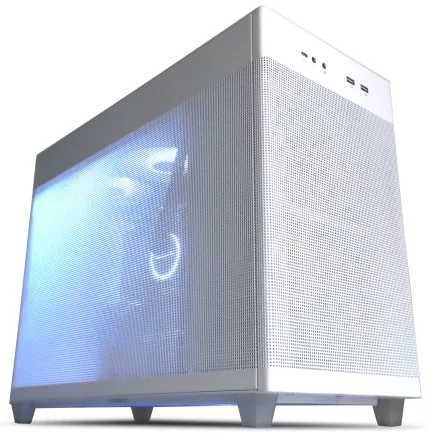
| 【ZEFT R65U スペック】 | |
| CPU | AMD Ryzen5 8500G 6コア/12スレッド 5.00GHz(ブースト)/3.50GHz(ベース) |
| グラフィックボード | GeForce RTX5050 (VRAM:8GB) |
| メモリ | 16GB DDR5 (16GB x1枚 クルーシャル製) |
| ストレージ | SSD 1TB (m.2 nVMe READ/WRITE:7250Gbps/6900Gbps WD製) |
| ケース | ASUS Prime AP201 Tempered Glass ホワイト |
| マザーボード | AMD B850 チップセット ASRock製 B850M-X WiFi R2.0 |
| 電源ユニット | 650W 80Plus BRONZE認証 電源ユニット (COUGAR製) |
| 無線LAN | Wi-Fi 6E (IEEE802.11ax/11ad/11ac/11n/11a/11g/11b) |
| BlueTooth | BlueTooth 5 |
| OS | Microsoft Windows 11 Home |
パソコンショップSEVEN ZEFT R60FP

| 【ZEFT R60FP スペック】 | |
| CPU | AMD Ryzen9 9950X3D 16コア/32スレッド 5.70GHz(ブースト)/4.30GHz(ベース) |
| グラフィックボード | Radeon RX 9060XT (VRAM:16GB) |
| メモリ | 32GB DDR5 (32GB x1枚 クルーシャル製) |
| ストレージ | SSD 1TB (m.2 nVMe READ/WRITE:7250Gbps/6900Gbps WD製) |
| ケース | Fractal Design Pop XL Air RGB TG |
| CPUクーラー | 空冷 サイズ製 空冷CPUクーラー SCYTHE() MUGEN6 BLACK EDITION |
| マザーボード | AMD B850 チップセット MSI製 PRO B850M-A WIFI |
| 電源ユニット | 750W 80Plus GOLD認証 電源ユニット (Silverstone製) |
| 無線LAN | Wi-Fi 6E (IEEE802.11ax/11ad/11ac/11n/11a/11g/11b) |
| BlueTooth | BlueTooth 5 |
| 光学式ドライブ | DVDスーパーマルチドライブ (内蔵) |
| OS | Microsoft Windows 11 Home |
パソコンショップSEVEN ZEFT R62J

| 【ZEFT R62J スペック】 | |
| CPU | AMD Ryzen7 7700 8コア/16スレッド 5.30GHz(ブースト)/3.80GHz(ベース) |
| グラフィックボード | Radeon RX 9070XT (VRAM:16GB) |
| メモリ | 16GB DDR5 (16GB x1枚 クルーシャル製) |
| ストレージ | SSD 1TB (m.2 nVMe READ/WRITE:7250Gbps/6900Gbps WD製) |
| ケース | Thermaltake S100 TG |
| マザーボード | AMD B850 チップセット ASRock製 B850M-X WiFi R2.0 |
| 電源ユニット | 850W 80Plus GOLD認証 電源ユニット (Silverstone製) |
| 無線LAN | Wi-Fi 6E (IEEE802.11ax/11ad/11ac/11n/11a/11g/11b) |
| BlueTooth | BlueTooth 5 |
| OS | Microsoft Windows 11 Home |
パソコンショップSEVEN ZEFT R61D

| 【ZEFT R61D スペック】 | |
| CPU | AMD Ryzen7 7800X3D 8コア/16スレッド 5.00GHz(ブースト)/4.20GHz(ベース) |
| グラフィックボード | GeForce RTX5070 (VRAM:12GB) |
| メモリ | 32GB DDR5 (32GB x1枚 クルーシャル製) |
| ストレージ | SSD 1TB (m.2 nVMe READ/WRITE:7250Gbps/6900Gbps WD製) |
| ケース | Thermaltake S200 TG ARGB Plus ホワイト |
| CPUクーラー | 水冷 240mmラジエータ CoolerMaster製 水冷CPUクーラー ML 240 Core II White |
| マザーボード | AMD B850 チップセット ASRock製 B850M-X WiFi R2.0 |
| 電源ユニット | 850W 80Plus GOLD認証 電源ユニット (Silverstone製) |
| 無線LAN | Wi-Fi 6E (IEEE802.11ax/11ad/11ac/11n/11a/11g/11b) |
| BlueTooth | BlueTooth 5 |
| OS | Microsoft Windows 11 Home |
動画編集での実力
Adobe Premiere ProやDaVinci Resolveでは、GPUアクセラレーションによるエフェクト処理やカラーグレーディングが高速化され、作業効率が大幅に向上するでしょう。
特に4K素材を扱う場合、プレビュー再生のスムーズさが段違いです。
ただし、動画編集をメインに考えるなら、CPUはCore Ultra 9 285Kを選んだ方が総合的なパフォーマンスは高くなります。
マルチスレッド性能が高く、エンコード時間の短縮に直結するからです。
メモリも64GB以上を推奨します。
複数のタイムラインを開いたり、エフェクトを多用したりする場合、32GBでは明らかに不足を感じる場面が出てくるでしょう。
3DCG制作での位置づけ
OptiXレンダラーを使用したレンダリング速度は、前世代と比較して30〜40%程度向上しており、プレビューレンダリングの待ち時間が大幅に短縮されました。
ただし、プロフェッショナルな用途で大規模なシーンを扱うなら、VRAMの多いRTX5080以上を検討した方が賢明です。
冷却システムの選定基準
空冷で十分なのか
RTX5070Ti搭載PCでは、CPUクーラーは高性能な空冷で充分に対応可能です。
Core Ultra 200シリーズもRyzen 9000シリーズも、前世代と比較して発熱が抑制されており、大型の空冷クーラーで問題なく冷却できます。
DEEPCOOLのAK620やNoctuaのNH-D15といった定番モデルなら、オーバークロックをしない限り温度問題に悩まされることはないでしょう。
水冷クーラーを選ぶメリットは、静音性とケース内エアフローの改善にあります。
CPUソケット周辺のスペースが空くため、GPU周辺への空気の流れが良くなり、全体的な冷却効率が向上します。
見た目の美しさも水冷の魅力ですね。
ケース選びの重要性
RTX5070Tiは3スロット占有の大型クーラーを搭載したモデルが多く、ケースの選択がシステム全体の冷却性能を左右します。
エアフローに優れたミドルタワー以上のケースを選ぶことが、安定動作の鍵になるでしょう。
ピラーレスケースは見た目の美しさが魅力ですが、エアフロー性能はスタンダードなケースに劣る傾向があります。
NZXTやLian Liのピラーレスモデルでも、適切なファン配置を行えば問題ありませんが、初心者にはDEEPCOOLやCOOLER MASTERのエアフロー重視モデルをおすすめします。
Fractal DesignのNorthシリーズなら、デザイン性と冷却性能を両立しており、リビングに置いても違和感がありません。
電源ユニットの容量計算
必要なワット数の算出
RTX5070Ti搭載システムでは、750Wの80PLUS Gold認証電源が推奨されます。
RTX5070Ti自体の消費電力は約285W、CPUが最大200W程度、その他のパーツで50〜100Wを見込むと、ピーク時で600W前後になります。
電源ユニットは容量の50〜80%で動作させるのが効率的であり、750Wなら余裕を持って運用できるでしょう。
オーバークロックを前提とする場合や、将来的にRTX5080へのアップグレードを考えているなら、850W以上を選んでおくと安心です。
電源ユニットは一度購入すると長期間使用するパーツですから、少し余裕を持たせておいた方が後悔しません。




パソコン おすすめモデル4選
パソコンショップSEVEN EFFA G09B
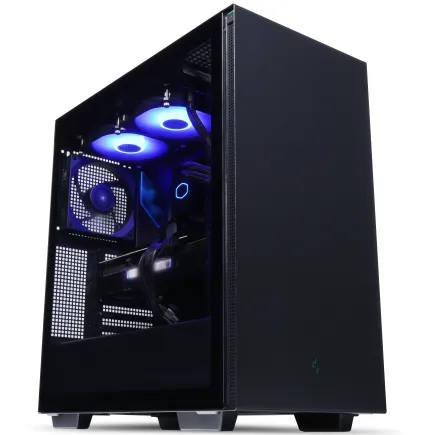
| 【EFFA G09B スペック】 | |
| CPU | AMD Ryzen9 9900X 12コア/24スレッド 5.60GHz(ブースト)/4.40GHz(ベース) |
| グラフィックボード | GeForce RTX5070 (VRAM:12GB) |
| メモリ | 32GB DDR5 (32GB x1枚 クルーシャル製) |
| ストレージ | SSD 1TB (m.2 nVMe READ/WRITE:7250Gbps/6900Gbps WD製) |
| ケース | Thermaltake S200 TG ARGB Plus ブラック |
| CPUクーラー | 水冷 240mmラジエータ CoolerMaster製 水冷CPUクーラー ML 240 Core II Black |
| マザーボード | AMD B850 チップセット ASRock製 B850M-X WiFi R2.0 |
| 電源ユニット | 850W 80Plus GOLD認証 電源ユニット (Silverstone製) |
| 無線LAN | Wi-Fi 6E (IEEE802.11ax/11ad/11ac/11n/11a/11g/11b) |
| BlueTooth | BlueTooth 5 |
| OS | Microsoft Windows 11 Home |
パソコンショップSEVEN ZEFT R60HW

| 【ZEFT R60HW スペック】 | |
| CPU | AMD Ryzen9 9900X 12コア/24スレッド 5.60GHz(ブースト)/4.40GHz(ベース) |
| グラフィックボード | GeForce RTX5070 (VRAM:12GB) |
| メモリ | 32GB DDR5 (32GB x1枚 クルーシャル製) |
| ストレージ | SSD 1TB (m.2 nVMe READ/WRITE:7250Gbps/6900Gbps WD製) |
| ケース | Antec P20C ブラック |
| CPUクーラー | 空冷 DeepCool製 空冷CPUクーラー AK400 |
| マザーボード | AMD B850 チップセット ASRock製 B850M-X WiFi R2.0 |
| 電源ユニット | 750W 80Plus GOLD認証 電源ユニット (Silverstone製) |
| 無線LAN | Wi-Fi 6E (IEEE802.11ax/11ad/11ac/11n/11a/11g/11b) |
| BlueTooth | BlueTooth 5 |
| OS | Microsoft Windows 11 Home |
パソコンショップSEVEN ZEFT R60XV
| 【ZEFT R60XV スペック】 | |
| CPU | AMD Ryzen7 9700X 8コア/16スレッド 5.50GHz(ブースト)/3.80GHz(ベース) |
| グラフィックボード | GeForce RTX5060 (VRAM:8GB) |
| メモリ | 32GB DDR5 (32GB x1枚 クルーシャル製) |
| ストレージ | SSD 1TB (m.2 nVMe READ/WRITE:7250Gbps/6900Gbps WD製) |
| ケース | Antec P20C ブラック |
| CPUクーラー | 空冷 DeepCool製 空冷CPUクーラー AK400 |
| マザーボード | AMD B850 チップセット ASRock製 B850I Lightning WiFi |
| 電源ユニット | 650W 80Plus BRONZE認証 電源ユニット (COUGAR製) |
| 無線LAN | Wi-Fi 6E (IEEE802.11ax/11ad/11ac/11n/11a/11g/11b) |
| BlueTooth | BlueTooth 5 |
| OS | Microsoft Windows 11 Home |
パソコンショップSEVEN ZEFT R40BD
瞬きする間も惜しい、高速バトルに最適なゲーミングPC
高応答のRyzen9駆動、均整の取れた次世代スペック
スリムでスタイリッシュ、ミドルタワーが戦場を彩る
パワフルRyzen9で、あらゆるタスクを制圧
| 【ZEFT R40BD スペック】 | |
| CPU | AMD Ryzen9 7900X 12コア/24スレッド 5.60GHz(ブースト)/4.70GHz(ベース) |
| グラフィックボード | GeForce RTX3050 (VRAM:6GB) |
| メモリ | 16GB DDR5 (8GB x2枚 Micron製) |
| ストレージ | SSD 1TB (m.2 nVMe READ/WRITE:7250Gbps/6900Gbps WD製) |
| ケース | Thermaltake Versa H26 |
| CPUクーラー | 水冷 240mmラジエータ CoolerMaster製 水冷CPUクーラー ML 240 Core II Black |
| マザーボード | AMD B650 チップセット MSI製 PRO B650M-A WIFI |
| 電源ユニット | 650W 80Plus BRONZE認証 電源ユニット (COUGAR製) |
| 無線LAN | Wi-Fi 6E (IEEE802.11ax/11ad/11ac/11n/11a/11g/11b) |
| BlueTooth | BlueTooth 5 |
| 光学式ドライブ | DVDスーパーマルチドライブ (内蔵) |
| OS | Microsoft Windows 11 Home |
80PLUS認証のグレード
それよりも、信頼性の高いメーカーを選ぶことの方が重要です。
CorsairやSeasonicといった定評のあるメーカーなら、Gold認証でも10年保証が付いており、安心して使用できます。
BTOパソコンで電源メーカーを選べる場合は、必ずこれらのブランドを指定しましょう。
用途別推奨スペック一覧
競技系FPS特化構成
以下の構成が最適解です。
| パーツ | 推奨スペック | 理由 |
|---|---|---|
| GPU | RTX5070Ti | DLSS 4とReflex 2による低遅延が競技シーンで有利 |
| CPU | Ryzen 7 9800X3D | 3D V-Cacheによる最小フレームレート向上が顕著 |
| メモリ | DDR5-5600 32GB | 配信やボイスチャットを並行しても余裕がある容量 |
| ストレージ | Gen.4 SSD 1TB | ゲームインストール数が少なければ1TBで充分 |
| 電源 | 750W Gold | 安定動作に必要な容量を確保 |
| モニター | WQHD 240Hz以上 | RTX5070Tiの性能を最大限活かせる解像度とリフレッシュレート |
この構成なら、Apex LegendsやVALORANTで240fps以上を安定して維持でき、競技シーンでも充分に戦えます。
モニターは必ずWQHD解像度を選びましょう。
フルHDでは視認性が悪く、4Kではフレームレートが出ません。
オープンワールド没入構成
最新のオープンワールドタイトルを最高画質で楽しみたいなら、グラフィック品質とフレームレートのバランスが重要です。
| パーツ | 推奨スペック | 理由 |
|---|---|---|
| GPU | RTX5070Ti | レイトレーシングとDLSS 4で美麗なグラフィックを実現 |
| CPU | Core Ultra 7 265K | マルチスレッド性能が高くNPC処理に強い |
| メモリ | DDR5-5600 32GB | 高解像度テクスチャの読み込みに対応 |
| ストレージ | Gen.4 SSD 2TB | 大容量ゲームを複数インストール可能 |
| 電源 | 750W Gold | 長時間プレイでも安定した電力供給 |
| モニター | 4K 60Hz IPS | 色再現性が高く没入感を高める |
この構成なら、Elden RingやHogwarts Legacyといった重量級タイトルも、レイトレーシングを有効にしながら快適にプレイできます。
4K60fpsを基準に考えれば、ほぼ全てのタイトルで目標を達成できるでしょう。
配信者向けオールラウンド構成
ゲーム配信を中心に、動画編集やサムネイル作成も行う場合の構成です。
| パーツ | 推奨スペック | 理由 |
|---|---|---|
| GPU | RTX5070Ti | NVENCによる高品質AV1配信が可能 |
| CPU | Core Ultra 9 285K | 配信とゲームの同時処理に余裕がある |
| メモリ | DDR5-5600 64GB | 配信ソフトとブラウザを同時起動しても安定 |
| ストレージ | Gen.4 SSD 2TB + 2TB | システム・ゲーム用と録画データ用で分離 |
| 電源 | 850W Gold | 全パーツがフル稼働しても余裕のある容量 |
| モニター | WQHD 165Hz + フルHD 60Hz | メイン画面と配信管理用のデュアル構成 |
配信者にとって、システムの安定性は視聴者の満足度に直結します。
メモリとストレージには余裕を持たせ、配信中のトラブルを避けることが何より重要です。
デュアルモニター構成にすることで、配信画面の確認やチャット対応がスムーズになり、配信品質が向上するでしょう。
BTOパソコンでの注文時チェックポイント
カスタマイズの優先順位
BTOパソコンを注文する際、カスタマイズの優先順位を明確にすることが予算内で最適な構成を実現する鍵になります。
まずGPUとCPUは妥協せず、目的に合ったグレードを選びましょう。
次にメモリとストレージを適切な容量に調整し、最後に電源やケースを検討する順序が効率的です。
標準構成のメモリが16GBの場合、必ず32GB以上にアップグレードしてください。
一方、CPUクーラーやケースファンは標準構成でも実用上問題ないことが多く、後から自分で交換することも可能ですから、予算が厳しければ標準のままでも構いません。
メーカー指定の重要性
BTOショップによっては、メモリやストレージのメーカーを指定できる場合があります。
この機能があるショップを選ぶことを強くおすすめします。
メモリならMicronかGSkill、ストレージならWDかCrucialを指定できれば、品質面での不安が大幅に軽減されるからです。
メーカー指定ができないショップでも、使用パーツの詳細を公開しているところなら信頼できます。
逆に「高速メモリ」「大容量SSD」といった曖昧な表記しかないショップは避けた方が無難です。
保証内容の確認
BTOパソコンの保証内容は、ショップによって大きく異なります。
標準で3年保証が付いているショップもあれば、1年保証のみで延長保証が有料のところもあります。
特にゲーミングPCは長時間高負荷で使用するため、最低でも3年保証は確保しておきたいところです。
自作PCとBTOの選択基準
自作PCのメリットとデメリット
自作PCの最大のメリットは、全てのパーツを自分の好みに合わせて選択できる自由度の高さです。
ケースのデザインにこだわりたい、特定のメーカーのマザーボードを使いたい、といった要望を完全に実現できます。
また、パーツの相場を見極めてセール時期に購入すれば、BTOよりも安価に構成できる場合もあります。
デメリットは、組み立ての手間と知識が必要なこと、そしてトラブル時の対応を全て自分で行わなければならないことです。
初期不良のパーツがあった場合、どのパーツが原因かを特定するのは初心者には困難です。
また、各パーツの保証は個別に管理する必要があり、面倒に感じる方もいるでしょう。
BTOパソコンの実用性
組み立て済みで動作確認も完了しているため、届いたその日からゲームを楽しめます。
システム全体に対する保証が付いており、トラブル時の窓口が一本化されているのも大きな安心材料です。
価格面では自作に劣る場合もありますが、その差は組み立て工賃と保証料と考えれば妥当な範囲内です。
特に初めてゲーミングPCを購入する方や、パソコンの知識に自信がない方には、BTOパソコンを強くおすすめします。
最近のBTOショップは、パーツの選択肢も豊富になっており、自作に近いカスタマイズ性を実現しているところも増えています。
結局どちらを選ぶべきか
パソコンの組み立て経験があり、トラブルシューティングにも自信がある方は自作PCを選んでも問題ありません。
パーツ選びから組み立てまでの過程自体を楽しめるなら、自作は非常に充実した体験になるでしょう。
特にケースやCPUクーラーなど、見た目にこだわりたいパーツがある場合、自作の方が満足度は高くなります。
一方、確実に動作する環境を手早く手に入れたい方、アフターサポートを重視する方はBTOパソコン一択です。
時間と手間を考えれば、BTOの方がコストパフォーマンスに優れているともいえるでしょう。
周辺機器との相性問題
モニター選びの落とし穴
RTX5070Tiの性能を活かすには、適切なモニター選びが欠かせません。
WQHD解像度で144Hz以上のリフレッシュレートを持つモニターが、最もバランスの取れた選択になります。
フルHD解像度では、せっかくのGPU性能を持て余してしまいますし、4K解像度では一部のタイトルでフレームレートが不足する場面が出てくるでしょう。
パネルの種類も重要です。
IPSパネルは色再現性が高く、視野角も広いため、オープンワールドゲームやRPGに向いています。
TNパネルは応答速度が速く、競技系FPSに最適です。
VAパネルはコントラスト比が高く、暗いシーンの多いホラーゲームで真価を発揮します。
用途に応じて適切なパネルタイプを選びましょう。
G-SyncまたはFreeSync対応は必須です。
可変リフレッシュレート技術により、画面のティアリングやスタッタリングを防ぎ、滑らかなゲーム体験を実現します。
RTX5070Tiはどちらの規格にも対応しているため、モニター側の対応状況を確認すれば問題ありません。
マウスとキーボードの選定
ただし、高ポーリングレートはCPU負荷を増加させるため、システム全体のバランスを考慮して選択しましょう。
キーボードは、メカニカルスイッチの種類によって打鍵感が大きく異なります。
赤軸は静音性が高く、長時間のタイピングに向いています。
青軸はクリック感が強く、入力の確実性を重視する方におすすめです。
銀軸は反応速度が速く、FPSゲーマーに人気があります。
可能であれば、実際に店頭で試打してから購入した方が後悔しません。
オーディオ環境の整備
ゲーミングヘッドセットは、定位感の正確さが勝敗を分けます。
特にFPSタイトルでは、敵の足音の方向を正確に把握することが重要です。
7.1chバーチャルサラウンド対応モデルなら、前後左右だけでなく、上下の音も判別できるため、立体的な音響環境を構築できます。
マイク品質も配信者には重要な要素です。
別途コンデンサーマイクを用意するのも効果的です。
Blue YetiやAudio-Technica AT2020といった定番モデルなら、配信品質を大幅に向上させることができるでしょう。
将来のアップグレード計画
2年後を見据えた構成
マザーボードは、次世代CPUへの対応可能性を考慮し、最新チップセットを搭載したモデルを選びましょう。
電源は750W以上を確保しておけば、将来的にRTX6080クラスへのアップグレードにも対応できます。
メモリスロットの空きも重要です。
32GBを2枚構成で搭載している場合、将来64GBに増設する際に既存のメモリを無駄にしてしまいます。
ストレージの拡張性
M.2スロットが複数あるマザーボードを選んでおけば、ストレージの拡張が容易です。
最初は1TBで始めて、ゲームが増えてきたら2TBを追加する、という柔軟な運用が可能になります。
SATA SSDスロットも2つ以上あると、録画データ用のストレージを後から追加できて便利です。
GPU交換のタイミング
RTX5070Tiは、現時点で非常に高性能なGPUですが、ゲームの要求スペックは年々上昇しています。
そのタイミングでGPUを交換すれば、システム全体を刷新することなく、再び快適なゲーミング環境を取り戻せます。
GPU交換時には、電源容量の確認を忘れずに行いましょう。
750W電源では不足する場合、電源ユニットも同時に交換する必要が出てきます。
最初から850W以上を選んでおけば、この心配は不要です。
よくある質問
RTX5070TiとRTX5080の性能差はどれくらいですか
実ゲームでの性能差は、解像度やタイトルによって異なりますが、平均して15〜20%程度です。
WQHD解像度では、多くのタイトルでRTX5070Tiでも144fps以上を維持できるため、体感差は小さくなります。
価格差が約30%あることを考えると、コストパフォーマンスではRTX5070Tiに軍配が上がります。
メモリは32GBで足りますか、それとも64GB必要ですか
配信や動画編集も並行して行う場合、32GBでも多くの場面で問題ありませんが、複数のアプリケーションを同時起動すると、メモリ使用率が80%を超える場合があります。
ただし、現時点で32GBから64GBへのアップグレードによる体感差は小さいため、必須ではありません。
空冷と水冷、どちらを選ぶべきですか
Core Ultra 7 265KやRyzen 7 9800X3Dなら、DEEPCOOLのAK620クラスの空冷で充分に冷却できます。
水冷を選ぶメリットは、静音性とケース内エアフローの改善、そして見た目の美しさです。
初心者の方は、メンテナンスフリーな空冷から始めることをおすすめします。
BTOパソコンのカスタマイズで最優先すべき項目は何ですか
最優先はメモリとストレージの容量です。
標準構成が16GBの場合、必ず32GB以上にアップグレードしてください。
ストレージも500GBでは明らかに不足するため、最低1TB、できれば2TBを選びましょう。
次に重要なのが電源容量で、750W以上を確保することをおすすめします。
CPUクーラーやケースファンは、標準構成でも実用上問題ないことが多く、後から自分で交換することも可能です。
WQHD 144Hzと4K 60Hz、どちらのモニターを選ぶべきですか
FPSや格闘ゲームなど、反応速度が重要なタイトルをメインにプレイするなら、WQHD 144Hzが最適です。
高リフレッシュレートによる滑らかな映像は、競技性の高いゲームで大きなアドバンテージになります。
RTX5070Tiで4K120Hzゲーミングは可能ですか
DLSS 4のパフォーマンスモードとフレーム生成を活用すれば、一部のタイトルで目標に近づけますが、全てのゲームで快適にプレイできるわけではありません。
4K120Hzを本格的に楽しみたいなら、RTX5080以上を選んだ方が幸せになれるでしょう。
RTX5070Tiは、4K60fpsまたはWQHD144Hzが最適な使用環境です。
配信用PCとしてRTX5070Tiは充分な性能ですか
充分すぎるほどの性能を持っています。
第5世代NVENCエンコーダによるAV1配信は、高画質でありながらゲームへの負荷が最小限に抑えられます。
CPUをCore Ultra 9 285KかRyzen 9 9950X3Dにしておけば、ゲームプレイと配信の同時処理に不満を感じることはありません。
メモリは64GBにしておくと、配信ソフトとブラウザを同時起動しても余裕があり、安定した配信が可能です。
録画データ用に2TB以上のストレージを確保することも忘れずに。
自作PCとBTOパソコン、初心者にはどちらがおすすめですか
組み立て済みで動作確認も完了しており、届いたその日からゲームを楽しめます。
トラブル時のサポートも充実しており、パソコンの知識がなくても安心して使用できます。