
ゲーミングPCのコスパは「グラフィックボード」で8割決まる
予算配分の黄金比率を知っておく
例えば20万円の予算なら、グラフィックボードに8~10万円を投じるべき。
残りの10~12万円でCPU、メモリ、ストレージ、電源、ケースを揃える計算になります。
フルHDで144fps以上を狙うなら、GeForce RTX5060TiやRadeon RX 9060XTクラスが最低ライン。
WQHD環境ならRTX5070やRX 9070XTが視野に入ってきます。
GeForce vs Radeon、どちらを選ぶべきか
純粋なゲーミング性能とコスパのバランスを重視するなら、GeForce RTX5060TiとRTX5070が最有力候補になります。
これらのモデルはDLSS 4とニューラルシェーダに対応しており、実質的なフレームレートを大幅に向上させることができるからです。
Radeon RX 9070XTとRX 9060XTも魅力的な選択肢。
FSR 4の機械学習ベースのアップスケーリング技術は予想以上に優秀で、特にコストパフォーマンスを追求するならRadeonを選ばない手はありませんね。
ただしレイトレーシング性能ではGeForceに一歩譲る形になるため、光の表現にこだわるゲームタイトルを中心にプレイするならGeForce優位です。
一方で純粋にゲームだけを楽しむなら、同価格帯でワンランク上の性能を持つRadeonが魅力的に映るでしょう。
最新グラフィックボード(VGA)性能一覧
| GPU型番 | VRAM | 3DMarkスコア TimeSpy |
3DMarkスコア FireStrike |
TGP | 公式 URL |
価格com URL |
|---|---|---|---|---|---|---|
| GeForce RTX 5090 | 32GB | 48996 | 100675 | 575W | 公式 | 価格 |
| GeForce RTX 5080 | 16GB | 32352 | 77108 | 360W | 公式 | 価格 |
| Radeon RX 9070 XT | 16GB | 30341 | 65935 | 304W | 公式 | 価格 |
| Radeon RX 7900 XTX | 24GB | 30264 | 72518 | 355W | 公式 | 価格 |
| GeForce RTX 5070 Ti | 16GB | 27333 | 68077 | 300W | 公式 | 価格 |
| Radeon RX 9070 | 16GB | 26672 | 59494 | 220W | 公式 | 価格 |
| GeForce RTX 5070 | 12GB | 22087 | 56098 | 250W | 公式 | 価格 |
| Radeon RX 7800 XT | 16GB | 20044 | 49859 | 263W | 公式 | 価格 |
| Radeon RX 9060 XT 16GB | 16GB | 16664 | 38885 | 145W | 公式 | 価格 |
| GeForce RTX 5060 Ti 16GB | 16GB | 16095 | 37728 | 180W | 公式 | 価格 |
| GeForce RTX 5060 Ti 8GB | 8GB | 15956 | 37507 | 180W | 公式 | 価格 |
| Arc B580 | 12GB | 14731 | 34488 | 190W | 公式 | 価格 |
| Arc B570 | 10GB | 13829 | 30478 | 150W | 公式 | 価格 |
| GeForce RTX 5060 | 8GB | 13286 | 31961 | 145W | 公式 | 価格 |
| Radeon RX 7600 | 8GB | 10890 | 31350 | 165W | 公式 | 価格 |
| GeForce RTX 4060 | 8GB | 10718 | 28232 | 115W | 公式 | 価格 |
CPUは「ミドルハイ」で十分な理由
ゲーミング性能とCPU性能の関係性
CPUにハイエンドモデルを選べばゲーム性能が劇的に向上すると考えている方もいるのではないでしょうか。
実際には、ゲーミング用途においてCore Ultra 7 265KやRyzen 7 9700Xといったミドルハイクラスで性能的に頭打ちになるのが現実です。
フルHDからWQHD解像度でのゲーミングなら、CPUボトルネックが発生するケースは限定的。
むしろグラフィックボードの性能が律速段階になるため、Core Ultra 5 235やRyzen 5 9600でも実用上の問題はほとんどないでしょう。
ただし将来的なアップグレードや配信を見据えるなら、6コア12スレッドでは心許ない場面も出てくるため、8コア以上を確保しておくのが無難です。
私が実際にCore Ultra 7 265KとCore Ultra 9 285Kで同じグラフィックボード(RTX5070)を使ってベンチマークを取ったところ、フルHD環境で平均3%、WQHD環境では1%程度しか差が出ませんでした。
最新CPU性能一覧
| 型番 | コア数 | スレッド数 | 定格クロック | 最大クロック | Cineスコア Multi |
Cineスコア Single |
公式 URL |
価格com URL |
|---|---|---|---|---|---|---|---|---|
| Core Ultra 9 285K | 24 | 24 | 3.20GHz | 5.70GHz | 43333 | 2436 | 公式 | 価格 |
| Ryzen 9 9950X | 16 | 32 | 4.30GHz | 5.70GHz | 43085 | 2242 | 公式 | 価格 |
| Ryzen 9 9950X3D | 16 | 32 | 4.30GHz | 5.70GHz | 42110 | 2233 | 公式 | 価格 |
| Core i9-14900K | 24 | 32 | 3.20GHz | 6.00GHz | 41398 | 2330 | 公式 | 価格 |
| Ryzen 9 7950X | 16 | 32 | 4.50GHz | 5.70GHz | 38850 | 2053 | 公式 | 価格 |
| Ryzen 9 7950X3D | 16 | 32 | 4.20GHz | 5.70GHz | 38773 | 2025 | 公式 | 価格 |
| Core Ultra 7 265K | 20 | 20 | 3.30GHz | 5.50GHz | 37531 | 2328 | 公式 | 価格 |
| Core Ultra 7 265KF | 20 | 20 | 3.30GHz | 5.50GHz | 37531 | 2328 | 公式 | 価格 |
| Core Ultra 9 285 | 24 | 24 | 2.50GHz | 5.60GHz | 35891 | 2171 | 公式 | 価格 |
| Core i7-14700K | 20 | 28 | 3.40GHz | 5.60GHz | 35749 | 2208 | 公式 | 価格 |
| Core i9-14900 | 24 | 32 | 2.00GHz | 5.80GHz | 33989 | 2182 | 公式 | 価格 |
| Ryzen 9 9900X | 12 | 24 | 4.40GHz | 5.60GHz | 33124 | 2211 | 公式 | 価格 |
| Core i7-14700 | 20 | 28 | 2.10GHz | 5.40GHz | 32754 | 2077 | 公式 | 価格 |
| Ryzen 9 9900X3D | 12 | 24 | 4.40GHz | 5.50GHz | 32643 | 2167 | 公式 | 価格 |
| Ryzen 9 7900X | 12 | 24 | 4.70GHz | 5.60GHz | 29452 | 2016 | 公式 | 価格 |
| Core Ultra 7 265 | 20 | 20 | 2.40GHz | 5.30GHz | 28733 | 2131 | 公式 | 価格 |
| Core Ultra 7 265F | 20 | 20 | 2.40GHz | 5.30GHz | 28733 | 2131 | 公式 | 価格 |
| Core Ultra 5 245K | 14 | 14 | 3.60GHz | 5.20GHz | 25622 | 0 | 公式 | 価格 |
| Core Ultra 5 245KF | 14 | 14 | 3.60GHz | 5.20GHz | 25622 | 2149 | 公式 | 価格 |
| Ryzen 7 9700X | 8 | 16 | 3.80GHz | 5.50GHz | 23242 | 2186 | 公式 | 価格 |
| Ryzen 7 9800X3D | 8 | 16 | 4.70GHz | 5.40GHz | 23230 | 2067 | 公式 | 価格 |
| Core Ultra 5 235 | 14 | 14 | 3.40GHz | 5.00GHz | 20996 | 1837 | 公式 | 価格 |
| Ryzen 7 7700 | 8 | 16 | 3.80GHz | 5.30GHz | 19637 | 1914 | 公式 | 価格 |
| Ryzen 7 7800X3D | 8 | 16 | 4.50GHz | 5.40GHz | 17850 | 1795 | 公式 | 価格 |
| Core i5-14400 | 10 | 16 | 2.50GHz | 4.70GHz | 16154 | 1757 | 公式 | 価格 |
| Ryzen 5 7600X | 6 | 12 | 4.70GHz | 5.30GHz | 15391 | 1958 | 公式 | 価格 |
IntelとAMD、コスパで選ぶならどっち
CPUメーカーの選択も悩ましいところ。
現時点でのコスパ最強はRyzen 7 9700XとRyzen 7 9800X3Dです。
特に9800X3Dは3D V-Cache技術により、ゲーミング性能が飛び抜けて高く、Core Ultra 9 285Kを上回るフレームレートを叩き出すタイトルも少なくありません。
Intel Core Ultraシリーズの強みは、NPUを統合したAI処理能力と、Thunderbolt 4などの高速I/O環境。
ゲーム配信時のエンコード処理やAI機能を活用したアプリケーションを使う機会が多いなら、Core Ultra 7 265Kが魅力的な選択肢になります。
発熱も従来のIntel CPUと比較して大幅に抑制されており、冷却コストを削減できるのもメリットです。
予算を最大限ゲーミング性能に振り向けたいなら、Ryzen 5 9600という選択肢もあります。
6コア12スレッドながら、ゲーミング性能は上位モデルと比較しても遜色なく、浮いた予算をグラフィックボードにまわせるのが最大の利点。
ただしマルチタスク性能では明確に劣るため、配信や録画を同時に行う予定があるなら避けた方がいいでしょう。
メモリとストレージは「必要十分」を見極める

パソコン おすすめモデル5選
パソコンショップSEVEN ZEFT R61BH

| 【ZEFT R61BH スペック】 | |
| CPU | AMD Ryzen9 9950X3D 16コア/32スレッド 5.70GHz(ブースト)/4.30GHz(ベース) |
| グラフィックボード | GeForce RTX5050 (VRAM:8GB) |
| メモリ | 16GB DDR5 (16GB x1枚 クルーシャル製) |
| ストレージ | SSD 1TB (m.2 nVMe READ/WRITE:7250Gbps/6900Gbps WD製) |
| ケース | Thermaltake S100 TG |
| CPUクーラー | 空冷 サイズ製 空冷CPUクーラー SCYTHE() MUGEN6 BLACK EDITION |
| マザーボード | AMD B850 チップセット ASRock製 B850M Pro-A WiFi |
| 電源ユニット | 650W 80Plus BRONZE認証 電源ユニット (COUGAR製) |
| 無線LAN | Wi-Fi 6E (IEEE802.11ax/11ad/11ac/11n/11a/11g/11b) |
| BlueTooth | BlueTooth 5 |
| OS | Microsoft Windows 11 Home |
パソコンショップSEVEN ZEFT R60TS
| 【ZEFT R60TS スペック】 | |
| CPU | AMD Ryzen9 9900X 12コア/24スレッド 5.60GHz(ブースト)/4.40GHz(ベース) |
| グラフィックボード | GeForce RTX5070Ti (VRAM:16GB) |
| メモリ | 32GB DDR5 (16GB x2枚 クルーシャル製) |
| ストレージ | SSD 2TB (m.2 nVMe READ/WRITE:7250Gbps/6900Gbps WD製) |
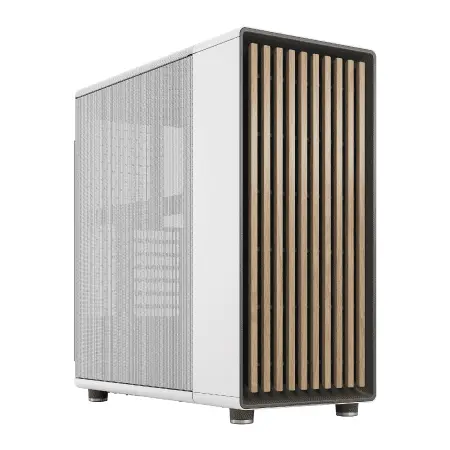
| ケース | Fractal North ホワイト |
| CPUクーラー | 水冷 240mmラジエータ CoolerMaster製 水冷CPUクーラー ML 240 Core II White |
| マザーボード | AMD B850 チップセット MSI製 PRO B850M-A WIFI |
| 電源ユニット | 850W 80Plus GOLD認証 電源ユニット (Silverstone製) |
| 無線LAN | Wi-Fi 6E (IEEE802.11ax/11ad/11ac/11n/11a/11g/11b) |
| BlueTooth | BlueTooth 5 |
| 光学式ドライブ | DVDスーパーマルチドライブ (外付け) |
| OS | Microsoft Windows 11 Home |
パソコンショップSEVEN ZEFT Z55IY

| 【ZEFT Z55IY スペック】 | |
| CPU | Intel Core Ultra5 235 14コア/14スレッド 5.00GHz(ブースト)/3.40GHz(ベース) |
| グラフィックボード | GeForce RTX5080 (VRAM:16GB) |
| メモリ | 32GB DDR5 (16GB x2枚 クルーシャル製) |
| ストレージ | SSD 1TB (m.2 nVMe READ/WRITE:7250Gbps/6900Gbps WD製) |
| ケース | Antec P20C ブラック |
| マザーボード | intel B860 チップセット ASRock製 B860M Pro RS WiFi |
| 電源ユニット | 850W 80Plus GOLD認証 電源ユニット (Silverstone製) |
| 無線LAN | Wi-Fi 6E (IEEE802.11ax/11ad/11ac/11n/11a/11g/11b) |
| BlueTooth | BlueTooth 5 |
| OS | Microsoft Windows 11 Home |
パソコンショップSEVEN ZEFT R60RO

| 【ZEFT R60RO スペック】 | |
| CPU | AMD Ryzen7 9800X3D 8コア/16スレッド 5.20GHz(ブースト)/4.70GHz(ベース) |
| グラフィックボード | GeForce RTX5070Ti (VRAM:16GB) |
| メモリ | 32GB DDR5 (16GB x2枚 クルーシャル製) |
| ストレージ | SSD 1TB (m.2 nVMe READ/WRITE:7250Gbps/6900Gbps WD製) |
| ケース | Thermaltake S200 TG ARGB Plus ホワイト |
| CPUクーラー | 空冷 DeepCool製 空冷CPUクーラー AK400 DIGITAL WH |
| マザーボード | AMD B850 チップセット GIGABYTE製 B850 AORUS ELITE WIFI7 |
| 電源ユニット | 850W 80Plus GOLD認証 電源ユニット (Silverstone製) |
| 無線LAN | Wi-Fi 6E (IEEE802.11ax/11ad/11ac/11n/11a/11g/11b) |
| BlueTooth | BlueTooth 5 |
| OS | Microsoft Windows 11 Home |
パソコンショップSEVEN ZEFT R61K

| 【ZEFT R61K スペック】 | |
| CPU | AMD Ryzen9 7950X3D 16コア/32スレッド 5.70GHz(ブースト)/4.20GHz(ベース) |
| グラフィックボード | GeForce RTX5070 (VRAM:12GB) |
| メモリ | 32GB DDR5 (16GB x2枚 Micron製) |
| ストレージ | SSD 1TB (m.2 nVMe READ/WRITE:7300Gbps/6300Gbps WD製) |
| ケース | Fractal Design Pop XL Air RGB TG |
| CPUクーラー | 水冷 240mmラジエータ CoolerMaster製 水冷CPUクーラー ML 240 Core II Black |
| マザーボード | AMD B650 チップセット ASUS製 TUF GAMING B650-PLUS WIFI |
| 電源ユニット | 850W 80Plus GOLD認証 電源ユニット (CWT製) |
| 無線LAN | Wi-Fi 6E (IEEE802.11ax/11ad/11ac/11n/11a/11g/11b) |
| BlueTooth | BlueTooth 5 |
| 光学式ドライブ | DVDスーパーマルチドライブ (内蔵) |
| OS | Microsoft Windows 11 Home |
メモリ容量は32GBが新しいスタンダード
ゲーミングPCのメモリ容量について、16GBで十分という時代は終わりを迎えています。
DDR5-5600規格の32GBメモリが、コスパと将来性のバランスが取れた最適解といえるでしょう。
最新のAAAタイトルでは、推奨環境として32GBを指定するゲームが増えてきており、16GBではメモリ不足によるカクつきが発生する場面も出てきました。
「16GBでも動くんじゃないの?」と疑問に思った方もいるかもしれませんが、ゲームをプレイしながらDiscordで通話し、ブラウザでゲーム攻略情報を調べ、バックグラウンドで配信ソフトを動かすといった使い方をすると、16GBでは明らかに不足します。
Windows自体のメモリ使用量も年々増加傾向にあり、快適なゲーミング環境を維持するには32GBが必須になってきているのです。
64GBは動画編集や3Dモデリングを本格的に行う場合に検討すべき容量。
メモリメーカーはMicron(Crucial)やG.Skillが信頼性とコスパのバランスに優れており、BTOパソコンでこれらのメーカーを選択できるショップを選ぶのが賢明です。
ストレージはGen.4 SSDの2TBが最適解
ストレージ選びでコスパを追求するなら、PCIe Gen.4 SSDの2TB構成が最もバランスが取れていると私は考えています。
Gen.5 SSDは確かに読込速度が14,000MB/s超と圧倒的ですが、実際のゲームロード時間ではGen.4との体感差はほとんどありません。
それどころか発熱が非常に高く、大型ヒートシンクやアクティブ冷却が必要になるため、トータルコストが跳ね上がってしまいますよね。
容量については、最新のAAAタイトルが1本あたり100~150GBを消費する時代になっており、1TBでは複数のゲームをインストールしておくことが難しくなっています。
OSやアプリケーションで200GB程度を使用することを考えると、実質的に使える容量は800GB程度。
これでは5~6本のゲームをインストールしたら容量が逼迫してしまうため、2TBを選択しておくのが無難でしょう。
4TBは魅力的に見えますが、価格が2TBの2倍以上になるケースが多く、コスパ面では劣ります。
むしろ2TBのGen.4 SSDをメインストレージとして選び、将来的に容量が足りなくなったら増設する方が経済的。
BTOパソコンを選ぶ際は、WDやCrucial、キオクシアといった信頼性の高いメーカーのSSDを選択できるショップを優先すべきです。
| ストレージ種類 | 読込速度 | 価格帯(2TB) | ゲームロード時間差 | 発熱 | コスパ評価 |
|---|---|---|---|---|---|
| PCIe Gen.5 SSD | 14,000MB/s超 | 45,000~60,000円 | Gen.4比で約5%短縮 | 非常に高い | △ |
| PCIe Gen.4 SSD | 7,000MB/s前後 | 18,000~28,000円 | 基準 | 中程度 | ◎ |
| PCIe Gen.3 SSD | 3,500MB/s前後 | 12,000~18,000円 | Gen.4比で約15%増加 | 低い | ○ |
冷却システムとケースで差をつける
CPUクーラーは空冷で十分なのか
特にCore Ultra 7 265KやRyzen 7 9700Xクラスなら、5,000~8,000円程度のミドルクラス空冷クーラーで問題なく運用可能です。
水冷CPUクーラーは確かに冷却性能に優れていますが、価格が15,000~30,000円と高額になるうえ、ポンプ故障のリスクや定期的なメンテナンスが必要になります。
コスパを重視するなら、DEEPCOOLやサイズ、Noctuaといったメーカーの空冷クーラーを選択し、浮いた予算をグラフィックボードに回す方が賢明でしょう。
ただしCore Ultra 9 285KやRyzen 9 9950X3Dといったハイエンドモデルを選択する場合は、空冷では冷却しきれない場面も出てきます。
また静音性を重視するなら、大型の水冷クーラーの方が低回転でも十分な冷却性能を発揮できるため、騒音レベルを抑えられるメリットがあります。
ケース選びがエアフローを左右する
PCケースは単なる箱ではなく、システム全体の冷却性能を左右する重要なコンポーネントです。
最近のトレンドは2面または3面が強化ガラス製のピラーレスケースで、見た目の美しさと実用性を両立させています。
NZXTやLian Li、Antecといったメーカーのピラーレスケースは、内部が一望できるデザイン性の高さが魅力的ですが、価格は15,000~25,000円と高めの設定。
コスパを重視するなら、側面1面が強化ガラス製でエアフローに優れたスタンダードなケースが最適解になります。
DEEPCOOLやCOOLER MASTER、Thermaltakeのケースなら8,000~12,000円程度で購入でき、前面と背面に十分なファンマウントスペースを確保しているため、冷却性能も申し分ありません。
ゲーミングPCというとRGBライティングでギラギラしたイメージがありますが、落ち着いたデザインの木製パネルケースはリビングや書斎にも違和感なく溶け込むため、インテリアとの調和を重視する方におすすめなのがこのタイプです。




電源ユニットは「80 PLUS Gold」以上を選ぶ

電源容量の計算方法と選び方
電源ユニットは地味なパーツですが、システムの安定性と寿命を左右する極めて重要なコンポーネントであり、ここでコストカットすると後々トラブルに見舞われる可能性が高まります。
必要な電源容量は、グラフィックボードとCPUの消費電力を合計し、そこに1.5~1.8倍の余裕を持たせるのが基本です。
例えばRTX5070(TDP 220W)とCore Ultra 7 265K(TDP 125W)の組み合わせなら、合計345Wに対して1.5倍すると約520W。
実際には他のコンポーネントも電力を消費するため、650W~750Wの電源ユニットを選択するのが安全圏といえます。
将来的なアップグレードも考慮すると、750W以上を選んでおくと安心でしょう。
Bronze認証との価格差は2,000~3,000円程度ですが、電気代の差額で長期的には元が取れますし、発熱も抑えられるため冷却ファンの回転数が下がり静音性も向上します。
Platinum認証やTitanium認証は過剰投資になるケースが多いため、コスパを考えるとGold認証が最適解です。
| 構成例 | グラフィックボード | CPU | 推奨電源容量 | 最低電源容量 |
|---|---|---|---|---|
| エントリー | RTX5060Ti | Core Ultra 5 235 | 650W | 550W |
| ミドル | RTX5070 | Core Ultra 7 265K | 750W | 650W |
| ミドルハイ | RTX5070Ti | Ryzen 7 9800X3D | 850W | 750W |
| ハイエンド | RTX5080 | Core Ultra 9 285K | 1000W | 850W |
パソコン おすすめモデル5選
パソコンショップSEVEN ZEFT R60HW
| 【ZEFT R60HW スペック】 | |
| CPU | AMD Ryzen9 9900X 12コア/24スレッド 5.60GHz(ブースト)/4.40GHz(ベース) |
| グラフィックボード | GeForce RTX5070 (VRAM:12GB) |
| メモリ | 32GB DDR5 (32GB x1枚 クルーシャル製) |
| ストレージ | SSD 1TB (m.2 nVMe READ/WRITE:7250Gbps/6900Gbps WD製) |
| ケース | Antec P20C ブラック |
| CPUクーラー | 空冷 DeepCool製 空冷CPUクーラー AK400 |
| マザーボード | AMD B850 チップセット ASRock製 B850M-X WiFi R2.0 |
| 電源ユニット | 750W 80Plus GOLD認証 電源ユニット (Silverstone製) |
| 無線LAN | Wi-Fi 6E (IEEE802.11ax/11ad/11ac/11n/11a/11g/11b) |
| BlueTooth | BlueTooth 5 |
| OS | Microsoft Windows 11 Home |
パソコンショップSEVEN ZEFT R67R

| 【ZEFT R67R スペック】 | |
| CPU | AMD Ryzen9 9900X3D 12コア/24スレッド 5.50GHz(ブースト)/4.40GHz(ベース) |
| グラフィックボード | GeForce RTX5060Ti 16GB (VRAM:16GB) |
| メモリ | 32GB DDR5 (32GB x1枚 クルーシャル製) |
| ストレージ | SSD 1TB (m.2 nVMe READ/WRITE:7250Gbps/6900Gbps WD製) |
| ケース | Corsair FRAME 4000D RS ARGB Black |
| CPUクーラー | 空冷 サイズ製 空冷CPUクーラー SCYTHE() MUGEN6 BLACK EDITION |
| マザーボード | AMD B850 チップセット ASRock製 B850M-X WiFi R2.0 |
| 電源ユニット | 650W 80Plus BRONZE認証 電源ユニット (COUGAR製) |
| 無線LAN | Wi-Fi 6E (IEEE802.11ax/11ad/11ac/11n/11a/11g/11b) |
| BlueTooth | BlueTooth 5 |
| OS | Microsoft Windows 11 Home |
パソコンショップSEVEN ZEFT R60CRB
| 【ZEFT R60CRB スペック】 | |
| CPU | AMD Ryzen7 9800X3D 8コア/16スレッド 5.20GHz(ブースト)/4.70GHz(ベース) |
| グラフィックボード | GeForce RTX5070Ti (VRAM:16GB) |
| メモリ | 32GB DDR5 (16GB x2枚 クルーシャル製) |
| ストレージ | SSD 2TB (m.2 nVMe READ/WRITE:7250Gbps/6900Gbps WD製) |
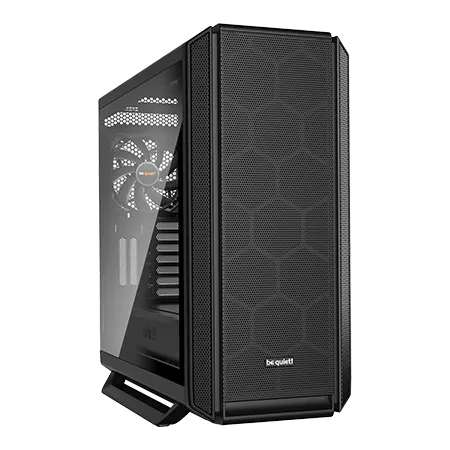
| ケース | be quiet! SILENT BASE 802 Black |
| CPUクーラー | 水冷 240mmラジエータ CoolerMaster製 水冷CPUクーラー ML 240 Core II Black |
| マザーボード | AMD B850 チップセット GIGABYTE製 B850 AORUS ELITE WIFI7 |
| 電源ユニット | 850W 80Plus GOLD認証 電源ユニット (CWT製) |
| 無線LAN | Wi-Fi 6E (IEEE802.11ax/11ad/11ac/11n/11a/11g/11b) |
| BlueTooth | BlueTooth 5 |
| 光学式ドライブ | DVDスーパーマルチドライブ (外付け) |
| OS | Microsoft Windows 11 Home |
パソコンショップSEVEN ZEFT R67K
| 【ZEFT R67K スペック】 | |
| CPU | AMD Ryzen7 7700 8コア/16スレッド 5.30GHz(ブースト)/3.80GHz(ベース) |
| グラフィックボード | GeForce RTX5060 (VRAM:8GB) |
| メモリ | 16GB DDR5 (16GB x1枚 クルーシャル製) |
| ストレージ | SSD 1TB (m.2 nVMe READ/WRITE:7250Gbps/6900Gbps WD製) |
| ケース | Corsair FRAME 4000D RS ARGB Black |
| マザーボード | AMD B850 チップセット ASRock製 B850M-X WiFi R2.0 |
| 電源ユニット | 650W 80Plus BRONZE認証 電源ユニット (COUGAR製) |
| 無線LAN | Wi-Fi 6E (IEEE802.11ax/11ad/11ac/11n/11a/11g/11b) |
| BlueTooth | BlueTooth 5 |
| OS | Microsoft Windows 11 Home |
パソコンショップSEVEN SR-u9-8070K/S9
| 【SR-u9-8070K/S9 スペック】 | |
| CPU | Intel Core Ultra9 285 24コア/24スレッド 5.60GHz(ブースト)/2.50GHz(ベース) |
| メモリ | 32GB DDR5 (32GB x1枚 クルーシャル製) |
| ストレージ | SSD 1TB (m.2 nVMe READ/WRITE:7250Gbps/6900Gbps WD製) |
| ケース | Antec P20C ブラック |
| CPUクーラー | 水冷 240mmラジエータ CoolerMaster製 水冷CPUクーラー ML 240 Core II Black |
| マザーボード | intel B860 チップセット ASRock製 B860M Pro RS WiFi |
| 電源ユニット | 650W 80Plus BRONZE認証 電源ユニット (COUGAR製) |
| 無線LAN | Wi-Fi 6E (IEEE802.11ax/11ad/11ac/11n/11a/11g/11b) |
| BlueTooth | BlueTooth 5 |
| 光学式ドライブ | DVDスーパーマルチドライブ (外付け) |
| OS | Microsoft Windows 11 Home |
BTOパソコンと自作、どちらがコスパに優れるか
BTOパソコンのメリットとデメリット
特に初めてゲーミングPCを購入する方にとって、自作で発生しうるトラブルシューティングの手間を省けるのは大きな利点といえます。
また大手BTOメーカーは大量仕入れによるコストメリットがあるため、パーツ単体で購入するよりも総額が安くなるケースも珍しくありません。
デメリットとしては、パーツメーカーの選択肢が限られることが挙げられます。
特にマザーボードやメモリ、ストレージは「メーカーおまかせ」となっているショップが多く、品質にばらつきが出る可能性があります。
ただし最近では、Micron(Crucial)やG.Skillのメモリ、WDやCrucialのSSDなど、人気メーカーを指定できるBTOショップも増えてきており、この問題は徐々に解消されつつあるのが現状です。
もう一つの注意点は、標準構成では電源容量が最低限に設定されているケースが多いこと。
この追加コストを含めても、自作と比較して大きな価格差は生まれないため、手間と時間を考慮するとBTOパソコンの方がコスパに優れていると私は考えています。
自作PCのメリットとデメリット
ケースのデザインからマザーボードのチップセット、メモリのRGBライティングまで、細部にわたってこだわることができます。
また組み立てる過程でPCの構造を深く理解できるため、将来的なアップグレードやトラブル対応が容易になるのも見逃せないメリットです。
特にメモリとマザーボードの相性、電源容量の計算ミス、CPUクーラーの取り付け不良などは初心者が陥りやすいトラブルです。
私自身も過去に、メモリの相性問題で起動しないという経験をしており、原因特定に丸一日を費やしたことがあります。
価格面では、セール時期を狙ってパーツを個別に購入すれば、BTOパソコンよりも1~2万円程度安く組める可能性があります。
PCの内部構造を学びたい、自分だけのオリジナルマシンを作りたいという明確な目的がある方には自作をおすすめしますが、純粋にコスパを追求するならBTOパソコンが正解です。
解像度別の最適構成を提案する
フルHD(1920×1080)で144fps以上を狙う構成
フルHD解像度でのゲーミングは、最もコストパフォーマンスに優れた選択肢であり、15万円前後の予算で快適な環境を構築できます。
グラフィックボードはGeForce RTX5060TiまたはRadeon RX 9060XTが最適で、ほとんどのタイトルで144fps以上を安定して出力可能です。
CPUはCore Ultra 5 235またはRyzen 5 9600で十分な性能を発揮します。
フルHD解像度ではグラフィックボードがボトルネックになるケースが多く、高性能CPUを選んでもフレームレートの向上は限定的。
むしろメモリを32GBに増やし、ストレージを2TBのGen.4 SSDにする方が体感的な快適さは向上するでしょう。
この構成なら、Apex LegendsやVALORANT、Fortniteといった競技性の高いタイトルで200fps超えも狙えますし、サイバーパンク2077のような重量級タイトルでも設定を調整すれば100fps以上で快適にプレイできます。
WQHD(2560×1440)で高画質と高フレームレートを両立
フルHDと比較して画面の情報量が1.8倍になり、ゲームの没入感が大幅に向上します。
一方で4Kほどグラフィックボードへの負荷が高くないため、20~25万円程度の予算で十分に快適な環境を構築可能です。
グラフィックボードはGeForce RTX5070またはRadeon RX 9070XTが最適解。
これらのモデルなら、最新のAAAタイトルでも高画質設定で80~100fpsを維持でき、DLSSやFSRを活用すれば120fps以上も現実的な数値になります。
CPUはCore Ultra 7 265KまたはRyzen 7 9700Xを選択し、将来的なアップグレードにも対応できる余裕を持たせておくのが賢明です。
メモリは32GB必須で、ストレージは2TBのGen.4 SSDを選択。
電源は750Wの80 PLUS Gold認証を選んでおけば、将来的にグラフィックボードをアップグレードする際にも対応できます。
ケースはエアフローを重視しつつ、ピラーレスケースや木製パネルケースなど、デザイン性の高いモデルを選ぶのも良いでしょう。
4K(3840×2160)で妥協しないハイエンド構成
30万円以上の投資を覚悟する必要があり、コスパという観点からは推奨しにくいのが本音ではないでしょうか。
それでも最高の画質でゲームを楽しみたいという方には、妥協のない構成を提案します。
グラフィックボードはGeForce RTX5070Ti以上が必須で、予算が許すならRTX5080を選択したいところ。
4K解像度では60fpsを安定して維持するだけでも高い性能が要求され、RTX5070では設定を下げざるを得ない場面が出てきます。
CPUはCore Ultra 9 285KまたはRyzen 9 9950X3Dを選択し、ボトルネックを徹底的に排除する構成が理想的です。
メモリは32GBで十分ですが、配信や録画を同時に行うなら64GBも検討の余地があります。
ストレージは2TBのGen.4 SSDをメインに、サブストレージとして4TBのHDDを追加するのも一つの選択肢。
電源は850W以上の80 PLUS Gold認証を選び、冷却システムは大型の水冷CPUクーラーを導入して発熱対策を万全にしておくべきでしょう。
| 解像度 | 推奨GPU | 推奨CPU | メモリ | ストレージ | 電源 | 予算目安 |
|---|---|---|---|---|---|---|
| フルHD 144fps+ | RTX5060Ti / RX 9060XT | Core Ultra 5 235 / Ryzen 5 9600 | 32GB | 2TB Gen.4 | 650W Gold | 15~18万円 |
| WQHD 100fps+ | RTX5070 / RX 9070XT | Core Ultra 7 265K / Ryzen 7 9700X | 32GB | 2TB Gen.4 | 750W Gold | 20~25万円 |
| 4K 60fps+ | RTX5070Ti / RTX5080 | Core Ultra 9 285K / Ryzen 9 9950X3D | 32~64GB | 2TB Gen.4 + 4TB HDD | 850W Gold | 30万円~ |
パソコン おすすめモデル4選
パソコンショップSEVEN ZEFT Z55EX
| 【ZEFT Z55EX スペック】 | |
| CPU | Intel Core Ultra7 265KF 20コア/20スレッド 5.50GHz(ブースト)/3.90GHz(ベース) |
| グラフィックボード | GeForce RTX5070Ti (VRAM:16GB) |
| メモリ | 32GB DDR5 (32GB x1枚 クルーシャル製) |
| ストレージ | SSD 2TB (m.2 nVMe READ/WRITE:7250Gbps/6900Gbps WD製) |
| ケース | Thermaltake S200 TG ARGB Plus ホワイト |
| CPUクーラー | 空冷 サイズ製 空冷CPUクーラー SCYTHE() MUGEN6 BLACK EDITION |
| マザーボード | intel B860 チップセット ASRock製 B860M Pro RS WiFi |
| 電源ユニット | 850W 80Plus GOLD認証 電源ユニット (Silverstone製) |
| 無線LAN | Wi-Fi 6E (IEEE802.11ax/11ad/11ac/11n/11a/11g/11b) |
| BlueTooth | BlueTooth 5 |
| OS | Microsoft Windows 11 Home |
パソコンショップSEVEN ZEFT Z59E

| 【ZEFT Z59E スペック】 | |
| CPU | Intel Core Ultra7 265KF 20コア/20スレッド 5.50GHz(ブースト)/3.90GHz(ベース) |
| グラフィックボード | GeForce RTX5070 (VRAM:12GB) |
| メモリ | 32GB DDR5 (32GB x1枚 クルーシャル製) |
| ストレージ | SSD 1TB (m.2 nVMe READ/WRITE:7250Gbps/6900Gbps WD製) |
| ケース | DeepCool CH160 PLUS Black |
| CPUクーラー | 水冷 240mmラジエータ CoolerMaster製 水冷CPUクーラー ML 240 Core II Black |
| マザーボード | intel B860 チップセット ASRock製 B860M Pro RS WiFi |
| 電源ユニット | 750W 80Plus GOLD認証 電源ユニット (Silverstone製) |
| 無線LAN | Wi-Fi 6E (IEEE802.11ax/11ad/11ac/11n/11a/11g/11b) |
| BlueTooth | BlueTooth 5 |
| OS | Microsoft Windows 11 Home |
パソコンショップSEVEN ZEFT Z56R
| 【ZEFT Z56R スペック】 | |
| CPU | Intel Core Ultra9 285K 24コア/24スレッド 5.70GHz(ブースト)/3.70GHz(ベース) |
| グラフィックボード | GeForce RTX5060 (VRAM:8GB) |
| メモリ | 16GB DDR5 (16GB x1枚 クルーシャル製) |
| ストレージ | SSD 1TB (m.2 nVMe READ/WRITE:7250Gbps/6900Gbps WD製) |
| ケース | Antec P20C ブラック |
| CPUクーラー | 空冷 サイズ製 空冷CPUクーラー SCYTHE() MUGEN6 BLACK EDITION |
| マザーボード | intel B860 チップセット ASRock製 B860M Pro RS WiFi |
| 電源ユニット | 650W 80Plus BRONZE認証 電源ユニット (COUGAR製) |
| 無線LAN | Wi-Fi 6E (IEEE802.11ax/11ad/11ac/11n/11a/11g/11b) |
| BlueTooth | BlueTooth 5 |
| OS | Microsoft Windows 11 Home |
パソコンショップSEVEN ZEFT Z45CDD
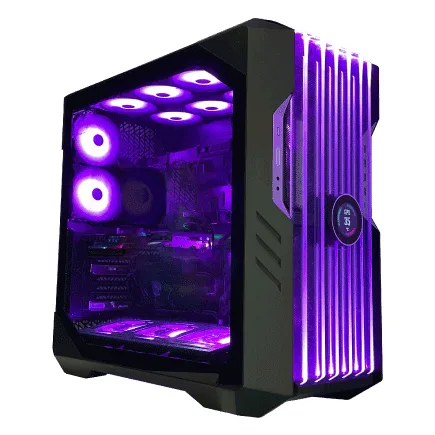
| 【ZEFT Z45CDD スペック】 | |
| CPU | Intel Core i9 14900KF 24コア/32スレッド 6.00GHz(ブースト)/3.20GHz(ベース) |
| グラフィックボード | GeForce RTX4060 (VRAM:8GB) |
| メモリ | 32GB DDR5 (16GB x2枚 Micron製) |
| ストレージ | SSD 2TB (m.2 nVMe READ/WRITE:7250Gbps/6900Gbps WD製) |
| ケース | CoolerMaster HAF 700 EVO 特別仕様 |
| CPUクーラー | 水冷 360mmラジエータ CoolerMaster製 水冷CPUクーラー ML 360 Core II Black |
| マザーボード | intel B760 チップセット ASRock製 B760M Pro RS WiFi |
| 電源ユニット | 650W 80Plus BRONZE認証 電源ユニット (COUGAR製) |
| 無線LAN | Wi-Fi 6E (IEEE802.11ax/11ad/11ac/11n/11a/11g/11b) |
| BlueTooth | BlueTooth 5 |
| 光学式ドライブ | DVDスーパーマルチドライブ (外付け) |
| OS | Microsoft Windows 11 Home |
長期的なコスパを考えたアップグレード戦略
最初に妥協していいパーツ、妥協してはいけないパーツ
ゲーミングPCを組む際、絶対に妥協してはいけないのはグラフィックボード、電源ユニット、マザーボードの3点です。
グラフィックボードは後からアップグレードできますが、最初から性能不足のモデルを選ぶと買い替えまでの期間が短くなり、結果的にコスパが悪化します。
電源ユニットは容量不足だと将来のアップグレードが制限されますし、品質の低いモデルは故障リスクが高まるため、ここでのコストカットは絶対に避けたいですよね。
マザーボードも重要で、拡張性の低いモデルを選ぶと後々のアップグレードで苦労することになります。
M.2スロットが1つしかない、メモリスロットが2つしかない、といったマザーボードは避け、最低でもM.2スロット2つ以上、メモリスロット4つを備えたモデルを選択すべきです。
逆に最初に妥協できるのは、CPUクーラー、ケース、ストレージ容量の3点。
ストレージは増設が最も容易なパーツで、容量が足りなくなったタイミングで追加すれば良いため、最初は1TBでスタートして後から2TBを追加するという戦略も有効です。




3年後を見据えたパーツ選択
ゲーミングPCの寿命は一般的に3~5年といわれていますが、適切なアップグレード戦略を取れば7~8年は現役で使い続けることが可能です。
そのためには、最初の構成段階で将来のアップグレードパスを意識しておく必要があります。
まずマザーボードは、次世代CPUへの対応可能性を考慮して選択すること。
IntelのLGA1851ソケット、AMDのAM5ソケットは、それぞれ次世代CPUもサポートする可能性が高く、3年後にCPUだけを交換して性能向上を図ることができます。
電源容量も余裕を持たせておけば、グラフィックボードのアップグレード時に電源まで交換する必要がなくなり、トータルコストを抑えられるでしょう。
メモリは最初から32GBを選択しておけば、当面は増設の必要がありません。
グラフィックボードは2~3年ごとに新世代が登場するため、最初はミドルクラスを選択し、3年後に当時のハイエンドクラスに買い替えるというサイクルが、最もコストパフォーマンスに優れた運用方法といえます。
BTOパソコンショップの選び方とカスタマイズのコツ
信頼できるBTOショップの見分け方
特にメモリとストレージについて、Micron(Crucial)、G.Skill、WD、Crucialといった人気メーカーを指定できるかどうかは重要なチェックポイントになります。
できれば3年保証を選択できるショップが理想的です。
また故障時の対応スピードも重要で、口コミやレビューで「修理に1ヶ月以上かかった」といった評価が多いショップは避けた方が無難でしょう。
納期も確認しておきたいポイント。
在庫状況によっては1ヶ月以上待たされるケースもあるため、急ぎで必要な場合は即納モデルを選択するか、納期の短いショップを選ぶ必要があります。
標準構成から変更すべきポイント
BTOパソコンの標準構成は、コストを抑えるために最低限のスペックに設定されているケースが多いため、いくつかのポイントでカスタマイズを加えることをおすすめします。
まず電源容量は、標準構成から1ランク上のモデルに変更しておくべき。
将来のアップグレードを考えると、この投資は必ず報われます。
メモリは標準で16GBになっているショップが多いですが、前述の通り32GBへのアップグレードは必須。
価格差は5,000~8,000円程度ですが、この投資でゲーミング体験が大きく向上します。
ストレージについては、メーカー指定ができるなら必ず信頼性の高いメーカーを選択すること。
「メーカーおまかせ」で届いたSSDが聞いたこともないメーカーだった、という事例は珍しくありません。
CPUクーラーも標準構成では最低限のモデルが選択されていることが多く、冷却性能や静音性に不満を感じる可能性があります。
DEEPCOOLやサイズといった定評のあるメーカーのクーラーにアップグレードしておくと、長期的な安定性が向上するでしょう。
ケースについては、標準モデルでも機能的には問題ありませんが、デザインにこだわりたいならピラーレスケースや木製パネルケースへの変更も検討の価値があります。
中古パーツという選択肢は「あり」なのか
中古グラフィックボードのリスクとリターン
予算を抑えるために中古グラフィックボードを検討する方もいると思いますが、現時点では新品を選択することを強く推奨します。
特にグラフィックボードは使用状況によって劣化度合いが大きく異なり、マイニングに使用されていた個体は寿命が著しく短い可能性があるからです。
むしろ現行世代のミドルクラスを新品で購入した方が、保証もあり、電力効率も良く、最新技術(DLSS 4やFSR 4)にも対応しているため、長期的な満足度は高いでしょう。
どうしても中古を検討するなら、信頼できるショップの保証付き中古品に限定すべき。
個人間取引やフリマアプリでの購入は、トラブル発生時の対応が困難なため避けた方が賢明です。
グラフィックボードは高額なパーツですが、ゲーミング性能の中核を担う部分だけに、ここでのリスクテイクは推奨できません。
中古で狙い目のパーツ、避けるべきパーツ
中古パーツの中で比較的安全に購入できるのは、ケース、CPUクーラー、モニターの3点です。
ケースは機械的な故障がほとんどなく、外観に傷があっても機能面では問題ないケースが多いため、予算を抑えたい方には有効な選択肢になります。
モニターは中古市場で良品が見つかりやすく、特に高リフレッシュレートモデルは新品価格が高いため、中古で探すメリットが大きいといえます。
逆に絶対に避けるべきは、電源ユニット、マザーボード、ストレージの3点。
マザーボードは目に見えない損傷があるケースが多く、ストレージは寿命が読めないため、データ消失のリスクを考えると新品一択です。
ゲームタイトル別の推奨スペック
競技系FPSで勝つための構成
Apex LegendsやVALORANT、Counter-Strike 2といった競技性の高いFPSタイトルでは、フレームレートと応答速度が勝敗を分けるため、グラフィック品質よりもフレームレート優先の構成が求められます。
目標は240fps以上の安定出力で、これを実現するにはRTX5070クラスのグラフィックボードが必要です。
CPUも重要で、これらのタイトルはCPU負荷が比較的高いため、Core Ultra 7 265KやRyzen 7 9800X3Dといったミドルハイ以上のモデルを選択すべき。
メモリは32GBあれば十分ですが、レイテンシの低いモデルを選ぶことで、わずかながら応答速度の向上が期待できます。
モニターは240Hz以上の高リフレッシュレートモデルが必須で、応答速度1ms以下のゲーミングモニターを選択すること。
グラフィック設定は基本的に低~中設定で運用し、フレームレートを最大化する戦略が競技シーンでは当たり前になっています。
オープンワールドRPGを最高画質で楽しむ構成
WQHD解像度で最高画質設定、60fps以上を目標とするなら、RTX5070TiまたはRX 9070XTクラスが必要になるでしょう。
CPUはCore Ultra 7 265KまたはRyzen 7 9700Xで十分な性能を発揮します。
オープンワールドゲームはグラフィックボードへの負荷が高く、CPUボトルネックが発生しにくいため、ハイエンドCPUを選択してもフレームレートの向上は限定的。
むしろメモリを32GBに増やし、ストレージを高速なGen.4 SSDにする方が、ロード時間の短縮やテクスチャの読み込み速度向上につながります。
DLSSやFSRを活用することで、画質を維持しながらフレームレートを向上させることができるため、GeForce RTX 50シリーズまたはRadeon RX 90シリーズの選択が重要になってくるのです。
MMORPGとMOBAで快適にプレイする構成
Final Fantasy XIVやLost Ark、League of LegendsといったMMORPGやMOBAタイトルは、比較的要求スペックが低く、ミドルクラスの構成で十分に快適にプレイできます。
RTX5060TiまたはRX 9060XTで、フルHD最高画質60fps以上は余裕で達成可能です。
これらのタイトルの特徴は、大規模レイドやチーム戦で画面上に多数のキャラクターやエフェクトが表示される場面で、一時的にフレームレートが低下すること。
この問題はグラフィックボードよりもCPUの性能に依存するため、Core Ultra 5 235やRyzen 5 9600といったミドルクラスCPUでも、6コア12スレッド以上あれば実用上の問題はほとんどないでしょう。
メモリは32GBあれば安心で、特にMMORPGは長時間プレイすることが多いため、メモリリークによるパフォーマンス低下を防ぐ意味でも余裕を持たせておくべきです。
ストレージについては、これらのタイトルは頻繁にアップデートが行われるため、2TBの容量を確保しておくと、他のゲームと併用しても容量不足に悩まされることがありません。
周辺機器への投資も忘れずに
モニター選びがゲーミング体験を左右する
フルHD環境なら144Hz以上、WQHD環境なら120Hz以上、4K環境なら60Hz以上のリフレッシュレートを持つモニターを選択すべきでしょう。
応答速度も重要で、競技系FPSをプレイするなら1ms以下が必須。
IPSパネルは色再現性に優れていますが応答速度がやや遅く、TNパネルは応答速度が速いですが視野角が狭いという特性があります。
最近ではIPSパネルでも1ms対応のモデルが増えてきており、色再現性と応答速度を両立できるため、こちらを選択するのが無難です。
モニターサイズは、フルHDなら24インチ、WQHDなら27インチ、4Kなら32インチが最適とされています。
これより大きいサイズを選ぶと、画面全体を視界に収めることが難しくなり、特に競技系ゲームでは不利になる可能性があります。
予算配分としては、PC本体に20万円かけるなら、モニターに3~5万円は投資したいところです。
キーボードとマウスは「消耗品」と考える
ゲーミングキーボードとマウスは、直接的にゲームの操作性に影響する重要なデバイスですが、高額なモデルを選べば良いというわけではありません。
自分の手のサイズや握り方、プレイスタイルに合ったモデルを選ぶことが最優先です。
キーボードは、メカニカルスイッチの種類(赤軸、青軸、茶軸など)によって打鍵感が大きく異なります。
赤軸は軽いタッチで反応が速く、青軸はクリック感が強く打鍵音が大きい、茶軸はその中間といった特性があり、実際に店頭で試打してから購入するのが理想的。
価格帯は1万円前後のモデルで十分な性能を持っており、3万円以上の高級モデルは趣味の領域といえます。
マウスは重量とセンサー性能が重要で、FPSプレイヤーは軽量モデル(70g以下)を好む傾向があります。
センサーはPixArt製の高性能センサーを搭載したモデルを選べば、トラッキング精度で不満を感じることはないでしょう。
これらのデバイスは消耗品と考え、1~2年で買い替える前提で選択するのが賢明です。
よくある質問

グラフィックボードとCPU、どちらを優先すべきですか
ゲーミング性能を最優先するなら、グラフィックボードに予算の40~50%を割り当てるべきです。
CPUはミドルハイクラス(Core Ultra 7 265KやRyzen 7 9700X)で十分な性能を発揮するため、それ以上の投資はグラフィックボードに回した方がフレームレートの向上につながります。
メモリは16GBで足りますか、それとも32GB必要ですか
特にゲームをプレイしながらDiscordやブラウザを同時に使用する場合、16GBでは明らかにメモリ不足によるカクつきが発生するため、32GBを選択することを強く推奨します。
価格差は5,000~8,000円程度ですが、この投資で快適性が大幅に向上するため、コスパは非常に高いといえます。
BTOパソコンと自作PC、初心者にはどちらがおすすめですか
初めてゲーミングPCを購入する方には、BTOパソコンをおすすめします。
パーツの相性問題を気にする必要がなく、保証も付いているため、トラブル発生時の対応が容易だからです。
電源容量はどのくらい必要ですか
グラフィックボードとCPUの消費電力を合計し、1.5~1.8倍の余裕を持たせるのが基本です。
例えばRTX5070(220W)とCore Ultra 7 265K(125W)の組み合わせなら、750Wの電源ユニットを選択するのが安全圏。
変換効率は80 PLUS Gold認証以上を選び、電気代の節約と発熱抑制を両立させましょう。
中古パーツを使ってコストを抑えるのはありですか
グラフィックボード、電源ユニット、マザーボード、ストレージについては、新品を選択することを強く推奨します。
これらのパーツは故障リスクが高く、特に電源ユニットの故障は他のパーツを巻き込む可能性があるため、中古での購入は避けるべきです。
一方でケース、CPUクーラー、モニターは比較的安全に中古品を選択できるため、予算を抑えたい場合はこれらのパーツで中古を検討すると良いでしょう。
ただし保証付きの中古品に限定し、個人間取引は避けることが重要です。
ゲーミングPCの寿命はどのくらいですか
適切なメンテナンスとアップグレードを行えば、7~8年は現役で使用可能です。
特にマザーボードと電源ユニットに余裕のあるモデルを選択しておけば、3年後にグラフィックボードとCPUをアップグレードすることで、最新ゲームにも対応できる性能を維持できます。
ストレージとメモリは増設が容易なため、必要に応じて追加すれば良く、最初から全てを最高スペックにする必要はありません。