
DTM制作でメモリ不足に陥る理由
プラグインの同時起動が引き起こすメモリ圧迫
DTM制作においてメモリ容量は作業効率を左右する最重要パーツです。
オーケストラ音源やシンセサイザー、エフェクトプラグインを複数立ち上げた瞬間、システムが重くなってフリーズしてしまいますよね。
これはメモリ不足が原因で、DAWソフトが必要とするデータをRAM上に展開できず、ストレージへのスワップが発生しているからです。
特にKontaktやOmnisphereといった大容量サンプルライブラリを使用する場合、1つのプラグインだけで数GBのメモリを消費することが分かっています。
さらにWavesやFabFilterなどのエフェクトプラグインを各トラックに挿していくと、あっという間に16GBや32GBでは足りなくなる状況に陥ります。
DAWソフトごとのメモリ消費傾向
Cubase、Studio One、Logic Pro、Ableton Liveなど主要DAWソフトは、それぞれ異なるメモリ管理方式を採用しています。
Cubaseは比較的メモリ効率が良いとされていますが、VSTプラグインを大量に使用するとやはり消費量は増大します。
Studio OneはオーディオエンジンがマルチコアCPUを効率的に活用する設計になっており、メモリアクセスも最適化されていますが、プラグインチェインが長くなればメモリ使用量は比例して増えていきます。
Logic ProはApple Silicon搭載Macでの動作に最適化されており、ユニファイドメモリアーキテクチャの恩恵を受けられますが、Intel MacやWindowsマシンでは従来通りのメモリ管理となるため、十分な容量確保が必須です。
サンプルライブラリのプリロード方式とメモリの関係
現代のオーケストラ音源やドラム音源は、サンプルをメモリにプリロードする方式を採用しています。
Spitfire AudioのBBC Symphony OrchestraやVienna Symphonic Libraryは、演奏開始時の発音遅延を防ぐため、サンプルの先頭部分を常にRAM上に保持する仕組みです。
この仕組みにより、リアルタイム演奏時のレスポンスは向上しますが、その代償として大量のメモリを占有することになります。
複数の音源を同時に立ち上げる劇伴制作やオーケストラアレンジでは、64GB以上のメモリが必要になる理由がここにあります。
DTMクリエイターに最適なメモリ容量とは
16GBで対応できる制作スタイル
ギター、ベース、ドラム、ボーカルといった基本的なトラック構成で、使用するプラグインもコンプレッサーやEQ、リバーブ程度であれば、メモリ不足に陥ることは少ないでしょう。
ただし、Windows OSやDAWソフト自体がメモリを消費するため、実際に音楽制作に使える容量は12GB前後になります。
ここにブラウザやメールソフトなど他のアプリケーションを同時起動すると、さらに使用可能メモリは減少します。
そのため16GBは最低限のラインと考えた方がいいでしょう。
32GBが標準となる理由
プラグインを10個から15個程度同時使用し、オーケストラ音源を1つか2つ立ち上げる程度の制作スタイルであれば、32GBで快適に作業できます。
CubaseやStudio Oneでミックス作業を行う際も、各トラックにインサートエフェクトを挿し、センドリターンでリバーブやディレイを使用する程度なら余裕があります。
パソコン おすすめモデル5選
パソコンショップSEVEN ZEFT R67N

| 【ZEFT R67N スペック】 | |
| CPU | AMD Ryzen7 7800X3D 8コア/16スレッド 5.00GHz(ブースト)/4.20GHz(ベース) |
| グラフィックボード | GeForce RTX5070 (VRAM:12GB) |
| メモリ | 32GB DDR5 (32GB x1枚 クルーシャル製) |
| ストレージ | SSD 1TB (m.2 nVMe READ/WRITE:7250Gbps/6900Gbps WD製) |
| ケース | Corsair FRAME 4000D RS ARGB Black |
| CPUクーラー | 空冷 DeepCool製 空冷CPUクーラー AK400 |
| マザーボード | AMD B850 チップセット ASRock製 B850M-X WiFi R2.0 |
| 電源ユニット | 750W 80Plus GOLD認証 電源ユニット (Silverstone製) |
| 無線LAN | Wi-Fi 6E (IEEE802.11ax/11ad/11ac/11n/11a/11g/11b) |
| BlueTooth | BlueTooth 5 |
| OS | Microsoft Windows 11 Home |
パソコンショップSEVEN ZEFT R66T

| 【ZEFT R66T スペック】 | |
| CPU | AMD Ryzen7 9800X3D 8コア/16スレッド 5.20GHz(ブースト)/4.70GHz(ベース) |
| グラフィックボード | GeForce RTX5060Ti 16GB (VRAM:16GB) |
| メモリ | 32GB DDR5 (32GB x1枚 クルーシャル製) |
| ストレージ | SSD 1TB (m.2 nVMe READ/WRITE:5000Gbps/3900Gbps KIOXIA製) |
| ケース | LianLi A3-mATX-WD Black |
| CPUクーラー | 水冷 240mmラジエータ CoolerMaster製 水冷CPUクーラー ML 240 Core II Black |
| マザーボード | AMD B850 チップセット ASRock製 B850M-X WiFi R2.0 |
| 電源ユニット | 650W 80Plus BRONZE認証 電源ユニット (COUGAR製) |
| 無線LAN | Wi-Fi 6E (IEEE802.11ax/11ad/11ac/11n/11a/11g/11b) |
| BlueTooth | BlueTooth 5 |
| OS | Microsoft Windows 11 Home |
パソコンショップSEVEN ZEFT R63Q

| 【ZEFT R63Q スペック】 | |
| CPU | AMD Ryzen7 9800X3D 8コア/16スレッド 5.20GHz(ブースト)/4.70GHz(ベース) |
| グラフィックボード | Radeon RX 9070XT (VRAM:16GB) |
| メモリ | 32GB DDR5 (16GB x2枚 クルーシャル製) |
| ストレージ | SSD 2TB (m.2 nVMe READ/WRITE:7250Gbps/6900Gbps WD製) SSD SSD 2TB (m.2 nVMe READ/WRITE:7250Gbps/6900Gbps WD製) |
| ケース | Antec P10 FLUX |
| CPUクーラー | 空冷 DeepCool製 空冷CPUクーラー AK400 |
| マザーボード | AMD B850 チップセット GIGABYTE製 B850 AORUS ELITE WIFI7 |
| 電源ユニット | 850W 80Plus GOLD認証 電源ユニット (CWT製) |
| 無線LAN | Wi-Fi 6E (IEEE802.11ax/11ad/11ac/11n/11a/11g/11b) |
| BlueTooth | BlueTooth 5 |
| OS | Microsoft Windows 11 Home |
パソコンショップSEVEN ZEFT Z54QP

| 【ZEFT Z54QP スペック】 | |
| CPU | Intel Core Ultra7 265KF 20コア/20スレッド 5.50GHz(ブースト)/3.90GHz(ベース) |
| グラフィックボード | GeForce RTX5050 (VRAM:8GB) |
| メモリ | 16GB DDR5 (16GB x1枚 クルーシャル製) |
| ストレージ | SSD 1TB (m.2 nVMe READ/WRITE:7250Gbps/6900Gbps WD製) |
| ケース | Thermaltake Versa H26 |
| CPUクーラー | 空冷 DeepCool製 空冷CPUクーラー AK400 |
| マザーボード | intel B860 チップセット ASRock製 B860M Pro RS WiFi |
| 電源ユニット | 650W 80Plus BRONZE認証 電源ユニット (COUGAR製) |
| 無線LAN | Wi-Fi 6E (IEEE802.11ax/11ad/11ac/11n/11a/11g/11b) |
| BlueTooth | BlueTooth 5 |
| OS | Microsoft Windows 11 Home |
パソコンショップSEVEN ZEFT R47FRA
| 【ZEFT R47FRA スペック】 | |
| CPU | AMD Ryzen7 7700 8コア/16スレッド 5.30GHz(ブースト)/3.80GHz(ベース) |
| グラフィックボード | Radeon RX 7800XT (VRAM:16GB) |
| メモリ | 16GB DDR5 (16GB x1枚 Micron製) |
| ストレージ | SSD 1TB (m.2 nVMe READ/WRITE:7250Gbps/6900Gbps WD製) |
| ケース | Thermaltake Versa H26 |
| CPUクーラー | 空冷 DeepCool製 空冷CPUクーラー AK400 |
| マザーボード | AMD B850 チップセット ASRock製 B850M-X WiFi R2.0 |
| 電源ユニット | 750W 80Plus GOLD認証 電源ユニット (Silverstone製) |
| 無線LAN | Wi-Fi 6E (IEEE802.11ax/11ad/11ac/11n/11a/11g/11b) |
| BlueTooth | BlueTooth 5 |
| OS | Microsoft Windows 11 Home |
64GBを選ぶべきクリエイター像
Spitfire AudioのAlbion Oneシリーズ、EastWestのHollywood Orchestra、Vienna Symphonic Libraryなど、複数の大容量音源を同時に立ち上げる場合、32GBでは明らかに不足します。
特にストリングスセクションだけで複数の音源をレイヤーし、ブラスやウッドウィンド、パーカッションを追加していくと、プリロードされるサンプルデータだけで40GBから50GBに達することもあります。
さらにエフェクトプラグインやマスタリング用のプラグインチェインを考慮すると、64GBでようやく安心して作業できる環境が整うのです。
128GB以上が求められるケース
複数のDAWプロジェクトを同時に開いたり、ビデオ編集ソフトと連携しながら作業したりする場合、メモリは多ければ多いほど有利です。
また、AIを活用した音源分離ツールやマスタリングプラグインも、近年はメモリ消費量が増加傾向にあります。
iZotopeのOzone 11やNeutron 5といったAI搭載プラグインは、リアルタイム解析のために大量のメモリを使用するため、プロフェッショナルな制作環境では128GBが新たなスタンダードになりつつあります。
メモリ規格と速度の選び方
DDR5-5600が主流となった背景
IntelのCore Ultra 200シリーズとAMDのRyzen 9000シリーズは、どちらもDDR5メモリに完全移行しています。
DDR4を新規PCで選択する理由はもはや存在しません。
DDR5-5600規格は、DDR4-3200と比較して約1.75倍のデータ転送速度を実現しており、大容量サンプルの読み込みやプラグインの処理速度向上に貢献します。
特にDAWソフトがマルチコアCPUを活用する際、メモリ帯域幅が広いほどCPUコア間のデータ受け渡しがスムーズになり、レイテンシーの低減につながります。




メモリクロックを上げるメリットとデメリット
確かにベンチマークスコアは向上しますが、実際のDAW作業でのパフォーマンス向上は体感しにくく、価格が大幅に上昇するため、コストパフォーマンスは悪化します。
むしろメモリクロックを上げることで、システムの安定性が損なわれるリスクがあります。
デュアルチャネル構成は必須
メモリはデュアルチャネル構成で使用することが絶対条件です。
16GB×2枚で32GB、32GB×2枚で64GBという構成にすることで、メモリ帯域幅が2倍になり、DAWソフトのパフォーマンスが大幅に向上します。
特にリアルタイムモニタリング時のレイテンシーに影響が出るため、必ず2枚組のデュアルチャネル構成を選択しましょう。
メモリタイミングとレイテンシーの考え方
CL40やCL46といった数値が小さいほど、メモリアクセスのレイテンシーが低く、理論上は高速です。
それよりも重要なのは、メモリの安定性と容量です。
CL値が低い高性能メモリは価格が高く、その予算を容量増加に回した方が、実際の制作環境では快適性が向上します。
例えばCL40の32GBを選ぶよりも、CL46の64GBを選んだ方が、プラグイン多用時のパフォーマンスは確実に上がります。
パソコン おすすめモデル5選
パソコンショップSEVEN ZEFT R61BH

| 【ZEFT R61BH スペック】 | |
| CPU | AMD Ryzen9 9950X3D 16コア/32スレッド 5.70GHz(ブースト)/4.30GHz(ベース) |
| グラフィックボード | GeForce RTX5050 (VRAM:8GB) |
| メモリ | 16GB DDR5 (16GB x1枚 クルーシャル製) |
| ストレージ | SSD 1TB (m.2 nVMe READ/WRITE:7250Gbps/6900Gbps WD製) |
| ケース | Thermaltake S100 TG |
| CPUクーラー | 空冷 サイズ製 空冷CPUクーラー SCYTHE() MUGEN6 BLACK EDITION |
| マザーボード | AMD B850 チップセット ASRock製 B850M Pro-A WiFi |
| 電源ユニット | 650W 80Plus BRONZE認証 電源ユニット (COUGAR製) |
| 無線LAN | Wi-Fi 6E (IEEE802.11ax/11ad/11ac/11n/11a/11g/11b) |
| BlueTooth | BlueTooth 5 |
| OS | Microsoft Windows 11 Home |
パソコンショップSEVEN ZEFT R60TS
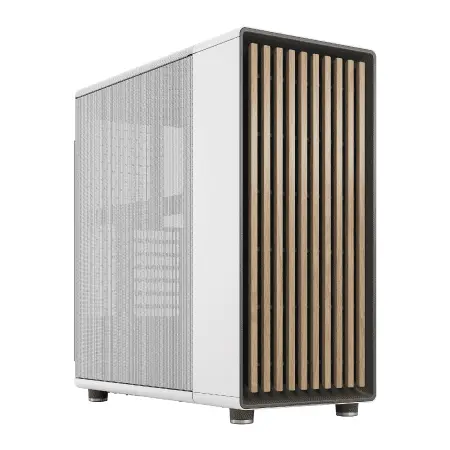
| 【ZEFT R60TS スペック】 | |
| CPU | AMD Ryzen9 9900X 12コア/24スレッド 5.60GHz(ブースト)/4.40GHz(ベース) |
| グラフィックボード | GeForce RTX5070Ti (VRAM:16GB) |
| メモリ | 32GB DDR5 (16GB x2枚 クルーシャル製) |
| ストレージ | SSD 2TB (m.2 nVMe READ/WRITE:7250Gbps/6900Gbps WD製) |
| ケース | Fractal North ホワイト |
| CPUクーラー | 水冷 240mmラジエータ CoolerMaster製 水冷CPUクーラー ML 240 Core II White |
| マザーボード | AMD B850 チップセット MSI製 PRO B850M-A WIFI |
| 電源ユニット | 850W 80Plus GOLD認証 電源ユニット (Silverstone製) |
| 無線LAN | Wi-Fi 6E (IEEE802.11ax/11ad/11ac/11n/11a/11g/11b) |
| BlueTooth | BlueTooth 5 |
| 光学式ドライブ | DVDスーパーマルチドライブ (外付け) |
| OS | Microsoft Windows 11 Home |
パソコンショップSEVEN ZEFT Z55IY

| 【ZEFT Z55IY スペック】 | |
| CPU | Intel Core Ultra5 235 14コア/14スレッド 5.00GHz(ブースト)/3.40GHz(ベース) |
| グラフィックボード | GeForce RTX5080 (VRAM:16GB) |
| メモリ | 32GB DDR5 (16GB x2枚 クルーシャル製) |
| ストレージ | SSD 1TB (m.2 nVMe READ/WRITE:7250Gbps/6900Gbps WD製) |
| ケース | Antec P20C ブラック |
| マザーボード | intel B860 チップセット ASRock製 B860M Pro RS WiFi |
| 電源ユニット | 850W 80Plus GOLD認証 電源ユニット (Silverstone製) |
| 無線LAN | Wi-Fi 6E (IEEE802.11ax/11ad/11ac/11n/11a/11g/11b) |
| BlueTooth | BlueTooth 5 |
| OS | Microsoft Windows 11 Home |
パソコンショップSEVEN ZEFT R60RO

| 【ZEFT R60RO スペック】 | |
| CPU | AMD Ryzen7 9800X3D 8コア/16スレッド 5.20GHz(ブースト)/4.70GHz(ベース) |
| グラフィックボード | GeForce RTX5070Ti (VRAM:16GB) |
| メモリ | 32GB DDR5 (16GB x2枚 クルーシャル製) |
| ストレージ | SSD 1TB (m.2 nVMe READ/WRITE:7250Gbps/6900Gbps WD製) |
| ケース | Thermaltake S200 TG ARGB Plus ホワイト |
| CPUクーラー | 空冷 DeepCool製 空冷CPUクーラー AK400 DIGITAL WH |
| マザーボード | AMD B850 チップセット GIGABYTE製 B850 AORUS ELITE WIFI7 |
| 電源ユニット | 850W 80Plus GOLD認証 電源ユニット (Silverstone製) |
| 無線LAN | Wi-Fi 6E (IEEE802.11ax/11ad/11ac/11n/11a/11g/11b) |
| BlueTooth | BlueTooth 5 |
| OS | Microsoft Windows 11 Home |
パソコンショップSEVEN ZEFT R61K

| 【ZEFT R61K スペック】 | |
| CPU | AMD Ryzen9 7950X3D 16コア/32スレッド 5.70GHz(ブースト)/4.20GHz(ベース) |
| グラフィックボード | GeForce RTX5070 (VRAM:12GB) |
| メモリ | 32GB DDR5 (16GB x2枚 Micron製) |
| ストレージ | SSD 1TB (m.2 nVMe READ/WRITE:7300Gbps/6300Gbps WD製) |
| ケース | Fractal Design Pop XL Air RGB TG |
| CPUクーラー | 水冷 240mmラジエータ CoolerMaster製 水冷CPUクーラー ML 240 Core II Black |
| マザーボード | AMD B650 チップセット ASUS製 TUF GAMING B650-PLUS WIFI |
| 電源ユニット | 850W 80Plus GOLD認証 電源ユニット (CWT製) |
| 無線LAN | Wi-Fi 6E (IEEE802.11ax/11ad/11ac/11n/11a/11g/11b) |
| BlueTooth | BlueTooth 5 |
| 光学式ドライブ | DVDスーパーマルチドライブ (内蔵) |
| OS | Microsoft Windows 11 Home |
BTOパソコンでのメモリカスタマイズ戦略
標準構成から容量を増やすべきタイミング
BTOパソコンを購入する際、標準構成では16GBや32GBが設定されていることが多いです。
しかし、DTM制作を本格的に行うのであれば、注文時に64GBへカスタマイズすることを強く推奨します。
後からメモリを増設することも可能ですが、保証の問題や相性リスクを考えると、最初から必要な容量を搭載しておく方が安心です。
特にCore Ultra 9 285KやRyzen 9 9950X3DといったハイエンドCPUを選択する場合、CPUの処理能力を最大限引き出すためには、メモリ容量が十分に確保されている必要があります。
メモリメーカーの選択基準
BTOパソコンでメモリをカスタマイズする際、メーカーを選択できるショップを選ぶことが重要です。
MicronのCrucialブランド、GSkill、Samsungといった信頼性の高いメーカーのメモリを選択できれば、長期間の安定動作が期待できます。
Crucialは品質管理が厳格で、相性問題が少ないことで知られています。
GSkillはオーバークロックメモリで有名ですが、定格動作のモデルも安定性が高く、多くのDTMクリエイターに支持されています。
Samsungは半導体メーカーとしての技術力が高く、メモリチップの品質が安定しているため、プロフェッショナルな現場でも採用されています。
増設を前提とした初期構成の考え方
予算の都合で最初から64GBを搭載できない場合、32GB(16GB×2枚)でスタートし、後から32GB(16GB×2枚)を追加して64GBにする方法もあります。
ただし、この方法にはリスクがあります。
もし増設を前提とするなら、最初から32GB×2枚で64GBを搭載し、将来的に32GB×2枚を追加して128GBにする計画の方が安全です。
マザーボードが4スロット搭載であることを確認し、最大メモリ容量も事前にチェックしておきましょう。
Core Ultra 200シリーズやRyzen 9000シリーズ対応のマザーボードは、多くが128GB以上に対応しています。
BTOショップごとのメモリカスタマイズ自由度
BTOパソコンショップによって、メモリカスタマイズの自由度は大きく異なります。
一部のショップでは容量のみ選択可能で、メーカーや規格は指定できない場合もあります。
一方、パソコン工房やツクモ、サイコムといったショップでは、メモリメーカーやクロック数、CL値まで細かく指定できるため、自分の制作環境に最適な構成を組めます。
特にサイコムは、メモリの選択肢が豊富で、CrucialやGSkillの特定モデルを指定できるため、こだわりのある方におすすめです。
また、メモリテストを実施してから出荷するオプションを提供しているショップもあり、相性問題のリスクを最小限に抑えられます。




完成品パソコンを選ぶ際のメモリチェックポイント

メーカー製PCのメモリ仕様確認方法
DellやHP、Lenovoといったメーカー製完成品パソコンを購入する場合、メモリ仕様の確認が重要です。
製品ページには「32GB DDR5」としか記載されていないことが多く、実際のクロック数やメーカーが不明なケースがあります。
特に注意すべきは、メモリがオンボード実装されているモデルです。
DTM制作用途で購入するなら、必ずメモリスロットが搭載されており、増設可能なモデルを選びましょう。
パソコン おすすめモデル5選
パソコンショップSEVEN EFFA G09A
| 【EFFA G09A スペック】 | |
| CPU | Intel Core Ultra7 265KF 20コア/20スレッド 5.50GHz(ブースト)/3.90GHz(ベース) |
| グラフィックボード | GeForce RTX5060Ti 16GB (VRAM:16GB) |
| メモリ | 32GB DDR5 (32GB x1枚 クルーシャル製) |
| ストレージ | SSD 1TB (m.2 nVMe READ/WRITE:7250Gbps/6900Gbps WD製) |
| ケース | Antec P20C ブラック |
| CPUクーラー | 空冷 DeepCool製 空冷CPUクーラー AK400 |
| マザーボード | intel B860 チップセット ASRock製 B860M Pro RS WiFi |
| 電源ユニット | 750W 80Plus GOLD認証 電源ユニット (Silverstone製) |
| 無線LAN | Wi-Fi 6E (IEEE802.11ax/11ad/11ac/11n/11a/11g/11b) |
| BlueTooth | BlueTooth 5 |
| OS | Microsoft Windows 11 Home |
パソコンショップSEVEN ZEFT Z58M

| 【ZEFT Z58M スペック】 | |
| CPU | Intel Core Ultra5 235 14コア/14スレッド 5.00GHz(ブースト)/3.40GHz(ベース) |
| グラフィックボード | GeForce RTX5050 (VRAM:8GB) |
| メモリ | 16GB DDR5 (16GB x1枚 クルーシャル製) |
| ストレージ | SSD 1TB (m.2 nVMe READ/WRITE:7250Gbps/6900Gbps WD製) |
| ケース | Okinos Mirage 4 ARGB Black |
| マザーボード | intel B860 チップセット ASRock製 B860M Pro RS WiFi |
| 電源ユニット | 650W 80Plus BRONZE認証 電源ユニット (COUGAR製) |
| 無線LAN | Wi-Fi 6E (IEEE802.11ax/11ad/11ac/11n/11a/11g/11b) |
| BlueTooth | BlueTooth 5 |
| OS | Microsoft Windows 11 Home |
パソコンショップSEVEN ZEFT Z56Q

| 【ZEFT Z56Q スペック】 | |
| CPU | Intel Core Ultra7 265F 20コア/20スレッド 5.30GHz(ブースト)/2.40GHz(ベース) |
| グラフィックボード | GeForce RTX5060 (VRAM:8GB) |
| メモリ | 32GB DDR5 (32GB x1枚 クルーシャル製) |
| ストレージ | SSD 1TB (m.2 nVMe READ/WRITE:7250Gbps/6900Gbps WD製) |
| ケース | NZXT H6 Flow White |
| マザーボード | intel B860 チップセット ASRock製 B860M Pro RS WiFi |
| 電源ユニット | 650W 80Plus BRONZE認証 電源ユニット (COUGAR製) |
| 無線LAN | Wi-Fi 6E (IEEE802.11ax/11ad/11ac/11n/11a/11g/11b) |
| BlueTooth | BlueTooth 5 |
| OS | Microsoft Windows 11 Home |
パソコンショップSEVEN ZEFT Z56BD

| 【ZEFT Z56BD スペック】 | |
| CPU | Intel Core Ultra7 265KF 20コア/20スレッド 5.50GHz(ブースト)/3.90GHz(ベース) |
| グラフィックボード | GeForce RTX5070 (VRAM:12GB) |
| メモリ | 32GB DDR5 (32GB x1枚 クルーシャル製) |
| ストレージ | SSD 1TB (m.2 nVMe READ/WRITE:7250Gbps/6900Gbps WD製) |
| ケース | Thermaltake The Tower 100 Black |
| CPUクーラー | 空冷 サイズ製 空冷CPUクーラー SCYTHE() MUGEN6 BLACK EDITION |
| マザーボード | intel B860 チップセット ASRock製 B860I WiFi |
| 電源ユニット | 750W 80Plus GOLD認証 電源ユニット (Silverstone製) |
| 無線LAN | Wi-Fi 6E (IEEE802.11ax/11ad/11ac/11n/11a/11g/11b) |
| BlueTooth | BlueTooth 5 |
| OS | Microsoft Windows 11 Home |
パソコンショップSEVEN ZEFT Z55DL
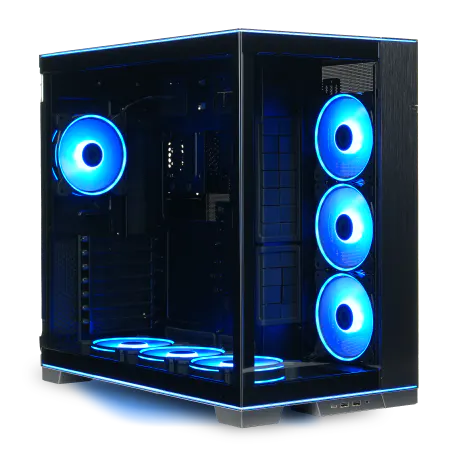
| 【ZEFT Z55DL スペック】 | |
| CPU | Intel Core Ultra7 265 20コア/20スレッド 5.30GHz(ブースト)/2.40GHz(ベース) |
| グラフィックボード | GeForce RTX4060 (VRAM:8GB) |
| メモリ | 32GB DDR5 (16GB x2枚 Micron製) |
| ストレージ | SSD 1TB (m.2 nVMe READ/WRITE:7250Gbps/6900Gbps WD製) |
| ケース | LianLi O11D EVO RGB Black 特別仕様 |
| CPUクーラー | 空冷 サイズ製 空冷CPUクーラー SCYTHE() MUGEN6 BLACK EDITION |
| マザーボード | intel B860 チップセット ASRock製 B860M Pro RS WiFi |
| 電源ユニット | 650W 80Plus BRONZE認証 電源ユニット (COUGAR製) |
| 無線LAN | Wi-Fi 6E (IEEE802.11ax/11ad/11ac/11n/11a/11g/11b) |
| BlueTooth | BlueTooth 5 |
| 光学式ドライブ | DVDスーパーマルチドライブ (外付け) |
| OS | Microsoft Windows 11 Home |
Apple Silicon Macのユニファイドメモリ戦略
Apple Silicon搭載のMac、つまりM3 MaxやM4 Ultraを搭載したMacBook ProやMac Studioは、ユニファイドメモリアーキテクチャを採用しています。
これはCPUとGPUがメモリを共有する仕組みで、従来のWindowsマシンとは異なるメモリ管理方式です。
ユニファイドメモリは非常に高速ですが、購入時に選択した容量から後で変更できないという制約があります。
そのため、Mac購入時には将来の拡張性を考慮せず、最初から必要十分な容量を選択する必要があります。
Logic ProやAbleton Liveを使用するなら、最低でも64GB、できれば96GBや128GBを選択することをおすすめします。
ゲーミングPCをDTM用途に転用する場合の注意点
DTM用途に転用する場合、メモリ容量が不足する可能性が高いため、購入前に増設の余地があるか確認しましょう。
また、ゲーミングPCはRGBライティング機能付きのメモリが搭載されていることがあります。
中古PCや型落ちモデルのメモリ事情
しかし、DDR4世代のPCを選ぶと、将来的なアップグレードパスが限られてしまいます。
DDR5対応のCore Ultra 200シリーズやRyzen 9000シリーズが登場した今、あえてDDR4世代のPCを選ぶメリットはほとんどありません。
中古市場では、メモリが抜かれた状態で販売されているケースもあります。
この場合、自分で新品メモリを購入して搭載する必要がありますが、マザーボードの対応規格を事前に調べておかないと、互換性のないメモリを買ってしまうリスクがあります。
メモリ以外でDTMパフォーマンスを左右する要素
CPUのコア数とスレッド数の重要性
DAWソフトは複数のCPUコアを活用してプラグイン処理を並列化するため、コア数とスレッド数が多いほど有利です。
Core Ultra 7 265KやRyzen 7 9800X3Dは、8コア16スレッド以上の性能を持ち、プラグインを大量に使用する制作スタイルに最適です。
特にRyzen 7 9800X3Dは、3D V-Cache技術により大容量のキャッシュメモリを搭載しており、サンプルデータの高速読み込みに優れています。
オーケストラ音源を多用する劇伴制作では、このキャッシュ容量がパフォーマンスに直結するため、メモリ容量と合わせてCPU選びも慎重に行いましょう。
最新CPU性能一覧
| 型番 | コア数 | スレッド数 | 定格クロック | 最大クロック | Cineスコア Multi |
Cineスコア Single |
公式 URL |
価格com URL |
|---|---|---|---|---|---|---|---|---|
| Core Ultra 9 285K | 24 | 24 | 3.20GHz | 5.70GHz | 43333 | 2436 | 公式 | 価格 |
| Ryzen 9 9950X | 16 | 32 | 4.30GHz | 5.70GHz | 43085 | 2242 | 公式 | 価格 |
| Ryzen 9 9950X3D | 16 | 32 | 4.30GHz | 5.70GHz | 42110 | 2233 | 公式 | 価格 |
| Core i9-14900K | 24 | 32 | 3.20GHz | 6.00GHz | 41398 | 2330 | 公式 | 価格 |
| Ryzen 9 7950X | 16 | 32 | 4.50GHz | 5.70GHz | 38850 | 2053 | 公式 | 価格 |
| Ryzen 9 7950X3D | 16 | 32 | 4.20GHz | 5.70GHz | 38773 | 2025 | 公式 | 価格 |
| Core Ultra 7 265K | 20 | 20 | 3.30GHz | 5.50GHz | 37531 | 2328 | 公式 | 価格 |
| Core Ultra 7 265KF | 20 | 20 | 3.30GHz | 5.50GHz | 37531 | 2328 | 公式 | 価格 |
| Core Ultra 9 285 | 24 | 24 | 2.50GHz | 5.60GHz | 35891 | 2171 | 公式 | 価格 |
| Core i7-14700K | 20 | 28 | 3.40GHz | 5.60GHz | 35749 | 2208 | 公式 | 価格 |
| Core i9-14900 | 24 | 32 | 2.00GHz | 5.80GHz | 33989 | 2182 | 公式 | 価格 |
| Ryzen 9 9900X | 12 | 24 | 4.40GHz | 5.60GHz | 33124 | 2211 | 公式 | 価格 |
| Core i7-14700 | 20 | 28 | 2.10GHz | 5.40GHz | 32754 | 2077 | 公式 | 価格 |
| Ryzen 9 9900X3D | 12 | 24 | 4.40GHz | 5.50GHz | 32643 | 2167 | 公式 | 価格 |
| Ryzen 9 7900X | 12 | 24 | 4.70GHz | 5.60GHz | 29452 | 2016 | 公式 | 価格 |
| Core Ultra 7 265 | 20 | 20 | 2.40GHz | 5.30GHz | 28733 | 2131 | 公式 | 価格 |
| Core Ultra 7 265F | 20 | 20 | 2.40GHz | 5.30GHz | 28733 | 2131 | 公式 | 価格 |
| Core Ultra 5 245K | 14 | 14 | 3.60GHz | 5.20GHz | 25622 | 0 | 公式 | 価格 |
| Core Ultra 5 245KF | 14 | 14 | 3.60GHz | 5.20GHz | 25622 | 2149 | 公式 | 価格 |
| Ryzen 7 9700X | 8 | 16 | 3.80GHz | 5.50GHz | 23242 | 2186 | 公式 | 価格 |
| Ryzen 7 9800X3D | 8 | 16 | 4.70GHz | 5.40GHz | 23230 | 2067 | 公式 | 価格 |
| Core Ultra 5 235 | 14 | 14 | 3.40GHz | 5.00GHz | 20996 | 1837 | 公式 | 価格 |
| Ryzen 7 7700 | 8 | 16 | 3.80GHz | 5.30GHz | 19637 | 1914 | 公式 | 価格 |
| Ryzen 7 7800X3D | 8 | 16 | 4.50GHz | 5.40GHz | 17850 | 1795 | 公式 | 価格 |
| Core i5-14400 | 10 | 16 | 2.50GHz | 4.70GHz | 16154 | 1757 | 公式 | 価格 |
| Ryzen 5 7600X | 6 | 12 | 4.70GHz | 5.30GHz | 15391 | 1958 | 公式 | 価格 |
ストレージ速度がサンプル読み込みに与える影響
メモリにプリロードされないサンプルデータは、ストレージから随時読み込まれます。
そのため、ストレージの読み込み速度もDTMパフォーマンスに影響します。
PCIe Gen.4 SSDは、最大7,000MB/s以上の読み込み速度を実現しており、大容量サンプルライブラリの読み込みでもストレスを感じません。
WDやCrucial、キオクシアといった信頼性の高いメーカーのSSDを選べば、長期間安定して使用できます。
オーディオインターフェースとの連携
メモリやCPUが高性能でも、オーディオインターフェースのドライバが不安定だと、音飛びやノイズが発生します。
特にASIOドライバのバッファサイズ設定は、レイテンシーとCPU負荷のバランスを取る重要なパラメータです。
バッファサイズを小さくするとレイテンシーは減少しますが、CPU負荷が増加し、メモリアクセスも頻繁になります。
これらのオーディオインターフェースと、64GB以上のメモリ、Core Ultra 7 265KやRyzen 7 9700Xを組み合わせることで、プロフェッショナルなDTM環境が完成します。
モニター環境とマルチタスク性能
DTM制作では、DAWソフトのミキサー画面、プラグインのGUI、楽譜エディタ、ブラウザなど、複数のウィンドウを同時に表示することが当たり前になっています。
デュアルモニターやトリプルモニター環境を構築すると、作業効率が大幅に向上しますが、その分VRAMやシステムメモリの消費量も増加します。
4Kモニターを2枚使用する場合、Windows OSのデスクトップ描画だけで数GBのメモリを消費します。
さらにDAWソフトやプラグインのGUIが高解像度対応している場合、テクスチャデータの読み込みでメモリ使用量がさらに増えます。
実際のメモリ使用量を測定する方法
Windows タスクマネージャーでの確認手順
自分の制作環境で実際にどれだけメモリを使用しているか確認するには、Windowsのタスクマネージャーが便利です。
Ctrl+Shift+Escキーを押してタスクマネージャーを起動し、パフォーマンスタブのメモリ項目を確認すると、現在の使用量と利用可能な容量が表示されます。
DAWソフトでプロジェクトを開き、プラグインを複数立ち上げた状態でメモリ使用量をチェックしましょう。
DAWソフト内蔵のパフォーマンスメーターの活用
Cubaseの場合、スタジオメニューからパフォーマンスメーターを開くと、各プラグインのCPU負荷とメモリ消費量が表示されます。
特定のプラグインがメモリを大量に消費している場合、そのプラグインの設定を見直すか、代替プラグインへの置き換えを検討しましょう。
例えば、Kontaktの音源でプリロードサイズを調整することで、メモリ使用量を削減できます。
ただし、プリロードサイズを小さくしすぎると、発音時のレイテンシーが増加するため、バランスが重要です。
プラグインごとのメモリ消費量を把握する
どのプラグインがどれだけメモリを消費しているか把握することは、効率的なメモリ管理につながります。
Spitfire AudioのAlbion Oneは、フルロード時に約8GBから10GBのメモリを使用します。
EastWestのHollywood Stringsも同様に、複数のマイクポジションを有効にすると10GB以上消費することがあります。
音源プラグインとエフェクトプラグインでは、メモリ消費量に桁違いの差があるため、音源プラグインの数を管理することがメモリ不足解消の鍵になります。
メモリ不足の兆候と対処法
これらの症状が頻発する場合、メモリ増設を検討するタイミングです。
一時的な対処法としては、使用していないトラックをフリーズ(バウンス)してメモリを解放する、不要なプラグインをアンロードする、DAWソフトを再起動してメモリをクリアする、といった方法があります。
しかし、根本的な解決にはならないため、やはりメモリ容量を増やすのが最善策です。
メモリ選びで失敗しないための最終チェックリスト
容量は現在の2倍を目安に選ぶ
メモリ容量を選ぶ際の鉄則は、現在必要と感じている容量の2倍を選ぶことです。
今16GBで足りていると感じているなら32GB、32GBで時々不足を感じるなら64GBを選びましょう。
DTM制作では、プロジェクトの規模が拡大するにつれてメモリ需要も増加するため、余裕を持った容量確保が重要です。
特に新しいサンプルライブラリを購入したり、プラグインのアップデートで機能が追加されたりすると、メモリ消費量は予想以上に増えます。
将来的な拡張性を考慮して、最初から十分な容量を搭載しておけば、数年間はメモリ不足に悩まされることはありません。
デュアルチャネル構成を必ず確認
メモリを購入する際、必ず2枚組のデュアルチャネル構成を選択しましょう。
32GBが必要なら16GB×2枚、64GBが必要なら32GB×2枚という構成です。
1枚だけの構成では、メモリ帯域幅が半減し、DAWソフトのパフォーマンスが大幅に低下します。
BTOパソコンを注文する際も、メモリ構成がデュアルチャネルになっているか確認してください。
一部のショップでは、32GB×1枚という構成で販売されていることがあり、これは避けるべきです。
カスタマイズ画面で「16GB×2枚」と明記されているか、不明な場合はショップに問い合わせましょう。
メーカーと保証内容を確認
メモリは長期間使用するパーツであるため、メーカーの信頼性と保証内容が重要です。
CrucialやGSkill、Samsungといった大手メーカーのメモリは、永久保証や長期保証が付いていることが多く、万が一の故障時にも安心です。
BTOパソコンの場合、パソコン本体の保証にメモリも含まれますが、保証期間は1年から3年程度です。
保証期間終了後にメモリが故障した場合、自分で交換する必要があるため、信頼性の高いメーカーのメモリを選んでおくことが長期的なコスト削減につながります。
予算配分の優先順位を明確にする
DTM用PCを構築する際、予算配分の優先順位を明確にすることが重要です。
限られた予算の中で、CPU、メモリ、ストレージ、オーディオインターフェースのどこに重点を置くかは、制作スタイルによって異なります。
プラグインを大量に使用する制作スタイルなら、メモリとCPUに予算を割くべきです。
自分の制作スタイルを分析し、最も効果の高いパーツに予算を集中させることが、満足度の高いPC構築につながります。
DTMクリエイター向けメモリ選びの結論
容量別の推奨構成まとめ
シンプルなバンドサウンドやエレクトロニックミュージック制作では、DDR5-5600の32GB(16GB×2枚)構成で十分です。
オーケストラ音源を1つから2つ使用する劇伴制作やゲーム音楽制作では、DDR5-5600の64GB(32GB×2枚)構成が必須です。
Core Ultra 7 265KやRyzen 7 9700XといったミドルハイクラスCPUと組み合わせることで、プラグインを15個から20個同時使用しても快適に作業できます。
複数のオーケストラ音源をレイヤーするハリウッド映画レベルの劇伴制作では、DDR5-5600の128GB(32GB×4枚)構成が推奨されます。
Core Ultra 9 285KやRyzen 9 9950X3DといったハイエンドCPUと組み合わせることで、プロフェッショナルな制作環境が完成します。
| 制作スタイル | 推奨メモリ容量 | 推奨CPU | 想定プラグイン数 |
|---|---|---|---|
| バンドサウンド・EDM | 32GB(16GB×2) | Core Ultra 5 235 / Ryzen 5 9600 | 10個程度 |
| 劇伴・ゲーム音楽 | 64GB(32GB×2) | Core Ultra 7 265K / Ryzen 7 9700X | 15~20個 |
| 映画音楽・大規模劇伴 | 128GB(32GB×4) | Core Ultra 9 285K / Ryzen 9 9950X3D | 30個以上 |
メモリ以外で同時に検討すべきパーツ
メモリが十分でもCPUの処理能力が低ければ、プラグインのリアルタイム処理が追いつかず、音飛びが発生します。
Core Ultra 7 265KやRyzen 7 9800X3Dは、DTM制作において最もバランスの取れたCPUであり、価格と性能の両面で優れています。
WDやCrucial、キオクシアといった信頼性の高いメーカーのSSDを選べば、長期間安定して使用できます。
BTOパソコンと自作PCの選択基準
自作PCは、パーツを自由に選択できるメリットがありますが、組み立てやトラブルシューティングに時間がかかります。
一方、BTOパソコンは、注文から数日で完成品が届き、保証も充実しているため、すぐに制作を始めたい方に最適です。
特にパソコン工房やツクモ、サイコムといったBTOショップでは、メモリメーカーやCPU、ストレージを細かくカスタマイズできるため、自作PCに近い自由度があります。
さらに、組み立てやメモリテストを専門スタッフが行うため、相性問題のリスクも最小限に抑えられます。
長期的な視点でのアップグレード計画
メモリは後から増設可能ですが、CPUやマザーボードの交換は大掛かりな作業になります。
そのため、最初からCore Ultra 7 265KやRyzen 7 9800X3Dといった高性能CPUを選択し、メモリは32GBでスタートして、必要に応じて64GBや128GBに増設する計画が現実的です。
ただし、メモリ増設時には、同じメーカー・同じ型番のメモリを追加するのが理想です。
異なるメーカーやロットのメモリを混在させると、相性問題で動作が不安定になる可能性があります。
最初に購入したメモリの型番をメモしておき、増設時に同じ製品を購入できるようにしましょう。
最終的な推奨構成
この構成であれば、オーケストラ音源を複数使用する劇伴制作でも、プラグインを20個以上同時使用するミックス作業でも、快適に作業できます。
予算に余裕があれば、メモリを128GBに増やすか、CPUをCore Ultra 9 285KやRyzen 9 9950X3Dにアップグレードすることで、さらに快適な制作環境が手に入ります。
逆に予算を抑えたい場合は、メモリを32GBに減らし、CPUをCore Ultra 5 235やRyzen 5 9600にダウングレードする選択肢もありますが、将来的なメモリ増設を前提に、マザーボードは4スロット搭載モデルを選びましょう。
| パーツ | 推奨スペック | 予算重視 | ハイエンド |
|---|---|---|---|
| CPU | Core Ultra 7 265K / Ryzen 7 9800X3D | Core Ultra 5 235 / Ryzen 5 9600 | Core Ultra 9 285K / Ryzen 9 9950X3D |
| メモリ | DDR5-5600 64GB(32GB×2) | DDR5-5600 32GB(16GB×2) | DDR5-5600 128GB(32GB×4) |
| システムSSD | 1TB PCIe Gen.4 | 500GB PCIe Gen.4 | 2TB PCIe Gen.4 |
| データSSD | 2TB PCIe Gen.4 | 1TB PCIe Gen.4 | 4TB PCIe Gen.4 |
よくある質問
メモリは後から増設できるのか
メモリは後から増設可能です。
ただし、マザーボードのメモリスロット数と最大容量を事前に確認しておく必要があります。
増設時の注意点として、既存のメモリと同じメーカー・同じ型番のメモリを追加することが推奨されます。
最初に購入したメモリの型番を記録しておき、増設時に同じ製品を購入しましょう。
DDR4とDDR5の違いは体感できるのか
DDR5はDDR4と比較して約1.75倍のデータ転送速度を実現しており、大容量サンプルの読み込みやプラグインの処理速度向上に貢献します。
特にオーケストラ音源を複数使用する劇伴制作では、DDR5の高速性が体感できるレベルでパフォーマンス向上につながります。
ノートPCでもメモリ増設は可能か
ノートPCのメモリ増設可否は、機種によって大きく異なります。
一部のゲーミングノートやクリエイター向けノートでは、メモリスロットが搭載されており、増設や交換が可能です。
しかし、薄型軽量モデルや一部のメーカー製ノートでは、メモリがマザーボードに直接はんだ付けされており、増設不可能な設計になっています。
メモリの寿命はどれくらいか
メモリは可動部品がないため、HDDやSSDと比較して故障率が低く、長期間安定して使用できます。
ただし、静電気や過電圧、熱による劣化で故障することもあるため、適切な冷却環境を維持することが重要です。
BTOパソコンの場合、本体保証にメモリも含まれるため、保証期間内であれば無償修理や交換が可能です。
オーバークロックメモリは必要か
DTM制作において、オーバークロックメモリは必要ありません。
DDR5-6000やDDR5-6400といった高クロックメモリは、ベンチマークスコアは向上しますが、実際のDAW作業でのパフォーマンス向上は体感しにくく、価格が大幅に上昇するためコストパフォーマンスが悪化します。
むしろオーバークロックメモリは、XMPプロファイルを有効にする必要があり、システムの安定性が損なわれるリスクがあります。
その分の予算を容量増加に回した方が、実際の制作環境では快適性が向上します。