
PRAGMATAを快適にプレイするならBTO一択

BTOパソコンが圧倒的に有利な理由
カプコンの最新作PRAGMATAをプレイするために新しいゲーミングPCを検討している方にとって、BTOパソコンを選ぶ方が自作よりも圧倒的にコストパフォーマンスが高く、トラブルリスクも低いということが分かっています。
自作PCは一見すると安く見えますが、実際には工賃ゼロという幻想に過ぎず、パーツ選定の失敗や相性問題、初期不良対応の手間を考えると、BTOパソコンの方が結果的に時間もお金も節約できるのです。
特にPRAGMATAのような最新タイトルでは、グラフィックボードとCPUの組み合わせが重要になってきます。
自作で失敗すると、せっかく購入したパーツが無駄になってしまいますよね。
BTOパソコンなら、ショップが動作確認済みの構成を提供してくれるため、届いたその日から安心してゲームを楽しめます。
PRAGMATAの推奨スペックを満たす構成とは
CPUについてもCore Ultra 7 265KまたはRyzen 7 9800X3Dクラスを搭載していないと、高フレームレートを維持するのは難しい状況です。
メモリは32GBが推奨ラインとなっており、16GBでは将来的に不足する可能性があります。
ストレージについても、ゲーム本体だけで100GB以上を消費することが予想されるため、最低でも1TB、できれば2TBのNVMe SSDを搭載したモデルを選んだ方がいいでしょう。
これらのスペックを満たすPCを自作しようとすると、パーツ選びだけで相当な時間がかかってしまいますよね。
BTOパソコンのコストメリット
パーツ単価では自作が安いという誤解
「自作PCの方が安い」という意見を耳にする方もいるのではないでしょうか。
確かにパーツ単価だけを見れば、自作の方が数千円から1万円程度安くなるケースもあります。
しかし、これは表面的な比較に過ぎません。
実際には、BTOパソコンショップは大量仕入れによってパーツを一般ユーザーよりも安く調達しており、その価格差は年々縮まっているのが現状です。
さらに重要なのは、自作PCには「見えないコスト」が存在するという点。
保証とサポートの価値を見落とすな
BTOパソコンの最大の強みは、包括的な保証とサポート体制が整っている点にあります。
自作PCでトラブルが発生した場合、どのパーツが原因なのかを自分で特定し、該当するメーカーに個別に問い合わせる必要があります。
グラフィックボードメーカー、マザーボードメーカー、電源メーカーなど、それぞれに連絡を取るのは非常に面倒ですし、英語でのやり取りが必要になる場合もあるでしょう。
一方、BTOパソコンなら購入したショップに連絡するだけで、すべてのトラブルに対応してもらえます。
この安心感は、金額に換算できない価値があるともいわれています。
PRAGMATA向けBTOパソコンの選び方
パソコン おすすめモデル4選
パソコンショップSEVEN ZEFT Z55EX
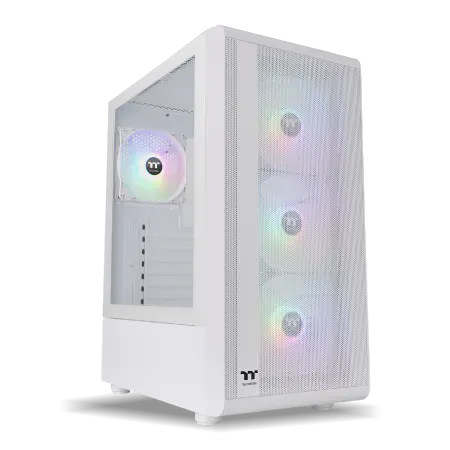
| 【ZEFT Z55EX スペック】 | |
| CPU | Intel Core Ultra7 265KF 20コア/20スレッド 5.50GHz(ブースト)/3.90GHz(ベース) |
| グラフィックボード | GeForce RTX5070Ti (VRAM:16GB) |
| メモリ | 32GB DDR5 (32GB x1枚 クルーシャル製) |
| ストレージ | SSD 2TB (m.2 nVMe READ/WRITE:7250Gbps/6900Gbps WD製) |
| ケース | Thermaltake S200 TG ARGB Plus ホワイト |
| CPUクーラー | 空冷 サイズ製 空冷CPUクーラー SCYTHE() MUGEN6 BLACK EDITION |
| マザーボード | intel B860 チップセット ASRock製 B860M Pro RS WiFi |
| 電源ユニット | 850W 80Plus GOLD認証 電源ユニット (Silverstone製) |
| 無線LAN | Wi-Fi 6E (IEEE802.11ax/11ad/11ac/11n/11a/11g/11b) |
| BlueTooth | BlueTooth 5 |
| OS | Microsoft Windows 11 Home |
パソコンショップSEVEN ZEFT Z59E

| 【ZEFT Z59E スペック】 | |
| CPU | Intel Core Ultra7 265KF 20コア/20スレッド 5.50GHz(ブースト)/3.90GHz(ベース) |
| グラフィックボード | GeForce RTX5070 (VRAM:12GB) |
| メモリ | 32GB DDR5 (32GB x1枚 クルーシャル製) |
| ストレージ | SSD 1TB (m.2 nVMe READ/WRITE:7250Gbps/6900Gbps WD製) |
| ケース | DeepCool CH160 PLUS Black |
| CPUクーラー | 水冷 240mmラジエータ CoolerMaster製 水冷CPUクーラー ML 240 Core II Black |
| マザーボード | intel B860 チップセット ASRock製 B860M Pro RS WiFi |
| 電源ユニット | 750W 80Plus GOLD認証 電源ユニット (Silverstone製) |
| 無線LAN | Wi-Fi 6E (IEEE802.11ax/11ad/11ac/11n/11a/11g/11b) |
| BlueTooth | BlueTooth 5 |
| OS | Microsoft Windows 11 Home |
パソコンショップSEVEN ZEFT Z56R
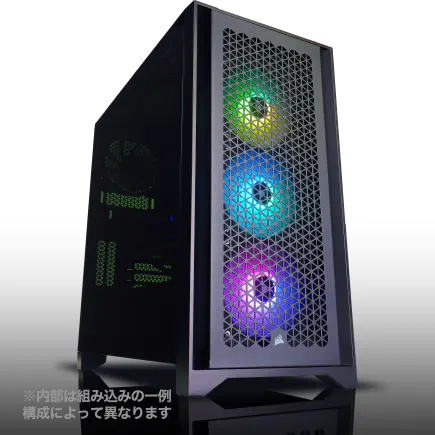
| 【ZEFT Z56R スペック】 | |
| CPU | Intel Core Ultra9 285K 24コア/24スレッド 5.70GHz(ブースト)/3.70GHz(ベース) |
| グラフィックボード | GeForce RTX5060 (VRAM:8GB) |
| メモリ | 16GB DDR5 (16GB x1枚 クルーシャル製) |
| ストレージ | SSD 1TB (m.2 nVMe READ/WRITE:7250Gbps/6900Gbps WD製) |
| ケース | Antec P20C ブラック |
| CPUクーラー | 空冷 サイズ製 空冷CPUクーラー SCYTHE() MUGEN6 BLACK EDITION |
| マザーボード | intel B860 チップセット ASRock製 B860M Pro RS WiFi |
| 電源ユニット | 650W 80Plus BRONZE認証 電源ユニット (COUGAR製) |
| 無線LAN | Wi-Fi 6E (IEEE802.11ax/11ad/11ac/11n/11a/11g/11b) |
| BlueTooth | BlueTooth 5 |
| OS | Microsoft Windows 11 Home |
パソコンショップSEVEN ZEFT Z45CDD
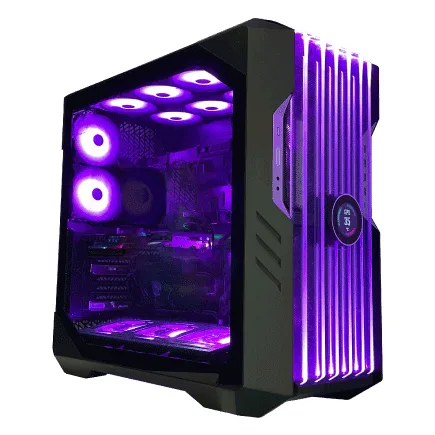
| 【ZEFT Z45CDD スペック】 | |
| CPU | Intel Core i9 14900KF 24コア/32スレッド 6.00GHz(ブースト)/3.20GHz(ベース) |
| グラフィックボード | GeForce RTX4060 (VRAM:8GB) |
| メモリ | 32GB DDR5 (16GB x2枚 Micron製) |
| ストレージ | SSD 2TB (m.2 nVMe READ/WRITE:7250Gbps/6900Gbps WD製) |
| ケース | CoolerMaster HAF 700 EVO 特別仕様 |
| CPUクーラー | 水冷 360mmラジエータ CoolerMaster製 水冷CPUクーラー ML 360 Core II Black |
| マザーボード | intel B760 チップセット ASRock製 B760M Pro RS WiFi |
| 電源ユニット | 650W 80Plus BRONZE認証 電源ユニット (COUGAR製) |
| 無線LAN | Wi-Fi 6E (IEEE802.11ax/11ad/11ac/11n/11a/11g/11b) |
| BlueTooth | BlueTooth 5 |
| 光学式ドライブ | DVDスーパーマルチドライブ (外付け) |
| OS | Microsoft Windows 11 Home |
グラフィックボードは妥協しない
フルHDや2K解像度であれば、GeForce RTX5070TiまたはRTX5070でも十分に快適なフレームレートを維持できます。
Radeon派の方には、RX 9070XTが有力な選択肢になるでしょう。
GeForce RTX50シリーズの特徴として、Blackwellアーキテクチャ採用と第4世代RTコア、第5世代Tensorコアにより、レイトレーシング性能やAI性能が大幅に向上している点が挙げられます。
GDDR7メモリとPCIe 5.0、DisplayPort 2.1bにより、最大1.8TBの高速帯域を実現し、4Kや8Kなど高解像度ゲーミング環境に最適化されているのも見逃せません。
最新グラフィックボード(VGA)性能一覧
| GPU型番 | VRAM | 3DMarkスコア TimeSpy |
3DMarkスコア FireStrike |
TGP | 公式 URL |
価格com URL |
|---|---|---|---|---|---|---|
| GeForce RTX 5090 | 32GB | 48996 | 100675 | 575W | 公式 | 価格 |
| GeForce RTX 5080 | 16GB | 32352 | 77108 | 360W | 公式 | 価格 |
| Radeon RX 9070 XT | 16GB | 30341 | 65935 | 304W | 公式 | 価格 |
| Radeon RX 7900 XTX | 24GB | 30264 | 72518 | 355W | 公式 | 価格 |
| GeForce RTX 5070 Ti | 16GB | 27333 | 68077 | 300W | 公式 | 価格 |
| Radeon RX 9070 | 16GB | 26672 | 59494 | 220W | 公式 | 価格 |
| GeForce RTX 5070 | 12GB | 22087 | 56098 | 250W | 公式 | 価格 |
| Radeon RX 7800 XT | 16GB | 20044 | 49859 | 263W | 公式 | 価格 |
| Radeon RX 9060 XT 16GB | 16GB | 16664 | 38885 | 145W | 公式 | 価格 |
| GeForce RTX 5060 Ti 16GB | 16GB | 16095 | 37728 | 180W | 公式 | 価格 |
| GeForce RTX 5060 Ti 8GB | 8GB | 15956 | 37507 | 180W | 公式 | 価格 |
| Arc B580 | 12GB | 14731 | 34488 | 190W | 公式 | 価格 |
| Arc B570 | 10GB | 13829 | 30478 | 150W | 公式 | 価格 |
| GeForce RTX 5060 | 8GB | 13286 | 31961 | 145W | 公式 | 価格 |
| Radeon RX 7600 | 8GB | 10890 | 31350 | 165W | 公式 | 価格 |
| GeForce RTX 4060 | 8GB | 10718 | 28232 | 115W | 公式 | 価格 |
CPUとグラフィックボードのバランスが重要
GeForce RTX5080以上を選ぶなら、CPUはCore Ultra 9 285KまたはRyzen 9 9950X3Dクラスが必要になります。
RTX5070TiやRTX5070であれば、Core Ultra 7 265KまたはRyzen 7 9800X3Dで十分なパフォーマンスを発揮できるでしょう。
Ryzen 7 9800X3Dはゲーミング性能に特化したCPUで、3D V-Cacheを搭載することにより、キャッシュヒット率が向上し、フレームレートの安定性が大幅に改善されています。
PRAGMATAのようなオープンワールド要素を含むゲームでは、CPUの処理能力がフレームレートに直結するため、X3Dモデルを選ぶのは非常に効果的です。
一方、Core Ultra 7 265Kは、Lion CoveとSkymontチップレット構成により、マルチタスク性能に優れており、ゲーム配信や動画編集を同時に行う方におすすめなのが特徴といえます。
最新CPU性能一覧
| 型番 | コア数 | スレッド数 | 定格クロック | 最大クロック | Cineスコア Multi |
Cineスコア Single |
公式 URL |
価格com URL |
|---|---|---|---|---|---|---|---|---|
| Core Ultra 9 285K | 24 | 24 | 3.20GHz | 5.70GHz | 43333 | 2436 | 公式 | 価格 |
| Ryzen 9 9950X | 16 | 32 | 4.30GHz | 5.70GHz | 43085 | 2242 | 公式 | 価格 |
| Ryzen 9 9950X3D | 16 | 32 | 4.30GHz | 5.70GHz | 42110 | 2233 | 公式 | 価格 |
| Core i9-14900K | 24 | 32 | 3.20GHz | 6.00GHz | 41398 | 2330 | 公式 | 価格 |
| Ryzen 9 7950X | 16 | 32 | 4.50GHz | 5.70GHz | 38850 | 2053 | 公式 | 価格 |
| Ryzen 9 7950X3D | 16 | 32 | 4.20GHz | 5.70GHz | 38773 | 2025 | 公式 | 価格 |
| Core Ultra 7 265K | 20 | 20 | 3.30GHz | 5.50GHz | 37531 | 2328 | 公式 | 価格 |
| Core Ultra 7 265KF | 20 | 20 | 3.30GHz | 5.50GHz | 37531 | 2328 | 公式 | 価格 |
| Core Ultra 9 285 | 24 | 24 | 2.50GHz | 5.60GHz | 35891 | 2171 | 公式 | 価格 |
| Core i7-14700K | 20 | 28 | 3.40GHz | 5.60GHz | 35749 | 2208 | 公式 | 価格 |
| Core i9-14900 | 24 | 32 | 2.00GHz | 5.80GHz | 33989 | 2182 | 公式 | 価格 |
| Ryzen 9 9900X | 12 | 24 | 4.40GHz | 5.60GHz | 33124 | 2211 | 公式 | 価格 |
| Core i7-14700 | 20 | 28 | 2.10GHz | 5.40GHz | 32754 | 2077 | 公式 | 価格 |
| Ryzen 9 9900X3D | 12 | 24 | 4.40GHz | 5.50GHz | 32643 | 2167 | 公式 | 価格 |
| Ryzen 9 7900X | 12 | 24 | 4.70GHz | 5.60GHz | 29452 | 2016 | 公式 | 価格 |
| Core Ultra 7 265 | 20 | 20 | 2.40GHz | 5.30GHz | 28733 | 2131 | 公式 | 価格 |
| Core Ultra 7 265F | 20 | 20 | 2.40GHz | 5.30GHz | 28733 | 2131 | 公式 | 価格 |
| Core Ultra 5 245K | 14 | 14 | 3.60GHz | 5.20GHz | 25622 | 0 | 公式 | 価格 |
| Core Ultra 5 245KF | 14 | 14 | 3.60GHz | 5.20GHz | 25622 | 2149 | 公式 | 価格 |
| Ryzen 7 9700X | 8 | 16 | 3.80GHz | 5.50GHz | 23242 | 2186 | 公式 | 価格 |
| Ryzen 7 9800X3D | 8 | 16 | 4.70GHz | 5.40GHz | 23230 | 2067 | 公式 | 価格 |
| Core Ultra 5 235 | 14 | 14 | 3.40GHz | 5.00GHz | 20996 | 1837 | 公式 | 価格 |
| Ryzen 7 7700 | 8 | 16 | 3.80GHz | 5.30GHz | 19637 | 1914 | 公式 | 価格 |
| Ryzen 7 7800X3D | 8 | 16 | 4.50GHz | 5.40GHz | 17850 | 1795 | 公式 | 価格 |
| Core i5-14400 | 10 | 16 | 2.50GHz | 4.70GHz | 16154 | 1757 | 公式 | 価格 |
| Ryzen 5 7600X | 6 | 12 | 4.70GHz | 5.30GHz | 15391 | 1958 | 公式 | 価格 |
メモリとストレージの適切な容量
PRAGMATAを快適にプレイするには、メモリは32GBを標準と考えるべきです。
16GBでも動作はしますが、バックグラウンドでブラウザや配信ソフトを起動していると、メモリ不足に陥る可能性があります。
64GBは現時点ではオーバースペックですが、動画編集やクリエイティブ作業も行う方には検討の余地があるでしょう。
ストレージについては、2TBのNVMe SSDを選ぶのが最もバランスが良い選択です。
PRAGMATAだけでなく、他の大型タイトルも複数インストールできますし、録画データやスクリーンショットの保存にも余裕が生まれます。
自作PCのデメリットを正直に語る
組み立ての難易度は想像以上
「YouTubeを見れば誰でも組み立てられる」という意見もありますが、実際にはそう簡単ではありません。
CPUクーラーの取り付けは力加減が難しく、強く締めすぎるとマザーボードを破損させてしまいますし、緩すぎると冷却性能が低下します。
グラフィックボードをPCIeスロットに挿す際も、斜めに力をかけるとスロットを破損させるリスクがあるのです。
配線作業も初心者には難関で、フロントパネルコネクタの接続を間違えると電源が入らなかったり、USBポートが機能しなかったりします。
マザーボードのマニュアルは英語表記が多く、ピン配置を間違えて接続してしまう方もいるのではないでしょうか。
こうしたミスは、パーツの故障につながる可能性があり、保証対象外になってしまうケースも少なくありません。

パーツ選定の知識が必要
自作PCを組むには、各パーツの互換性を理解している必要があります。
CPUとマザーボードのソケット形状が合っているか、メモリの規格がマザーボードに対応しているか、電源容量がグラフィックボードの消費電力を賄えるか、ケースのサイズがグラフィックボードの長さに対応しているかなど、確認すべき項目は多岐にわたります。
特に電源選びは重要で、GeForce RTX5080を搭載する場合は最低でも850W、できれば1000Wの電源が推奨されます。
安価な電源を選ぶと、負荷時に電圧が不安定になり、システムがクラッシュしたり、最悪の場合はパーツを破損させたりするかもしれません。
トラブルシューティングの負担
組み立て後に電源が入らない場合、原因は配線ミス、パーツの初期不良、相性問題など多岐にわたり、一つずつ切り分けていく必要があります。
マザーボードのデバッグLEDやビープ音を頼りに原因を特定するのですが、これには相当な知識と経験が求められるのです。
初期不良パーツの返品も面倒で、購入したショップによっては開封後の返品を受け付けない場合もあります。
メーカー保証を利用する場合は、海外メーカーとのやり取りが必要になることもあり、返送料も自己負担になるケースが多いでしょう。
パソコン おすすめモデル4選
パソコンショップSEVEN ZEFT Z54QU
| 【ZEFT Z54QU スペック】 | |
| CPU | Intel Core Ultra7 265KF 20コア/20スレッド 5.50GHz(ブースト)/3.90GHz(ベース) |
| グラフィックボード | GeForce RTX5070Ti (VRAM:16GB) |
| メモリ | 32GB DDR5 (32GB x1枚 クルーシャル製) |
| ストレージ | SSD 1TB (m.2 nVMe READ/WRITE:7250Gbps/6900Gbps WD製) |
| ケース | Thermaltake S200 TG ARGB Plus ホワイト |
| CPUクーラー | 空冷 DeepCool製 空冷CPUクーラー AK400 DIGITAL WH |
| マザーボード | intel B860 チップセット ASRock製 B860M Pro RS WiFi |
| 電源ユニット | 850W 80Plus GOLD認証 電源ユニット (Silverstone製) |
| 無線LAN | Wi-Fi 6E (IEEE802.11ax/11ad/11ac/11n/11a/11g/11b) |
| BlueTooth | BlueTooth 5 |
| OS | Microsoft Windows 11 Home |
パソコンショップSEVEN ZEFT R60RK
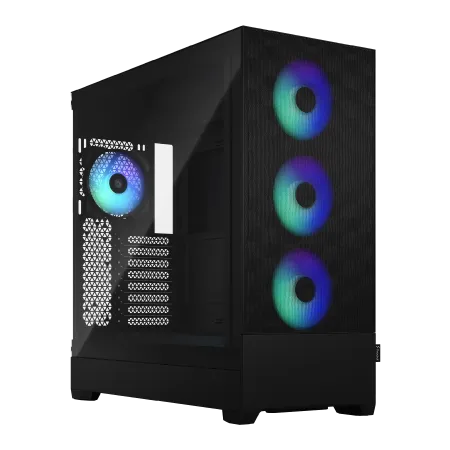
| 【ZEFT R60RK スペック】 | |
| CPU | AMD Ryzen7 9800X3D 8コア/16スレッド 5.20GHz(ブースト)/4.70GHz(ベース) |
| グラフィックボード | GeForce RTX5070Ti (VRAM:16GB) |
| メモリ | 32GB DDR5 (16GB x2枚 クルーシャル製) |
| ストレージ | SSD 2TB (m.2 nVMe READ/WRITE:7250Gbps/6900Gbps WD製) |
| ケース | Fractal Design Pop XL Air RGB TG |
| CPUクーラー | 水冷 240mmラジエータ CoolerMaster製 水冷CPUクーラー ML 240 Core II Black |
| マザーボード | AMD B850 チップセット MSI製 PRO B850M-A WIFI |
| 電源ユニット | 850W 80Plus GOLD認証 電源ユニット (CWT製) |
| 無線LAN | Wi-Fi 6E (IEEE802.11ax/11ad/11ac/11n/11a/11g/11b) |
| BlueTooth | BlueTooth 5 |
| 光学式ドライブ | DVDスーパーマルチドライブ (内蔵) |
| OS | Microsoft Windows 11 Home |
パソコンショップSEVEN ZEFT R61U
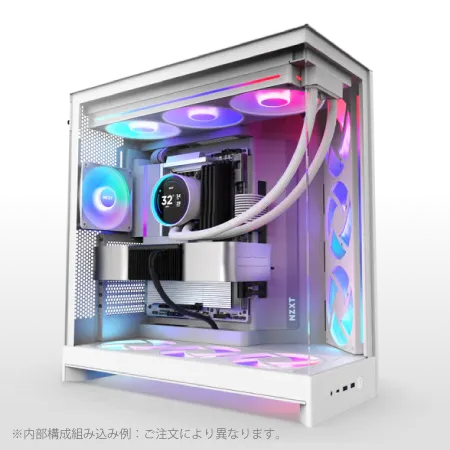
| 【ZEFT R61U スペック】 | |
| CPU | AMD Ryzen9 9950X 16コア/32スレッド 5.70GHz(ブースト)/4.30GHz(ベース) |
| グラフィックボード | Radeon RX 9070XT (VRAM:16GB) |
| メモリ | 64GB DDR5 (32GB x2枚 クルーシャル製) |
| ストレージ | SSD 2TB (m.2 nVMe READ/WRITE:7250Gbps/6900Gbps WD製) |
| ケース | NZXT H9 FLOW RGB ホワイト |
| CPUクーラー | 水冷 240mmラジエータ CoolerMaster製 水冷CPUクーラー ML 240 Core II White |
| マザーボード | AMD X870 チップセット GIGABYTE製 X870M AORUS ELITE WIFI7 ICE |
| 電源ユニット | 850W 80Plus GOLD認証 電源ユニット (Silverstone製) |
| 無線LAN | Wi-Fi 6E (IEEE802.11ax/11ad/11ac/11n/11a/11g/11b) |
| BlueTooth | BlueTooth 5 |
| OS | Microsoft Windows 11 Home |
パソコンショップSEVEN ZEFT R59FBB
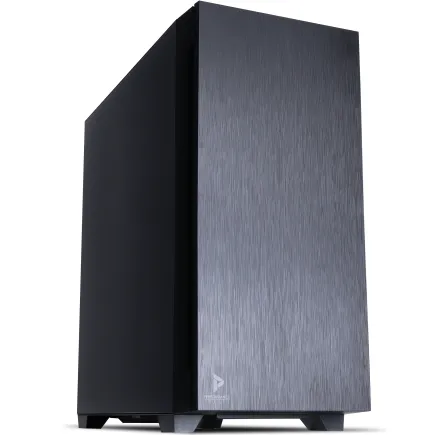
| 【ZEFT R59FBB スペック】 | |
| CPU | AMD Ryzen7 9700X 8コア/16スレッド 5.50GHz(ブースト)/3.80GHz(ベース) |
| グラフィックボード | GeForce RTX4060 (VRAM:8GB) |
| メモリ | 32GB DDR5 (16GB x2枚 Micron製) |
| ストレージ | SSD 1TB (m.2 nVMe READ/WRITE:7250Gbps/6900Gbps WD製) |
| ケース | Antec P10 FLUX |
| CPUクーラー | 水冷 240mmラジエータ CoolerMaster製 水冷CPUクーラー ML 240 Core II Black |
| マザーボード | AMD B650 チップセット ASRock製 B650M Pro X3D WiFi |
| 電源ユニット | 650W 80Plus BRONZE認証 電源ユニット (COUGAR製) |
| 無線LAN | Wi-Fi 6E (IEEE802.11ax/11ad/11ac/11n/11a/11g/11b) |
| BlueTooth | BlueTooth 5 |
| 光学式ドライブ | DVDスーパーマルチドライブ (内蔵) |
| OS | Microsoft Windows 11 Home |
BTOパソコンショップの選び方
カスタマイズの自由度で選ぶ
BTOパソコンショップによって、カスタマイズできる項目の幅は大きく異なります。
グラフィックボードやCPUだけでなく、CPUクーラー、ケース、電源メーカーまで選べるショップを選ぶのが賢明です。
特にCPUクーラーは冷却性能に直結するため、DEEPCOOLやNoctuaなどの人気メーカーから選べるショップがおすすめ。
ケースについても、ピラーレスケースや木製パネルケースなど、デザイン性の高いモデルを選べるショップが増えています。
NZXTやLian Liのピラーレスケースは、2面または3面が強化ガラス製で内部が美しく見えるため、RGBメモリやグラフィックボードのライティングを楽しみたい方に人気です。
Fractal Designの木製パネルケースは、高級感があり、リビングに置いても違和感がないデザインが魅力といえます。
納期と在庫状況を確認
人気のグラフィックボードやCPUは、在庫切れになることも珍しくありません。
一部のショップでは、パーツ入荷待ちで納期が1ヶ月以上かかるケースもあるため、急いでいる方は即納モデルを選ぶのも一つの手でしょう。
また、セール時期を狙うのも効果的です。
保証内容とサポート体制
基本保証は1年が標準ですが、有料で3年保証や5年保証に延長できるショップもあります。
特にグラフィックボードは高価なパーツなので、長期保証に加入しておくと安心です。
サポート体制も重要で、電話サポートの受付時間が長いショップや、リモートサポートに対応しているショップを選ぶと、トラブル時に迅速に対応してもらえます。
PRAGMATA推奨スペック別BTO構成例
フルHD高設定で快適にプレイする構成
フルHD解像度でPRAGMATAを高設定、60fps以上で快適にプレイしたい方には、以下の構成がおすすめです。
| パーツ | 推奨モデル |
|---|---|
| CPU | Core Ultra 7 265K / Ryzen 7 9700X |
| グラフィックボード | GeForce RTX5070 / Radeon RX 9070XT |
| メモリ | DDR5-5600 32GB |
| ストレージ | NVMe SSD 1TB (Gen.4) |
| 電源 | 750W 80 PLUS Gold |
| CPUクーラー | 空冷 (DEEPCOOL / サイズ) |
この構成であれば、予算は25万円から30万円程度に収まります。
Core Ultra 7 265Kは、Lion CoveとSkymontチップレット構成により、ゲーミング性能とマルチタスク性能のバランスが良く、配信や録画を同時に行う場合もスムーズに動作するでしょう。
GeForce RTX5070は、DLSS 4に対応しており、フルHD解像度であれば高設定で平均90fpsから110fps程度を維持できます。
Ryzen 7 9700Xを選ぶ場合は、コストパフォーマンスに優れており、ゲーミング性能も十分です。
Radeon RX 9070XTは、FSR 4に対応しており、機械学習ベースのアップスケーリングとフレーム生成技術により、GeForce RTX5070に匹敵するほどのパフォーマンスを発揮します。
価格もGeForce RTX5070より若干安いため、予算を抑えたい方には有力な選択肢になるでしょう。
2K解像度で最高設定を楽しむ構成
2K解像度でPRAGMATAを最高設定、60fps以上で楽しみたい方には、以下の構成が適しています。
| パーツ | 推奨モデル |
|---|---|
| CPU | Core Ultra 9 285K / Ryzen 7 9800X3D |
| グラフィックボード | GeForce RTX5070Ti / GeForce RTX5080 |
| メモリ | DDR5-5600 32GB |
| ストレージ | NVMe SSD 2TB (Gen.4) |
| 電源 | 850W 80 PLUS Gold |
| CPUクーラー | 水冷 240mm (DEEPCOOL / Corsair) |
この構成の予算は35万円から45万円程度です。
Ryzen 7 9800X3Dは、3D V-Cacheを搭載しており、ゲーミング性能では現行CPUの中でトップクラスの性能を誇ります。
PRAGMATAのようなオープンワールド要素を含むゲームでは、キャッシュヒット率の高さがフレームレートの安定性に直結するため、X3Dモデルを選ぶのは非常に効果的です。
GeForce RTX5070Tiは、2K解像度で最高設定でも平均75fpsから95fps程度を維持でき、レイトレーシングを有効にしても快適にプレイできます。
さらに上を目指すなら、GeForce RTX5080を選ぶことで、2K解像度で平均100fpsから125fps程度まで引き上げることが可能です。
水冷CPUクーラーは、高負荷時の冷却性能に優れており、長時間のゲームプレイでも安定した動作を維持できるでしょう。


パソコン おすすめモデル5選
パソコンショップSEVEN ZEFT R60HW
| 【ZEFT R60HW スペック】 | |
| CPU | AMD Ryzen9 9900X 12コア/24スレッド 5.60GHz(ブースト)/4.40GHz(ベース) |
| グラフィックボード | GeForce RTX5070 (VRAM:12GB) |
| メモリ | 32GB DDR5 (32GB x1枚 クルーシャル製) |
| ストレージ | SSD 1TB (m.2 nVMe READ/WRITE:7250Gbps/6900Gbps WD製) |
| ケース | Antec P20C ブラック |
| CPUクーラー | 空冷 DeepCool製 空冷CPUクーラー AK400 |
| マザーボード | AMD B850 チップセット ASRock製 B850M-X WiFi R2.0 |
| 電源ユニット | 750W 80Plus GOLD認証 電源ユニット (Silverstone製) |
| 無線LAN | Wi-Fi 6E (IEEE802.11ax/11ad/11ac/11n/11a/11g/11b) |
| BlueTooth | BlueTooth 5 |
| OS | Microsoft Windows 11 Home |
パソコンショップSEVEN ZEFT R67R

| 【ZEFT R67R スペック】 | |
| CPU | AMD Ryzen9 9900X3D 12コア/24スレッド 5.50GHz(ブースト)/4.40GHz(ベース) |
| グラフィックボード | GeForce RTX5060Ti 16GB (VRAM:16GB) |
| メモリ | 32GB DDR5 (32GB x1枚 クルーシャル製) |
| ストレージ | SSD 1TB (m.2 nVMe READ/WRITE:7250Gbps/6900Gbps WD製) |
| ケース | Corsair FRAME 4000D RS ARGB Black |
| CPUクーラー | 空冷 サイズ製 空冷CPUクーラー SCYTHE() MUGEN6 BLACK EDITION |
| マザーボード | AMD B850 チップセット ASRock製 B850M-X WiFi R2.0 |
| 電源ユニット | 650W 80Plus BRONZE認証 電源ユニット (COUGAR製) |
| 無線LAN | Wi-Fi 6E (IEEE802.11ax/11ad/11ac/11n/11a/11g/11b) |
| BlueTooth | BlueTooth 5 |
| OS | Microsoft Windows 11 Home |
パソコンショップSEVEN ZEFT R60CRB
| 【ZEFT R60CRB スペック】 | |
| CPU | AMD Ryzen7 9800X3D 8コア/16スレッド 5.20GHz(ブースト)/4.70GHz(ベース) |
| グラフィックボード | GeForce RTX5070Ti (VRAM:16GB) |
| メモリ | 32GB DDR5 (16GB x2枚 クルーシャル製) |
| ストレージ | SSD 2TB (m.2 nVMe READ/WRITE:7250Gbps/6900Gbps WD製) |
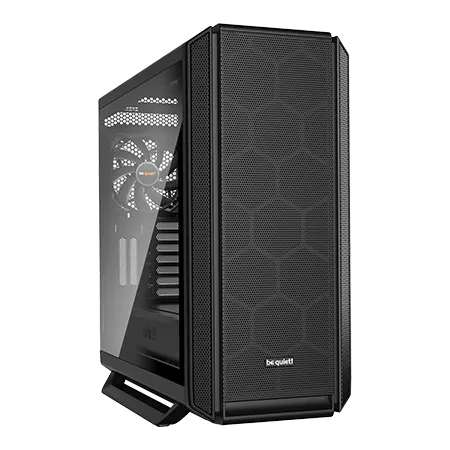
| ケース | be quiet! SILENT BASE 802 Black |
| CPUクーラー | 水冷 240mmラジエータ CoolerMaster製 水冷CPUクーラー ML 240 Core II Black |
| マザーボード | AMD B850 チップセット GIGABYTE製 B850 AORUS ELITE WIFI7 |
| 電源ユニット | 850W 80Plus GOLD認証 電源ユニット (CWT製) |
| 無線LAN | Wi-Fi 6E (IEEE802.11ax/11ad/11ac/11n/11a/11g/11b) |
| BlueTooth | BlueTooth 5 |
| 光学式ドライブ | DVDスーパーマルチドライブ (外付け) |
| OS | Microsoft Windows 11 Home |
パソコンショップSEVEN ZEFT R67K
| 【ZEFT R67K スペック】 | |
| CPU | AMD Ryzen7 7700 8コア/16スレッド 5.30GHz(ブースト)/3.80GHz(ベース) |
| グラフィックボード | GeForce RTX5060 (VRAM:8GB) |
| メモリ | 16GB DDR5 (16GB x1枚 クルーシャル製) |
| ストレージ | SSD 1TB (m.2 nVMe READ/WRITE:7250Gbps/6900Gbps WD製) |
| ケース | Corsair FRAME 4000D RS ARGB Black |
| マザーボード | AMD B850 チップセット ASRock製 B850M-X WiFi R2.0 |
| 電源ユニット | 650W 80Plus BRONZE認証 電源ユニット (COUGAR製) |
| 無線LAN | Wi-Fi 6E (IEEE802.11ax/11ad/11ac/11n/11a/11g/11b) |
| BlueTooth | BlueTooth 5 |
| OS | Microsoft Windows 11 Home |
パソコンショップSEVEN SR-u9-8070K/S9
| 【SR-u9-8070K/S9 スペック】 | |
| CPU | Intel Core Ultra9 285 24コア/24スレッド 5.60GHz(ブースト)/2.50GHz(ベース) |
| メモリ | 32GB DDR5 (32GB x1枚 クルーシャル製) |
| ストレージ | SSD 1TB (m.2 nVMe READ/WRITE:7250Gbps/6900Gbps WD製) |
| ケース | Antec P20C ブラック |
| CPUクーラー | 水冷 240mmラジエータ CoolerMaster製 水冷CPUクーラー ML 240 Core II Black |
| マザーボード | intel B860 チップセット ASRock製 B860M Pro RS WiFi |
| 電源ユニット | 650W 80Plus BRONZE認証 電源ユニット (COUGAR製) |
| 無線LAN | Wi-Fi 6E (IEEE802.11ax/11ad/11ac/11n/11a/11g/11b) |
| BlueTooth | BlueTooth 5 |
| 光学式ドライブ | DVDスーパーマルチドライブ (外付け) |
| OS | Microsoft Windows 11 Home |
4K解像度で極上の体験を求める構成
| パーツ | 推奨モデル |
|---|---|
| CPU | Core Ultra 9 285K / Ryzen 9 9950X3D |
| グラフィックボード | GeForce RTX5080 / GeForce RTX5090 |
| メモリ | DDR5-5600 64GB |
| ストレージ | NVMe SSD 2TB (Gen.4) + 2TB (Gen.4) |
| 電源 | 1000W 80 PLUS Platinum |
| CPUクーラー | 水冷 360mm (Corsair / NZXT) |
この構成の予算は55万円から75万円程度になります。
Ryzen 9 9950X3Dは、16コア32スレッドに加えて3D V-Cacheを搭載しており、ゲーミング性能とクリエイティブ作業の両方で最高峰のパフォーマンスを発揮するのです。
動画編集や3Dレンダリングも行う方には、このCPUが最適でしょう。
GeForce RTX5090は、4K解像度で最高設定、レイトレーシング有効でも平均70fpsから90fps程度を維持できる圧倒的な性能を持っています。
GDDR7メモリを搭載し、メモリ帯域幅が大幅に向上しているため、4K解像度での高精細なテクスチャ表示もスムーズです。
メモリを64GBにすることで、ゲームプレイ中に動画編集ソフトやブラウザを同時に起動しても、メモリ不足に陥ることはありません。
自作PCが向いているケース

パーツ選びを楽しみたい方
自作PCの最大の魅力は、自分好みのパーツを一つずつ選べる点にあります。
特定のメーカーにこだわりがある方や、ケースのデザインを重視する方にとって、自作は魅力的な選択肢でしょう。
例えば、Lian Liのピラーレスケースに、ASUSのROGシリーズのマザーボードとグラフィックボードを組み合わせ、RGBライティングを統一するといったカスタマイズは、自作ならではの楽しみ方です。
また、パーツの性能を限界まで引き出すオーバークロックに挑戦したい方にも、自作PCは向いています。
ただし、オーバークロックは保証対象外になるケースが多いため、リスクを理解した上で行う必要があります。
既存PCのアップグレードを考えている方
すでにゲーミングPCを持っていて、グラフィックボードだけをアップグレードしたい場合は、自作の知識が役立ちます。
ただし、電源容量が不足していないか、ケースにグラフィックボードが収まるか、CPUがボトルネックにならないかを事前に確認する必要があります。
メモリやストレージの増設も、自作の知識があれば簡単に行えます。
16GBから32GBへのメモリ増設や、1TBから2TBへのストレージ増設は、比較的リスクが低く、コストパフォーマンスも高いアップグレード方法です。
ただし、メモリは同じメーカー、同じ規格のものを追加しないと、相性問題で起動しなくなる場合もあるため注意が必要でしょう。
予算に余裕があり時間をかけられる方
仕事や学業が忙しい方には、正直おすすめできません。
しかし、時間に余裕があり、PC組み立てのプロセス自体を楽しめる方にとっては、自作は非常に充実した体験になるでしょう。
また、予算に余裕がある方は、失敗してもパーツを買い直せるため、自作に挑戦しやすいといえます。
初めての自作で失敗するのは珍しくなく、マザーボードのピンを曲げてしまったり、CPUクーラーの取り付けミスでCPUを破損させたりするケースもあるのです。
こうしたリスクを許容できる方であれば、自作PCは良い選択肢になるでしょう。
BTOパソコンで失敗しないための注意点
安すぎるモデルには理由がある
BTOパソコンの中には、相場よりも明らかに安いモデルが存在します。
こうしたモデルは、電源やマザーボードに安価なパーツを使用していることが多く、長期的な信頼性に不安があるのです。
マザーボードも、安価なモデルは電源回路が貧弱で、高負荷時にCPUに安定した電力を供給できない場合があります。
特にCore Ultra 9 285KやRyzen 9 9950X3DのようなハイエンドCPUを搭載する場合は、VRMフェーズ数が多く、放熱設計がしっかりしたマザーボードを選ぶ必要があるのです。
カスタマイズで予算オーバーに注意
BTOパソコンのカスタマイズは楽しいものですが、あれもこれもと追加していくと、あっという間に予算オーバーになってしまいますよね。
特にストレージやメモリは、容量を増やすほど価格が跳ね上がるため、本当に必要な容量を見極めることが大切です。
例えば、ストレージは最初は1TBにしておき、後から外付けSSDや内蔵SSDを追加する方が、コストパフォーマンスが良い場合もあります。
メモリも、32GBで足りるなら64GBにする必要はほとんどないでしょう。
カスタマイズする前に、自分の使用目的を明確にし、本当に必要なスペックだけを選ぶことが、予算内で最高のPCを手に入れるコツです。
納期遅延のリスクを考慮する
BTOパソコンは受注生産のため、注文から納品まで1週間から2週間程度かかるのが一般的です。
PRAGMATAの発売日に合わせてPCを購入する場合は、余裕を持って注文することが重要でしょう。
また、パーツの在庫切れで納期が大幅に遅れるケースもあります。
特にグラフィックボードは、新製品発売直後は供給が不安定になりやすく、1ヶ月以上待たされることも珍しくありません。
PRAGMATAを最高の環境でプレイするために
モニターとの組み合わせも重要
フルHDでプレイする場合は、144Hzまたは165Hzのリフレッシュレートに対応したモニターを選ぶことで、滑らかな映像を楽しめます。
また、PRAGMATAはレイトレーシングに対応しているため、HDR対応モニターを選ぶと、より美しいグラフィックスを体験できます。
DisplayPort 2.1bに対応したモニターであれば、GeForce RTX50シリーズの性能を最大限に引き出せるのです。
周辺機器で快適性が変わる
PRAGMATAはアクション要素が強いゲームなので、応答速度の速いゲーミングマウスを選ぶことで、エイム精度が向上するでしょう。
ワイヤレスマウスも、最近は有線と遜色ない応答速度を実現しており、ケーブルの煩わしさから解放されるメリットがあります。
ゲーミングキーボードは、メカニカルスイッチを採用したモデルが人気です。
冷却と静音性のバランス
特にGeForce RTX5080やRTX5090を搭載したモデルは、ケース内の温度が上昇しやすいため、適切なエアフローを確保することが重要です。
ケースファンを追加したり、CPUクーラーを水冷に変更したりすることで、冷却性能を向上させられます。
ただし、冷却性能を重視しすぎると、ファンの回転数が上がり、騒音が大きくなってしまいますよね。
結局BTOと自作どちらを選ぶべきか
初心者から中級者はBTO一択
自作PCは、パーツ選定から組み立て、トラブル対応まで、すべてを自分で行う必要があり、初心者には荷が重いのが現実でしょう。
BTOパソコンなら、届いたその日からゲームを楽しめますし、万が一のトラブル時もショップに任せられるため、安心感が違います。
また、時間的なコストを考えても、BTOパソコンの方が圧倒的に有利です。
上級者でも時間がないならBTO
自作PCは、パーツが届いてから組み立てるまでに時間がかかりますし、トラブルが発生すれば、さらに時間を取られてしまいますよね。
BTOパソコンなら、注文から1週間から2週間程度で完成品が届くため、すぐにPRAGMATAをプレイできます。
また、最近のBTOパソコンは、カスタマイズの自由度が高く、自作PCと遜色ない構成を選べるショップも増えています。
保証とサポートがついてくることを考えると、BTOパソコンの方がトータルでのメリットが大きいといえます。
自作を選ぶなら覚悟を決めて
それでも自作PCに挑戦したい方は、失敗のリスクを覚悟した上で取り組む必要があります。
パーツの破損、相性問題、トラブルシューティングの時間など、自作PCには多くのハードルが存在するのです。
しかし、これらを乗り越えて完成させたPCは、愛着もひとしおでしょう。
自作PCを成功させるためには、事前の情報収集が欠かせません。
購入予定のパーツのレビューを読み、相性問題が報告されていないか確認し、組み立て手順を動画で予習しておくことが重要です。
また、トラブル時に相談できるコミュニティやフォーラムを見つけておくと、問題解決がスムーズになるでしょう。
まとめ:PRAGMATAを楽しむならBTOパソコン
よくある質問

BTOパソコンは自作より本当に高いのか?
パーツ単価だけを比較すると、自作PCの方が数千円から1万円程度安くなる場合があります。
しかし、BTOパソコンには保証とサポートが含まれており、トラブル時の対応コストを考えると、トータルではBTOパソコンの方がコストパフォーマンスが高いのです。
また、組み立てに失敗してパーツを破損させるリスクや、相性問題で起動しない場合の時間的損失を考慮すれば、BTOパソコンの方が結果的に安上がりになるケースが多いでしょう。
PRAGMATAに最適なグラフィックボードは?
フルHD解像度で高設定なら、GeForce RTX5070またはRadeon RX 9070XTが最適です。
2K解像度で最高設定を楽しむなら、GeForce RTX5070TiまたはRTX5080を選ぶべきでしょう。
メモリは16GBで足りるのか?
しかし、バックグラウンドでブラウザや配信ソフトを起動する場合、メモリ不足に陥る可能性があるため、32GBを推奨します。
将来的なことを考えると、最初から32GBを選んでおく方が、後からメモリを増設する手間が省けます。
BTOパソコンの納期はどのくらいか?
一般的なBTOパソコンの納期は、注文から1週間から2週間程度です。
ただし、人気のパーツを選んだ場合や、セール時期には、納期が3週間から4週間程度に延びることもあります。
自作PCの組み立ては本当に難しいのか?
YouTubeなどの動画を見れば、組み立て手順自体は理解できます。
しかし、実際に組み立てる際には、力加減や配線の正確性が求められ、初心者には難しい作業です。
特にCPUクーラーの取り付けや、フロントパネルコネクタの接続は、ミスをすると起動しなかったり、パーツを破損させたりするリスクがあります。
トラブルシューティングの知識も必要になるため、初心者には荷が重いのが現実でしょう。