
Stellar Blade 推奨スペックを一気にチェック!

ゲームを楽しむためのPCスペックとは?
私自身、RTX5060がどれだけすごいか、本当に驚いています。
特筆すべきはこのRTX5060が持つ最新技術への対応力。
これにより、高速フレームレートを実現してくれます。
1080p環境での滑らかさといったら!100fpsのゲームプレイが可能なんです。
RTX5060のパフォーマンスがここまでとは。
期待以上!DLSS4の導入が、グラフィックとパフォーマンスの調和した新しい世界を見せてくれます。
RTX4060でのプレイ時は、WQHD解像度では時々困ったことがありました。
でも今では、まさに安定そのもの。
信頼のおけるフレームレートをサポートしてくれるRTX5060。
1440pで高画質を目指すなら、GeForce RTX5070が断然オススメ。
DLSS4とMFGを組み合わせれば、90?140fpsの滑らかさですよ。
もう「これはやるな」と感心せずにはいられない一品です。
GeForce RTX5070Tiクラス以上の高性能GPUが必須となります。
驚異的です。
DLSS4 PerformanceとMFGの連携で、150?200fpsの領域へ。
これでStellar Bladeも心配なし。
私の経験から、優れたPCスペックはゲーム体験を一変させますね。
技術の進化を最大に活かすため、しっかりとした準備を。
新たなゲームの世界が待っている。
技術の恩恵を、共に感じていきましょう。
1080pプレイにおすすめの構成 RTX5060が選ばれる理由
1080p環境でのゲーム体験を考えると、やっぱりRTX5060が最適だと私は思います。
古いGPUでも動かすことは可能ですが、もし私が最高の1080pゲーム体験を目指すなら、間違いなくRTX5060を選びますね。
この選択には、性能とコストパフォーマンスが見事に組み合わさっているからです。
というのも、「Stellar Blade」のような高難度のアクションゲームを心から楽しむためには、スムーズで精細なグラフィックが欠かせません。
RTX5060であれば、1080pの高設定でもその要求を十分に満たします。
まさに、RTX5060の力強さ。
まるで魔法のような技術です。
この技術が、高精細なグラフィックスを滑らかに表現する秘訣でもあります。
特に、アクションゲームにおいては、その真価が驚くほど発揮されるんです。
瞬時の反応を必要とするシーンで遅延がないのは、実際のところRTX5060なしでは考えづらいかなと思います。
性能が向上するとともに、消費電力も意外と抑えられているので、電源に余裕がない状況でも安心して使えるんですよ。
この設計の巧妙さには、やっぱり感服させられます。
そして、ハイエンドGPUが高価になりがちな昨今、その中でRTX5060の価格は比較的お財布に優しいのも確かに魅力です。
これは大きなメリットだと思いますね。
私の感覚では、1080pでの「Stellar Blade」のプレイを考えるとき、RTX5060がベスト。
1440p環境にぴったりな構成について
このクラスのGPUを選べば、DLSS 4とMed-Low Frame Generation(MFG)2?3xを組み合わせて、毎秒120fps前後のフレームレートを狙えますよ。
気づいている方も多いでしょうが、1440pという解像度は今やゲーミングPCのスタンダードなんです。
この解像度では、1080pと比べて約1.8倍のピクセル数を誇り、よりシャープで詳細なビジュアルを楽しめます。
しかし、負荷は増すため、強力なGPUが求められるのです。
このため、RTX5070やRX9070XTクラスを選ばざるを得ないんですね。
これさえ揃えば、DLSS 4やMFGなど最新技術を最大限に活かせます。
私は先日RTX5070を搭載したPCで「Stellar Blade」をプレイしましたが、そのダイナミックなグラフィックには本当に驚かされました。
このしなやかで華麗な動きは、まさにアート。
Battleや探索時のモーションがくっきり再現され、まるで映画を見ているかのようでした。
そのため、このクラス以上のGPUを選ぶことで、ストレスなく「Stellar Blade」の世界に没頭できますよ。
さらに、CPUも重要です。
私の経験上、フレームレートに影響するため少なくともCore i5 14400、できればRyzen 5 9600以上がいいでしょう。
ただ、RAMの増設も一考の価値ありです。
高速SSDを導入すれば、ロード時間が短縮されるのも大きなメリット。
Stellar Blade向けPCスペックの基本知識

CPU選びの秘訣 Ryzen 5 9600とCore Ultra 5を比較
1080p環境で『Stellar Blade』をスムーズに体験するためには、適切なCPUの選定が重要だと感じます。
私に言わせれば、現行CPUの中ではRyzen 5 9600が最適だと思いますね。
最新のゲームでもハードルをかなり低減してくれる。
タスクをひとつひとつ効率的に処理できるので、処理落ちやカクつきはほぼ気にすることはありません。
そう、安心してゲームに没頭できるというわけです。
一方、Core Ultra 5もなかなかのもので、こちらは高いシングルスレッド性能があり、ゲームが求める瞬間的なパフォーマンスをしっかりと発揮してくれます。
ゲーマー向けに設計されていることがわかるし、低レイテンシーが求められる場面でもその威力を発揮。
心強い味方なんです。
しかし、ゲームプレイで要求される総合的な性能を考慮すると、やはりRyzen 5 9600がバランスの取れた選択であると私は思っています。
実際に使ってみて感じる安定感は本当に格別。
この安定感は使った人にしかわからないかもしれませんね。
もちろん、どちらを選んでも大きな失敗にはならないでしょうが、もし予算が許すのであれば、Ryzen 5 9600が『Stellar Blade』をプレイする上で最もバランスが良い選択になるのではと思います。
やはり、最適な構成を追求する場合、CPUとGPUの両方が鍵を握っている。
最新CPU性能一覧
| 型番 | コア数 | スレッド数 | 定格クロック | 最大クロック | Cineスコア Multi |
Cineスコア Single |
公式 URL |
価格com URL |
|---|---|---|---|---|---|---|---|---|
| Core Ultra 9 285K | 24 | 24 | 3.20GHz | 5.70GHz | 43333 | 2436 | 公式 | 価格 |
| Ryzen 9 9950X | 16 | 32 | 4.30GHz | 5.70GHz | 43085 | 2242 | 公式 | 価格 |
| Ryzen 9 9950X3D | 16 | 32 | 4.30GHz | 5.70GHz | 42110 | 2233 | 公式 | 価格 |
| Core i9-14900K | 24 | 32 | 3.20GHz | 6.00GHz | 41398 | 2330 | 公式 | 価格 |
| Ryzen 9 7950X | 16 | 32 | 4.50GHz | 5.70GHz | 38850 | 2053 | 公式 | 価格 |
| Ryzen 9 7950X3D | 16 | 32 | 4.20GHz | 5.70GHz | 38773 | 2025 | 公式 | 価格 |
| Core Ultra 7 265K | 20 | 20 | 3.30GHz | 5.50GHz | 37531 | 2328 | 公式 | 価格 |
| Core Ultra 7 265KF | 20 | 20 | 3.30GHz | 5.50GHz | 37531 | 2328 | 公式 | 価格 |
| Core Ultra 9 285 | 24 | 24 | 2.50GHz | 5.60GHz | 35891 | 2171 | 公式 | 価格 |
| Core i7-14700K | 20 | 28 | 3.40GHz | 5.60GHz | 35749 | 2208 | 公式 | 価格 |
| Core i9-14900 | 24 | 32 | 2.00GHz | 5.80GHz | 33989 | 2182 | 公式 | 価格 |
| Ryzen 9 9900X | 12 | 24 | 4.40GHz | 5.60GHz | 33124 | 2211 | 公式 | 価格 |
| Core i7-14700 | 20 | 28 | 2.10GHz | 5.40GHz | 32754 | 2077 | 公式 | 価格 |
| Ryzen 9 9900X3D | 12 | 24 | 4.40GHz | 5.50GHz | 32643 | 2167 | 公式 | 価格 |
| Ryzen 9 7900X | 12 | 24 | 4.70GHz | 5.60GHz | 29452 | 2016 | 公式 | 価格 |
| Core Ultra 7 265 | 20 | 20 | 2.40GHz | 5.30GHz | 28733 | 2131 | 公式 | 価格 |
| Core Ultra 7 265F | 20 | 20 | 2.40GHz | 5.30GHz | 28733 | 2131 | 公式 | 価格 |
| Core Ultra 5 245K | 14 | 14 | 3.60GHz | 5.20GHz | 25622 | 0 | 公式 | 価格 |
| Core Ultra 5 245KF | 14 | 14 | 3.60GHz | 5.20GHz | 25622 | 2149 | 公式 | 価格 |
| Ryzen 7 9700X | 8 | 16 | 3.80GHz | 5.50GHz | 23242 | 2186 | 公式 | 価格 |
| Ryzen 7 9800X3D | 8 | 16 | 4.70GHz | 5.40GHz | 23230 | 2067 | 公式 | 価格 |
| Core Ultra 5 235 | 14 | 14 | 3.40GHz | 5.00GHz | 20996 | 1837 | 公式 | 価格 |
| Ryzen 7 7700 | 8 | 16 | 3.80GHz | 5.30GHz | 19637 | 1914 | 公式 | 価格 |
| Ryzen 7 7800X3D | 8 | 16 | 4.50GHz | 5.40GHz | 17850 | 1795 | 公式 | 価格 |
| Core i5-14400 | 10 | 16 | 2.50GHz | 4.70GHz | 16154 | 1757 | 公式 | 価格 |
| Ryzen 5 7600X | 6 | 12 | 4.70GHz | 5.30GHz | 15391 | 1958 | 公式 | 価格 |
メモリとストレージの選び方のポイント
私は思います。
16GBのRAMとSSDを選ぶのが最強だと。
一度メモリを32GBにすれば、複数プログラムを同時に動かしてもパフォーマンスは落ちにくく、快適にプレイできるんですよ。
特に4K画質や高fpsでプレイしたい方には、ぜひとも投資をお勧めしたいですね。
過去にメモリが少なくて苦労した経験があります。
それを教訓に、今は余裕を持った構成を心掛けています。
これでバックグラウンド作業やストリーミングも快適になります。
もちろん、メモリが8GBでもプレイはできます。
でも、ファイル読み込みや大規模バトルではちょっとイライラすることもあるかもしれません。
ストレージに関しては、SSDを一度使ったら、もう他には戻れない。
起動やデータアクセスの速さが全然違うんですよね。
特にStellar Bladeみたいな高解像度テクスチャを頻繁に読み込むゲームには、SSDがあると劇的に便利です。
ゲームのデータが約75GB必要なので、少し余裕を見て500GB以上のSSDをお勧めします。
最近、ESCキーを押すとすぐに設定メニューが開いて、「これがSSDの力か!」と感激しました。
正直、数年前のHDDでは考えられない速度ですよ。
SSDを使うと、本当に「快適」という言葉がぴったり。
それに、データ移行が面倒な人は最初から余裕を持ったNVMe SSDを選ぶのもアリですよね。
そこで使えば、ほとんどのゲームがストレスフリー。
そんな選択が、極上のゲーム体験への第一歩です。
Stellar Bladeの壮大な世界を最大限に楽しむためにも、ぜひ最高のメモリとストレージを用意してみませんか。
Stellar Blade 動作環境クリア ゲーミングPC 厳選おすすめ 5選
パソコンショップSEVEN ZEFT R60YR

| 【ZEFT R60YR スペック】 | |
| CPU | AMD Ryzen5 8500G 6コア/12スレッド 5.00GHz(ブースト)/3.50GHz(ベース) |
| グラフィックボード | GeForce RTX5060Ti 16GB (VRAM:16GB) |
| メモリ | 16GB DDR5 (16GB x1枚 クルーシャル製) |
| ストレージ | SSD 1TB (m.2 nVMe READ/WRITE:7250Gbps/6900Gbps WD製) |
| ケース | Okinos Mirage 4 ARGB Black |
| マザーボード | AMD B850 チップセット ASRock製 B850M-X WiFi R2.0 |
| 電源ユニット | 650W 80Plus BRONZE認証 電源ユニット (COUGAR製) |
| 無線LAN | Wi-Fi 6E (IEEE802.11ax/11ad/11ac/11n/11a/11g/11b) |
| BlueTooth | BlueTooth 5 |
| OS | Microsoft Windows 11 Home |
パソコンショップSEVEN ZEFT Z56N

| 【ZEFT Z56N スペック】 | |
| CPU | Intel Core Ultra5 245KF 14コア/14スレッド 5.20GHz(ブースト)/4.20GHz(ベース) |
| グラフィックボード | GeForce RTX5060 (VRAM:8GB) |
| メモリ | 32GB DDR5 (32GB x1枚 クルーシャル製) |
| ストレージ | SSD 1TB (m.2 nVMe READ/WRITE:7250Gbps/6900Gbps WD製) |
| ケース | Thermaltake Versa H26 |
| CPUクーラー | 空冷 DeepCool製 空冷CPUクーラー AK400 |
| マザーボード | intel B860 チップセット ASRock製 B860M Pro RS WiFi |
| 電源ユニット | 650W 80Plus BRONZE認証 電源ユニット (COUGAR製) |
| 無線LAN | Wi-Fi 6E (IEEE802.11ax/11ad/11ac/11n/11a/11g/11b) |
| BlueTooth | BlueTooth 5 |
| 光学式ドライブ | DVDスーパーマルチドライブ (内蔵) |
| OS | Microsoft Windows 11 Home |
パソコンショップSEVEN ZEFT R60YH

| 【ZEFT R60YH スペック】 | |
| CPU | AMD Ryzen5 8500G 6コア/12スレッド 5.00GHz(ブースト)/3.50GHz(ベース) |
| グラフィックボード | GeForce RTX5060Ti 16GB (VRAM:16GB) |
| メモリ | 16GB DDR5 (16GB x1枚 クルーシャル製) |
| ストレージ | SSD 1TB (m.2 nVMe READ/WRITE:7250Gbps/6900Gbps WD製) |
| ケース | Thermaltake S200 TG ARGB Plus ホワイト |
| マザーボード | AMD B850 チップセット ASRock製 B850M-X WiFi R2.0 |
| 電源ユニット | 650W 80Plus BRONZE認証 電源ユニット (COUGAR製) |
| 無線LAN | Wi-Fi 6E (IEEE802.11ax/11ad/11ac/11n/11a/11g/11b) |
| BlueTooth | BlueTooth 5 |
| OS | Microsoft Windows 11 Home |
パソコンショップSEVEN ZEFT Z58E

| 【ZEFT Z58E スペック】 | |
| CPU | Intel Core Ultra5 245KF 14コア/14スレッド 5.20GHz(ブースト)/4.20GHz(ベース) |
| グラフィックボード | GeForce RTX5060Ti 16GB (VRAM:16GB) |
| メモリ | 32GB DDR5 (32GB x1枚 クルーシャル製) |
| ストレージ | SSD 1TB (m.2 nVMe READ/WRITE:5000Gbps/3900Gbps KIOXIA製) |
| ケース | Antec P20C ブラック |
| CPUクーラー | 空冷 DeepCool製 空冷CPUクーラー AK400 |
| マザーボード | intel B860 チップセット ASRock製 B860M Pro RS WiFi |
| 電源ユニット | 650W 80Plus BRONZE認証 電源ユニット (COUGAR製) |
| 無線LAN | Wi-Fi 6E (IEEE802.11ax/11ad/11ac/11n/11a/11g/11b) |
| BlueTooth | BlueTooth 5 |
| OS | Microsoft Windows 11 Home |
パソコンショップSEVEN ZEFT R56DB
ゲーマーもクリエイターも納得のスーペリアバジェットセグメント、期待を超える
圧倒的な性能とバランスが融合、極限まで磨き上げられたスペックでゲームも作業も快適
透き通るアイゼンに隠された力。Corsair 4000Dケースでデザインと冷却性能を兼ね備えたモデル
Ryzen 5 7600が織り成す、無限の可能性。このCPUは想像を加速し続ける
| 【ZEFT R56DB スペック】 | |
| CPU | AMD Ryzen5 7600 6コア/12スレッド 5.10GHz(ブースト)/3.80GHz(ベース) |
| グラフィックボード | GeForce RTX4060Ti (VRAM:8GB) |
| メモリ | 32GB DDR5 (16GB x2枚 Micron製) |
| ストレージ | SSD 1TB (m.2 nVMe READ/WRITE:7250Gbps/6900Gbps WD製) |
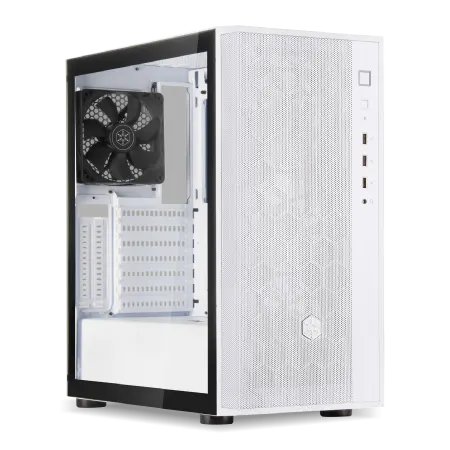
| ケース | DeepCool CH510 ホワイト |
| マザーボード | AMD B650 チップセット ASUS製 TUF GAMING B650-PLUS WIFI |
| 電源ユニット | 650W 80Plus BRONZE認証 電源ユニット (COUGAR製) |
| 無線LAN | Wi-Fi 6E (IEEE802.11ax/11ad/11ac/11n/11a/11g/11b) |
| BlueTooth | BlueTooth 5 |
| 光学式ドライブ | DVDスーパーマルチドライブ (外付け) |
| OS | Microsoft Windows 11 Home |
解像度ごとに必要なGPUの選び方
Stellar Bladeを快適にプレイするためには、どの解像度でゲームを楽しむかに応じて、適切なGPU選びが大事なんです。
フレームレートや画質への影響は大きいからですね。
まず、1080pで最高の体験をしたい場合、私がおすすめするのは、やっぱりGeForce RTX5070です。
これが良いのは、フルHD環境で高いフレームレートを簡単に出せること。
さらに、DLSS 4を活用すれば、画質もかなり向上します。
本音を言うと、ここまでの性能が出るとは驚きです。
具体的には、ものすごくスムーズなゲームプレイが楽しめます。
この感覚、癖になりますよね。
次に、1440pでのプレイに挑戦するなら、私のおすすめはRTX5070 TiかRadeon RX9070XTです。
この解像度でも素晴らしい画質と安定したフレームレートを享受できます。
これに加えてDLSS 4や最新のフレーム生成技術が組み合わさると、90?140fpsでのプレイが可能になります。
これなら多少の激しいシーンもなめらかそのもの。
週末にどっぷりゲームを楽しむのが待ち遠しいですね。
2025年の新製品にも適応するこの性能。
だからこそ、とても大切です。
抜群のグラフィックを追求するならば、やはりこれが外せません。
最後に、4Kの美麗な画質で遊びたい場合ですが、ここでは間違いなくRTX5070Ti以上が必要ですね。
このクラスならRTX5090も選択肢に入れたいところ。
DLSS 4対応のパフォーマンスモードでは、思っていたよりも300fps以上を狙えるんですよ。
これ、ほんとにすごいんです。
まさにゲーミングPCの神髄。
このパフォーマンス、どんなゲームのシーンでも感動を何倍にもしてくれます。
最新グラフィックボード(VGA)性能一覧
| GPU型番 | VRAM | 3DMarkスコア TimeSpy |
3DMarkスコア FireStrike |
TGP | 公式 URL |
価格com URL |
|---|---|---|---|---|---|---|
| GeForce RTX 5090 | 32GB | 48996 | 100675 | 575W | 公式 | 価格 |
| GeForce RTX 5080 | 16GB | 32352 | 77108 | 360W | 公式 | 価格 |
| Radeon RX 9070 XT | 16GB | 30341 | 65935 | 304W | 公式 | 価格 |
| Radeon RX 7900 XTX | 24GB | 30264 | 72518 | 355W | 公式 | 価格 |
| GeForce RTX 5070 Ti | 16GB | 27333 | 68077 | 300W | 公式 | 価格 |
| Radeon RX 9070 | 16GB | 26672 | 59494 | 220W | 公式 | 価格 |
| GeForce RTX 5070 | 12GB | 22087 | 56098 | 250W | 公式 | 価格 |
| Radeon RX 7800 XT | 16GB | 20044 | 49859 | 263W | 公式 | 価格 |
| Radeon RX 9060 XT 16GB | 16GB | 16664 | 38885 | 145W | 公式 | 価格 |
| GeForce RTX 5060 Ti 16GB | 16GB | 16095 | 37728 | 180W | 公式 | 価格 |
| GeForce RTX 5060 Ti 8GB | 8GB | 15956 | 37507 | 180W | 公式 | 価格 |
| Arc B580 | 12GB | 14731 | 34488 | 190W | 公式 | 価格 |
| Arc B570 | 10GB | 13829 | 30478 | 150W | 公式 | 価格 |
| GeForce RTX 5060 | 8GB | 13286 | 31961 | 145W | 公式 | 価格 |
| Radeon RX 7600 | 8GB | 10890 | 31350 | 165W | 公式 | 価格 |
| GeForce RTX 4060 | 8GB | 10718 | 28232 | 115W | 公式 | 価格 |
最新グラフィックボードの選択 RTX対Radeon
GeForce RTXシリーズの実力は?
GeForce RTXシリーズの実力についてお話しするにあたって、まず私の経験を共有したいと思います。
日々、私は1080p環境でゲームを楽しみつつ、RTX5070を選びました。
これが実に正解だったんです。
Stellar Bladeのようにグラフィック要求が高いゲームでも、なんと60fps以上をしっかりキープ。
これがRTX5070が多くのゲーマーに選ばれる理由ですね。
そして、GeForce RTXシリーズの中でもRTX5000番台は革新的なDLSS 4技術に対応しています。
この技術がすごい。
フレームレートをドカンと上げて、映像美も滑らかさも、一気に別次元。
RTX5080を使えば、4Kでのゲームプレイが現実的な選択肢に。
DLSS 4を駆使した設定では300fpsも夢じゃありません。
本当に驚きですよ。
また、RTXシリーズの購入を考えている方もいらっしゃるでしょうが、迷う必要はないんじゃないかと思います。
RTX5070やRTX5090は未来のゲームの進化を見据えた選択。
性能の高さをぜひ実感してほしいです。
特にRTX5090の描画力、これは圧巻です。
4Kでのゲームプレイでも、その描画力は目を疑うほど。
NVIDIAの製品には、唯一無二の体験を届けようという情熱が感じられます。
DLSSやNVIDIA Reflexといった技術革新も、ゲームプレイの在り方を変えるすごい力があります。
これこそがGeForce RTXシリーズの魅力。
PC版『Stellar Blade』を心から楽しむために、RTXシリーズとの組み合わせがベストです。
この組み合わせが、最高のゲーム体験を約束してくれるのです。
Radeon RXシリーズはStellar Bladeにぴったり?
1440pで60fpsを目指すなら、Radeon RX 7700 XTが選ばれる価値がありますね。
Stellar Bladeでは、最近のAMDグラフィックボードに搭載されているFSR3技術が特に力を発揮します。
中程度以上の設定でも滑らかに動作します。
この性能、たまりません。
Radeon RX 7900 XTXで4K Ultra設定に挑戦するのも面白そうです。
私の直感として、この組み合わせでHDR効果による鮮やかな映像が得られるのではないかと感じています。
AAAゲームタイトルで普及が進むNVIDIA Reflexに倣って、Radeonシリーズも応答速度は優秀です。
反応の速さ。
ゲームのスリリングな瞬間に、Radeonの良さを実感するのは間違いありません。
特に1440p環境では、その性能が際立ちますよね。
なぜかというと、ゲームの緊張感あふれるシーンでその実力がひかるから。
特にStellar Bladeのように既存技術を巧みに利用するゲーム環境では欠かせません。
もちろん、GeForceのRTXシリーズが特化したDLSSサポートやフレーム生成技術で優れる面もあります。
しかし、描画性能と価格を考えると、Radeon RXシリーズのリターンはかなりのものです。
高いコストパフォーマンスとバランスが、この選択に後悔しない理由です。



DLSSとFSRでゲームをもっと楽しむ方法
DLSSとFSRを使うと、ゲームの体験が本当に劇的に変わるんですよ。
たとえば、DLSS 4やFSR 3を使うことで、高フレームレートを維持しつつ、高解像度の美麗グラフィックスを楽しめる安心感があるのです。
リアルな映像とスムーズな動き、その両方を手にする喜びがありますね。
DLSSを活用すれば、RTX5000シリーズでも100fps前後を狙えるって、もうびっくりするほど快適です。
おかげさまで設定で妥協なんて、もはや不要なのです。
DLSS、つまりDeep Learning Super Samplingは、AIがフレームを生成してくれる技術。
このおかげでパフォーマンスが向上する。
高品質な画面を実現しながらです。
たとえば、RTXシリーズのカードを使ったら、DLSSをONにするだけで、滑らかで美しい映像が劇的に得られる。
最近は「これがリアルタイムなの?」と驚かせる進化を感じる場面が増えました。
一方、FSR(FidelityFX Super Resolution)はAMDが提供する技術で、さまざまなグラフィックカードで利用可能。
これがユニークな点なんですよ。
NVIDIAのDLSSに依存しない選択肢をユーザーに提供してくれる。
特にRadeonユーザーには嬉しいニュースです。
フレームレートを上げつつも高品質な映像を保つことが可能で、素敵に思いますね。
RTX5060やRX9070XTといった最新ハードウェアとの組み合わせは、もう強力無比。
駆使すれば、Stellar Bladeのような重厚な映像を描くゲームを最良の状態でプレイ可能です。
これが、私にとってPCゲーミングの醍醐味そのものと言えます。
DLSSやFSRを使いこなせるかどうかが、PCゲームの未来を開く鍵になるでしょう。
1440pでStellar Bladeを楽しむためのスペックを解説
RTX5070が選ばれる理由を探る
RTX5070が選ばれる理由は、その多岐に渡る優れた性能にありますが、私が特に重要だと考えるのは最新のDLSS 4に対応したAIベースのフレーム生成機能です。
これがなければ、1440pという高解像度でのゲームプレイでスムーズに60fpsを超えるフレームレートなんて無理です。
具体的に言うと、DLSS 4は高解像度でのフレームレートを驚くほど向上させ、まるで魔法のような効果を発揮してくれます。
思わず「すごい」と声を上げてしまいますよね。
RTX5070は中価格帯ですが、その高性能は驚くほど。
さらに、MFG技術とも相性抜群で、1440pでの高画質設定でも90?140fpsを目指せる。
懐かしい、あの高フレームレートの快感を思い出させる数字です。
これは滑らかなプレイを求めるゲーマーには文化的な衝撃を与える体験だと言えるでしょう。
また、Stellar Bladeでのアクションプレイは、映画館の大スクリーンで観る3Dアクション映画に匹敵する迫力があります。
息をのむとはこのことです。
性能面の裏付けも十分で、RTX5070一台で1440pでのゲームプレイがじっくり楽しめる。
なんとも驚異的ですよね。
さらに、NVIDIA Reflexによって遅延が最大34%削減されるので、快適なビジュアルとアクションレスポンスを心行くまで楽しめます。
特にFPSやアクションゲームでは遅延が命取りになることが多いので、この機能の安心感は絶大です。
こんなにも高性能を持ちながら、価格が抑えられていることには驚きを禁じ得ません。
現行のさまざまなソフトウェアやゲームに対する適応力も非常に高く、最新ドライバーの更新によってさらに最適化されています。
この進化が今後のゲームライフをますます充実させてくれる期待があります。
RTX5070は、私にとってゲーム体験を一変させる切り札。
安定したパフォーマンスでストレスを最小限に抑えてくれる、その魅力が詰まっています。
選ぶ価値が、確かにあります。
Stellar Blade 動作環境クリア ゲーミングPC (4K) おすすめ 5選
パソコンショップSEVEN ZEFT R60HV
| 【ZEFT R60HV スペック】 | |
| CPU | AMD Ryzen7 9800X3D 8コア/16スレッド 5.20GHz(ブースト)/4.70GHz(ベース) |
| グラフィックボード | GeForce RTX5070Ti (VRAM:16GB) |
| メモリ | 64GB DDR5 (32GB x2枚 クルーシャル製) |
| ストレージ | SSD 1TB (m.2 nVMe READ/WRITE:7250Gbps/6900Gbps WD製) |
| ケース | Antec P20C ブラック |
| CPUクーラー | 水冷 240mmラジエータ CoolerMaster製 水冷CPUクーラー ML 240 Core II Black |
| マザーボード | AMD B850 チップセット MSI製 PRO B850M-A WIFI |
| 電源ユニット | 850W 80Plus GOLD認証 電源ユニット (CWT製) |
| 無線LAN | Wi-Fi 6E (IEEE802.11ax/11ad/11ac/11n/11a/11g/11b) |
| BlueTooth | BlueTooth 5 |
| OS | Microsoft Windows 11 Home |
パソコンショップSEVEN ZEFT R60FQ
| 【ZEFT R60FQ スペック】 | |
| CPU | AMD Ryzen7 9700X 8コア/16スレッド 5.50GHz(ブースト)/3.80GHz(ベース) |
| グラフィックボード | Radeon RX 9060XT (VRAM:16GB) |
| メモリ | 16GB DDR5 (16GB x1枚 クルーシャル製) |
| ストレージ | SSD 1TB (m.2 nVMe READ/WRITE:7250Gbps/6900Gbps WD製) |
| ケース | Antec P20C ブラック |
| CPUクーラー | 空冷 DeepCool製 空冷CPUクーラー AK400 |
| マザーボード | AMD B850 チップセット ASRock製 B850M-X WiFi R2.0 |
| 電源ユニット | 750W 80Plus GOLD認証 電源ユニット (Silverstone製) |
| 無線LAN | Wi-Fi 6E (IEEE802.11ax/11ad/11ac/11n/11a/11g/11b) |
| BlueTooth | BlueTooth 5 |
| OS | Microsoft Windows 11 Home |
パソコンショップSEVEN ZEFT Z55IG
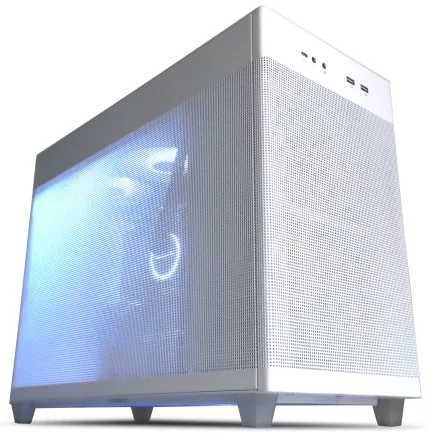
| 【ZEFT Z55IG スペック】 | |
| CPU | Intel Core Ultra7 265F 20コア/20スレッド 5.30GHz(ブースト)/2.40GHz(ベース) |
| グラフィックボード | GeForce RTX5070 (VRAM:12GB) |
| メモリ | 32GB DDR5 (32GB x1枚 クルーシャル製) |
| ストレージ | SSD 1TB (m.2 nVMe READ/WRITE:7250Gbps/6900Gbps WD製) |
| ケース | ASUS Prime AP201 Tempered Glass ホワイト |
| マザーボード | intel B860 チップセット ASRock製 B860M Pro RS WiFi |
| 電源ユニット | 850W 80Plus GOLD認証 電源ユニット (Silverstone製) |
| 無線LAN | Wi-Fi 6E (IEEE802.11ax/11ad/11ac/11n/11a/11g/11b) |
| BlueTooth | BlueTooth 5 |
| OS | Microsoft Windows 11 Home |
パソコンショップSEVEN ZEFT R62A

| 【ZEFT R62A スペック】 | |
| CPU | AMD Ryzen7 7700 8コア/16スレッド 5.30GHz(ブースト)/3.80GHz(ベース) |
| グラフィックボード | GeForce RTX5070 (VRAM:12GB) |
| メモリ | 16GB DDR5 (16GB x1枚 クルーシャル製) |
| ストレージ | SSD 1TB (m.2 nVMe READ/WRITE:7250Gbps/6900Gbps WD製) |
| ケース | Thermaltake S100 TG |
| マザーボード | AMD B850 チップセット ASRock製 B850M-X WiFi R2.0 |
| 電源ユニット | 750W 80Plus GOLD認証 電源ユニット (Silverstone製) |
| 無線LAN | Wi-Fi 6E (IEEE802.11ax/11ad/11ac/11n/11a/11g/11b) |
| BlueTooth | BlueTooth 5 |
| OS | Microsoft Windows 11 Home |
パソコンショップSEVEN ZEFT Z54AQS

| 【ZEFT Z54AQS スペック】 | |
| CPU | Intel Core Ultra7 265KF 20コア/20スレッド 5.50GHz(ブースト)/3.90GHz(ベース) |
| グラフィックボード | GeForce RTX4060Ti (VRAM:8GB) |
| メモリ | 32GB DDR5 (16GB x2枚 Micron製) |
| ストレージ | SSD 1TB (m.2 nVMe READ/WRITE:7250Gbps/6900Gbps WD製) |
| ケース | Antec P10 FLUX |
| CPUクーラー | 水冷 240mmラジエータ CoolerMaster製 水冷CPUクーラー ML 240 Core II Black |
| マザーボード | intel B860 チップセット ASRock製 B860M Pro RS WiFi |
| 電源ユニット | 650W 80Plus BRONZE認証 電源ユニット (COUGAR製) |
| 無線LAN | Wi-Fi 6E (IEEE802.11ax/11ad/11ac/11n/11a/11g/11b) |
| BlueTooth | BlueTooth 5 |
| 光学式ドライブ | DVDスーパーマルチドライブ (内蔵) |
| OS | Microsoft Windows 11 Home |
CPUにはCore Ultra 7 265がオススメ!
Stellar Bladeを1440pで楽しむには、やはり性能の高いCPUが重要です。
私の場合、Core Ultra 7 265が最適だと思います。
Stellar Bladeをプレイする際、スムーズなフレームレートを維持するためには、システム全体がバランスよく保たれていることが重要だと感じます。
特に高負荷なシーンでは、CPUがボトルネックになることが多いのですね。
ですから、Core Ultra 7 265が推奨される理由は明快です。
高いクロック速度と最新のアーキテクチャにより、電力管理が効率的に行えるからです。
このCPUを搭載することで、なんとPCが非常に高性能なゲーム機のように力を発揮。
EスポーツやAAAタイトル、そしてStellar Bladeのように高負荷で知られるゲームでも、Core Ultra 7 265のパフォーマンスで余裕を持って動作するのを見たときは衝撃でした。
私も実際にプレイしてみましたが、ゲーム中に急なカクつきもなく、快適そのもののゲーミング体験。
他のCPUでも良いですが、やはりCore Ultra 7 265を選ぶことで、他の作業も同時に進めながら、専用機に引けを取らない上質なゲーム体験ができるのです。
その素晴らしさ、一度体験すると本当に強く心に刻まれますよ。
まさに私にとっての「最高の選択肢」と言えるでしょう。
本音を言うと、ここまですごいパフォーマンスには驚きました。
フレームレートと画質を両立する秘訣
フレームレートと画質を両立するには、単に強力なハードウェアを揃えるだけでは不十分です。
例えば、私がRTX5070を手に入れたところで、設定が甘ければ悲しいかな無駄に終わります。
Stellar Bladeを1440pで楽しむためには、まずDLSS 4とFrame Generationが非常に重要です。
これらの技術をきちんと活用してこそ、画質を保ちながら快適なプレイが可能になります。
私自身、DLSS 4の画像解析能力には本当に驚かされました。
低解像度で描かれたフレームが、見事に高解像度に生まれ変わるさまは、いつ見ても感動です。
シャープな映像が楽しめることは、やはり一番ですよね。
そして、NVIDIA Reflexとの組み合わせはまた驚きです。
アクションゲームでの入力遅延を30%以上も削減してくれるので、一瞬の判断が求められる場面ではこの技術が頼りです。
でも、DLSSを使えば万事解決というわけでもありません。
ここで登場するのがFrame Generationという技術です。
この技術を用いれば、これまで60fps以下の表示しかできなかったGPUが、数値的には倍のfpsを実現します。
しかし注意が必要ですね。
すべてのゲームがFrame Generationに対応しているわけではないので、その対応状況をよくチェックすることが大事です。
もしかすると「それじゃあ、どうするのが正解なの?」と思われるかもしれません。
結論としては、まずDLSS 4をオンにし、その上でFrame Generationも試し、ゲーム内設定で画質とパフォーマンスを両睨みすることです。
このステップを踏むことで、多くのユーザーが明らかな違いを実感できます。
ステラーブレードを心から楽しむには、こうした技術をフルに活用することが最善策ですね。
無敵です。
Stellar Bladeを高解像度でための最強スペック

4Kでパフォーマンスを引き出すGPU選び
私の個人的なお気に入りを共有しますが、正直なところ、4Kを極めたいなら、GeForce RTX5070 TiからGeForce RTX5090が最適だと思います。
この圧倒的な性能差に驚かされます。
特にRTX5090を選ぶ理由。
それはDLSS 4 PerformanceとMFG 4xの組み合わせによる、スムーズで300fpsを超える動作です。
この性能、信じられますか。
では、なぜこれほどのパフォーマンスが実現できるのでしょうか。
DLSS 4による画素拡張とAIがフレーム生成技術を駆使しているからです。
NVIDIA Reflexが遅延を最大34%も削減するので、反射神経を試される場面でもラグが少なく、直感的に操作できます。
戦うとき、これがどれだけ心強いか。
技術の進化がここまでリアルなゲーム体験を引き出すとは、私自身も驚きを隠せません。
2025年以降のハードウェアを考えると、このクラスのGPUが重要な要素となるのは間違いありません。
もちろん、予算の考慮も必要ですが、他にない没入感を求めるなら、これしかないですよ。
最新技術を駆使し、高解像度の世界に飛び込みたい方、ぜひ考えてみてください。
この性能の詰まった一台には本当に感心します。
どんなシーンでも驚きを提供します。
このラインナップがあれば、4Kでも滑らかな映像を楽しむ最高の環境を維持できます。
CPUとRAMのバランスで最高性能を発揮
快適さを追求したいなら、Core i5-8400やRyzen 5 3600XのようなミドルレンジのCPUを選ぶと良いでしょう。
その理由をお話ししますね。
まず、CPUのパワーはグラフィック処理に大きく影響します。
特にStellar Bladeの美しいビジュアルや複数のタスクが絡み合うシーンでは、CPUの演算能力が欠かせません。
この二つのCPUはマルチコア処理に優れているので、重たいタスクを同時にこなせるんです。
これでフレームレートも安定し、カクつきもなくなります。
そして、RAMですが、16GBが最低限とされる中、私は32GBを強く推奨したいですよ。
理由は、Stellar Bladeのようなデータのやり取りが頻繁なゲームでは、RAMが混雑するとレスポンスが鈍ってしまうからです。
容量を増やすことで、CPUとGPUの潜在能力がより発揮されることは間違いありません。
実際に32GBにしてみると、映像の滑らかさも応答時間も明らかに向上しました。
あの時、予想以上の変化に驚きましたよ。
私がRyzen 5 3600Xと16GBのRAMでテストプレイした時、1440p解像度で60fpsをしっかり維持できました。
でも、32GBに増設したら、更にスムーズになったので、本当に感動しました。
意外とこの差、侮れませんね。
自作PCユーザーには組み立てる楽しさも大きいです。
でも、やはりバランスの取れた構成でその性能を引き出すことが大事です。
Stellar Blade 動作環境クリア ゲーミングPC (フルHD) おすすめ 5選
パソコンショップSEVEN ZEFT R61BC
| 【ZEFT R61BC スペック】 | |
| CPU | AMD Ryzen9 9950X3D 16コア/32スレッド 5.70GHz(ブースト)/4.30GHz(ベース) |
| グラフィックボード | GeForce RTX5070 (VRAM:12GB) |
| メモリ | 32GB DDR5 (16GB x2枚 クルーシャル製) |
| ストレージ | SSD 1TB (m.2 nVMe READ/WRITE:7250Gbps/6900Gbps WD製) |
| ケース | Antec P20C ブラック |
| CPUクーラー | 空冷 サイズ製 空冷CPUクーラー SCYTHE() MUGEN6 BLACK EDITION |
| マザーボード | AMD B850 チップセット GIGABYTE製 B850 AORUS ELITE WIFI7 |
| 電源ユニット | 850W 80Plus GOLD認証 電源ユニット (CWT製) |
| 無線LAN | Wi-Fi 6E (IEEE802.11ax/11ad/11ac/11n/11a/11g/11b) |
| BlueTooth | BlueTooth 5 |
| OS | Microsoft Windows 11 Home |
パソコンショップSEVEN ZEFT R60XW

| 【ZEFT R60XW スペック】 | |
| CPU | AMD Ryzen7 9800X3D 8コア/16スレッド 5.20GHz(ブースト)/4.70GHz(ベース) |
| グラフィックボード | GeForce RTX5080 (VRAM:16GB) |
| メモリ | 64GB DDR5 (32GB x2枚 クルーシャル製) |
| ストレージ | SSD 2TB (m.2 nVMe READ/WRITE:7250Gbps/6900Gbps WD製) |
| ケース | Fractal Design Pop XL Air RGB TG |
| CPUクーラー | 水冷 360mmラジエータ CoolerMaster製 水冷CPUクーラー ML 360 Core II Black |
| マザーボード | AMD B850 チップセット ASRock製 B850M-X WiFi R2.0 |
| 電源ユニット | 1000W 80Plus GOLD認証 電源ユニット (アスロック製) |
| 無線LAN | Wi-Fi 6E (IEEE802.11ax/11ad/11ac/11n/11a/11g/11b) |
| BlueTooth | BlueTooth 5 |
| OS | Microsoft Windows 11 Pro |
パソコンショップSEVEN ZEFT R60SR
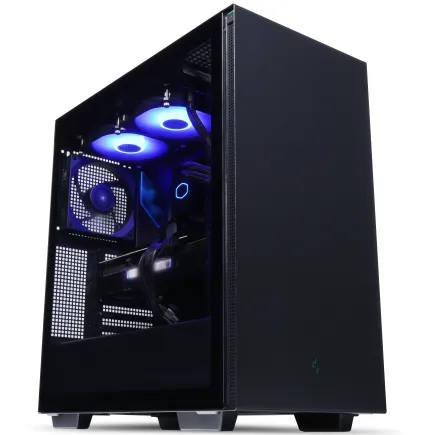
| 【ZEFT R60SR スペック】 | |
| CPU | AMD Ryzen7 9800X3D 8コア/16スレッド 5.20GHz(ブースト)/4.70GHz(ベース) |
| グラフィックボード | GeForce RTX5070 (VRAM:12GB) |
| メモリ | 32GB DDR5 (32GB x1枚 クルーシャル製) |
| ストレージ | SSD 1TB (m.2 nVMe READ/WRITE:7250Gbps/6900Gbps WD製) |
| ケース | Thermaltake S200 TG ARGB Plus ブラック |
| CPUクーラー | 空冷 DeepCool製 空冷CPUクーラー AK400 |
| マザーボード | AMD B850 チップセット ASRock製 B850M-X WiFi R2.0 |
| 電源ユニット | 750W 80Plus GOLD認証 電源ユニット (Silverstone製) |
| 無線LAN | Wi-Fi 6E (IEEE802.11ax/11ad/11ac/11n/11a/11g/11b) |
| BlueTooth | BlueTooth 5 |
| OS | Microsoft Windows 11 Home |
パソコンショップSEVEN ZEFT R60FC
| 【ZEFT R60FC スペック】 | |
| CPU | AMD Ryzen7 9800X3D 8コア/16スレッド 5.20GHz(ブースト)/4.70GHz(ベース) |
| グラフィックボード | GeForce RTX5080 (VRAM:16GB) |
| メモリ | 64GB DDR5 (32GB x2枚 クルーシャル製) |
| ストレージ | SSD 2TB (m.2 nVMe READ/WRITE:7250Gbps/6900Gbps WD製) |
| ケース | Fractal Design Pop XL Air RGB TG |
| CPUクーラー | 空冷 サイズ製 空冷CPUクーラー SCYTHE() MUGEN6 BLACK EDITION |
| マザーボード | AMD B850 チップセット ASRock製 B850M-X WiFi R2.0 |
| 電源ユニット | 1000W 80Plus GOLD認証 電源ユニット (アスロック製) |
| 無線LAN | Wi-Fi 6E (IEEE802.11ax/11ad/11ac/11n/11a/11g/11b) |
| BlueTooth | BlueTooth 5 |
| OS | Microsoft Windows 11 Pro |
パソコンショップSEVEN ZEFT Z55BJ
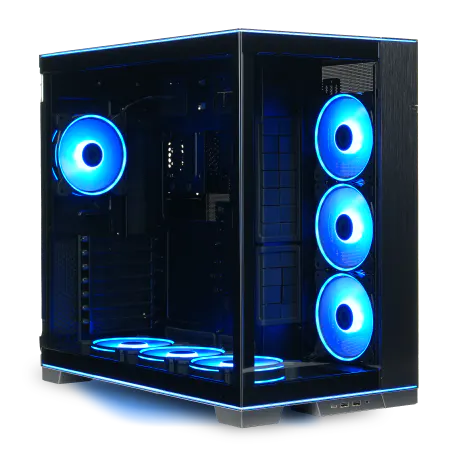
| 【ZEFT Z55BJ スペック】 | |
| CPU | Intel Core Ultra7 265 20コア/20スレッド 5.30GHz(ブースト)/2.40GHz(ベース) |
| グラフィックボード | GeForce RTX5080 (VRAM:16GB) |
| メモリ | 64GB DDR5 (32GB x2枚 クルーシャル製) |
| ストレージ | SSD 2TB (m.2 nVMe READ/WRITE:7250Gbps/6900Gbps WD製) |
| ケース | LianLi O11D EVO RGB Black 特別仕様 |
| CPUクーラー | 空冷 サイズ製 空冷CPUクーラー SCYTHE() MUGEN6 BLACK EDITION |
| マザーボード | intel Z890 チップセット ASRock製 Z890 Steel Legend WiFi |
| 電源ユニット | 1000W 80Plus GOLD認証 電源ユニット (アスロック製) |
| 無線LAN | Wi-Fi 6E (IEEE802.11ax/11ad/11ac/11n/11a/11g/11b) |
| BlueTooth | BlueTooth 5 |
| 光学式ドライブ | DVDスーパーマルチドライブ (外付け) |
| OS | Microsoft Windows 11 Pro |
DLSS 4 Performanceでさらなるフレームレートを狙う
GeForce RTX5000シリーズが、DLSS 4 Performanceを使ったフレームレート向上に最適だと思っています。
DLSSというNVIDIAが開発したこの素晴らしい技術ですが、AIを活用することでゲームの美しい画質をそのままに、フレームレートが上がるんです。
映像のきれいさを体感しつつ、まるで流れるような映像が楽しめる、そんな体験ができるのです。
特にDLSS 4のパフォーマンスモードでは、4Kの解像度でのフレームレート向上が目覚ましく、例えばRTX5090を活用すれば、300fpsを超える圧倒的体験が可能なのです。
このレベルのフレームレートが実現できるのは、まさにDLSS 4のおかげですね。
さらに、DLSS 4は単にフレームレートを上げるだけではないのです。
実は、リアルタイムでのレンダリング負荷を減らし、GPUの発熱を抑える機能もあるので、長時間のプレイでも安心して楽しめるんですよ。
これって、例えば夏でも気にすることなくゲームを続けられるってことです。
DLSS 4がもたらすのは、ゲーマーにとって今までにないスムーズな体験であり、なんだかんだで、RTX5000シリーズを利用することが新しい基準になってきた気がします。
ここまでの技術の進化には、本当に驚かされますね。
Stellar Bladeも、これならきっと楽しい。



Stellar Blade用PCのオススメ構成例をご紹介

予算に合わせた最適な構成を提案
1080p環境向けには、GeForce RTX5070を選びたいです。
このモデルのおかげで、最新のゲームタイトルも快適に60fps以上で楽しめて、何より価格が手頃なんです。
ミドルレンジのGPUでは、抜けた魅力がありますね。
DLSS 4を使えば、さらに滑らかにプレイできます。
一息つけます。
WQHDの高解像度でも90fps以上で動いて、ゲーム体験自体がグッと良くなります。
RX9070XTも悪くないですが、NVIDIAのディープラーニング技術の力強さ、これを考えると、RTXの方が一歩リードしていると感じるんです。
もちろんDLSS 4とMFGもサポートしているので、高解像度でもビジュアルのクオリティが抜群です。
4Kで迫力あるゲームを存分に楽しむなら、GeForce RTX5070Ti以上のハイエンドGPUが必要ですね。
このレベルだと、画質の美麗さを超えて、本当に流暢なプレイが可能です。
特に、DLSS4 Performance設定を使うと、4Kでも流動感が飛躍的に高まります。
本当に、こんな驚きのパフォーマンスが家庭用PCで実現できるとは。
最終的には、予算との相談となりますが、それぞれの解像度に合ったGPUを選ぶことが、Stellar Bladeを究極の体験へ導くカギとなるのです。
それが私たちの最高の選択となるでしょう。
性能を活かすディスプレイ選びのコツ
これがゲームの性能を引き出す鍵なんです。
まず、Stellar Bladeをスムーズにプレイするには、144Hz以上のリフレッシュレートを持つディスプレイが理想ですね。
これにより、1440p設定でも生き生きとした映像が堪能できるのです。
さらにNVIDIAのDLSSやAMDのFSRといった技術を併用すれば、ディスプレイのポテンシャルをフルに引き出せると聞いています。
私が使っているRTX5070で1440pの設定なら、DLSS?4と組み合わせて120fps以上の快適なゲーム体験が得られるのはありがたいことです。
また、応答速度が速いディスプレイを選ぶのも忘れてはいけません。
特に、1msに近い速度なら、高速なアクションゲームでもパリィがちゃんと決まりやすく、ゲームにどっぷり浸れますから。
最近では、IPSパネルでも応答速度が速く、色の再現性も優れたモデルが増えてきているので、選ぶ楽しみが増えました。
実のところ、私はIPSパネルの発色と広い視野角に惚れ込んでいます。
だから、部屋のどこからでも美しい映像が楽しめるのが嬉しいですよ。
また、HDR対応ディスプレイを選ぶことで、ゲーム内の明るさや暗さがよりリアルに感じられ、Stellar Bladeの幻想的な世界が一層際立つんですね。
HDRがこれほど印象を変えるとは、正直驚かされました。
ディスプレイ選びではスタンドの高さ調節も大切なポイントです。
快適な姿勢でプレイすることが、長時間のゲームセッションでも疲れを軽減してくれますから。
これがディスプレイ選びの本質だと思います。
最強のゲーミング環境を手に入れるために、最新情報をしっかりとチェックして、自分のニーズにピッタリのディスプレイを選びましょう。
電源ユニットと冷却システムで安定を図る
Stellar Bladeをスムーズに楽しむためには、電源ユニットと冷却システムの選定が本当に重要ですよ。
どちらもシステムの安定性に直結しますから、ここは絶対に手を抜けませんね。
RTX5070やRX9070XTのようなパフォーマンスを重視するGPUを使用する際には、消費電力もグッと上がります。
したがって、80 PLUSゴールド認証の750W以上の電源ユニットを考えたいと思います。
これでピーク時も安心です。
冷却システムについてですが、特に夏場にゲームに夢中になっていると、「そうだ、冷却、重要だ!」と本当に痛感しますよね。
私も一度、エアフローを侮った結果、CPUがスロットリングを起こし、どうしても勝ちたかったボス戦でPCが突然ダウンしてしまったんです。
あの時の悔しさは、いまだに忘れられません。
水冷システムを個人的に推しますが、最近のエアクーラーファンの性能も目を見張るものがあります。
特にカスタマイズ性と手入れのしやすさを考えると、ハイブリッド冷却システムは本当に魅力的です。
最終的に、Stellar Bladeを最高の状態で楽しみたいなら、電源と冷却には心を砕くべきです。
それがゲーム体験を損なわない、最良の選択ですね。
電源ユニットと冷却システムで安定を図ること、このポイントは私にとっても最重要事項。
正直、思いがけない問題が起こる前に、備えておくに越したことはないと思います。
これでゲームライフも万全ですね。
Stellar Bladeに関する疑問にお答え

Stellar BladeはノートPCでもいける?
私は「Stellar Blade」を1080p環境で最大限に楽しむため、ノートPCのGPU選びが本当に肝心だとひしひしと感じています。
もう、結論はシンプルで、GeForce RTX3050以上のモバイル版を選ぶのが一番です。
最適解ですよ、これが。
RTX3050でも一応動くことは動くのですが、負荷がかかるとフレームレートがガクッと落ちてしまいます。
特に、高画質が求められるシーンや、難しいバトルを考えると、4050クラス以上が安心ですね。
それにしても、最近のノートPCの性能には驚かされます。
デスクトップに引けを取らないくらい、強力なパフォーマンスを持つようになりました。
DLSS3や3D V-Cache技術がノートでも使えるようになったのは時代の進化を実感しますね。
高性能なのに軽くて、持ち運びもしやすいですから。
昔は「ノートだから性能が劣る」と思っていたんですけど、その考え方はもう古いですね。
ディスプレイのリフレッシュレートも忘れちゃいけません。
最低60Hzはあった方がいい。
でも理想はね、144Hz以上あるといいですよ。
これがあると、DLSSを使ってもフレームが滑らかに更新されて、アクションに本当に没頭できます。
最近の私は、外でもゲームを楽しむために、新しく14インチのゲーミングノートを購入しました。
その軽やかな動きには胸が躍りましたよ!だからこそ大切なのは、パーツ選び。
GPU選びは特に重要です。
次にフルHDでの動作を意識して、CPUもぜひともハイパフォーマンスなものを選びたいですね。
ノートPCは冷却が弱いと、すぐにサーマルスロットリングで性能がガクっと落ちてしまいますからね。
どんな条件であれ、満足のいくゲーム体験を追求するなら「RTX3050以上」を選ぶのが間違いないでしょう。
古いパーツでのプレイを工夫する方法
しかし、この状況を打開する方法は存在します。
まず大事なのは、今持っているパーツでどこまで可能か見極めること。
そのためには、グラフィック設定を少々工夫して調整するだけで、意外と快適にプレイできるというのが面白いところです。
高設定で遊びたいという欲求はわかりますが、まずは1080pの安定したフレームレートが狙い目です。
設定を少し落としても、ゲームの魅力は十分に感じられると思います。
ちょっとした調整で、ゲーム体験そのものが変わりますよ。
さて、具体的にはどうするか。
これだけで、古いGPUでも悪くない環境でゲームが楽しめます。
他にも、古いパーツを使い続けている場合は、GPUやCPUのオーバークロックも試してみる価値があります。
ただし、これは慎重に進めましょう。
適度な調整で、驚くほどの成果が得られることがあります。
例えば、Core i5?7600KやRyzen 5 1600Xといったプロセッサを使っている方は、少しのクロックアップで意外なほどの効果が期待できますよ。
さらに、物理的な冷却も大切です。
ゲームをプレイ中の熱対策を怠らないことで、システム全体の安定を維持できます。
具体的には、PCケースのエアフローを効率よく整えるとか、クーラーをアップグレードすることを考えましょう。
たとえば、RTX4060 Superクラスのカードだって、適切な冷却環境さえあれば想像以上のパフォーマンスを発揮しますよ。
最近の冷却ファンの進化には目を見張るものがあり、「これが同じパーツなのか?」と驚かされることがありますね。
最終的にどうすればいいか迷っている方もいるかと思いますが、結論は簡単です。
現状の環境で最大限の力を引き出すことこそが正解です。
たとえ今のパソコンが「ちょっと懐かしい」ものでも、適切に最適化すれば意外なほどのパフォーマンスを味わえます。
これでStellar Bladeも怖くない。
少しの工夫で、最高のゲーム体験を楽しんでみましょう。
マウスとキーボード設定で快適プレイを目指す
正直、ゲームの中で意外と見落とされがちなのがマウスとキーボードの設定です。
これこそが、快適に遊べるかどうかの分かれ目だと、私は思います。
Stellar Bladeを最高に楽しむには、最適なキー配置と感度設定が必要なのです。
まずは、マウスのDPI設定に注目してほしい。
この数値を細かく調整することで、プレイヤーの意図に忠実なカーソル移動ができるんですよ。
特に、ハイペースなアクションゲームでは、わずかなズレがストレスの原因になることもあります。
私の場合、中~高めのDPIがパリィの精度を上げてくれるように感じています。
でも、感度が高すぎると操作が不安定になりかねません。
50~100DPIごとに調整して、自分の手にぴったりくる設定を探してみてください。
次に、キーボードのカスタマイズ性も重要です。
例えば、Stellar Bladeのようなゲームでは、使用頻度の高いキーを押しやすい位置に配置するのが効果的ですよ。
デフォルトを少しずらして、WASDの周りに重要なキーを集めると、ミスが減りますし、操作精度も上がります。
それは私にも役立ちました。
また、これから購入を考えている方は、高感度のメカニカルキーボードを試してみてください。
初めて使った時は、「こんな操作感があるなんて」と驚きました。
「押し心地の良さ」や「打鍵音のクールさ」も重要で、ゲーミング体験が変わりますよ。
キースイッチの種類も豊富ですし、自分にぴったりのフィーリングを見つけるのも楽しいです。
つまり、マウスとキーボードの設定調整こそが、Stellar Bladeを楽しむ鍵なのです。
まずはマウスのDPIを整えて、その後にキーボードのキー配置を工夫する。