
イラストレーターに必要なストレージ容量の基準
作業スタイルで変わる最適容量
結論として、最低でも1TB、できれば2TB以上を選ぶべきというのが私の考えになります。
Adobe IllustratorやPhotoshopを使った制作では、作業ファイルそのものは数十MBから数百MB程度ですが、実際にはレイヤーを重ねた高解像度のPSDファイル、参考資料の画像、フォントデータ、プラグイン、そしてバックアップファイルなど、想像以上に容量を消費することが分かっています。
容量不足が招く深刻な問題
特にIllustratorやPhotoshopは、作業中にスクラッチディスクとして大量の一時ファイルを生成するため、空き容量が少ないと致命的なパフォーマンス低下を招いてしまいますよね。
私自身、過去に500GBのSSDで運用していた時期がありましたが、半年も経たないうちに容量不足に悩まされ、外付けHDDを追加購入する羽目になりました。
作業内容別の推奨ストレージ容量
趣味レベルのイラスト制作
趣味でイラストを描く程度であれば、1TBのSSDで充分に対応できます。
月に数枚から十数枚程度の作品を制作し、完成したファイルを外部ストレージやクラウドに移動させる運用であれば、容量不足に陥ることはほとんどないでしょう。
さらにWindowsのアップデートやキャッシュファイルなども考慮すると、実際の作業領域は600GB程度と考えた方がいいでしょう。
プロのイラストレーター・デザイナー
クライアントワークでは過去の案件データを保管しておく必要があり、修正依頼や類似案件の参考資料として数年前のファイルを引っ張り出すケースも珍しくありません。
私が知る限り、プロのイラストレーターの多くは2TBから4TBのストレージを搭載したPCを使用しており、さらに外付けストレージやNASで定期的にバックアップを取る体制を整えています。
特に商業イラストを手がける場合、納品後も一定期間はデータを保管する契約になっているケースが多く、安易に削除できないという事情もあるのです。
3Dモデリングや動画編集も行う場合
パソコン おすすめモデル4選
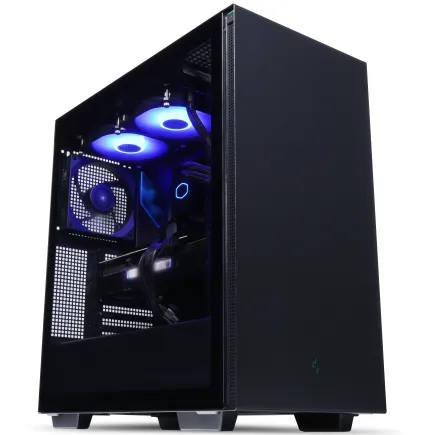
パソコンショップSEVEN EFFA G09B
| 【EFFA G09B スペック】 | |
| CPU | AMD Ryzen9 9900X 12コア/24スレッド 5.60GHz(ブースト)/4.40GHz(ベース) |
| グラフィックボード | GeForce RTX5070 (VRAM:12GB) |
| メモリ | 32GB DDR5 (32GB x1枚 クルーシャル製) |
| ストレージ | SSD 1TB (m.2 nVMe READ/WRITE:7250Gbps/6900Gbps WD製) |
| ケース | Thermaltake S200 TG ARGB Plus ブラック |
| CPUクーラー | 水冷 240mmラジエータ CoolerMaster製 水冷CPUクーラー ML 240 Core II Black |
| マザーボード | AMD B850 チップセット ASRock製 B850M-X WiFi R2.0 |
| 電源ユニット | 850W 80Plus GOLD認証 電源ユニット (Silverstone製) |
| 無線LAN | Wi-Fi 6E (IEEE802.11ax/11ad/11ac/11n/11a/11g/11b) |
| BlueTooth | BlueTooth 5 |
| OS | Microsoft Windows 11 Home |
パソコンショップSEVEN ZEFT R60HW

| 【ZEFT R60HW スペック】 | |
| CPU | AMD Ryzen9 9900X 12コア/24スレッド 5.60GHz(ブースト)/4.40GHz(ベース) |
| グラフィックボード | GeForce RTX5070 (VRAM:12GB) |
| メモリ | 32GB DDR5 (32GB x1枚 クルーシャル製) |
| ストレージ | SSD 1TB (m.2 nVMe READ/WRITE:7250Gbps/6900Gbps WD製) |
| ケース | Antec P20C ブラック |
| CPUクーラー | 空冷 DeepCool製 空冷CPUクーラー AK400 |
| マザーボード | AMD B850 チップセット ASRock製 B850M-X WiFi R2.0 |
| 電源ユニット | 750W 80Plus GOLD認証 電源ユニット (Silverstone製) |
| 無線LAN | Wi-Fi 6E (IEEE802.11ax/11ad/11ac/11n/11a/11g/11b) |
| BlueTooth | BlueTooth 5 |
| OS | Microsoft Windows 11 Home |
パソコンショップSEVEN ZEFT R60XV
| 【ZEFT R60XV スペック】 | |
| CPU | AMD Ryzen7 9700X 8コア/16スレッド 5.50GHz(ブースト)/3.80GHz(ベース) |
| グラフィックボード | GeForce RTX5060 (VRAM:8GB) |
| メモリ | 32GB DDR5 (32GB x1枚 クルーシャル製) |
| ストレージ | SSD 1TB (m.2 nVMe READ/WRITE:7250Gbps/6900Gbps WD製) |
| ケース | Antec P20C ブラック |
| CPUクーラー | 空冷 DeepCool製 空冷CPUクーラー AK400 |
| マザーボード | AMD B850 チップセット ASRock製 B850I Lightning WiFi |
| 電源ユニット | 650W 80Plus BRONZE認証 電源ユニット (COUGAR製) |
| 無線LAN | Wi-Fi 6E (IEEE802.11ax/11ad/11ac/11n/11a/11g/11b) |
| BlueTooth | BlueTooth 5 |
| OS | Microsoft Windows 11 Home |
パソコンショップSEVEN ZEFT R40BD

瞬きする間も惜しい、高速バトルに最適なゲーミングPC
高応答のRyzen9駆動、均整の取れた次世代スペック
スリムでスタイリッシュ、ミドルタワーが戦場を彩る
パワフルRyzen9で、あらゆるタスクを制圧
| 【ZEFT R40BD スペック】 | |
| CPU | AMD Ryzen9 7900X 12コア/24スレッド 5.60GHz(ブースト)/4.70GHz(ベース) |
| グラフィックボード | GeForce RTX3050 (VRAM:6GB) |
| メモリ | 16GB DDR5 (8GB x2枚 Micron製) |
| ストレージ | SSD 1TB (m.2 nVMe READ/WRITE:7250Gbps/6900Gbps WD製) |
| ケース | Thermaltake Versa H26 |
| CPUクーラー | 水冷 240mmラジエータ CoolerMaster製 水冷CPUクーラー ML 240 Core II Black |
| マザーボード | AMD B650 チップセット MSI製 PRO B650M-A WIFI |
| 電源ユニット | 650W 80Plus BRONZE認証 電源ユニット (COUGAR製) |
| 無線LAN | Wi-Fi 6E (IEEE802.11ax/11ad/11ac/11n/11a/11g/11b) |
| BlueTooth | BlueTooth 5 |
| 光学式ドライブ | DVDスーパーマルチドライブ (内蔵) |
| OS | Microsoft Windows 11 Home |
ストレージの種類と選び方
SSDとHDDの違いを理解する
現在のPCストレージは、nVMe m.2規格のPCI-E Gen.5 SSDやGen.4 SSDが主流になっています。
HDDと比較して圧倒的に高速で、アプリケーションの起動やファイルの読み書きが劇的に速くなるため、イラスト制作の作業効率が大幅に向上します。
Gen.4とGen.5の選択基準
PCIe Gen.5 SSDは最大14,000MB/s超の読込速度を実現していますが、発熱が非常に高いため大型ヒートシンクやアクティブ冷却が必要になります。
価格も高く、コスパを重視してまだGen.4が主流という状況です。
Gen.5の超高速性能が活きるのは、大容量の動画ファイルを頻繁に扱う場合や、巨大な3Dプロジェクトをリアルタイムでレンダリングする場合などに限られるため、イラストレーターがGen.5を選ぶメリットは現時点では限定的といえます。
信頼できるメーカーの選択
BTOパソコン及び自作PCの人気のSSDメーカーは、WD (WESTERN DIGITAL)、Crucial、キオクシアの3社が特に信頼されています。
これらのメーカーは長期保証を提供しており、万が一の故障時にも安心です。
私自身、過去にWDのSSDを5年以上使用していますが、一度もトラブルに見舞われたことがありません。

実際の容量消費シミュレーション
1年間の作業で消費する容量
具体的な数字で見ていきましょう。
プロのイラストレーターが1年間で制作する作品数を月10枚、年間120枚と仮定します。
1作品あたりの平均ファイルサイズを、レイヤーを含めたPSD形式で500MBとすると、年間で60GBの容量を消費する計算になります。
つまり年間で180GBから300GB程度の容量が必要になるわけです。
システムとアプリケーションの占有量
OSとアプリケーションだけでも、かなりの容量を消費します。
Windows 11は約30GB、Adobe Creative Cloudの主要アプリケーション(Illustrator、Photoshop、InDesign、Lightroom、After Effects)をインストールすると約50GB、その他のユーティリティソフトやドライバで約20GBとなり、合計で100GB程度は最初から埋まっている状態です。
さらにWindowsアップデートの一時ファイルやシステムの復元ポイント、アプリケーションのキャッシュなどで、常時50GB程度の空き容量が必要になります。
これらを考慮すると、1TBのSSDでは実質的に700GB程度しか作業領域として使えないことになります。
パソコン おすすめモデル4選
パソコンショップSEVEN ZEFT R60IM

| 【ZEFT R60IM スペック】 | |
| CPU | AMD Ryzen7 7700 8コア/16スレッド 5.30GHz(ブースト)/3.80GHz(ベース) |
| グラフィックボード | GeForce RTX5060Ti 16GB (VRAM:16GB) |
| メモリ | 32GB DDR5 (32GB x1枚 クルーシャル製) |
| ストレージ | SSD 1TB (m.2 nVMe READ/WRITE:7250Gbps/6900Gbps WD製) |
| ケース | Thermaltake The Tower 100 Black |
| マザーボード | AMD B850 チップセット ASRock製 B850I Lightning WiFi |
| 電源ユニット | 650W 80Plus BRONZE認証 電源ユニット (COUGAR製) |
| 無線LAN | Wi-Fi 6E (IEEE802.11ax/11ad/11ac/11n/11a/11g/11b) |
| BlueTooth | BlueTooth 5 |
| OS | Microsoft Windows 11 Home |
パソコンショップSEVEN ZEFT R60HV
| 【ZEFT R60HV スペック】 | |
| CPU | AMD Ryzen7 9800X3D 8コア/16スレッド 5.20GHz(ブースト)/4.70GHz(ベース) |
| グラフィックボード | GeForce RTX5070Ti (VRAM:16GB) |
| メモリ | 64GB DDR5 (32GB x2枚 クルーシャル製) |
| ストレージ | SSD 1TB (m.2 nVMe READ/WRITE:7250Gbps/6900Gbps WD製) |
| ケース | Antec P20C ブラック |
| CPUクーラー | 水冷 240mmラジエータ CoolerMaster製 水冷CPUクーラー ML 240 Core II Black |
| マザーボード | AMD B850 チップセット MSI製 PRO B850M-A WIFI |
| 電源ユニット | 850W 80Plus GOLD認証 電源ユニット (CWT製) |
| 無線LAN | Wi-Fi 6E (IEEE802.11ax/11ad/11ac/11n/11a/11g/11b) |
| BlueTooth | BlueTooth 5 |
| OS | Microsoft Windows 11 Home |
パソコンショップSEVEN ZEFT R60FK
| 【ZEFT R60FK スペック】 | |
| CPU | AMD Ryzen7 7700 8コア/16スレッド 5.30GHz(ブースト)/3.80GHz(ベース) |
| グラフィックボード | Radeon RX 9060XT (VRAM:16GB) |
| メモリ | 32GB DDR5 (32GB x1枚 クルーシャル製) |
| ストレージ | SSD 1TB (m.2 nVMe READ/WRITE:7250Gbps/6900Gbps WD製) |
| ケース | Thermaltake The Tower 100 Black |
| マザーボード | AMD B850 チップセット ASRock製 B850I Lightning WiFi |
| 電源ユニット | 750W 80Plus GOLD認証 電源ユニット (Silverstone製) |
| 無線LAN | Wi-Fi 6E (IEEE802.11ax/11ad/11ac/11n/11a/11g/11b) |
| BlueTooth | BlueTooth 5 |
| OS | Microsoft Windows 11 Home |
パソコンショップSEVEN ZEFT Z45CBB
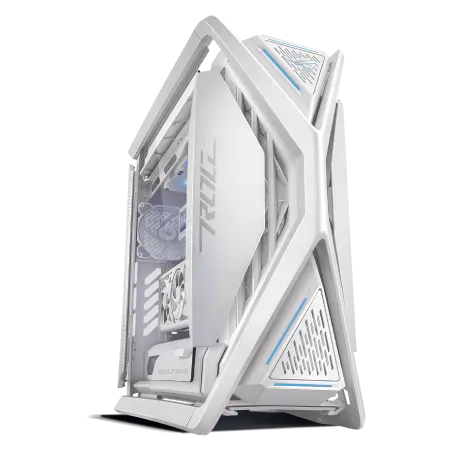
ゲーマーやクリエイター必見! プロフェッショナルグレードのゲーミングPC
華麗に調和スペック、快速32GB DDR5メモリ、信じられない応答速度
見た目も実力も抜群、ROG Hyperion GR701ケースでスタイルに差をつけるデザイン
フラッグシップ、Core i9 14900KF搭載で、処理速度が飛躍的にアップ
| 【ZEFT Z45CBB スペック】 | |
| CPU | Intel Core i9 14900KF 24コア/32スレッド 6.00GHz(ブースト)/3.20GHz(ベース) |
| グラフィックボード | GeForce RTX4060 (VRAM:8GB) |
| メモリ | 32GB DDR5 (16GB x2枚 Micron製) |
| ストレージ | SSD 2TB (m.2 nVMe READ/WRITE:7250Gbps/6900Gbps WD製) |
| ケース | ASUS ROG Hyperion GR701 ホワイト |
| CPUクーラー | 水冷 360mmラジエータ CoolerMaster製 水冷CPUクーラー ML 360 Core II White |
| マザーボード | intel B760 チップセット ASRock製 B760M Pro RS WiFi |
| 電源ユニット | 650W 80Plus BRONZE認証 電源ユニット (COUGAR製) |
| 無線LAN | Wi-Fi 6E (IEEE802.11ax/11ad/11ac/11n/11a/11g/11b) |
| BlueTooth | BlueTooth 5 |
| 光学式ドライブ | DVDスーパーマルチドライブ (外付け) |
| OS | Microsoft Windows 11 Home |
参考資料とフォントデータ
イラストレーターにとって、参考資料の画像コレクションは重要な資産です。
ポーズ集、背景資料、テクスチャ素材、カラーパレットなど、制作に必要な素材を集めていくと、あっという間に数十GBに達してしまいますよね。
フォントデータも意外と容量を食います。
商用フォントを含めて100書体程度インストールすると、5GB程度の容量が必要になります。
特に日本語フォントは欧文フォントと比較してファイルサイズが大きく、1書体で50MBを超えることも珍しくありません。
容量別の運用シミュレーション表
デュアルストレージ構成という選択肢
システムドライブと作業ドライブの分離
BTOパソコンを選ぶ際、デュアルストレージ構成を検討する価値があります。
具体的には、500GBから1TBの高速SSDをシステムドライブ(Cドライブ)とし、2TBから4TBの大容量SSDを作業ドライブ(Dドライブ)として分離する構成です。
この構成のメリットは、OSやアプリケーションの動作領域と、作業ファイルの保存領域を物理的に分けることで、システムトラブルが発生した際にも作業データを守りやすくなる点にあります。
また、システムドライブには高速なGen.4 SSDを、作業ドライブにはコスパの良い大容量SSDを選ぶことで、性能と容量のバランスを最適化できます。
バックアップ用ストレージの重要性
プロのイラストレーターにとって、作品データは何よりも大切な資産です。
SSDは突然故障することもあり、その際にデータ復旧が困難なケースも少なくありません。
そのため、メインストレージとは別に、バックアップ用のストレージを用意することが絶対に必要になります。
バックアップ用としては、外付けSSDやNAS(ネットワークストレージ)が選択肢になります。
外付けSSDは持ち運びが容易で、クライアント先でのプレゼンテーションにも使えるというメリットがあります。
NASは複数のPCからアクセスでき、RAID構成で冗長性を確保できるため、より安全性の高いバックアップ環境を構築できます。
BTOパソコンでのストレージカスタマイズ
標準構成の落とし穴
特にイラストレーター向けと謳っているモデルでも、標準構成のままでは容量不足に陥る可能性が高いため、必ずカスタマイズで容量を増やすことをおすすめします。
人気メーカーが選べるBTOパソコンショップがおすすめで、WD、Crucial、キオクシアなどの信頼性の高いメーカーを選択できるショップを選ぶべきです。
パソコン おすすめモデル4選
パソコンショップSEVEN ZEFT Z55EX

| 【ZEFT Z55EX スペック】 | |
| CPU | Intel Core Ultra7 265KF 20コア/20スレッド 5.50GHz(ブースト)/3.90GHz(ベース) |
| グラフィックボード | GeForce RTX5070Ti (VRAM:16GB) |
| メモリ | 32GB DDR5 (32GB x1枚 クルーシャル製) |
| ストレージ | SSD 2TB (m.2 nVMe READ/WRITE:7250Gbps/6900Gbps WD製) |
| ケース | Thermaltake S200 TG ARGB Plus ホワイト |
| CPUクーラー | 空冷 サイズ製 空冷CPUクーラー SCYTHE() MUGEN6 BLACK EDITION |
| マザーボード | intel B860 チップセット ASRock製 B860M Pro RS WiFi |
| 電源ユニット | 850W 80Plus GOLD認証 電源ユニット (Silverstone製) |
| 無線LAN | Wi-Fi 6E (IEEE802.11ax/11ad/11ac/11n/11a/11g/11b) |
| BlueTooth | BlueTooth 5 |
| OS | Microsoft Windows 11 Home |
パソコンショップSEVEN ZEFT Z59E

| 【ZEFT Z59E スペック】 | |
| CPU | Intel Core Ultra7 265KF 20コア/20スレッド 5.50GHz(ブースト)/3.90GHz(ベース) |
| グラフィックボード | GeForce RTX5070 (VRAM:12GB) |
| メモリ | 32GB DDR5 (32GB x1枚 クルーシャル製) |
| ストレージ | SSD 1TB (m.2 nVMe READ/WRITE:7250Gbps/6900Gbps WD製) |
| ケース | DeepCool CH160 PLUS Black |
| CPUクーラー | 水冷 240mmラジエータ CoolerMaster製 水冷CPUクーラー ML 240 Core II Black |
| マザーボード | intel B860 チップセット ASRock製 B860M Pro RS WiFi |
| 電源ユニット | 750W 80Plus GOLD認証 電源ユニット (Silverstone製) |
| 無線LAN | Wi-Fi 6E (IEEE802.11ax/11ad/11ac/11n/11a/11g/11b) |
| BlueTooth | BlueTooth 5 |
| OS | Microsoft Windows 11 Home |
パソコンショップSEVEN ZEFT Z56R
| 【ZEFT Z56R スペック】 | |
| CPU | Intel Core Ultra9 285K 24コア/24スレッド 5.70GHz(ブースト)/3.70GHz(ベース) |
| グラフィックボード | GeForce RTX5060 (VRAM:8GB) |
| メモリ | 16GB DDR5 (16GB x1枚 クルーシャル製) |
| ストレージ | SSD 1TB (m.2 nVMe READ/WRITE:7250Gbps/6900Gbps WD製) |
| ケース | Antec P20C ブラック |
| CPUクーラー | 空冷 サイズ製 空冷CPUクーラー SCYTHE() MUGEN6 BLACK EDITION |
| マザーボード | intel B860 チップセット ASRock製 B860M Pro RS WiFi |
| 電源ユニット | 650W 80Plus BRONZE認証 電源ユニット (COUGAR製) |
| 無線LAN | Wi-Fi 6E (IEEE802.11ax/11ad/11ac/11n/11a/11g/11b) |
| BlueTooth | BlueTooth 5 |
| OS | Microsoft Windows 11 Home |
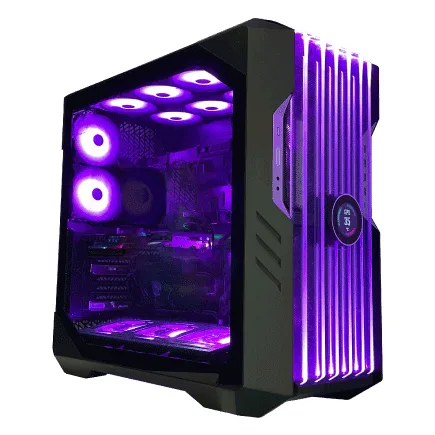
パソコンショップSEVEN ZEFT Z45CDD
| 【ZEFT Z45CDD スペック】 | |
| CPU | Intel Core i9 14900KF 24コア/32スレッド 6.00GHz(ブースト)/3.20GHz(ベース) |
| グラフィックボード | GeForce RTX4060 (VRAM:8GB) |
| メモリ | 32GB DDR5 (16GB x2枚 Micron製) |
| ストレージ | SSD 2TB (m.2 nVMe READ/WRITE:7250Gbps/6900Gbps WD製) |
| ケース | CoolerMaster HAF 700 EVO 特別仕様 |
| CPUクーラー | 水冷 360mmラジエータ CoolerMaster製 水冷CPUクーラー ML 360 Core II Black |
| マザーボード | intel B760 チップセット ASRock製 B760M Pro RS WiFi |
| 電源ユニット | 650W 80Plus BRONZE認証 電源ユニット (COUGAR製) |
| 無線LAN | Wi-Fi 6E (IEEE802.11ax/11ad/11ac/11n/11a/11g/11b) |
| BlueTooth | BlueTooth 5 |
| 光学式ドライブ | DVDスーパーマルチドライブ (外付け) |
| OS | Microsoft Windows 11 Home |
コストパフォーマンスの考え方
ストレージのカスタマイズ費用は、容量が大きくなるほど割安になる傾向があります。
例えば1TBから2TBへのアップグレードが1万円、2TBから4TBへのアップグレードが2万円といった価格設定が一般的で、容量あたりの単価は大容量になるほど下がります。
予算に余裕があるなら、最初から大容量を選んでおくことが長期的には最もコストパフォーマンスが高い選択になります。
後から外付けストレージを追加購入するよりも、内蔵ストレージを大容量にしておく方が、転送速度も速く、デスク周りもスッキリするというメリットがあります。

クラウドストレージとの併用戦略
ローカルとクラウドの使い分け
Adobe Creative Cloudを契約していれば、100GBのクラウドストレージが利用できますし、Google DriveやDropbox、OneDriveなどのクラウドストレージサービスも選択肢がいくつもあります。
これらを上手く活用することで、ローカルストレージの容量不足を補うことができます。
ただし、クラウドストレージには注意点もあります。
大容量ファイルのアップロードやダウンロードには時間がかかりますし、インターネット接続が不安定な環境では作業効率が落ちてしまいますよね。
そのため、現在進行中のプロジェクトはローカルストレージに保存し、完了したプロジェクトや参考資料をクラウドに移動させるという使い分けが効果的です。
クラウドストレージの容量プラン比較
| サービス | 無料プラン | 有料プラン(月額) | 容量 |
|---|---|---|---|
| Adobe Creative Cloud | – | 契約に含まれる | 100GB |
| Google Drive | 15GB | 250円 | 100GB |
| Google Drive | 15GB | 380円 | 200GB |
| Google Drive | 15GB | 1300円 | 2TB |
| Dropbox | 2GB | 1500円 | 2TB |
| OneDrive | 5GB | 224円 | 100GB |
| OneDrive | 5GB | 1284円 | 1TB(Microsoft 365含む) |
この表から分かるように、クラウドストレージを大容量で契約すると、年間で1万円から2万円程度のコストがかかります。
これを考えると、BTOパソコンのカスタマイズで内蔵ストレージを2TB増やす方が、長期的には経済的といえるでしょう。
将来を見据えた容量選択
3年後、5年後を想定する
PCは一度購入すると、3年から5年は使い続けることになります。
現時点で容量が足りていても、3年後には不足する可能性を考慮しなければなりません。
イラストレーターとしてのキャリアが進むにつれて、案件数は増えますし、扱うファイルの解像度も高くなっていきます。
最初から余裕を持った容量を選んでおけば、そうした買い替えコストも発生しなかったわけです。
技術進化による容量需要の増加
4K、8Kディスプレイの普及に伴い、制作する作品の解像度も上がっていきますし、AIによる自動着彩や背景生成などの機能を使うと、中間ファイルが大量に生成されることもあります。
将来の拡張性を考慮して、予算が許す限り大容量を選ぶことが賢明な判断といえるでしょう。
私が推奨する具体的な構成
趣味イラストレーター向け構成
趣味でイラストを楽しむ方には、1TB Gen.4 SSDの構成で充分です。
メーカーはWDのBlue SN580シリーズやCrucialのP3 Plusシリーズがコスパに優れており、BTOパソコンのカスタマイズでも選択できることが多いです。
ただし、将来的に作品数が増えてきたら、外付けSSDを追加購入することを前提に考えておくといいでしょう。
セミプロ・プロ向け構成
本格的にイラストレーターとして活動する方には、2TB Gen.4 SSDをメインストレージとし、さらに1TBの外付けSSDをバックアップ用に用意する構成を推奨します。
メインストレージにはWDのBlack SN850XシリーズやCrucialのT700シリーズなど、高速で信頼性の高いモデルを選びましょう。
マルチクリエイター向け構成
イラスト制作だけでなく、3Dモデリングや動画編集も行う方には、4TB Gen.4 SSDをメインストレージとし、2TBの外付けSSDまたはNASをバックアップ用に用意する構成が理想的です。
この構成であれば、大容量プロジェクトにも余裕を持って対応できます。
BTOパソコンで4TBにカスタマイズすると、追加費用は3万円から4万円程度になりますが、長期的な使用を考えれば決して高い投資ではありません。
むしろ、容量不足によるストレスや作業効率の低下を考えると、最初から充分な容量を確保しておく方が賢明です。
ストレージ容量以外の重要ポイント
メモリとの関係性
ストレージ容量だけでなく、メモリ容量もイラスト制作のパフォーマンスに大きく影響します。
IllustratorやPhotoshopは、作業中に大量のメモリを使用し、メモリが不足するとスクラッチディスク(ストレージの一時領域)を使用するため、動作が極端に遅くなってしまいますよね。
現在の主流はDDR5-5600規格で、イラストレーター向けPCであれば最低でも32GB、できれば64GBのメモリを搭載することをおすすめします。
CPUとストレージの相性
Core Ultra 7 265KやRyzen 7 9800X3Dなどのミドルハイクラス以上のCPUであれば、Gen.4 SSDの高速性能を充分に活かせます。
逆に、エントリークラスのCPUでは、高速なSSDを搭載してもその性能を完全には引き出せない場合があります。
BTOパソコンを選ぶ際は、CPUとストレージのバランスを考慮し、どちらか一方だけを高性能にするのではなく、全体的なバランスを重視した構成を選ぶことが大切です。
最新CPU性能一覧
| 型番 | コア数 | スレッド数 | 定格クロック | 最大クロック | Cineスコア Multi |
Cineスコア Single |
公式 URL |
価格com URL |
|---|---|---|---|---|---|---|---|---|
| Core Ultra 9 285K | 24 | 24 | 3.20GHz | 5.70GHz | 43333 | 2436 | 公式 | 価格 |
| Ryzen 9 9950X | 16 | 32 | 4.30GHz | 5.70GHz | 43085 | 2242 | 公式 | 価格 |
| Ryzen 9 9950X3D | 16 | 32 | 4.30GHz | 5.70GHz | 42110 | 2233 | 公式 | 価格 |
| Core i9-14900K | 24 | 32 | 3.20GHz | 6.00GHz | 41398 | 2330 | 公式 | 価格 |
| Ryzen 9 7950X | 16 | 32 | 4.50GHz | 5.70GHz | 38850 | 2053 | 公式 | 価格 |
| Ryzen 9 7950X3D | 16 | 32 | 4.20GHz | 5.70GHz | 38773 | 2025 | 公式 | 価格 |
| Core Ultra 7 265K | 20 | 20 | 3.30GHz | 5.50GHz | 37531 | 2328 | 公式 | 価格 |
| Core Ultra 7 265KF | 20 | 20 | 3.30GHz | 5.50GHz | 37531 | 2328 | 公式 | 価格 |
| Core Ultra 9 285 | 24 | 24 | 2.50GHz | 5.60GHz | 35891 | 2171 | 公式 | 価格 |
| Core i7-14700K | 20 | 28 | 3.40GHz | 5.60GHz | 35749 | 2208 | 公式 | 価格 |
| Core i9-14900 | 24 | 32 | 2.00GHz | 5.80GHz | 33989 | 2182 | 公式 | 価格 |
| Ryzen 9 9900X | 12 | 24 | 4.40GHz | 5.60GHz | 33124 | 2211 | 公式 | 価格 |
| Core i7-14700 | 20 | 28 | 2.10GHz | 5.40GHz | 32754 | 2077 | 公式 | 価格 |
| Ryzen 9 9900X3D | 12 | 24 | 4.40GHz | 5.50GHz | 32643 | 2167 | 公式 | 価格 |
| Ryzen 9 7900X | 12 | 24 | 4.70GHz | 5.60GHz | 29452 | 2016 | 公式 | 価格 |
| Core Ultra 7 265 | 20 | 20 | 2.40GHz | 5.30GHz | 28733 | 2131 | 公式 | 価格 |
| Core Ultra 7 265F | 20 | 20 | 2.40GHz | 5.30GHz | 28733 | 2131 | 公式 | 価格 |
| Core Ultra 5 245K | 14 | 14 | 3.60GHz | 5.20GHz | 25622 | 0 | 公式 | 価格 |
| Core Ultra 5 245KF | 14 | 14 | 3.60GHz | 5.20GHz | 25622 | 2149 | 公式 | 価格 |
| Ryzen 7 9700X | 8 | 16 | 3.80GHz | 5.50GHz | 23242 | 2186 | 公式 | 価格 |
| Ryzen 7 9800X3D | 8 | 16 | 4.70GHz | 5.40GHz | 23230 | 2067 | 公式 | 価格 |
| Core Ultra 5 235 | 14 | 14 | 3.40GHz | 5.00GHz | 20996 | 1837 | 公式 | 価格 |
| Ryzen 7 7700 | 8 | 16 | 3.80GHz | 5.30GHz | 19637 | 1914 | 公式 | 価格 |
| Ryzen 7 7800X3D | 8 | 16 | 4.50GHz | 5.40GHz | 17850 | 1795 | 公式 | 価格 |
| Core i5-14400 | 10 | 16 | 2.50GHz | 4.70GHz | 16154 | 1757 | 公式 | 価格 |
| Ryzen 5 7600X | 6 | 12 | 4.70GHz | 5.30GHz | 15391 | 1958 | 公式 | 価格 |
よくある質問
SSDの寿命はどれくらいですか
SSDの寿命は、書き込み回数によって決まります。
一般的なGen.4 SSDであれば、TBW(Total Bytes Written)という指標で寿命が示されており、1TBモデルで600TBW程度、2TBモデルで1200TBW程度が標準的です。
通常のイラスト制作であれば、1日あたりの書き込み量は10GB程度ですので、単純計算で10年以上は使用できる計算になります。
外付けSSDと内蔵SSDの違いは何ですか
Gen.4 SSDであれば7000MB/s程度の読み書き速度が出ますが、外付けSSDはUSB接続のため、USB 3.2 Gen2×2でも最大2000MB/s程度に制限されます。
クラウドストレージだけで運用できますか
クラウドストレージは、ファイルの読み書きにインターネット経由のアクセスが必要なため、大容量ファイルを扱う際には待ち時間が発生してしまいますよね。
また、インターネット接続が切れると作業ができなくなるリスクもあります。
HDDをサブストレージとして使うのはどうですか
コストを抑えたい場合、完了したプロジェクトや参考資料の保管用として、HDDをサブストレージに使うのも一つの選択肢です。
ただし、HDDは読み書き速度が遅く、物理的な衝撃に弱いため、頻繁にアクセスするファイルの保存には向きません。
また、最近のBTOパソコンではHDDを標準搭載しないモデルが増えており、追加する場合は外付けHDDを別途購入する形になります。
長期保管用のアーカイブストレージとしてなら、大容量で安価なHDDは有効な選択肢といえるでしょう。
ストレージ容量は後から増やせますか
ただし、BTOパソコンの場合、内部構造によっては増設が難しいケースもありますし、保証の関係で自分で増設すると保証が切れる可能性もあります。
こうした手間を考えると、最初から充分な容量を選んでおく方が結局は楽なのです。
Gen.5 SSDは必要ですか
Gen.4 SSDでも充分に高速で、体感的な差はほとんど感じられません。
Gen.5 SSDは価格が高く、発熱も大きいため、現時点ではコスパを考えるとGen.4 SSDを選ぶ方が賢明でしょう。
容量が足りなくなったらどうすればいいですか
容量不足に陥った場合、まずは不要なファイルを削除したり、完了したプロジェクトを外付けストレージやクラウドに移動させたりすることで対応できます。
それでも足りない場合は、外付けSSDを追加購入するか、内蔵ストレージを大容量モデルに交換する必要があります。
外付けSSDは2TBモデルで2万円程度から購入できますので、緊急の対応としては最も手軽な方法です。
ただし、根本的な解決にはならないため、次回PC買い替え時には充分な容量を最初から確保することをおすすめします。