
ゲームデザイナーに必要なPCスペックとは
制作ソフトの要求スペックから逆算する
ゲームデザイナーが使用するソフトウェアは、UnityやUnreal Engineといったゲームエンジン、Blenderや3ds Maxなどの3DCGソフト、PhotoshopやSubstance Painterといったテクスチャ編集ツールなど多岐にわたります。
これらのソフトを快適に動作させるには、グラフィックボードとCPUの性能が特に重要になってきます。
この組み合わせなら、リアルタイムレンダリングやシミュレーション、大規模なシーン編集も快適にこなせます。
RTX5070Tiは12GBのGDDR7メモリを搭載しており、複雑なシーンでもメモリ不足に陥ることはほとんどありません。
グラフィックボード選びが制作効率を決める
ゲーム制作においてグラフィックボードは、単なる描画性能だけでなくGPUレンダリングやAI支援機能の要となります。
RTX5070TiはBlackwellアーキテクチャを採用し、第4世代RTコアと第5世代Tensorコアを搭載しているため、レイトレーシングを使用したリアルタイムプレビューが驚くほど高速です。
DLSS 4やニューラルシェーダに対応しているのも見逃せないポイント。
特にニューラルシェーダは、シェーダーの処理をAIで最適化する技術で、複雑なマテリアル設定でもフレームレートを維持できます。
一方でRadeon RX 9070XTは価格対性能比に優れていますが、UnityやUnreal EngineではGeForce系の方が最適化が進んでおり、プラグインの互換性も高いため、ゲーム制作用途ではGeForceを選んだ方が無難です。
最新グラフィックボード(VGA)性能一覧
| GPU型番 | VRAM | 3DMarkスコア TimeSpy |
3DMarkスコア FireStrike |
TGP | 公式 URL |
価格com URL |
|---|---|---|---|---|---|---|
| GeForce RTX 5090 | 32GB | 48996 | 100675 | 575W | 公式 | 価格 |
| GeForce RTX 5080 | 16GB | 32352 | 77108 | 360W | 公式 | 価格 |
| Radeon RX 9070 XT | 16GB | 30341 | 65935 | 304W | 公式 | 価格 |
| Radeon RX 7900 XTX | 24GB | 30264 | 72518 | 355W | 公式 | 価格 |
| GeForce RTX 5070 Ti | 16GB | 27333 | 68077 | 300W | 公式 | 価格 |
| Radeon RX 9070 | 16GB | 26672 | 59494 | 220W | 公式 | 価格 |
| GeForce RTX 5070 | 12GB | 22087 | 56098 | 250W | 公式 | 価格 |
| Radeon RX 7800 XT | 16GB | 20044 | 49859 | 263W | 公式 | 価格 |
| Radeon RX 9060 XT 16GB | 16GB | 16664 | 38885 | 145W | 公式 | 価格 |
| GeForce RTX 5060 Ti 16GB | 16GB | 16095 | 37728 | 180W | 公式 | 価格 |
| GeForce RTX 5060 Ti 8GB | 8GB | 15956 | 37507 | 180W | 公式 | 価格 |
| Arc B580 | 12GB | 14731 | 34488 | 190W | 公式 | 価格 |
| Arc B570 | 10GB | 13829 | 30478 | 150W | 公式 | 価格 |
| GeForce RTX 5060 | 8GB | 13286 | 31961 | 145W | 公式 | 価格 |
| Radeon RX 7600 | 8GB | 10890 | 31350 | 165W | 公式 | 価格 |
| GeForce RTX 4060 | 8GB | 10718 | 28232 | 115W | 公式 | 価格 |
CPU選択で作業速度が変わる理由
マルチスレッド性能とシングルスレッド性能の両立
この両方をバランスよくこなせるCPUを選ぶ必要があるわけです。
Core Ultra 7 265Kは、Lion CoveとSkymontという異なるアーキテクチャのコアを組み合わせたチップレット構成を採用しており、重い処理は高性能コアが、軽い処理は効率コアが担当することで、全体的な作業効率を高めています。
発熱も抑えられているため、長時間のレンダリング作業でもサーマルスロットリングが発生しにくいのが魅力です。
一方、Ryzen 7 9800X3Dは3D V-Cacheという大容量キャッシュを搭載しており、データアクセスが頻繁に発生するゲームエンジンの動作で真価を発揮します。
特にUnreal Engineのエディタ起動速度やシーンのロード時間が体感できるレベルで短縮されるため、「待ち時間のストレスから解放されたい」という方には9800X3Dをおすすめしたいところ。
NPU搭載CPUがもたらす未来の制作環境
現時点ではゲーム制作ソフトでNPUを活用する場面は限定的ですが、Adobe製品やBlenderではAI機能の実装が進んでおり、今後NPUを活用した機能が増えていくことが予想されています。
例えばPhotoshopの生成塗りつぶしやSubstance 3D Painterのスマートマテリアル生成など、AI支援機能は制作時間を大幅に短縮してくれます。
Ryzen 9000シリーズもZen 5ベースのAIアクセラレーションを内蔵していますが、専用NPUを持つCore Ultraシリーズの方がAI処理では一歩リードしている状況です。
最新CPU性能一覧
| 型番 | コア数 | スレッド数 | 定格クロック | 最大クロック | Cineスコア Multi |
Cineスコア Single |
公式 URL |
価格com URL |
|---|---|---|---|---|---|---|---|---|
| Core Ultra 9 285K | 24 | 24 | 3.20GHz | 5.70GHz | 43333 | 2436 | 公式 | 価格 |
| Ryzen 9 9950X | 16 | 32 | 4.30GHz | 5.70GHz | 43085 | 2242 | 公式 | 価格 |
| Ryzen 9 9950X3D | 16 | 32 | 4.30GHz | 5.70GHz | 42110 | 2233 | 公式 | 価格 |
| Core i9-14900K | 24 | 32 | 3.20GHz | 6.00GHz | 41398 | 2330 | 公式 | 価格 |
| Ryzen 9 7950X | 16 | 32 | 4.50GHz | 5.70GHz | 38850 | 2053 | 公式 | 価格 |
| Ryzen 9 7950X3D | 16 | 32 | 4.20GHz | 5.70GHz | 38773 | 2025 | 公式 | 価格 |
| Core Ultra 7 265K | 20 | 20 | 3.30GHz | 5.50GHz | 37531 | 2328 | 公式 | 価格 |
| Core Ultra 7 265KF | 20 | 20 | 3.30GHz | 5.50GHz | 37531 | 2328 | 公式 | 価格 |
| Core Ultra 9 285 | 24 | 24 | 2.50GHz | 5.60GHz | 35891 | 2171 | 公式 | 価格 |
| Core i7-14700K | 20 | 28 | 3.40GHz | 5.60GHz | 35749 | 2208 | 公式 | 価格 |
| Core i9-14900 | 24 | 32 | 2.00GHz | 5.80GHz | 33989 | 2182 | 公式 | 価格 |
| Ryzen 9 9900X | 12 | 24 | 4.40GHz | 5.60GHz | 33124 | 2211 | 公式 | 価格 |
| Core i7-14700 | 20 | 28 | 2.10GHz | 5.40GHz | 32754 | 2077 | 公式 | 価格 |
| Ryzen 9 9900X3D | 12 | 24 | 4.40GHz | 5.50GHz | 32643 | 2167 | 公式 | 価格 |
| Ryzen 9 7900X | 12 | 24 | 4.70GHz | 5.60GHz | 29452 | 2016 | 公式 | 価格 |
| Core Ultra 7 265 | 20 | 20 | 2.40GHz | 5.30GHz | 28733 | 2131 | 公式 | 価格 |
| Core Ultra 7 265F | 20 | 20 | 2.40GHz | 5.30GHz | 28733 | 2131 | 公式 | 価格 |
| Core Ultra 5 245K | 14 | 14 | 3.60GHz | 5.20GHz | 25622 | 0 | 公式 | 価格 |
| Core Ultra 5 245KF | 14 | 14 | 3.60GHz | 5.20GHz | 25622 | 2149 | 公式 | 価格 |
| Ryzen 7 9700X | 8 | 16 | 3.80GHz | 5.50GHz | 23242 | 2186 | 公式 | 価格 |
| Ryzen 7 9800X3D | 8 | 16 | 4.70GHz | 5.40GHz | 23230 | 2067 | 公式 | 価格 |
| Core Ultra 5 235 | 14 | 14 | 3.40GHz | 5.00GHz | 20996 | 1837 | 公式 | 価格 |
| Ryzen 7 7700 | 8 | 16 | 3.80GHz | 5.30GHz | 19637 | 1914 | 公式 | 価格 |
| Ryzen 7 7800X3D | 8 | 16 | 4.50GHz | 5.40GHz | 17850 | 1795 | 公式 | 価格 |
| Core i5-14400 | 10 | 16 | 2.50GHz | 4.70GHz | 16154 | 1757 | 公式 | 価格 |
| Ryzen 5 7600X | 6 | 12 | 4.70GHz | 5.30GHz | 15391 | 1958 | 公式 | 価格 |
メモリ容量は32GBが最低ライン
パソコン おすすめモデル5選
パソコンショップSEVEN ZEFT R61BH

| 【ZEFT R61BH スペック】 | |
| CPU | AMD Ryzen9 9950X3D 16コア/32スレッド 5.70GHz(ブースト)/4.30GHz(ベース) |
| グラフィックボード | GeForce RTX5050 (VRAM:8GB) |
| メモリ | 16GB DDR5 (16GB x1枚 クルーシャル製) |
| ストレージ | SSD 1TB (m.2 nVMe READ/WRITE:7250Gbps/6900Gbps WD製) |
| ケース | Thermaltake S100 TG |
| CPUクーラー | 空冷 サイズ製 空冷CPUクーラー SCYTHE() MUGEN6 BLACK EDITION |
| マザーボード | AMD B850 チップセット ASRock製 B850M Pro-A WiFi |
| 電源ユニット | 650W 80Plus BRONZE認証 電源ユニット (COUGAR製) |
| 無線LAN | Wi-Fi 6E (IEEE802.11ax/11ad/11ac/11n/11a/11g/11b) |
| BlueTooth | BlueTooth 5 |
| OS | Microsoft Windows 11 Home |
パソコンショップSEVEN ZEFT R60TS
| 【ZEFT R60TS スペック】 | |
| CPU | AMD Ryzen9 9900X 12コア/24スレッド 5.60GHz(ブースト)/4.40GHz(ベース) |
| グラフィックボード | GeForce RTX5070Ti (VRAM:16GB) |
| メモリ | 32GB DDR5 (16GB x2枚 クルーシャル製) |
| ストレージ | SSD 2TB (m.2 nVMe READ/WRITE:7250Gbps/6900Gbps WD製) |
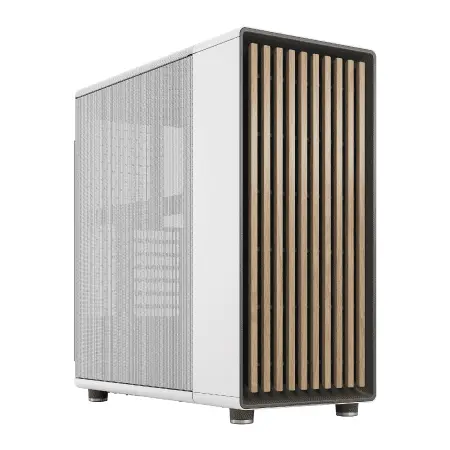
| ケース | Fractal North ホワイト |
| CPUクーラー | 水冷 240mmラジエータ CoolerMaster製 水冷CPUクーラー ML 240 Core II White |
| マザーボード | AMD B850 チップセット MSI製 PRO B850M-A WIFI |
| 電源ユニット | 850W 80Plus GOLD認証 電源ユニット (Silverstone製) |
| 無線LAN | Wi-Fi 6E (IEEE802.11ax/11ad/11ac/11n/11a/11g/11b) |
| BlueTooth | BlueTooth 5 |
| 光学式ドライブ | DVDスーパーマルチドライブ (外付け) |
| OS | Microsoft Windows 11 Home |
パソコンショップSEVEN ZEFT Z55IY

| 【ZEFT Z55IY スペック】 | |
| CPU | Intel Core Ultra5 235 14コア/14スレッド 5.00GHz(ブースト)/3.40GHz(ベース) |
| グラフィックボード | GeForce RTX5080 (VRAM:16GB) |
| メモリ | 32GB DDR5 (16GB x2枚 クルーシャル製) |
| ストレージ | SSD 1TB (m.2 nVMe READ/WRITE:7250Gbps/6900Gbps WD製) |
| ケース | Antec P20C ブラック |
| マザーボード | intel B860 チップセット ASRock製 B860M Pro RS WiFi |
| 電源ユニット | 850W 80Plus GOLD認証 電源ユニット (Silverstone製) |
| 無線LAN | Wi-Fi 6E (IEEE802.11ax/11ad/11ac/11n/11a/11g/11b) |
| BlueTooth | BlueTooth 5 |
| OS | Microsoft Windows 11 Home |
パソコンショップSEVEN ZEFT R60RO

| 【ZEFT R60RO スペック】 | |
| CPU | AMD Ryzen7 9800X3D 8コア/16スレッド 5.20GHz(ブースト)/4.70GHz(ベース) |
| グラフィックボード | GeForce RTX5070Ti (VRAM:16GB) |
| メモリ | 32GB DDR5 (16GB x2枚 クルーシャル製) |
| ストレージ | SSD 1TB (m.2 nVMe READ/WRITE:7250Gbps/6900Gbps WD製) |
| ケース | Thermaltake S200 TG ARGB Plus ホワイト |
| CPUクーラー | 空冷 DeepCool製 空冷CPUクーラー AK400 DIGITAL WH |
| マザーボード | AMD B850 チップセット GIGABYTE製 B850 AORUS ELITE WIFI7 |
| 電源ユニット | 850W 80Plus GOLD認証 電源ユニット (Silverstone製) |
| 無線LAN | Wi-Fi 6E (IEEE802.11ax/11ad/11ac/11n/11a/11g/11b) |
| BlueTooth | BlueTooth 5 |
| OS | Microsoft Windows 11 Home |
パソコンショップSEVEN ZEFT R61K

| 【ZEFT R61K スペック】 | |
| CPU | AMD Ryzen9 7950X3D 16コア/32スレッド 5.70GHz(ブースト)/4.20GHz(ベース) |
| グラフィックボード | GeForce RTX5070 (VRAM:12GB) |
| メモリ | 32GB DDR5 (16GB x2枚 Micron製) |
| ストレージ | SSD 1TB (m.2 nVMe READ/WRITE:7300Gbps/6300Gbps WD製) |
| ケース | Fractal Design Pop XL Air RGB TG |
| CPUクーラー | 水冷 240mmラジエータ CoolerMaster製 水冷CPUクーラー ML 240 Core II Black |
| マザーボード | AMD B650 チップセット ASUS製 TUF GAMING B650-PLUS WIFI |
| 電源ユニット | 850W 80Plus GOLD認証 電源ユニット (CWT製) |
| 無線LAN | Wi-Fi 6E (IEEE802.11ax/11ad/11ac/11n/11a/11g/11b) |
| BlueTooth | BlueTooth 5 |
| 光学式ドライブ | DVDスーパーマルチドライブ (内蔵) |
| OS | Microsoft Windows 11 Home |
DDR5メモリの恩恵を最大限に活かす
ゲームデザイナー向けPCでは、メモリ容量が制作できるプロジェクトの規模を直接的に制限します。
最低でも32GB、できれば64GBを搭載することで、複数のソフトウェアを同時起動しながらの作業が可能になります。
DDR5-5600が現在の主流規格となっており、DDR4と比較して帯域幅が大幅に向上しているため、大容量テクスチャの読み込みや複雑なシーンのロード時間が短縮されます。
特にUnreal Engine 5では、Naniteによる超高密度ジオメトリを扱う際にメモリ帯域が重要になってくるため、DDR5の恩恵は大きいです。
メモリメーカーの選び方と信頼性
BTOパソコンを購入する際、メモリメーカーを選択できるショップを選ぶことをおすすめします。
Micron(Crucial)、GSkill、Samsungといった信頼性の高いメーカーのメモリを選べば、長期間安定して動作します。
特にCrucialのメモリは、Micron自社製のメモリチップを使用しているため品質が安定しており、価格も比較的リーズナブル。
GSkillは高クロックメモリに強く、オーバークロックを視野に入れる方に人気があります。
安価なノーブランドメモリは初期不良率が高く、制作中にクラッシュが発生するリスクがあるため避けた方が賢明です。
ストレージ構成で快適性が劇的に変わる
システムドライブはGen.4 SSDで十分
PCIe Gen.5 SSDは最大14,000MB/sを超える読込速度を実現していますが、発熱が非常に高く大型ヒートシンクやアクティブ冷却が必要になるうえ、価格も高額です。
ゲーム制作用途では、システムドライブに1TBのGen.4 SSD、プロジェクトファイル用に2TBのGen.4 SSDという2ドライブ構成が理想的です。
Gen.4 SSDでも7,000MB/s前後の速度が出るため、Unreal Engineのシェーダーコンパイルやアセットのインポートも快適にこなせます。
システムドライブとプロジェクトドライブを分けることで、OSの再インストールが必要になった際にもプロジェクトファイルを保護できますし、ドライブ間でのデータ移動も高速に行えます。
バックアップ戦略とストレージ容量
Gitなどのバージョン管理システムを使用する場合でも、ローカルに複数世代のバックアップを保持しておくと安心です。
2TBのプロジェクトドライブがあれば、複数のプロジェクトを並行して進めながら、過去のプロジェクトファイルもある程度保持できます。
ただし、4K解像度のテクスチャを大量に使用するプロジェクトや、モーションキャプチャデータを扱う場合は、4TBへの増設も検討した方がいいでしょう。
外付けHDDやNASへの定期的なバックアップも重要ですが、作業中のファイルは高速なSSD上に置いておかないと、保存やロードのたびに待たされることになります。
クラウドストレージも選択肢の一つですが、大容量ファイルのアップロードには時間がかかるため、ローカルストレージの充実が優先です。

冷却システムの重要性を見落とすな
空冷と水冷、どちらを選ぶべきか
DEEPCOOLやNoctuaといったメーカーの大型空冷クーラーなら、静音性と冷却性能を両立できるでしょう。
水冷CPUクーラーは冷却性能に優れ、見た目もスタイリッシュですが、メンテナンスの手間やポンプ故障のリスクがあります。
長時間のレンダリング作業で高負荷が続く環境では、水冷の冷却性能が活きてきますが、通常のゲーム制作作業であれば空冷で不満を感じることはほとんどないでしょう。
予算30万円の構成では、CPUクーラーに1万円前後を割り当てるのが妥当なライン。
この価格帯なら、DEEPCOOLのAK620やサイズの虎徹Mark IIIといった高性能空冷クーラーが選べます。
静音性を重視するならNoctuaのNH-D15も候補に入りますが、価格がやや高めです。
パソコン おすすめモデル4選
パソコンショップSEVEN ZEFT Z57T
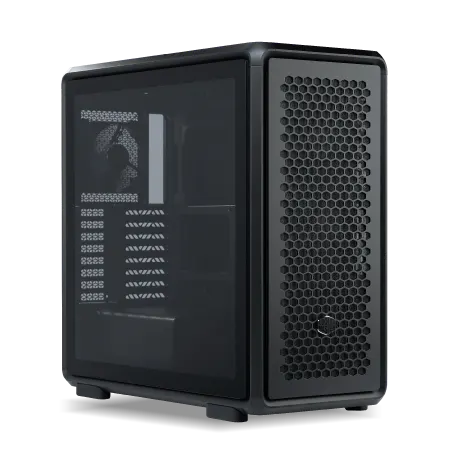
| 【ZEFT Z57T スペック】 | |
| CPU | Intel Core Ultra7 265K 20コア/20スレッド 5.50GHz(ブースト)/3.90GHz(ベース) |
| グラフィックボード | GeForce RTX5070 (VRAM:12GB) |
| メモリ | 32GB DDR5 (32GB x1枚 クルーシャル製) |
| ストレージ | SSD 1TB (m.2 nVMe READ/WRITE:7250Gbps/6900Gbps WD製) |
| ケース | CoolerMaster MasterFrame 600 Black |
| CPUクーラー | 空冷 DeepCool製 空冷CPUクーラー AK400 |
| マザーボード | intel B860 チップセット ASRock製 B860M Pro RS WiFi |
| 電源ユニット | 850W 80Plus GOLD認証 電源ユニット (Silverstone製) |
| 無線LAN | Wi-Fi 6E (IEEE802.11ax/11ad/11ac/11n/11a/11g/11b) |
| BlueTooth | BlueTooth 5 |
| OS | Microsoft Windows 11 Home |
パソコンショップSEVEN ZEFT R60FM
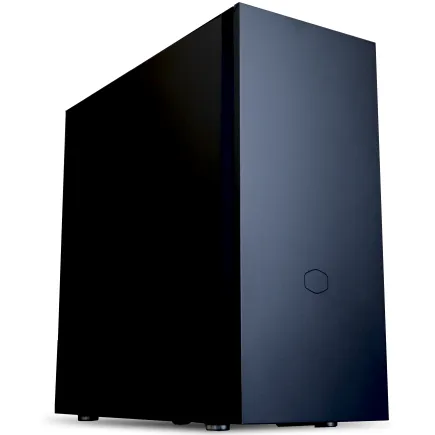
| 【ZEFT R60FM スペック】 | |
| CPU | AMD Ryzen7 9700X 8コア/16スレッド 5.50GHz(ブースト)/3.80GHz(ベース) |
| グラフィックボード | Radeon RX 9060XT (VRAM:16GB) |
| メモリ | 32GB DDR5 (32GB x1枚 クルーシャル製) |
| ストレージ | SSD 1TB (m.2 nVMe READ/WRITE:7250Gbps/6900Gbps WD製) |
| ケース | Fractal Pop XL Silent Black Solid |
| CPUクーラー | 空冷 DeepCool製 空冷CPUクーラー AK400 |
| マザーボード | AMD B850 チップセット ASRock製 B850M-X WiFi R2.0 |
| 電源ユニット | 750W 80Plus GOLD認証 電源ユニット (Silverstone製) |
| 無線LAN | Wi-Fi 6E (IEEE802.11ax/11ad/11ac/11n/11a/11g/11b) |
| BlueTooth | BlueTooth 5 |
| 光学式ドライブ | DVDスーパーマルチドライブ (内蔵) |
| OS | Microsoft Windows 11 Home |
パソコンショップSEVEN ZEFT R61C

| 【ZEFT R61C スペック】 | |
| CPU | AMD Ryzen7 7800X3D 8コア/16スレッド 5.00GHz(ブースト)/4.20GHz(ベース) |
| グラフィックボード | GeForce RTX5070 (VRAM:12GB) |
| メモリ | 32GB DDR5 (32GB x1枚 クルーシャル製) |
| ストレージ | SSD 1TB (m.2 nVMe READ/WRITE:7250Gbps/6900Gbps WD製) |
| ケース | Antec P10 FLUX |
| CPUクーラー | 水冷 240mmラジエータ CoolerMaster製 水冷CPUクーラー ML 240 Core II Black |
| マザーボード | AMD B850 チップセット ASRock製 B850M-X WiFi R2.0 |
| 電源ユニット | 850W 80Plus GOLD認証 電源ユニット (Silverstone製) |
| 無線LAN | Wi-Fi 6E (IEEE802.11ax/11ad/11ac/11n/11a/11g/11b) |
| BlueTooth | BlueTooth 5 |
| OS | Microsoft Windows 11 Home |
パソコンショップSEVEN ZEFT R59CCB

| 【ZEFT R59CCB スペック】 | |
| CPU | AMD Ryzen7 9800X3D 8コア/16スレッド 5.20GHz(ブースト)/4.70GHz(ベース) |
| グラフィックボード | Radeon RX 7900XTX (VRAM:24GB) |
| メモリ | 32GB DDR5 (16GB x2枚 Micron製) |
| ストレージ | SSD 2TB (m.2 nVMe READ/WRITE:7400Gbps/7000Gbps Crucial製) |
| ケース | NZXT H6 Flow White |
| CPUクーラー | 水冷 240mmラジエータ CoolerMaster製 水冷CPUクーラー ML 240 Core II Black |
| マザーボード | AMD B850 チップセット ASRock製 B850M Pro-A WiFi |
| 電源ユニット | 1000W 80Plus GOLD認証 電源ユニット (アスロック製) |
| 無線LAN | Wi-Fi 6E (IEEE802.11ax/11ad/11ac/11n/11a/11g/11b) |
| BlueTooth | BlueTooth 5 |
| 光学式ドライブ | DVDスーパーマルチドライブ (外付け) |
| OS | Microsoft Windows 11 Home |
ケース選びとエアフロー設計
最近では2面または3面が強化ガラス製のピラーレスケースが人気を集めており、NZXTやLian Liといったメーカーから魅力的なモデルが登場しています。
ピラーレスケースは見た目の美しさが魅力ですが、エアフローがやや犠牲になる傾向があります。
ゲーム制作用PCでは、見た目よりも冷却性能を優先した方が長期的な安定性が高まるため、スタンダードな側面1面が強化ガラス製でエアフローに優れたケースを選ぶのも賢い選択です。
DEEPCOOLやCOOLER MASTERのケースは、価格と性能のバランスが良く、フロントに大型ファンを搭載できるモデルが多いため、高負荷時でも内部温度を低く保てます。
RGBライティングにこだわりたい方は、CorsairやASUSのゲーミングケースも選択肢に入るでしょう。
BTOパソコンと自作、どちらが正解か
BTOパソコンのメリットと選び方
予算30万円でゲームデザイナー向けPCを手に入れるなら、BTOパソコンが最も現実的な選択肢になります。
自作PCと比較して、保証が充実しており、初期不良や相性問題に悩まされるリスクが低いからです。
BTOパソコンショップを選ぶ際は、パーツメーカーを細かく指定できるショップを選ぶことが重要。
特にメモリ、SSD、CPUクーラー、ケースといったパーツは、メーカーによって品質や性能が大きく異なるため、信頼できるメーカーを選択できるショップで購入した方が後悔しません。
大手BTOショップの中には、ノーブランドパーツを使用して価格を抑えているところもありますが、長期的な信頼性を考えると、多少価格が高くても有名メーカーのパーツを選べるショップの方が安心です。
特にSSDとメモリは、データの安全性に直結するため妥協しない方がいいでしょう。
自作PCという選択肢の現実
自作PCは、パーツを自由に選べる楽しさがありますが、組み立ての知識と時間が必要になります。
また、パーツ同士の相性問題や初期不良が発生した場合、自分で切り分けて対処しなければなりません。
ゲーム制作に集中したい方にとって、PC組み立てやトラブルシューティングに時間を取られるのは本末転倒。
BTOパソコンなら、注文から数日で完成品が届き、すぐに制作環境を構築できます。
BTOパソコンで購入したPCも、グラフィックボードやメモリの増設は比較的簡単に行えるため、まずはBTOで購入し、必要に応じて自分でアップグレードしていくというアプローチも効果的です。
予算30万円の具体的な構成例
バランス重視の推奨構成
予算30万円で組むゲームデザイナー向けPCの推奨構成を、具体的にご紹介していきます。
この構成なら、Unreal Engine 5やBlenderを快適に動作させながら、将来的な拡張性も確保できます。
| パーツ | 推奨モデル | 価格目安 |
|---|---|---|
| CPU | Core Ultra 7 265K | 55,000円 |
| グラフィックボード | GeForce RTX5070Ti | 95,000円 |
| メモリ | DDR5-5600 32GB(Crucial) | 18,000円 |
| システムSSD | Gen.4 1TB(WD Black SN850X) | 15,000円 |
| プロジェクトSSD | Gen.4 2TB(Crucial P5 Plus) | 25,000円 |
| CPUクーラー | DEEPCOOL AK620 | 10,000円 |
| マザーボード | Intel Z890チップセット | 30,000円 |
| 電源ユニット | 850W 80PLUS Gold | 18,000円 |
| PCケース | DEEPCOOL CH510 | 12,000円 |
| OS | Windows 11 Pro | 20,000円 |
| 合計 | 298,000円 |
この構成では、CPUにCore Ultra 7 265Kを選択することで、マルチスレッド性能とシングルスレッド性能のバランスを取っています。
グラフィックボードのRTX5070Tiは、レイトレーシング性能とVRAM容量が充実しており、Unreal Engine 5の最新機能も快適に動作します。
メモリは32GBを搭載していますが、マザーボードは64GBまで拡張可能なモデルを選んでおけば、将来的にメモリ不足を感じた際にも対応できます。
ストレージは合計3TBを確保しており、複数のプロジェクトを並行して進められる容量です。
AMD構成という選択肢
Ryzen 7 9800X3Dを中心としたAMD構成も、ゲーム制作用途では魅力的な選択肢になります。
特にUnreal Engineのエディタ動作が快適になるため、エディタの起動やシーンロードの待ち時間を短縮したい方におすすめです。
| パーツ | 推奨モデル | 価格目安 |
|---|---|---|
| CPU | Ryzen 7 9800X3D | 62,000円 |
| グラフィックボード | GeForce RTX5070Ti | 95,000円 |
| メモリ | DDR5-5600 32GB(GSkill) | 18,000円 |
| システムSSD | Gen.4 1TB(WD Black SN850X) | 15,000円 |
| プロジェクトSSD | Gen.4 2TB(Crucial P5 Plus) | 25,000円 |
| CPUクーラー | Noctua NH-D15 | 15,000円 |
| マザーボード | AMD X870チップセット | 28,000円 |
| 電源ユニット | 850W 80PLUS Gold | 18,000円 |
| PCケース | Fractal Design Meshify 2 | 15,000円 |
| OS | Windows 11 Pro | 20,000円 |
| 合計 | 311,000円 |
AMD構成では、CPUの価格がやや高くなりますが、3D V-Cacheによる恩恵は大きいです。
予算を若干オーバーしていますが、CPUクーラーをDEEPCOOL AK620に変更すれば予算内に収まります。
Ryzen 7 9800X3Dは発熱が抑えられているため、空冷クーラーでも十分に冷却できますが、長時間のレンダリング作業を想定するなら、冷却性能に余裕を持たせた方が安心でしょう。
Noctua NH-D15は静音性と冷却性能を高いレベルで両立しており、深夜の作業でも騒音を気にせずに済みます。
パソコン おすすめモデル4選
パソコンショップSEVEN ZEFT R60IM

| 【ZEFT R60IM スペック】 | |
| CPU | AMD Ryzen7 7700 8コア/16スレッド 5.30GHz(ブースト)/3.80GHz(ベース) |
| グラフィックボード | GeForce RTX5060Ti 16GB (VRAM:16GB) |
| メモリ | 32GB DDR5 (32GB x1枚 クルーシャル製) |
| ストレージ | SSD 1TB (m.2 nVMe READ/WRITE:7250Gbps/6900Gbps WD製) |
| ケース | Thermaltake The Tower 100 Black |
| マザーボード | AMD B850 チップセット ASRock製 B850I Lightning WiFi |
| 電源ユニット | 650W 80Plus BRONZE認証 電源ユニット (COUGAR製) |
| 無線LAN | Wi-Fi 6E (IEEE802.11ax/11ad/11ac/11n/11a/11g/11b) |
| BlueTooth | BlueTooth 5 |
| OS | Microsoft Windows 11 Home |
パソコンショップSEVEN ZEFT R60HV
| 【ZEFT R60HV スペック】 | |
| CPU | AMD Ryzen7 9800X3D 8コア/16スレッド 5.20GHz(ブースト)/4.70GHz(ベース) |
| グラフィックボード | GeForce RTX5070Ti (VRAM:16GB) |
| メモリ | 64GB DDR5 (32GB x2枚 クルーシャル製) |
| ストレージ | SSD 1TB (m.2 nVMe READ/WRITE:7250Gbps/6900Gbps WD製) |
| ケース | Antec P20C ブラック |
| CPUクーラー | 水冷 240mmラジエータ CoolerMaster製 水冷CPUクーラー ML 240 Core II Black |
| マザーボード | AMD B850 チップセット MSI製 PRO B850M-A WIFI |
| 電源ユニット | 850W 80Plus GOLD認証 電源ユニット (CWT製) |
| 無線LAN | Wi-Fi 6E (IEEE802.11ax/11ad/11ac/11n/11a/11g/11b) |
| BlueTooth | BlueTooth 5 |
| OS | Microsoft Windows 11 Home |
パソコンショップSEVEN ZEFT R60FK
| 【ZEFT R60FK スペック】 | |
| CPU | AMD Ryzen7 7700 8コア/16スレッド 5.30GHz(ブースト)/3.80GHz(ベース) |
| グラフィックボード | Radeon RX 9060XT (VRAM:16GB) |
| メモリ | 32GB DDR5 (32GB x1枚 クルーシャル製) |
| ストレージ | SSD 1TB (m.2 nVMe READ/WRITE:7250Gbps/6900Gbps WD製) |
| ケース | Thermaltake The Tower 100 Black |
| マザーボード | AMD B850 チップセット ASRock製 B850I Lightning WiFi |
| 電源ユニット | 750W 80Plus GOLD認証 電源ユニット (Silverstone製) |
| 無線LAN | Wi-Fi 6E (IEEE802.11ax/11ad/11ac/11n/11a/11g/11b) |
| BlueTooth | BlueTooth 5 |
| OS | Microsoft Windows 11 Home |
パソコンショップSEVEN ZEFT Z45CBB
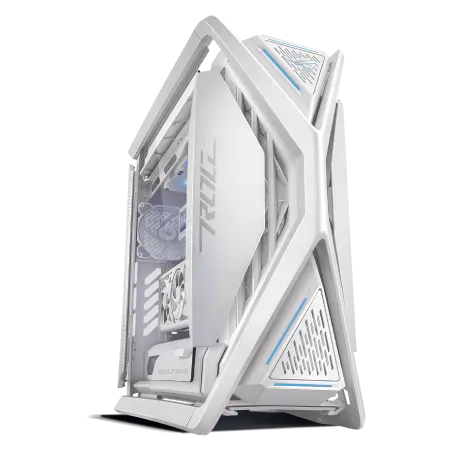
ゲーマーやクリエイター必見! プロフェッショナルグレードのゲーミングPC
華麗に調和スペック、快速32GB DDR5メモリ、信じられない応答速度
見た目も実力も抜群、ROG Hyperion GR701ケースでスタイルに差をつけるデザイン
フラッグシップ、Core i9 14900KF搭載で、処理速度が飛躍的にアップ
| 【ZEFT Z45CBB スペック】 | |
| CPU | Intel Core i9 14900KF 24コア/32スレッド 6.00GHz(ブースト)/3.20GHz(ベース) |
| グラフィックボード | GeForce RTX4060 (VRAM:8GB) |
| メモリ | 32GB DDR5 (16GB x2枚 Micron製) |
| ストレージ | SSD 2TB (m.2 nVMe READ/WRITE:7250Gbps/6900Gbps WD製) |
| ケース | ASUS ROG Hyperion GR701 ホワイト |
| CPUクーラー | 水冷 360mmラジエータ CoolerMaster製 水冷CPUクーラー ML 360 Core II White |
| マザーボード | intel B760 チップセット ASRock製 B760M Pro RS WiFi |
| 電源ユニット | 650W 80Plus BRONZE認証 電源ユニット (COUGAR製) |
| 無線LAN | Wi-Fi 6E (IEEE802.11ax/11ad/11ac/11n/11a/11g/11b) |
| BlueTooth | BlueTooth 5 |
| 光学式ドライブ | DVDスーパーマルチドライブ (外付け) |
| OS | Microsoft Windows 11 Home |
モニター選びも制作効率に直結する
解像度とリフレッシュレートのバランス
ゲームデザイナーにとって、モニター選びはPC本体と同じくらい重要です。
作業領域の広さと色再現性が、制作効率と作品のクオリティに直結するからです。
予算30万円のPC構成に合わせるなら、27インチの4K解像度モニターか、32インチのWQHD解像度モニターが最適です。
4K解像度なら、Photoshopで高解像度テクスチャを編集する際にも細部まで確認できますし、Unreal Engineのビューポートも広々と使えます。
リフレッシュレートは、ゲーム制作用途では60Hzでも実用上問題ありませんが、作成したゲームを実際にプレイしてテストする際には、144Hz以上のモニターがあると滑らかな動きを確認できます。

色域とキャリブレーションの重要性
sRGBカバー率99%以上のモニターを選ぶことで、テクスチャやライティングの色味を正確に確認できます。
Adobe RGBやDCI-P3といった広色域に対応したモニターもありますが、ゲーム制作ではsRGBが基準となることが多いため、無理に広色域モニターを選ぶ必要はほとんどないでしょう。
むしろ、キャリブレーション機能を持つモニターや、工場出荷時にキャリブレーション済みのモニターを選ぶ方が実用的です。
メインモニターで制作作業を行い、サブモニターでリファレンス画像やドキュメントを表示するという使い方ができるため、画面の切り替え回数が減って作業に集中できます。
電源ユニットの容量と品質を軽視するな
必要な電源容量の計算方法
電源ユニットは、PCの安定動作を支える重要なパーツです。
容量不足だとシステムが不安定になりますし、品質の低い電源ユニットは故障時に他のパーツを巻き込む危険性があります。
RTX5070TiとCore Ultra 7 265Kの構成では、システム全体の消費電力は高負荷時で500W程度になります。
電源ユニットは容量の50〜80%で動作させるのが効率的で寿命も長くなるため、850W 80PLUS Gold認証の電源ユニットを選ぶのが適切です。
将来的にグラフィックボードをRTX5090にアップグレードする可能性を考えると、850Wあれば余裕を持って対応できます。
電源容量に余裕があると、ファンの回転数も抑えられるため、静音性の面でもメリットがあります。
80PLUS認証と信頼性
電源ユニットの品質を判断する指標として、80PLUS認証があります。
Bronze、Silver、Gold、Platinum、Titaniumとグレードがあり、上位グレードほど変換効率が高く、発熱も少なくなります。
ゲーム制作用PCでは、長時間の連続稼働が想定されるため、Gold認証以上の電源ユニットを選ぶことをおすすめします。
変換効率が高いと電気代の節約にもなりますし、発熱が少ないことでPC内部の温度上昇も抑えられます。
電源ユニットの故障は他のパーツへの二次被害を引き起こす可能性があるため、ここはケチらない方が賢明です。
マザーボード選びで拡張性が決まる
チップセットの違いと選び方
Intel構成ならZ890チップセット、AMD構成ならX870チップセットを搭載したマザーボードが、オーバークロックや拡張性の面で優れています。
Z890チップセットは、PCIe 5.0レーンを豊富に備えており、将来的にGen.5 SSDを追加する際にも対応できます。
USB 3.2 Gen2x2やThunderbolt 4といった高速インターフェースも標準装備されているため、外付けストレージとの高速データ転送も可能です。
X870チップセットも同様に、PCIe 5.0とUSB 4に対応しており、拡張性は十分。
メモリスロットとストレージスロットの数
ゲーム制作用PCでは、将来的なメモリ増設やストレージ追加を見据えて、スロット数に余裕のあるマザーボードを選ぶべきです。
M.2スロットは最低でも2つ、できれば3つ以上あると便利。
システムドライブ、プロジェクトドライブに加えて、アセットライブラリ用のドライブを追加できると、ストレージ管理が楽になります。
OSとソフトウェアライセンスの考え方
Windows 11 ProとHomeの違い
Homeエディションと比較して、リモートデスクトップ機能やBitLocker暗号化、Hyper-V仮想化といったプロフェッショナル向け機能が利用できるからです。
特にリモートデスクトップは、外出先から自宅のPCにアクセスしてレンダリング状況を確認したり、軽微な修正作業を行ったりする際に便利。
BitLockerによるドライブ暗号化は、プロジェクトファイルの機密性を保護する上で重要です。
価格差は1万円程度ですが、長期的に使用することを考えると、Pro版の機能は十分に価値があります。
特にフリーランスのゲームデザイナーとして活動する場合、クライアントのプロジェクトファイルを扱うことになるため、セキュリティ機能の充実は必須といえるでしょう。
制作ソフトのライセンス形態
Blenderは完全無料のオープンソースソフトウェアですが、Adobe製品は月額サブスクリプション制です。
制作ソフトのライセンス費用も、PC購入予算とは別に確保しておく必要があります。
Adobe Creative Cloudのコンプリートプランは月額6,000円程度かかるため、年間で7万円以上の出費になります。
Substance 3D Painterなど、ゲーム制作に特化したツールも、買い切り版とサブスクリプション版があり、使用頻度に応じて選択できます。
周辺機器で作業環境を最適化する
キーボードとマウスの選び方
ゲーム制作では、長時間のキーボード入力やマウス操作が続くため、手に負担のかからない周辺機器を選ぶことが重要です。
メカニカルキーボードは、タイピング感が良く、耐久性も高いため、プログラミングやスクリプト編集が多い方におすすめ。
サイドボタンにショートカットを割り当てられるゲーミングマウスなら、作業効率がさらに向上します。
オーディオ環境の整備
オーディオインターフェースは、低レイテンシーで高音質な録音・再生を実現するため、USB接続の入門モデルでも十分な性能を発揮します。
モニターヘッドホンは、フラットな音質特性を持つモデルを選ぶことで、ゲーム内のサウンドバランスを正確に確認できます。
ゲーミングヘッドセットは低音が強調されていることが多いため、サウンド制作には向きません。
ただし、防音環境が整っていない場合は、ヘッドホンでの作業が中心になるでしょう。
長期的な運用とメンテナンス
定期的な清掃とメンテナンス
3ヶ月に一度程度、PCケースを開けてエアダスターでホコリを除去することで、冷却性能を維持できます。
特にCPUクーラーのヒートシンクやグラフィックボードのファン周辺は、ホコリが溜まりやすい箇所。
ホコリが溜まると冷却効率が低下し、温度上昇によるパフォーマンス低下やパーツの寿命短縮につながってしまいますよね。
ケースファンのフィルターも定期的に清掃することで、内部へのホコリの侵入を防げます。
フィルターが目詰まりすると、エアフローが悪化して内部温度が上昇するため、月に一度程度はチェックした方がいいでしょう。
アップグレードのタイミング
予算30万円で構築したPCは、適切にメンテナンスすれば3〜5年は第一線で活躍できます。
ただし、ゲームエンジンや制作ソフトのバージョンアップに伴い、要求スペックが上がっていくため、数年後にはアップグレードが必要になるかもしれません。
最初にアップグレードを検討すべきパーツは、メモリとストレージです。
32GBから64GBへのメモリ増設は比較的安価に行えますし、ストレージの追加も簡単。
これだけで作業効率が大きく向上します。
グラフィックボードのアップグレードは、次世代のRTX60シリーズが登場するタイミングで検討するといいでしょう。
マザーボードとCPUを同時に交換するとなると、実質的に新規PC購入と変わらないコストになるため、慎重に判断する必要があります。
BTOショップの選び方と注意点
カスタマイズの自由度が高いショップを選ぶ
BTOパソコンを購入する際、パーツの選択肢が豊富なショップを選ぶことが重要です。
特にメモリメーカー、SSDメーカー、CPUクーラー、ケースを細かく指定できるショップなら、自分の要件に合った構成を実現できます。
大手BTOショップの中には、標準構成からのカスタマイズ項目が限定されているところもあります。
見積もり機能が充実しているショップなら、複数の構成を比較検討しやすく、予算内で最適な構成を見つけやすくなります。
また、カスタマイズ画面で各パーツの詳細スペックが確認できるショップの方が、安心して購入できます。
保証内容とサポート体制
ゲーム制作用PCは長時間稼働させるため、延長保証に加入しておくと安心です。
サポート体制も重要なチェックポイント。
電話サポートやチャットサポートが充実しているショップなら、トラブル発生時にも迅速に対応してもらえます。
特に初めてBTOパソコンを購入する方は、サポートの質を重視した方がいいでしょう。
予算を抑えるための妥協ポイント
削ってはいけない部分と削れる部分
絶対に削ってはいけないのは、グラフィックボードとCPUの性能、そしてメモリ容量です。
これらは制作効率に直結するため、妥協すると後悔することになります。
一方で、PCケースやCPUクーラーは、機能を満たしていれば価格を抑えられる部分。
CPUクーラーも、Noctua製の高級品ではなく、DEEPCOOL製のコストパフォーマンスモデルを選べば5,000円程度節約できます。
ストレージ容量も、初期構成では抑えておいて、後から追加するという方法があります。
ただし、頻繁にストレージ不足に悩まされることになるため、あまりおすすめはできません。
中古パーツという選択肢のリスク
特にグラフィックボードやSSDは、使用時間によって性能が劣化したり、突然故障したりするリスクがあります。
中古のグラフィックボードは、マイニングに使用されていた可能性があり、長時間高負荷で動作していたため寿命が短くなっている場合があります。
制作中に突然故障すると、作業データが失われる危険性もあるため、リスクを冒す価値はありません。
ゲームエンジン別の最適化ポイント
Unreal Engine 5での快適性を追求する
これらの機能を快適に使用するには、グラフィックボードのレイトレーシング性能とVRAM容量が重要になります。
RTX5070Tiの12GB VRAMなら、複雑なシーンでもメモリ不足に陥ることは少ないですが、オープンワールドのような大規模プロジェクトでは、RTX5080の16GB VRAMが欲しくなる場面もあるでしょう。
ただし、予算30万円ではRTX5080を組み込むのは難しいため、RTX5070Tiで妥協するのが現実的です。
Core Ultra 7 265KもRyzen 7 9800X3Dも、Unreal Engine 5を快適に動作させるには十分な性能を持っているため、どちらを選んでも不満を感じることはほとんどないでしょう。
Unityでの開発環境を最適化する
Unityは、Unreal Engineと比較して軽量な動作が特徴ですが、大規模なプロジェクトやHDRPを使用した高品質なビジュアル制作では、相応のスペックが必要になります。
特にライトベイクやシェーダーコンパイルは、CPUのマルチスレッド性能に依存します。
Unityのエディタはシングルスレッド性能も重要なため、Ryzen 7 9800X3Dの大容量キャッシュが効果を発揮します。
エディタの起動速度やシーンのロード時間が短縮されるため、「待ち時間のストレスから解放されたい」という方には9800X3Dがおすすめです。
グラフィックボードは、HDRPでのリアルタイムレイトレーシングを使用する場合、RTX5070Ti以上の性能が欲しいところ。
ビルトインレンダーパイプラインやURPを使用する場合は、RTX5060Tiでも十分に対応できます。
3DCGソフトでのレンダリング性能
BlenderでのGPUレンダリング
Blenderは、CyclesレンダーエンジンでGPUレンダリングに対応しており、GeForce RTXシリーズのOptiXアクセラレーションを活用できます。
RTX5070Tiなら、複雑なシーンでも高速にレンダリングできるため、制作効率が大幅に向上します。
Blenderのビューポート表示もGPU性能に依存するため、高ポリゴンのモデルを扱う際には、VRAM容量が重要。
12GBあれば、スカルプトモデリングや大規模なシーンでもメモリ不足に悩まされることは少ないです。
ただし、物理シミュレーションやモディファイアの計算はCPU性能に依存するため、CPUもバランスよく選ぶ必要があります。
Maya、3ds Maxでの制作環境
GPUレンダリングを使用する場合、複数のグラフィックボードを搭載することでレンダリング速度を向上させられますが、予算30万円では1枚のRTX5070Tiで構成するのが現実的。
将来的に2枚目のグラフィックボードを追加できるよう、電源容量とマザーボードのPCIeスロットに余裕を持たせておくといいでしょう。
よくある質問
グラフィックボードはGeForceとRadeonどちらがいいですか
ゲーム制作用途では、GeForce RTXシリーズを選ぶことをおすすめします。
UnityやUnreal Engineは、GeForce向けの最適化が進んでおり、プラグインの互換性も高いからです。
Radeon RX 90シリーズもFSR 4などの魅力的な機能を持っていますが、ゲームエンジンでの実績を考えるとGeForceの方が安心でしょう。
メモリは32GBで足りますか、それとも64GB必要ですか
Unreal EngineやBlenderで中規模のプロジェクトを制作する場合、32GBあれば十分に対応できます。
ただし、大規模なオープンワールドプロジェクトや、4K解像度のシネマティック制作を行う場合は、64GBあった方が安心です。
まずは32GBで始めて、メモリ不足を感じたら64GBに増設するというアプローチが現実的でしょう。
CPUはIntelとAMDどちらを選ぶべきですか
Unreal Engineのエディタ動作を重視するならRyzen 7 9800X3D、AI機能の将来性を見据えるならCore Ultra 7 265Kという選び方ができます。
価格差も大きくないため、好みで選んで問題ありません。
BTOパソコンと自作PCどちらがおすすめですか
保証が充実しており、トラブル時のサポートも受けられるため、制作作業に専念できるからです。
自作PCは、パーツ選びの自由度が高い反面、組み立てやトラブルシューティングに時間を取られるため、PC構築自体を楽しみたい方以外にはおすすめしません。
予算30万円でモニターも含められますか
可能であれば、モニターは別予算で確保した方がいいでしょう。
ストレージはGen.5 SSDにすべきですか
ゲーム制作用途では、Gen.4 SSDで十分な性能を発揮します。
Gen.5 SSDは発熱が高く、価格も高額なため、コストパフォーマンスを考えるとGen.4 SSDの方が現実的です。
WD Black SN850XやCrucial P5 Plusといった高性能なGen.4 SSDなら、読込速度7,000MB/s前後を実現しており、体感速度でGen.5 SSDとの差を感じることはほとんどないでしょう。