
サウンドクリエイターに必要なPCスペックとは
音楽制作に求められる処理能力の本質
DAWソフトウェアは複数のトラックを同時に処理し、リアルタイムでエフェクトをかけながらミックスダウンする作業が当たり前になっています。
この処理はCPUのコア数とクロック周波数に大きく依存するため、ミドルハイ以上のCPUを選択することが制作環境の快適性を左右する要因となります。
私がこれまで様々なクリエイターの制作環境を見てきた経験から言えるのは、CPUの性能不足は作業効率を著しく低下させるということです。
特にオーケストラ音源やシンセサイザーのレイヤーを重ねる作業では、CPUパワーが不足すると音が途切れたり、フリーズバッファを増やさざるを得なくなり、リアルタイム性が損なわれます。
メモリ容量が制作の幅を決定する
現代のオーケストラ音源やドラム音源は、一つのライブラリで数十GBのサンプルデータを持つことも珍しくありません。
これらをメモリ上に展開して使用するため、最低でも32GB、本格的な制作なら64GB以上のメモリを搭載すべきです。
16GBでは小規模なプロジェクトには対応できますが、トラック数が増えるとすぐに限界を迎えてしまいます。
私自身、32GBから64GBに増設した際の快適性の向上は驚きのひとことです。
ストレージ速度が作業のストレスを軽減
音楽制作では大容量のサンプルライブラリを頻繁に読み込むため、ストレージの速度が作業効率に大きく影響します。
PCIe Gen.4 SSDを選択することで、プロジェクトの読み込み時間を大幅に短縮できるだけでなく、ディスクストリーミング時のレイテンシーも最小限に抑えられます。
容量については、システムドライブとは別に音源ライブラリ専用のドライブを用意するのが理想的です。
システムとDAWソフトに500GB~1TB、音源ライブラリに2TB以上を確保すると、将来的なライブラリの追加にも対応できます。
Gen.5 SSDは確かに高速ですが、発熱が非常に高いため大型ヒートシンクやアクティブ冷却が必要になり、コストパフォーマンスを考えるとGen.4で十分に実用的です。
CPUの選び方で制作環境が変わる
IntelとAMDどちらを選ぶべきか
サウンドクリエイター向けPCのCPU選択では、IntelのCore Ultra 200シリーズとAMDのRyzen 9000シリーズが選択肢になります。
DAWソフトウェアの多くはマルチコア対応が進んでいますが、プラグインによってはシングルスレッド性能が重要になる場合もあります。
Ryzen 7 9800X3Dは大容量キャッシュを活かした処理能力で、複雑なプロジェクトでも安定したパフォーマンスを発揮します。
一方、Core Ultra 7 265Kは性能効率重視で設計され発熱抑制と静音化を達成しており、長時間の制作作業でも安定した動作が期待できます。
最新CPU性能一覧
| 型番 | コア数 | スレッド数 | 定格クロック | 最大クロック | Cineスコア Multi |
Cineスコア Single |
公式 URL |
価格com URL |
|---|---|---|---|---|---|---|---|---|
| Core Ultra 9 285K | 24 | 24 | 3.20GHz | 5.70GHz | 43333 | 2436 | 公式 | 価格 |
| Ryzen 9 9950X | 16 | 32 | 4.30GHz | 5.70GHz | 43085 | 2242 | 公式 | 価格 |
| Ryzen 9 9950X3D | 16 | 32 | 4.30GHz | 5.70GHz | 42110 | 2233 | 公式 | 価格 |
| Core i9-14900K | 24 | 32 | 3.20GHz | 6.00GHz | 41398 | 2330 | 公式 | 価格 |
| Ryzen 9 7950X | 16 | 32 | 4.50GHz | 5.70GHz | 38850 | 2053 | 公式 | 価格 |
| Ryzen 9 7950X3D | 16 | 32 | 4.20GHz | 5.70GHz | 38773 | 2025 | 公式 | 価格 |
| Core Ultra 7 265K | 20 | 20 | 3.30GHz | 5.50GHz | 37531 | 2328 | 公式 | 価格 |
| Core Ultra 7 265KF | 20 | 20 | 3.30GHz | 5.50GHz | 37531 | 2328 | 公式 | 価格 |
| Core Ultra 9 285 | 24 | 24 | 2.50GHz | 5.60GHz | 35891 | 2171 | 公式 | 価格 |
| Core i7-14700K | 20 | 28 | 3.40GHz | 5.60GHz | 35749 | 2208 | 公式 | 価格 |
| Core i9-14900 | 24 | 32 | 2.00GHz | 5.80GHz | 33989 | 2182 | 公式 | 価格 |
| Ryzen 9 9900X | 12 | 24 | 4.40GHz | 5.60GHz | 33124 | 2211 | 公式 | 価格 |
| Core i7-14700 | 20 | 28 | 2.10GHz | 5.40GHz | 32754 | 2077 | 公式 | 価格 |
| Ryzen 9 9900X3D | 12 | 24 | 4.40GHz | 5.50GHz | 32643 | 2167 | 公式 | 価格 |
| Ryzen 9 7900X | 12 | 24 | 4.70GHz | 5.60GHz | 29452 | 2016 | 公式 | 価格 |
| Core Ultra 7 265 | 20 | 20 | 2.40GHz | 5.30GHz | 28733 | 2131 | 公式 | 価格 |
| Core Ultra 7 265F | 20 | 20 | 2.40GHz | 5.30GHz | 28733 | 2131 | 公式 | 価格 |
| Core Ultra 5 245K | 14 | 14 | 3.60GHz | 5.20GHz | 25622 | 0 | 公式 | 価格 |
| Core Ultra 5 245KF | 14 | 14 | 3.60GHz | 5.20GHz | 25622 | 2149 | 公式 | 価格 |
| Ryzen 7 9700X | 8 | 16 | 3.80GHz | 5.50GHz | 23242 | 2186 | 公式 | 価格 |
| Ryzen 7 9800X3D | 8 | 16 | 4.70GHz | 5.40GHz | 23230 | 2067 | 公式 | 価格 |
| Core Ultra 5 235 | 14 | 14 | 3.40GHz | 5.00GHz | 20996 | 1837 | 公式 | 価格 |
| Ryzen 7 7700 | 8 | 16 | 3.80GHz | 5.30GHz | 19637 | 1914 | 公式 | 価格 |
| Ryzen 7 7800X3D | 8 | 16 | 4.50GHz | 5.40GHz | 17850 | 1795 | 公式 | 価格 |
| Core i5-14400 | 10 | 16 | 2.50GHz | 4.70GHz | 16154 | 1757 | 公式 | 価格 |
| Ryzen 5 7600X | 6 | 12 | 4.70GHz | 5.30GHz | 15391 | 1958 | 公式 | 価格 |
コア数とクロック周波数のバランス
音楽制作では、コア数が多いほど同時に処理できるトラック数が増えますが、クロック周波数が高いほど個々のプラグイン処理が高速になります。
このバランスをどう取るかが、制作スタイルに合ったCPU選びの鍵となるわけです。
オーケストラやエレクトロニックミュージックなど、多数のトラックと重いプラグインを使用する制作では、Ryzen 9 9950X3DやCore Ultra 9 285Kのようなハイエンドモデルが適しています。
これらは16コア以上を搭載し、複数のインストゥルメントトラックとエフェクトを同時に処理する能力に優れているのです。
パソコン おすすめモデル5選
パソコンショップSEVEN ZEFT R60HW

| 【ZEFT R60HW スペック】 | |
| CPU | AMD Ryzen9 9900X 12コア/24スレッド 5.60GHz(ブースト)/4.40GHz(ベース) |
| グラフィックボード | GeForce RTX5070 (VRAM:12GB) |
| メモリ | 32GB DDR5 (32GB x1枚 クルーシャル製) |
| ストレージ | SSD 1TB (m.2 nVMe READ/WRITE:7250Gbps/6900Gbps WD製) |
| ケース | Antec P20C ブラック |
| CPUクーラー | 空冷 DeepCool製 空冷CPUクーラー AK400 |
| マザーボード | AMD B850 チップセット ASRock製 B850M-X WiFi R2.0 |
| 電源ユニット | 750W 80Plus GOLD認証 電源ユニット (Silverstone製) |
| 無線LAN | Wi-Fi 6E (IEEE802.11ax/11ad/11ac/11n/11a/11g/11b) |
| BlueTooth | BlueTooth 5 |
| OS | Microsoft Windows 11 Home |
パソコンショップSEVEN ZEFT R67R

| 【ZEFT R67R スペック】 | |
| CPU | AMD Ryzen9 9900X3D 12コア/24スレッド 5.50GHz(ブースト)/4.40GHz(ベース) |
| グラフィックボード | GeForce RTX5060Ti 16GB (VRAM:16GB) |
| メモリ | 32GB DDR5 (32GB x1枚 クルーシャル製) |
| ストレージ | SSD 1TB (m.2 nVMe READ/WRITE:7250Gbps/6900Gbps WD製) |
| ケース | Corsair FRAME 4000D RS ARGB Black |
| CPUクーラー | 空冷 サイズ製 空冷CPUクーラー SCYTHE() MUGEN6 BLACK EDITION |
| マザーボード | AMD B850 チップセット ASRock製 B850M-X WiFi R2.0 |
| 電源ユニット | 650W 80Plus BRONZE認証 電源ユニット (COUGAR製) |
| 無線LAN | Wi-Fi 6E (IEEE802.11ax/11ad/11ac/11n/11a/11g/11b) |
| BlueTooth | BlueTooth 5 |
| OS | Microsoft Windows 11 Home |
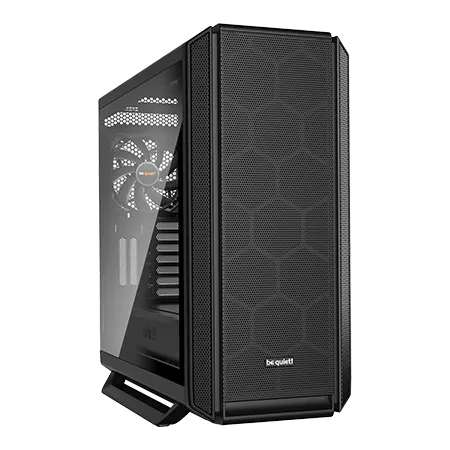
パソコンショップSEVEN ZEFT R60CRB
| 【ZEFT R60CRB スペック】 | |
| CPU | AMD Ryzen7 9800X3D 8コア/16スレッド 5.20GHz(ブースト)/4.70GHz(ベース) |
| グラフィックボード | GeForce RTX5070Ti (VRAM:16GB) |
| メモリ | 32GB DDR5 (16GB x2枚 クルーシャル製) |
| ストレージ | SSD 2TB (m.2 nVMe READ/WRITE:7250Gbps/6900Gbps WD製) |
| ケース | be quiet! SILENT BASE 802 Black |
| CPUクーラー | 水冷 240mmラジエータ CoolerMaster製 水冷CPUクーラー ML 240 Core II Black |
| マザーボード | AMD B850 チップセット GIGABYTE製 B850 AORUS ELITE WIFI7 |
| 電源ユニット | 850W 80Plus GOLD認証 電源ユニット (CWT製) |
| 無線LAN | Wi-Fi 6E (IEEE802.11ax/11ad/11ac/11n/11a/11g/11b) |
| BlueTooth | BlueTooth 5 |
| 光学式ドライブ | DVDスーパーマルチドライブ (外付け) |
| OS | Microsoft Windows 11 Home |
パソコンショップSEVEN ZEFT R67K
| 【ZEFT R67K スペック】 | |
| CPU | AMD Ryzen7 7700 8コア/16スレッド 5.30GHz(ブースト)/3.80GHz(ベース) |
| グラフィックボード | GeForce RTX5060 (VRAM:8GB) |
| メモリ | 16GB DDR5 (16GB x1枚 クルーシャル製) |
| ストレージ | SSD 1TB (m.2 nVMe READ/WRITE:7250Gbps/6900Gbps WD製) |
| ケース | Corsair FRAME 4000D RS ARGB Black |
| マザーボード | AMD B850 チップセット ASRock製 B850M-X WiFi R2.0 |
| 電源ユニット | 650W 80Plus BRONZE認証 電源ユニット (COUGAR製) |
| 無線LAN | Wi-Fi 6E (IEEE802.11ax/11ad/11ac/11n/11a/11g/11b) |
| BlueTooth | BlueTooth 5 |
| OS | Microsoft Windows 11 Home |
パソコンショップSEVEN SR-u9-8070K/S9
| 【SR-u9-8070K/S9 スペック】 | |
| CPU | Intel Core Ultra9 285 24コア/24スレッド 5.60GHz(ブースト)/2.50GHz(ベース) |
| メモリ | 32GB DDR5 (32GB x1枚 クルーシャル製) |
| ストレージ | SSD 1TB (m.2 nVMe READ/WRITE:7250Gbps/6900Gbps WD製) |
| ケース | Antec P20C ブラック |
| CPUクーラー | 水冷 240mmラジエータ CoolerMaster製 水冷CPUクーラー ML 240 Core II Black |
| マザーボード | intel B860 チップセット ASRock製 B860M Pro RS WiFi |
| 電源ユニット | 650W 80Plus BRONZE認証 電源ユニット (COUGAR製) |
| 無線LAN | Wi-Fi 6E (IEEE802.11ax/11ad/11ac/11n/11a/11g/11b) |
| BlueTooth | BlueTooth 5 |
| 光学式ドライブ | DVDスーパーマルチドライブ (外付け) |
| OS | Microsoft Windows 11 Home |
実際の制作シーンでの性能差
同じプロジェクトをCore Ultra 7 265Kで開くと、CPU使用率は70%前後まで上昇しましたが、レイテンシーの発生はなく実用上の問題はありませんでした。
この差は、長時間の制作セッションでシステムの安定性に影響を与える要素となるため、予算が許すならRyzen 7 9800X3D以上を選択した方がいいでしょう。
メモリとストレージの最適な構成
メモリ容量と速度の関係性
DDR5メモリが標準となった現在、サウンドクリエイター向けPCではDDR5-5600規格が主流となっています。
メモリ速度は音源の読み込み速度に影響しますが、容量ほど劇的な差は感じられません。
それよりも、容量を優先して32GB以上を確保することが制作の快適性に直結します。
私の制作環境では64GBのメモリを搭載していますが、Spitfire AudioのBBC Symphony OrchestraやNative InstrumentsのKomplete 15 Ultimateを同時に使用するプロジェクトでは、メモリ使用量が40GBを超えることも珍しくありません。
32GBでもスワップファイルを活用すれば動作しますが、メモリ不足によるディスクアクセスが発生し、音が途切れるリスクが高まってしまいますよね。
ストレージ構成の理想形
サウンドクリエイター向けPCのストレージ構成は、システムドライブとデータドライブを分離するのが基本です。
システムドライブには500GB~1TBのPCIe Gen.4 SSDを使用し、OSとDAWソフト、よく使うプラグインをインストールします。
データドライブには2TB以上のPCIe Gen.4 SSDを用意し、音源ライブラリとプロジェクトファイルを保存する構成が理想的です。
さらに、完成したプロジェクトのアーカイブ用として、4TB以上の大容量SSDまたはHDDを追加すると、ストレージ管理が格段に楽になります。
HDDは速度面でSSDに劣りますが、アーカイブ用途なら充分ですし、コストパフォーマンスに優れているため、予算を抑えたい方におすすめなのがこの構成です。


SSDメーカーの選び方
WD (WESTERN DIGITAL)のBlackシリーズやCrucialのP5 Plusシリーズは、高速かつ安定性に優れており、音楽制作での長時間使用にも耐える信頼性を持っています。
キオクシアのExceria Proシリーズも、読み込み速度が7,000MB/s超と高速で、大容量の音源ライブラリを扱う際のストレスを軽減してくれます。
私が実際に使用しているWD Black SN850Xは、2TBモデルで連続使用しても発熱が抑えられており、サーマルスロットリングによる速度低下がほとんど発生しないのが特に重要。
グラフィックボードは必要か
音楽制作におけるGPUの役割
サウンドクリエイター向けPCでは、グラフィックボードの優先度は高くありません。
DAWソフトウェアの処理はCPUが中心で、GPUを活用する場面は限られているからです。
ただし、映像制作を兼ねる場合や、一部のプラグインがGPUアクセラレーションに対応している場合は、グラフィックボードの搭載を検討する価値があります。
例えば、iZotope RXシリーズの一部機能やWaves StudioRackのリアルタイムプレビューは、GPUを活用することで処理速度が向上することが分かっています。
また、複数のディスプレイを使用してDAWとプラグインウィンドウを分けて表示する場合、統合GPUでは出力端子が不足したり、解像度が制限されたりするかもしれません。
パソコン おすすめモデル4選
パソコンショップSEVEN ZEFT R60IM

| 【ZEFT R60IM スペック】 | |
| CPU | AMD Ryzen7 7700 8コア/16スレッド 5.30GHz(ブースト)/3.80GHz(ベース) |
| グラフィックボード | GeForce RTX5060Ti 16GB (VRAM:16GB) |
| メモリ | 32GB DDR5 (32GB x1枚 クルーシャル製) |
| ストレージ | SSD 1TB (m.2 nVMe READ/WRITE:7250Gbps/6900Gbps WD製) |
| ケース | Thermaltake The Tower 100 Black |
| マザーボード | AMD B850 チップセット ASRock製 B850I Lightning WiFi |
| 電源ユニット | 650W 80Plus BRONZE認証 電源ユニット (COUGAR製) |
| 無線LAN | Wi-Fi 6E (IEEE802.11ax/11ad/11ac/11n/11a/11g/11b) |
| BlueTooth | BlueTooth 5 |
| OS | Microsoft Windows 11 Home |
パソコンショップSEVEN ZEFT R60HV
| 【ZEFT R60HV スペック】 | |
| CPU | AMD Ryzen7 9800X3D 8コア/16スレッド 5.20GHz(ブースト)/4.70GHz(ベース) |
| グラフィックボード | GeForce RTX5070Ti (VRAM:16GB) |
| メモリ | 64GB DDR5 (32GB x2枚 クルーシャル製) |
| ストレージ | SSD 1TB (m.2 nVMe READ/WRITE:7250Gbps/6900Gbps WD製) |
| ケース | Antec P20C ブラック |
| CPUクーラー | 水冷 240mmラジエータ CoolerMaster製 水冷CPUクーラー ML 240 Core II Black |
| マザーボード | AMD B850 チップセット MSI製 PRO B850M-A WIFI |
| 電源ユニット | 850W 80Plus GOLD認証 電源ユニット (CWT製) |
| 無線LAN | Wi-Fi 6E (IEEE802.11ax/11ad/11ac/11n/11a/11g/11b) |
| BlueTooth | BlueTooth 5 |
| OS | Microsoft Windows 11 Home |
パソコンショップSEVEN ZEFT R60FK
| 【ZEFT R60FK スペック】 | |
| CPU | AMD Ryzen7 7700 8コア/16スレッド 5.30GHz(ブースト)/3.80GHz(ベース) |
| グラフィックボード | Radeon RX 9060XT (VRAM:16GB) |
| メモリ | 32GB DDR5 (32GB x1枚 クルーシャル製) |
| ストレージ | SSD 1TB (m.2 nVMe READ/WRITE:7250Gbps/6900Gbps WD製) |
| ケース | Thermaltake The Tower 100 Black |
| マザーボード | AMD B850 チップセット ASRock製 B850I Lightning WiFi |
| 電源ユニット | 750W 80Plus GOLD認証 電源ユニット (Silverstone製) |
| 無線LAN | Wi-Fi 6E (IEEE802.11ax/11ad/11ac/11n/11a/11g/11b) |
| BlueTooth | BlueTooth 5 |
| OS | Microsoft Windows 11 Home |
パソコンショップSEVEN ZEFT Z45CBB
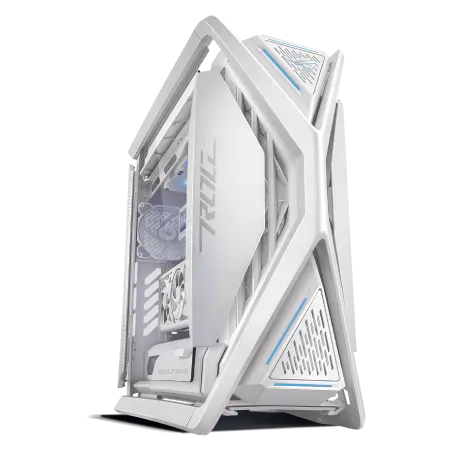
ゲーマーやクリエイター必見! プロフェッショナルグレードのゲーミングPC
華麗に調和スペック、快速32GB DDR5メモリ、信じられない応答速度
見た目も実力も抜群、ROG Hyperion GR701ケースでスタイルに差をつけるデザイン
フラッグシップ、Core i9 14900KF搭載で、処理速度が飛躍的にアップ
| 【ZEFT Z45CBB スペック】 | |
| CPU | Intel Core i9 14900KF 24コア/32スレッド 6.00GHz(ブースト)/3.20GHz(ベース) |
| グラフィックボード | GeForce RTX4060 (VRAM:8GB) |
| メモリ | 32GB DDR5 (16GB x2枚 Micron製) |
| ストレージ | SSD 2TB (m.2 nVMe READ/WRITE:7250Gbps/6900Gbps WD製) |
| ケース | ASUS ROG Hyperion GR701 ホワイト |
| CPUクーラー | 水冷 360mmラジエータ CoolerMaster製 水冷CPUクーラー ML 360 Core II White |
| マザーボード | intel B760 チップセット ASRock製 B760M Pro RS WiFi |
| 電源ユニット | 650W 80Plus BRONZE認証 電源ユニット (COUGAR製) |
| 無線LAN | Wi-Fi 6E (IEEE802.11ax/11ad/11ac/11n/11a/11g/11b) |
| BlueTooth | BlueTooth 5 |
| 光学式ドライブ | DVDスーパーマルチドライブ (外付け) |
| OS | Microsoft Windows 11 Home |
エントリーモデルで十分な理由
これらは4K解像度での複数ディスプレイ出力に対応し、GPUアクセラレーションが必要なプラグインも快適に動作させられます。
私の制作環境では、GeForce RTX5060Tiを搭載していますが、4Kディスプレイ2枚での作業でも何の問題もありません。
統合GPUという選択肢
Ryzen 9000シリーズはRDNA 2統合GPUを搭載しており、音楽制作のみであれば外付けグラフィックボードなしでも運用可能です。
統合GPUでも2枚程度のディスプレイ出力は問題なく、DAWの画面表示やプラグインのGUIも快適に動作します。
この構成のメリットは、消費電力と発熱を抑えられることです。
グラフィックボードを搭載しないことで、PC全体の静音性が向上し、レコーディング時のノイズを最小限に抑えられます。
冷却システムと静音性の重要性
レコーディング環境での静音性
サウンドクリエイターにとって、PCの静音性は制作環境の質を左右する重要な要素です。
特にボーカルやアコースティック楽器のレコーディングを行う場合、PCのファンノイズがマイクに入り込むのは絶対に避けたいですよね。
Core Ultra 200シリーズとRyzen 9000シリーズは、旧モデルよりも発熱が抑制されており、空冷CPUクーラーでも十分に冷却できます。
私が使用しているNoctua NH-D15は、負荷時でもファンノイズがほとんど聞こえず、レコーディング中でも気になりません。
水冷クーラーのメリットとデメリット
冷却性能を最優先するなら、水冷CPUクーラーという選択肢があります。
DEEPCOOLやCorsairの簡易水冷クーラーは、高負荷時でもCPU温度を低く保ち、ファン回転数を抑えられるため、結果的に静音性が向上します。
ただし、水冷クーラーにはポンプの動作音があり、完全な無音とはいえません。
また、メンテナンスの手間や故障リスクも考慮する必要があります。
私の経験では、高品質な空冷クーラーの方が長期的な信頼性とコストパフォーマンスに優れており、音楽制作用途では空冷で十分だと考えています。
ケース選びで変わる冷却効率
PCケースの選択は、冷却効率と静音性の両立に大きく影響します。
エアフローに優れたケースを選ぶことで、ファン回転数を抑えながら効果的に冷却できるのです。
DEEPCOOL、COOLER MASTER、Thermaltakeのスタンダードなケースは、フロントとリアに十分なファンマウントスペースを持ち、効率的なエアフローを実現します。
一方、NZXT、Lian Li、AntecのピラーレスケースやFractal Design、Corsairの木製パネルケースは、デザイン性と静音性を両立した選択肢です。
特に木製パネルは振動を吸収し、ファンノイズを軽減する効果があるため、レコーディングスタジオのような環境にも自然に溶け込みます。

BTOパソコンと自作PCどちらを選ぶべきか

パソコン おすすめモデル4選
パソコンショップSEVEN ZEFT Z54QU

| 【ZEFT Z54QU スペック】 | |
| CPU | Intel Core Ultra7 265KF 20コア/20スレッド 5.50GHz(ブースト)/3.90GHz(ベース) |
| グラフィックボード | GeForce RTX5070Ti (VRAM:16GB) |
| メモリ | 32GB DDR5 (32GB x1枚 クルーシャル製) |
| ストレージ | SSD 1TB (m.2 nVMe READ/WRITE:7250Gbps/6900Gbps WD製) |
| ケース | Thermaltake S200 TG ARGB Plus ホワイト |
| CPUクーラー | 空冷 DeepCool製 空冷CPUクーラー AK400 DIGITAL WH |
| マザーボード | intel B860 チップセット ASRock製 B860M Pro RS WiFi |
| 電源ユニット | 850W 80Plus GOLD認証 電源ユニット (Silverstone製) |
| 無線LAN | Wi-Fi 6E (IEEE802.11ax/11ad/11ac/11n/11a/11g/11b) |
| BlueTooth | BlueTooth 5 |
| OS | Microsoft Windows 11 Home |
パソコンショップSEVEN ZEFT R60RK

| 【ZEFT R60RK スペック】 | |
| CPU | AMD Ryzen7 9800X3D 8コア/16スレッド 5.20GHz(ブースト)/4.70GHz(ベース) |
| グラフィックボード | GeForce RTX5070Ti (VRAM:16GB) |
| メモリ | 32GB DDR5 (16GB x2枚 クルーシャル製) |
| ストレージ | SSD 2TB (m.2 nVMe READ/WRITE:7250Gbps/6900Gbps WD製) |
| ケース | Fractal Design Pop XL Air RGB TG |
| CPUクーラー | 水冷 240mmラジエータ CoolerMaster製 水冷CPUクーラー ML 240 Core II Black |
| マザーボード | AMD B850 チップセット MSI製 PRO B850M-A WIFI |
| 電源ユニット | 850W 80Plus GOLD認証 電源ユニット (CWT製) |
| 無線LAN | Wi-Fi 6E (IEEE802.11ax/11ad/11ac/11n/11a/11g/11b) |
| BlueTooth | BlueTooth 5 |
| 光学式ドライブ | DVDスーパーマルチドライブ (内蔵) |
| OS | Microsoft Windows 11 Home |
パソコンショップSEVEN ZEFT R61U
| 【ZEFT R61U スペック】 | |
| CPU | AMD Ryzen9 9950X 16コア/32スレッド 5.70GHz(ブースト)/4.30GHz(ベース) |
| グラフィックボード | Radeon RX 9070XT (VRAM:16GB) |
| メモリ | 64GB DDR5 (32GB x2枚 クルーシャル製) |
| ストレージ | SSD 2TB (m.2 nVMe READ/WRITE:7250Gbps/6900Gbps WD製) |
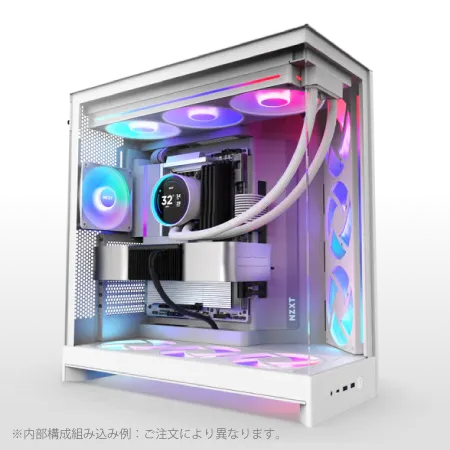
| ケース | NZXT H9 FLOW RGB ホワイト |
| CPUクーラー | 水冷 240mmラジエータ CoolerMaster製 水冷CPUクーラー ML 240 Core II White |
| マザーボード | AMD X870 チップセット GIGABYTE製 X870M AORUS ELITE WIFI7 ICE |
| 電源ユニット | 850W 80Plus GOLD認証 電源ユニット (Silverstone製) |
| 無線LAN | Wi-Fi 6E (IEEE802.11ax/11ad/11ac/11n/11a/11g/11b) |
| BlueTooth | BlueTooth 5 |
| OS | Microsoft Windows 11 Home |
パソコンショップSEVEN ZEFT R59FBB

| 【ZEFT R59FBB スペック】 | |
| CPU | AMD Ryzen7 9700X 8コア/16スレッド 5.50GHz(ブースト)/3.80GHz(ベース) |
| グラフィックボード | GeForce RTX4060 (VRAM:8GB) |
| メモリ | 32GB DDR5 (16GB x2枚 Micron製) |
| ストレージ | SSD 1TB (m.2 nVMe READ/WRITE:7250Gbps/6900Gbps WD製) |
| ケース | Antec P10 FLUX |
| CPUクーラー | 水冷 240mmラジエータ CoolerMaster製 水冷CPUクーラー ML 240 Core II Black |
| マザーボード | AMD B650 チップセット ASRock製 B650M Pro X3D WiFi |
| 電源ユニット | 650W 80Plus BRONZE認証 電源ユニット (COUGAR製) |
| 無線LAN | Wi-Fi 6E (IEEE802.11ax/11ad/11ac/11n/11a/11g/11b) |
| BlueTooth | BlueTooth 5 |
| 光学式ドライブ | DVDスーパーマルチドライブ (内蔵) |
| OS | Microsoft Windows 11 Home |
BTOパソコンのメリット
サウンドクリエイター向けPCを選ぶ際、BTOパソコンは手軽に高性能な構成を手に入れられる選択肢です。
パーツの相性問題を気にする必要がなく、保証も充実しているため、PC組み立ての経験がない方でも安心して導入できます。
特に、CPUクーラーやSSD、メモリのメーカーを指定できるBTOショップを選ぶことで、自分の制作スタイルに最適化された構成を実現できます。
私がBTOパソコンを推奨するのは、納品時に動作確認が完了しており、すぐに制作環境を構築できる点です。
時間をPCの組み立てやトラブルシューティングに費やすよりも、音楽制作に集中した方が生産性は高まります。
自作PCの柔軟性
特定のメーカーのマザーボードやケースにこだわりたい場合、自作なら理想の構成を実現できます。
また、将来的なアップグレードも容易で、メモリやストレージの増設、CPUの交換などを自分のタイミングで行えます。
ただし、パーツの相性問題やBIOSの設定、ドライバのインストールなど、ある程度の知識と経験が必要です。
私自身、自作PCを長年組んできましたが、初めてサウンドクリエイター向けPCを構築する方には、BTOパソコンから始めることをおすすめします。
自作は、PCの仕組みを理解し、カスタマイズの必要性を感じてから挑戦しても遅くありません。
コストパフォーマンスの比較
BTOパソコンと自作PCのコストを比較すると、自作の方が若干安く済む場合もありますが、その差は以前ほど大きくありません。
BTOショップも競争が激しく、パーツを大量仕入れすることでコストを抑えているため、組み立て費用を含めても自作と大差ない価格で提供されています。
さらに、BTOパソコンには保証が付いており、万が一のトラブル時にサポートを受けられる安心感があります。
自作PCでパーツが故障した場合、原因の特定から修理まで自分で対応しなければならず、制作スケジュールに影響が出るリスクがあります。
この点を考慮すると、BTOパソコンのコストパフォーマンスは自作PCに匹敵するほど優れていると言えます。
推奨スペック別の構成例

エントリークラスの構成
音楽制作を始めたばかりの方や、シンプルな楽曲制作が中心の方には、以下の構成がおすすめです。
| パーツ | 推奨スペック |
|---|---|
| CPU | Ryzen 7 9700X / Core Ultra 7 265K |
| メモリ | DDR5-5600 32GB |
| ストレージ | PCIe Gen.4 SSD 1TB |
| GPU | 統合GPU / GeForce RTX5060 |
| 冷却 | 空冷CPUクーラー(DEEPCOOL / Noctua) |
| 電源 | 650W 80PLUS Gold |
この構成なら、CubaseやStudio Oneで20~30トラック程度のプロジェクトを快適に扱えます。
プラグインもある程度使用でき、小規模な音源ライブラリなら問題なく動作します。
予算を抑えつつ、将来的なアップグレードの余地も残した、バランスの取れた構成です。
ミドルクラスの構成
| パーツ | 推奨スペック |
|---|---|
| CPU | Ryzen 7 9800X3D / Core Ultra 9 285K |
| メモリ | DDR5-5600 64GB |
| ストレージ | PCIe Gen.4 SSD 1TB(システム)+ 2TB(データ) |
| GPU | GeForce RTX5060Ti / Radeon RX 9060XT |
| 冷却 | 空冷CPUクーラー(Noctua) / 簡易水冷(Corsair) |
| 電源 | 750W 80PLUS Gold |
この構成では、50~80トラックのオーケストラプロジェクトや、複数の大型音源ライブラリを同時に使用する制作にも対応できます。
メモリ64GBにより、Kontaktで複数のインストゥルメントを立ち上げても余裕があり、ストレージを分離することでシステムの安定性も向上します。
ハイエンドクラスの構成
プロフェッショナルな制作環境を求める方や、映像制作も兼ねる方には、以下の構成が最適です。
| パーツ | 推奨スペック |
|---|---|
| CPU | Ryzen 9 9950X3D / Core Ultra 9 285K |
| メモリ | DDR5-5600 128GB |
| ストレージ | PCIe Gen.4 SSD 2TB(システム)+ 4TB(データ)+ 4TB(アーカイブ) |
| GPU | GeForce RTX5070Ti / Radeon RX 9070XT |
| 冷却 | 簡易水冷(DEEPCOOL / Corsair) |
| 電源 | 850W 80PLUS Platinum |
この構成なら、100トラック以上の大規模プロジェクトも快適に扱え、リアルタイムでのミックスやマスタリング作業もストレスなく行えます。
映像制作にも対応できるGPU性能を持ち、After EffectsやPremiere Proでのレンダリングも高速です。
メモリ128GBにより、複数のDAWプロジェクトを同時に開いても余裕があり、プロフェッショナルな制作環境を実現できます。
オーディオインターフェースとの相性
Thunderbolt接続の重要性
Universal AudioのApolloシリーズやRMEのFirefaceシリーズなど、プロフェッショナル向けオーディオインターフェースの多くはThunderbolt接続に対応しています。
Thunderbolt 4は最大40Gbpsの帯域幅を持ち、低レイテンシーでの高品質オーディオ伝送が可能です。
Core Ultra 200シリーズはThunderbolt 4を標準搭載しており、オーディオインターフェースとの接続に最適な環境を提供します。
Ryzen 9000シリーズの場合、マザーボードによってThunderbolt対応が異なるため、BTOパソコンを選ぶ際は仕様を確認しましょう。
USB接続でも十分な性能
Focusrite ScarlettシリーズやSteinberg UR-RTシリーズなど、USB接続のオーディオインターフェースでも、十分に低レイテンシーで高品質な録音が可能です。
USB 3.2 Gen 2は最大10Gbpsの帯域幅を持ち、32チャンネル以上の同時録音にも対応できます。
私が使用しているFocusrite Scarlett 18i20は、USB接続ながら2.5msのレイテンシーでモニタリングでき、実用上の問題は全くありません。
Thunderbolt接続にこだわる必要はほとんどないでしょう。
レイテンシーを最小化する設定
オーディオインターフェースのレイテンシーは、ドライバの設定とPC性能の両方に影響されます。
ASIOドライバのバッファサイズを小さくすることでレイテンシーは減少しますが、CPU負荷が増大し、音が途切れるリスクが高まります。
高性能なCPUを搭載したPCなら、バッファサイズを64サンプル程度まで下げても安定して動作します。
私の環境では、Ryzen 7 9800X3Dを使用し、バッファサイズ64サンプルで3ms以下のレイテンシーを実現しており、リアルタイムでのギター録音やボーカル録音でも遅延を感じることはありません。
この快適性を得るためにも、CPU性能は妥協すべきではないのです。
電源ユニットの選び方
必要な電源容量の計算
Ryzen 7 9800X3Dの消費電力は最大120W、GeForce RTX5060Tiは最大160W程度です。
電源ユニットは、最大消費電力の1.5~2倍の容量を選ぶのが基本です。
この余裕により、電源効率が最も高い50~60%負荷域で動作し、発熱と騒音を抑えられます。
したがって、650W~750Wの電源ユニットを選択することで、安定性と静音性を両立できます。
80PLUS認証の重要性
80PLUS Gold以上の認証を受けた電源ユニットは、変換効率が90%以上と高く、無駄な発熱を抑えられます。
これにより、電源ファンの回転数を低く保て、静音性が向上するのです。
電源ユニットは一度購入すると長期間使用するパーツなので、品質の高いモデルを選ぶことが長期的なコストパフォーマンスにつながります。
モジュラー式ケーブルのメリット
サウンドクリエイター向けPCでは、ケース内のエアフローを確保し、冷却効率を高めるため、モジュラー式を選ぶことをおすすめします。
不要なケーブルを取り外すことで、ケース内がすっきりし、空気の流れが改善されます。
これにより、各パーツの温度が下がり、ファン回転数を抑えられるため、結果的に静音性が向上します。
見た目もすっきりして、メンテナンス性も高まるため、モジュラー式電源は一石二鳥の選択です。
モニター環境の最適化
デュアルディスプレイの効率性
デュアルディスプレイ環境を構築することで、画面の切り替えストレスから解放され、制作に集中できるのです。
私の制作環境では、27インチの4Kディスプレイを2枚使用しています。
メインディスプレイにDAWのアレンジ画面を表示し、サブディスプレイにミキサーとプラグインを配置することで、マウスの移動距離が減り、作業速度が向上しました。
この構成なら、複雑なプロジェクトでも全体を把握しやすく、ミックス作業の精度も高まります。
解像度と画面サイズの選択
ディスプレイの解像度は、表示できる情報量に直結します。
フルHD(1920×1080)でも基本的な作業は可能ですが、4K(3840×2160)なら、より多くのトラックやプラグインを同時に表示できます。
特に、オーケストラ音源のような複雑なGUIを持つプラグインを使用する場合、4K解像度の恩恵は大きいです。
画面サイズは、27インチが作業効率と視認性のバランスが良く、デスク上のスペースも取りすぎません。
私の経験では、27インチ4Kディスプレイ2枚が、サウンドクリエイターにとって最も快適な環境です。
カラーマネジメントの必要性
sRGBカバー率99%以上のディスプレイを選ぶことで、プラグインのメーターやスペクトラムアナライザーの表示が正確になり、視覚的な判断がしやすくなります。
また、長時間の作業では目の疲労も考慮する必要があります。
フリッカーフリーやブルーライト軽減機能を搭載したディスプレイを選ぶことで、目の負担を軽減し、集中力を維持できます。
私が使用しているBenQのディスプレイは、これらの機能を備えており、深夜の長時間作業でも目の疲れを感じにくいのが気に入っています。
周辺機器との統合
MIDIキーボードとの接続
USB接続のMIDIキーボードが主流ですが、複数のMIDI機器を接続する場合、USBポートの数が不足することもあります。
マザーボードのUSBポート数を確認し、必要に応じてUSBハブを用意することで、複数のMIDI機器を安定して接続できます。
ただし、USBハブを使用する場合は、電源供給が安定したセルフパワー型を選ぶことが重要です。
バスパワー型では、複数の機器を接続した際に電力不足で動作が不安定になる可能性があるからです。
コントロールサーフェスの活用
DAWの操作を効率化するために、コントロールサーフェスを導入する方も多いのではないでしょうか。
Avid Artist MixやPreSonus FaderPortなどのコントロールサーフェスは、フェーダーやノブを物理的に操作できるため、マウスでの細かい調整よりも直感的で素早いミックス作業が可能です。
コントロールサーフェスの多くはUSB接続ですが、一部のモデルはEthernet接続に対応しています。
Ethernet接続なら、USBポートを消費せず、より安定した通信が可能です。
私が使用しているBehringer X-Touchは、USB接続ながら遅延なく動作し、ミックス作業の効率を大幅に向上させてくれています。
外部ストレージとバックアップ
音楽制作では、プロジェクトファイルや音源ライブラリのバックアップが欠かせません。
外付けSSDやNASを活用することで、データの安全性を確保できます。
特に、完成したプロジェクトは複数の場所にバックアップを取ることで、データ損失のリスクを最小限に抑えられます。
NASなら、ネットワーク経由で複数のPCからアクセスでき、コラボレーション作業にも便利です。
さらに、クラウドストレージと組み合わせることで、オフサイトバックアップも実現でき、万が一の災害時にもデータを守れます。
実際の制作現場での運用例
プロジェクトスタジオでの活用
この構成で、Cubase Pro 14を中心に、Kontakt、Omnisphere、Serum、FabFilter Pro-Qなどのプラグインを多用した制作を行っていますが、レイテンシーや動作の不安定さを感じたことはありません。
特に、オーケストラ音源を多用する劇伴制作では、80トラック以上のプロジェクトも珍しくありませんが、CPU使用率は70%程度で安定しています。
ホームスタジオでのコストパフォーマンス
趣味で音楽制作を楽しむホームスタジオでは、コストパフォーマンスを重視した構成が求められます。
Ryzen 7 9700Xと32GBメモリ、1TBのSSDという構成でも、EDMやポップスの制作には十分な性能を発揮します。
私の知人のホームスタジオでは、この構成でAbleton Liveを使用し、20~30トラックのプロジェクトを快適に制作しています。
予算を抑えつつ、将来的なアップグレードの余地も残した、賢い選択だと思います。
モバイル制作環境との連携
外出先での制作やライブパフォーマンスには、ノートPCが必要になる場合もあります。
メインのデスクトップPCで制作したプロジェクトを、ノートPCで開いて編集する際、スペックの差によって動作が不安定になることがあります。
この問題を解決するには、プロジェクトをフリーズやバウンスして、CPU負荷を軽減する必要があります。
また、クラウドストレージを活用してプロジェクトファイルを同期することで、デスクトップPCとノートPCの間でシームレスに作業を継続できます。
よくある質問
サウンドクリエイター向けPCに最適なCPUは何ですか
サウンドクリエイター向けPCに最適なCPUは、制作スタイルによって異なりますが、Ryzen 7 9800X3DまたはCore Ultra 7 265Kがバランスと性能の面で最も推奨できます。
より大規模なプロジェクトを扱うなら、Ryzen 9 9950X3DやCore Ultra 9 285Kを選択することで、さらなる余裕を得られます。
メモリは32GBで足りますか、それとも64GB必要ですか
小規模なプロジェクトや、サンプル数の少ない音源を中心に使用するなら、32GBでも十分です。
しかし、Spitfire AudioやVienna Symphonic Libraryのような大型オーケストラ音源を複数同時に使用する場合、64GB以上のメモリを搭載することで、ディスクストリーミングによる遅延を回避し、安定した制作環境を実現できます。
将来的なライブラリの追加も考慮すると、最初から64GBを選択する方が長期的なコストパフォーマンスに優れています。
グラフィックボードは音楽制作に必要ですか
映像制作も兼ねるなら、GeForce RTX5070Ti以上を選択することで、レンダリング時間を大幅に短縮できます。
最新グラフィックボード(VGA)性能一覧
| GPU型番 | VRAM | 3DMarkスコア TimeSpy |
3DMarkスコア FireStrike |
TGP | 公式 URL |
価格com URL |
|---|---|---|---|---|---|---|
| GeForce RTX 5090 | 32GB | 48996 | 100675 | 575W | 公式 | 価格 |
| GeForce RTX 5080 | 16GB | 32352 | 77108 | 360W | 公式 | 価格 |
| Radeon RX 9070 XT | 16GB | 30341 | 65935 | 304W | 公式 | 価格 |
| Radeon RX 7900 XTX | 24GB | 30264 | 72518 | 355W | 公式 | 価格 |
| GeForce RTX 5070 Ti | 16GB | 27333 | 68077 | 300W | 公式 | 価格 |
| Radeon RX 9070 | 16GB | 26672 | 59494 | 220W | 公式 | 価格 |
| GeForce RTX 5070 | 12GB | 22087 | 56098 | 250W | 公式 | 価格 |
| Radeon RX 7800 XT | 16GB | 20044 | 49859 | 263W | 公式 | 価格 |
| Radeon RX 9060 XT 16GB | 16GB | 16664 | 38885 | 145W | 公式 | 価格 |
| GeForce RTX 5060 Ti 16GB | 16GB | 16095 | 37728 | 180W | 公式 | 価格 |
| GeForce RTX 5060 Ti 8GB | 8GB | 15956 | 37507 | 180W | 公式 | 価格 |
| Arc B580 | 12GB | 14731 | 34488 | 190W | 公式 | 価格 |
| Arc B570 | 10GB | 13829 | 30478 | 150W | 公式 | 価格 |
| GeForce RTX 5060 | 8GB | 13286 | 31961 | 145W | 公式 | 価格 |
| Radeon RX 7600 | 8GB | 10890 | 31350 | 165W | 公式 | 価格 |
| GeForce RTX 4060 | 8GB | 10718 | 28232 | 115W | 公式 | 価格 |
BTOパソコンと自作PCどちらがおすすめですか
PC組み立ての経験が少ない方や、すぐに制作環境を構築したい方には、BTOパソコンをおすすめします。
BTOパソコンは、パーツの相性問題を気にする必要がなく、保証も充実しているため、トラブル時のサポートを受けられる安心感があります。
一方、パーツ選択の自由度を重視し、将来的なアップグレードを自分で行いたい方には、自作PCが適しています。
コストパフォーマンスの差は以前ほど大きくないため、自分のスキルと時間を考慮して選択するとよいかと思います。
オーディオインターフェースとの接続はThunderboltが必須ですか
Thunderbolt接続は、低レイテンシーと高帯域幅を実現できますが、すべてのオーディオインターフェースで必須というわけではありません。
USB 3.2 Gen 2接続でも、十分に低レイテンシーで高品質な録音が可能です。
Focusrite ScarlettシリーズやSteinberg UR-RTシリーズなど、USB接続のオーディオインターフェースでも、プロフェッショナルな制作に対応できます。
Thunderbolt接続が必要なのは、Universal AudioのApolloシリーズのように、DSP処理を活用する特定のオーディオインターフェースを使用する場合です。
静音性を重視する場合、どのような構成がおすすめですか
静音性を重視するなら、発熱の少ないCPUと高品質な空冷クーラー、エアフローに優れたケースを組み合わせることが重要です。
Core Ultra 7 265KやRyzen 7 9700Xは、旧モデルよりも発熱が抑制されており、Noctuaの大型空冷クーラーと組み合わせることで、低回転でも十分な冷却性能を発揮します。
さらに、電源ユニットは80PLUS Gold以上でゼロRPMモード搭載のモデルを選ぶことで、低負荷時の完全無音を実現できます。