
3DCGアーティストに必要なPCスペックとは
ワークステーションとゲーミングPCの根本的な違い
3DCG制作を本格的に始めようとする際、多くの方が「ワークステーションを買わなきゃ!」と高額な業務用マシンの購入を検討してしまいますよね。
しかし実際のところ、現在の3DCG制作環境においては、適切にカスタマイズされたゲーミングPCやクリエイター向けBTOパソコンの方が、コストパフォーマンスに優れた選択肢となっています。
ワークステーションとゲーミングPC、この2つの最も大きな違いは搭載されるグラフィックボードにあります。
一方でゲーミングPCに搭載されるGeForce RTXシリーズは、こうした業務用機能を省く代わりに、同等の演算性能を大幅に安価で提供することができるのです。
3DCGソフトウェアの動作要件から見る最適解
BlenderやMaya、3ds Max、Cinema 4Dといった主要な3DCGソフトウェアは、いずれもGeForce RTXシリーズでの動作を正式にサポートしています。
特にBlenderのCyclesレンダラーやEeveeは、GeForce RTXシリーズのRTコアとCUDAコアを効率的に活用できるように最適化されており、レンダリング速度においてワークステーション用GPUと比較しても遜色ない、場合によってはそれを上回るパフォーマンスを発揮することが分かっています。
Houdiniのような高度なシミュレーションソフトや、SubstancePainterなどのテクスチャリングツールも同様で、GeForce RTXシリーズで十分な性能を引き出せます。
むしろ最新のGeForce RTX 50シリーズは、Blackwellアーキテクチャの採用により、AI支援機能やリアルタイムレイトレーシング性能が飛躍的に向上しており、クリエイティブワークフローの効率化に大きく貢献してくれるでしょう。
実際の制作現場で求められる性能
フリーランスの3DCGアーティストや小規模スタジオでは、レンダリング速度とビューポートでの快適な作業性が何よりも重要。
GeForce RTX 50シリーズのRTX5070TiやRTX5080は、リアルタイムレイトレーシングとAI支援機能により、ビューポート上で最終レンダリングに近い品質をプレビューしながら作業できる環境を実現しています。
これは制作スピードの向上に直結する要素です。
大規模なシーンやハイポリゴンモデルを扱う場合でも、適切なVRAM容量を持つGPUを選択すれば問題ありません。
RTX5070Tiは16GBのGDDR7メモリを搭載しており、複雑なシーンでも安定した作業が可能。
さらに上位のRTX5080や5090を選択すれば、より大規模なプロジェクトにも対応できます。
グラフィックボード選びの実践的アプローチ
GeForce RTX 50シリーズの3DCG制作における優位性
GeForce RTX 50シリーズは、3DCG制作において革新的な性能向上をもたらしています。
第4世代RTコアと第5世代Tensorコアの組み合わせにより、レイトレーシング性能は前世代から大幅に向上し、OptiXを使用したレンダリングでは従来比で最大2倍近い高速化を実現しているケースもあります。
DLSS 4とニューラルシェーダへの対応も見逃せません。
これらの技術は、ゲームだけでなく3DCGのビューポート表示やリアルタイムプレビューにおいても効果を発揮し、高解像度での作業時でもスムーズなインタラクションを可能にしてくれるのです。
最新グラフィックボード(VGA)性能一覧
| GPU型番 | VRAM | 3DMarkスコア TimeSpy |
3DMarkスコア FireStrike |
TGP | 公式 URL |
価格com URL |
|---|---|---|---|---|---|---|
| GeForce RTX 5090 | 32GB | 48996 | 100675 | 575W | 公式 | 価格 |
| GeForce RTX 5080 | 16GB | 32352 | 77108 | 360W | 公式 | 価格 |
| Radeon RX 9070 XT | 16GB | 30341 | 65935 | 304W | 公式 | 価格 |
| Radeon RX 7900 XTX | 24GB | 30264 | 72518 | 355W | 公式 | 価格 |
| GeForce RTX 5070 Ti | 16GB | 27333 | 68077 | 300W | 公式 | 価格 |
| Radeon RX 9070 | 16GB | 26672 | 59494 | 220W | 公式 | 価格 |
| GeForce RTX 5070 | 12GB | 22087 | 56098 | 250W | 公式 | 価格 |
| Radeon RX 7800 XT | 16GB | 20044 | 49859 | 263W | 公式 | 価格 |
| Radeon RX 9060 XT 16GB | 16GB | 16664 | 38885 | 145W | 公式 | 価格 |
| GeForce RTX 5060 Ti 16GB | 16GB | 16095 | 37728 | 180W | 公式 | 価格 |
| GeForce RTX 5060 Ti 8GB | 8GB | 15956 | 37507 | 180W | 公式 | 価格 |
| Arc B580 | 12GB | 14731 | 34488 | 190W | 公式 | 価格 |
| Arc B570 | 10GB | 13829 | 30478 | 150W | 公式 | 価格 |
| GeForce RTX 5060 | 8GB | 13286 | 31961 | 145W | 公式 | 価格 |
| Radeon RX 7600 | 8GB | 10890 | 31350 | 165W | 公式 | 価格 |
| GeForce RTX 4060 | 8GB | 10718 | 28232 | 115W | 公式 | 価格 |
用途別の最適なGPU選択
モデリングとテクスチャリングを中心とした作業であれば、GeForce RTX5060TiまたはRTX5070が最もコストパフォーマンスに優れた選択となります。
これらのモデルは、Substance PainterやZBrushといったツールを快適に動作させるのに十分な性能を持ち、中規模までのシーンであれば問題なくレンダリングできる能力を備えています。
アニメーション制作やVFX、大規模なシーン構築を行う場合は、RTX5070TiやRTX5080を選択した方がいいでしょう。
これらのモデルは、より大きなVRAM容量と高い演算性能により、複数のキャラクターが登場するシーンや、パーティクルシミュレーションを含む複雑なプロジェクトでも安定したパフォーマンスを維持できます。
パソコン おすすめモデル5選
パソコンショップSEVEN ZEFT R61BH

| 【ZEFT R61BH スペック】 | |
| CPU | AMD Ryzen9 9950X3D 16コア/32スレッド 5.70GHz(ブースト)/4.30GHz(ベース) |
| グラフィックボード | GeForce RTX5050 (VRAM:8GB) |
| メモリ | 16GB DDR5 (16GB x1枚 クルーシャル製) |
| ストレージ | SSD 1TB (m.2 nVMe READ/WRITE:7250Gbps/6900Gbps WD製) |
| ケース | Thermaltake S100 TG |
| CPUクーラー | 空冷 サイズ製 空冷CPUクーラー SCYTHE() MUGEN6 BLACK EDITION |
| マザーボード | AMD B850 チップセット ASRock製 B850M Pro-A WiFi |
| 電源ユニット | 650W 80Plus BRONZE認証 電源ユニット (COUGAR製) |
| 無線LAN | Wi-Fi 6E (IEEE802.11ax/11ad/11ac/11n/11a/11g/11b) |
| BlueTooth | BlueTooth 5 |
| OS | Microsoft Windows 11 Home |
パソコンショップSEVEN ZEFT R60TS
| 【ZEFT R60TS スペック】 | |
| CPU | AMD Ryzen9 9900X 12コア/24スレッド 5.60GHz(ブースト)/4.40GHz(ベース) |
| グラフィックボード | GeForce RTX5070Ti (VRAM:16GB) |
| メモリ | 32GB DDR5 (16GB x2枚 クルーシャル製) |
| ストレージ | SSD 2TB (m.2 nVMe READ/WRITE:7250Gbps/6900Gbps WD製) |
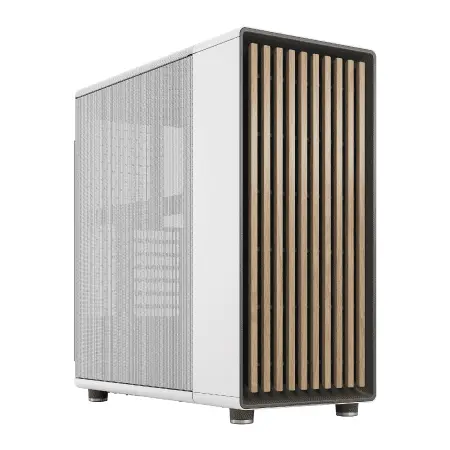
| ケース | Fractal North ホワイト |
| CPUクーラー | 水冷 240mmラジエータ CoolerMaster製 水冷CPUクーラー ML 240 Core II White |
| マザーボード | AMD B850 チップセット MSI製 PRO B850M-A WIFI |
| 電源ユニット | 850W 80Plus GOLD認証 電源ユニット (Silverstone製) |
| 無線LAN | Wi-Fi 6E (IEEE802.11ax/11ad/11ac/11n/11a/11g/11b) |
| BlueTooth | BlueTooth 5 |
| 光学式ドライブ | DVDスーパーマルチドライブ (外付け) |
| OS | Microsoft Windows 11 Home |
パソコンショップSEVEN ZEFT Z55IY

| 【ZEFT Z55IY スペック】 | |
| CPU | Intel Core Ultra5 235 14コア/14スレッド 5.00GHz(ブースト)/3.40GHz(ベース) |
| グラフィックボード | GeForce RTX5080 (VRAM:16GB) |
| メモリ | 32GB DDR5 (16GB x2枚 クルーシャル製) |
| ストレージ | SSD 1TB (m.2 nVMe READ/WRITE:7250Gbps/6900Gbps WD製) |
| ケース | Antec P20C ブラック |
| マザーボード | intel B860 チップセット ASRock製 B860M Pro RS WiFi |
| 電源ユニット | 850W 80Plus GOLD認証 電源ユニット (Silverstone製) |
| 無線LAN | Wi-Fi 6E (IEEE802.11ax/11ad/11ac/11n/11a/11g/11b) |
| BlueTooth | BlueTooth 5 |
| OS | Microsoft Windows 11 Home |
パソコンショップSEVEN ZEFT R60RO

| 【ZEFT R60RO スペック】 | |
| CPU | AMD Ryzen7 9800X3D 8コア/16スレッド 5.20GHz(ブースト)/4.70GHz(ベース) |
| グラフィックボード | GeForce RTX5070Ti (VRAM:16GB) |
| メモリ | 32GB DDR5 (16GB x2枚 クルーシャル製) |
| ストレージ | SSD 1TB (m.2 nVMe READ/WRITE:7250Gbps/6900Gbps WD製) |
| ケース | Thermaltake S200 TG ARGB Plus ホワイト |
| CPUクーラー | 空冷 DeepCool製 空冷CPUクーラー AK400 DIGITAL WH |
| マザーボード | AMD B850 チップセット GIGABYTE製 B850 AORUS ELITE WIFI7 |
| 電源ユニット | 850W 80Plus GOLD認証 電源ユニット (Silverstone製) |
| 無線LAN | Wi-Fi 6E (IEEE802.11ax/11ad/11ac/11n/11a/11g/11b) |
| BlueTooth | BlueTooth 5 |
| OS | Microsoft Windows 11 Home |
パソコンショップSEVEN ZEFT R61K

| 【ZEFT R61K スペック】 | |
| CPU | AMD Ryzen9 7950X3D 16コア/32スレッド 5.70GHz(ブースト)/4.20GHz(ベース) |
| グラフィックボード | GeForce RTX5070 (VRAM:12GB) |
| メモリ | 32GB DDR5 (16GB x2枚 Micron製) |
| ストレージ | SSD 1TB (m.2 nVMe READ/WRITE:7300Gbps/6300Gbps WD製) |
| ケース | Fractal Design Pop XL Air RGB TG |
| CPUクーラー | 水冷 240mmラジエータ CoolerMaster製 水冷CPUクーラー ML 240 Core II Black |
| マザーボード | AMD B650 チップセット ASUS製 TUF GAMING B650-PLUS WIFI |
| 電源ユニット | 850W 80Plus GOLD認証 電源ユニット (CWT製) |
| 無線LAN | Wi-Fi 6E (IEEE802.11ax/11ad/11ac/11n/11a/11g/11b) |
| BlueTooth | BlueTooth 5 |
| 光学式ドライブ | DVDスーパーマルチドライブ (内蔵) |
| OS | Microsoft Windows 11 Home |
Radeon RX 90シリーズという選択肢
AMD Radeon RX 90シリーズも、3DCG制作において無視できない選択肢となっています。
RDNA 4アーキテクチャとFSR 4の組み合わせは、特にBlenderのHIP-RTレンダリングやProRenderを使用する環境で優れたパフォーマンスを発揮します。
RX 9070XTやRX 9070は、GeForce RTX 50シリーズと比較して価格面でのアドバンテージがあり、予算を抑えつつ高性能な3DCG制作環境を構築したい方に適しています。
ただし、CUDAに最適化されたプラグインやレンダラーを使用する場合は、GeForce RTXシリーズの方が互換性の面で有利という点は考慮しておく必要があります。
オープンソースツールを中心に使用している方や、マルチGPUレンダリング環境を構築する際のコストパフォーマンス重視の選択としては、非常に魅力的な選択肢といえるでしょう。
CPUが3DCG制作に与える影響
モデリングとシミュレーションにおけるCPU性能の重要性
特にモデリング作業中のブーリアン演算、リトポロジー処理、物理シミュレーション、流体シミュレーションといった処理は、主にCPUの演算能力に依存しています。
Intel Core Ultra 200シリーズとAMD Ryzen 9000シリーズは、いずれも3DCG制作に適した性能を持っていますが、それぞれに特徴があります。
Core Ultra 9 285Kや285KFは、Lion CoveとSkymontのハイブリッドアーキテクチャにより、マルチスレッド性能とシングルスレッド性能のバランスに優れており、様々な3DCGソフトウェアで安定したパフォーマンスを発揮してくれます。
一方、Ryzen 9000シリーズ、特にX3Dモデルは、大容量の3D V-Cacheにより、大規模なシーンデータを扱う際のキャッシュヒット率が向上し、複雑なシーンでの作業がスムーズになる傾向があります。
Ryzen 9 9950X3Dは、16コア32スレッドという高いコア数と大容量キャッシュの組み合わせにより、レンダリングとモデリングの両方で優れた性能を発揮するでしょう。
最新CPU性能一覧
| 型番 | コア数 | スレッド数 | 定格クロック | 最大クロック | Cineスコア Multi |
Cineスコア Single |
公式 URL |
価格com URL |
|---|---|---|---|---|---|---|---|---|
| Core Ultra 9 285K | 24 | 24 | 3.20GHz | 5.70GHz | 43333 | 2436 | 公式 | 価格 |
| Ryzen 9 9950X | 16 | 32 | 4.30GHz | 5.70GHz | 43085 | 2242 | 公式 | 価格 |
| Ryzen 9 9950X3D | 16 | 32 | 4.30GHz | 5.70GHz | 42110 | 2233 | 公式 | 価格 |
| Core i9-14900K | 24 | 32 | 3.20GHz | 6.00GHz | 41398 | 2330 | 公式 | 価格 |
| Ryzen 9 7950X | 16 | 32 | 4.50GHz | 5.70GHz | 38850 | 2053 | 公式 | 価格 |
| Ryzen 9 7950X3D | 16 | 32 | 4.20GHz | 5.70GHz | 38773 | 2025 | 公式 | 価格 |
| Core Ultra 7 265K | 20 | 20 | 3.30GHz | 5.50GHz | 37531 | 2328 | 公式 | 価格 |
| Core Ultra 7 265KF | 20 | 20 | 3.30GHz | 5.50GHz | 37531 | 2328 | 公式 | 価格 |
| Core Ultra 9 285 | 24 | 24 | 2.50GHz | 5.60GHz | 35891 | 2171 | 公式 | 価格 |
| Core i7-14700K | 20 | 28 | 3.40GHz | 5.60GHz | 35749 | 2208 | 公式 | 価格 |
| Core i9-14900 | 24 | 32 | 2.00GHz | 5.80GHz | 33989 | 2182 | 公式 | 価格 |
| Ryzen 9 9900X | 12 | 24 | 4.40GHz | 5.60GHz | 33124 | 2211 | 公式 | 価格 |
| Core i7-14700 | 20 | 28 | 2.10GHz | 5.40GHz | 32754 | 2077 | 公式 | 価格 |
| Ryzen 9 9900X3D | 12 | 24 | 4.40GHz | 5.50GHz | 32643 | 2167 | 公式 | 価格 |
| Ryzen 9 7900X | 12 | 24 | 4.70GHz | 5.60GHz | 29452 | 2016 | 公式 | 価格 |
| Core Ultra 7 265 | 20 | 20 | 2.40GHz | 5.30GHz | 28733 | 2131 | 公式 | 価格 |
| Core Ultra 7 265F | 20 | 20 | 2.40GHz | 5.30GHz | 28733 | 2131 | 公式 | 価格 |
| Core Ultra 5 245K | 14 | 14 | 3.60GHz | 5.20GHz | 25622 | 0 | 公式 | 価格 |
| Core Ultra 5 245KF | 14 | 14 | 3.60GHz | 5.20GHz | 25622 | 2149 | 公式 | 価格 |
| Ryzen 7 9700X | 8 | 16 | 3.80GHz | 5.50GHz | 23242 | 2186 | 公式 | 価格 |
| Ryzen 7 9800X3D | 8 | 16 | 4.70GHz | 5.40GHz | 23230 | 2067 | 公式 | 価格 |
| Core Ultra 5 235 | 14 | 14 | 3.40GHz | 5.00GHz | 20996 | 1837 | 公式 | 価格 |
| Ryzen 7 7700 | 8 | 16 | 3.80GHz | 5.30GHz | 19637 | 1914 | 公式 | 価格 |
| Ryzen 7 7800X3D | 8 | 16 | 4.50GHz | 5.40GHz | 17850 | 1795 | 公式 | 価格 |
| Core i5-14400 | 10 | 16 | 2.50GHz | 4.70GHz | 16154 | 1757 | 公式 | 価格 |
| Ryzen 5 7600X | 6 | 12 | 4.70GHz | 5.30GHz | 15391 | 1958 | 公式 | 価格 |
レンダリング方式によって変わるCPUの重要度
Arnold、V-Ray、RenderManといった業界標準のレンダラーは、依然としてCPUレンダリングをサポートしており、特定の用途ではCPUレンダリングの方が適している場合もあります。
例えば、非常に複雑なシェーダーネットワークを使用する場合や、GPUメモリに収まりきらない大規模なシーンをレンダリングする際には、CPUレンダリングが有効な選択肢となります。
こうしたケースでは、コア数の多いRyzen 9 9950XやCore Ultra 9 285Kといったハイエンドモデルが、レンダリング時間の短縮に大きく貢献してくれるのです。
ハイブリッドレンダリング、つまりCPUとGPUを同時に使用するレンダリング方式も増えてきています。
RedshiftやOctane Renderの一部機能では、CPUとGPUを協調動作させることで、さらなる高速化を実現できます。

コストパフォーマンスを考えたCPU選択
これらのミドルハイクラスCPUは、8コア16スレッドという十分なコア数を持ち、ほとんどの3DCG制作タスクを快適にこなせる性能を備えています。
さらにコストを抑えたい場合は、Core Ultra 5 235やRyzen 5 9600も選択肢に入ります。
これらは6コアクラスですが、最新アーキテクチャによる高いシングルスレッド性能により、モデリングやテクスチャリングといった作業では上位モデルと大きな差を感じることはありません。
ゲーム制作やリアルタイムビジュアライゼーションを行う方には、Ryzen 7 9800X3Dが特におすすめ。
3D V-Cacheによる大容量キャッシュは、Unreal EngineやUnityでのシーン編集時のパフォーマンスを向上させ、より快適な制作環境を提供してくれます。
メモリ容量が作業効率を左右する
3DCG制作に必要なメモリ容量の実態
現在の3DCGソフトウェアは、高解像度テクスチャや複雑なジオメトリデータを扱うため、十分なメモリ容量がないと頻繁にディスクスワップが発生し、作業効率が著しく低下してしまいますよね。
基本的な3DCG制作であれば32GBのDDR5メモリが推奨される最低ラインとなり、本格的な制作を行うなら64GB以上を選択するべきです。
特に、複数の3DCGソフトウェアを同時に起動したり、Photoshopなどの画像編集ソフトと併用したりする場合、32GBでは不足を感じる場面が出てくるでしょう。
パソコン おすすめモデル4選
パソコンショップSEVEN ZEFT R60IM

| 【ZEFT R60IM スペック】 | |
| CPU | AMD Ryzen7 7700 8コア/16スレッド 5.30GHz(ブースト)/3.80GHz(ベース) |
| グラフィックボード | GeForce RTX5060Ti 16GB (VRAM:16GB) |
| メモリ | 32GB DDR5 (32GB x1枚 クルーシャル製) |
| ストレージ | SSD 1TB (m.2 nVMe READ/WRITE:7250Gbps/6900Gbps WD製) |
| ケース | Thermaltake The Tower 100 Black |
| マザーボード | AMD B850 チップセット ASRock製 B850I Lightning WiFi |
| 電源ユニット | 650W 80Plus BRONZE認証 電源ユニット (COUGAR製) |
| 無線LAN | Wi-Fi 6E (IEEE802.11ax/11ad/11ac/11n/11a/11g/11b) |
| BlueTooth | BlueTooth 5 |
| OS | Microsoft Windows 11 Home |
パソコンショップSEVEN ZEFT R60HV
| 【ZEFT R60HV スペック】 | |
| CPU | AMD Ryzen7 9800X3D 8コア/16スレッド 5.20GHz(ブースト)/4.70GHz(ベース) |
| グラフィックボード | GeForce RTX5070Ti (VRAM:16GB) |
| メモリ | 64GB DDR5 (32GB x2枚 クルーシャル製) |
| ストレージ | SSD 1TB (m.2 nVMe READ/WRITE:7250Gbps/6900Gbps WD製) |
| ケース | Antec P20C ブラック |
| CPUクーラー | 水冷 240mmラジエータ CoolerMaster製 水冷CPUクーラー ML 240 Core II Black |
| マザーボード | AMD B850 チップセット MSI製 PRO B850M-A WIFI |
| 電源ユニット | 850W 80Plus GOLD認証 電源ユニット (CWT製) |
| 無線LAN | Wi-Fi 6E (IEEE802.11ax/11ad/11ac/11n/11a/11g/11b) |
| BlueTooth | BlueTooth 5 |
| OS | Microsoft Windows 11 Home |
パソコンショップSEVEN ZEFT R60FK
| 【ZEFT R60FK スペック】 | |
| CPU | AMD Ryzen7 7700 8コア/16スレッド 5.30GHz(ブースト)/3.80GHz(ベース) |
| グラフィックボード | Radeon RX 9060XT (VRAM:16GB) |
| メモリ | 32GB DDR5 (32GB x1枚 クルーシャル製) |
| ストレージ | SSD 1TB (m.2 nVMe READ/WRITE:7250Gbps/6900Gbps WD製) |
| ケース | Thermaltake The Tower 100 Black |
| マザーボード | AMD B850 チップセット ASRock製 B850I Lightning WiFi |
| 電源ユニット | 750W 80Plus GOLD認証 電源ユニット (Silverstone製) |
| 無線LAN | Wi-Fi 6E (IEEE802.11ax/11ad/11ac/11n/11a/11g/11b) |
| BlueTooth | BlueTooth 5 |
| OS | Microsoft Windows 11 Home |
パソコンショップSEVEN ZEFT Z45CBB
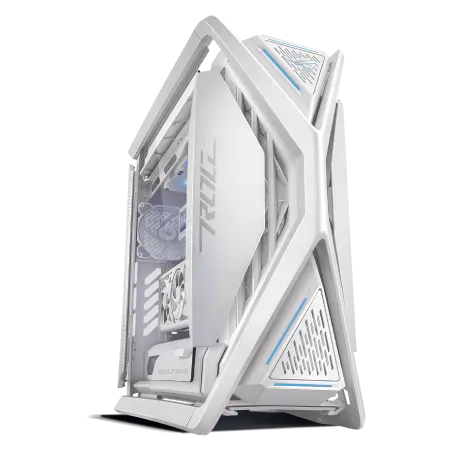
ゲーマーやクリエイター必見! プロフェッショナルグレードのゲーミングPC
華麗に調和スペック、快速32GB DDR5メモリ、信じられない応答速度
見た目も実力も抜群、ROG Hyperion GR701ケースでスタイルに差をつけるデザイン
フラッグシップ、Core i9 14900KF搭載で、処理速度が飛躍的にアップ
| 【ZEFT Z45CBB スペック】 | |
| CPU | Intel Core i9 14900KF 24コア/32スレッド 6.00GHz(ブースト)/3.20GHz(ベース) |
| グラフィックボード | GeForce RTX4060 (VRAM:8GB) |
| メモリ | 32GB DDR5 (16GB x2枚 Micron製) |
| ストレージ | SSD 2TB (m.2 nVMe READ/WRITE:7250Gbps/6900Gbps WD製) |
| ケース | ASUS ROG Hyperion GR701 ホワイト |
| CPUクーラー | 水冷 360mmラジエータ CoolerMaster製 水冷CPUクーラー ML 360 Core II White |
| マザーボード | intel B760 チップセット ASRock製 B760M Pro RS WiFi |
| 電源ユニット | 650W 80Plus BRONZE認証 電源ユニット (COUGAR製) |
| 無線LAN | Wi-Fi 6E (IEEE802.11ax/11ad/11ac/11n/11a/11g/11b) |
| BlueTooth | BlueTooth 5 |
| 光学式ドライブ | DVDスーパーマルチドライブ (外付け) |
| OS | Microsoft Windows 11 Home |
用途別の最適なメモリ構成
キャラクターモデリングやプロップ制作を中心とした作業であれば、32GBのメモリで十分対応できます。
ZBrushでのスカルプティングやSubstance Painterでのテクスチャリングは、比較的メモリ消費が抑えられており、32GBあれば複数のアプリケーションを同時に起動しても余裕を持って作業できるでしょう。
環境アセットの制作や、複数のキャラクターが登場する大規模なシーンを扱う場合は、64GBのメモリを選択した方がいいでしょう。
特にHoudiniでの大規模なシミュレーションや、Mayaでの複雑なリギング作業では、メモリ容量が作業のスムーズさに直結します。
メモリ不足によるクラッシュを避けるためにも、余裕を持った容量を確保しておくことが重要です。
建築ビジュアライゼーションや映像制作など、超高解像度のレンダリングを行う方には、128GB以上のメモリも検討する価値があります。
メモリメーカーの選択とその重要性
BTOパソコンを購入する際、メモリメーカーを選択できるショップを選ぶことをおすすめします。
Micron(Crucial)、GSkill、Samsungといった信頼性の高いメーカーのメモリは、長時間の安定動作が求められる3DCG制作において、その品質の高さを発揮してくれるのです。
特にMicronのCrucialブランドは、コストパフォーマンスと信頼性のバランスに優れており、多くのクリエイターから支持を得ています。
GSkillは高クロックメモリのラインナップが充実しており、メモリ帯域幅を重視する方に適しています。
Samsungは半導体メーカーとしての技術力を活かした高品質なメモリチップを提供しており、安定性を最優先する方におすすめです。
ただし、価格差を考えると、クロックを上げるよりも容量を増やす方が、3DCG制作における実用的な効果は大きいといえるでしょう。
ストレージ構成が制作フローを変える
NVMe SSDの進化と3DCG制作への影響
ストレージ性能は、3DCG制作における快適性を大きく左右する要素の一つです。
プロジェクトファイルの読み込み、テクスチャのストリーミング、レンダリング結果の書き出しなど、ストレージへのアクセスは制作中に頻繁に発生します。
現在の主流であるNVMe M.2規格のSSDは、従来のSATA SSDと比較して圧倒的な速度を実現しており、作業効率の向上に大きく貢献しています。
価格も高めに設定されているため、コストパフォーマンスを考えると、現時点ではPCIe Gen.4 SSDの方が実用的な選択といえます。
PCIe Gen.4 SSDは、7,000MB/s前後の読込速度を持ち、3DCG制作において十分すぎる性能を発揮します。
大容量のテクスチャライブラリを読み込む際や、数GBに及ぶプロジェクトファイルを開く際にも、ストレスを感じることはほとんどないでしょう。
発熱もGen.5と比較して抑えられており、標準的なヒートシンクで十分に冷却できます。
容量構成の最適解
システムドライブにはOSと3DCGソフトウェアをインストールし、作業用ドライブにはプロジェクトファイルやアセットライブラリを保存するという使い分けにより、システムの安定性と作業効率の両立が可能となります。
システムドライブの容量は、複数の3DCGソフトウェアをインストールすることを考えると、1TBは確保しておきたいところ。
Maya、Blender、Houdini、Substance Painterなど、複数のツールをインストールすると、それだけで数百GBを消費してしまいます。
さらにWindowsのアップデートやキャッシュファイルを考慮すると、余裕を持った容量が必要です。
作業用ドライブは、プロジェクトの規模によって必要な容量が大きく変わります。
ストレージ容量が不足すると、古いプロジェクトファイルを外部ストレージに移動する手間が発生し、作業効率が低下してしまいますよね。
バックアップ戦略とストレージ選択
3DCG制作において、データのバックアップは絶対に欠かせません。
数週間、数ヶ月かけて制作したデータが、ストレージの故障により一瞬で失われるリスクは絶対に避けたいですよね。
そのため、作業用ドライブとは別に、バックアップ用のストレージを用意することを強く推奨します。
バックアップ用途であれば、速度よりも容量と信頼性を重視すべきです。
外付けのUSB接続SSDや、NAS(ネットワークアタッチドストレージ)を使用することで、定期的な自動バックアップ体制を構築できます。
特にNASは、複数のPCからアクセスできるため、チームでの制作や、複数のワークステーションを使い分ける場合に便利です。
クラウドストレージサービスの活用も検討する価値があります。
Google DriveやDropbox、OneDriveなどのクラウドサービスは、物理的な故障リスクから完全に独立したバックアップ手段となり、災害時のデータ保護にも有効。
ただし、3DCGプロジェクトファイルは容量が大きいため、アップロード時間や月額コストを考慮する必要があります。

冷却システムの重要性

パソコン おすすめモデル4選
パソコンショップSEVEN ZEFT Z57T
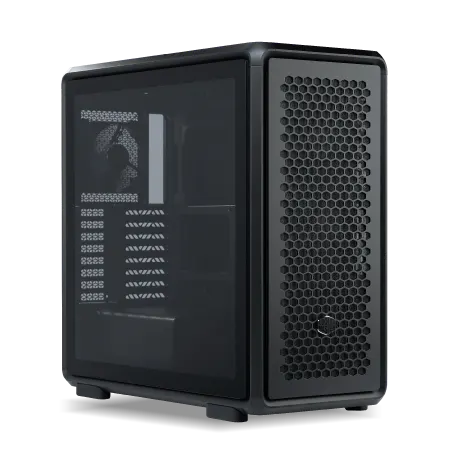
| 【ZEFT Z57T スペック】 | |
| CPU | Intel Core Ultra7 265K 20コア/20スレッド 5.50GHz(ブースト)/3.90GHz(ベース) |
| グラフィックボード | GeForce RTX5070 (VRAM:12GB) |
| メモリ | 32GB DDR5 (32GB x1枚 クルーシャル製) |
| ストレージ | SSD 1TB (m.2 nVMe READ/WRITE:7250Gbps/6900Gbps WD製) |
| ケース | CoolerMaster MasterFrame 600 Black |
| CPUクーラー | 空冷 DeepCool製 空冷CPUクーラー AK400 |
| マザーボード | intel B860 チップセット ASRock製 B860M Pro RS WiFi |
| 電源ユニット | 850W 80Plus GOLD認証 電源ユニット (Silverstone製) |
| 無線LAN | Wi-Fi 6E (IEEE802.11ax/11ad/11ac/11n/11a/11g/11b) |
| BlueTooth | BlueTooth 5 |
| OS | Microsoft Windows 11 Home |
パソコンショップSEVEN ZEFT R60FM
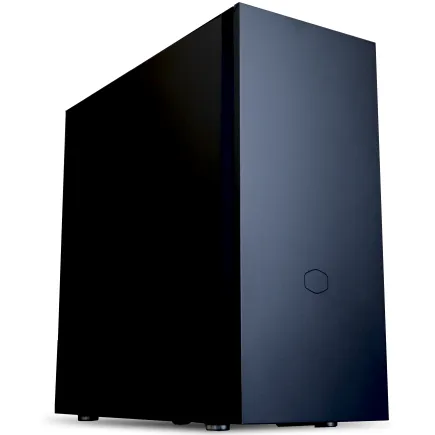
| 【ZEFT R60FM スペック】 | |
| CPU | AMD Ryzen7 9700X 8コア/16スレッド 5.50GHz(ブースト)/3.80GHz(ベース) |
| グラフィックボード | Radeon RX 9060XT (VRAM:16GB) |
| メモリ | 32GB DDR5 (32GB x1枚 クルーシャル製) |
| ストレージ | SSD 1TB (m.2 nVMe READ/WRITE:7250Gbps/6900Gbps WD製) |
| ケース | Fractal Pop XL Silent Black Solid |
| CPUクーラー | 空冷 DeepCool製 空冷CPUクーラー AK400 |
| マザーボード | AMD B850 チップセット ASRock製 B850M-X WiFi R2.0 |
| 電源ユニット | 750W 80Plus GOLD認証 電源ユニット (Silverstone製) |
| 無線LAN | Wi-Fi 6E (IEEE802.11ax/11ad/11ac/11n/11a/11g/11b) |
| BlueTooth | BlueTooth 5 |
| 光学式ドライブ | DVDスーパーマルチドライブ (内蔵) |
| OS | Microsoft Windows 11 Home |
パソコンショップSEVEN ZEFT R61C

| 【ZEFT R61C スペック】 | |
| CPU | AMD Ryzen7 7800X3D 8コア/16スレッド 5.00GHz(ブースト)/4.20GHz(ベース) |
| グラフィックボード | GeForce RTX5070 (VRAM:12GB) |
| メモリ | 32GB DDR5 (32GB x1枚 クルーシャル製) |
| ストレージ | SSD 1TB (m.2 nVMe READ/WRITE:7250Gbps/6900Gbps WD製) |
| ケース | Antec P10 FLUX |
| CPUクーラー | 水冷 240mmラジエータ CoolerMaster製 水冷CPUクーラー ML 240 Core II Black |
| マザーボード | AMD B850 チップセット ASRock製 B850M-X WiFi R2.0 |
| 電源ユニット | 850W 80Plus GOLD認証 電源ユニット (Silverstone製) |
| 無線LAN | Wi-Fi 6E (IEEE802.11ax/11ad/11ac/11n/11a/11g/11b) |
| BlueTooth | BlueTooth 5 |
| OS | Microsoft Windows 11 Home |
パソコンショップSEVEN ZEFT R59CCB

| 【ZEFT R59CCB スペック】 | |
| CPU | AMD Ryzen7 9800X3D 8コア/16スレッド 5.20GHz(ブースト)/4.70GHz(ベース) |
| グラフィックボード | Radeon RX 7900XTX (VRAM:24GB) |
| メモリ | 32GB DDR5 (16GB x2枚 Micron製) |
| ストレージ | SSD 2TB (m.2 nVMe READ/WRITE:7400Gbps/7000Gbps Crucial製) |
| ケース | NZXT H6 Flow White |
| CPUクーラー | 水冷 240mmラジエータ CoolerMaster製 水冷CPUクーラー ML 240 Core II Black |
| マザーボード | AMD B850 チップセット ASRock製 B850M Pro-A WiFi |
| 電源ユニット | 1000W 80Plus GOLD認証 電源ユニット (アスロック製) |
| 無線LAN | Wi-Fi 6E (IEEE802.11ax/11ad/11ac/11n/11a/11g/11b) |
| BlueTooth | BlueTooth 5 |
| 光学式ドライブ | DVDスーパーマルチドライブ (外付け) |
| OS | Microsoft Windows 11 Home |
長時間レンダリングと冷却性能の関係
3DCG制作、特にレンダリング作業では、CPUとGPUが長時間にわたって高負荷状態で動作し続けます。
この状態が数時間、場合によっては数日間続くこともあり、適切な冷却システムがなければ、熱によるパフォーマンス低下やシステムの不安定化を招いてしまいますよね。
Core Ultra 200シリーズとRyzen 9000シリーズは、前世代と比較して発熱が抑制されており、空冷CPUクーラーでも十分に冷却できるようになっています。
特にCore Ultra 7 265KやRyzen 7 9700Xといったミドルハイクラスのモデルは、高性能な空冷クーラーを使用すれば、長時間のレンダリング中でも安定した動作温度を維持できます。
ただし、Core Ultra 9 285KやRyzen 9 9950X3Dといったハイエンドモデルを選択する場合、より強力な冷却システムが必要となります。
大型のタワー型空冷クーラーや、240mm以上のラジエーターを持つ水冷クーラーを選択することで、これらのCPUのポテンシャルを最大限に引き出せるでしょう。
空冷と水冷、どちらを選ぶべきか
空冷CPUクーラーは、メンテナンスフリーで長期的な信頼性に優れています。
DEEPCOOLやサイズ、Noctuaといったメーカーの高性能空冷クーラーは、静音性と冷却性能のバランスに優れており、多くのクリエイターから支持を得ています。
特にNoctuaのNH-D15シリーズは、その圧倒的な冷却性能と静音性により、プロフェッショナルな制作環境でも広く採用されているモデルです。
水冷CPUクーラーは、より高い冷却性能を求める方に適しています。
DEEPCOOL、Corsair、NZXTといったメーカーの簡易水冷クーラーは、360mmラジエーターモデルであれば、最高負荷時でもCPU温度を低く抑えることができ、サーマルスロットリングによるパフォーマンス低下を防げます。
ただし、水冷クーラーには定期的なメンテナンスが必要であり、ポンプの故障リスクも考慮しなければなりません。
また、設置スペースの確保や、ケースとの互換性確認も必要となります。
GPUの冷却も忘れずに
GPUレンダリング中は、グラフィックボードが長時間にわたって100%の負荷で動作し続けるため、適切なエアフローがなければ、GPU温度が上昇し、パフォーマンスが低下してしまいます。
ケース内のエアフローを最適化するためには、フロントに吸気ファン、リアとトップに排気ファンを配置する基本的な構成が効果的です。
特にグラフィックボードの直下に新鮮な空気を供給できるよう、フロント下部に吸気ファンを配置することで、GPU温度を効果的に下げることができます。
高性能なグラフィックボードを搭載する場合は、ケース選びも重要。
ケース選びで変わる作業環境
機能性とデザイン性の両立
3DCG制作用のPCケースを選ぶ際、機能性だけでなくデザイン性も重要な要素となります。
クリエイターの作業空間は、創造性を刺激する環境であるべきであり、PCケースもその一部として、美しく機能的であることが求められます。
現在人気を集めているのが、2面または3面が強化ガラス製のピラーレスケースです。
特にNZXTのH9シリーズやLian LiのO11 Dynamicシリーズは、その洗練されたデザインと高い拡張性により、多くのクリエイターから支持を得ています。
木製パネルを採用したケースも注目を集めています。
特にFractal DesignのNorthシリーズは、フロントパネルに天然木を使用し、北欧デザインの美学を取り入れた見事な仕上がりとなっています。
エアフローと静音性のバランス
レンダリング中の高負荷時でも、過度な騒音は集中力を削ぎ、作業効率を低下させてしまいますよね。
そのため、優れたエアフローと静音性を両立したケースを選ぶことが重要です。
DEEPCOOLやCOOLER MASTER、Thermaltakeといったメーカーのスタンダードケースは、メッシュパネルと防音材を組み合わせることで、冷却性能と静音性のバランスを実現しています。
ファンの配置と数も重要な要素です。
フロントに140mmファン×3、リアに140mmファン×1、トップに140mmファン×2といった構成は、大風量を低回転で実現でき、静音性を保ちながら効果的な冷却が可能。
PWM制御に対応したファンを選択すれば、負荷に応じて自動的に回転数を調整し、不要な騒音を抑えられます。
拡張性と将来性を考慮したケース選び
そのため、将来的な拡張性を考慮したケース選びが重要です。
複数のストレージベイを持つケースは、プロジェクトファイルの増加に対応しやすく、後からSSDやHDDを追加する際に便利。
また、グラフィックボードの長さに余裕があるケースを選ぶことで、将来的により大型のハイエンドGPUにアップグレードする際も安心です。
ケーブルマネジメント機能も見逃せません。
裏配線スペースが十分に確保されたケースは、内部を整理しやすく、エアフローの妨げにならない美しい配線が可能。
メンテナンス時の作業性も向上し、パーツ交換やクリーニングが容易になります。
BTOパソコンと自作PCの選択
BTOパソコンのメリットと選び方
BTOパソコンは、必要なスペックを指定してカスタマイズでき、組み立てやOSのインストール、初期設定まで完了した状態で届くため、すぐに制作を始められます。
特に、パーツメーカーを選択できるBTOショップは、品質にこだわるクリエイターにとって理想的。
メモリはMicronやGSkill、ストレージはWDやCrucial、CPUクーラーはDEEPCOOLやNoctua、ケースはNZXTやFractal Designといった信頼性の高いメーカーを指定できれば、長期的に安定した動作が期待できます。
BTOパソコンのもう一つの大きなメリットは、保証とサポートです。
パーツの初期不良や相性問題が発生した場合でも、BTOショップが一括して対応してくれるため、トラブルシューティングに時間を取られることなく、制作に集中できます。
特に、納期が厳しいプロジェクトを抱えている場合、この安心感は非常に大きな価値を持ちます。
自作PCという選択肢
PC組み立ての知識と経験がある方にとって、自作PCは最もコストパフォーマンスに優れた選択肢となります。
各パーツを個別に選択し、最適な組み合わせを実現できるため、予算配分を自由にコントロールできるのが最大の魅力です。
例えば、グラフィックボードに予算を重点配分し、ケースやCPUクーラーは必要十分なモデルを選択するといった柔軟な構成が可能。
また、セールやキャンペーンを活用することで、BTOパソコンよりも大幅にコストを抑えられる場合もあります。
ただし、自作PCには相応のリスクも伴います。
パーツの相性問題や初期不良への対応、トラブルシューティングなど、すべて自己責任で行う必要があります。
また、組み立てに失敗してパーツを破損させるリスクもゼロではありません。
予算別の推奨構成
予算20万円前後のエントリー構成では、Core Ultra 5 235FまたはRyzen 5 9600、GeForce RTX5060Ti、32GB DDR5メモリ、1TB NVMe SSDという組み合わせが基本となります。
この構成でも、Blenderでの中規模シーン制作や、Substance Painterでのテクスチャリング作業は十分快適に行えます。
予算30万円前後のミドルレンジ構成では、Core Ultra 7 265KまたはRyzen 7 9700X、GeForce RTX5070Ti、64GB DDR5メモリ、1TB+2TB NVMe SSDという構成がおすすめ。
この構成であれば、大規模なシーン制作やアニメーション作業も快適にこなせ、プロフェッショナルな制作環境として十分な性能を持っています。
予算50万円以上のハイエンド構成では、Core Ultra 9 285KまたはRyzen 9 9950X3D、GeForce RTX5080または5090、128GB DDR5メモリ、2TB+4TB NVMe SSD、360mm水冷クーラーという構成が理想的。
この構成は、映像制作や建築ビジュアライゼーションなど、最高品質の成果物を求められるプロフェッショナルな用途に対応できる、妥協のない性能を提供してくれます。
ワークステーションが必要なケース
業務用GPUが真に必要な場面
それは、特定の業務用ソフトウェアのISV認証が必須となる場合です。
大手企業や官公庁との取引では、使用するハードウェアとソフトウェアの組み合わせがISV認証を受けていることが契約条件となる場合があります。
例えば、AutodeskのMayaやRevit、Dassault SystemesのCATIAやSOLIDWORKSといったソフトウェアは、特定のワークステーション用GPUとの組み合わせでのみ認証を受けており、この認証がないと正式なサポートを受けられません。
また、10bit色出力が必須となる色彩管理が厳格なプロジェクトでは、業務用GPUが必要となります。
映画やテレビ番組の制作、印刷物のビジュアル制作など、色の正確性が極めて重要な分野では、GeForce RTXシリーズの8bit出力では要件を満たせない場合があるのです。
ECC メモリの必要性
ECCメモリは、メモリエラーを自動的に検出・修正する機能を持ち、長時間の演算処理における信頼性を向上させます。
科学技術計算や金融シミュレーション、医療画像処理など、演算結果の正確性が極めて重要な分野では、ECCメモリが必須となります。
しかし、一般的な3DCG制作においては、ECCメモリの必要性は高くありません。
レンダリング中にメモリエラーが発生したとしても、最悪の場合レンダリングをやり直せば済む話であり、ECCメモリのために大幅なコスト増を受け入れる必要はないでしょう。
コストと性能のトレードオフ
同等の演算性能を持つGeForce RTXシリーズと比較して、NVIDIA RTX Aシリーズは2倍から3倍の価格となることも珍しくありません。
この価格差を正当化できるのは、前述したISV認証や10bit色出力が必須となる限られたケースのみです。
フリーランスの3DCGアーティストや小規模スタジオにとって、ワークステーションは過剰投資となる可能性が高く、適切にカスタマイズされたゲーミングPCやクリエイター向けBTOパソコンの方が、コストパフォーマンスに優れた実用的な選択となります。
モニター環境の重要性
色再現性と解像度のバランス
3DCG制作において、PC本体のスペックと同じくらい重要なのがモニター環境です。
特にテクスチャリングやライティング作業では、正確な色彩表現が最終的な品質を左右します。
解像度については、27インチであれば2560×1440(WQHD)、32インチであれば3840×2160(4K)が推奨されます。
4K解像度のモニターは、高精細なディテール確認が可能であり、UIパネルを多数配置しても作業スペースに余裕があります。
ただし、4Kモニターを快適に使用するには、GPUの性能も重要。
RTX5070Ti以上のモデルであれば、4Kモニターでも快適な作業が可能です。
デュアルモニター構成の実用性
3DCG制作では、デュアルモニター構成が作業効率を大きく向上させます。
理想的な構成は、メインモニターに27インチまたは32インチの4K高色域モニター、サブモニターに24インチまたは27インチのWQHDモニターという組み合わせ。
メインモニターで色彩やディテールを正確に確認し、サブモニターで作業効率を向上させるという役割分担が効果的です。
モニターアームの使用も検討する価値があります。
特に、デュアルモニター構成では、モニターアームによる配置の最適化が作業効率に大きく影響します。
キャリブレーションの重要性
モニターは使用時間とともに色温度や輝度が変化するため、定期的なキャリブレーションが必要です。
X-Rite i1Display ProやDatacolor SpyderXといったハードウェアキャリブレーターを使用することで、モニターの色再現性を正確に調整できます。
特にクライアントワークを行う場合、色の正確性は信頼性に直結するため、キャリブレーションへの投資は決して無駄にはなりません。
周辺機器で変わる作業効率
入力デバイスの選択
特にモデリング作業では、精密なカーソル操作が求められるため、高精度なマウスが必要です。
ロジクールのMX Master 3Sやエレコムの高精度トラッキングマウスは、DPIを細かく調整でき、長時間の使用でも疲労しにくいエルゴノミクスデザインを採用しています。
また、サイドボタンにショートカットを割り当てることで、頻繁に使用する機能へのアクセスを高速化できます。
3Dマウスの導入も検討する価値があります。
3DconnexionのSpaceMouse Proは、ビューポートのナビゲーションを直感的に行えるデバイスであり、Maya、Blender、3ds Maxなど主要な3DCGソフトウェアに対応しています。
ペンタブレットの活用
WacomのIntuos ProやCintiq Proは、筆圧感知レベルが高く、自然な描画感覚を提供してくれます。
特にCintiq Proのような液晶ペンタブレットは、画面に直接描画できるため、ZBrushでのスカルプティングやSubstance Painterでのテクスチャペイントにおいて、紙に描くような直感的な作業が可能。
16インチモデルであれば持ち運びも可能で、外出先での作業にも対応できます。
予算を抑えたい場合は、板タブレットのIntuos Proも十分な選択肢です。
オーディオ環境の整備
3DCG制作では、映像に音声を付ける作業や、リファレンス動画を確認する機会も多く、適切なオーディオ環境も重要です。
高品質なスピーカーやヘッドホンを用意することで、音声の細かなニュアンスを確認でき、映像作品のクオリティ向上につながります。
モニタースピーカーとしては、YAMAHAのHS5やPreSonusのEris E5といったモデルが、フラットな音質特性を持ち、正確な音声確認に適しています。
ヘッドホンであれば、audio-technicaのATH-M50xやSONYのMDR-7506が、プロフェッショナルな制作現場で広く使用されている定番モデルです。
長時間の作業では、開放型ヘッドホンの方が疲労しにくい場合もあります。
電源とUPSの重要性
安定した電力供給の必要性
特にレンダリング中は、CPUとGPUが同時に最大負荷で動作するため、瞬間的に500W以上の電力を消費することも珍しくありません。
この電力を安定して供給するためには、十分な容量と品質を持つ電源ユニットが必要です。
電源容量の目安として、RTX5070TiクラスのGPUを搭載する場合は750W以上、RTX5080以上のハイエンドGPUを搭載する場合は850W以上の電源ユニットを選択するべきです。
電源容量に余裕があれば、電源ユニットの効率が良い負荷域で動作し、発熱や騒音を抑えられます。
80 PLUS認証も重要な指標です。
特に80 PLUS Platinumや80 PLUS Titanium認証の電源ユニットは、最高レベルの効率を実現しており、長時間のレンダリングでも電気代の節約につながります。
UPSによるデータ保護
数時間かけてレンダリングしたデータが、停電により一瞬で失われるリスクは絶対に避けたいですよね。
そのため、UPS(無停電電源装置)の導入を強く推奨します。
UPSは、停電時にバッテリーから電力を供給し、PCを安全にシャットダウンするための時間を確保してくれます。
容量としては、PC本体とモニターを合わせた消費電力の1.5倍程度を目安に選択するといいでしょう。
例えば、合計消費電力が600Wであれば、900VA以上のUPSが適切です。
APCやOMRON、CyberPowerといったメーカーのUPSは、信頼性が高く、多くのプロフェッショナルな制作現場で使用されています。
特にAPCのSmart-UPSシリーズは、Pure Sine Wave出力により、高品質な電力を供給でき、精密機器の保護に最適。
価格は高めですが、大切なデータと機材を守るための投資として、十分に価値があります。
電源管理とコスト削減
Windowsの電源プランを適切に設定し、アイドル時にはディスプレイやストレージの電源を自動的にオフにする設定が効果的です。
また、レンダリング専用のPCを別途用意する場合は、レンダリング時以外は完全にシャットダウンすることで、待機電力を削減できます。
夜間電力の活用も検討する価値があります。
タスクスケジューラーを使用して、深夜にレンダリングを自動開始する設定にすれば、効率的な運用が可能です。
ソフトウェアとハードウェアの最適化
GPUレンダラーの選択と設定
現在、GPUレンダリングに対応した主要なレンダラーとして、Cycles(Blender)、Redshift、Octane Render、V-Ray GPU、Arnold GPUなどがあります。
CyclesはBlenderに統合されたレンダラーであり、GeForce RTXシリーズのOptiXアクセラレーションに対応しています。
OptiXを有効にすることで、RTコアを活用したレイトレーシングが可能となり、レンダリング速度が大幅に向上します。
特にRTX 50シリーズでは、第4世代RTコアにより、前世代と比較して最大2倍の高速化を実現しているケースもあるのです。
これらのレンダラーは、複数のGPUを使用したマルチGPUレンダリングにも対応しており、予算に余裕があれば、2枚のGPUを搭載することで、レンダリング時間をほぼ半減させることも可能です。
CPUレンダラーの最適化
多くのレンダラーは、デフォルトで全てのCPUコアを使用する設定になっていますが、レンダリング中も他の作業を並行して行いたい場合は、使用するスレッド数を制限することで、システムの応答性を維持できます。
例えば、16コア32スレッドのCPUを使用している場合、レンダリングに28スレッドを割り当て、残り4スレッドをシステムとその他のアプリケーション用に確保するといった設定が効果的。
これにより、レンダリング中でもメールの確認やWebブラウジング、軽いモデリング作業などを快適に行えます。
タイルサイズの最適化も重要です。
CPUレンダリングでは、タイルサイズを小さくすることで、複数のコアが効率的に並列処理を行えます。
一般的には、16×16から32×32ピクセル程度のタイルサイズが、多くのシーンで良好なパフォーマンスを発揮します。
キャッシュとテンポラリファイルの管理
3DCGソフトウェアは、作業中に大量のキャッシュファイルやテンポラリファイルを生成します。
これらのファイルは、システムドライブに保存されることが多く、ストレージ容量を圧迫する原因となります。
特にHoudiniのシミュレーションキャッシュや、Mayaのアニメーションキャッシュは、数十GBに達することもあり、専用のストレージを用意する価値があります。
定期的なキャッシュクリーニングも重要です。
プロジェクト完了後は、不要なキャッシュファイルを削除することで、ストレージ容量を回復できます。
多くの3DCGソフトウェアには、キャッシュクリーニング機能が搭載されており、これを定期的に実行することで、システムの健全性を維持できるでしょう。
実際の構成例と価格帯
エントリーレベル構成(予算20万円)
| パーツ | 選択モデル | 価格目安 |
|---|---|---|
| CPU | Core Ultra 5 235F | 28,000円 |
| GPU | GeForce RTX5060Ti | 55,000円 |
| メモリ | DDR5-5600 32GB | 15,000円 |
| ストレージ | 1TB NVMe SSD(Gen.4) | 12,000円 |
| マザーボード | B860チップセット | 18,000円 |
| 電源 | 750W 80 PLUS Gold | 12,000円 |
| CPUクーラー | 空冷タワー型 | 5,000円 |
| ケース | ミドルタワー | 8,000円 |
| OS | Windows 11 Home | 15,000円 |
| 合計 | – | 168,000円 |
この構成でも、Blenderでの中規模シーン制作や、個人プロジェクトのレンダリングには十分な性能を発揮します。
将来的なアップグレードを考慮し、電源容量には余裕を持たせています。
ミドルレンジ構成(予算35万円)
プロフェッショナルな制作を目指す方や、フリーランスとして活動を始める方には、以下の構成が理想的です。
| パーツ | 選択モデル | 価格目安 |
|---|---|---|
| CPU | Ryzen 7 9700X | 42,000円 |
| GPU | GeForce RTX5070Ti | 95,000円 |
| メモリ | DDR5-5600 64GB | 28,000円 |
| ストレージ1 | 1TB NVMe SSD(Gen.4) | 12,000円 |
| ストレージ2 | 2TB NVMe SSD(Gen.4) | 22,000円 |
| マザーボード | X870チップセット | 28,000円 |
| 電源 | 850W 80 PLUS Gold | 15,000円 |
| CPUクーラー | 空冷デュアルタワー型 | 8,000円 |
| ケース | ミドルタワー(強化ガラス) | 15,000円 |
| OS | Windows 11 Pro | 25,000円 |
| 合計 | – | 290,000円 |
この構成は、大規模なシーン制作やアニメーション作業にも対応でき、クライアントワークを行うのに十分な性能を持っています。
64GBのメモリと2ドライブ構成により、快適な作業環境を実現できます。
ハイエンド構成(予算60万円)
映像制作や建築ビジュアライゼーションなど、最高品質の成果物を求められるプロフェッショナルには、以下の構成がおすすめです。
| パーツ | 選択モデル | 価格目安 |
|---|---|---|
| CPU | Ryzen 9 9950X3D | 85,000円 |
| GPU | GeForce RTX5080 | 165,000円 |
| メモリ | DDR5-6000 128GB | 65,000円 |
| ストレージ1 | 2TB NVMe SSD(Gen.4) | 22,000円 |
| ストレージ2 | 4TB NVMe SSD(Gen.4) | 45,000円 |
| マザーボード | X870E チップセット | 45,000円 |
| 電源 | 1000W 80 PLUS Platinum | 25,000円 |
| CPUクーラー | 360mm簡易水冷 | 20,000円 |
| ケース | ピラーレスケース | 25,000円 |
| OS | Windows 11 Pro | 25,000円 |
| 合計 | – | 522,000円 |
この構成は、妥協のない性能を提供し、8Kレンダリングや大規模なシミュレーションにも対応できます。
128GBのメモリと大容量ストレージにより、複数の大規模プロジェクトを並行して進められる環境を実現しています。
よくある質問
ワークステーションとゲーミングPCの性能差はどれくらいですか?
純粋な演算性能で比較すると、同価格帯であればゲーミングPCの方が高性能です。
例えば、50万円のワークステーションと50万円のゲーミングPCを比較した場合、レンダリング速度ではゲーミングPCの方が1.5倍から2倍高速というケースも珍しくありません。
BlenderならGeForceで問題ないと聞きましたが本当ですか?
はい、Blenderは完全にGeForce RTXシリーズをサポートしており、OptiXアクセラレーションにも対応しています。
実際、多くのプロフェッショナルなBlenderアーティストがGeForce RTXシリーズを使用しており、ワークステーション用GPUと比較しても遜色ない、場合によってはそれを上回るパフォーマンスを発揮します。
Cycles、Eevee、Grease Pencilなど、Blenderの全ての機能がGeForce RTXシリーズで快適に動作するため、安心して選択できます。
CPUとGPU、どちらに予算を割くべきですか?
GPUレンダリングを主に使用するのであれば、GPUに予算を重点配分するべきです。
例えば、予算30万円の場合、CPUに4万円、GPUに10万円という配分が効果的。
一方、CPUレンダリングを多用する場合や、シミュレーション作業が中心の場合は、CPUに予算を多く割り当てた方がいいでしょう。
使用するソフトウェアとワークフローに応じて、最適な配分を決定することが重要です。
メモリは32GBで足りますか?それとも64GB必要ですか?
複数の3DCGソフトウェアを同時に起動したり、大規模なシーンを扱ったりする場合、32GBでは不足を感じる場面が出てきます。
特に、PhotoshopやAfter Effectsなどのアドビ製品と併用する場合は、64GB以上あった方が快適です。
予算に余裕があれば、最初から64GBを選択することをおすすめします。
自作PCとBTOパソコン、どちらがおすすめですか?
PC組み立ての経験があり、トラブルシューティングに時間を割ける方には自作PCがおすすめです。
パーツ選択の自由度が高く、コストを抑えられる可能性があります。
特に、納期が厳しいプロジェクトを抱えている場合、保証とサポートが付いたBTOパソコンの方が安心です。
RadeonとGeForce、3DCG制作にはどちらが適していますか?
CUDAに最適化されたプラグインやレンダラーが多く、互換性の面で有利だからです。
水冷と空冷、どちらのCPUクーラーを選ぶべきですか?
NoctuaのNH-D15やDEEPCOOLのAK620といったデュアルタワー型空冷クーラーは、優れた冷却性能と静音性を持ち、メンテナンスフリーで長期的な信頼性に優れています。
水冷クーラーは、より高い冷却性能を求める場合や、ケース内のスペース効率を重視する場合に選択するといいでしょう。
ただし、定期的なメンテナンスとポンプ故障のリスクを考慮する必要があります。
UPSは本当に必要ですか?
数時間かけたレンダリングが停電で失われるリスクを考えると、UPSへの投資は十分に価値があります。
特に、クライアントワークで納期が厳しい場合、停電によるデータ損失は致命的。
予算に余裕があれば、PC本体とモニターをカバーできる容量のUPSを導入することを強く推奨します。