
Blenderアニメーション制作に必要なスペックとは
3DCGアニメーション制作の負荷を理解する
Blenderでアニメーション制作を行う場合、モデリングやテクスチャリングとは異なる負荷がシステムにかかることを理解しておく必要があります。
特にアニメーション制作では、リアルタイムプレビューでの滑らかな再生、複雑なリギングの計算、物理シミュレーションの処理、そして最終的なレンダリングという複数の工程で高いパフォーマンスが求められるのです。
キャラクターアニメーションであれば骨格システムの計算、パーティクルシミュレーションであれば数万から数十万の粒子計算、流体シミュレーションであれば膨大なボクセル計算が必要になってきますよね。
レンダリングエンジンによって最適なハードウェアが変わる
Blenderには複数のレンダリングエンジンが搭載されており、使用するエンジンによって推奨されるハードウェア構成が大きく異なることが分かっています。
Cyclesレンダラーを使用する場合はGPUレンダリングが圧倒的に高速で、NVIDIAのGeForce RTXシリーズやAMDのRadeon RXシリーズの性能が直接レンダリング時間に影響します。
一方、Eeveeレンダラーはリアルタイムレンダリングエンジンのため、ビューポートでの表示性能とGPUのメモリ容量が重要になってくるわけです。
さらにジオメトリノードを多用したプロシージャルアニメーションや、大規模なシーンでのアニメーション制作では、CPUのマルチスレッド性能とメモリ帯域幅が作業効率を左右する要因となります。
2025年のBlenderアニメーション制作に求められる最低ラインと推奨ライン
最低ラインとしては、CPUがRyzen 7 9700XまたはCore Ultra 7 265K以上、GPUがGeForce RTX5060TiまたはRadeon RX 9060XT以上、メモリが32GB、ストレージがGen.4 SSD 1TB以上という構成になります。
しかし、これはあくまで「動作する」レベルであり、快適な制作環境とは言えません。
特にアニメーション制作では長時間の作業が続くため、システムの安定性と冷却性能も見逃せない要素となってきます。
CPUの選び方とアニメーション制作での役割
マルチスレッド性能がアニメーション計算を加速する
Blenderのアニメーション制作において、CPUは物理シミュレーション、リギングの計算、ジオメトリノードの処理、そしてCPUレンダリングを担当します。
特にアニメーションのベイク処理では、全フレームにわたって計算を行うため、マルチスレッド性能が高いCPUほど作業時間を短縮できるのです。
Ryzen 9000シリーズの中でも、Ryzen 9 9950X3Dは3D V-Cacheによる大容量キャッシュを活かして、複雑なシーン計算で優れたパフォーマンスを発揮します。
16コア32スレッドという構成は、バックグラウンドでレンダリングを行いながら別のシーンを編集するといったマルチタスク環境でも余裕を持って対応できる性能です。
Intel系ではCore Ultra 9 285Kが最大24コア(Performance-core 8 + Efficient-core 16)という構成で、マルチスレッド性能に優れています。
Lion CoveアーキテクチャとSkymontアーキテクチャのハイブリッド設計により、重い計算処理と軽いバックグラウンドタスクを効率的に振り分けることができるのです。
シミュレーション処理でのCPU性能の重要性
これらのシミュレーションでは、各フレームごとに膨大な計算が必要となり、コア数が多いほど並列処理によって計算時間を短縮できます。
例えば、水しぶきのシミュレーションで100万パーティクルを扱う場合、Ryzen 9 9950X3Dでは16コアすべてを活用して計算を分散させることができ、Ryzen 7 9700Xと比較して約1.8倍から2倍近い速度でベイク処理を完了させることができるのです。
最新CPU性能一覧
| 型番 | コア数 | スレッド数 | 定格クロック | 最大クロック | Cineスコア Multi |
Cineスコア Single |
公式 URL |
価格com URL |
|---|---|---|---|---|---|---|---|---|
| Core Ultra 9 285K | 24 | 24 | 3.20GHz | 5.70GHz | 43333 | 2436 | 公式 | 価格 |
| Ryzen 9 9950X | 16 | 32 | 4.30GHz | 5.70GHz | 43085 | 2242 | 公式 | 価格 |
| Ryzen 9 9950X3D | 16 | 32 | 4.30GHz | 5.70GHz | 42110 | 2233 | 公式 | 価格 |
| Core i9-14900K | 24 | 32 | 3.20GHz | 6.00GHz | 41398 | 2330 | 公式 | 価格 |
| Ryzen 9 7950X | 16 | 32 | 4.50GHz | 5.70GHz | 38850 | 2053 | 公式 | 価格 |
| Ryzen 9 7950X3D | 16 | 32 | 4.20GHz | 5.70GHz | 38773 | 2025 | 公式 | 価格 |
| Core Ultra 7 265K | 20 | 20 | 3.30GHz | 5.50GHz | 37531 | 2328 | 公式 | 価格 |
| Core Ultra 7 265KF | 20 | 20 | 3.30GHz | 5.50GHz | 37531 | 2328 | 公式 | 価格 |
| Core Ultra 9 285 | 24 | 24 | 2.50GHz | 5.60GHz | 35891 | 2171 | 公式 | 価格 |
| Core i7-14700K | 20 | 28 | 3.40GHz | 5.60GHz | 35749 | 2208 | 公式 | 価格 |
| Core i9-14900 | 24 | 32 | 2.00GHz | 5.80GHz | 33989 | 2182 | 公式 | 価格 |
| Ryzen 9 9900X | 12 | 24 | 4.40GHz | 5.60GHz | 33124 | 2211 | 公式 | 価格 |
| Core i7-14700 | 20 | 28 | 2.10GHz | 5.40GHz | 32754 | 2077 | 公式 | 価格 |
| Ryzen 9 9900X3D | 12 | 24 | 4.40GHz | 5.50GHz | 32643 | 2167 | 公式 | 価格 |
| Ryzen 9 7900X | 12 | 24 | 4.70GHz | 5.60GHz | 29452 | 2016 | 公式 | 価格 |
| Core Ultra 7 265 | 20 | 20 | 2.40GHz | 5.30GHz | 28733 | 2131 | 公式 | 価格 |
| Core Ultra 7 265F | 20 | 20 | 2.40GHz | 5.30GHz | 28733 | 2131 | 公式 | 価格 |
| Core Ultra 5 245K | 14 | 14 | 3.60GHz | 5.20GHz | 25622 | 0 | 公式 | 価格 |
| Core Ultra 5 245KF | 14 | 14 | 3.60GHz | 5.20GHz | 25622 | 2149 | 公式 | 価格 |
| Ryzen 7 9700X | 8 | 16 | 3.80GHz | 5.50GHz | 23242 | 2186 | 公式 | 価格 |
| Ryzen 7 9800X3D | 8 | 16 | 4.70GHz | 5.40GHz | 23230 | 2067 | 公式 | 価格 |
| Core Ultra 5 235 | 14 | 14 | 3.40GHz | 5.00GHz | 20996 | 1837 | 公式 | 価格 |
| Ryzen 7 7700 | 8 | 16 | 3.80GHz | 5.30GHz | 19637 | 1914 | 公式 | 価格 |
| Ryzen 7 7800X3D | 8 | 16 | 4.50GHz | 5.40GHz | 17850 | 1795 | 公式 | 価格 |
| Core i5-14400 | 10 | 16 | 2.50GHz | 4.70GHz | 16154 | 1757 | 公式 | 価格 |
| Ryzen 5 7600X | 6 | 12 | 4.70GHz | 5.30GHz | 15391 | 1958 | 公式 | 価格 |
パソコン おすすめモデル4選
パソコンショップSEVEN ZEFT R60IM

| 【ZEFT R60IM スペック】 | |
| CPU | AMD Ryzen7 7700 8コア/16スレッド 5.30GHz(ブースト)/3.80GHz(ベース) |
| グラフィックボード | GeForce RTX5060Ti 16GB (VRAM:16GB) |
| メモリ | 32GB DDR5 (32GB x1枚 クルーシャル製) |
| ストレージ | SSD 1TB (m.2 nVMe READ/WRITE:7250Gbps/6900Gbps WD製) |
| ケース | Thermaltake The Tower 100 Black |
| マザーボード | AMD B850 チップセット ASRock製 B850I Lightning WiFi |
| 電源ユニット | 650W 80Plus BRONZE認証 電源ユニット (COUGAR製) |
| 無線LAN | Wi-Fi 6E (IEEE802.11ax/11ad/11ac/11n/11a/11g/11b) |
| BlueTooth | BlueTooth 5 |
| OS | Microsoft Windows 11 Home |
パソコンショップSEVEN ZEFT R60HV

| 【ZEFT R60HV スペック】 | |
| CPU | AMD Ryzen7 9800X3D 8コア/16スレッド 5.20GHz(ブースト)/4.70GHz(ベース) |
| グラフィックボード | GeForce RTX5070Ti (VRAM:16GB) |
| メモリ | 64GB DDR5 (32GB x2枚 クルーシャル製) |
| ストレージ | SSD 1TB (m.2 nVMe READ/WRITE:7250Gbps/6900Gbps WD製) |
| ケース | Antec P20C ブラック |
| CPUクーラー | 水冷 240mmラジエータ CoolerMaster製 水冷CPUクーラー ML 240 Core II Black |
| マザーボード | AMD B850 チップセット MSI製 PRO B850M-A WIFI |
| 電源ユニット | 850W 80Plus GOLD認証 電源ユニット (CWT製) |
| 無線LAN | Wi-Fi 6E (IEEE802.11ax/11ad/11ac/11n/11a/11g/11b) |
| BlueTooth | BlueTooth 5 |
| OS | Microsoft Windows 11 Home |
パソコンショップSEVEN ZEFT R60FK
| 【ZEFT R60FK スペック】 | |
| CPU | AMD Ryzen7 7700 8コア/16スレッド 5.30GHz(ブースト)/3.80GHz(ベース) |
| グラフィックボード | Radeon RX 9060XT (VRAM:16GB) |
| メモリ | 32GB DDR5 (32GB x1枚 クルーシャル製) |
| ストレージ | SSD 1TB (m.2 nVMe READ/WRITE:7250Gbps/6900Gbps WD製) |
| ケース | Thermaltake The Tower 100 Black |
| マザーボード | AMD B850 チップセット ASRock製 B850I Lightning WiFi |
| 電源ユニット | 750W 80Plus GOLD認証 電源ユニット (Silverstone製) |
| 無線LAN | Wi-Fi 6E (IEEE802.11ax/11ad/11ac/11n/11a/11g/11b) |
| BlueTooth | BlueTooth 5 |
| OS | Microsoft Windows 11 Home |
パソコンショップSEVEN ZEFT Z45CBB
ゲーマーやクリエイター必見! プロフェッショナルグレードのゲーミングPC
華麗に調和スペック、快速32GB DDR5メモリ、信じられない応答速度
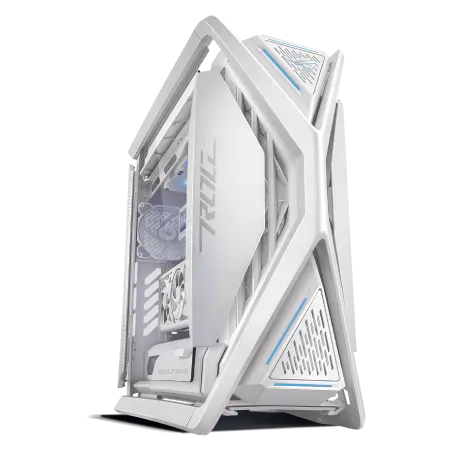
見た目も実力も抜群、ROG Hyperion GR701ケースでスタイルに差をつけるデザイン
フラッグシップ、Core i9 14900KF搭載で、処理速度が飛躍的にアップ
| 【ZEFT Z45CBB スペック】 | |
| CPU | Intel Core i9 14900KF 24コア/32スレッド 6.00GHz(ブースト)/3.20GHz(ベース) |
| グラフィックボード | GeForce RTX4060 (VRAM:8GB) |
| メモリ | 32GB DDR5 (16GB x2枚 Micron製) |
| ストレージ | SSD 2TB (m.2 nVMe READ/WRITE:7250Gbps/6900Gbps WD製) |
| ケース | ASUS ROG Hyperion GR701 ホワイト |
| CPUクーラー | 水冷 360mmラジエータ CoolerMaster製 水冷CPUクーラー ML 360 Core II White |
| マザーボード | intel B760 チップセット ASRock製 B760M Pro RS WiFi |
| 電源ユニット | 650W 80Plus BRONZE認証 電源ユニット (COUGAR製) |
| 無線LAN | Wi-Fi 6E (IEEE802.11ax/11ad/11ac/11n/11a/11g/11b) |
| BlueTooth | BlueTooth 5 |
| 光学式ドライブ | DVDスーパーマルチドライブ (外付け) |
| OS | Microsoft Windows 11 Home |
キャッシュ容量とアニメーションプレビューの関係
Blenderでタイムラインを再生する際、各フレームのデータをキャッシュから高速に読み出せるかどうかが、滑らかな再生を実現できるかの分かれ目となるのです。
Ryzen 9000シリーズのX3Dモデルは、3D V-Cacheによって通常モデルの数倍のL3キャッシュを搭載しています。
特に複数のキャラクターが登場するシーンや、モディファイアを多数適用したオブジェクトを含むシーンでは、キャッシュ容量の差が体感できるレベルで現れることもあるのです。
GPUの選び方とレンダリング性能
CyclesレンダラーでのGPUレンダリング性能比較
CyclesレンダラーのGPUレンダリングでは、NVIDIAのOptiXバックエンドとAMDのHIPバックエンドが使用でき、それぞれのアーキテクチャに最適化された処理が行われます。
GeForce RTX5070Tiは、Blackwellアーキテクチャと第4世代RTコアの組み合わせにより、レイトレーシング性能が前世代から大幅に向上しており、複雑なライティングを含むシーンでも高速なレンダリングを実現します。
16GBのGDDR7メモリを搭載しているため、高解像度テクスチャや大規模なシーンでもメモリ不足に陥ることが少なく、安定したレンダリングが可能です。
実際のベンチマークでは、フルHD解像度で1フレームあたり約2分かかるシーンを、RTX5070Tiなら約45秒程度でレンダリングできる性能を持っています。
アニメーション制作では、最終的に数百から数千フレームをレンダリングする必要があるため、1フレームあたりの時間短縮が全体の制作期間に大きく影響してくるわけです。
AMD Radeon RX 9070XTは、RDNA 4アーキテクチャと第3世代レイトレーシング加速器により、コストパフォーマンスに優れた選択肢となっています。
16GBのGDDR6メモリを搭載し、FSR 4によるアップスケーリング技術も利用できるため、リアルタイムプレビューでの表示品質向上にも貢献します。
GeForce RTXシリーズと比較すると、OptiXほどの最適化はされていませんが、価格を考慮すれば充分に魅力的な性能を提供してくれるのです。
VRAMの容量とアニメーション制作での必要性
VRAMが不足すると、システムメモリへのスワップが発生し、レンダリング速度が劇的に低下してしまいますよね。
12GB以上のVRAMを搭載したGPUが、現代のBlenderアニメーション制作における実質的な最低ラインとなっています。
GeForce RTX5060Tiは16GBモデルが用意されており、中規模なアニメーションプロジェクトには充分な容量です。
キャラクターモデル3体程度、背景オブジェクト数十個、4Kテクスチャを多用したシーンでも、16GBあればメモリ不足に悩まされることは少ないでしょう。
一方、大規模なプロジェクトや、映画品質のアニメーション制作を目指すなら、24GB以上のVRAMを持つGeForce RTX5080や、将来的にはRTX5090(32GB)を検討する価値があります。
特に群衆シミュレーションや、広大な環境を含むシーンでは、VRAMの余裕が作業効率に直結するのです。

リアルタイムビューポート性能とEeveeレンダラー
Eeveeレンダラーはリアルタイムレンダリングエンジンとして、アニメーションのプレビューや、最終的なレンダリングにも使用できる柔軟性を持っています。
Eeveeでのリアルタイム表示では、GPUのラスタライズ性能とシェーダー処理能力が重要になってきます。
GeForce RTX5070は、DLSS 4技術により、ビューポートでの表示品質を維持しながらフレームレートを向上させることができ、複雑なシェーダーを適用したマテリアルでも滑らかなアニメーションプレビューが可能です。
特にニューラルシェーダ機能は、リアルタイムでの表現力を大幅に向上させる予感させる画期的な技術として注目されています。
特にアニメーション制作では、24fpsや30fpsでの再生確認が多いため、リアルタイムで滑らかに表示できることが作業効率の向上につながるのです。
メモリ容量と速度の最適な選択
アニメーション制作で必要なメモリ容量の目安
Blender本体のプログラム実行、シーンデータの保持、アンドゥ履歴の保存、物理シミュレーションの計算バッファ、そしてOSやバックグラウンドアプリケーションの動作に必要なメモリがすべて同時に確保される必要があるのです。
キャラクターアニメーションで、ポリゴン数50万程度のモデルを3体程度使用し、背景オブジェクトを含めた総ポリゴン数が200万程度のシーンであれば、32GBで快適に作業できるでしょう。
ただし、流体シミュレーションや煙シミュレーションを含む場合、シミュレーションのベイク処理中に一時的に大量のメモリを消費するため、余裕を持った容量が必要になってきます。
複数のBlenderプロジェクトを同時に開いたり、After EffectsやPhotoshopといった他のクリエイティブアプリケーションと並行して作業する場合、64GBあれば快適なマルチタスク環境を実現できます。
特に、4K解像度でのアニメーション制作や、高解像度のテクスチャを多用するプロジェクトでは、64GBの恩恵を実感できるはずです。
パソコン おすすめモデル5選
パソコンショップSEVEN ZEFT R67N

| 【ZEFT R67N スペック】 | |
| CPU | AMD Ryzen7 7800X3D 8コア/16スレッド 5.00GHz(ブースト)/4.20GHz(ベース) |
| グラフィックボード | GeForce RTX5070 (VRAM:12GB) |
| メモリ | 32GB DDR5 (32GB x1枚 クルーシャル製) |
| ストレージ | SSD 1TB (m.2 nVMe READ/WRITE:7250Gbps/6900Gbps WD製) |
| ケース | Corsair FRAME 4000D RS ARGB Black |
| CPUクーラー | 空冷 DeepCool製 空冷CPUクーラー AK400 |
| マザーボード | AMD B850 チップセット ASRock製 B850M-X WiFi R2.0 |
| 電源ユニット | 750W 80Plus GOLD認証 電源ユニット (Silverstone製) |
| 無線LAN | Wi-Fi 6E (IEEE802.11ax/11ad/11ac/11n/11a/11g/11b) |
| BlueTooth | BlueTooth 5 |
| OS | Microsoft Windows 11 Home |
パソコンショップSEVEN ZEFT R66T

| 【ZEFT R66T スペック】 | |
| CPU | AMD Ryzen7 9800X3D 8コア/16スレッド 5.20GHz(ブースト)/4.70GHz(ベース) |
| グラフィックボード | GeForce RTX5060Ti 16GB (VRAM:16GB) |
| メモリ | 32GB DDR5 (32GB x1枚 クルーシャル製) |
| ストレージ | SSD 1TB (m.2 nVMe READ/WRITE:5000Gbps/3900Gbps KIOXIA製) |
| ケース | LianLi A3-mATX-WD Black |
| CPUクーラー | 水冷 240mmラジエータ CoolerMaster製 水冷CPUクーラー ML 240 Core II Black |
| マザーボード | AMD B850 チップセット ASRock製 B850M-X WiFi R2.0 |
| 電源ユニット | 650W 80Plus BRONZE認証 電源ユニット (COUGAR製) |
| 無線LAN | Wi-Fi 6E (IEEE802.11ax/11ad/11ac/11n/11a/11g/11b) |
| BlueTooth | BlueTooth 5 |
| OS | Microsoft Windows 11 Home |
パソコンショップSEVEN ZEFT R63Q

| 【ZEFT R63Q スペック】 | |
| CPU | AMD Ryzen7 9800X3D 8コア/16スレッド 5.20GHz(ブースト)/4.70GHz(ベース) |
| グラフィックボード | Radeon RX 9070XT (VRAM:16GB) |
| メモリ | 32GB DDR5 (16GB x2枚 クルーシャル製) |
| ストレージ | SSD 2TB (m.2 nVMe READ/WRITE:7250Gbps/6900Gbps WD製) SSD SSD 2TB (m.2 nVMe READ/WRITE:7250Gbps/6900Gbps WD製) |
| ケース | Antec P10 FLUX |
| CPUクーラー | 空冷 DeepCool製 空冷CPUクーラー AK400 |
| マザーボード | AMD B850 チップセット GIGABYTE製 B850 AORUS ELITE WIFI7 |
| 電源ユニット | 850W 80Plus GOLD認証 電源ユニット (CWT製) |
| 無線LAN | Wi-Fi 6E (IEEE802.11ax/11ad/11ac/11n/11a/11g/11b) |
| BlueTooth | BlueTooth 5 |
| OS | Microsoft Windows 11 Home |
パソコンショップSEVEN ZEFT Z54QP

| 【ZEFT Z54QP スペック】 | |
| CPU | Intel Core Ultra7 265KF 20コア/20スレッド 5.50GHz(ブースト)/3.90GHz(ベース) |
| グラフィックボード | GeForce RTX5050 (VRAM:8GB) |
| メモリ | 16GB DDR5 (16GB x1枚 クルーシャル製) |
| ストレージ | SSD 1TB (m.2 nVMe READ/WRITE:7250Gbps/6900Gbps WD製) |
| ケース | Thermaltake Versa H26 |
| CPUクーラー | 空冷 DeepCool製 空冷CPUクーラー AK400 |
| マザーボード | intel B860 チップセット ASRock製 B860M Pro RS WiFi |
| 電源ユニット | 650W 80Plus BRONZE認証 電源ユニット (COUGAR製) |
| 無線LAN | Wi-Fi 6E (IEEE802.11ax/11ad/11ac/11n/11a/11g/11b) |
| BlueTooth | BlueTooth 5 |
| OS | Microsoft Windows 11 Home |
パソコンショップSEVEN ZEFT R47FRA
| 【ZEFT R47FRA スペック】 | |
| CPU | AMD Ryzen7 7700 8コア/16スレッド 5.30GHz(ブースト)/3.80GHz(ベース) |
| グラフィックボード | Radeon RX 7800XT (VRAM:16GB) |
| メモリ | 16GB DDR5 (16GB x1枚 Micron製) |
| ストレージ | SSD 1TB (m.2 nVMe READ/WRITE:7250Gbps/6900Gbps WD製) |
| ケース | Thermaltake Versa H26 |
| CPUクーラー | 空冷 DeepCool製 空冷CPUクーラー AK400 |
| マザーボード | AMD B850 チップセット ASRock製 B850M-X WiFi R2.0 |
| 電源ユニット | 750W 80Plus GOLD認証 電源ユニット (Silverstone製) |
| 無線LAN | Wi-Fi 6E (IEEE802.11ax/11ad/11ac/11n/11a/11g/11b) |
| BlueTooth | BlueTooth 5 |
| OS | Microsoft Windows 11 Home |
DDR5メモリの速度とBlenderのパフォーマンス
DDR5-5600が標準的な規格となっており、Ryzen 9000シリーズとCore Ultra 200シリーズの両方で正式にサポートされています。
メモリ速度がBlenderのパフォーマンスに与える影響は、作業内容によって異なります。
ジオメトリノードを多用したプロシージャルアニメーションでは、ノードの計算結果をメモリに頻繁に書き込むため、メモリ帯域幅が高いほど処理速度が向上する傾向があります。
実際のベンチマークでは、DDR5-5600とDDR5-6400を比較した場合、ジオメトリノードの処理速度が約5から8パーセント程度向上することが確認されているのです。
ただし、メモリ速度を追求するよりも、容量を優先した方が実用的な性能向上につながる場合が多いことも事実です。
DDR5-5600の64GBと、DDR5-6400の32GBを比較した場合、大規模なシーンでは前者の方が快適に作業できるケースが多いでしょう。
メモリ速度による性能向上は数パーセント程度ですが、容量不足によるスワップ発生は数十倍の速度低下を引き起こす可能性があるからです。
デュアルチャネル構成とメモリの選び方
シングルチャネル構成と比較して、デュアルチャネルではメモリ帯域幅が理論上2倍になり、大量のデータを扱うアニメーション制作では体感できるレベルの性能向上が得られるのです。
BTOパソコンを購入する場合、メモリは必ず2枚組(または4枚組)で構成されているか確認しましょう。
例えば32GBのメモリを搭載する場合、16GB×2枚の構成が標準的です。
将来的に64GBへの拡張を考えているなら、32GB×2枚で64GBを構成するか、16GB×2枚で32GBを構成し、後から16GB×2枚を追加して64GBにする方法があります。
メモリメーカーについては、MicronのCrucialブランド、GSkill、Samsungが信頼性と性能のバランスに優れた選択肢となります。
特にCrucialは価格と品質のバランスが良く、BTOパソコンでも採用されることが多いメーカーです。
GSkillは高クロックメモリのラインナップが豊富で、オーバークロックを視野に入れたハイエンド構成に適しています。
ストレージの選択とプロジェクト管理
Gen.4 SSDとGen.5 SSDの実用性能差
Blenderのアニメーション制作において、ストレージの速度はプロジェクトファイルの読み込み時間、テクスチャの読み込み速度、そしてレンダリング結果の書き込み速度に影響します。
現在、PCIe Gen.4 SSDとGen.5 SSDが選択肢として存在しますが、実用面での性能差を理解しておくことが重要です。
PCIe Gen.4 SSDは、読み込み速度が約7,000MB/s、書き込み速度が約5,000から6,000MB/s程度の性能を持ち、Blenderのプロジェクトファイル読み込みや、4Kテクスチャの読み込みには充分すぎる速度を提供します。
実際のBlender使用環境では、Gen.4 SSDとGen.5 SSDの体感速度差はほとんど感じられないことが多く、コストパフォーマンスを考えるとGen.4 SSDが現時点では最適な選択となります。
例えば、2GBのBlenderプロジェクトファイルを開く場合、Gen.4 SSDでは約0.3秒、Gen.5 SSDでは約0.15秒という差になりますが、この0.15秒の差のために価格が1.5倍から2倍になるのは実用的とは言えませんよね。
ストレージ容量とアニメーションプロジェクトの管理
これらのデータ量を考慮すると、適切なストレージ容量の選択が重要になってくるのです。
例えば、30秒のアニメーション作品を制作する場合、プロジェクトファイルが約5から10GB、テクスチャ素材が10から20GB、レンダリング結果がフルHD解像度で約50から100GB(PNG形式)という構成になることが多いでしょう。
これに加えて、OSやアプリケーション、その他のファイルを考慮すると、1TBでは余裕がない状況になってしまいますよね。
4TBのSSDは、プロフェッショナルな制作環境や、4K解像度でのアニメーション制作を行う場合に適した容量です。
システムドライブとデータドライブの分離
Blenderアニメーション制作の効率を最大化するためには、システムドライブとデータドライブを分離する構成が推奨されます。
システムドライブにはOSとアプリケーションをインストールし、データドライブにはプロジェクトファイルやレンダリング結果を保存することで、それぞれのドライブへのアクセスが分散され、全体的なパフォーマンスが向上するのです。
具体的な構成としては、システムドライブに1TB Gen.4 SSD、データドライブに2TB Gen.4 SSDという組み合わせが実用的です。
システムドライブは頻繁に書き換えが発生するため、耐久性の高いSSDを選択し、データドライブは容量を優先した選択をするという考え方もあります。
BTOパソコンを購入する場合、デュアルSSD構成が選択できるショップを選ぶと、後から自分で増設する手間が省けて便利です。
さらに、レンダリング結果の一時保存用として、3台目のSSDを追加する構成も検討する価値があります。
ただし、3台目のSSDは必須ではなく、予算に余裕がある場合の選択肢として考えておくとよいでしょう。

冷却システムとケースの選択
パソコン おすすめモデル4選
パソコンショップSEVEN ZEFT Z57T
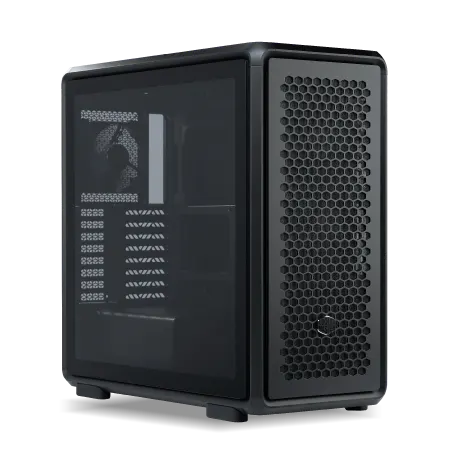
| 【ZEFT Z57T スペック】 | |
| CPU | Intel Core Ultra7 265K 20コア/20スレッド 5.50GHz(ブースト)/3.90GHz(ベース) |
| グラフィックボード | GeForce RTX5070 (VRAM:12GB) |
| メモリ | 32GB DDR5 (32GB x1枚 クルーシャル製) |
| ストレージ | SSD 1TB (m.2 nVMe READ/WRITE:7250Gbps/6900Gbps WD製) |
| ケース | CoolerMaster MasterFrame 600 Black |
| CPUクーラー | 空冷 DeepCool製 空冷CPUクーラー AK400 |
| マザーボード | intel B860 チップセット ASRock製 B860M Pro RS WiFi |
| 電源ユニット | 850W 80Plus GOLD認証 電源ユニット (Silverstone製) |
| 無線LAN | Wi-Fi 6E (IEEE802.11ax/11ad/11ac/11n/11a/11g/11b) |
| BlueTooth | BlueTooth 5 |
| OS | Microsoft Windows 11 Home |
パソコンショップSEVEN ZEFT R60FM
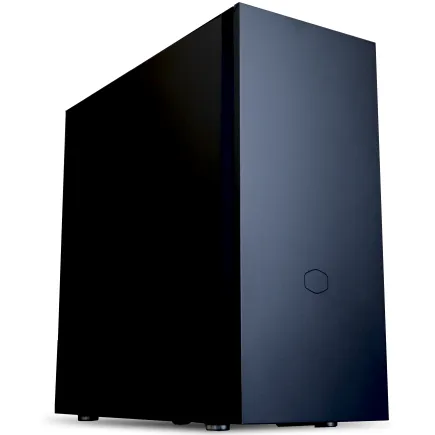
| 【ZEFT R60FM スペック】 | |
| CPU | AMD Ryzen7 9700X 8コア/16スレッド 5.50GHz(ブースト)/3.80GHz(ベース) |
| グラフィックボード | Radeon RX 9060XT (VRAM:16GB) |
| メモリ | 32GB DDR5 (32GB x1枚 クルーシャル製) |
| ストレージ | SSD 1TB (m.2 nVMe READ/WRITE:7250Gbps/6900Gbps WD製) |
| ケース | Fractal Pop XL Silent Black Solid |
| CPUクーラー | 空冷 DeepCool製 空冷CPUクーラー AK400 |
| マザーボード | AMD B850 チップセット ASRock製 B850M-X WiFi R2.0 |
| 電源ユニット | 750W 80Plus GOLD認証 電源ユニット (Silverstone製) |
| 無線LAN | Wi-Fi 6E (IEEE802.11ax/11ad/11ac/11n/11a/11g/11b) |
| BlueTooth | BlueTooth 5 |
| 光学式ドライブ | DVDスーパーマルチドライブ (内蔵) |
| OS | Microsoft Windows 11 Home |
パソコンショップSEVEN ZEFT R61C
| 【ZEFT R61C スペック】 | |
| CPU | AMD Ryzen7 7800X3D 8コア/16スレッド 5.00GHz(ブースト)/4.20GHz(ベース) |
| グラフィックボード | GeForce RTX5070 (VRAM:12GB) |
| メモリ | 32GB DDR5 (32GB x1枚 クルーシャル製) |
| ストレージ | SSD 1TB (m.2 nVMe READ/WRITE:7250Gbps/6900Gbps WD製) |
| ケース | Antec P10 FLUX |
| CPUクーラー | 水冷 240mmラジエータ CoolerMaster製 水冷CPUクーラー ML 240 Core II Black |
| マザーボード | AMD B850 チップセット ASRock製 B850M-X WiFi R2.0 |
| 電源ユニット | 850W 80Plus GOLD認証 電源ユニット (Silverstone製) |
| 無線LAN | Wi-Fi 6E (IEEE802.11ax/11ad/11ac/11n/11a/11g/11b) |
| BlueTooth | BlueTooth 5 |
| OS | Microsoft Windows 11 Home |
パソコンショップSEVEN ZEFT R59CCB

| 【ZEFT R59CCB スペック】 | |
| CPU | AMD Ryzen7 9800X3D 8コア/16スレッド 5.20GHz(ブースト)/4.70GHz(ベース) |
| グラフィックボード | Radeon RX 7900XTX (VRAM:24GB) |
| メモリ | 32GB DDR5 (16GB x2枚 Micron製) |
| ストレージ | SSD 2TB (m.2 nVMe READ/WRITE:7400Gbps/7000Gbps Crucial製) |
| ケース | NZXT H6 Flow White |
| CPUクーラー | 水冷 240mmラジエータ CoolerMaster製 水冷CPUクーラー ML 240 Core II Black |
| マザーボード | AMD B850 チップセット ASRock製 B850M Pro-A WiFi |
| 電源ユニット | 1000W 80Plus GOLD認証 電源ユニット (アスロック製) |
| 無線LAN | Wi-Fi 6E (IEEE802.11ax/11ad/11ac/11n/11a/11g/11b) |
| BlueTooth | BlueTooth 5 |
| 光学式ドライブ | DVDスーパーマルチドライブ (外付け) |
| OS | Microsoft Windows 11 Home |
アニメーション制作での長時間負荷と冷却の重要性
Blenderでアニメーションをレンダリングする際、CPUとGPUは数時間から数十時間にわたって高負荷状態が続きます。
この長時間の高負荷動作では、冷却システムの性能がシステムの安定性と寿命に直接影響するため、適切な冷却システムの選択が重要になってくるのです。
Core Ultra 200シリーズとRyzen 9000シリーズは、前世代と比較して発熱が抑制されており、空冷CPUクーラーでも充分な冷却が可能になっています。
特にRyzen 7 9700XやCore Ultra 7 265KといったミドルレンジのCPUでは、高性能な空冷クーラーを使用することで、静音性と冷却性能を両立できるのです。
DEEPCOOLやサイズ、Noctuaといったメーカーの空冷CPUクーラーは、大型ヒートシンクと静音ファンの組み合わせにより、優れた冷却性能を提供します。
長時間のレンダリング作業でも、CPU温度を70度前後に保つことができ、サーマルスロットリングによる性能低下を防ぐことができるのです。
水冷CPUクーラーの選択肢と実用性
特に、オーバークロックを行う場合や、室温が高い環境で使用する場合には、水冷クーラーの冷却性能が有利に働くことがあるのです。
DEEPCOOLやCorsair、NZXTといったメーカーの簡易水冷クーラーは、240mmから360mmのラジエーターサイズが選択でき、冷却性能と静音性のバランスを取ることができます。
ただし、水冷クーラーは空冷クーラーと比較して価格が高く、また故障のリスクも若干高くなります。
ポンプの故障や、経年劣化による冷却液の漏れといったトラブルの可能性があるため、定期的なメンテナンスと動作確認が必要になってくるのです。
コストパフォーマンスと信頼性を重視するなら、高性能な空冷クーラーを選択する方が実用的な場合も多いでしょう。
PCケースの選択とエアフロー設計
PCケースの選択は、冷却性能だけでなく、拡張性やメンテナンス性にも影響する重要な要素です。
Blenderアニメーション制作用のPCでは、高性能なGPUを搭載するため、ケース内のエアフローを適切に設計することが、システム全体の冷却性能を左上させる鍵となります。
NZXTやLian Li、Antecといったメーカーのピラーレスケースは、見た目の美しさだけでなく、エアフローも考慮された設計になっており、フロントとトップに大型ファンを配置できる構造を持っています。
スタンダードなケースでは、DEEPCOOLやCOOLER MASTER、Thermaltakeといったメーカーの製品が、優れたエアフローと拡張性を提供します。
特に、フロントに3基の120mmファンまたは2基の140mmファンを搭載できるケースは、GPUへの新鮮な空気供給を確保でき、長時間のレンダリング作業でもGPU温度を適切に保つことができるのです。
木製パネルは振動を吸収する効果があり、ファンノイズを軽減できるため、静かな作業環境を求める方におすすめです。
推奨PC構成の具体例
ミドルレンジ構成:コストパフォーマンス重視
この構成では、必要な性能を確保しながら、予算を抑えることができるバランスの取れた選択となるのです。
| パーツ | 推奨モデル | 価格帯 |
|---|---|---|
| CPU | Ryzen 7 9700X または Core Ultra 7 265K | 4万円から5万円 |
| GPU | GeForce RTX5060Ti 16GB または Radeon RX 9060XT | 5万円から6万円 |
| メモリ | DDR5-5600 32GB(16GB×2) | 1.5万円から2万円 |
| ストレージ | Gen.4 SSD 1TB(システム) + 2TB(データ) | 2.5万円から3万円 |
| CPUクーラー | 空冷クーラー(DEEPCOOL AK400など) | 0.5万円から1万円 |
| マザーボード | B650またはB860チップセット | 2万円から3万円 |
| 電源 | 750W 80PLUS Gold | 1.5万円から2万円 |
| ケース | スタンダードケース | 1万円から1.5万円 |
この構成では、フルHD解像度でのアニメーション制作が快適に行え、Cyclesレンダラーでのレンダリング時間も実用的な範囲に収まります。
30秒のアニメーション(720フレーム)を、中程度の複雑さのシーンでレンダリングする場合、1フレームあたり約1分として、全体で約12時間程度のレンダリング時間となるでしょう。
ハイエンド構成:プロフェッショナル向け
この構成では、レンダリング時間の大幅な短縮と、複雑なシミュレーションの高速処理が可能になり、制作効率が飛躍的に向上するのです。
| パーツ | 推奨モデル | 価格帯 |
|---|---|---|
| CPU | Ryzen 9 9950X3D または Core Ultra 9 285K | 8万円から10万円 |
| GPU | GeForce RTX5070Ti 16GB または RTX5080 24GB | 10万円から15万円 |
| メモリ | DDR5-5600 64GB(32GB×2) | 3万円から4万円 |
| ストレージ | Gen.4 SSD 1TB(システム) + 4TB(データ) | 4万円から5万円 |
| CPUクーラー | 簡易水冷360mm または 高性能空冷 | 2万円から3万円 |
| マザーボード | X670EまたはZ890チップセット | 4万円から5万円 |
| 電源 | 1000W 80PLUS Platinum | 2.5万円から3.5万円 |
| ケース | ピラーレスケースまたは木製パネルケース | 2万円から3万円 |
この構成では、4K解像度でのアニメーション制作も快適に行え、Cyclesレンダラーでのレンダリング時間を大幅に短縮できます。
ミドルレンジ構成と比較して、レンダリング時間を約半分から3分の1程度に短縮できるため、試行錯誤を繰り返すアニメーション制作では、この時間短縮が制作期間全体に大きく影響してくるのです。
最高峰構成:妥協なき性能追求
予算に制限がなく、最高の制作環境を構築したい方には、最高峰構成という選択肢があります。
この構成では、どのような大規模プロジェクトでも快適に作業でき、レンダリング時間を最小限に抑えることができるのです。
CPUはRyzen 9 9950X3Dを選択し、16コア32スレッドの圧倒的なマルチスレッド性能と、3D V-Cacheによる大容量キャッシュを活用します。
GPUはGeForce RTX5080 24GBを選択し、大規模なシーンでもVRAM不足に悩まされることなく、高速なレンダリングを実現できます。
メモリは64GBを基本とし、必要に応じて128GBへの拡張も視野に入れることができるでしょう。
ストレージは、システムドライブに1TB Gen.4 SSD、データドライブに4TB Gen.4 SSD、レンダリング出力用に2TB Gen.4 SSDという3ドライブ構成とし、それぞれの用途に最適化された運用が可能になります。
冷却システムは、360mm簡易水冷CPUクーラーを採用し、長時間の高負荷動作でも安定した冷却性能を維持できるのです。
この構成の総額は40万円から50万円程度になりますが、プロフェッショナルな制作環境として、投資に見合った性能と作業効率を提供してくれます。
特に、納期が厳しいプロジェクトや、複数のクライアントワークを同時進行する場合には、レンダリング時間の短縮が直接的な収益向上につながるため、充分に価値のある投資といえるでしょう。
BTOパソコンと自作PCの選択
BTOパソコンのメリットと選び方
Blenderアニメーション制作用のPCを入手する方法として、BTOパソコンの購入は非常に実用的な選択肢となります。
BTOパソコンでは、パーツの相性問題を気にする必要がなく、保証も充実しているため、安心して使用できるのです。
BTOパソコンを選ぶ際には、カスタマイズの自由度が高いショップを選択することが重要です。
特に、GPUの選択肢が豊富で、メモリ容量を64GBまで選択でき、ストレージをデュアル構成にできるショップが理想的でしょう。
また、CPUクーラーやケースのメーカーを選択できるショップであれば、より自分の好みに合った構成を実現できます。
これらの構成は、実際のBlender使用を想定してパーツが選定されているため、初心者の方でも安心して選択できる内容になっているのです。
ただし、標準構成のままではなく、自分の用途に合わせてメモリやストレージをカスタマイズすることをおすすめします。
自作PCのメリットと注意点
PC自作の経験がある方や、完全に自分好みの構成を実現したい方には、自作PCという選択肢もあります。
自作PCでは、すべてのパーツを自分で選択できるため、予算配分を自由に調整でき、特定のパーツにこだわった構成を実現できるのです。
例えば、GPUはASUSのTUFシリーズ、メモリはGSkillのTrident Z5シリーズ、SSDはWDのBlack SN850Xシリーズといった具合に、各カテゴリで評価の高いモデルを組み合わせることができます。
また、将来的なアップグレードも容易で、GPUだけを最新モデルに交換したり、メモリを増設したりといった柔軟な対応が可能です。
ただし、自作PCには相性問題やトラブルシューティングのリスクがあることも理解しておく必要があります。
特に、初めて自作する方は、パーツの選定ミスや組み立て時のトラブルに遭遇する可能性があるため、充分な下調べと慎重な作業が求められるのです。
また、パーツごとに保証が異なるため、トラブル発生時の対応が複雑になることもあります。
完成品PCという選択肢の検討
BTOパソコンや自作PC以外に、メーカー製の完成品PCという選択肢もあります。
ただし、Blenderアニメーション制作に適した完成品PCは限られており、多くの場合、ゲーミングPCやクリエイターPC として販売されているモデルから選択することになるでしょう。
完成品PCのメリットは、購入後すぐに使用できることと、メーカーの統合的なサポートを受けられることです。
特に、法人での導入や、トラブル対応に時間を割きたくない方には、完成品PCが適している場合があります。
一方で、カスタマイズの自由度が低く、不要なソフトウェアがプリインストールされていることも多いため、コストパフォーマンスではBTOパソコンに劣ることが多いのです。
自作PCは、PC自作の経験があり、パーツ選定に自信がある方に適しており、完成品PCは、法人利用や統合サポートを重視する方に適した選択肢といえるでしょう。
レンダリング時間を短縮するための設定とテクニック
Cyclesレンダラーの最適化設定
Cyclesレンダラーには、画質を維持しながらレンダリング時間を短縮するための様々な設定項目があり、これらを適切に調整することで、効率的なアニメーション制作が可能になるのです。
サンプル数の設定は、レンダリング時間と画質のバランスを決定する最も重要なパラメータです。
アニメーションのプレビューレンダリングでは、サンプル数を128から256程度に設定することで、充分な画質を保ちながら、レンダリング時間を大幅に短縮できます。
デノイズ機能の活用も、レンダリング時間短縮に効果的です。
OptiX Denoiseを使用することで、低いサンプル数でもノイズの少ない画像を得ることができ、結果的にレンダリング時間を半分以下に短縮できる場合もあります。
特にアニメーション制作では、各フレームのデノイズ処理が自動的に行われるため、手動でのノイズ除去作業が不要になり、作業効率が大幅に向上するのです。
GPUレンダリングの設定とマルチGPU構成
Cyclesレンダラーでは、GPUレンダリングを使用することで、CPUレンダリングと比較して数倍から数十倍の速度向上が期待できます。
複数のGPUを搭載したシステムでは、すべてのGPUを同時に使用することで、さらなる高速化が可能です。
例えば、GeForce RTX5070Tiを2枚搭載した構成では、1枚の場合と比較して約1.8倍から1.9倍のレンダリング速度を実現できます。
完全に2倍にならないのは、GPUへのデータ転送やシーンの分割処理にオーバーヘッドが発生するためですが、それでも大幅な時間短縮効果があるのです。
また、VRAMはGPU間で共有されないため、各GPUが独立してシーンデータを保持する必要があり、VRAM容量の制限は1枚の場合と同じになることも理解しておく必要があります。
レンダーファームの活用とクラウドレンダリング
これらのサービスでは、数十台から数百台のサーバーを使用して並列レンダリングを行うため、数日かかるレンダリングを数時間で完了させることができるのです。
国内外には、Blenderに対応したレンダーファームサービスが複数存在し、フレーム単位での課金や、時間単位での課金など、様々な料金体系が用意されています。
例えば、720フレームのアニメーションを、1フレームあたり50円でレンダリングした場合、総額36,000円程度のコストになりますが、自分のPCで数日かかるレンダリングを数時間で完了できるため、時間的な価値を考えると充分に検討する価値があるでしょう。
クラウドレンダリングを使用する際の注意点として、シーンファイルのアップロード時間と、レンダリング結果のダウンロード時間を考慮する必要があります。
また、レンダリング結果も、4K解像度のPNGシーケンスでは数十GBになることがあるため、高速なインターネット回線が必要になってきます。
アニメーション制作のワークフローと効率化
プロキシとキャッシュの活用
これらの機能を適切に使用することで、ビューポートでの表示速度が向上し、アニメーション作業がより快適になるのです。
プロキシ機能では、高解像度のモデルを低解像度の代替モデルに置き換えて表示することで、ビューポートでの表示負荷を軽減できます。
例えば、100万ポリゴンのキャラクターモデルを、5万ポリゴンのプロキシモデルに置き換えることで、アニメーション作業中のビューポート表示が滑らかになり、ポーズ調整やタイミング確認が快適に行えるようになります。
最終レンダリング時には、自動的に高解像度モデルが使用されるため、画質に影響はありません。
キャッシュ機能は、物理シミュレーションやモディファイアの計算結果を保存し、再計算を避けることで作業効率を向上させます。
特に、流体シミュレーションや煙シミュレーションでは、ベイク処理に長時間かかるため、一度ベイクした結果をキャッシュとして保存しておくことで、シーンを再度開いた際にも即座にシミュレーション結果を確認できるのです。
レイヤーとコレクションによるシーン管理
Blenderのコレクション機能を活用することで、オブジェクトを論理的にグループ化し、必要なオブジェクトだけを表示したり、レンダリングに含めたりすることができるのです。
例えば、キャラクターコレクション、背景コレクション、小道具コレクション、ライティングコレクションといった具合に、用途ごとにコレクションを分けることで、作業中に不要なオブジェクトを非表示にし、ビューポートの表示負荷を軽減できます。
また、レンダリング時にも、特定のコレクションだけをレンダリングに含めることで、テストレンダリングの時間を短縮できるのです。
ビューレイヤー機能を使用すると、同じシーンから異なるレンダリング結果を生成することができます。
例えば、キャラクターだけをレンダリングするレイヤー、背景だけをレンダリングするレイヤー、エフェクトだけをレンダリングするレイヤーを作成し、後からコンポジットで合成することで、柔軟な調整が可能になります。
この手法は、レンダリング時間の短縮にも効果的で、修正が必要な部分だけを再レンダリングすればよいため、全体のレンダリング時間を大幅に削減できるのです。
アドオンによる機能拡張と作業効率化
Blenderには、アニメーション制作を効率化するための様々なアドオンが存在します。
これらのアドオンを活用することで、標準機能では時間がかかる作業を自動化したり、より直感的な操作を実現したりすることができるのです。
Animation Nodesアドオンは、ノードベースでアニメーションを制御できる強力なツールです。
プロシージャルアニメーションや、大量のオブジェクトを制御するアニメーションを効率的に作成でき、手動でキーフレームを打つ作業を大幅に削減できます。
例えば、群衆アニメーションや、パーティクルベースのアニメーションを、ノードを組み合わせるだけで実現できるのです。
Rigifyアドオンは、キャラクターリグを自動生成する機能を提供します。
複雑なリグを手動で作成するには専門的な知識と時間が必要ですが、Rigifyを使用することで、数分で実用的なリグを生成できます。
モニター環境とカラーマネジメント
アニメーション制作に適したモニター選択
アニメーション作業では、タイムラインやプロパティパネルなど、多くのUIパネルを同時に表示する必要があるため、充分な画面サイズと解像度が求められるのです。
27インチから32インチのモニターで、解像度が2560×1440(WQHD)または3840×2160(4K)のモデルが、アニメーション制作に適した選択となります。
WQHDモニターは、フルHDと比較して約1.8倍の作業領域を持ち、複数のパネルを同時に表示しても快適に作業できます。
4Kモニターは、さらに広い作業領域を提供し、4K解像度でのアニメーション制作を行う場合には、実際のレンダリング結果を等倍で確認できるメリットがあるのです。
リフレッシュレートについては、アニメーション制作では60Hzで充分な場合が多いですが、滑らかなビューポート表示を求めるなら、120Hzや144Hzのモニターも選択肢となります。
特に、Eeveeレンダラーでリアルタイムプレビューを行う場合、高リフレッシュレートモニターの恩恵を感じることができるでしょう。
色域とカラーマネジメントの重要性
特に、最終的な作品を映像配信プラットフォームで公開する場合や、クライアントワークとして納品する場合には、色の正確性が重要になってくるのです。
sRGB色域をカバーするモニターは、Web配信用のアニメーション制作には充分な色域を提供します。
一方、DCI-P3色域をカバーするモニターは、より広い色域を表現でき、映画やハイエンドな映像制作に適しています。
Adobe RGB色域は、印刷物を前提とした色域のため、アニメーション制作では必ずしも必要ではありませんが、静止画の書き出しも行う場合には検討する価値があるでしょう。
Blenderには、カラーマネジメント機能が統合されており、作業中の色空間とレンダリング出力の色空間を適切に管理できます。
Filmic色空間を使用することで、より自然なトーンマッピングが可能になり、ハイライトの白飛びやシャドウの黒つぶれを防ぐことができるのです。
最終的な出力形式に合わせて、sRGBやRec.709といった色空間を選択することで、意図した色彩を正確に再現できます。
デュアルモニター構成の実用性
アニメーション制作の作業効率をさらに向上させるためには、デュアルモニター構成が非常に効果的です。
メインモニターでビューポートとタイムラインを表示し、サブモニターでプロパティパネルやアウトライナー、シェーダーエディターなどを表示することで、画面の切り替えなしに作業を進めることができるのです。
デュアルモニター構成では、メインモニターに27インチWQHDまたは4Kモニター、サブモニターに24インチフルHDモニターという組み合わせが実用的です。
メインモニターは色域が広く、色精度の高いモデルを選択し、サブモニターは作業用として充分な品質のモデルを選択することで、コストを抑えながら快適な作業環境を構築できます。
特に、アニメーション制作では数時間から十数時間の連続作業になることも多いため、適切なモニター配置は健康面でも重要な要素となるのです。
よくある質問
BlenderアニメーションにはGeForceとRadeonのどちらが適していますか
BlenderのCyclesレンダラーでは、NVIDIAのGeForce RTXシリーズの方が、OptiXバックエンドによる最適化により、一般的に高速なレンダリング性能を発揮します。
特に、RTX5070Ti以上のモデルでは、レイトレーシング性能が非常に高く、複雑なライティングを含むシーンでも快適にレンダリングできるのです。
一方、AMD Radeon RX 9070XTは、コストパフォーマンスに優れており、予算を抑えたい場合には魅力的な選択肢となります。
結論として、予算に余裕があればGeForce RTX5070Ti以上を、コストパフォーマンスを重視するならRadeon RX 9070XTを選択するのが実用的でしょう。
最新グラフィックボード(VGA)性能一覧
| GPU型番 | VRAM | 3DMarkスコア TimeSpy |
3DMarkスコア FireStrike |
TGP | 公式 URL |
価格com URL |
|---|---|---|---|---|---|---|
| GeForce RTX 5090 | 32GB | 48996 | 100675 | 575W | 公式 | 価格 |
| GeForce RTX 5080 | 16GB | 32352 | 77108 | 360W | 公式 | 価格 |
| Radeon RX 9070 XT | 16GB | 30341 | 65935 | 304W | 公式 | 価格 |
| Radeon RX 7900 XTX | 24GB | 30264 | 72518 | 355W | 公式 | 価格 |
| GeForce RTX 5070 Ti | 16GB | 27333 | 68077 | 300W | 公式 | 価格 |
| Radeon RX 9070 | 16GB | 26672 | 59494 | 220W | 公式 | 価格 |
| GeForce RTX 5070 | 12GB | 22087 | 56098 | 250W | 公式 | 価格 |
| Radeon RX 7800 XT | 16GB | 20044 | 49859 | 263W | 公式 | 価格 |
| Radeon RX 9060 XT 16GB | 16GB | 16664 | 38885 | 145W | 公式 | 価格 |
| GeForce RTX 5060 Ti 16GB | 16GB | 16095 | 37728 | 180W | 公式 | 価格 |
| GeForce RTX 5060 Ti 8GB | 8GB | 15956 | 37507 | 180W | 公式 | 価格 |
| Arc B580 | 12GB | 14731 | 34488 | 190W | 公式 | 価格 |
| Arc B570 | 10GB | 13829 | 30478 | 150W | 公式 | 価格 |
| GeForce RTX 5060 | 8GB | 13286 | 31961 | 145W | 公式 | 価格 |
| Radeon RX 7600 | 8GB | 10890 | 31350 | 165W | 公式 | 価格 |
| GeForce RTX 4060 | 8GB | 10718 | 28232 | 115W | 公式 | 価格 |
メモリは32GBで充分ですか、それとも64GB必要ですか
キャラクター数体と背景を含む中規模なシーンであれば、32GBで快適に作業できます。
ただし、流体シミュレーションや煙シミュレーションを多用する場合、複数のBlenderプロジェクトを同時に開く場合、または4K解像度でのアニメーション制作を行う場合には、64GBが推奨されます。
将来的な拡張性を考慮するなら、最初から64GBを選択するか、32GB(16GB×2)で構成し、後から32GB(16GB×2)を追加して64GBにする方法もあります。
CPUはRyzenとIntel Coreのどちらが適していますか
Ryzen 9 9950X3Dは、3D V-Cacheによる大容量キャッシュを活かして、複雑なシーン計算で優れた性能を発揮し、マルチスレッド性能も非常に高いため、物理シミュレーションやCPUレンダリングで有利です。
ストレージはGen.4とGen.5のどちらを選ぶべきですか
現時点では、PCIe Gen.4 SSDが最もコストパフォーマンスに優れた選択です。
Gen.4 SSDは、読み込み速度が約7,000MB/s程度で、Blenderのプロジェクトファイル読み込みやテクスチャ読み込みには充分すぎる性能を提供します。
Gen.5 SSDは、読み込み速度が14,000MB/s超という高性能ですが、価格が高く、発熱も大きいため、大型ヒートシンクやアクティブ冷却が必要になります。
実際のBlender使用環境では、Gen.4とGen.5の体感速度差はほとんど感じられないため、Gen.4 SSDを選択し、浮いた予算をメモリやGPUに回す方が実用的でしょう。
BTOパソコンと自作PCのどちらがおすすめですか
BTOパソコンは、パーツの相性問題を気にする必要がなく、保証も充実しているため、PC自作の経験が少ない方や、トラブル対応に時間を割きたくない方におすすめです。
カスタマイズの自由度も高く、自分の用途に合わせたパーツ選択ができるため、実用的な選択肢となります。
自作PCは、すべてのパーツを自分で選択できるため、特定のパーツにこだわりたい方や、将来的なアップグレードを見据えた構成を実現したい方に適しています。
空冷と水冷のCPUクーラーはどちらが適していますか
Ryzen 7 9700XやCore Ultra 7 265KといったミドルレンジのCPUでは、高性能な空冷CPUクーラーで充分な冷却性能が得られます。
DEEPCOOLやNoctuaの大型空冷クーラーは、静音性と冷却性能を両立しており、長時間のレンダリング作業でも安定した動作を実現できるのです。
Ryzen 9 9950X3DやCore Ultra 9 285KといったハイエンドのCPUでは、簡易水冷CPUクーラーを選択することで、より高い冷却性能を得ることができます。