

動画編集向けゲーミングPCの定義とは?
ゲーミングPCと普通のPCの違いとは何か
ゲーミングPCと普通のPCの違いとは何か、について詳しくお話しすることは大変重要です。
この話題に触れると、まず思い浮かぶのは、処理能力の差です。
高性能なグラフィックスカードが搭載されたゲーミングPCは、最新の3Dゲームをスムーズに動かす力を備えています。
これが、ゲーミングPCの最大の特徴ともいえるでしょう。
また、ゲーミングPCは冷却性能が優れていることも見逃せません。
長時間の使用でも熱がこもらない設計になっているため、手に汗握るオンラインバトルをしている間にオーバーヒートの心配が少ないのです。
これは動画編集の際にも大きな助けとなります。
私の経験上、長時間の編集作業でも発熱による性能低下が少ないと感じています。
「途中でPCが熱暴走しないか心配…」と感じることはまずありませんでしたね。
一方で、ゲーミングPCは通常のPCよりも高価になることがあります。
しかし、その投資価値は高く、特に動画編集を頻繁に行う私にとっては、ライフラインともいえる存在です。
たとえば、最新のゲームタイトルが求めるグラフィック性能を基準に設計されているため、動画のエフェクトやレンダリング処理もスムーズに進行します。
まさに、ストレスフリーな作業環境を実現するためには必須といえるでしょう。
私が使用しているゲーミングPCは最新のスペックを搭載しているので、4K動画編集もサクサク進みます。
ここまでくると「本当に必要なの?」と思うかもしれませんが、性能に妥協しないことが、スムーズな動画編集を支えてくれるのです。
ゲーミングPCならではの高性能をうまく活用して、効率的に作業を進めることができれば、時間も短縮できて一石二鳥です。
動画編集者にとってのゲーミングPCのメリットとデメリット
動画編集者にとってのゲーミングPCのメリットとデメリットという視点から考えてみると、まず見逃せないのがその圧倒的なスペックです。
ゲーミングPCは高性能なCPUとGPUを搭載していることが多く、動画編集の際に必要とされるレンダリング作業もスムーズにこなすことができます。
これは、特に4Kや8Kといった高解像度の素材を扱う編集作業にはもってこいです。
逆に低スペックのPCでは、レンダリング時間が長くなりすぎてしまい、作業効率が著しく低下してしまいますよね。
しかし、高性能ゆえのデメリットもあります。
これが仕事の必需品としてではなく趣味としての動画編集なら少し抵抗を覚える人もいるでしょう。
また、意外に大きいのが消費電力の問題です。
ゲーミングPCは、動画編集時だけでなく通常使用時にも大量の電力を消費するので、電気代にも影響が出ることは覚悟が必要です。
さらに、ゲーミングPCはその名の通り、主にゲームプレイ用として設計されたパーツが組み込まれているため、RGBライティングなどの派手な演出が盛り込まれていることが多いです。
それ自体は見た目にこだわる方には嬉しいかもしれませんが、動画編集専用機としてはオーバースペックな部分もあり、最初は「これはちょっと」と思ってしまうかもしれません。
動画編集時にタイムラインのレンダリングが重くなることは避けられませんが、ここでオーバークロックを活用することで、処理速度を一時的にでも向上させることができます。
もちろん、常用するには発熱や寿命の問題もあるため注意が必要です。
将来的に考えると、ゲーミングPCは技術進化の波に乗り、ますます高性能化が進んでいくことでしょう。
私自身も、近年発売されたグラフィックボードを試してみたところ、その進化に驚かされました。
やはり技術の進歩は侮れませんね。
ゲーム専用ではないゲーミングPCの多用途性
このセクションでは、ゲーミングPCが動画編集など他の用途でも大いに力を発揮する理由を探っていきます。
皆さんご存知の通り、ゲーミングPCは最新のGPUを搭載し、高速なプロセッサーを持つため、ゲームをスムーズにプレイするための性能を備えています。
しかし、それだけではありません。
まず、動画編集という観点では、高性能なGPUが重要な役割を果たします。
具体的には、GPUはエンコードやデコード、リアルタイムレンダリングといった重い処理を効率的にこなすことができるため、動画編集の時間短縮につながります。
私が最近編集したプロジェクトでも、ゲーミングPCの力強い処理能力のおかげで、編集作業が驚くほどスムーズに進み、納期が大幅に短縮されました。
これを体験すると、一度手にしたゲーミングPCを手放すのは難しいでしょうね。
また、ゲーミングPCの多くはメモリの増設が容易であり、複数のアプリケーションを同時に動作させる環境を整えるのに適しています。
たとえば、動画編集をしている最中に、大量のデータを編集中に他のソフトを起動する場合でも、パフォーマンスが落ちることが少ないのは非常に助かります。
私自身、動画編集をしながら資料を迅速に確認する必要があり、そのサクサク感に非常に満足しています。
さらに、エンタメ用途も見逃せません。
ゲーミングPCだからといってゲームだけを楽しむのはもったいないです。
もはやこれが家庭で体験できるなんて、ちょっとした驚きでしたね。
結局、ゲーミングPCの用途はゲームにとどまりません。
ゲーミングPCの真価を引き出すためにも、固定観念にとらわれず、さまざまな機能を活用することが賢い選択と言えるのではないでしょうか。
動画編集のプロが求めるゲーミングPC購入法
量販店で購入可能な既製品の選び方
量販店で購入可能な既製品の選び方についてご説明します。
動画編集を行う際のパソコン選びは、単に高性能なモデルを選ぶだけではありません。
まず重要なのは、スムーズな作業を可能にするCPUとGPUの選定です。
多くのゲーミングPCは、動画編集にも十分な力を発揮しますが、特定のモデルによっては不足を感じる場合もあるでしょう。
ただし、性能は高ければ高いほど良いというわけではありません。
必要以上にハイエンドなPCを購入しても、コストがかさむだけで用途に合わないことも起こり得ます。
現実的な体験談を交えると、私がこれまで手にしたゲーミングPCの中には、人気ブランドのものでも発熱が問題になることがありました。
発熱はパフォーマンスに直結しますから、冷却性能についても確認すべきポイントです。
また、メモリの容量も軽視できません。
動画編集ソフトは多くのメモリを消費するため、16GB以上のメモリを搭載したモデルが理想的です。
もちろん、先に進むにつれてメモリを増設することが可能な機種を選ぶという手段もありますよね。
直近のニュースを例にとれば、リモートワークの普及によって、コンパクトで持ち運びが容易なモデルが注目されていますが、大型のデスクトップ型PCの方が冷却効率が高く、長時間の作業にも耐えます。
これは、あたかも小さな車では長距離運転に向かないのと似ているかもしれません。
量販店での購入には即日持ち帰れるという利点がありますが、展示機を眺めて「これで本当に大丈夫?」と疑問をお持ちの方は多いのではないでしょうか。
私もかつて販売員の説明を聞きながら、実機を触ってみた経験があります。
その際感じた印象や直感も選定に役立つかもしれません。
また、価格の面でもバランスを考慮することが大切です。
値段が高いからといって必ずしも優れているわけではありませんし、安価すぎる製品は逆に信頼性に欠ける場合があります。
コストパフォーマンスを考慮して選ぶことも、動画編集には不可欠な要素といえるでしょう。
それでは、この情報を参考にして、自分にぴったりのゲーミングPCを見つけていただければと思います。
BTOパソコンをカスタマイズ購入する利点
それでは、一つずつ掘り下げてみましょう。
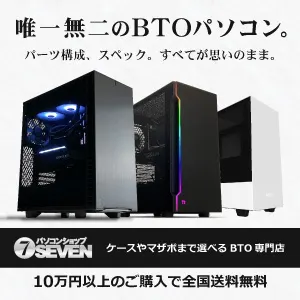
まず、動画編集やゲーミングといった高度なパフォーマンスを必要とする作業には、自分のニーズにぴったりなスペックを持つPCが求められます。
パッケージ製品ではどうしても妥協が必要になる部分が出てきますが、BTOパソコンならその心配はほとんどありません。
GPUやCPU、メモリ容量、ストレージなど、自分がこだわりたいパーツを自由に選ぶことができます。
さらに、BTOの良さは最新テクノロジーのすぐれた追従性。
例えば、最近のリリースで話題となった最新GPUもいち早く取り入れられるようになっています。
それに対して、既製品では陳腐化が早く、すぐに時代遅れになってしまうことが多々あります。
これがBTOを選ぶ最大のメリットと言っても過言ではありません。
しかし、一部のユーザーは、「カスタマイズなんて難しそうだ」と抵抗を覚える人もいるでしょう。
でも実際は、カスタマイズの過程も楽しみの一つ。
自分だけの一台を設計するプロセス自体が、ゲーム感覚で楽しめるのです。
もちろん、値段に敏感な方もいるかと思います。
BTOだと高くつくイメージをお持ちの方も多いでしょうが、意外にもコストパフォーマンスに優れています。
必要以上なスペックを避け、自分の用途に必要な部分だけに予算を集中させることで、長期的に見れば費用対効果が高くなります。
そこをカスタマイズでカバーできるのは、実は大きなアドバンテージなんです。
今後、AI技術がさらに進化し、動画編集の要求スペックが上がるにつれ、柔軟に対応できるBTOパソコンの価値はますます高まると考えます。
私自身も、次の購入時はさらに最新のテクノロジーを取り入れた仕様を検討しています。
ぜひ参考にしてください。
ゲーミングPC おすすめモデル5選
パソコンショップSEVEN ZEFT Z55XH

| 【ZEFT Z55XH スペック】 | |
| CPU | Intel Core Ultra7 265F 20コア/20スレッド 5.30GHz(ブースト)/2.40GHz(ベース) |
| グラフィックボード | GeForce RTX5060 (VRAM:8GB) |
| メモリ | 16GB DDR5 (16GB x1枚 クルーシャル製) |
| ストレージ | SSD 1TB (m.2 nVMe READ/WRITE:7250Gbps/6900Gbps WD製) |
| ケース | Antec P20C ブラック |
| マザーボード | intel B860 チップセット ASRock製 B860M Pro RS WiFi |
| 電源ユニット | 750W 80Plus GOLD認証 電源ユニット (Silverstone製) |
| 無線LAN | Wi-Fi 6E (IEEE802.11ax/11ad/11ac/11n/11a/11g/11b) |
| BlueTooth | BlueTooth 5 |
| OS | Microsoft Windows 11 Home |
パソコンショップSEVEN ZEFT R60TG
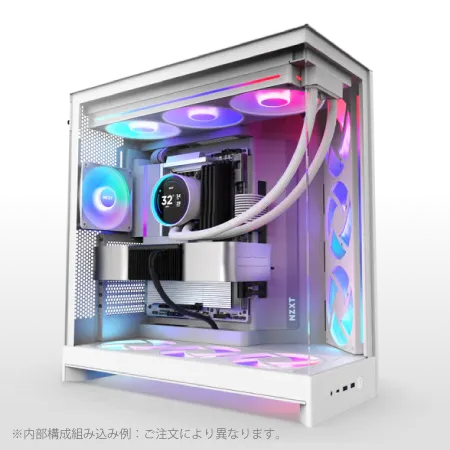
| 【ZEFT R60TG スペック】 | |
| CPU | AMD Ryzen9 9900X 12コア/24スレッド 5.60GHz(ブースト)/4.40GHz(ベース) |
| グラフィックボード | GeForce RTX5070Ti (VRAM:16GB) |
| メモリ | 32GB DDR5 (16GB x2枚 クルーシャル製) |
| ストレージ | SSD 1TB (m.2 nVMe READ/WRITE:7250Gbps/6900Gbps WD製) |
| ケース | NZXT H9 FLOW RGB ホワイト |
| CPUクーラー | 水冷 240mmラジエータ CoolerMaster製 水冷CPUクーラー ML 240 Core II White |
| マザーボード | AMD X870 チップセット GIGABYTE製 X870M AORUS ELITE WIFI7 ICE |
| 電源ユニット | 850W 80Plus GOLD認証 電源ユニット (Silverstone製) |
| 無線LAN | Wi-Fi 6E (IEEE802.11ax/11ad/11ac/11n/11a/11g/11b) |
| BlueTooth | BlueTooth 5 |
| OS | Microsoft Windows 11 Home |
パソコンショップSEVEN ZEFT R67R

| 【ZEFT R67R スペック】 | |
| CPU | AMD Ryzen9 9900X3D 12コア/24スレッド 5.50GHz(ブースト)/4.40GHz(ベース) |
| グラフィックボード | GeForce RTX5060Ti 16GB (VRAM:16GB) |
| メモリ | 32GB DDR5 (32GB x1枚 クルーシャル製) |
| ストレージ | SSD 1TB (m.2 nVMe READ/WRITE:7250Gbps/6900Gbps WD製) |
| ケース | Corsair FRAME 4000D RS ARGB Black |
| CPUクーラー | 空冷 サイズ製 空冷CPUクーラー SCYTHE() MUGEN6 BLACK EDITION |
| マザーボード | AMD B850 チップセット ASRock製 B850M-X WiFi R2.0 |
| 電源ユニット | 650W 80Plus BRONZE認証 電源ユニット (COUGAR製) |
| 無線LAN | Wi-Fi 6E (IEEE802.11ax/11ad/11ac/11n/11a/11g/11b) |
| BlueTooth | BlueTooth 5 |
| OS | Microsoft Windows 11 Home |
パソコンショップSEVEN ZEFT R61D

| 【ZEFT R61D スペック】 | |
| CPU | AMD Ryzen7 7800X3D 8コア/16スレッド 5.00GHz(ブースト)/4.20GHz(ベース) |
| グラフィックボード | GeForce RTX5070 (VRAM:12GB) |
| メモリ | 32GB DDR5 (32GB x1枚 クルーシャル製) |
| ストレージ | SSD 1TB (m.2 nVMe READ/WRITE:7250Gbps/6900Gbps WD製) |
| ケース | Thermaltake S200 TG ARGB Plus ホワイト |
| CPUクーラー | 水冷 240mmラジエータ CoolerMaster製 水冷CPUクーラー ML 240 Core II White |
| マザーボード | AMD B850 チップセット ASRock製 B850M-X WiFi R2.0 |
| 電源ユニット | 850W 80Plus GOLD認証 電源ユニット (Silverstone製) |
| 無線LAN | Wi-Fi 6E (IEEE802.11ax/11ad/11ac/11n/11a/11g/11b) |
| BlueTooth | BlueTooth 5 |
| OS | Microsoft Windows 11 Home |
動画編集に最適な自作PCの作り方
動画編集という作業は、映像のクオリティを高めながらもスムーズな操作感を求められるため、精密かつパワフルなPC環境が求められます。
それを可能にするのが自作PCです。
まず、動画編集をする際にはCPUの性能が鍵となります。
マルチスレッド性能が高いプロセッサを選びましょう。
この性能が高いと、レンダリングやエンコードのスピードが劇的に向上します。
例えるなら、去年のオリンピックで見たスプリンターのような速さです。
時間はお金ともいわれていますが、ここでのスピードは作業効率を保つうえで重要です。
次に、グラフィックカードです。
GPUの選択は、特に4K以上の高解像度編集において重要な役割を果たします。
最新のタイトルをフルHDや4Kでプレイしつつ動画編集をするのであれば、ハイクラスのグラフィックスカードが必須となります。
これにより映像の滑らかさを確保でき、映像美を最大限に引き出せるわけです。
昨年の新作ゲームタイトルの鮮やかさを自身の作品にも反映させたいですよね。
また、メモリ(RAM)も多い方が断然良いです。
少なくとも32GB以上が理想とされています。
これにより複数のアプリケーションを同時に使用しても安定して動作しますし、大容量のビデオファイルを処理する際にも困ることがありません。
ここでもう一つの重要なポイントはストレージです。
SSDは必須です。
これにより、データの読み書き速度が破格に向上し、プロジェクトファイルの取り扱いも一瞬になります。
さて、自作と聞くと抵抗を覚える人もいるでしょう。
しかし、パーツの選定から組み立てまでを自分で行うことで、真の意味で「最適な」マシンを手にすることができます。
組み立てマニュアルやオンラインのリソースも充実しており、思ったよりもスムーズに作業が進むことと思います。
それでも「本当にできるの?」と不安になる方もいるかもしれませんが、やってみて初めて見える世界もあるものです。
個々のパーツを慎重に選びぬいたことで、完成した時の感動は一入です。
私も初めて自作したPCで動画を編集した時、こんなに快適なのかと目を見張りました。
現在市販されているPCは確かに便利ですが、DIY精神で挑む自作PCにはまた別の魅力があります。
まずは自分に最適なパーツを見極めることが成功への近道でしょう。
動画編集向けの性能を持つゲーミングPCのスペック解説
動画編集に適したCPU選び方指南
動画編集をする際に何よりも重要なのはCPUです。
ゲーミングPCを選ぶ際にも、CPUの性能が編集作業の快適さを左右します。
私が今まで試した中で、最も性能が高いと感じたのは、やはりAMDのRyzenシリーズです。
特に最新のRyzen 9は、マルチスレッド性能に優れ、4K動画のレンダリングもスムーズにこなします。
インテル派の方も多いかと思いますが、最近のランキングではAMDが頭一つ出ていることは否めません。
それでは、性能を重視して選ぶときに、何を基準にすべきかについて考えてみましょう。
まずチェックすべきはコア数とスレッド数です。
これが多いほど、同時に複数の作業を効率良く行えます。
「シングルタスクの速度なんて気にしなくていい」と言う方も多いかもしれませんが、実際の編集作業ではそれが大きな違いを生むことがあります。
この違いが編集効率に驚くほど影響するのです。
私も過去に、インテルのCore i9シリーズをメインに使用していたことがあります。
当時はそのシングルスレッド性能に大きな魅力を感じていました。
結局、AMDに乗り換えて作業スピードが飛躍的に向上しました。
今後も新たなモデルが続々と登場することが予測されており、どちらの選択肢にもその時々で魅力がありますね。
また、CPUを選ぶ上で、TDP(熱設計電力)も無視できないポイントです。
「そんなこと気にしなくていい」と思う方もいるかもしれませんが、TDPが高いとPCの内部温度が上昇しやすく、結果的に冷却性能を強化する必要が出てきます。
静音性も考慮したい我々にとっては、静かな環境で作業するためにも重要ですよね。
最新の情報を常にチェックしながら、適宜アップデートも視野に入れておきましょう。
CPU選びが動画編集の成否を分ける、と言っても過言ではありません。
最新CPU性能一覧
| 型番 | コア数 | スレッド数 | 定格クロック | 最大クロック | Cineスコア Multi |
Cineスコア Single |
公式 URL |
価格com URL |
|---|---|---|---|---|---|---|---|---|
| Core Ultra 9 285K | 24 | 24 | 3.20GHz | 5.70GHz | 43333 | 2436 | 公式 | 価格 |
| Ryzen 9 9950X | 16 | 32 | 4.30GHz | 5.70GHz | 43085 | 2242 | 公式 | 価格 |
| Ryzen 9 9950X3D | 16 | 32 | 4.30GHz | 5.70GHz | 42110 | 2233 | 公式 | 価格 |
| Core i9-14900K | 24 | 32 | 3.20GHz | 6.00GHz | 41398 | 2330 | 公式 | 価格 |
| Ryzen 9 7950X | 16 | 32 | 4.50GHz | 5.70GHz | 38850 | 2053 | 公式 | 価格 |
| Ryzen 9 7950X3D | 16 | 32 | 4.20GHz | 5.70GHz | 38773 | 2025 | 公式 | 価格 |
| Core Ultra 7 265K | 20 | 20 | 3.30GHz | 5.50GHz | 37531 | 2328 | 公式 | 価格 |
| Core Ultra 7 265KF | 20 | 20 | 3.30GHz | 5.50GHz | 37531 | 2328 | 公式 | 価格 |
| Core Ultra 9 285 | 24 | 24 | 2.50GHz | 5.60GHz | 35891 | 2171 | 公式 | 価格 |
| Core i7-14700K | 20 | 28 | 3.40GHz | 5.60GHz | 35749 | 2208 | 公式 | 価格 |
| Core i9-14900 | 24 | 32 | 2.00GHz | 5.80GHz | 33989 | 2182 | 公式 | 価格 |
| Ryzen 9 9900X | 12 | 24 | 4.40GHz | 5.60GHz | 33124 | 2211 | 公式 | 価格 |
| Core i7-14700 | 20 | 28 | 2.10GHz | 5.40GHz | 32754 | 2077 | 公式 | 価格 |
| Ryzen 9 9900X3D | 12 | 24 | 4.40GHz | 5.50GHz | 32643 | 2167 | 公式 | 価格 |
| Ryzen 9 7900X | 12 | 24 | 4.70GHz | 5.60GHz | 29452 | 2016 | 公式 | 価格 |
| Core Ultra 7 265 | 20 | 20 | 2.40GHz | 5.30GHz | 28733 | 2131 | 公式 | 価格 |
| Core Ultra 7 265F | 20 | 20 | 2.40GHz | 5.30GHz | 28733 | 2131 | 公式 | 価格 |
| Core Ultra 5 245K | 14 | 14 | 3.60GHz | 5.20GHz | 25622 | 0 | 公式 | 価格 |
| Core Ultra 5 245KF | 14 | 14 | 3.60GHz | 5.20GHz | 25622 | 2149 | 公式 | 価格 |
| Ryzen 7 9700X | 8 | 16 | 3.80GHz | 5.50GHz | 23242 | 2186 | 公式 | 価格 |
| Ryzen 7 9800X3D | 8 | 16 | 4.70GHz | 5.40GHz | 23230 | 2067 | 公式 | 価格 |
| Core Ultra 5 235 | 14 | 14 | 3.40GHz | 5.00GHz | 20996 | 1837 | 公式 | 価格 |
| Ryzen 7 7700 | 8 | 16 | 3.80GHz | 5.30GHz | 19637 | 1914 | 公式 | 価格 |
| Ryzen 7 7800X3D | 8 | 16 | 4.50GHz | 5.40GHz | 17850 | 1795 | 公式 | 価格 |
| Core i5-14400 | 10 | 16 | 2.50GHz | 4.70GHz | 16154 | 1757 | 公式 | 価格 |
| Ryzen 5 7600X | 6 | 12 | 4.70GHz | 5.30GHz | 15391 | 1958 | 公式 | 価格 |
グラフィックボードの重要性と選び方
グラフィックボード、時折GPUと呼ばれるこの部品は、動画編集やゲーミングのパフォーマンスにおいて極めて重要な役割を持っています。
一部の方にはオーバースペックと思えるかもしれませんが、クリエイティブな作業において、「パワフルでなければならない」ことは事実です。
特に、4Kや8Kといった高解像度での編集を行う際、グラフィックボードの性能がボトルネックになる可能性があるため、慎重な選定が求められます。
私のような40代のビジネスパーソンにとって、最新のテクノロジーを追い続けることは容易ではありませんが、だからこそ適切な選択が非常に重要です。
ワット数や接続ポート、VR対応かどうかなど、チェックポイントは多岐に渡ります。
特に、電力効率とパフォーマンスのバランスが取れているモデルを選べば、予算内で最大限の効果を引き出せることが分かっています。
これにより、動画編集の処理速度が飛躍的に向上します。
最近のゲームでも、そのグラフィックの美しさには目を見張るものがあり、なんだか映画のワンシーンに飛び込んだかのような感覚を味わえるのです。
とはいえ、AMDのRadeonシリーズも決して見逃せません。
特に最近では、価格対性能比が非常に優れており、コストを抑えて高いパフォーマンスを求めるのであれば、検討する価値があります。
私が個人的に体験した限りでは、Radeonの最新モデルは、編集作業中のタイムラインのスムージングにおいても優れており、長時間の作業にも耐えうる安定性を発揮してくれました。
今後も技術の進歩が続く中で、選べる選択肢が増えることを期待しているのが本音ではないでしょうか?担当者には、常に最新の情報を把握しつつ、確実な最新版の導入を心掛けたいものです。
最新グラフィックボード(VGA)性能一覧
| GPU型番 | VRAM | 3DMarkスコア TimeSpy |
3DMarkスコア FireStrike |
TGP | 公式 URL |
価格com URL |
|---|---|---|---|---|---|---|
| GeForce RTX 5090 | 32GB | 48996 | 100675 | 575W | 公式 | 価格 |
| GeForce RTX 5080 | 16GB | 32352 | 77108 | 360W | 公式 | 価格 |
| Radeon RX 9070 XT | 16GB | 30341 | 65935 | 304W | 公式 | 価格 |
| Radeon RX 7900 XTX | 24GB | 30264 | 72518 | 355W | 公式 | 価格 |
| GeForce RTX 5070 Ti | 16GB | 27333 | 68077 | 300W | 公式 | 価格 |
| Radeon RX 9070 | 16GB | 26672 | 59494 | 220W | 公式 | 価格 |
| GeForce RTX 5070 | 12GB | 22087 | 56098 | 250W | 公式 | 価格 |
| Radeon RX 7800 XT | 16GB | 20044 | 49859 | 263W | 公式 | 価格 |
| Radeon RX 9060 XT 16GB | 16GB | 16664 | 38885 | 145W | 公式 | 価格 |
| GeForce RTX 5060 Ti 16GB | 16GB | 16095 | 37728 | 180W | 公式 | 価格 |
| GeForce RTX 5060 Ti 8GB | 8GB | 15956 | 37507 | 180W | 公式 | 価格 |
| Arc B580 | 12GB | 14731 | 34488 | 190W | 公式 | 価格 |
| Arc B570 | 10GB | 13829 | 30478 | 150W | 公式 | 価格 |
| GeForce RTX 5060 | 8GB | 13286 | 31961 | 145W | 公式 | 価格 |
| Radeon RX 7600 | 8GB | 10890 | 31350 | 165W | 公式 | 価格 |
| GeForce RTX 4060 | 8GB | 10718 | 28232 | 115W | 公式 | 価格 |

メモリ容量が編集作業に与える影響
動画編集において、メモリ容量は作業効率と快適さを大きく左右する要素です。
特に、4K動画や8K動画のような高解像度のデータを扱う際には、メモリが十分でないと編集作業がもたついてしまいますよね。
私自身、動画編集を行っている最中に「あれ、動作が遅くなってきた?」と感じることがありましたが、その原因の一つがメモリ容量不足だったことに気づきました。
編集ソフトを立ち上げるだけでなく、複数のプラグインやフィルターを使いながらリアルタイムでプレビューを行う場合、メモリの容量が大きければ大きいほど、その動作はスムーズになります。
8GBのメモリでは、HD動画の編集がギリギリ可能ですが、高度なエフェクトを駆使するにはやはり16GB以上は必要です。
さらに、4K動画をストレスなく編集したいのであれば、32GB以上のメモリを搭載したPCが理想です。
例えば、最近話題になった某ヒーロー映画の編集現場でも、64GBのメモリを持つPCが使用されていたといわれています。
この映画の製作裏話を聞いた時、やはりプロフェッショナルの現場では、一般的なスペックでは不十分であることを改めて実感しました。
また、メモリ不足が原因でソフトが突然フリーズすることも。
こうした事態は避けたいですよね。
ですから、これから動画編集に力を入れたいと考えている方は、まずはメモリの容量をしっかりとチェックしましょう。
この設備投資が安定した作業を生むことに繋がるのです。
私も以前、せっかく一日かけて編集したデータが保存されずに消えてしまった経験があります。
そのときほど、余分なストレスを感じたことはありませんでした。
それ以来、「やはり適切なスペックのPCは必需品だ」と痛感しています。
ですから、ゲーミングPCを選ぶ際には、ぜひメモリ容量を最優先事項として考えてください。
ゲーミングPCで満足のいく動画編集を実現するには?
高画質編集に向けたモニタの選び方
動画編集において、モニタの選択は極めて重要です。
高画質の映像を忠実に確認できるかどうかは、最終的な作品のクオリティに直結します。
単純にスペックが高ければ良いというわけではないのが悩ましいところ。
そこで、選択における具体的なポイントを挙げます。
まず、色域の広さです。
動画編集には、Adobe RGBやDCI-P3などの広色域をサポートしたモニタが必須と言えるでしょう。
これにより、作品のカラー精度が向上し、編集の幅が広がります。
映画や映像作品のように、正確な色再現が求められる場面では外せない要素です。
次に、解像度についてですが、4K解像度はもちろんのこと、それに見合う60hz以上のリフレッシュレートも確認するべきポイントです。
これにより、細部までクリアに表示され、編集時のストレスを軽減できます。
また、最近の流れとして、目の疲れを軽減するためのフリッカーフリーやブルーライト軽減機能があるといわれており、長時間の編集作業をサポートするのでおすすめです。
私も一度フリッカーフリー機能の無いモニタで長時間作業をした際、眼精疲労に悩まされることがありましたので、この機能には注目しています。
そして、モニタのサイズも重要です。
27インチ以上が理想的です。
大きめのスクリーンであれば、タイムラインの編集や複数のウィンドウを並べて作業することが容易になります。
ウルトラワイドモニタがあれば、横に長い映像作業が一層快適になりますね。
私は一度34インチのウルトラワイドモニタを試みたことがありますが、作業空間が広がることで効率が大幅に向上した経験があります。
結局「何が最適なの?」と思った方もいるかもしれませんが、個々の特性を考慮しつつ最適なモニタを選択することで、自分の編集スタイルに最適な環境を構築することができます。
高性能なモニタであっても、価格が高く手に入れるのが難しいと感じるかもしれませんが、これまでの経験から言うと、編集作業の効率やクオリティが上がることを考慮すれば、それに見合った価値があるというのが本音ではないでしょうか?伝えたいビジョンを具現化するための第一歩として、適切なモニタを選ぶことが肝心です。
ぜひ参考にしてください。
ゲーミングPC おすすめモデル5選
パソコンショップSEVEN ZEFT R60YA

| 【ZEFT R60YA スペック】 | |
| CPU | AMD Ryzen7 7700 8コア/16スレッド 5.30GHz(ブースト)/3.80GHz(ベース) |
| グラフィックボード | GeForce RTX5060Ti 16GB (VRAM:16GB) |
| メモリ | 16GB DDR5 (16GB x1枚 クルーシャル製) |
| ストレージ | SSD 1TB (m.2 nVMe READ/WRITE:7250Gbps/6900Gbps WD製) |
| ケース | Thermaltake S100 TG |
| マザーボード | AMD B850 チップセット ASRock製 B850M-X WiFi R2.0 |
| 電源ユニット | 650W 80Plus BRONZE認証 電源ユニット (COUGAR製) |
| 無線LAN | Wi-Fi 6E (IEEE802.11ax/11ad/11ac/11n/11a/11g/11b) |
| BlueTooth | BlueTooth 5 |
| OS | Microsoft Windows 11 Home |
パソコンショップSEVEN ZEFT R60CI
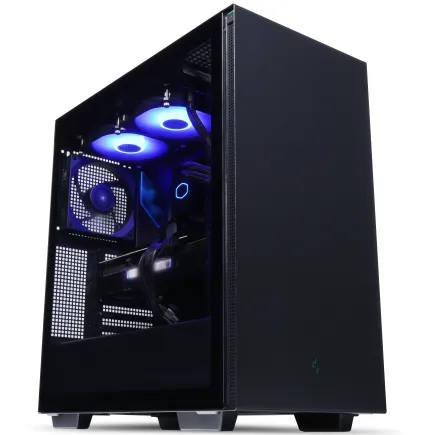
| 【ZEFT R60CI スペック】 | |
| CPU | AMD Ryzen7 7700 8コア/16スレッド 5.30GHz(ブースト)/3.80GHz(ベース) |
| グラフィックボード | GeForce RTX5070Ti (VRAM:16GB) |
| メモリ | 32GB DDR5 (32GB x1枚 クルーシャル製) |
| ストレージ | SSD 1TB (m.2 nVMe READ/WRITE:7250Gbps/6900Gbps WD製) |
| ケース | Thermaltake S200 TG ARGB Plus ブラック |
| CPUクーラー | 空冷 DeepCool製 空冷CPUクーラー AK400 |
| マザーボード | AMD B850 チップセット ASRock製 B850M-X WiFi R2.0 |
| 電源ユニット | 850W 80Plus GOLD認証 電源ユニット (Silverstone製) |
| 無線LAN | Wi-Fi 6E (IEEE802.11ax/11ad/11ac/11n/11a/11g/11b) |
| BlueTooth | BlueTooth 5 |
| 光学式ドライブ | DVDスーパーマルチドライブ (外付け) |
| OS | Microsoft Windows 11 Home |
パソコンショップSEVEN ZEFT R60TQ

| 【ZEFT R60TQ スペック】 | |
| CPU | AMD Ryzen9 9950X 16コア/32スレッド 5.70GHz(ブースト)/4.30GHz(ベース) |
| グラフィックボード | Radeon RX 9070XT (VRAM:16GB) |
| メモリ | 32GB DDR5 (16GB x2枚 クルーシャル製) |
| ストレージ | SSD 2TB (m.2 nVMe READ/WRITE:7250Gbps/6900Gbps WD製) |
| ケース | NZXT H6 Flow White |
| CPUクーラー | 空冷 サイズ製 空冷CPUクーラー SCYTHE() MUGEN6 BLACK EDITION |
| マザーボード | AMD X870 チップセット GIGABYTE製 X870M AORUS ELITE WIFI7 ICE |
| 電源ユニット | 1000W 80Plus GOLD認証 電源ユニット (アスロック製) |
| 無線LAN | Wi-Fi 6E (IEEE802.11ax/11ad/11ac/11n/11a/11g/11b) |
| BlueTooth | BlueTooth 5 |
| OS | Microsoft Windows 11 Home |
パソコンショップSEVEN ZEFT R66H

| 【ZEFT R66H スペック】 | |
| CPU | AMD Ryzen7 7700 8コア/16スレッド 5.30GHz(ブースト)/3.80GHz(ベース) |
| グラフィックボード | GeForce RTX5060 (VRAM:8GB) |
| メモリ | 16GB DDR5 (16GB x1枚 クルーシャル製) |
| ストレージ | SSD 1TB (m.2 nVMe READ/WRITE:7250Gbps/6900Gbps WD製) |
| ケース | Okinos Mirage 4 ARGB Black |
| CPUクーラー | 水冷 240mmラジエータ CoolerMaster製 水冷CPUクーラー ML 240 Core II Black |
| マザーボード | AMD B850 チップセット ASRock製 B850M-X WiFi R2.0 |
| 電源ユニット | 650W 80Plus BRONZE認証 電源ユニット (COUGAR製) |
| 無線LAN | Wi-Fi 6E (IEEE802.11ax/11ad/11ac/11n/11a/11g/11b) |
| BlueTooth | BlueTooth 5 |
| OS | Microsoft Windows 11 Home |
パソコンショップSEVEN ZEFT R57D

ハイバリュースタンダードへの飛躍、これが次世代ゲーミングPC
最新RyzenとRTXが融合、圧倒的なパフォーマンスとバランスを実現
シンプルが生み出す美学、落ち着いたデザインのミドルタワーケース
Ryzen 7 7800X3D、迅速でスマートな処理力をご実感ください
| 【ZEFT R57D スペック】 | |
| CPU | AMD Ryzen7 7800X3D 8コア/16スレッド 5.00GHz(ブースト)/4.20GHz(ベース) |
| グラフィックボード | GeForce RTX4060 (VRAM:8GB) |
| メモリ | 16GB DDR5 (8GB x2枚 Micron製) |
| ストレージ | SSD 1TB (m.2 nVMe READ/WRITE:7250Gbps/6900Gbps WD製) |
| ケース | Thermaltake Versa H26 |
| CPUクーラー | 空冷 DeepCool製 空冷CPUクーラー AK400 |
| マザーボード | AMD B850 チップセット ASRock製 B850M-X WiFi R2.0 |
| 電源ユニット | 650W 80Plus BRONZE認証 電源ユニット (COUGAR製) |
| 無線LAN | Wi-Fi 6E (IEEE802.11ax/11ad/11ac/11n/11a/11g/11b) |
| BlueTooth | BlueTooth 5 |
| 光学式ドライブ | DVDスーパーマルチドライブ (内蔵) |
| OS | Microsoft Windows 11 Home |
なぜ高いリフレッシュレートが必要なのか
動画編集やゲーミング性能を求める方々にとって、リフレッシュレートは無視できない重要な要素です。
動画編集では、一コマ一コマのクオリティが作品の仕上がりに直結します。
高いリフレッシュレートのモニターを使用することにより、映像が滑らかに映し出され、細部まで見逃さずにチェックできるのです。
これによって、編集の精度が向上し、満足のいく仕上がりを実現できるのです。
実際に私も、前年度にモニターを買い替えた際、リフレッシュレートが144Hzのものを選びました。
この選択が、予想以上に作業効率を高めてくれることを実感しました。
編集中の瞬間的な映像の確認や修正のしやすさが飛躍的に改善されたことを覚えています。
最近では、eスポーツ界においてもプロの選手たちは240Hz以上のリフレッシュレートを誇るモニタを使用するのが当たり前になっています。
反射神経や視覚情報の処理能力を最大限に活用するために、そのような環境を求めるのです。
もちろん、一般的な動画編集者にこの水準が必須だというわけではありませんが、高リフレッシュレートの恩恵を受けることが多いのも事実です。
これからのテクノロジーの進化を考えると、さらに高いリフレッシュレートを備えたモニターが普及するかもしれません。
しかし、実用性と費用のバランスを考慮すると、自分にとって必要な範囲内でのリフレッシュレートを選ぶのが賢明です。
私自身、技術の進化に興味はありますが、すぐに飛びつく気はありません。
高いリフレッシュレートのメリットを享受し、上質な映像表現を行うことで、動画編集がさらに楽しく、成果が目に見える形で現れるでしょう。
ぜひ自分の作品を一歩先に進めるためにも、この選択肢を検討してみてはいかがでしょうか。
スペック不足を回避するためのポイント
最初に考慮すべきは、プロセッサの性能。
動画編集には高い処理能力が求められます。
現在のハイエンドCPUのラインナップを見ると、マルチコア性能を活かしたモデルが目立ちます。
4K動画の編集ともなれば、16スレッド以上のプロセッサを選んだ方がいいでしょう。
このクラスのCPUであれば、エフェクトの適用や複雑なタイムラインの処理もスムーズにこなせます。
次に注目すべきはメモリです。
動画編集ソフトを円滑に動作させるには、少なくとも32GBのメモリを搭載したいところ。
最近では64GB以上を推奨するケースも増えてきており、特に高精細な映像を扱う場合はこのくらいのメモリがあると安心できますね。
操作性の向上が実感できるはずです。
ストレージも忘れてはなりません。
SSDはもはや必須と言えますが、選ぶ際は容量と速度を重視することをお勧めします。
高画質の動画ファイルは容量を膨らませがちなので、2TB以上のSSDを搭載しておくと良いでしょう。
また、データの読み書き速度が速いNVMeタイプのSSDを選べば、ファイルのインポートや書き出しの時間を大幅に短縮できます。
実際、私も昔、SSDの容量不足でヒヤリとしたことがあり、増設したときの安堵感は忘れられません。
グラフィックボードの選択も重要です。
レンダリング性能を直接左右するため、できれば最新のRTXシリーズを検討したいところです。
特に映像効果を多用する場合やリアルタイムプレビューを多用する方には、CUDAコアが多いモデルが助けになります。
私自身もこの数年、グラフィックボードを強化することで作業効率が大きく向上した経験があります。
こうしたスペックを確保することで、最初からストレスなく編集が進められる環境を手に入れることができるわけです。
高価な投資に見えるかもしれませんが、時間と品質を考慮すれば、十分な価値があると言えるでしょう。
ぜひ参考にしてください。
動画編集におすすめのゲーミングPCベスト5を発表
ハイエンドPCからエントリーPCまでのランク紹介
動画編集とゲーミングPCのどちらも楽しみたい準プロの皆さん、多様なニーズに合わせたPC選びは重要です。
「ハイエンドPC」と聞くと、最新のグラフィックカードや高性能なCPUが頭に浮かぶ方も多いでしょう。
こうしたPCは、その名にふさわしく、非常にパワフルな性能を持っています。
特に、最新の3Aタイトルを最高設定で快適にプレイしたり、4K動画をサクサク編集したりするには、このクラスのマシンが欠かせません。
一方、「エントリーPC」というと、どこか初心者向けというイメージを持つ方もいるかもしれませんが、最近のエントリーモデルは性能が飛躍的に向上しています。
例えば、安価なモデルでも、フルHD動画の編集には十分なスペックが備わっていることが分かっています。
驚くべきことに、ここ3年での技術革新はエントリーモデルでも多く取り入れられており、そのおかげで価格帯を気にすることなく、一定の編集作業には十分対応できるわけです。
もちろん、どちらのランクを選ぶにしても妥協してはいけないのがメモリ容量です。
動画編集を考えているのであれば、最低でも16GBは欲しいところです。
最適な選択は、どのタイトルをどのような品質でプレイしたいかで決まってきます。
一歩踏み込んで、ゲーミングPCの購入を検討する際、考慮するべきポイントの一つとして、将来の拡張性も見逃せません。
「自分のニーズが変わったときに対応できるか?」と将来を見越して選んでおくと良いでしょう。
まとめると、動画編集用途のためにゲーミングPCを選ぶなら、どのランクのPCを選んでも一長一短があります。
ハイエンドPCの莫大なパワーは魅力的ですが、エントリーPCのコストパフォーマンスも侮れませんね。
どちらを選ぶかは、あなたの用途次第ということになりますが、どの選択肢にしても、自分のギアを最大限に活用できる環境作りは心強い味方となるはずです。
各PCの特徴及び選定理由
各PCの特徴及び選定理由について考えてみたいと思います。
動画編集を行う上で、ゲーミングPCが有力な選択肢となる理由を探ると、やはりその高性能なグラフィック能力が大きな要因となります。
動画に求められるのは、美麗な映像を安定して出力できるだけのパワーです。
そしてそのパワーの源となるのが、最新のGPUと高速なCPUの融合です。
「最新の3Dゲームタイトルでの滑らかな動作が快感でたまらない!」というゲーマーの方もいれば、動画編集者としてその恩恵を受けている方も多いのではないでしょうか。
私自身、過去に動画編集専用と謳われるPCを購入し、その後ゲーミングPCに切り替えた経験を持っています。
意外にも、ゲーミングPCのほうが編集の作業効率が格段に上がったことを覚えています。
この経験から、ゲーム向けのパソコンがいかに多用途で、クリエイティブな作業にも向いているかを実感しました。
具体的な体験に基づく選び方として、このリアルな比較は見逃せないと言えるでしょう。
一方で、動画編集に耐えうるスムーズな動作を求めるなら、ストレージの速度と容量も極めて重要です。
ゲーミングPCは大容量のSSDを搭載している場合が多く、これが編集作業の際に大きなストレス軽減につながります。
それに加えて、高解像度の映像を扱うためには、RAMも重要な役割を果たします。
「メモリは多ければ多いほどいい!」というのは一概には言えませんが、一定水準のスペックが整っていれば、編集作業もスムーズに行えることが分かっています。
最後に、熱管理も忘れてはなりません。
大規模な映像編集ではPCが熱を持ちやすくなるため、冷却性能の高いゲーミングPCは非常に頼もしい存在です。
ふとした間に熱暴走でデータを失うことほど怖いことはありませんね。
ゲーミングPC おすすめモデル4選
パソコンショップSEVEN ZEFT Z54QQ
| 【ZEFT Z54QQ スペック】 | |
| CPU | Intel Core Ultra7 265KF 20コア/20スレッド 5.50GHz(ブースト)/3.90GHz(ベース) |
| グラフィックボード | GeForce RTX5050 (VRAM:8GB) |
| メモリ | 16GB DDR5 (16GB x1枚 クルーシャル製) |
| ストレージ | SSD 1TB (m.2 nVMe READ/WRITE:7250Gbps/6900Gbps WD製) |
| ケース | Thermaltake Versa H26 |
| CPUクーラー | 空冷 DeepCool製 空冷CPUクーラー AK400 |
| マザーボード | intel B860 チップセット ASRock製 B860M Pro RS WiFi |
| 電源ユニット | 650W 80Plus BRONZE認証 電源ユニット (COUGAR製) |
| 無線LAN | Wi-Fi 6E (IEEE802.11ax/11ad/11ac/11n/11a/11g/11b) |
| BlueTooth | BlueTooth 5 |
| OS | Microsoft Windows 11 Home |
パソコンショップSEVEN ZEFT R61GD
| 【ZEFT R61GD スペック】 | |
| CPU | AMD Ryzen7 9800X3D 8コア/16スレッド 5.20GHz(ブースト)/4.70GHz(ベース) |
| グラフィックボード | GeForce RTX5070 (VRAM:12GB) |
| メモリ | 32GB DDR5 (32GB x1枚 クルーシャル製) |
| ストレージ | SSD 1TB (m.2 nVMe READ/WRITE:7250Gbps/6900Gbps WD製) |
| ケース | Thermaltake S100 TG |
| CPUクーラー | 空冷 DeepCool製 空冷CPUクーラー AK400 |
| マザーボード | AMD B850 チップセット ASRock製 B850M-X WiFi R2.0 |
| 電源ユニット | 850W 80Plus GOLD認証 電源ユニット (Silverstone製) |
| 無線LAN | Wi-Fi 6E (IEEE802.11ax/11ad/11ac/11n/11a/11g/11b) |
| BlueTooth | BlueTooth 5 |
| OS | Microsoft Windows 11 Home |
パソコンショップSEVEN ZEFT R63J
| 【ZEFT R63J スペック】 | |
| CPU | AMD Ryzen9 9950X 16コア/32スレッド 5.70GHz(ブースト)/4.30GHz(ベース) |
| グラフィックボード | Radeon RX 9070XT (VRAM:16GB) |
| メモリ | 32GB DDR5 (16GB x2枚 クルーシャル製) |
| ストレージ | SSD 2TB (m.2 nVMe READ/WRITE:7250Gbps/6900Gbps WD製) |
| ケース | NZXT H9 FLOW RGB ホワイト |
| CPUクーラー | 水冷 360mmラジエータ CoolerMaster製 水冷CPUクーラー ML 360 Core II White |
| マザーボード | AMD X870 チップセット GIGABYTE製 X870M AORUS ELITE WIFI7 ICE |
| 電源ユニット | 850W 80Plus GOLD認証 電源ユニット (Silverstone製) |
| 無線LAN | Wi-Fi 6E (IEEE802.11ax/11ad/11ac/11n/11a/11g/11b) |
| BlueTooth | BlueTooth 5 |
| OS | Microsoft Windows 11 Home |
パソコンショップSEVEN ZEFT R60YE
| 【ZEFT R60YE スペック】 | |
| CPU | AMD Ryzen5 8500G 6コア/12スレッド 5.00GHz(ブースト)/3.50GHz(ベース) |
| グラフィックボード | GeForce RTX5060Ti 16GB (VRAM:16GB) |
| メモリ | 16GB DDR5 (16GB x1枚 クルーシャル製) |
| ストレージ | SSD 1TB (m.2 nVMe READ/WRITE:7250Gbps/6900Gbps WD製) |
| ケース | Thermaltake S100 TG |
| マザーボード | AMD B850 チップセット ASRock製 B850M-X WiFi R2.0 |
| 電源ユニット | 650W 80Plus BRONZE認証 電源ユニット (COUGAR製) |
| 無線LAN | Wi-Fi 6E (IEEE802.11ax/11ad/11ac/11n/11a/11g/11b) |
| BlueTooth | BlueTooth 5 |
| OS | Microsoft Windows 11 Home |
パソコンショップSEVEN ZEFT R60CV
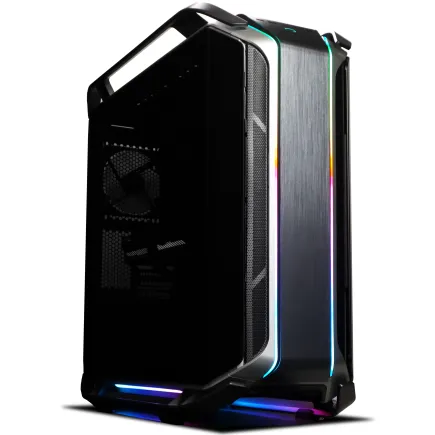
| 【ZEFT R60CV スペック】 | |
| CPU | AMD Ryzen9 7950X 16コア/32スレッド 5.70GHz(ブースト)/4.50GHz(ベース) |
| グラフィックボード | GeForce RTX5070Ti (VRAM:16GB) |
| メモリ | 64GB DDR5 (32GB x2枚 Micron製) |
| ストレージ | SSD 2TB (m.2 nVMe READ/WRITE:7400Gbps/7000Gbps Crucial製) SSD SSD 2TB (m.2 nVMe READ/WRITE:7400Gbps/7000Gbps Crucial製) |
| ケース | CoolerMaster COSMOS C700M |
| CPUクーラー | 水冷 360mmラジエータ CoolerMaster製 水冷CPUクーラー ML 360 Core II Black |
| マザーボード | AMD B650 チップセット ASUS製 TUF GAMING B650-PLUS WIFI |
| 電源ユニット | 1000W 80Plus GOLD認証 電源ユニット (FSP製) |
| 無線LAN | Wi-Fi 6E (IEEE802.11ax/11ad/11ac/11n/11a/11g/11b) |
| BlueTooth | BlueTooth 5 |
| 光学式ドライブ | DVDスーパーマルチドライブ (内蔵) |
| OS | Microsoft Windows 11 Home |
価格帯別のおすすめモデル
価格帯別のおすすめモデルをご紹介しましょう。
動画編集とゲーミング用途を両立させるには、どの価格帯でも性能に妥協したくないものです。
それでは実際にモデルを見てみましょう。
まず、エントリーモデルに該当する価格帯です。
このクラスのモデルは、一般的なゲーミング用途には十分なスペックを持っていますが、準プロ向けの動画編集をするには少々心もとないところがあるかもしれません。
それでも、最新のCPUやGPUが搭載されている場合、それなりに使い勝手が良くなります。
続いて、ミドルレンジのモデルです。
動画のエンコード時間もさくっと短縮でき、ストレスなしに作業が進むというわけです。
ただし、拡張性を考慮すると、あとで追加投資を検討することもあるでしょう。
「完璧なスペックを求めると、きりがない」と感じる方も多いでしょう。
最後はハイエンドモデルです。
最新のAAAタイトルも最大設定でプレイでき、動画編集においては複数のタイムラインを同時にさばくことができるわけです。
まさに「ハリウッド級編集環境」といえるでしょう。
少々金額は張りますが、このクラスのマシンを一度体験すると、もう戻れなくなってしまいますよね。
このように、価格帯に応じたモデル選びは、最適なパフォーマンスを引き出すための鍵です。

動画編集を楽にするためのPC周辺機器の選び方
編集作業を快適にするモニタの条件
編集作業を快適にするモニタの条件についてご紹介していきます。
動画編集は時間がかかる作業が多いため、モニタの選び方が重要です。
モニタ選びにおいて、まず注目すべきは解像度です。
フルHDモニタではなく、4Kモニタを選ぶと、一度に表示できる情報量が多くなり、タイムラインの作業も非常にスムーズになります。
それにより細かい部分の編集もストレスなく行えるようになるのです。
次に、色の再現性も見逃せないポイント。
色域が広いモニタを選べば、実際の色味に近い表示が可能になります。
したがってAdobe RGBやDCI-P3対応のモニタは心強い味方と言えるでしょう。
応答速度も考慮に入れてください。
最近のPhotoshopやPremiere Proでは、リアルタイムでフィードバックが得られる機能が追加されているため、応答速度が速いモニタを使っているとその効力を存分に発揮できるのです。
応答速度が遅いモニタでは編集作業にストレスを感じることがあるため注意が必要です。
例えば、台湾メーカーのコストパフォーマンスに優れたモニタでも十分な性能を持ったものがあります。
こうした選択肢は財布に優しいだけでなく、用途に非常にマッチすることがあります。
最新のゲーミングモニタには、リフレッシュレートの高いものが多くあります。
これはゲームだけでなく、動画編集にも利点があります。
特にアニメーションや特殊効果を多用する動画編集では、その恩恵を受けることができ、スムーズな作業が可能となります。
長時間の作業を続ける動画編集者にとって、目の負担を軽減するブルーライトカット機能や、ちらつきを抑えたフリッカーフリーの技術が搭載されているモニタは、見落としがちですが重要なのです。
疲れを感じにくい環境を作ることで、作業効率が向上することが分かっています。
今後の展望として、より幅広い色域と高い解像度、そしてさらなる目の保護機能を備えたモニタが主流になるでしょう。
動画編集者にとって快適な環境作りは、決して軽視できるものではありません。
最適なモニタを選ぶことで、編集作業が格段に効率的になることを実感するに違いありません。
ぜひ参考にしてください。
人気PCゲームタイトル一覧
| ゲームタイトル | 発売日 | 推奨スペック | 公式 URL |
Steam URL |
|---|---|---|---|---|
| Street Fighter 6 / ストリートファイター6 | 2023/06/02 | プロセッサー: Core i7 8700 / Ryzen 5 3600
グラフィック: RTX2070 / Radeon RX 5700XT メモリー: 16 GB RAM |
公式 | steam |
| Monster Hunter Wilds
/ モンスターハンターワイルズ |
2025/02/28 | プロセッサー:Core i5-11600K / Ryzen 5 3600X
グラフィック: GeForce RTX 2070/ RTX 4060 / Radeon RX 6700XT メモリー: 16 GB RAM |
公式 | steam |
| Apex Legends
/ エーペックスレジェンズ |
2020/11/05 | プロセッサー: Ryzen 5 / Core i5
グラフィック: Radeon R9 290/ GeForce GTX 970 メモリー: 8 GB RAM |
公式 | steam |
| ロマンシング サガ2
リベンジオブザセブン |
2024/10/25 | プロセッサー: Core i5-6400 / Ryzen 5 1400
グラフィック:GeForce GTX 1060 / Radeon RX 570 メモリ: 8 GB RAM |
公式 | steam |
| 黒神話:悟空 | 2024/08/20 | プロセッサー: Core i7-9700 / Ryzen 5 5500
グラフィック: GeForce RTX 2060 / Radeon RX 5700 XT / Arc A750 |
公式 | steam |
| メタファー:リファンタジオ | 2024/10/11 | プロセッサー: Core i5-7600 / Ryzen 5 2600
グラフィック:GeForce GTX 970 / Radeon RX 480 / Arc A380 メモリ: 8 GB RAM |
公式 | steam |
| Call of Duty: Black Ops 6 | 2024/10/25 | プロセッサー:Core i7-6700K / Ryzen 5 1600X
グラフィック: GeForce RTX 3060 / GTX 1080Ti / Radeon RX 6600XT メモリー: 12 GB RAM |
公式 | steam |
| ドラゴンボール Sparking! ZERO | 2024/10/11 | プロセッサー: Core i7-9700K / Ryzen 5 3600
グラフィック:GeForce RTX 2060 / Radeon RX Vega 64 メモリ: 16 GB RAM |
公式 | steam |
| ELDEN RING SHADOW OF THE ERDTREE | 2024/06/21 | プロセッサー: Core i7-8700K / Ryzen 5 3600X
グラフィック: GeForce GTX 1070 / RADEON RX VEGA 56 メモリー: 16 GB RAM |
公式 | steam |
| ファイナルファンタジーXIV
黄金のレガシー |
2024/07/02 | プロセッサー: Core i7-9700
グラフィック: GeForce RTX 2060 / Radeon RX 5600 XT メモリー: 16 GB RAM |
公式 | steam |
| Cities: Skylines II | 2023/10/25 | プロセッサー:Core i5-12600K / Ryzen 7 5800X
グラフィック: GeForce RTX 3080 | RadeonRX 6800 XT メモリー: 16 GB RAM |
公式 | steam |
| ドラゴンズドグマ 2 | 2024/03/21 | プロセッサー: Core i7-10700 / Ryzen 5 3600X
グラフィック GeForce RTX 2080 / Radeon RX 6700 メモリー: 16 GB |
公式 | steam |
| サイバーパンク2077:仮初めの自由 | 2023/09/26 | プロセッサー: Core i7-12700 / Ryzen 7 7800X3D
グラフィック: GeForce RTX 2060 SUPER / Radeon RX 5700 XT メモリー: 16 GB RAM |
公式 | steam |
| ホグワーツ・レガシー | 2023/02/11 | プロセッサー: Core i7-8700 / Ryzen 5 3600
グラフィック: GeForce 1080 Ti / Radeon RX 5700 XT メモリー: 16 GB RAM |
公式 | steam |
| TEKKEN 8 / 鉄拳8 | 2024/01/26 | プロセッサー: Core i7-7700K / Ryzen 5 2600
グラフィック: GeForce RTX 2070/ Radeon RX 5700 XT メモリー: 16 GB RAM |
公式 | steam |
| Palworld / パルワールド | 2024/01/19 | プロセッサー: Core i9-9900K
グラフィック: GeForce RTX 2070 メモリー: 32 GB RAM |
公式 | steam |
| オーバーウォッチ 2 | 2023/08/11 | プロセッサー:Core i7 / Ryzen 5
グラフィック: GeForce GTX 1060 / Radeon RX 6400 メモリー: 8 GB RAM |
公式 | steam |
| Monster Hunter RISE: Sunbreak
/ モンスターハンターライズ:サンブレイク |
2022/01/13 | プロセッサー:Core i5-4460 / AMD FX-8300
グラフィック: GeForce GTX 1060 / Radeon RX 570 メモリー: 8 GB RAM |
公式 | steam |
| BIOHAZARD RE:4 | 2023/03/24 | プロセッサー: Ryzen 5 3600 / Core i7 8700
グラフィック: Radeon RX 5700 / GeForce GTX 1070 メモリー: 16 GB RAM |
公式 | steam |
| デッドバイデイライト | 2016/06/15 | プロセッサー: Core i3 / AMD FX-8300
グラフィック: 4GB VRAM以上 メモリー: 8 GB RAM |
公式 | steam |
| Forza Horizon 5 | 2021/11/09 | プロセッサー: Core i5-8400 / Ryzen 5 1500X
グラフィック: GTX 1070 / Radeon RX 590 メモリー: 16 GB RAM |
公式 | steam |
エルゴノミクスを考慮したキーボードとマウス選び
エルゴノミクスを考慮したキーボードとマウス選びにおいて、私が重要視しているのは快適性と持続可能性です。
動画編集は長時間の作業が必要になることが多く、そのために使用する入力デバイスが体の負担を軽減するものでなければなりません。
まず、キーボード選びでは、手首への負担を軽減するための手首レストが付いているものが良いでしょう。
最近では、メカニカルスイッチの中でもタクタイルフィードバックをしっかり感じられるものが人気です。
これにより、入力ミスが減少し、作業効率が上がるといわれています。
実際、私自身もタクタイルスイッチを採用したキーボードに変えてから、編集作業の正確性が向上したと感じています。
次に、マウス選びについてですが、動画のカットやクリップの配置変更の際に、素早く正確な操作が求められます。
そのため、エルゴノミクスデザインのマウスを選ぶことが重要です。
特に、親指部分にある追加ボタンが効率化を図るのに大いに役立っています。
最近の例では、プロのeスポーツ選手も同様のエルゴノミクスマウスを愛用しており、彼らの負担軽減への配慮が公私ともに注目されています。
動画編集の長時間作業では、エルゴノミクスに配慮したキーボードとマウスの選択が作業効率と健康維持の両面で重要です。
自分に合った快適なデバイスを選ぶことで、よりプロフェッショナルな成果を生み出すことも期待できるのです。
ぜひ参考にしてください。
長時間の作業を支えるゲーミングチェアのメリット
長時間にわたる動画編集の座り作業は体に少なからぬ負荷をかけるものですが、ゲーミングチェアのサポート性の高さは、そうした負担を軽減してくれる頼もしい存在です。
最新のゲーミングチェアは、高度なエルゴノミクス設計を取り入れ、長時間座っても身体への負荷を最小限に抑えることが分かっています。
背もたれや座面の細かな調整機能があるため、個々の体型にフィットさせることができ、特に腰や背中にかかるストレスを和らげることができます。
また、ゲーミングチェアというとゲームプレイヤーのためのアイテムというイメージがありますが、プロフェッショナルな動画編集者にとっても大いに活用できるアイテムです。
昨年度、私も最新のゲーミングチェアを試してみましたが、これまで感じていた肩こりや腰痛が劇的に軽減され、作業効率が向上したと実感しています。
特に、リクライニング機能を使って適宜姿勢を変えることで、集中力を維持することができました。
これにより、編集作業におけるクオリティが向上したことは言うまでもありません。
さらに、クッション材の進化も著しく、長時間座っていても蒸れにくい素材が使われています。
これにより、快適な座り心地が持続するため、夏場でも涼しく作業が進められるのです。
ゲーミングチェアはもはやゲームプレイだけでなく、クリエイティブな作業を行うすべての人にとって有益なツールとなりつつあると言えるでしょう。
ゲーミングチェアの選び方については、実際に座って試してみることが大切です。
ですから、購入前にショップで座り心地を確認することをおすすめします。
これから新しいチェアを検討される方は、ぜひ参考にしてみてください。
動画編集対応ゲーミングPCのグレード別選定基準
プロフェッショナル向けモデルの特徴
プロフェッショナル向けモデルの特徴についてご紹介します。
動画編集のプロフェッショナルとして現場で求められる性能を考えると、まずはCPUの選定が非常に重要です。
特に最新世代のハイエンドCPUは、マルチスレッド性能に優れており、一度に複数のプロセスを効率的に処理できるので大変重宝します。
GPUもまた、必須の要素です。
近年のGPUはAI処理との連携が強化されており、レンダリング速度の向上や、エフェクトのリアルタイム適用が可能となっています。
「GPUこそが編集の心臓」ともいえるでしょう。
そして、大容量のメモリも欠かせません。
最近のトレンドとして、8K映像編集を視野に入れるなら、最低でも64GBのメモリを積むことが求められることが分かっています。
さらに、ストレージについても言及しなければなりません。
データが飛び交う現場では速度が命です。
リアリティのある現実的な要望として、静音性の向上も挙げられます。
長時間の編集作業中にファンノイズが気になるという人も少なくありません。
静音性に配慮したケースやファンを選ぶことは、快適な作業環境づくりに欠かせないポイントです。
私も以前、ノイズの多さで集中できなかった経験があり、静音設計のPCに変えてからは、ストレスが軽減されました。
クリエイターにとってのミドルハイPCとは
動画編集は、CPUやGPUの性能が特に重要です。
特に4Kや8Kといった高解像度の映像を取り扱う場合、高スペックなマシンを選ぶのが当然です。
しかし、「数字が高ければそれでいい」というものではありません。
例えば、CPUにおいてはコア数とスレッド数が重要です。
最新のゲームや動画編集ソフトでは、マルチスレッド対応が進んでいます。
そのため、8コア12スレッド以上のCPUが理想ですね。
実際、私も今年初めに購入したPCは12コア24スレッドのモデルに落ち着きました。
初めはオーバースペックかな、とも考えましたが、重たいプロジェクトでもスムーズに動作してくれるので満足しています。
次にGPUですが、これはクリエイティブな作業のバックボーンともいえる存在です。
NVIDIA製のGPUは、CUDAコアが多く配置されているモデルを選ぶとよいでしょう。
CUDAコア数が増えれば増えるほどレンダリング処理が高速になるからです。
もっと言えば、どのソフトウェアを使うかによって、GPUが最適化されているかを確認するべきポイントです。
私の経験では、予算との兼ね合いで選んだモデルでも、思った以上に効果を実感しています。
そして、メモリも見逃せません。
32GB以上が当たり前になっています。
メモリがフル稼働すると、処理速度が低下することが分かっていますので、余裕を持たせておくといいですね。
最近のプロジェクトで、1日を通して作業を行ったときのストレスが格段に軽減されたのを思い出します。
最後にストレージです。
SSDの中でもNVMe SSDが推奨されます。
これにより、大容量のデータを短時間で読み書きでき、効率よく作業を進めることができるわけです。
単に速度の話に留まらず、ストレスフリーな作業環境を作り上げるためには欠かせない要素です。
「これで十分だろうか?」と思ったら、迷わず選ぶ価値はありますよ。
エントリーレベルPCの可能性と限界
動画編集に対応するゲーミングPCを選ぶ際、エントリーレベルのPCは一見するとコストパフォーマンスが良さそうに思えます。
しかし、その裏にはしっかりと見極めるべきポイントが隠れています。
それがGPUの性能やメモリ容量です。
エントリーレベルのPCでは、最新のゲームや高画質な動画編集ソフトをスムーズに動かすには限界があります。
昨今のゲームは4K対応やレイトレーシングといった高度な技術を取り入れており、これに対抗するためにはそれ相応のスペックが必要です。
しかし、「エントリーレベルでも十分」という声も無視できません。
「動画の細かいカット編集や簡単なエフェクト追加なら問題ない」と言う方もいるのではないでしょうか。
実際、SNS用の短い動画を編集する程度であれば、そこまで高スペックを追い求める必要はほとんどありません。
私もかつてSNS向けの動画をこの手のPCで編集した経験がありますが、さほどストレスを感じることはありませんでした。
ただし、長時間の4K動画をレンダリングするとなると話は別です。
特にレンダリング速度が遅いと、最終的な動画の確認に時間がかかってしまい、作業が滞る可能性があります。
これは絶対に避けたいですよね。
とはいえ、エントリーレベルPCの利点はコストの手軽さにあります。
初期投資を抑えたい、もしくはまだ本格的に動画編集を始めたばかりの方にとっては、入門として十分に活躍するでしょう。
「最初から高スペックなマシンを選ぶべきか?」と疑問に思った方もいるかもしれませんが、自分のニーズを考えて、慎重に選ぶことをお勧めしたいですね。
ゲーミングPCと動画編集ソフトウェアの相性を考える
Adobe Premiere Proに最適なPCスペック
動画編集ソフトとして業界標準ともいえるAdobe Premiere Proをスムーズに動かすためには、何よりPCのスペックが重要です。
特に最近のアドビ製品はその進化が目覚ましく、年々新しい機能が追加され、要求されるPCの性能も高くなっています。
まず、CPUですが、動画編集にはマルチコアの高性能なプロセッサが求められます。
8コア、16スレッド以上の能力を持つ最新のCPUを選ぶといいでしょう。
インテルかAMDかはご自身の好みによりますが、どちらにしても、強力なマルチタスク性能を持つものを選びましょう。
私も過去にCPUのアップグレードを行いましたが、その差は歴然。
当初は価格に少し抵抗がありましたが、編集作業が倍速で快適になった経験があります。
次に、メモリです。
ここで妥協は禁物。
16GBでは最低限、32GB、できれば64GB以上を目標にしたいところです。
大容量のメモリは複数の作業を同時に行う際の強力な味方です。
特に長尺の映像や高解像度の動画を扱うなら、余裕のあるメモリが重要です。
この点に関しては、データのやり取りがスムーズになることで、ストレスのない編集ができることを実感しました。
そして、GPU。
ゲーミングPCを選ぶ理由のひとつがこの部分です。
先端のグラフィックスカードは、Adobe Premiere ProのGPUアクセラレーションを利用することで、レンダリングやエフェクト処理の時間を大幅に短縮します。
NVIDIAのRTXシリーズであれば、バックグラウンドでのハードウェアエンコーディングも強力なため、選択肢から外せない一品です。
現に、私の体験でも編集の効率が格段に上がりました。
新しいRTX40シリーズを導入した時の感動は忘れられません。
ストレージに関して、SSDは必須です。
NVMe SSDならさらに理想的。
これに動画ファイルを保存すれば、スムーズに読み書きが可能です。
HDDとの速度差を実感してみれば、「やっぱりSSDじゃなきゃダメだ」と実感すること請け合いです。
最後にディスプレイです。
編集をする上でサイズだけでなく色再現性も重要。
4K対応の広色域ディスプレイを考えたいところです。
実際に編集での映像確認の精度が向上するため、最終出力の品質にも直接影響します。
要注目のスペックばかりで、「もっと安いPCじゃダメ?」と思った方もいるかもしれませんが、これらのスペックであれば、Premiere Proの全機能を存分に活用できることが分かっています。
ぜひ参考にしてください。


DaVinci Resolveで求められるスペックの選び方
DaVinci Resolveで求められるスペックの選び方について述べるとしましょう。
DaVinci Resolveはその多様な機能で知られており、高度なカラーページやエフェクト編集をサポートしていますが、それだけに求められるハードウェア要件も他のソフトウェアより求められるかもしれません。
まず、GPUの選定は、DaVinci Resolveのパフォーマンスに直結します。
特にFusionタブやカラーグレーディングを多用する場合は、VRAMが多いグラフィックカードを選ぶのが賢明と言えるでしょう。
少なくとも8GBのVRAMはほしいところです。
これは最新のハリウッド映画で使用される映像技術にも近いものがあるので、真に実感できるはずです。
「もっと早く購入していれば!」と何度も思ったものです。
次に注目すべきはCPUです。
DaVinci Resolveはマルチスレッド対応が進んでおり、特にエンコードやデコードの作業においても効率的に動作します。
そのため、高クロック数よりもコア数が多いCPUが効果的です。
少なくとも32GB以上は確保すべきです。
私自身、過去にRAMの少なさが原因でソフトがクラッシュするという悲しい経験をしました。
ストレージについても見逃せないポイントです。
SSDは必須で、できればNVMeタイプがおすすめです。
大容量のプロジェクトを扱うことを考えると、速度と容量はクリティカルです。
「データ転送が待ち時間」というストレスは、まさに現代において避けたい状況ですよね。
私はかつて、HDDをメインにしていた時期があり、データの読み込みに時間がかかりすぎて効率が悪かった記憶があります。
今ではSSDへの移行で驚くべき快適さを手に入れました。
結局、「どんなスペックが最適なの?」と悩むかもしれませんが、用途に合ったPCを選ぶことで、スムーズな編集が可能になるのです。
DaVinci Resolveを最大限に活用するためには、適切なパーツ選びが鍵となります。
ぜひ、以上のポイントを参考にして、自分にぴったりのゲーミングPCを選んでみてください。
その他の編集ソフトとの相性確認
動画編集用のゲーミングPCを選ぶ際に、使用する編集ソフトとの相性は見逃せない要素です。
だからこそ普段からどのソフトウェアをメインに使用しているのかを考慮して選ぶ必要があります。
Adobe Premiere Proを使用する場合、特にGPUの性能が編集作業に直結することが知られています。
昨今ではNVIDIAのGeForce RTXシリーズが人気を博しており、特に4K素材を扱う際にはその威力を発揮します。
また、リニア編集やエフェクトの適用時など、GPUによる高速レンダリングが可能なため、待ち時間が大幅に短縮されるのです。
しかし、その反面、高価なモデルが多く、その価格も悩ましいところですね。
一方、DaVinci Resolveを中心に使用している方には、CPU性能が非常に重要です。
実は、このソフトはマルチスレッド処理を非常に効率的に活用するため、コア数の多いプロセッサを搭載するメリットが大きいのです。
AMDのRyzenシリーズは、コストパフォーマンスも良く、選択肢として優秀です。
ただし、公式サイトで動作環境をチェックして、サポートされているハードウェアであることを確認するのも重要です。
また、意外と見落としがちですが、編集ソフトによっては特定のSSDやRAMの性能も全体の作業効率に影響します。
編集用のキャッシュやプレビューの保存場所としてSSDを活用する場合、読み書き速度の速いモデルが推奨されており、作業の快適さを確保するためには投資する価値があります。
RAMについても、アプリごとに推奨容量が異なるため、自分の作業スタイルに合わせた選択が必要です。
このようにソフトとハードの相性を見極めることで、満足のいく編集環境を手に入れることができるわけです。
動画編集向けゲーミングPC購入時の注意事項
冷却性能と作業効率の関係
多くの方が一度は経験する、長時間の編集作業によるパソコンの過熱によるパフォーマンス低下。
これが編集ペースを遅らせ、時にはデータの損失という最悪の事態を招くこともあります。
このような経験がある方は、「冷却性能がどれだけ重要か」と実感していることでしょう。
ゲーミングPCの醍醐味である強力なグラフィック処理能力ですが、これには当然のように発熱がつきものです。
最近のCPUやGPUは非常に高性能ですが、その分発熱量も増えているのが現状です。
ここで注目されるのが冷却性能です。
冷却性能が高いPCを選ぶことで、長時間に及ぶ動画編集でも安定したパフォーマンスを維持できるわけです。
水冷式といった先進的な冷却方法を採用しているモデルもあり、静音性と冷却効率の両立が図れます。
また、冷却性能が作業効率に直結する理由として、処理スピードの維持があります。
編集ソフトのレンダリング時、CPUとGPUはフル稼働します。
このときに熱によってパフォーマンスが抑制されると本末転倒です。
エラーや予期しないシャットダウンは絶対に避けたいですよね。
ここまでくると、冷却性能の向上がどれほど作業効率に寄与するかがよくわかります。
最近トレンドとなっているリキッドメタルによる冷却技術の導入がますます進んでおり、新しいモデルではこの技術が標準装備されつつあります。
「冷却にこだわるなんて大げさだ」と感じる方もいるかもしれませんが、作業中のストレス軽減においては、冷却性能の高さが必須となるでしょう。
私自身もかつては空冷のみでいいだろうと高を括っていた時期がありましたが、過酷なプロジェクトに直面した際、冷却不足で大きく後悔しました。
それ以降は冷却性能を重視して選ぶようになりました。
特に、動画編集というクリエイティブな作業において、快適な環境は非常に大切です。
静音性の高いPCを選ぶ理由
静音性の高いPCを選ぶ理由について、実用的な視点からお話ししましょう。
動画編集をする上で、静音性の高さは見逃せません。
なぜなら、作業中の騒音がストレスとして蓄積され、集中力を削ぐ原因となりかねないからです。
特に長時間に渡る編集作業では、耳障りなファンノイズが少なければ少ないほど、作業環境が快適になりますね。
ここ数年でリリースされたグラフィックカードは、性能の向上とともに冷却用のファンも静音設計がなされています。
例えば2024年に登場した新世代のGPUには、これまで以上に静音性を意識した設計が施されています。
「高性能なグラフィックカードなのに、こんなに静か!」と驚いた方もいるかもしれません。
また、静音性が重要視されているのは、ビデオ収録時などの音を重要視する作業にも影響するからです。
背後でうるさいファンノイズが入り込むとプロジェクト全体が台無しになりますよね。
私自身も、かつてはファンノイズを音声編集ソフトで消す作業に多くの時間を費やしていました。
でも、最近買い替えたPCの静かさには驚いています。
特に、夜の時間帯にこっそり作業する人にとっては、静音性の高いPCは強い味方です。
家庭内で「今日は夜更かししてでも編集を終わらせなきゃ!」と思う日があるかもしれませんね。
そんな時に、静音性が高ければ家族に迷惑をかけずに集中して作業ができるので、自然と作業効率も高まるのです。
このように、静音性の高いPCを選ぶことは、単に快適さを追求するだけでなく、作業効率や結果にも大きく影響してきます。
静音性が高いPCを選ぶことのメリット、改めて実感してみてはいかがでしょうか。
過剰なスペックは必要か?検討するポイント
特に最新のハードウェアが次々と登場する現代において、つい過剰なスペックを追いがちになってしまいますよね。
まず、動画編集の要となるのはCPUとGPUです。
これらのパワーが編集作業の効率を大きく左右します。
例えば、動画編集ソフトが推奨する最低スペックを満たすだけでは物足りない場合も多いです。
特に、プレミアプロなどの重量級ソフトウェアを使用する場合、その違いは一目瞭然です。
また、高性能なGPUも必須です。
私自身、ここ最近の仕事で利用しているグラフィックスカードの性能が飛躍的に進化しており、その恩恵を強く感じています。
例えば、NVIDIAの最新モデルは非常に優れたパフォーマンスを発揮し、複雑なエフェクトを使った編集でもストレスフリーでこなすことができています。
とはいえ、メモリやストレージの容量も無視できません。
32GB以上のメモリがあると、重たい編集プロジェクトでも余裕が生まれます。
そして、NVMe SSDを導入することで、編集における読み書き速度の向上が期待できるわけです。
過剰なスペックに投資することで予算オーバーしてしまうことが懸念されます。
そのため、どこに重点を置くのか、慎重に選定することが肝心です。
必要な機能と価格のバランスを保つことが、長い目で見ても賢明な判断でしょう。
パソコン選びには、ただ性能を追求するだけではなく、実際の使用シーンを想定し、必要なスペックを見極めることが重要です。