
フルHDゲーミングPCはBTOが圧倒的に有利な時代
2025年のPC市場で起きている変化
かつては自作することで2割から3割のコストダウンが可能でしたが、BTOメーカーの大量仕入れによる価格交渉力の向上と、パーツ単体価格の高止まりにより、個人が秋葉原やネット通販でパーツを集めても総額でBTOと変わらない、むしろ高くつくケースが増えているのです。
BTOが自作を逆転した3つの理由
第一に、グラフィックボードやCPUといった主要パーツの価格が高騰し、メーカーの仕入れ価格と小売価格の差が拡大したこと。
第二に、BTOメーカーが独自ルートでパーツを調達し、一般流通価格よりも安く仕入れられる体制を確立したこと。
特にフルHDゲーミングという明確な用途が定まっている場合、BTOメーカーが用意する構成は非常に洗練されており、自分で一から考える手間を省けるメリットは大きいでしょう。
フルHDゲーミングに必要なスペックの基準
フルHD解像度、つまり1920×1080ピクセルでゲームをプレイする場合、要求されるグラフィック性能は4Kや2Kと比較して大幅に低くなります。
GeForce RTX5060TiやRadeon RX 9060XTクラスのグラフィックボードがあれば、最新のAAAタイトルでも高設定から最高設定で60fps以上を安定して維持できるのです。
CPUについてはCore Ultra 7 265KやRyzen 7 9700Xといったミドルハイクラスがあれば十分で、メモリは32GBあれば配信や動画編集も同時にこなせます。
BTOパソコンを選ぶべき決定的な理由
価格面でのアドバンテージが明確
例えばGeForce RTX5070Ti搭載のフルHDゲーミングPCを組む場合、グラフィックボード単体で8万円から9万円、Core Ultra 7 265Kが5万円前後、マザーボードが3万円、メモリ32GBが1万5千円、SSD 1TBが1万2千円、電源ユニットが1万5千円、ケースが1万円、CPUクーラーが8千円と計算すると、パーツ代だけで21万円を超えてしまいますよね。
一方でBTOメーカーの同等構成モデルは18万円から19万円で販売されており、明らかにBTOの方が安価なのです。
保証とサポートの安心感
自作PCの場合、各パーツメーカーの保証はあるものの、トラブルが発生した際にどのパーツが原因なのかを特定する作業は自分で行う必要があります。
グラフィックボードの不具合なのか、マザーボードの相性問題なのか、電源容量の不足なのか、初心者には判断が難しいケースも多いでしょう。
BTOパソコンなら、PC全体に対してメーカー保証が適用され、不具合が起きても一本の電話やメールで対応してもらえます。
私の知人でも「自作で組んだPCが起動しなくて3日間原因を探し続けた」という方もいるのではないでしょうか。
時間的コストを考えると、BTOの保証は非常に価値が高いのです。
パソコン おすすめモデル5選
パソコンショップSEVEN EFFA G09A

| 【EFFA G09A スペック】 | |
| CPU | Intel Core Ultra7 265KF 20コア/20スレッド 5.50GHz(ブースト)/3.90GHz(ベース) |
| グラフィックボード | GeForce RTX5060Ti 16GB (VRAM:16GB) |
| メモリ | 32GB DDR5 (32GB x1枚 クルーシャル製) |
| ストレージ | SSD 1TB (m.2 nVMe READ/WRITE:7250Gbps/6900Gbps WD製) |
| ケース | Antec P20C ブラック |
| CPUクーラー | 空冷 DeepCool製 空冷CPUクーラー AK400 |
| マザーボード | intel B860 チップセット ASRock製 B860M Pro RS WiFi |
| 電源ユニット | 750W 80Plus GOLD認証 電源ユニット (Silverstone製) |
| 無線LAN | Wi-Fi 6E (IEEE802.11ax/11ad/11ac/11n/11a/11g/11b) |
| BlueTooth | BlueTooth 5 |
| OS | Microsoft Windows 11 Home |
パソコンショップSEVEN ZEFT Z58M

| 【ZEFT Z58M スペック】 | |
| CPU | Intel Core Ultra5 235 14コア/14スレッド 5.00GHz(ブースト)/3.40GHz(ベース) |
| グラフィックボード | GeForce RTX5050 (VRAM:8GB) |
| メモリ | 16GB DDR5 (16GB x1枚 クルーシャル製) |
| ストレージ | SSD 1TB (m.2 nVMe READ/WRITE:7250Gbps/6900Gbps WD製) |
| ケース | Okinos Mirage 4 ARGB Black |
| マザーボード | intel B860 チップセット ASRock製 B860M Pro RS WiFi |
| 電源ユニット | 650W 80Plus BRONZE認証 電源ユニット (COUGAR製) |
| 無線LAN | Wi-Fi 6E (IEEE802.11ax/11ad/11ac/11n/11a/11g/11b) |
| BlueTooth | BlueTooth 5 |
| OS | Microsoft Windows 11 Home |
パソコンショップSEVEN ZEFT Z56Q

| 【ZEFT Z56Q スペック】 | |
| CPU | Intel Core Ultra7 265F 20コア/20スレッド 5.30GHz(ブースト)/2.40GHz(ベース) |
| グラフィックボード | GeForce RTX5060 (VRAM:8GB) |
| メモリ | 32GB DDR5 (32GB x1枚 クルーシャル製) |
| ストレージ | SSD 1TB (m.2 nVMe READ/WRITE:7250Gbps/6900Gbps WD製) |
| ケース | NZXT H6 Flow White |
| マザーボード | intel B860 チップセット ASRock製 B860M Pro RS WiFi |
| 電源ユニット | 650W 80Plus BRONZE認証 電源ユニット (COUGAR製) |
| 無線LAN | Wi-Fi 6E (IEEE802.11ax/11ad/11ac/11n/11a/11g/11b) |
| BlueTooth | BlueTooth 5 |
| OS | Microsoft Windows 11 Home |
パソコンショップSEVEN ZEFT Z56BD

| 【ZEFT Z56BD スペック】 | |
| CPU | Intel Core Ultra7 265KF 20コア/20スレッド 5.50GHz(ブースト)/3.90GHz(ベース) |
| グラフィックボード | GeForce RTX5070 (VRAM:12GB) |
| メモリ | 32GB DDR5 (32GB x1枚 クルーシャル製) |
| ストレージ | SSD 1TB (m.2 nVMe READ/WRITE:7250Gbps/6900Gbps WD製) |
| ケース | Thermaltake The Tower 100 Black |
| CPUクーラー | 空冷 サイズ製 空冷CPUクーラー SCYTHE() MUGEN6 BLACK EDITION |
| マザーボード | intel B860 チップセット ASRock製 B860I WiFi |
| 電源ユニット | 750W 80Plus GOLD認証 電源ユニット (Silverstone製) |
| 無線LAN | Wi-Fi 6E (IEEE802.11ax/11ad/11ac/11n/11a/11g/11b) |
| BlueTooth | BlueTooth 5 |
| OS | Microsoft Windows 11 Home |
パソコンショップSEVEN ZEFT Z55DL
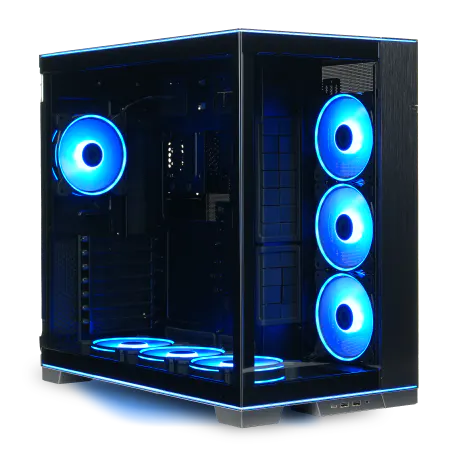
| 【ZEFT Z55DL スペック】 | |
| CPU | Intel Core Ultra7 265 20コア/20スレッド 5.30GHz(ブースト)/2.40GHz(ベース) |
| グラフィックボード | GeForce RTX4060 (VRAM:8GB) |
| メモリ | 32GB DDR5 (16GB x2枚 Micron製) |
| ストレージ | SSD 1TB (m.2 nVMe READ/WRITE:7250Gbps/6900Gbps WD製) |
| ケース | LianLi O11D EVO RGB Black 特別仕様 |
| CPUクーラー | 空冷 サイズ製 空冷CPUクーラー SCYTHE() MUGEN6 BLACK EDITION |
| マザーボード | intel B860 チップセット ASRock製 B860M Pro RS WiFi |
| 電源ユニット | 650W 80Plus BRONZE認証 電源ユニット (COUGAR製) |
| 無線LAN | Wi-Fi 6E (IEEE802.11ax/11ad/11ac/11n/11a/11g/11b) |
| BlueTooth | BlueTooth 5 |
| 光学式ドライブ | DVDスーパーマルチドライブ (外付け) |
| OS | Microsoft Windows 11 Home |
組み立ての手間と失敗リスクの回避
CPUの取り付け、メモリの挿入、マザーボードのケースへの固定、配線作業、BIOSの設定など、工程は多岐にわたるのです。
特にCPUクーラーの取り付けは力加減が難しく、CPUピンを曲げてしまったり、グリスの塗り方を間違えて冷却性能が低下したりするリスクもあります。
カスタマイズの自由度も十分に高い
しかし実際には、主要なBTOメーカーはCPU、グラフィックボード、メモリ、ストレージ、電源、ケースなど、ほぼすべてのパーツを選択できるカスタマイズシステムを提供しています。
例えばマウスコンピューターやパソコン工房、ドスパラといった大手BTOメーカーでは、ベースモデルを選んだ後に各パーツを自分好みに変更できるため、自作とほぼ同等の自由度を確保できるのです。
さらにメーカーが動作確認済みの組み合わせを提案してくれるため、相性問題のリスクも最小限に抑えられます。
自作PCを選ぶべきケースは限定的
特殊な用途や極端なこだわりがある場合
自作PCが依然として有効なのは、BTOでは対応できない特殊な要求がある場合に限られます。
例えば、特定のマザーボードメーカーのBIOS機能を使いたい、水冷システムを完全カスタムで構築したい、RGB照明を細部まで統一したデザインにしたいといった、明確なこだわりがある方には自作が適しているでしょう。
また、既存のPCからパーツを流用してコストを抑えたい場合や、パーツ選定と組み立て作業そのものを趣味として楽しみたい方にとっては、自作の価値は失われていません。

パーツ知識を深めたい学習目的
PC内部の構造やパーツ間の相互作用を理解したいという学習目的がある場合、自作PCは最高の教材になります。
既存パーツの流用でコストを削減
すでに使用可能なパーツを持っている場合、自作によってコストを大幅に削減できます。
例えば、前世代のケースや電源ユニット、ストレージを流用し、CPUとマザーボード、グラフィックボードだけを新調するといった部分的なアップグレードは、BTOでは実現できません。
特に電源ユニットは容量さえ足りていれば長期間使用できるパーツですし、ケースも物理的な破損がなければ何年でも使い続けられます。
こうした流用を前提とするなら、自作の方が経済的になるケースもあるのです。
フルHDゲーミングPCに最適なBTO構成
パソコン おすすめモデル5選
パソコンショップSEVEN ZEFT R61BH

| 【ZEFT R61BH スペック】 | |
| CPU | AMD Ryzen9 9950X3D 16コア/32スレッド 5.70GHz(ブースト)/4.30GHz(ベース) |
| グラフィックボード | GeForce RTX5050 (VRAM:8GB) |
| メモリ | 16GB DDR5 (16GB x1枚 クルーシャル製) |
| ストレージ | SSD 1TB (m.2 nVMe READ/WRITE:7250Gbps/6900Gbps WD製) |
| ケース | Thermaltake S100 TG |
| CPUクーラー | 空冷 サイズ製 空冷CPUクーラー SCYTHE() MUGEN6 BLACK EDITION |
| マザーボード | AMD B850 チップセット ASRock製 B850M Pro-A WiFi |
| 電源ユニット | 650W 80Plus BRONZE認証 電源ユニット (COUGAR製) |
| 無線LAN | Wi-Fi 6E (IEEE802.11ax/11ad/11ac/11n/11a/11g/11b) |
| BlueTooth | BlueTooth 5 |
| OS | Microsoft Windows 11 Home |
パソコンショップSEVEN ZEFT R60TS
| 【ZEFT R60TS スペック】 | |
| CPU | AMD Ryzen9 9900X 12コア/24スレッド 5.60GHz(ブースト)/4.40GHz(ベース) |
| グラフィックボード | GeForce RTX5070Ti (VRAM:16GB) |
| メモリ | 32GB DDR5 (16GB x2枚 クルーシャル製) |
| ストレージ | SSD 2TB (m.2 nVMe READ/WRITE:7250Gbps/6900Gbps WD製) |
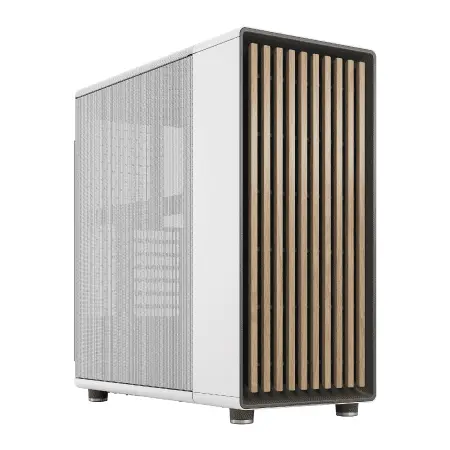
| ケース | Fractal North ホワイト |
| CPUクーラー | 水冷 240mmラジエータ CoolerMaster製 水冷CPUクーラー ML 240 Core II White |
| マザーボード | AMD B850 チップセット MSI製 PRO B850M-A WIFI |
| 電源ユニット | 850W 80Plus GOLD認証 電源ユニット (Silverstone製) |
| 無線LAN | Wi-Fi 6E (IEEE802.11ax/11ad/11ac/11n/11a/11g/11b) |
| BlueTooth | BlueTooth 5 |
| 光学式ドライブ | DVDスーパーマルチドライブ (外付け) |
| OS | Microsoft Windows 11 Home |
パソコンショップSEVEN ZEFT Z55IY
| 【ZEFT Z55IY スペック】 | |
| CPU | Intel Core Ultra5 235 14コア/14スレッド 5.00GHz(ブースト)/3.40GHz(ベース) |
| グラフィックボード | GeForce RTX5080 (VRAM:16GB) |
| メモリ | 32GB DDR5 (16GB x2枚 クルーシャル製) |
| ストレージ | SSD 1TB (m.2 nVMe READ/WRITE:7250Gbps/6900Gbps WD製) |
| ケース | Antec P20C ブラック |
| マザーボード | intel B860 チップセット ASRock製 B860M Pro RS WiFi |
| 電源ユニット | 850W 80Plus GOLD認証 電源ユニット (Silverstone製) |
| 無線LAN | Wi-Fi 6E (IEEE802.11ax/11ad/11ac/11n/11a/11g/11b) |
| BlueTooth | BlueTooth 5 |
| OS | Microsoft Windows 11 Home |
パソコンショップSEVEN ZEFT R60RO

| 【ZEFT R60RO スペック】 | |
| CPU | AMD Ryzen7 9800X3D 8コア/16スレッド 5.20GHz(ブースト)/4.70GHz(ベース) |
| グラフィックボード | GeForce RTX5070Ti (VRAM:16GB) |
| メモリ | 32GB DDR5 (16GB x2枚 クルーシャル製) |
| ストレージ | SSD 1TB (m.2 nVMe READ/WRITE:7250Gbps/6900Gbps WD製) |
| ケース | Thermaltake S200 TG ARGB Plus ホワイト |
| CPUクーラー | 空冷 DeepCool製 空冷CPUクーラー AK400 DIGITAL WH |
| マザーボード | AMD B850 チップセット GIGABYTE製 B850 AORUS ELITE WIFI7 |
| 電源ユニット | 850W 80Plus GOLD認証 電源ユニット (Silverstone製) |
| 無線LAN | Wi-Fi 6E (IEEE802.11ax/11ad/11ac/11n/11a/11g/11b) |
| BlueTooth | BlueTooth 5 |
| OS | Microsoft Windows 11 Home |
パソコンショップSEVEN ZEFT R61K

| 【ZEFT R61K スペック】 | |
| CPU | AMD Ryzen9 7950X3D 16コア/32スレッド 5.70GHz(ブースト)/4.20GHz(ベース) |
| グラフィックボード | GeForce RTX5070 (VRAM:12GB) |
| メモリ | 32GB DDR5 (16GB x2枚 Micron製) |
| ストレージ | SSD 1TB (m.2 nVMe READ/WRITE:7300Gbps/6300Gbps WD製) |
| ケース | Fractal Design Pop XL Air RGB TG |
| CPUクーラー | 水冷 240mmラジエータ CoolerMaster製 水冷CPUクーラー ML 240 Core II Black |
| マザーボード | AMD B650 チップセット ASUS製 TUF GAMING B650-PLUS WIFI |
| 電源ユニット | 850W 80Plus GOLD認証 電源ユニット (CWT製) |
| 無線LAN | Wi-Fi 6E (IEEE802.11ax/11ad/11ac/11n/11a/11g/11b) |
| BlueTooth | BlueTooth 5 |
| 光学式ドライブ | DVDスーパーマルチドライブ (内蔵) |
| OS | Microsoft Windows 11 Home |
グラフィックボードの選び方
GeForce RTX5060TiとRTX5070が、コストパフォーマンスと性能のバランスが最も優れた選択肢になります。
RTX5060TiはフルHD環境で最新ゲームを高設定から最高設定で快適にプレイできる性能を持ち、価格も5万円台と手頃です。
一方、RTX5070は6万円台後半から7万円台で、より高いフレームレートを求める方や、将来的に2K解像度への移行を考えている方に適しています。
Radeon系ではRX 9060XTとRX 9070XTが競合製品となり、FSR 4による画質向上技術が魅力的ですが、ゲームタイトルによってはGeForceの方が最適化されているケースが多いため、幅広いタイトルを楽しむならGeForceを選んだ方がいいでしょう。
最新グラフィックボード(VGA)性能一覧
| GPU型番 | VRAM | 3DMarkスコア TimeSpy |
3DMarkスコア FireStrike |
TGP | 公式 URL |
価格com URL |
|---|---|---|---|---|---|---|
| GeForce RTX 5090 | 32GB | 48996 | 100675 | 575W | 公式 | 価格 |
| GeForce RTX 5080 | 16GB | 32352 | 77108 | 360W | 公式 | 価格 |
| Radeon RX 9070 XT | 16GB | 30341 | 65935 | 304W | 公式 | 価格 |
| Radeon RX 7900 XTX | 24GB | 30264 | 72518 | 355W | 公式 | 価格 |
| GeForce RTX 5070 Ti | 16GB | 27333 | 68077 | 300W | 公式 | 価格 |
| Radeon RX 9070 | 16GB | 26672 | 59494 | 220W | 公式 | 価格 |
| GeForce RTX 5070 | 12GB | 22087 | 56098 | 250W | 公式 | 価格 |
| Radeon RX 7800 XT | 16GB | 20044 | 49859 | 263W | 公式 | 価格 |
| Radeon RX 9060 XT 16GB | 16GB | 16664 | 38885 | 145W | 公式 | 価格 |
| GeForce RTX 5060 Ti 16GB | 16GB | 16095 | 37728 | 180W | 公式 | 価格 |
| GeForce RTX 5060 Ti 8GB | 8GB | 15956 | 37507 | 180W | 公式 | 価格 |
| Arc B580 | 12GB | 14731 | 34488 | 190W | 公式 | 価格 |
| Arc B570 | 10GB | 13829 | 30478 | 150W | 公式 | 価格 |
| GeForce RTX 5060 | 8GB | 13286 | 31961 | 145W | 公式 | 価格 |
| Radeon RX 7600 | 8GB | 10890 | 31350 | 165W | 公式 | 価格 |
| GeForce RTX 4060 | 8GB | 10718 | 28232 | 115W | 公式 | 価格 |
CPUの選定基準
Core Ultra 7 265KまたはRyzen 7 9700Xが、フルHDゲーミングPCの最適解といえます。
Core Ultra 7 265Kは8コア16スレッドで、ゲーム性能とマルチタスク性能のバランスに優れており、価格も4万円台後半と手頃です。
Ryzen 7 9700Xも同様に8コア16スレッドで、特にマルチスレッド性能が高く、動画編集や配信を行う方には魅力的でしょう。
ゲーム特化で最高のフレームレートを求めるなら、3D V-Cache搭載のRyzen 7 9800X3Dが最強の選択肢になりますが、価格が6万円台と高めなため、予算に余裕がある場合の選択肢になります。
最新CPU性能一覧
| 型番 | コア数 | スレッド数 | 定格クロック | 最大クロック | Cineスコア Multi |
Cineスコア Single |
公式 URL |
価格com URL |
|---|---|---|---|---|---|---|---|---|
| Core Ultra 9 285K | 24 | 24 | 3.20GHz | 5.70GHz | 43333 | 2436 | 公式 | 価格 |
| Ryzen 9 9950X | 16 | 32 | 4.30GHz | 5.70GHz | 43085 | 2242 | 公式 | 価格 |
| Ryzen 9 9950X3D | 16 | 32 | 4.30GHz | 5.70GHz | 42110 | 2233 | 公式 | 価格 |
| Core i9-14900K | 24 | 32 | 3.20GHz | 6.00GHz | 41398 | 2330 | 公式 | 価格 |
| Ryzen 9 7950X | 16 | 32 | 4.50GHz | 5.70GHz | 38850 | 2053 | 公式 | 価格 |
| Ryzen 9 7950X3D | 16 | 32 | 4.20GHz | 5.70GHz | 38773 | 2025 | 公式 | 価格 |
| Core Ultra 7 265K | 20 | 20 | 3.30GHz | 5.50GHz | 37531 | 2328 | 公式 | 価格 |
| Core Ultra 7 265KF | 20 | 20 | 3.30GHz | 5.50GHz | 37531 | 2328 | 公式 | 価格 |
| Core Ultra 9 285 | 24 | 24 | 2.50GHz | 5.60GHz | 35891 | 2171 | 公式 | 価格 |
| Core i7-14700K | 20 | 28 | 3.40GHz | 5.60GHz | 35749 | 2208 | 公式 | 価格 |
| Core i9-14900 | 24 | 32 | 2.00GHz | 5.80GHz | 33989 | 2182 | 公式 | 価格 |
| Ryzen 9 9900X | 12 | 24 | 4.40GHz | 5.60GHz | 33124 | 2211 | 公式 | 価格 |
| Core i7-14700 | 20 | 28 | 2.10GHz | 5.40GHz | 32754 | 2077 | 公式 | 価格 |
| Ryzen 9 9900X3D | 12 | 24 | 4.40GHz | 5.50GHz | 32643 | 2167 | 公式 | 価格 |
| Ryzen 9 7900X | 12 | 24 | 4.70GHz | 5.60GHz | 29452 | 2016 | 公式 | 価格 |
| Core Ultra 7 265 | 20 | 20 | 2.40GHz | 5.30GHz | 28733 | 2131 | 公式 | 価格 |
| Core Ultra 7 265F | 20 | 20 | 2.40GHz | 5.30GHz | 28733 | 2131 | 公式 | 価格 |
| Core Ultra 5 245K | 14 | 14 | 3.60GHz | 5.20GHz | 25622 | 0 | 公式 | 価格 |
| Core Ultra 5 245KF | 14 | 14 | 3.60GHz | 5.20GHz | 25622 | 2149 | 公式 | 価格 |
| Ryzen 7 9700X | 8 | 16 | 3.80GHz | 5.50GHz | 23242 | 2186 | 公式 | 価格 |
| Ryzen 7 9800X3D | 8 | 16 | 4.70GHz | 5.40GHz | 23230 | 2067 | 公式 | 価格 |
| Core Ultra 5 235 | 14 | 14 | 3.40GHz | 5.00GHz | 20996 | 1837 | 公式 | 価格 |
| Ryzen 7 7700 | 8 | 16 | 3.80GHz | 5.30GHz | 19637 | 1914 | 公式 | 価格 |
| Ryzen 7 7800X3D | 8 | 16 | 4.50GHz | 5.40GHz | 17850 | 1795 | 公式 | 価格 |
| Core i5-14400 | 10 | 16 | 2.50GHz | 4.70GHz | 16154 | 1757 | 公式 | 価格 |
| Ryzen 5 7600X | 6 | 12 | 4.70GHz | 5.30GHz | 15391 | 1958 | 公式 | 価格 |
メモリ容量と規格
ゲーミングPCのメモリは、32GBのDDR5-5600が現在の標準構成です。
16GBでも多くのゲームは動作しますが、最新のAAAタイトルでは推奨環境が32GBになっているケースも増えており、配信ソフトやDiscord、ブラウザを同時起動することを考えると、32GBあれば安心できます。
64GBは動画編集や3DCG制作を本格的に行う場合に必要になる容量で、純粋なゲーミング用途では過剰です。
メモリメーカーについては、BTOパソコンではMicron(Crucial)やGSkill、Samsungといった信頼性の高いメーカー製が採用されているかを確認しましょう。
安価なノーブランドメモリは動作不良のリスクがあるため避けた方が無難です。
ストレージ構成の考え方
Gen.5 SSDは読み込み速度が14,000MB/sを超える高性能モデルですが、発熱が非常に高く大型ヒートシンクやアクティブ冷却が必要になるうえ、価格もGen.4の1.5倍から2倍と高額です。
ゲームのロード時間短縮という観点では、Gen.4の7,000MB/s前後の速度でも十分に快適で、体感差はほとんどありません。
電源ユニットの容量と品質
GeForce RTX5060TiやRTX5070を搭載したフルHDゲーミングPCなら、650Wから750Wの80 PLUS Gold認証以上の電源ユニットが適切です。
グラフィックボードの消費電力はRTX5060Tiで200W前後、RTX5070で220W前後、CPUがCore Ultra 7 265Kで125W、その他のパーツを含めると総消費電力は400W前後になるため、余裕を持たせて650W以上を選ぶのが安全です。
80 PLUS認証はBronze、Silver、Gold、Platinum、Titaniumとグレードがあり、Goldであれば効率90%以上を保証されており、発熱も少なく電気代の節約にもつながります。

ケースとCPUクーラーの選択
ケースは見た目の好みが大きく影響する部分ですが、エアフロー性能も重要です。
2面または3面が強化ガラス製のピラーレスケースは見た目が美しく人気がありますが、通気性がやや劣るため、フロントとリアに十分なファンを搭載しているか確認が必要です。
スタンダードな側面1面が強化ガラス製でメッシュパネルを採用したケースは、冷却性能に優れており、静音性とのバランスも良好でしょう。
CPUクーラーについては、Core Ultra 7 265KやRyzen 7 9700Xは発熱が抑制されているため、高性能な空冷クーラーで十分に冷却できます。
DEEPCOOLやサイズ、Noctuaといったメーカーの120mmまたは140mmタワー型クーラーがあれば、静音性を保ちながら安定した冷却が可能です。
BTOパソコンメーカーの選び方
パソコン おすすめモデル5選
パソコンショップSEVEN ZEFT R60HW
| 【ZEFT R60HW スペック】 | |
| CPU | AMD Ryzen9 9900X 12コア/24スレッド 5.60GHz(ブースト)/4.40GHz(ベース) |
| グラフィックボード | GeForce RTX5070 (VRAM:12GB) |
| メモリ | 32GB DDR5 (32GB x1枚 クルーシャル製) |
| ストレージ | SSD 1TB (m.2 nVMe READ/WRITE:7250Gbps/6900Gbps WD製) |
| ケース | Antec P20C ブラック |
| CPUクーラー | 空冷 DeepCool製 空冷CPUクーラー AK400 |
| マザーボード | AMD B850 チップセット ASRock製 B850M-X WiFi R2.0 |
| 電源ユニット | 750W 80Plus GOLD認証 電源ユニット (Silverstone製) |
| 無線LAN | Wi-Fi 6E (IEEE802.11ax/11ad/11ac/11n/11a/11g/11b) |
| BlueTooth | BlueTooth 5 |
| OS | Microsoft Windows 11 Home |
パソコンショップSEVEN ZEFT R67R

| 【ZEFT R67R スペック】 | |
| CPU | AMD Ryzen9 9900X3D 12コア/24スレッド 5.50GHz(ブースト)/4.40GHz(ベース) |
| グラフィックボード | GeForce RTX5060Ti 16GB (VRAM:16GB) |
| メモリ | 32GB DDR5 (32GB x1枚 クルーシャル製) |
| ストレージ | SSD 1TB (m.2 nVMe READ/WRITE:7250Gbps/6900Gbps WD製) |
| ケース | Corsair FRAME 4000D RS ARGB Black |
| CPUクーラー | 空冷 サイズ製 空冷CPUクーラー SCYTHE() MUGEN6 BLACK EDITION |
| マザーボード | AMD B850 チップセット ASRock製 B850M-X WiFi R2.0 |
| 電源ユニット | 650W 80Plus BRONZE認証 電源ユニット (COUGAR製) |
| 無線LAN | Wi-Fi 6E (IEEE802.11ax/11ad/11ac/11n/11a/11g/11b) |
| BlueTooth | BlueTooth 5 |
| OS | Microsoft Windows 11 Home |
パソコンショップSEVEN ZEFT R60CRB
| 【ZEFT R60CRB スペック】 | |
| CPU | AMD Ryzen7 9800X3D 8コア/16スレッド 5.20GHz(ブースト)/4.70GHz(ベース) |
| グラフィックボード | GeForce RTX5070Ti (VRAM:16GB) |
| メモリ | 32GB DDR5 (16GB x2枚 クルーシャル製) |
| ストレージ | SSD 2TB (m.2 nVMe READ/WRITE:7250Gbps/6900Gbps WD製) |
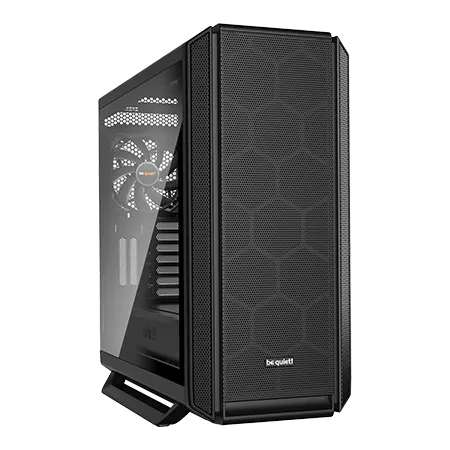
| ケース | be quiet! SILENT BASE 802 Black |
| CPUクーラー | 水冷 240mmラジエータ CoolerMaster製 水冷CPUクーラー ML 240 Core II Black |
| マザーボード | AMD B850 チップセット GIGABYTE製 B850 AORUS ELITE WIFI7 |
| 電源ユニット | 850W 80Plus GOLD認証 電源ユニット (CWT製) |
| 無線LAN | Wi-Fi 6E (IEEE802.11ax/11ad/11ac/11n/11a/11g/11b) |
| BlueTooth | BlueTooth 5 |
| 光学式ドライブ | DVDスーパーマルチドライブ (外付け) |
| OS | Microsoft Windows 11 Home |
パソコンショップSEVEN ZEFT R67K
| 【ZEFT R67K スペック】 | |
| CPU | AMD Ryzen7 7700 8コア/16スレッド 5.30GHz(ブースト)/3.80GHz(ベース) |
| グラフィックボード | GeForce RTX5060 (VRAM:8GB) |
| メモリ | 16GB DDR5 (16GB x1枚 クルーシャル製) |
| ストレージ | SSD 1TB (m.2 nVMe READ/WRITE:7250Gbps/6900Gbps WD製) |
| ケース | Corsair FRAME 4000D RS ARGB Black |
| マザーボード | AMD B850 チップセット ASRock製 B850M-X WiFi R2.0 |
| 電源ユニット | 650W 80Plus BRONZE認証 電源ユニット (COUGAR製) |
| 無線LAN | Wi-Fi 6E (IEEE802.11ax/11ad/11ac/11n/11a/11g/11b) |
| BlueTooth | BlueTooth 5 |
| OS | Microsoft Windows 11 Home |
パソコンショップSEVEN SR-u9-8070K/S9
| 【SR-u9-8070K/S9 スペック】 | |
| CPU | Intel Core Ultra9 285 24コア/24スレッド 5.60GHz(ブースト)/2.50GHz(ベース) |
| メモリ | 32GB DDR5 (32GB x1枚 クルーシャル製) |
| ストレージ | SSD 1TB (m.2 nVMe READ/WRITE:7250Gbps/6900Gbps WD製) |
| ケース | Antec P20C ブラック |
| CPUクーラー | 水冷 240mmラジエータ CoolerMaster製 水冷CPUクーラー ML 240 Core II Black |
| マザーボード | intel B860 チップセット ASRock製 B860M Pro RS WiFi |
| 電源ユニット | 650W 80Plus BRONZE認証 電源ユニット (COUGAR製) |
| 無線LAN | Wi-Fi 6E (IEEE802.11ax/11ad/11ac/11n/11a/11g/11b) |
| BlueTooth | BlueTooth 5 |
| 光学式ドライブ | DVDスーパーマルチドライブ (外付け) |
| OS | Microsoft Windows 11 Home |
大手BTOメーカーの特徴比較
マウスコンピューターは24時間365日の電話サポートと、国内生産による品質の高さが特徴で、初心者にも安心して勧められるメーカーです。
パソコン工房はカスタマイズの自由度が高く、パーツメーカーを細かく指定できるため、ある程度知識がある方に向いています。
ドスパラは出荷スピードが速く、注文から最短翌日出荷に対応しているため、すぐにPCが必要な方には最適でしょう。
フロンティアはセール時の価格が非常に安く、タイミングが合えば他社より2万円から3万円安く購入できるケースもあります。
カスタマイズ項目の確認ポイント
BTOパソコンを注文する際には、どこまでカスタマイズできるかを事前に確認することが重要です。
特にグラフィックボードとCPUは、ベースモデルから変更できるかどうかが大きな分かれ目になります。
メモリについては容量だけでなく、メーカーや動作クロックを選べるかもチェックしましょう。
ストレージは容量に加えて、メーカー指定ができるか、複数ドライブ構成にできるかも確認ポイントです。
CPUクーラーも標準の空冷から、より高性能な空冷や水冷に変更できるかを見ておくとよいでしょう。
保証内容とサポート体制の比較
BTOパソコンの保証期間は、標準で1年間が一般的ですが、有償で3年保証や5年保証に延長できるメーカーもあります。
保証内容については、初期不良対応の期間、修理時の送料負担、代替機の貸し出しサービスの有無などを確認しましょう。
サポート体制では、電話サポートの受付時間、メールやチャットでの問い合わせ対応、リモートサポートの有無が重要です。
マウスコンピューターやパソコン工房は24時間電話サポートを提供しており、深夜や早朝にトラブルが発生しても対応してもらえる安心感があります。
ドスパラは店舗持ち込み修理に対応しており、近くに店舗がある方には便利でしょう。
納期と出荷スピードの違い
ドスパラは最短翌日出荷を謳っており、標準構成に近いモデルであれば注文から2日から3日で手元に届くスピード感が魅力です。
マウスコンピューターやパソコン工房は、カスタマイズ内容にもよりますが、通常1週間から2週間程度の納期が一般的でしょう。
実際の価格比較とコストパフォーマンス分析
フルHDゲーミングPC構成例と価格
フルHDゲーミングPCの具体的な構成例と、BTOと自作の価格差を比較してみましょう。
以下の表は、ミドルクラスのフルHDゲーミングPCの構成と、それぞれの調達方法による価格差を示したものです。
| パーツ | 構成 | 自作時の価格 | BTO時の価格 |
|---|---|---|---|
| CPU | Core Ultra 7 265K | 48,000円 | 含まれる |
| グラフィックボード | GeForce RTX5070 | 78,000円 | 含まれる |
| マザーボード | Z890チップセット | 28,000円 | 含まれる |
| メモリ | DDR5-5600 32GB | 14,000円 | 含まれる |
| ストレージ | Gen.4 SSD 1TB | 11,000円 | 含まれる |
| 電源ユニット | 750W Gold認証 | 13,000円 | 含まれる |
| CPUクーラー | 空冷タワー型 | 7,000円 | 含まれる |
| ケース | ミドルタワー | 9,000円 | 含まれる |
| OS | Windows 11 Home | 15,000円 | 含まれる |
| 合計 | – | 223,000円 | 195,000円 |
この比較から分かるように、同等構成でBTOパソコンを購入した方が約28,000円も安くなる計算です。
さらにBTOには組み立て済み、動作確認済み、保証付きというメリットがあるため、実質的な価値の差はさらに大きいといえます。
エントリークラスとハイエンドクラスの比較
| クラス | 主要構成 | 自作時の総額 | BTO時の総額 | 価格差 |
|---|---|---|---|---|
| エントリー | RTX5060Ti + Core Ultra 5 235 + 16GB | 158,000円 | 138,000円 | -20,000円 |
| ミドル | RTX5070 + Core Ultra 7 265K + 32GB | 223,000円 | 195,000円 | -28,000円 |
| ハイエンド | RTX5070Ti + Ryzen 7 9800X3D + 32GB | 278,000円 | 248,000円 | -30,000円 |
どの価格帯でもBTOの方が2万円から3万円安く、価格差は構成が高額になるほど広がる傾向にあります。
これはBTOメーカーの仕入れ力が、高額パーツほど強く働くためです。
長期的なコストとアップグレード性
BTOパソコンと自作PCの長期的なコストを考える際、アップグレードのしやすさも重要な要素です。
自作PCは自分で組み立てているため、パーツ交換の知識があり、将来的にグラフィックボードだけを新しいモデルに交換したり、メモリを増設したりする作業が容易でしょう。
一方、BTOパソコンも物理的には同様にアップグレード可能ですが、メーカー保証の関係で、保証期間中に自分でパーツを交換すると保証が無効になる場合があります。
むしろ初期投資が安く済むBTOの方が、浮いた予算を将来のアップグレード資金に回せるという考え方もできるのです。
BTOパソコン購入時の注意点とチェックリスト
標準構成の罠を見抜く
BTOパソコンの商品ページで表示されている価格は、多くの場合「最小構成」での価格です。
例えば、メモリが8GBしか搭載されていなかったり、ストレージが500GBしかなかったりするケースがあります。
特にメモリとストレージは、標準構成では不足しているケースが多く、カスタマイズで追加すると予想以上に価格が上がることがあります。
パーツメーカーの確認
BTOパソコンのカスタマイズ画面では、パーツの型番やメーカーが明記されていない場合があります。
「DDR5-5600 32GB」とだけ書かれていて、メーカーが不明な場合、安価なノーブランド品が使われている可能性があるのです。
特にメモリ、ストレージ、電源ユニットは、メーカーによって品質や信頼性に大きな差があるため、可能な限りメーカー名が明記されているモデルを選ぶか、カスタマイズでメーカー指定できるオプションを選びましょう。
セール時期を狙う戦略
特に大型連休前や決算期、ボーナス時期には各メーカーが競うようにセールを開催し、同じ構成でも2万円から5万円安くなることも珍しくありません。
フロンティアは週替わりでセールを実施しており、タイミングが合えば非常にお得に購入できるでしょう。
ただし、セール品は在庫限りの場合が多く、人気構成はすぐに売り切れてしまうため、こまめにチェックする必要があります。
付属ソフトとサービスの確認
BTOパソコンには、Officeソフトやセキュリティソフトが付属している場合があります。
これらが必要な場合は、単体で購入するよりもBTOのオプションで追加した方が安くなるケースが多いため、確認しておきましょう。
また、初期設定代行サービスや、データ移行サービスなど、有償オプションが用意されている場合もあるため、自分で対応できる部分は省いて価格を抑えるのも一つの方法です。
自作PCを選ぶ場合の構成例とポイント
パーツ選定の基本方針
どうしても自作PCを組みたいという方のために、フルHDゲーミングPC向けのパーツ選定ポイントをご紹介していきます。
まず最も重要なのは、マザーボードとCPUの組み合わせです。
相性問題を避けるための知識
自作PCで最も厄介なのが、パーツ間の相性問題です。
特にメモリとマザーボードの相性は重要で、マザーボードメーカーが公開しているQVL(Qualified Vendor List)に掲載されているメモリを選ぶことで、相性問題のリスクを大幅に減らせます。
また、CPUクーラーとケースの干渉も注意が必要で、大型の空冷クーラーを選ぶ場合は、ケースの内部高さを確認しておかないと物理的に入らない事態が発生します。
組み立て時の注意点
まずCPUの取り付けでは、Intelの場合はピンがマザーボード側にあるため比較的安全ですが、AMDの場合はCPU側にピンがあるため、曲げないよう慎重に扱う必要があります。
メモリの挿入は、両端のクリップがカチッと音がするまでしっかり押し込むことが重要で、中途半端な挿入状態だと起動しません。
配線作業では、24ピン電源コネクタやCPU用8ピン電源コネクタの接続を忘れると起動しないため、マニュアルを確認しながら慎重に作業しましょう。
BIOS設定とOS インストール
初回起動時は自動的にBIOS画面が表示されるため、まずメモリが正しく認識されているか、ストレージが検出されているかを確認しましょう。
XMP(Intel)またはEXPO(AMD)を有効にすることで、メモリが定格速度で動作するようになります。
ゲーミングPCの性能を最大限引き出す設定
Windows 11の最適化設定
BTOパソコンでも自作PCでも、Windows 11の設定を最適化することでゲーミング性能を向上させられます。
まず「設定」から「ゲーム」を開き、「ゲームモード」をオンにすることで、ゲームプレイ中にシステムリソースが優先的に割り当てられます。
次に「グラフィックス設定」で、ゲームタイトルごとに「高パフォーマンス」を指定することで、統合GPUではなく専用グラフィックボードが確実に使用されるようになるのです。
電源プランは「高パフォーマンス」または「究極のパフォーマンス」に設定し、CPUが常に最大クロックで動作するようにしましょう。
グラフィックボードのドライバー設定
「3D設定の管理」で「電源管理モード」を「パフォーマンス最大化を優先」に設定し、「低遅延モード」を「ウルトラ」にすることで、入力遅延を最小化できます。
「垂直同期」はオフにし、代わりにゲーム内設定やモニターのG-SYNCを使用することで、画面のティアリングを防ぎながら低遅延を維持できるのです。
AMDのRadeonの場合は、Radeon Softwareから「Radeon Anti-Lag」や「Radeon Boost」を有効にすることで、同様の効果が得られます。
ゲーム内設定の最適化
フルHDゲーミングでは、グラフィック設定を適切に調整することで、画質を保ちながら高フレームレートを実現できます。
最も重要なのは「アンチエイリアシング」の設定で、フルHD解像度ならTAAやFXAAで十分な画質が得られ、MSAAやSSAAといった重い設定は不要でしょう。
「シャドウ品質」は中設定でも視覚的な差は小さく、パフォーマンスへの影響が大きいため下げる価値があります。
「テクスチャ品質」はVRAM容量に余裕があれば最高設定でも問題なく、画質への影響が大きいため優先的に上げるべき項目です。
「ポストプロセス」や「エフェクト品質」は好みによりますが、競技性の高いゲームでは視認性を優先して下げる選択もあります。
人気PCゲームタイトル一覧
| ゲームタイトル | 発売日 | 推奨スペック | 公式 URL |
Steam URL |
|---|---|---|---|---|
| Street Fighter 6 / ストリートファイター6 | 2023/06/02 | プロセッサー: Core i7 8700 / Ryzen 5 3600
グラフィック: RTX2070 / Radeon RX 5700XT メモリー: 16 GB RAM |
公式 | steam |
| Monster Hunter Wilds
/ モンスターハンターワイルズ |
2025/02/28 | プロセッサー:Core i5-11600K / Ryzen 5 3600X
グラフィック: GeForce RTX 2070/ RTX 4060 / Radeon RX 6700XT メモリー: 16 GB RAM |
公式 | steam |
| Apex Legends
/ エーペックスレジェンズ |
2020/11/05 | プロセッサー: Ryzen 5 / Core i5
グラフィック: Radeon R9 290/ GeForce GTX 970 メモリー: 8 GB RAM |
公式 | steam |
| ロマンシング サガ2
リベンジオブザセブン |
2024/10/25 | プロセッサー: Core i5-6400 / Ryzen 5 1400
グラフィック:GeForce GTX 1060 / Radeon RX 570 メモリ: 8 GB RAM |
公式 | steam |
| 黒神話:悟空 | 2024/08/20 | プロセッサー: Core i7-9700 / Ryzen 5 5500
グラフィック: GeForce RTX 2060 / Radeon RX 5700 XT / Arc A750 |
公式 | steam |
| メタファー:リファンタジオ | 2024/10/11 | プロセッサー: Core i5-7600 / Ryzen 5 2600
グラフィック:GeForce GTX 970 / Radeon RX 480 / Arc A380 メモリ: 8 GB RAM |
公式 | steam |
| Call of Duty: Black Ops 6 | 2024/10/25 | プロセッサー:Core i7-6700K / Ryzen 5 1600X
グラフィック: GeForce RTX 3060 / GTX 1080Ti / Radeon RX 6600XT メモリー: 12 GB RAM |
公式 | steam |
| ドラゴンボール Sparking! ZERO | 2024/10/11 | プロセッサー: Core i7-9700K / Ryzen 5 3600
グラフィック:GeForce RTX 2060 / Radeon RX Vega 64 メモリ: 16 GB RAM |
公式 | steam |
| ELDEN RING SHADOW OF THE ERDTREE | 2024/06/21 | プロセッサー: Core i7-8700K / Ryzen 5 3600X
グラフィック: GeForce GTX 1070 / RADEON RX VEGA 56 メモリー: 16 GB RAM |
公式 | steam |
| ファイナルファンタジーXIV
黄金のレガシー |
2024/07/02 | プロセッサー: Core i7-9700
グラフィック: GeForce RTX 2060 / Radeon RX 5600 XT メモリー: 16 GB RAM |
公式 | steam |
| Cities: Skylines II | 2023/10/25 | プロセッサー:Core i5-12600K / Ryzen 7 5800X
グラフィック: GeForce RTX 3080 | RadeonRX 6800 XT メモリー: 16 GB RAM |
公式 | steam |
| ドラゴンズドグマ 2 | 2024/03/21 | プロセッサー: Core i7-10700 / Ryzen 5 3600X
グラフィック GeForce RTX 2080 / Radeon RX 6700 メモリー: 16 GB |
公式 | steam |
| サイバーパンク2077:仮初めの自由 | 2023/09/26 | プロセッサー: Core i7-12700 / Ryzen 7 7800X3D
グラフィック: GeForce RTX 2060 SUPER / Radeon RX 5700 XT メモリー: 16 GB RAM |
公式 | steam |
| ホグワーツ・レガシー | 2023/02/11 | プロセッサー: Core i7-8700 / Ryzen 5 3600
グラフィック: GeForce 1080 Ti / Radeon RX 5700 XT メモリー: 16 GB RAM |
公式 | steam |
| TEKKEN 8 / 鉄拳8 | 2024/01/26 | プロセッサー: Core i7-7700K / Ryzen 5 2600
グラフィック: GeForce RTX 2070/ Radeon RX 5700 XT メモリー: 16 GB RAM |
公式 | steam |
| Palworld / パルワールド | 2024/01/19 | プロセッサー: Core i9-9900K
グラフィック: GeForce RTX 2070 メモリー: 32 GB RAM |
公式 | steam |
| オーバーウォッチ 2 | 2023/08/11 | プロセッサー:Core i7 / Ryzen 5
グラフィック: GeForce GTX 1060 / Radeon RX 6400 メモリー: 8 GB RAM |
公式 | steam |
| Monster Hunter RISE: Sunbreak
/ モンスターハンターライズ:サンブレイク |
2022/01/13 | プロセッサー:Core i5-4460 / AMD FX-8300
グラフィック: GeForce GTX 1060 / Radeon RX 570 メモリー: 8 GB RAM |
公式 | steam |
| BIOHAZARD RE:4 | 2023/03/24 | プロセッサー: Ryzen 5 3600 / Core i7 8700
グラフィック: Radeon RX 5700 / GeForce GTX 1070 メモリー: 16 GB RAM |
公式 | steam |
| デッドバイデイライト | 2016/06/15 | プロセッサー: Core i3 / AMD FX-8300
グラフィック: 4GB VRAM以上 メモリー: 8 GB RAM |
公式 | steam |
| Forza Horizon 5 | 2021/11/09 | プロセッサー: Core i5-8400 / Ryzen 5 1500X
グラフィック: GTX 1070 / Radeon RX 590 メモリー: 16 GB RAM |
公式 | steam |
モニター設定とリフレッシュレート
ゲーミングモニターを使用している場合、リフレッシュレートの設定を確認しましょう。
Windows 11の「設定」から「ディスプレイ」、「ディスプレイの詳細設定」を開き、リフレッシュレートが144Hzや165Hzなど、モニターの最大値に設定されているかチェックしましょう。
初期状態では60Hzになっている場合があるため、この設定を見落とすと高リフレッシュレートモニターの性能を活かせません。
また、モニター側のOSD設定で「応答速度」を最速に設定し、「ブラックイコライザー」や「暗部補正」機能を活用することで、暗いシーンでの視認性が向上します。
周辺機器の選び方とトータルコスト
モニター選びの重要性
ゲーミングPCの性能を活かすには、適切なモニターが不可欠です。
フルHDゲーミングなら、144Hz以上のリフレッシュレートと1ms以下の応答速度を持つゲーミングモニターが最適でしょう。
パネルタイプはIPSが色再現性と視野角に優れ、TNは応答速度が速く価格も安い傾向があります。
VAパネルはコントラスト比が高く映像鑑賞にも向いていますが、応答速度がやや遅めです。
画面サイズは24インチから27インチが一般的で、フルHD解像度なら24インチの方がピクセル密度が高く、くっきりした映像になります。
価格帯は2万円から4万円が主流で、G-SYNCやFreeSync対応モデルを選ぶことで、画面のカクつきやティアリングを防げるのです。
キーボードとマウスの選定
赤軸は静音性が高く、青軸はクリック感が強く、茶軸はその中間という特性があり、好みに応じて選べます。
価格は1万円から2万円が主流で、RGBバックライトやマクロ機能を搭載したモデルが多いでしょう。
ゲーミングマウスは、センサー精度とポーリングレートが重要で、1000Hz以上のポーリングレートと16000DPI以上のセンサーを搭載したモデルが標準的です。
価格は5千円から1万5千円程度です。
ヘッドセットとスピーカー
ゲーミングヘッドセットは、7.1chバーチャルサラウンド機能を搭載したモデルが人気で、FPSゲームでの足音や銃声の方向を正確に把握できます。
価格は5千円から2万円と幅広く、マイク品質や装着感、遮音性などで差が出ます。
長時間使用する場合は、イヤーパッドの素材や側圧の強さも重要なチェックポイントです。
スピーカーは、2.0chのステレオスピーカーでも十分な音質が得られますが、2.1chでサブウーファーを追加すると低音の迫力が増します。
価格は1万円から3万円程度で、デスクスペースに余裕があればスピーカーの方が開放感のある音を楽しめるでしょう。
トータルコストの試算
以下の表は、フルHDゲーミング環境を構築する際の標準的なコスト試算です。
| 項目 | 価格帯 | 推奨モデル例 |
|---|---|---|
| ゲーミングPC本体 | 195,000円 | RTX5070搭載BTOモデル |
| ゲーミングモニター | 30,000円 | 24インチ 144Hz IPSパネル |
| ゲーミングキーボード | 12,000円 | メカニカル赤軸 RGB対応 |
| ゲーミングマウス | 8,000円 | 無線 1000Hz 16000DPI |
| ゲーミングヘッドセット | 10,000円 | 7.1ch バーチャルサラウンド |
| マウスパッド | 3,000円 | 大型ゲーミング用 |
| 合計 | 258,000円 | – |
PC本体以外に約6万円の周辺機器コストがかかるため、予算計画を立てる際には本体価格だけでなく、これらの周辺機器も含めて考える必要があります。
メンテナンスとアップグレードの考え方
定期的な清掃の重要性
特にケース内部にホコリが溜まると、ファンの回転効率が低下し、冷却性能が落ちてしまいますよね。
3ヶ月に1回程度、ケースを開けてエアダスターでホコリを吹き飛ばすメンテナンスを行いましょう。
グラフィックボードのファンやCPUクーラーのヒートシンク、ケースファンのブレード部分は特にホコリが溜まりやすいため、重点的に清掃します。
電源ユニットの吸気口もホコリが詰まりやすいため、忘れずにチェックしましょう。
サーマルグリスの塗り直し時期
CPUとCPUクーラーの間に塗布されているサーマルグリスは、経年劣化により熱伝導性が低下します。
通常は2年から3年で塗り直しが推奨されており、CPU温度が以前より10度以上高くなった場合は、グリスの劣化を疑った方がいいでしょう。
グリスの塗り直しは、CPUクーラーを取り外し、古いグリスをアルコールで拭き取ってから、新しいグリスを米粒大程度塗布するだけで完了します。
作業自体は15分程度で終わり、冷却性能が回復するため、コストパフォーマンスの高いメンテナンスといえます。
パーツ交換によるアップグレード戦略
ゲーミングPCの性能が物足りなくなった場合、全体を買い替えるのではなく、特定のパーツだけを交換することで性能向上が可能です。
最も効果的なのはグラフィックボードの交換で、RTX5060TiからRTX5070Tiにアップグレードするだけで、フレームレートが30%から40%向上します。
次に効果的なのはメモリの増設で、16GBから32GBに増やすことで、マルチタスク時の快適性が大幅に向上するのです。
CPUの交換は、マザーボードのソケットが対応していれば可能ですが、世代が変わるとソケットも変更されるため、実質的にマザーボードも同時交換になるケースが多く、コストが高くなります。
将来性を考えた初期構成の選び方
まず電源ユニットは、現在の構成に対して100W以上の余裕を持たせておくことで、将来グラフィックボードをアップグレードする際に電源交換が不要になります。
マザーボードは、メモリスロットが4本あるモデルを選ぶことで、将来的に32GBから64GBへの増設が容易です。
よくある質問
BTOパソコンは自作より本当に安いのか
大手BTOメーカーは年間数万台規模でパーツを仕入れるため、個人が秋葉原やネット通販で購入する価格よりも2割から3割安く調達できています。
さらに組み立て作業、動作確認、保証サービスが含まれていることを考えると、実質的な価値の差はさらに大きいでしょう。
ただし、既存のパーツを流用できる場合や、特殊な構成を組みたい場合は、自作の方が有利になるケースもあります。
フルHDゲーミングに最適なグラフィックボードは
RTX5060Tiは5万円台で、最新ゲームを高設定で60fps以上維持できる性能があり、コストパフォーマンスに優れています。
RTX5070は6万円台後半から7万円台で、より高いフレームレートを求める方や、将来的に2K解像度への移行を考えている方に適しているでしょう。
予算に余裕があればRTX5070Tiも選択肢になりますが、フルHD用途では性能を持て余す可能性があります。
BTOパソコンのカスタマイズはどこまでやるべきか
標準構成が16GBの場合は32GBにアップグレードし、ストレージが500GBの場合は1TB以上に増やすことをおすすめします。
グラフィックボードとCPUは、ベースモデルの時点で自分の用途に合ったものを選び、無理にアップグレードする必要はありません。
CPUクーラーは、標準の空冷で十分な場合が多いですが、静音性を重視するなら高性能な空冷や水冷への変更も検討する価値があります。
自作PCの組み立ては初心者でも可能か
最近のパーツは接続方法が統一されており、物理的に間違った接続ができないように設計されているため、マニュアルを見ながら慎重に作業すれば失敗のリスクは低いでしょう。
ただし、CPUの取り付けやサーマルグリスの塗布、配線作業など、注意が必要な工程もあるため、不安な場合はYouTubeなどで組み立て動画を事前に視聴しておくことをおすすめします。
ゲーミングPCの寿命はどれくらいか
ハードウェア的な故障がなくても、新しいゲームタイトルの要求スペックが上がることで、快適にプレイできなくなる時期が訪れます。
ただし、グラフィックボードやメモリを部分的にアップグレードすることで、寿命を延ばすことは可能です。
BTOパソコンでも自作PCでも、定期的なメンテナンスを行い、必要に応じてパーツ交換を行えば、5年以上使い続けることもできるでしょう。
BTOパソコンの保証期間が切れたらどうするか
BTOパソコンの保証期間が切れた後は、自分でパーツ交換やアップグレードを行うことが可能になります。
保証期間中は、メーカー以外がケースを開けると保証が無効になる場合が多いですが、保証期間終了後は自由にカスタマイズできるのです。
故障した場合は、パーツ単位で交換すればよく、PC全体を買い替える必要はありません。
グラフィックボードやメモリ、ストレージといった主要パーツは、保証期間終了後も個別に購入して交換できるため、長期的に使い続けることができます。