

動画編集に必要なメモリ容量の結論

編集する動画の解像度で必要容量が決まる
動画編集PCのメモリ容量は、編集する動画の解像度によって明確に決まります。
フルHD動画の編集なら16GBで足りますが、4K動画を快適に編集するなら32GBが必須です。
メモリ不足の状態で動画編集を行うと、プレビュー再生がカクついたり、レンダリング時間が大幅に延びたり、最悪の場合はソフトウェアがクラッシュしてしまいますよね。
使用する編集ソフトウェアも重要な判断基準
特にDaVinci Resolveのカラーグレーディング機能やFusion機能を使う場合、32GB以上のメモリがないと作業効率が著しく低下します。
一方、PowerDirectorやFilmoraなどの軽量な編集ソフトであれば、16GBでも比較的快適に作業できるでしょう。
ただし、複数のアプリケーションを同時に起動しながら作業する方もいるのではないでしょうか。
ブラウザでリファレンス動画を確認したり、音楽編集ソフトを並行して使ったりする場合は、さらに余裕を持ったメモリ容量が求められます。
現行のメモリ規格はDDR5が標準
現在のCore Ultra 200シリーズやRyzen 9000シリーズを搭載したPCでは、DDR5メモリが標準となっています。
DDR5-5600が主流の規格で、DDR4と比較して帯域幅が大幅に向上しているため、大容量の動画ファイルを扱う際のデータ転送速度が飛躍的に改善されました。
BTOパソコンを選ぶ際は、Micron(Crucial)、GSkill、Samsungといった信頼性の高いメーカーのメモリを選択できるショップがおすすめです。
解像度別の推奨メモリ容量

フルHD動画編集なら16GBが最低ライン
ただし、これはあくまで最低限の容量であり、快適に作業できるかどうかは別の話になります。
10分程度の短い動画を編集し、エフェクトやトランジションをあまり使わないのであれば16GBでも問題ありませんが、30分以上の長尺動画や、複数のビデオトラックを重ねて編集する場合は、メモリ不足を感じる場面が出てくるでしょう。
特にAdobe Premiere Proを使用する場合、バックグラウンドでMedia Encoderが動作したり、After Effectsと連携したりするため、16GBではギリギリの状態になってしまいますよね。
4K動画編集には32GBが必須
3840×2160の4K動画編集では、32GBのメモリが必須といえます。
4K動画はフルHDの4倍の解像度を持つため、単純計算でもメモリ使用量は4倍近くになります。
さらに、4K動画のプレビュー再生時には、リアルタイムでデコード処理が行われるため、メモリへの負荷が非常に高くなるのです。
パソコン おすすめモデル5選
パソコンショップSEVEN ZEFT R67N

| 【ZEFT R67N スペック】 | |
| CPU | AMD Ryzen7 7800X3D 8コア/16スレッド 5.00GHz(ブースト)/4.20GHz(ベース) |
| グラフィックボード | GeForce RTX5070 (VRAM:12GB) |
| メモリ | 32GB DDR5 (32GB x1枚 クルーシャル製) |
| ストレージ | SSD 1TB (m.2 nVMe READ/WRITE:7250Gbps/6900Gbps WD製) |
| ケース | Corsair FRAME 4000D RS ARGB Black |
| CPUクーラー | 空冷 DeepCool製 空冷CPUクーラー AK400 |
| マザーボード | AMD B850 チップセット ASRock製 B850M-X WiFi R2.0 |
| 電源ユニット | 750W 80Plus GOLD認証 電源ユニット (Silverstone製) |
| 無線LAN | Wi-Fi 6E (IEEE802.11ax/11ad/11ac/11n/11a/11g/11b) |
| BlueTooth | BlueTooth 5 |
| OS | Microsoft Windows 11 Home |
パソコンショップSEVEN ZEFT R66T

| 【ZEFT R66T スペック】 | |
| CPU | AMD Ryzen7 9800X3D 8コア/16スレッド 5.20GHz(ブースト)/4.70GHz(ベース) |
| グラフィックボード | GeForce RTX5060Ti 16GB (VRAM:16GB) |
| メモリ | 32GB DDR5 (32GB x1枚 クルーシャル製) |
| ストレージ | SSD 1TB (m.2 nVMe READ/WRITE:5000Gbps/3900Gbps KIOXIA製) |
| ケース | LianLi A3-mATX-WD Black |
| CPUクーラー | 水冷 240mmラジエータ CoolerMaster製 水冷CPUクーラー ML 240 Core II Black |
| マザーボード | AMD B850 チップセット ASRock製 B850M-X WiFi R2.0 |
| 電源ユニット | 650W 80Plus BRONZE認証 電源ユニット (COUGAR製) |
| 無線LAN | Wi-Fi 6E (IEEE802.11ax/11ad/11ac/11n/11a/11g/11b) |
| BlueTooth | BlueTooth 5 |
| OS | Microsoft Windows 11 Home |
パソコンショップSEVEN ZEFT R63Q

| 【ZEFT R63Q スペック】 | |
| CPU | AMD Ryzen7 9800X3D 8コア/16スレッド 5.20GHz(ブースト)/4.70GHz(ベース) |
| グラフィックボード | Radeon RX 9070XT (VRAM:16GB) |
| メモリ | 32GB DDR5 (16GB x2枚 クルーシャル製) |
| ストレージ | SSD 2TB (m.2 nVMe READ/WRITE:7250Gbps/6900Gbps WD製) SSD SSD 2TB (m.2 nVMe READ/WRITE:7250Gbps/6900Gbps WD製) |
| ケース | Antec P10 FLUX |
| CPUクーラー | 空冷 DeepCool製 空冷CPUクーラー AK400 |
| マザーボード | AMD B850 チップセット GIGABYTE製 B850 AORUS ELITE WIFI7 |
| 電源ユニット | 850W 80Plus GOLD認証 電源ユニット (CWT製) |
| 無線LAN | Wi-Fi 6E (IEEE802.11ax/11ad/11ac/11n/11a/11g/11b) |
| BlueTooth | BlueTooth 5 |
| OS | Microsoft Windows 11 Home |
パソコンショップSEVEN ZEFT Z54QP

| 【ZEFT Z54QP スペック】 | |
| CPU | Intel Core Ultra7 265KF 20コア/20スレッド 5.50GHz(ブースト)/3.90GHz(ベース) |
| グラフィックボード | GeForce RTX5050 (VRAM:8GB) |
| メモリ | 16GB DDR5 (16GB x1枚 クルーシャル製) |
| ストレージ | SSD 1TB (m.2 nVMe READ/WRITE:7250Gbps/6900Gbps WD製) |
| ケース | Thermaltake Versa H26 |
| CPUクーラー | 空冷 DeepCool製 空冷CPUクーラー AK400 |
| マザーボード | intel B860 チップセット ASRock製 B860M Pro RS WiFi |
| 電源ユニット | 650W 80Plus BRONZE認証 電源ユニット (COUGAR製) |
| 無線LAN | Wi-Fi 6E (IEEE802.11ax/11ad/11ac/11n/11a/11g/11b) |
| BlueTooth | BlueTooth 5 |
| OS | Microsoft Windows 11 Home |
パソコンショップSEVEN ZEFT R47FRA
| 【ZEFT R47FRA スペック】 | |
| CPU | AMD Ryzen7 7700 8コア/16スレッド 5.30GHz(ブースト)/3.80GHz(ベース) |
| グラフィックボード | Radeon RX 7800XT (VRAM:16GB) |
| メモリ | 16GB DDR5 (16GB x1枚 Micron製) |
| ストレージ | SSD 1TB (m.2 nVMe READ/WRITE:7250Gbps/6900Gbps WD製) |
| ケース | Thermaltake Versa H26 |
| CPUクーラー | 空冷 DeepCool製 空冷CPUクーラー AK400 |
| マザーボード | AMD B850 チップセット ASRock製 B850M-X WiFi R2.0 |
| 電源ユニット | 750W 80Plus GOLD認証 電源ユニット (Silverstone製) |
| 無線LAN | Wi-Fi 6E (IEEE802.11ax/11ad/11ac/11n/11a/11g/11b) |
| BlueTooth | BlueTooth 5 |
| OS | Microsoft Windows 11 Home |
8K動画や高度なエフェクト作業には64GB以上
7680×4320の8K動画編集や、DaVinci ResolveのFusion機能を使った高度なVFX作業、3Dタイトルアニメーションの作成などを行う場合は、64GB以上のメモリを搭載した方がいいでしょう。
8K動画は4Kのさらに4倍の解像度を持つため、RAW形式で撮影された素材を扱う場合、1フレームあたりのデータ量が膨大になります。
また、After Effectsで複雑なコンポジションを作成する場合や、Cinema 4Dなどの3Dソフトウェアと連携する場合も、64GB以上のメモリがあると作業がスムーズに進みます。
編集ソフト別のメモリ使用状況
Adobe Premiere Proのメモリ要件
Adobe Premiere Proは、動画編集ソフトの中でも特にメモリを大量に消費するアプリケーションです。
Adobeの公式推奨スペックでは、4K動画編集に32GB以上のメモリを推奨しています。
Premiere Proの特徴として、編集中の動画素材をメモリ上にキャッシュすることで、プレビュー再生をスムーズにする仕組みがあります。
このキャッシュ機能が効果的に働くためには、十分なメモリ容量が必要なのです。
また、Premiere ProはAfter EffectsやAuditionといった他のAdobe製品と連携して使用されることが多く、複数のアプリケーションを同時に起動する場合は、さらにメモリ使用量が増加します。
DaVinci Resolveのメモリ要件
DaVinci Resolveは、カラーグレーディング機能が非常に強力な編集ソフトで、プロの映像制作現場でも広く使用されています。
特にカラーページでの作業は、GPUだけでなくメモリにも大きな負荷がかかります。
Blackmagic Designの推奨スペックでは、4K編集に32GB、8K編集に64GB以上のメモリを推奨しています。
DaVinci ResolveのFusion機能を使ってモーショングラフィックスやVFXを作成する場合、ノードベースのコンポジションが複雑になるほどメモリ使用量が増加するため、余裕を持ったメモリ容量が求められます。


Final Cut ProとiMovieのメモリ要件
Macユーザーに人気のFinal Cut Proは、macOSに最適化されているため、比較的少ないメモリでも快適に動作します。
Appleの推奨スペックでは、4K編集に16GB以上のメモリを推奨していますが、実際には32GBあった方が快適に作業できるでしょう。
Final Cut Proは、バックグラウンドレンダリング機能により、編集中に自動的にエフェクトをレンダリングしてくれるため、メモリに余裕があるとこの機能が効果的に働きます。
PowerDirectorとFilmoraのメモリ要件
PowerDirectorやFilmoraは、初心者から中級者向けの編集ソフトで、比較的軽量に動作します。
公式の推奨スペックでは、フルHD編集に8GB、4K編集に16GB以上のメモリを推奨していますが、快適に作業するなら4K編集でも32GBあると安心です。
ただし、複数のビデオトラックを重ねたり、高度なカラーコレクションを行ったりする場合は、メモリ不足を感じる場面が出てくるかもしれません。
メモリ容量が不足するとどうなるか
パソコン おすすめモデル4選
パソコンショップSEVEN ZEFT Z57T
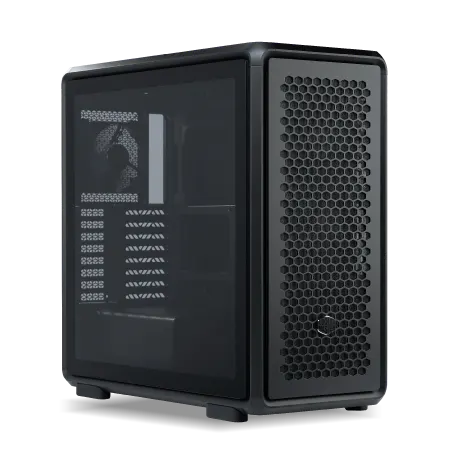
| 【ZEFT Z57T スペック】 | |
| CPU | Intel Core Ultra7 265K 20コア/20スレッド 5.50GHz(ブースト)/3.90GHz(ベース) |
| グラフィックボード | GeForce RTX5070 (VRAM:12GB) |
| メモリ | 32GB DDR5 (32GB x1枚 クルーシャル製) |
| ストレージ | SSD 1TB (m.2 nVMe READ/WRITE:7250Gbps/6900Gbps WD製) |
| ケース | CoolerMaster MasterFrame 600 Black |
| CPUクーラー | 空冷 DeepCool製 空冷CPUクーラー AK400 |
| マザーボード | intel B860 チップセット ASRock製 B860M Pro RS WiFi |
| 電源ユニット | 850W 80Plus GOLD認証 電源ユニット (Silverstone製) |
| 無線LAN | Wi-Fi 6E (IEEE802.11ax/11ad/11ac/11n/11a/11g/11b) |
| BlueTooth | BlueTooth 5 |
| OS | Microsoft Windows 11 Home |
パソコンショップSEVEN ZEFT R60FM
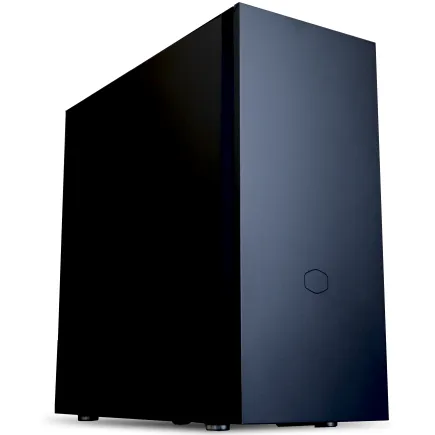
| 【ZEFT R60FM スペック】 | |
| CPU | AMD Ryzen7 9700X 8コア/16スレッド 5.50GHz(ブースト)/3.80GHz(ベース) |
| グラフィックボード | Radeon RX 9060XT (VRAM:16GB) |
| メモリ | 32GB DDR5 (32GB x1枚 クルーシャル製) |
| ストレージ | SSD 1TB (m.2 nVMe READ/WRITE:7250Gbps/6900Gbps WD製) |
| ケース | Fractal Pop XL Silent Black Solid |
| CPUクーラー | 空冷 DeepCool製 空冷CPUクーラー AK400 |
| マザーボード | AMD B850 チップセット ASRock製 B850M-X WiFi R2.0 |
| 電源ユニット | 750W 80Plus GOLD認証 電源ユニット (Silverstone製) |
| 無線LAN | Wi-Fi 6E (IEEE802.11ax/11ad/11ac/11n/11a/11g/11b) |
| BlueTooth | BlueTooth 5 |
| 光学式ドライブ | DVDスーパーマルチドライブ (内蔵) |
| OS | Microsoft Windows 11 Home |
パソコンショップSEVEN ZEFT R61C
| 【ZEFT R61C スペック】 | |
| CPU | AMD Ryzen7 7800X3D 8コア/16スレッド 5.00GHz(ブースト)/4.20GHz(ベース) |
| グラフィックボード | GeForce RTX5070 (VRAM:12GB) |
| メモリ | 32GB DDR5 (32GB x1枚 クルーシャル製) |
| ストレージ | SSD 1TB (m.2 nVMe READ/WRITE:7250Gbps/6900Gbps WD製) |
| ケース | Antec P10 FLUX |
| CPUクーラー | 水冷 240mmラジエータ CoolerMaster製 水冷CPUクーラー ML 240 Core II Black |
| マザーボード | AMD B850 チップセット ASRock製 B850M-X WiFi R2.0 |
| 電源ユニット | 850W 80Plus GOLD認証 電源ユニット (Silverstone製) |
| 無線LAN | Wi-Fi 6E (IEEE802.11ax/11ad/11ac/11n/11a/11g/11b) |
| BlueTooth | BlueTooth 5 |
| OS | Microsoft Windows 11 Home |
パソコンショップSEVEN ZEFT R59CCB

| 【ZEFT R59CCB スペック】 | |
| CPU | AMD Ryzen7 9800X3D 8コア/16スレッド 5.20GHz(ブースト)/4.70GHz(ベース) |
| グラフィックボード | Radeon RX 7900XTX (VRAM:24GB) |
| メモリ | 32GB DDR5 (16GB x2枚 Micron製) |
| ストレージ | SSD 2TB (m.2 nVMe READ/WRITE:7400Gbps/7000Gbps Crucial製) |
| ケース | NZXT H6 Flow White |
| CPUクーラー | 水冷 240mmラジエータ CoolerMaster製 水冷CPUクーラー ML 240 Core II Black |
| マザーボード | AMD B850 チップセット ASRock製 B850M Pro-A WiFi |
| 電源ユニット | 1000W 80Plus GOLD認証 電源ユニット (アスロック製) |
| 無線LAN | Wi-Fi 6E (IEEE802.11ax/11ad/11ac/11n/11a/11g/11b) |
| BlueTooth | BlueTooth 5 |
| 光学式ドライブ | DVDスーパーマルチドライブ (外付け) |
| OS | Microsoft Windows 11 Home |
プレビュー再生がカクつく現象
メモリ容量が不足すると、最も顕著に現れる症状がプレビュー再生のカクつきです。
動画編集ソフトは、タイムライン上の動画をリアルタイムでデコードしながらプレビュー表示しますが、この処理にはメモリが大量に使用されます。
メモリが不足すると、デコードしたフレームをメモリ上に保持できなくなり、毎回ストレージから読み込む必要が生じるため、プレビュー再生がカクついてしまいますよね。
特に4K以上の高解像度動画や、H.265(HEVC)などの圧縮率の高いコーデックを使用している場合、デコード処理の負荷が高いため、メモリ不足の影響がより顕著に現れます。
レンダリング時間の大幅な延長
動画編集ソフトは、レンダリング時に複数のフレームを並行処理することで、処理速度を向上させていますが、この並行処理にはメモリが必要です。
メモリが不足すると、並行処理できるフレーム数が減少し、結果としてレンダリング時間が延びてしまいます。
例えば、32GBのメモリで10分かかるレンダリングが、16GBのメモリでは15分以上かかるといったケースも珍しくありません。
特に、エフェクトを多用した動画や、複数のビデオトラックを重ねた動画のレンダリングでは、メモリ容量の差が処理時間に大きく影響します。
ソフトウェアのクラッシュやフリーズ
最悪の場合、メモリ不足によって編集ソフトがクラッシュしたり、フリーズしたりすることがあります。
動画編集ソフトは、編集中のプロジェクトデータをメモリ上に展開して作業しますが、メモリが不足すると、OSがスワップファイルを使用してハードディスクやSSDに一時的にデータを退避させます。
しかし、このスワップ処理が頻繁に発生すると、システム全体のパフォーマンスが著しく低下し、最終的にはソフトウェアが応答しなくなってしまいますよね。
特に、長時間の編集作業を行っている場合や、大量のエフェクトを適用している場合は、クラッシュのリスクが高まります。
自動保存機能を有効にしておくことが重要ですが、そもそもメモリ不足を解消することが根本的な解決策です。
マルチタスク作業の制限
動画編集を行う際、編集ソフトだけでなく、ブラウザでリファレンス動画を確認したり、音楽編集ソフトを並行して使用したり、Photoshopでサムネイルを作成したりと、複数のアプリケーションを同時に起動する方もいるのではないでしょうか。
メモリが不足していると、このようなマルチタスク作業が困難になります。
例えば、16GBのメモリで4K動画編集を行っている場合、Premiere Proだけで12GB程度のメモリを使用することがあり、残りの4GBではブラウザやその他のアプリケーションを快適に動作させることができません。
32GB以上のメモリがあれば、編集ソフトに十分なメモリを割り当てながら、他のアプリケーションも快適に使用できます。
BTOパソコンでのメモリ選択のポイント
初期構成のメモリ容量を確認する
多くのBTOショップでは、動画編集向けPCの初期構成として16GBまたは32GBのメモリを搭載していますが、用途に応じて適切な容量を選択する必要があります。
後からメモリを増設することも可能ですが、購入時にカスタマイズした方が、保証の面でも安心です。

メモリメーカーの選択肢を確認する
現在の主流メーカーは、Micron(Crucial)、GSkill、Samsungで、これらのメーカーは信頼性が高く、長期間安定して動作することが分かっています。
特にMicronのCrucialブランドは、コストパフォーマンスに優れており、動画編集用途でも十分な性能を発揮します。
GSkillは、高クロックのメモリを得意としており、メモリ帯域幅を重視する場合に適しています。
Samsungは、半導体メーカーとしての技術力が高く、品質の安定性に定評があります。
パソコン おすすめモデル4選
パソコンショップSEVEN EFFA G09B
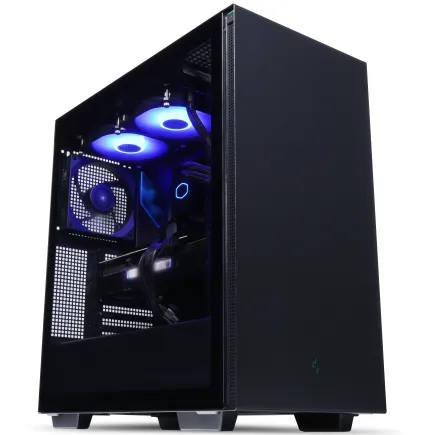
| 【EFFA G09B スペック】 | |
| CPU | AMD Ryzen9 9900X 12コア/24スレッド 5.60GHz(ブースト)/4.40GHz(ベース) |
| グラフィックボード | GeForce RTX5070 (VRAM:12GB) |
| メモリ | 32GB DDR5 (32GB x1枚 クルーシャル製) |
| ストレージ | SSD 1TB (m.2 nVMe READ/WRITE:7250Gbps/6900Gbps WD製) |
| ケース | Thermaltake S200 TG ARGB Plus ブラック |
| CPUクーラー | 水冷 240mmラジエータ CoolerMaster製 水冷CPUクーラー ML 240 Core II Black |
| マザーボード | AMD B850 チップセット ASRock製 B850M-X WiFi R2.0 |
| 電源ユニット | 850W 80Plus GOLD認証 電源ユニット (Silverstone製) |
| 無線LAN | Wi-Fi 6E (IEEE802.11ax/11ad/11ac/11n/11a/11g/11b) |
| BlueTooth | BlueTooth 5 |
| OS | Microsoft Windows 11 Home |
パソコンショップSEVEN ZEFT R60HW

| 【ZEFT R60HW スペック】 | |
| CPU | AMD Ryzen9 9900X 12コア/24スレッド 5.60GHz(ブースト)/4.40GHz(ベース) |
| グラフィックボード | GeForce RTX5070 (VRAM:12GB) |
| メモリ | 32GB DDR5 (32GB x1枚 クルーシャル製) |
| ストレージ | SSD 1TB (m.2 nVMe READ/WRITE:7250Gbps/6900Gbps WD製) |
| ケース | Antec P20C ブラック |
| CPUクーラー | 空冷 DeepCool製 空冷CPUクーラー AK400 |
| マザーボード | AMD B850 チップセット ASRock製 B850M-X WiFi R2.0 |
| 電源ユニット | 750W 80Plus GOLD認証 電源ユニット (Silverstone製) |
| 無線LAN | Wi-Fi 6E (IEEE802.11ax/11ad/11ac/11n/11a/11g/11b) |
| BlueTooth | BlueTooth 5 |
| OS | Microsoft Windows 11 Home |
パソコンショップSEVEN ZEFT R60XV
| 【ZEFT R60XV スペック】 | |
| CPU | AMD Ryzen7 9700X 8コア/16スレッド 5.50GHz(ブースト)/3.80GHz(ベース) |
| グラフィックボード | GeForce RTX5060 (VRAM:8GB) |
| メモリ | 32GB DDR5 (32GB x1枚 クルーシャル製) |
| ストレージ | SSD 1TB (m.2 nVMe READ/WRITE:7250Gbps/6900Gbps WD製) |
| ケース | Antec P20C ブラック |
| CPUクーラー | 空冷 DeepCool製 空冷CPUクーラー AK400 |
| マザーボード | AMD B850 チップセット ASRock製 B850I Lightning WiFi |
| 電源ユニット | 650W 80Plus BRONZE認証 電源ユニット (COUGAR製) |
| 無線LAN | Wi-Fi 6E (IEEE802.11ax/11ad/11ac/11n/11a/11g/11b) |
| BlueTooth | BlueTooth 5 |
| OS | Microsoft Windows 11 Home |
パソコンショップSEVEN ZEFT R40BD
瞬きする間も惜しい、高速バトルに最適なゲーミングPC
高応答のRyzen9駆動、均整の取れた次世代スペック
スリムでスタイリッシュ、ミドルタワーが戦場を彩る
パワフルRyzen9で、あらゆるタスクを制圧
| 【ZEFT R40BD スペック】 | |
| CPU | AMD Ryzen9 7900X 12コア/24スレッド 5.60GHz(ブースト)/4.70GHz(ベース) |
| グラフィックボード | GeForce RTX3050 (VRAM:6GB) |
| メモリ | 16GB DDR5 (8GB x2枚 Micron製) |
| ストレージ | SSD 1TB (m.2 nVMe READ/WRITE:7250Gbps/6900Gbps WD製) |
| ケース | Thermaltake Versa H26 |
| CPUクーラー | 水冷 240mmラジエータ CoolerMaster製 水冷CPUクーラー ML 240 Core II Black |
| マザーボード | AMD B650 チップセット MSI製 PRO B650M-A WIFI |
| 電源ユニット | 650W 80Plus BRONZE認証 電源ユニット (COUGAR製) |
| 無線LAN | Wi-Fi 6E (IEEE802.11ax/11ad/11ac/11n/11a/11g/11b) |
| BlueTooth | BlueTooth 5 |
| 光学式ドライブ | DVDスーパーマルチドライブ (内蔵) |
| OS | Microsoft Windows 11 Home |
デュアルチャネル構成を確認する
例えば、32GBのメモリを搭載する場合、32GB×1枚ではなく、16GB×2枚の構成を選択することが重要です。
BTOパソコンの多くは、初期構成でデュアルチャネル構成になっていますが、念のため確認しておきましょう。
また、将来的にメモリを増設する予定がある場合は、メモリスロットの空きを確保しておくことも検討する必要があります。
例えば、32GBを搭載する場合、16GB×2枚ではなく、32GB×1枚にしておけば、後から32GB×1枚を追加して64GBにすることができます。
DDR5メモリの動作クロックを確認する
現在のCore Ultra 200シリーズやRyzen 9000シリーズでは、DDR5メモリが標準となっており、DDR5-5600が主流の規格です。
BTOパソコンを選ぶ際、メモリの動作クロックを確認することも重要です。
DDR5-5600は、標準的な性能を持っていますが、より高性能を求める場合は、DDR5-6000やDDR5-6400といった高クロックメモリを選択することもできます。
ただし、高クロックメモリは価格が高くなるため、コストパフォーマンスを重視する場合は、DDR5-5600で十分でしょう。
メモリ以外で動画編集に重要なパーツ
CPUの選択が編集速度を左右する
動画編集において、メモリと同じくらい重要なのがCPUです。
動画のエンコードやエフェクト処理は、CPUの性能に大きく依存します。
現在の主流CPUは、IntelのCore Ultra 200シリーズと、AMDのRyzen 9000シリーズです。
動画編集用途では、マルチコア性能が重要なため、Core Ultra 7 265KやRyzen 7 9700Xといったミドルハイクラス以上のCPUを選択することをおすすめします。
特に、4K動画編集やエフェクトを多用する場合は、Core Ultra 9 285KやRyzen 9 9950XといったハイエンドクラスのCPUを選択すると、レンダリング時間を大幅に短縮できます。
最新CPU性能一覧
| 型番 | コア数 | スレッド数 | 定格クロック | 最大クロック | Cineスコア Multi |
Cineスコア Single |
公式 URL |
価格com URL |
|---|---|---|---|---|---|---|---|---|
| Core Ultra 9 285K | 24 | 24 | 3.20GHz | 5.70GHz | 43333 | 2436 | 公式 | 価格 |
| Ryzen 9 9950X | 16 | 32 | 4.30GHz | 5.70GHz | 43085 | 2242 | 公式 | 価格 |
| Ryzen 9 9950X3D | 16 | 32 | 4.30GHz | 5.70GHz | 42110 | 2233 | 公式 | 価格 |
| Core i9-14900K | 24 | 32 | 3.20GHz | 6.00GHz | 41398 | 2330 | 公式 | 価格 |
| Ryzen 9 7950X | 16 | 32 | 4.50GHz | 5.70GHz | 38850 | 2053 | 公式 | 価格 |
| Ryzen 9 7950X3D | 16 | 32 | 4.20GHz | 5.70GHz | 38773 | 2025 | 公式 | 価格 |
| Core Ultra 7 265K | 20 | 20 | 3.30GHz | 5.50GHz | 37531 | 2328 | 公式 | 価格 |
| Core Ultra 7 265KF | 20 | 20 | 3.30GHz | 5.50GHz | 37531 | 2328 | 公式 | 価格 |
| Core Ultra 9 285 | 24 | 24 | 2.50GHz | 5.60GHz | 35891 | 2171 | 公式 | 価格 |
| Core i7-14700K | 20 | 28 | 3.40GHz | 5.60GHz | 35749 | 2208 | 公式 | 価格 |
| Core i9-14900 | 24 | 32 | 2.00GHz | 5.80GHz | 33989 | 2182 | 公式 | 価格 |
| Ryzen 9 9900X | 12 | 24 | 4.40GHz | 5.60GHz | 33124 | 2211 | 公式 | 価格 |
| Core i7-14700 | 20 | 28 | 2.10GHz | 5.40GHz | 32754 | 2077 | 公式 | 価格 |
| Ryzen 9 9900X3D | 12 | 24 | 4.40GHz | 5.50GHz | 32643 | 2167 | 公式 | 価格 |
| Ryzen 9 7900X | 12 | 24 | 4.70GHz | 5.60GHz | 29452 | 2016 | 公式 | 価格 |
| Core Ultra 7 265 | 20 | 20 | 2.40GHz | 5.30GHz | 28733 | 2131 | 公式 | 価格 |
| Core Ultra 7 265F | 20 | 20 | 2.40GHz | 5.30GHz | 28733 | 2131 | 公式 | 価格 |
| Core Ultra 5 245K | 14 | 14 | 3.60GHz | 5.20GHz | 25622 | 0 | 公式 | 価格 |
| Core Ultra 5 245KF | 14 | 14 | 3.60GHz | 5.20GHz | 25622 | 2149 | 公式 | 価格 |
| Ryzen 7 9700X | 8 | 16 | 3.80GHz | 5.50GHz | 23242 | 2186 | 公式 | 価格 |
| Ryzen 7 9800X3D | 8 | 16 | 4.70GHz | 5.40GHz | 23230 | 2067 | 公式 | 価格 |
| Core Ultra 5 235 | 14 | 14 | 3.40GHz | 5.00GHz | 20996 | 1837 | 公式 | 価格 |
| Ryzen 7 7700 | 8 | 16 | 3.80GHz | 5.30GHz | 19637 | 1914 | 公式 | 価格 |
| Ryzen 7 7800X3D | 8 | 16 | 4.50GHz | 5.40GHz | 17850 | 1795 | 公式 | 価格 |
| Core i5-14400 | 10 | 16 | 2.50GHz | 4.70GHz | 16154 | 1757 | 公式 | 価格 |
| Ryzen 5 7600X | 6 | 12 | 4.70GHz | 5.30GHz | 15391 | 1958 | 公式 | 価格 |
グラフィックボードがプレビュー性能を決める
動画編集ソフトの多くは、GPUアクセラレーションに対応しており、グラフィックボードの性能がプレビュー再生やエフェクト処理の速度に影響します。
特にAdobe Premiere ProやDaVinci Resolveは、GPUアクセラレーションを積極的に活用するため、高性能なグラフィックボードを搭載することで、作業効率が大幅に向上します。
現在の主流グラフィックボードは、NVIDIAのGeForce RTX 50シリーズと、AMDのRadeon RX 90シリーズです。
最新グラフィックボード(VGA)性能一覧
| GPU型番 | VRAM | 3DMarkスコア TimeSpy |
3DMarkスコア FireStrike |
TGP | 公式 URL |
価格com URL |
|---|---|---|---|---|---|---|
| GeForce RTX 5090 | 32GB | 48996 | 100675 | 575W | 公式 | 価格 |
| GeForce RTX 5080 | 16GB | 32352 | 77108 | 360W | 公式 | 価格 |
| Radeon RX 9070 XT | 16GB | 30341 | 65935 | 304W | 公式 | 価格 |
| Radeon RX 7900 XTX | 24GB | 30264 | 72518 | 355W | 公式 | 価格 |
| GeForce RTX 5070 Ti | 16GB | 27333 | 68077 | 300W | 公式 | 価格 |
| Radeon RX 9070 | 16GB | 26672 | 59494 | 220W | 公式 | 価格 |
| GeForce RTX 5070 | 12GB | 22087 | 56098 | 250W | 公式 | 価格 |
| Radeon RX 7800 XT | 16GB | 20044 | 49859 | 263W | 公式 | 価格 |
| Radeon RX 9060 XT 16GB | 16GB | 16664 | 38885 | 145W | 公式 | 価格 |
| GeForce RTX 5060 Ti 16GB | 16GB | 16095 | 37728 | 180W | 公式 | 価格 |
| GeForce RTX 5060 Ti 8GB | 8GB | 15956 | 37507 | 180W | 公式 | 価格 |
| Arc B580 | 12GB | 14731 | 34488 | 190W | 公式 | 価格 |
| Arc B570 | 10GB | 13829 | 30478 | 150W | 公式 | 価格 |
| GeForce RTX 5060 | 8GB | 13286 | 31961 | 145W | 公式 | 価格 |
| Radeon RX 7600 | 8GB | 10890 | 31350 | 165W | 公式 | 価格 |
| GeForce RTX 4060 | 8GB | 10718 | 28232 | 115W | 公式 | 価格 |
ストレージの速度が作業効率に直結する
動画編集では、大容量の動画ファイルを頻繁に読み書きするため、ストレージの速度が作業効率に直結します。
現在の主流ストレージは、NVMe M.2規格のPCIe Gen.4 SSDで、読み込み速度が7,000MB/s前後の製品が一般的です。
PCIe Gen.5 SSDは、最大14,000MB/s超の読込速度を実現していますが、発熱が非常に高く、価格も高いため、コストパフォーマンスを考えるとGen.4 SSDが現時点では最適な選択といえます。
容量は、2TBまたは4TBが人気で、WD(WESTERN DIGITAL)、Crucial、キオクシアといった信頼性の高いメーカーの製品を選択するといいでしょう。
CPUクーラーで安定動作を確保する
動画編集では、CPUに高負荷がかかり続けるため、適切なCPUクーラーを選択することが重要です。
Core Ultra 200シリーズやRyzen 9000シリーズは、旧モデルよりも発熱が抑制されていますが、長時間のレンダリング作業では、CPUが高温になることがあります。
空冷CPUクーラーでも十分な冷却性能を持つ製品が多く、DEEPCOOL、サイズ、Noctuaといったメーカーの製品が人気です。
より高い冷却性能を求める場合は、水冷CPUクーラーを選択することもできます。
動画編集PC用途別の推奨メモリ容量
YouTuber向けの推奨メモリ容量
YouTubeに動画を投稿する場合、編集する動画の解像度によって必要なメモリ容量が変わります。
フルHD動画を中心に編集する場合は、16GBのメモリでも対応できますが、複数のビデオトラックを重ねたり、エフェクトを多用したりする場合は、32GBあった方が快適に作業できるでしょう。
4K動画を編集する場合は、32GBが必須です。
YouTubeでは4K動画の需要が高まっており、視聴者により高品質な動画を提供するためには、4K編集環境を整えることが重要になっています。
また、サムネイル作成やBGM編集など、複数のアプリケーションを同時に使用することが多いため、余裕を持ったメモリ容量を確保することをおすすめします。
企業の動画制作担当者向けの推奨メモリ容量
多くの場合、4K動画での制作が求められるため、32GBのメモリが必須です。
さらに、クライアントからの修正依頼に迅速に対応するためには、快適な編集環境が重要であり、64GBのメモリを搭載することで、作業効率を大幅に向上させることができます。
また、企業の動画制作では、Adobe Creative Cloudの複数のアプリケーションを連携して使用することが多く、Premiere Pro、After Effects、Photoshop、Illustratorなどを同時に起動する場合は、64GB以上のメモリがあると安心です。
結婚式ムービー制作者向けの推奨メモリ容量
結婚式のプロフィールムービーやエンドロールを制作する場合、フルHDまたは4K動画での制作が一般的です。
フルHD動画であれば16GBのメモリでも対応できますが、複数の案件を並行して進める場合や、エフェクトを多用したムービーを制作する場合は、32GBのメモリがあった方がいいでしょう。
結婚式ムービー制作では、写真のスライドショーや、BGMとの同期、テキストアニメーションなど、複数の要素を組み合わせることが多いため、メモリに余裕があると作業がスムーズに進みます。
プロの映像クリエイター向けの推奨メモリ容量
多くの場合、4K以上の解像度で撮影された素材を扱い、DaVinci ResolveやAdobe Premiere Proといったプロ向け編集ソフトを使用します。
このような用途では、64GB以上のメモリが必須であり、8K動画編集や高度なVFX作業を行う場合は、128GBのメモリを搭載することも検討する必要があります。
また、カラーグレーディングやVFX作業では、複数のノードやレイヤーを重ねることが多く、メモリに余裕がないと作業が困難になってしまいますよね。
メモリ増設のタイミングと方法
メモリ不足を感じたら増設を検討する
プレビュー再生がカクつくようになったり、レンダリング時間が以前より長くなったりした場合は、メモリ増設を検討するタイミングです。
また、新しい編集ソフトを導入したり、複数のアプリケーションを同時に使用するようになったりした場合も、メモリ増設が効果的です。
メモリは、CPUやグラフィックボードと比較して、比較的簡単に増設できるパーツなので、パフォーマンス向上の手段として優先的に検討する価値があります。
BTOパソコンのメモリ増設方法
BTOパソコンのメモリ増設は、比較的簡単に行えます。
まず、パソコンの電源を切り、電源ケーブルを抜いてから、ケースを開けます。
マザーボード上のメモリスロットを確認し、空きスロットがあれば、そこに新しいメモリを挿入します。
メモリは、切り欠きの位置を合わせて、カチッと音がするまでしっかりと押し込みます。
メモリを増設する際は、既存のメモリと同じ規格(DDR5-5600など)、同じ容量のメモリを選択することが重要です。
異なる規格や容量のメモリを混在させると、動作が不安定になる可能性があります。
メモリ増設後は、BIOSでメモリが正しく認識されているかを確認しましょう。
メモリ増設時の注意点
まず、静電気対策として、作業前に金属部分に触れて体の静電気を逃がすことが重要です。
静電気によってメモリやマザーボードが破損する可能性があるからです。
また、メモリスロットの数には限りがあるため、将来的にさらにメモリを増設する予定がある場合は、大容量のメモリモジュールを選択することを検討した方がいいでしょう。
例えば、32GBを搭載する場合、16GB×2枚ではなく、32GB×1枚にしておけば、後から32GB×1枚を追加して64GBにすることができます。
ただし、デュアルチャネル構成の方が性能が高いため、現時点で必要な容量を2枚構成で搭載することが基本です。
メモリ増設の効果を確認する方法
メモリ増設後は、実際に動画編集作業を行って、効果を確認することが重要です。
プレビュー再生がスムーズになったか、レンダリング時間が短縮されたか、複数のアプリケーションを同時に起動しても快適に動作するかなどをチェックしましょう。
また、タスクマネージャーを使用して、メモリ使用量を確認することも効果的です。
動画編集中のメモリ使用量が、搭載メモリの80%を超えるようであれば、まだメモリ不足の可能性があります。
動画編集PCのメモリ容量に関する具体的な推奨構成
フルHD動画編集向けの推奨構成
フルHD動画編集を中心に行う場合の推奨構成は、以下の通りです。
CPUはCore Ultra 5 235またはRyzen 5 9600、メモリは16GB(8GB×2枚)DDR5-5600、グラフィックボードはGeForce RTX 5060またはRadeon RX 9060XT、ストレージはPCIe Gen.4 SSD 1TBです。
ただし、Adobe Premiere Proを使用する場合や、複数のビデオトラックを重ねる場合は、メモリを32GBに増やすことを検討した方がいいでしょう。
4K動画編集向けの推奨構成
4K動画編集を快適に行うための推奨構成は、以下の通りです。
CPUはCore Ultra 7 265KまたはRyzen 7 9700X、メモリは32GB(16GB×2枚)DDR5-5600、グラフィックボードはGeForce RTX 5070またはRadeon RX 9070XT、ストレージはPCIe Gen.4 SSD 2TBです。
さらに、複数のアプリケーションを同時に起動したり、高度なエフェクトを適用したりする場合は、メモリを64GBに増やすことで、より快適な作業環境を構築できます。
8K動画編集向けの推奨構成
8K動画編集やプロレベルの映像制作を行うための推奨構成は、以下の通りです。
CPUはCore Ultra 9 285KまたはRyzen 9 9950X、メモリは64GB(32GB×2枚)DDR5-5600、グラフィックボードはGeForce RTX 5080以上、ストレージはPCIe Gen.4 SSD 4TB以上です。
この構成であれば、8K動画編集やRAW形式の素材を扱う作業、高度なVFX作業も快適に行えます。
さらに、複雑なコンポジションを作成する場合や、3Dソフトウェアと連携する場合は、メモリを128GBに増やすことも検討する価値があります。
コストパフォーマンス重視の推奨構成
コストパフォーマンスを重視しながら、4K動画編集にも対応できる推奨構成は、以下の通りです。
CPUはCore Ultra 7 265KまたはRyzen 7 9700X、メモリは32GB(16GB×2枚)DDR5-5600、グラフィックボードはGeForce RTX 5060TiまたはRadeon RX 9060XT、ストレージはPCIe Gen.4 SSD 2TBです。
この構成は、性能と価格のバランスが良く、4K動画編集を快適に行いながら、予算を抑えることができます。
特に、Core Ultra 7 265KとRyzen 7 9700Xは、コストパフォーマンスに優れたCPUとして人気があり、動画編集用途に最適です。
動画編集PCのメモリ容量に関する比較表

解像度別の推奨メモリ容量比較
| 動画解像度 | 最低メモリ容量 | 推奨メモリ容量 | 快適な作業のための容量 | 主な用途 |
|---|---|---|---|---|
| フルHD(1920×1080) | 8GB | 16GB | 32GB | YouTube動画、結婚式ムービー |
| 4K(3840×2160) | 16GB | 32GB | 64GB | 企業プロモーション、高品質YouTube動画 |
| 8K(7680×4320) | 32GB | 64GB | 128GB | プロ映像制作、CM制作 |
この表から分かるように、動画の解像度が上がるにつれて、必要なメモリ容量も増加します。
最低メモリ容量は、ソフトウェアが動作する最低限の容量であり、実際に快適に作業するためには、推奨メモリ容量以上を搭載することが重要です。
編集ソフト別の推奨メモリ容量比較
| 編集ソフト | フルHD編集 | 4K編集 | 8K編集 | 特徴 |
|---|---|---|---|---|
| Adobe Premiere Pro | 16GB | 32GB | 64GB | プロ向け、GPU活用、他Adobe製品と連携 |
| DaVinci Resolve | 16GB | 32GB | 64GB | カラーグレーディング強力、VFX機能充実 |
| Final Cut Pro | 16GB | 32GB | 64GB | Mac専用、最適化されたパフォーマンス |
| PowerDirector | 8GB | 16GB | 32GB | 初心者向け、軽量動作 |
| Filmora | 8GB | 16GB | 32GB | 初心者向け、直感的な操作 |
この表から、プロ向け編集ソフトは、より多くのメモリを必要とすることが分かります。
特にAdobe Premiere ProとDaVinci Resolveは、高度な機能を持つ反面、メモリ消費量も多いため、十分なメモリ容量を確保することが重要です。
メモリ容量選択の最終的な判断基準

現在の用途だけでなく将来の拡張も考慮する
メモリ容量を選択する際は、現在の用途だけでなく、将来の拡張も考慮することが重要です。
現在はフルHD動画編集しか行っていなくても、将来的に4K動画編集に移行する可能性がある場合は、最初から32GBのメモリを搭載しておくことをおすすめします。
メモリは後から増設することもできますが、購入時にカスタマイズした方が、保証の面でも安心ですし、手間もかかりません。
また、動画編集のスキルが向上するにつれて、より高度なエフェクトを使用したり、複数のアプリケーションを連携して使用したりするようになるため、余裕を持ったメモリ容量を確保しておくことが賢明です。
予算とのバランスを考える
理想的には64GB以上のメモリを搭載したいところですが、予算に限りがある場合は、優先順位を考える必要があります。
動画編集においては、CPU、グラフィックボード、メモリ、ストレージのバランスが重要であり、メモリだけに予算を集中させるのは得策ではありません。
例えば、予算が限られている場合は、メモリを32GBに抑えて、その分をCPUやグラフィックボードに回すことで、全体的なパフォーマンスを向上させることができます。
作業効率への投資と考える
動画編集PCのメモリ容量は、作業効率への投資と考えることができます。
十分なメモリ容量を確保することで、プレビュー再生がスムーズになり、レンダリング時間が短縮され、複数のアプリケーションを快適に使用できるようになります。
これらの改善は、作業時間の短縮につながり、結果として生産性の向上に貢献します。
特に、動画編集を仕事として行っている場合、作業時間の短縮は直接的な収益向上につながるため、メモリへの投資は十分に価値があるといえます。
また、快適な作業環境は、クリエイティブな発想を促進し、より高品質な動画制作につながる可能性もあります。
結論として32GBが最もバランスの良い選択
動画編集PCのメモリ容量として、最もバランスの良い選択は32GBです。
フルHD動画編集には十分すぎる容量であり、4K動画編集にも快適に対応できます。
また、複数のアプリケーションを同時に使用する場合でも、メモリ不足を感じることはほとんどないでしょう。
8K動画編集や高度なVFX作業を行う場合は64GB以上が必要になりますが、一般的な動画編集用途であれば、32GBで十分です。
予算に余裕がある場合は64GBを選択することで、将来的な拡張にも対応できますが、コストパフォーマンスを考えると、32GBが最も現実的な選択といえます。
よくある質問
メモリは16GBと32GBでどれくらい体感差がありますか
16GBと32GBのメモリでは、動画編集において明確な体感差があります。
フルHD動画編集であれば16GBでも作業できますが、複数のビデオトラックを重ねたり、エフェクトを多用したりすると、プレビュー再生がカクつく場面が出てきます。
32GBあれば、このような状況でもスムーズに作業でき、レンダリング時間も短縮されます。
特に4K動画編集では、16GBではメモリ不足を頻繁に感じることになるため、32GBが必須といえます。
また、ブラウザや音楽編集ソフトなど、複数のアプリケーションを同時に使用する場合も、32GBの方が快適に作業できます。
DDR4とDDR5でメモリ容量の選び方は変わりますか
DDR4とDDR5では、帯域幅が異なるため、理論上はDDR5の方が少ない容量でも快適に動作する可能性があります。
しかし、実際の動画編集作業では、メモリ容量の方が帯域幅よりも重要な要素です。
DDR5-5600は、DDR4-3200と比較して約1.75倍の帯域幅を持っていますが、動画編集において必要なメモリ容量は変わりません。
4K動画編集には32GBが必要であり、これはDDR4でもDDR5でも同じです。
現在のCore Ultra 200シリーズやRyzen 9000シリーズでは、DDR5が標準となっているため、新規にPCを購入する場合は、DDR5メモリを選択することになります。
メモリを増設するタイミングはいつが良いですか
メモリを増設するタイミングは、メモリ不足を感じたときが最適です。
具体的には、プレビュー再生がカクつくようになったり、レンダリング時間が以前より長くなったり、複数のアプリケーションを同時に使用すると動作が重くなったりした場合は、メモリ増設を検討するタイミングです。
また、編集する動画の解像度が上がった場合や、新しい編集ソフトを導入した場合も、メモリ増設が効果的です。
タスクマネージャーでメモリ使用量を確認し、常に80%以上使用している状態であれば、メモリ増設が必要といえます。
メモリは比較的簡単に増設できるパーツなので、必要性を感じたら早めに増設することをおすすめします。
動画編集以外の用途でもメモリは多い方が良いですか
動画編集以外の用途でも、メモリは多い方が快適に作業できます。
例えば、写真編集ソフトのPhotoshopやLightroomを使用する場合、大量の写真を一度に処理する際にメモリを大量に消費します。
また、3DモデリングソフトのBlenderやCinema 4Dを使用する場合も、複雑なシーンを扱う際にメモリが必要です。
さらに、ゲーミング用途でも、最新のゲームは16GB以上のメモリを推奨しているものが増えています。