
20万円以下で1440pゲーミングは現実的なのか
予算20万円で狙える1440pゲーミング性能
20万円以下の予算でも1440p解像度のゲーミングPCは十分に構築できます。
学生の方でアルバイト代を貯めて購入を検討している場合、この価格帯は現実的な目標金額といえるでしょう。
1440pゲーミングに必要なグラフィックボードは、GeForce RTX5060TiやRadeon RX 9070が最適。
BTOパソコンでこれらのGPUを搭載したモデルを選べば、予算内で十分に収まる構成が可能です。
1440pと4Kの違いを理解する
1440pは4K解像度の3840×2160ピクセルと比較すると約半分のピクセル数になります。
この差は要求されるグラフィック性能に大きく影響し、同じGPUでも1440pなら快適に動作するゲームが4Kでは30fps程度まで落ち込むことも珍しくありません。
完成品とBTOどちらを選ぶべきか
家電量販店で販売されている完成品のゲーミングPCは、店舗の利益や在庫管理コストが価格に上乗せされているため、同じ予算でもBTOパソコンと比較してスペックが一段階下がってしまいますよね。
BTOパソコンショップでは、CPUやGPU、メモリ、ストレージなどを自分の用途に合わせてカスタマイズできる柔軟性があります。
例えばゲームメインなら予算をGPUに集中投下し、CPUは必要十分なミドルクラスを選ぶといった調整が可能。
この自由度こそがBTOパソコン最大の魅力といえるでしょう。
1440pゲーミングに必要なスペックとは
グラフィックボードの選び方
1440pゲーミングの核となるのがグラフィックボード。
予算20万円以下で狙うべきGPUは明確に絞られます。
GeForce RTX5060TiとGeForce RTX5070、そしてRadeon RX 9070XTとRX 9070が現実的な選択肢です。
GeForce RTX5060Tiはコストパフォーマンスに優れており、1440p解像度で多くのゲームタイトルを60fps以上で動作させる能力を持っています。
DLSS 4技術に対応しているため、ニューラルシェーダやフレーム生成機能を活用すれば、さらに高いフレームレートを実現できるのは驚きのひとことです。
重量級タイトルでも設定を調整すれば快適にプレイできますし、軽量級のeスポーツタイトルなら144fps以上も狙えます。
GeForce RTX5070は予算ギリギリになる可能性がありますが、より高いフレームレートを安定して維持したい方には検討する価値があります。
Blackwellアーキテクチャと第4世代RTコア、第5世代Tensorコアの組み合わせにより、レイトレーシングを有効にした状態でも快適な動作が期待できる性能。
ただし他のパーツとのバランスを考えると、20万円以下に収めるには工夫が必要になってきます。
Radeon陣営ではRX 9070XTとRX 9070が魅力的。
GeForce製品と比較して価格が若干抑えられている場合が多く、予算を他のパーツに回せるメリットがあります。
FSR 4対応タイトルが増えてくれば、さらに魅力が増すでしょう。
最新グラフィックボード(VGA)性能一覧
| GPU型番 | VRAM | 3DMarkスコア TimeSpy |
3DMarkスコア FireStrike |
TGP | 公式 URL |
価格com URL |
|---|---|---|---|---|---|---|
| GeForce RTX 5090 | 32GB | 48996 | 100675 | 575W | 公式 | 価格 |
| GeForce RTX 5080 | 16GB | 32352 | 77108 | 360W | 公式 | 価格 |
| Radeon RX 9070 XT | 16GB | 30341 | 65935 | 304W | 公式 | 価格 |
| Radeon RX 7900 XTX | 24GB | 30264 | 72518 | 355W | 公式 | 価格 |
| GeForce RTX 5070 Ti | 16GB | 27333 | 68077 | 300W | 公式 | 価格 |
| Radeon RX 9070 | 16GB | 26672 | 59494 | 220W | 公式 | 価格 |
| GeForce RTX 5070 | 12GB | 22087 | 56098 | 250W | 公式 | 価格 |
| Radeon RX 7800 XT | 16GB | 20044 | 49859 | 263W | 公式 | 価格 |
| Radeon RX 9060 XT 16GB | 16GB | 16664 | 38885 | 145W | 公式 | 価格 |
| GeForce RTX 5060 Ti 16GB | 16GB | 16095 | 37728 | 180W | 公式 | 価格 |
| GeForce RTX 5060 Ti 8GB | 8GB | 15956 | 37507 | 180W | 公式 | 価格 |
| Arc B580 | 12GB | 14731 | 34488 | 190W | 公式 | 価格 |
| Arc B570 | 10GB | 13829 | 30478 | 150W | 公式 | 価格 |
| GeForce RTX 5060 | 8GB | 13286 | 31961 | 145W | 公式 | 価格 |
| Radeon RX 7600 | 8GB | 10890 | 31350 | 165W | 公式 | 価格 |
| GeForce RTX 4060 | 8GB | 10718 | 28232 | 115W | 公式 | 価格 |
CPUは何を選ぶべきか
1440pゲーミングではGPUがボトルネックになるため、CPUはミドルクラスで十分です。
発熱も抑制されているため、高価な水冷クーラーを選ぶ必要はほとんどないでしょう。
NPUを統合しているため、将来的にAI機能を活用したアプリケーションを使用する際にも有利です。
ゲーム配信や動画編集を並行して行いたい学生には特におすすめできます。
DDR5-5600メモリとの組み合わせで、システム全体のパフォーマンスを底上げしてくれる存在。
これらのCPUでも1440pゲーミングにおいてGPUの性能を十分に引き出せますし、6コア以上のマルチスレッド性能があれば、バックグラウンドでの動画再生やDiscordの起動なども問題なくこなせます。
最新CPU性能一覧
| 型番 | コア数 | スレッド数 | 定格クロック | 最大クロック | Cineスコア Multi |
Cineスコア Single |
公式 URL |
価格com URL |
|---|---|---|---|---|---|---|---|---|
| Core Ultra 9 285K | 24 | 24 | 3.20GHz | 5.70GHz | 43333 | 2436 | 公式 | 価格 |
| Ryzen 9 9950X | 16 | 32 | 4.30GHz | 5.70GHz | 43085 | 2242 | 公式 | 価格 |
| Ryzen 9 9950X3D | 16 | 32 | 4.30GHz | 5.70GHz | 42110 | 2233 | 公式 | 価格 |
| Core i9-14900K | 24 | 32 | 3.20GHz | 6.00GHz | 41398 | 2330 | 公式 | 価格 |
| Ryzen 9 7950X | 16 | 32 | 4.50GHz | 5.70GHz | 38850 | 2053 | 公式 | 価格 |
| Ryzen 9 7950X3D | 16 | 32 | 4.20GHz | 5.70GHz | 38773 | 2025 | 公式 | 価格 |
| Core Ultra 7 265K | 20 | 20 | 3.30GHz | 5.50GHz | 37531 | 2328 | 公式 | 価格 |
| Core Ultra 7 265KF | 20 | 20 | 3.30GHz | 5.50GHz | 37531 | 2328 | 公式 | 価格 |
| Core Ultra 9 285 | 24 | 24 | 2.50GHz | 5.60GHz | 35891 | 2171 | 公式 | 価格 |
| Core i7-14700K | 20 | 28 | 3.40GHz | 5.60GHz | 35749 | 2208 | 公式 | 価格 |
| Core i9-14900 | 24 | 32 | 2.00GHz | 5.80GHz | 33989 | 2182 | 公式 | 価格 |
| Ryzen 9 9900X | 12 | 24 | 4.40GHz | 5.60GHz | 33124 | 2211 | 公式 | 価格 |
| Core i7-14700 | 20 | 28 | 2.10GHz | 5.40GHz | 32754 | 2077 | 公式 | 価格 |
| Ryzen 9 9900X3D | 12 | 24 | 4.40GHz | 5.50GHz | 32643 | 2167 | 公式 | 価格 |
| Ryzen 9 7900X | 12 | 24 | 4.70GHz | 5.60GHz | 29452 | 2016 | 公式 | 価格 |
| Core Ultra 7 265 | 20 | 20 | 2.40GHz | 5.30GHz | 28733 | 2131 | 公式 | 価格 |
| Core Ultra 7 265F | 20 | 20 | 2.40GHz | 5.30GHz | 28733 | 2131 | 公式 | 価格 |
| Core Ultra 5 245K | 14 | 14 | 3.60GHz | 5.20GHz | 25622 | 0 | 公式 | 価格 |
| Core Ultra 5 245KF | 14 | 14 | 3.60GHz | 5.20GHz | 25622 | 2149 | 公式 | 価格 |
| Ryzen 7 9700X | 8 | 16 | 3.80GHz | 5.50GHz | 23242 | 2186 | 公式 | 価格 |
| Ryzen 7 9800X3D | 8 | 16 | 4.70GHz | 5.40GHz | 23230 | 2067 | 公式 | 価格 |
| Core Ultra 5 235 | 14 | 14 | 3.40GHz | 5.00GHz | 20996 | 1837 | 公式 | 価格 |
| Ryzen 7 7700 | 8 | 16 | 3.80GHz | 5.30GHz | 19637 | 1914 | 公式 | 価格 |
| Ryzen 7 7800X3D | 8 | 16 | 4.50GHz | 5.40GHz | 17850 | 1795 | 公式 | 価格 |
| Core i5-14400 | 10 | 16 | 2.50GHz | 4.70GHz | 16154 | 1757 | 公式 | 価格 |
| Ryzen 5 7600X | 6 | 12 | 4.70GHz | 5.30GHz | 15391 | 1958 | 公式 | 価格 |
パソコン おすすめモデル5選
パソコンショップSEVEN EFFA G09A

| 【EFFA G09A スペック】 | |
| CPU | Intel Core Ultra7 265KF 20コア/20スレッド 5.50GHz(ブースト)/3.90GHz(ベース) |
| グラフィックボード | GeForce RTX5060Ti 16GB (VRAM:16GB) |
| メモリ | 32GB DDR5 (32GB x1枚 クルーシャル製) |
| ストレージ | SSD 1TB (m.2 nVMe READ/WRITE:7250Gbps/6900Gbps WD製) |
| ケース | Antec P20C ブラック |
| CPUクーラー | 空冷 DeepCool製 空冷CPUクーラー AK400 |
| マザーボード | intel B860 チップセット ASRock製 B860M Pro RS WiFi |
| 電源ユニット | 750W 80Plus GOLD認証 電源ユニット (Silverstone製) |
| 無線LAN | Wi-Fi 6E (IEEE802.11ax/11ad/11ac/11n/11a/11g/11b) |
| BlueTooth | BlueTooth 5 |
| OS | Microsoft Windows 11 Home |
パソコンショップSEVEN ZEFT Z58M

| 【ZEFT Z58M スペック】 | |
| CPU | Intel Core Ultra5 235 14コア/14スレッド 5.00GHz(ブースト)/3.40GHz(ベース) |
| グラフィックボード | GeForce RTX5050 (VRAM:8GB) |
| メモリ | 16GB DDR5 (16GB x1枚 クルーシャル製) |
| ストレージ | SSD 1TB (m.2 nVMe READ/WRITE:7250Gbps/6900Gbps WD製) |
| ケース | Okinos Mirage 4 ARGB Black |
| マザーボード | intel B860 チップセット ASRock製 B860M Pro RS WiFi |
| 電源ユニット | 650W 80Plus BRONZE認証 電源ユニット (COUGAR製) |
| 無線LAN | Wi-Fi 6E (IEEE802.11ax/11ad/11ac/11n/11a/11g/11b) |
| BlueTooth | BlueTooth 5 |
| OS | Microsoft Windows 11 Home |
パソコンショップSEVEN ZEFT Z56Q

| 【ZEFT Z56Q スペック】 | |
| CPU | Intel Core Ultra7 265F 20コア/20スレッド 5.30GHz(ブースト)/2.40GHz(ベース) |
| グラフィックボード | GeForce RTX5060 (VRAM:8GB) |
| メモリ | 32GB DDR5 (32GB x1枚 クルーシャル製) |
| ストレージ | SSD 1TB (m.2 nVMe READ/WRITE:7250Gbps/6900Gbps WD製) |
| ケース | NZXT H6 Flow White |
| マザーボード | intel B860 チップセット ASRock製 B860M Pro RS WiFi |
| 電源ユニット | 650W 80Plus BRONZE認証 電源ユニット (COUGAR製) |
| 無線LAN | Wi-Fi 6E (IEEE802.11ax/11ad/11ac/11n/11a/11g/11b) |
| BlueTooth | BlueTooth 5 |
| OS | Microsoft Windows 11 Home |
パソコンショップSEVEN ZEFT Z56BD

| 【ZEFT Z56BD スペック】 | |
| CPU | Intel Core Ultra7 265KF 20コア/20スレッド 5.50GHz(ブースト)/3.90GHz(ベース) |
| グラフィックボード | GeForce RTX5070 (VRAM:12GB) |
| メモリ | 32GB DDR5 (32GB x1枚 クルーシャル製) |
| ストレージ | SSD 1TB (m.2 nVMe READ/WRITE:7250Gbps/6900Gbps WD製) |
| ケース | Thermaltake The Tower 100 Black |
| CPUクーラー | 空冷 サイズ製 空冷CPUクーラー SCYTHE() MUGEN6 BLACK EDITION |
| マザーボード | intel B860 チップセット ASRock製 B860I WiFi |
| 電源ユニット | 750W 80Plus GOLD認証 電源ユニット (Silverstone製) |
| 無線LAN | Wi-Fi 6E (IEEE802.11ax/11ad/11ac/11n/11a/11g/11b) |
| BlueTooth | BlueTooth 5 |
| OS | Microsoft Windows 11 Home |
パソコンショップSEVEN ZEFT Z55DL
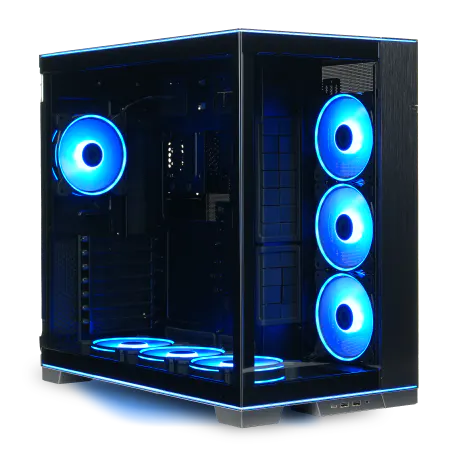
| 【ZEFT Z55DL スペック】 | |
| CPU | Intel Core Ultra7 265 20コア/20スレッド 5.30GHz(ブースト)/2.40GHz(ベース) |
| グラフィックボード | GeForce RTX4060 (VRAM:8GB) |
| メモリ | 32GB DDR5 (16GB x2枚 Micron製) |
| ストレージ | SSD 1TB (m.2 nVMe READ/WRITE:7250Gbps/6900Gbps WD製) |
| ケース | LianLi O11D EVO RGB Black 特別仕様 |
| CPUクーラー | 空冷 サイズ製 空冷CPUクーラー SCYTHE() MUGEN6 BLACK EDITION |
| マザーボード | intel B860 チップセット ASRock製 B860M Pro RS WiFi |
| 電源ユニット | 650W 80Plus BRONZE認証 電源ユニット (COUGAR製) |
| 無線LAN | Wi-Fi 6E (IEEE802.11ax/11ad/11ac/11n/11a/11g/11b) |
| BlueTooth | BlueTooth 5 |
| 光学式ドライブ | DVDスーパーマルチドライブ (外付け) |
| OS | Microsoft Windows 11 Home |
メモリとストレージの適切な容量
メモリは32GBを選択するのが2025年のスタンダード。
16GBでも多くのゲームは動作しますが、最新のAAAタイトルやメモリを大量に消費するゲームでは不足を感じる場面が出てきます。
ブラウザで攻略情報を調べながらゲームをプレイする使い方を考えると、32GBあれば余裕を持った運用が可能です。
DDR5-5600規格が主流となっており、Intel Core UltraシリーズもAMD Ryzen 9000シリーズも対応しています。
メモリメーカーはMicron(Crucial)、GSkill、Samsungが人気で、BTOパソコンでこれらのメーカーを選択できるショップを選んだ方がいいでしょう。
ストレージはNVMe M.2規格のSSDが必須。
容量は1TBが最低ラインで、予算に余裕があれば2TBを選びたいところです。
最新のゲームタイトルは100GB以上の容量を要求するものも増えており、複数のゲームをインストールしておきたい場合は1TBでは心もとない状況になってきました。
PCIe Gen.4 SSDが現在の主流で、読込速度7,000MB/s前後の製品がコストパフォーマンスに優れています。
Gen.5 SSDは最大14,000MB/s超の速度を実現していますが、価格が高く発熱も大きいため、ゲーミング用途では必要性が低いのが実情。
WD(WESTERN DIGITAL)、Crucial、キオクシアといった信頼できるメーカーの製品を選べるBTOショップがおすすめです。
20万円以下の具体的な構成例
GeForce RTX5060Ti搭載の構成
GeForce RTX5060Tiを中心に据えた構成は、予算20万円以下で最もバランスが取れた選択肢。
この構成なら余裕を持って予算内に収まり、将来的なアップグレードの余地も残せます。
| パーツ | 選択肢 | 想定価格 |
|---|---|---|
| GPU | GeForce RTX5060Ti | 約60,000円 |
| CPU | Core Ultra 7 265F | 約45,000円 |
| メモリ | DDR5-5600 32GB | 約15,000円 |
| ストレージ | PCIe Gen.4 SSD 1TB | 約12,000円 |
| マザーボード | B860チップセット | 約20,000円 |
| 電源 | 650W 80PLUS GOLD | 約12,000円 |
| ケース | ミドルタワー | 約10,000円 |
| CPUクーラー | 空冷クーラー | 約6,000円 |
| 合計 | 約180,000円 |
この構成ではCore Ultra 7 265Fを採用することで、ゲーミング性能と消費電力のバランスを実現。
RTX5060TiのDLSS 4機能を活用すれば、重量級タイトルでも1440p解像度で快適なフレームレートを維持できます。
メモリ32GBとSSD 1TBという組み合わせは、現代のゲーミングPCとして必要十分なスペックといえるでしょう。
電源は650Wあれば十分な余裕があり、将来的にGPUをアップグレードする際にも対応可能。
80PLUS GOLD認証を取得した製品を選べば、電力効率も良好で電気代の節約にもつながります。
ケースは標準的なミドルタワーを選択し、エアフローを確保できる構造のものを選べば冷却面でも問題ありません。
Radeon RX 9070搭載の構成
FSR 4対応タイトルでは優れたパフォーマンスを発揮してくれる存在です。
| パーツ | 選択肢 | 想定価格 |
|---|---|---|
| GPU | Radeon RX 9070 | 約55,000円 |
| CPU | Ryzen 7 9700X | 約42,000円 |
| メモリ | DDR5-5600 32GB | 約15,000円 |
| ストレージ | PCIe Gen.4 SSD 2TB | 約22,000円 |
| マザーボード | B850チップセット | 約18,000円 |
| 電源 | 650W 80PLUS GOLD | 約12,000円 |
| ケース | ミドルタワー | 約10,000円 |
| CPUクーラー | 空冷クーラー | 約6,000円 |
| 合計 | 約180,000円 |
この構成の魅力は、ストレージを2TBに増やせている点。
複数のゲームタイトルをインストールしておきたい学生にとって、容量の余裕は精神的な安心感につながります。
Ryzen 7 9700XはZen5アーキテクチャの恩恵で、マルチスレッド性能が高く、ゲーム配信や動画編集といった用途にも対応できる懐の深さがあります。
Radeon RX 9070はRDNA 4アーキテクチャを採用し、FSR 4による画質向上とフレームレート向上の両立が可能。
対応タイトルが増えてくれば、投資価値はさらに高まるでしょう。
消費電力もGeForce製品と比較して抑えられているケースが多く、電気代を気にする学生には嬉しいポイントです。




予算ギリギリのハイエンド構成
ただしこの場合は各パーツの価格変動に注意が必要で、セールやキャンペーンを活用する戦略が重要になってきます。
| パーツ | 選択肢 | 想定価格 |
|---|---|---|
| GPU | GeForce RTX5070 | 約75,000円 |
| CPU | Core Ultra 5 235F | 約30,000円 |
| メモリ | DDR5-5600 32GB | 約15,000円 |
| ストレージ | PCIe Gen.4 SSD 1TB | 約12,000円 |
| マザーボード | B860チップセット | 約20,000円 |
| 電源 | 750W 80PLUS GOLD | 約14,000円 |
| ケース | ミドルタワー | 約8,000円 |
| CPUクーラー | 空冷クーラー | 約5,000円 |
| 合計 | 約179,000円 |
この構成ではGPUにGeForce RTX5070を採用し、1440pゲーミングで最高の体験を追求。
CPUをCore Ultra 5 235Fに抑えることで予算を捻出していますが、1440p解像度ではGPUがボトルネックになるため、ゲーミング性能への影響は限定的です。
RTX5070の性能があれば、レイトレーシングを有効にした状態でも快適なフレームレートを維持できますし、将来的に4Kモニターへのアップグレードを考えている場合にも対応できる余力があります。
電源は750Wに増やしており、RTX5070の消費電力に対して十分な余裕を確保。
ケースとCPUクーラーは最低限のコストに抑えていますが、冷却性能と拡張性を犠牲にしない製品を選ぶことが重要です。
この構成は予算管理がシビアになりますが、性能面では妥協のない選択といえます。
BTOパソコンショップの選び方
大手BTOショップの特徴
各ショップには独自の強みがあり、自分の優先順位に合わせて選択する必要があります。
マウスコンピューターは国内生産にこだわり、サポート体制が充実しているのが特徴。
24時間365日の電話サポートを提供しており、初めてゲーミングPCを購入する学生でも安心して相談できる環境が整っています。
納期も比較的早く、注文から1週間程度で手元に届くケースが多いのも魅力。
ただしカスタマイズの自由度は他社と比較してやや制限がある印象を受けます。
ドスパラは豊富なラインナップと即納モデルの多さが強み。
ガレリアブランドのゲーミングPCは、構成がよく練られており、初心者でも選びやすい設定になっています。
店舗数も多く、実機を触って確認できるのは大きなメリット。
価格競争力も高く、セール時には驚くほどお得な構成が登場することもあります。
パソコン工房は全国に店舗を展開し、地方在住の学生でもアクセスしやすいのが利点。
レベルインフィニティブランドのゲーミングPCは、コストパフォーマンスに優れた構成が多く、予算を抑えたい場合に有力な選択肢です。
カスタマイズの幅も広く、細かい部分まで自分好みに調整できる柔軟性があります。
パソコン おすすめモデル5選
パソコンショップSEVEN ZEFT R67N

| 【ZEFT R67N スペック】 | |
| CPU | AMD Ryzen7 7800X3D 8コア/16スレッド 5.00GHz(ブースト)/4.20GHz(ベース) |
| グラフィックボード | GeForce RTX5070 (VRAM:12GB) |
| メモリ | 32GB DDR5 (32GB x1枚 クルーシャル製) |
| ストレージ | SSD 1TB (m.2 nVMe READ/WRITE:7250Gbps/6900Gbps WD製) |
| ケース | Corsair FRAME 4000D RS ARGB Black |
| CPUクーラー | 空冷 DeepCool製 空冷CPUクーラー AK400 |
| マザーボード | AMD B850 チップセット ASRock製 B850M-X WiFi R2.0 |
| 電源ユニット | 750W 80Plus GOLD認証 電源ユニット (Silverstone製) |
| 無線LAN | Wi-Fi 6E (IEEE802.11ax/11ad/11ac/11n/11a/11g/11b) |
| BlueTooth | BlueTooth 5 |
| OS | Microsoft Windows 11 Home |
パソコンショップSEVEN ZEFT R66T

| 【ZEFT R66T スペック】 | |
| CPU | AMD Ryzen7 9800X3D 8コア/16スレッド 5.20GHz(ブースト)/4.70GHz(ベース) |
| グラフィックボード | GeForce RTX5060Ti 16GB (VRAM:16GB) |
| メモリ | 32GB DDR5 (32GB x1枚 クルーシャル製) |
| ストレージ | SSD 1TB (m.2 nVMe READ/WRITE:5000Gbps/3900Gbps KIOXIA製) |
| ケース | LianLi A3-mATX-WD Black |
| CPUクーラー | 水冷 240mmラジエータ CoolerMaster製 水冷CPUクーラー ML 240 Core II Black |
| マザーボード | AMD B850 チップセット ASRock製 B850M-X WiFi R2.0 |
| 電源ユニット | 650W 80Plus BRONZE認証 電源ユニット (COUGAR製) |
| 無線LAN | Wi-Fi 6E (IEEE802.11ax/11ad/11ac/11n/11a/11g/11b) |
| BlueTooth | BlueTooth 5 |
| OS | Microsoft Windows 11 Home |
パソコンショップSEVEN ZEFT R63Q

| 【ZEFT R63Q スペック】 | |
| CPU | AMD Ryzen7 9800X3D 8コア/16スレッド 5.20GHz(ブースト)/4.70GHz(ベース) |
| グラフィックボード | Radeon RX 9070XT (VRAM:16GB) |
| メモリ | 32GB DDR5 (16GB x2枚 クルーシャル製) |
| ストレージ | SSD 2TB (m.2 nVMe READ/WRITE:7250Gbps/6900Gbps WD製) SSD SSD 2TB (m.2 nVMe READ/WRITE:7250Gbps/6900Gbps WD製) |
| ケース | Antec P10 FLUX |
| CPUクーラー | 空冷 DeepCool製 空冷CPUクーラー AK400 |
| マザーボード | AMD B850 チップセット GIGABYTE製 B850 AORUS ELITE WIFI7 |
| 電源ユニット | 850W 80Plus GOLD認証 電源ユニット (CWT製) |
| 無線LAN | Wi-Fi 6E (IEEE802.11ax/11ad/11ac/11n/11a/11g/11b) |
| BlueTooth | BlueTooth 5 |
| OS | Microsoft Windows 11 Home |
パソコンショップSEVEN ZEFT Z54QP

| 【ZEFT Z54QP スペック】 | |
| CPU | Intel Core Ultra7 265KF 20コア/20スレッド 5.50GHz(ブースト)/3.90GHz(ベース) |
| グラフィックボード | GeForce RTX5050 (VRAM:8GB) |
| メモリ | 16GB DDR5 (16GB x1枚 クルーシャル製) |
| ストレージ | SSD 1TB (m.2 nVMe READ/WRITE:7250Gbps/6900Gbps WD製) |
| ケース | Thermaltake Versa H26 |
| CPUクーラー | 空冷 DeepCool製 空冷CPUクーラー AK400 |
| マザーボード | intel B860 チップセット ASRock製 B860M Pro RS WiFi |
| 電源ユニット | 650W 80Plus BRONZE認証 電源ユニット (COUGAR製) |
| 無線LAN | Wi-Fi 6E (IEEE802.11ax/11ad/11ac/11n/11a/11g/11b) |
| BlueTooth | BlueTooth 5 |
| OS | Microsoft Windows 11 Home |
パソコンショップSEVEN ZEFT R47FRA
| 【ZEFT R47FRA スペック】 | |
| CPU | AMD Ryzen7 7700 8コア/16スレッド 5.30GHz(ブースト)/3.80GHz(ベース) |
| グラフィックボード | Radeon RX 7800XT (VRAM:16GB) |
| メモリ | 16GB DDR5 (16GB x1枚 Micron製) |
| ストレージ | SSD 1TB (m.2 nVMe READ/WRITE:7250Gbps/6900Gbps WD製) |
| ケース | Thermaltake Versa H26 |
| CPUクーラー | 空冷 DeepCool製 空冷CPUクーラー AK400 |
| マザーボード | AMD B850 チップセット ASRock製 B850M-X WiFi R2.0 |
| 電源ユニット | 750W 80Plus GOLD認証 電源ユニット (Silverstone製) |
| 無線LAN | Wi-Fi 6E (IEEE802.11ax/11ad/11ac/11n/11a/11g/11b) |
| BlueTooth | BlueTooth 5 |
| OS | Microsoft Windows 11 Home |
カスタマイズで注目すべきポイント
BTOパソコンを注文する際、標準構成からカスタマイズする部分を見極めることが、予算内で最高の性能を引き出す鍵。
特に注意すべきポイントがいくつかあります。
メモリメーカーの選択は重要度が高く、可能であればMicron(Crucial)、GSkill、Samsungといった信頼性の高いメーカーを指定した方がいいでしょう。
BTOショップの標準構成では、メーカー名が明記されていない場合もあり、そういったケースでは品質にばらつきが出る可能性があるという懸念があります。
特にシステムドライブとなるSSDは、PCの体感速度に直結する重要なパーツです。
安価なノーブランド品を選んでしまうと、速度や耐久性で後悔する可能性が高まります。
CPUクーラーは標準構成で付属するものが簡易的な場合が多く、冷却性能に不安が残ります。
DEEPCOOLやサイズ、Noctuaといった定評のあるメーカーの製品にアップグレードすることで、CPU温度を適切に管理でき、長期的な安定動作につながります。
数千円の追加投資で得られる安心感は大きいですよね。
ケースの選択も見逃せません。
標準構成では最も安価なケースが選ばれていることが多く、エアフローや拡張性、デザイン性に妥協が生じます。
NZXT、Lian Li、Fractal Designといった人気メーカーのケースを選択できるショップなら、見た目の満足度も高まりますし、冷却性能の向上も期待できます。
保証とサポートの重要性
初期不良や故障時の対応がスムーズかどうかで、PC生活の快適さが大きく変わってきます。
標準保証は多くのショップで1年間ですが、延長保証オプションを提供しているケースがほとんど。
3年保証や5年保証に延長できる場合、追加費用は発生しますが、長期的な安心を買うという意味では検討する価値があります。
特に初めてのゲーミングPC購入で、トラブル対応に自信がない方には延長保証をおすすめします。
オンサイト保証や引き取り修理サービスの有無も確認しておきたいポイント。
自分で梱包して送付する必要がある場合、手間と時間がかかりますし、配送中の破損リスクも考慮しなければなりません。
引き取りサービスがあれば、そういった心配から解放されます。
サポートの対応時間と方法も重要。
モニターと周辺機器の選び方
1440pモニターの選択基準
1440p解像度のゲーミングモニター選びには、いくつかの重要な要素があります。
リフレッシュレートは144Hz以上を選択するのが鉄則。
144Hzあれば、FPSゲームやレーシングゲームでの滑らかな映像を体感でき、競技性の高いゲームでは有利に働きます。
予算に余裕があれば165Hzや180Hzも選択肢に入ります。
パネルタイプはIPSパネルが主流で、視野角が広く色再現性に優れています。
VAパネルはコントラスト比が高く、黒の表現が美しいのが特徴。
TNパネルは応答速度が速いものの、視野角と色再現性で劣るため、現在では選択する理由は少なくなっています。
ゲームだけでなく動画視聴やクリエイティブ作業も行う場合は、IPSパネルを選んだ方がいいでしょう。
応答速度は1ms(GtoG)以下が理想的。
応答速度が遅いと、動きの速いシーンで残像が発生し、ゲーム体験を損ねてしまいます。
32インチも選択肢ですが、画素密度が下がるため、人によっては粗さを感じるかもしれません。
キーボードとマウスの予算配分
ただし20万円の予算をPC本体に使い切ってしまうと、周辺機器に回す余裕がなくなってしまいます。
キーボードは5,000円から10,000円程度の予算で、メカニカルキーボードを選択するのが現実的。
赤軸や茶軸といったスイッチタイプは、ゲームと文字入力の両方に適しており、長時間の使用でも疲れにくい特性があります。
マウスは3,000円から8,000円程度で、ゲーミング用途に特化した製品が手に入ります。
可能であれば店舗で実際に握ってみて、フィット感を確認するのが理想的です。
ヘッドセットとスピーカー
音響機器への投資も、ゲーム体験の質を左右します。
ゲーミングヘッドセットは5,000円から15,000円程度の予算で、7.1chバーチャルサラウンドに対応した製品が選べます。
FPSゲームでは足音や銃声の方向を正確に把握することが勝敗を分けるため、定位感に優れたヘッドセットは必須装備といえるでしょう。
マイク品質も重要で、ボイスチャットやゲーム配信を考えている場合は、ノイズキャンセリング機能付きのマイクを搭載したモデルを選びたいところです。
スピーカーは音楽鑑賞や動画視聴をメインに考える場合の選択肢。




購入時期とセール活用術
パソコン おすすめモデル4選
パソコンショップSEVEN ZEFT Z57T
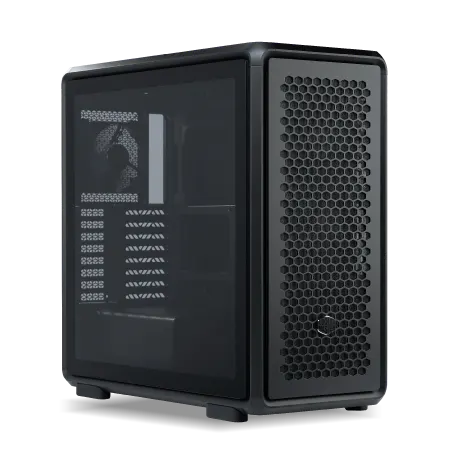
| 【ZEFT Z57T スペック】 | |
| CPU | Intel Core Ultra7 265K 20コア/20スレッド 5.50GHz(ブースト)/3.90GHz(ベース) |
| グラフィックボード | GeForce RTX5070 (VRAM:12GB) |
| メモリ | 32GB DDR5 (32GB x1枚 クルーシャル製) |
| ストレージ | SSD 1TB (m.2 nVMe READ/WRITE:7250Gbps/6900Gbps WD製) |
| ケース | CoolerMaster MasterFrame 600 Black |
| CPUクーラー | 空冷 DeepCool製 空冷CPUクーラー AK400 |
| マザーボード | intel B860 チップセット ASRock製 B860M Pro RS WiFi |
| 電源ユニット | 850W 80Plus GOLD認証 電源ユニット (Silverstone製) |
| 無線LAN | Wi-Fi 6E (IEEE802.11ax/11ad/11ac/11n/11a/11g/11b) |
| BlueTooth | BlueTooth 5 |
| OS | Microsoft Windows 11 Home |
パソコンショップSEVEN ZEFT R60FM
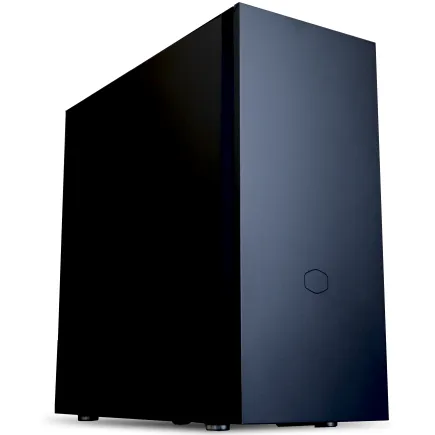
| 【ZEFT R60FM スペック】 | |
| CPU | AMD Ryzen7 9700X 8コア/16スレッド 5.50GHz(ブースト)/3.80GHz(ベース) |
| グラフィックボード | Radeon RX 9060XT (VRAM:16GB) |
| メモリ | 32GB DDR5 (32GB x1枚 クルーシャル製) |
| ストレージ | SSD 1TB (m.2 nVMe READ/WRITE:7250Gbps/6900Gbps WD製) |
| ケース | Fractal Pop XL Silent Black Solid |
| CPUクーラー | 空冷 DeepCool製 空冷CPUクーラー AK400 |
| マザーボード | AMD B850 チップセット ASRock製 B850M-X WiFi R2.0 |
| 電源ユニット | 750W 80Plus GOLD認証 電源ユニット (Silverstone製) |
| 無線LAN | Wi-Fi 6E (IEEE802.11ax/11ad/11ac/11n/11a/11g/11b) |
| BlueTooth | BlueTooth 5 |
| 光学式ドライブ | DVDスーパーマルチドライブ (内蔵) |
| OS | Microsoft Windows 11 Home |
パソコンショップSEVEN ZEFT R61C
| 【ZEFT R61C スペック】 | |
| CPU | AMD Ryzen7 7800X3D 8コア/16スレッド 5.00GHz(ブースト)/4.20GHz(ベース) |
| グラフィックボード | GeForce RTX5070 (VRAM:12GB) |
| メモリ | 32GB DDR5 (32GB x1枚 クルーシャル製) |
| ストレージ | SSD 1TB (m.2 nVMe READ/WRITE:7250Gbps/6900Gbps WD製) |
| ケース | Antec P10 FLUX |
| CPUクーラー | 水冷 240mmラジエータ CoolerMaster製 水冷CPUクーラー ML 240 Core II Black |
| マザーボード | AMD B850 チップセット ASRock製 B850M-X WiFi R2.0 |
| 電源ユニット | 850W 80Plus GOLD認証 電源ユニット (Silverstone製) |
| 無線LAN | Wi-Fi 6E (IEEE802.11ax/11ad/11ac/11n/11a/11g/11b) |
| BlueTooth | BlueTooth 5 |
| OS | Microsoft Windows 11 Home |
パソコンショップSEVEN ZEFT R59CCB
| 【ZEFT R59CCB スペック】 | |
| CPU | AMD Ryzen7 9800X3D 8コア/16スレッド 5.20GHz(ブースト)/4.70GHz(ベース) |
| グラフィックボード | Radeon RX 7900XTX (VRAM:24GB) |
| メモリ | 32GB DDR5 (16GB x2枚 Micron製) |
| ストレージ | SSD 2TB (m.2 nVMe READ/WRITE:7400Gbps/7000Gbps Crucial製) |
| ケース | NZXT H6 Flow White |
| CPUクーラー | 水冷 240mmラジエータ CoolerMaster製 水冷CPUクーラー ML 240 Core II Black |
| マザーボード | AMD B850 チップセット ASRock製 B850M Pro-A WiFi |
| 電源ユニット | 1000W 80Plus GOLD認証 電源ユニット (アスロック製) |
| 無線LAN | Wi-Fi 6E (IEEE802.11ax/11ad/11ac/11n/11a/11g/11b) |
| BlueTooth | BlueTooth 5 |
| 光学式ドライブ | DVDスーパーマルチドライブ (外付け) |
| OS | Microsoft Windows 11 Home |
年間を通じたセールスケジュール
BTOパソコンショップは年間を通じて様々なセールを実施しており、タイミングを見計らうことで予算内でワンランク上の構成を手に入れられる可能性があります。
春の新生活シーズンは3月から4月にかけて大規模なセールが展開されます。
新入学や新社会人をターゲットにした割引キャンペーンが多く、学生証の提示でさらに割引が受けられるケースも。
この時期は需要が高まるため、人気構成は早期に売り切れる可能性があり、早めの決断が求められます。
夏のボーナスシーズンは6月から7月にかけてセールが集中。
BTOショップ各社が競い合うように割引を実施するため、価格比較をしっかり行えば、お得な構成を見つけられる確率が高まります。
夏休み前のこの時期は、学生にとっても購入しやすいタイミングといえるでしょう。
年末年始は最大級のセールが期待できる時期。
12月のボーナス商戦から始まり、年末年始の初売りセールへと続く流れで、各ショップが在庫処分も兼ねた大幅値引きを実施します。
型落ちパーツの狙い目
新世代のパーツが発売されると、前世代のパーツが値下がりするのは常識。
ただし現在の状況では、GeForce RTX 40シリーズやRadeon RX 7000シリーズは既に市場から姿を消しつつあり、新品での入手は困難になっています。
現行世代のGeForce RTX 50シリーズとRadeon RX 9000シリーズを選択するのが正解。
これらは最新のアーキテクチャを採用しており、DLSS 4やFSR 4といった最新技術に対応しています。
型落ちを狙って旧世代を探すよりも、現行世代の中でコストパフォーマンスに優れたモデルを選ぶ戦略の方が、長期的な満足度は高いでしょう。
CPUについても同様で、Intel Core Ultra 200シリーズとAMD Ryzen 9000シリーズが現行品。
学割とキャンペーンの活用
学生証の提示が必要になりますが、オンライン購入の場合は学生証のコピーをアップロードするだけで手続きが完了するショップがほとんど。
メーカー公式のキャンペーンも見逃せません。
NVIDIAやAMDが新製品発売時に実施するゲームバンドルキャンペーンでは、対象のGPUを購入すると最新ゲームタイトルが無料でもらえることがあります。
ゲームソフト代を節約できるだけでなく、そのGPUの性能を最大限に活かせるタイトルが手に入るため、一石二鳥の効果があります。
クレジットカードのポイント還元も馬鹿にできません。
高額な買い物になるため、還元率1%でも2,000円相当のポイントが貯まります。
組み立て済みとパーツ購入の比較
BTOパソコンのメリット
各パーツの相性問題や初期不良への対応をショップが行ってくれるため、トラブル発生時の精神的負担が大幅に軽減されます。
組み立て作業が不要なのも大きな利点。
パーツを個別に購入して自作する場合、CPUの取り付けやケーブル配線など、慣れていないと数時間かかる作業を行う必要があります。
BTOパソコンなら届いたその日から使用開始できますし、組み立てミスによる故障リスクもゼロです。
初めてゲーミングPCを購入する学生にとって、この手軽さは非常に魅力的でしょう。
自作PCのメリットとデメリット
BTOパソコンでは選択できないマニアックなパーツや、特定のメーカーにこだわった構成も可能です。
特にケースやCPUクーラー、電源などは、BTOショップでのアップグレード費用が割高に設定されているケースが多く、自分で購入した方が安価に高品質な製品を手に入れられる場合があります。
組み立ての過程でPCの構造を深く理解できるのも、長期的には大きなメリット。
将来的なパーツ交換やトラブルシューティングの際に、自分で対応できる知識と経験が身につきます。
PCパーツに興味があり、メカニズムを理解したい方には、自作PCは最高の学習機会といえるでしょう。
デメリットは、相性問題や初期不良への対応を全て自分で行う必要がある点。
パーツごとに保証窓口が異なるため、トラブル発生時の切り分けと対応に時間がかかります。
20万円以下なら組み立て済みが正解
自作PCに挑戦するのは、PCの知識がある程度身についてから、あるいは予算に余裕ができてからでも遅くありません。
最初の一台は確実に動作する組み立て済みのBTOパソコンを選び、ゲーミングPCの世界を存分に楽しむことを優先すべきでしょう。
長期的な運用とアップグレード計画
3年後を見据えた構成選び
特に学生の場合、一度購入したら数年間は使い続けることになるため、拡張性は重要な要素になります。
32GBで購入した場合でも、マザーボードが64GBまで対応していれば、後から32GBを追加して64GBにアップグレード可能。
最初から64GBを搭載するより、必要になった時点で追加する方が、初期投資を抑えられます。
ストレージも同様で、M.2スロットが2つ以上あるマザーボードなら、後から2台目のSSDを追加できます。
最初は1TBで始めて、容量不足を感じたら2TBのSSDを追加するという段階的な拡張が可能。
この柔軟性が、長期的な満足度を高めてくれます。
電源容量も将来のアップグレードを考慮すべきポイント。
650Wで十分な構成でも、将来的にハイエンドGPUへの交換を考えているなら、最初から750Wや850Wの電源を選んでおくと、後々の選択肢が広がります。
メンテナンスと清掃の重要性
ゲーミングPCの性能を長期間維持するには、定期的なメンテナンスが欠かせません。
特にホコリの蓄積は冷却性能を低下させ、パーツの寿命を縮める原因になります。
3ヶ月に一度程度、ケース内部のホコリを除去する清掃を行うことをおすすめします。
エアダスターを使用してファンやヒートシンクに溜まったホコリを吹き飛ばすだけで、冷却効率が回復し、動作温度が下がります。
特にGPUのファンとCPUクーラーは、ホコリが溜まりやすい部分なので重点的にチェックしましょう。
ケースファンのフィルターがある場合は、月に一度程度の頻度で取り外して水洗いするのが効果的です。
パーツ交換のタイミング
ゲーミングPCのパーツには、それぞれ適切な交換タイミングがあります。
全てのパーツを同時に交換する必要はなく、性能不足を感じた部分から段階的にアップグレードしていくのが賢い方法です。
GPUは最も性能向上が著しいパーツで、2年から3年で世代交代が進みます。
1440pゲーミングで60fpsを維持できなくなってきたと感じたら、GPU交換を検討するタイミング。
ただし電源容量との兼ね合いもあるため、新しいGPUの消費電力を確認してから購入することが大切です。
CPUは比較的長期間使用できるパーツで、4年から5年程度は現役で活躍できます。
ただしゲーム配信や動画編集を本格的に始めた場合は、マルチスレッド性能の高いCPUへの交換が効果的です。
速度低下を感じることは少ないため、容量が主な交換理由になるでしょう。
よくある質問
中古パーツは選択肢に入りますか
特にGPUやCPUといった高価なパーツは、前所有者の使用状況が不明で、マイニングに酷使されていた可能性もあります。
保証が残っていない場合がほとんどで、故障時の対応が困難になるリスクがあります。
20万円という予算があれば、全て新品パーツで十分な性能の構成が組めるため、安心を優先して新品を選択した方がいいでしょう。
フルHDモニターでも1440p PCは意味がありますか
GPUの性能に余裕があるため、フルHD解像度なら非常に高いフレームレートを実現でき、144Hzや165Hzといった高リフレッシュレートモニターの性能を最大限に活かせます。
最初はフルHDモニターで高フレームレートを楽しみ、予算ができたら1440pモニターを追加するという計画は、非常に現実的な選択肢です。
ノートPCとデスクトップどちらが良いですか
同じ予算でも、デスクトップの方が圧倒的に高い性能を実現できますし、冷却性能や拡張性でも優位に立ちます。
ゲーミングノートPCは携帯性というメリットがありますが、20万円以下の予算では1440pゲーミングに必要な性能を確保するのが難しい状況。
また、ノートPCはパーツ交換やアップグレードがほぼ不可能なため、購入時の性能で数年間使い続けることになります。
電気代はどのくらいかかりますか
1440pゲーミングPCの電気代は、使用時間と電力単価によって変動しますが、概算を把握しておくことは重要です。
RTX5060TiとCore Ultra 7 265Fの構成で、ゲームプレイ時の消費電力は300Wから400W程度になります。
1日3時間、月に90時間ゲームをプレイした場合、月間の消費電力は27kWhから36kWh程度。
電力単価を30円/kWhとすると、月額810円から1,080円程度の電気代がかかる計算です。
年間では約1万円から1万3千円程度になります。
アイドル時や軽作業時の消費電力は50Wから100W程度まで下がるため、ゲームをしていない時間の電気代は大幅に抑えられます。
電源の効率を示す80PLUS認証のグレードが高いほど、無駄な電力消費が少なくなるため、長期的には電気代の節約につながります。
配信もしたい場合の構成変更は必要ですか
ただし、最近のGPUはハードウェアエンコーダーの性能が向上しており、NVIDIAのNVENCやAMDのVCEを活用すれば、CPUへの負荷を抑えながら高品質な配信が可能です。
GeForce RTX5060TiやRTX5070に搭載されているエンコーダーは、1080p 60fpsの配信なら十分な品質を提供してくれます。
CPUはCore Ultra 7 265FやRyzen 7 9700Xクラスがあれば、ゲームと配信の同時実行でも快適に動作するでしょう。
メモリは32GBあれば配信ソフトとゲームを同時に動かしても余裕があります。
本格的に配信活動を行い、複数のソースや高度なエフェクトを使用する場合は、将来的に64GBへのアップグレードを検討すればいいというわけです。