
FF XIVを高画質で快適にプレイするために必要なスペック
推奨スペックだけでは不十分な理由
公式推奨スペックはあくまで標準画質で60fpsを維持する程度の基準であり、最高画質設定やWQHD、4K解像度でのプレイを想定していないからです。
特に大規模戦闘が発生するアライアンスレイドや絶シリーズなどの高難易度コンテンツでは、画面上に表示されるエフェクトやプレイヤーキャラクターの数が膨大になるため、推奨スペックでは処理落ちが発生してしまいますよね。
フルHD解像度であってもエフェクト表示を最大にした状態での24人レイドでは、グラフィックボードとCPUの両方に高い負荷がかかります。
FF XIVが要求する性能の特徴
どちらか一方が高性能でも、もう一方がボトルネックになれば快適なプレイ環境は実現できません。
高画質設定に最適なグラフィックボード選び

フルHD高画質なら GeForce RTX5060Ti が最適解
フルHD解像度で最高画質設定を楽しむのであれば、GeForce RTX5060Ti が最もコストパフォーマンスに優れた選択肢になります。
Blackwellアーキテクチャを採用した最新世代のグラフィックボードで、DLSS 4に対応しているため、ネイティブ解像度よりも高いフレームレートを維持しながら画質を向上させることができるのです。
GDDR7メモリを搭載しているため、高解像度テクスチャの読み込みも高速で、ロード時間の短縮にも貢献してくれますね。
最新グラフィックボード(VGA)性能一覧
| GPU型番 | VRAM | 3DMarkスコア TimeSpy |
3DMarkスコア FireStrike |
TGP | 公式 URL |
価格com URL |
|---|---|---|---|---|---|---|
| GeForce RTX 5090 | 32GB | 48996 | 100675 | 575W | 公式 | 価格 |
| GeForce RTX 5080 | 16GB | 32352 | 77108 | 360W | 公式 | 価格 |
| Radeon RX 9070 XT | 16GB | 30341 | 65935 | 304W | 公式 | 価格 |
| Radeon RX 7900 XTX | 24GB | 30264 | 72518 | 355W | 公式 | 価格 |
| GeForce RTX 5070 Ti | 16GB | 27333 | 68077 | 300W | 公式 | 価格 |
| Radeon RX 9070 | 16GB | 26672 | 59494 | 220W | 公式 | 価格 |
| GeForce RTX 5070 | 12GB | 22087 | 56098 | 250W | 公式 | 価格 |
| Radeon RX 7800 XT | 16GB | 20044 | 49859 | 263W | 公式 | 価格 |
| Radeon RX 9060 XT 16GB | 16GB | 16664 | 38885 | 145W | 公式 | 価格 |
| GeForce RTX 5060 Ti 16GB | 16GB | 16095 | 37728 | 180W | 公式 | 価格 |
| GeForce RTX 5060 Ti 8GB | 8GB | 15956 | 37507 | 180W | 公式 | 価格 |
| Arc B580 | 12GB | 14731 | 34488 | 190W | 公式 | 価格 |
| Arc B570 | 10GB | 13829 | 30478 | 150W | 公式 | 価格 |
| GeForce RTX 5060 | 8GB | 13286 | 31961 | 145W | 公式 | 価格 |
| Radeon RX 7600 | 8GB | 10890 | 31350 | 165W | 公式 | 価格 |
| GeForce RTX 4060 | 8GB | 10718 | 28232 | 115W | 公式 | 価格 |
WQHD・4K環境なら GeForce RTX5070Ti を選択
WQHD(2560×1440)や4K(3840×2160)といった高解像度環境で最高画質を維持したい場合は、GeForce RTX5070Ti 以上のグラフィックボードが必要になってきます。
RTX5070Ti は第4世代RTコアと第5世代Tensorコアを搭載しており、レイトレーシング性能とAI処理性能が大幅に向上しているため、FF XIVの美麗なライティング表現を最大限に引き出すことができるでしょう。
DisplayPort 2.1b に対応しているため、4K/144Hzといった高リフレッシュレート環境でも帯域不足に悩まされることがありません。
Radeon派なら RX 9070XT という選択肢も
GeForceにこだわらないのであれば、Radeon RX 9070XT も有力な候補になります。
RDNA 4アーキテクチャを採用し、FSR 4による機械学習ベースのアップスケーリングとフレーム生成技術に対応しているため、GeForce RTX5070 に匹敵するほどのパフォーマンスを発揮することもあるのです。
価格面でGeForce製品よりも若干安価に設定されているケースが多く、コストを抑えつつ高画質環境を構築したい方におすすめ。
ただしFF XIVではGeForce製品の方が最適化が進んでいる傾向があるため、安定性を最優先するならGeForceを選んだ方がいいでしょう。
| 解像度 | 推奨グラフィックボード | 期待フレームレート | 価格帯の目安 |
|---|---|---|---|
| フルHD(1920×1080) | GeForce RTX5060Ti | 100~144fps | 6万円前後 |
| WQHD(2560×1440) | GeForce RTX5070 | 80~120fps | 9万円前後 |
| 4K(3840×2160) | GeForce RTX5070Ti | 60~90fps | 12万円前後 |
| 4K最高設定 | GeForce RTX5080 | 90~144fps | 18万円前後 |
パソコン おすすめモデル5選
パソコンショップSEVEN ZEFT R61BH

| 【ZEFT R61BH スペック】 | |
| CPU | AMD Ryzen9 9950X3D 16コア/32スレッド 5.70GHz(ブースト)/4.30GHz(ベース) |
| グラフィックボード | GeForce RTX5050 (VRAM:8GB) |
| メモリ | 16GB DDR5 (16GB x1枚 クルーシャル製) |
| ストレージ | SSD 1TB (m.2 nVMe READ/WRITE:7250Gbps/6900Gbps WD製) |
| ケース | Thermaltake S100 TG |
| CPUクーラー | 空冷 サイズ製 空冷CPUクーラー SCYTHE() MUGEN6 BLACK EDITION |
| マザーボード | AMD B850 チップセット ASRock製 B850M Pro-A WiFi |
| 電源ユニット | 650W 80Plus BRONZE認証 電源ユニット (COUGAR製) |
| 無線LAN | Wi-Fi 6E (IEEE802.11ax/11ad/11ac/11n/11a/11g/11b) |
| BlueTooth | BlueTooth 5 |
| OS | Microsoft Windows 11 Home |
パソコンショップSEVEN ZEFT R60TS
| 【ZEFT R60TS スペック】 | |
| CPU | AMD Ryzen9 9900X 12コア/24スレッド 5.60GHz(ブースト)/4.40GHz(ベース) |
| グラフィックボード | GeForce RTX5070Ti (VRAM:16GB) |
| メモリ | 32GB DDR5 (16GB x2枚 クルーシャル製) |
| ストレージ | SSD 2TB (m.2 nVMe READ/WRITE:7250Gbps/6900Gbps WD製) |
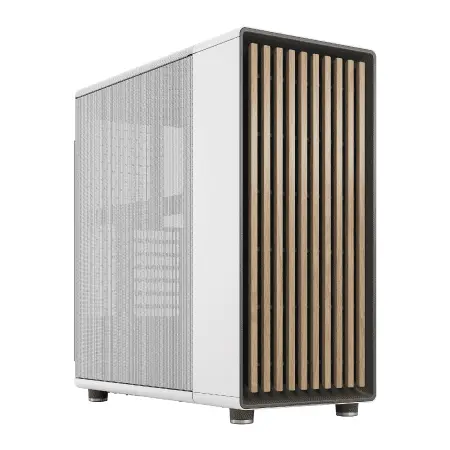
| ケース | Fractal North ホワイト |
| CPUクーラー | 水冷 240mmラジエータ CoolerMaster製 水冷CPUクーラー ML 240 Core II White |
| マザーボード | AMD B850 チップセット MSI製 PRO B850M-A WIFI |
| 電源ユニット | 850W 80Plus GOLD認証 電源ユニット (Silverstone製) |
| 無線LAN | Wi-Fi 6E (IEEE802.11ax/11ad/11ac/11n/11a/11g/11b) |
| BlueTooth | BlueTooth 5 |
| 光学式ドライブ | DVDスーパーマルチドライブ (外付け) |
| OS | Microsoft Windows 11 Home |
パソコンショップSEVEN ZEFT Z55IY

| 【ZEFT Z55IY スペック】 | |
| CPU | Intel Core Ultra5 235 14コア/14スレッド 5.00GHz(ブースト)/3.40GHz(ベース) |
| グラフィックボード | GeForce RTX5080 (VRAM:16GB) |
| メモリ | 32GB DDR5 (16GB x2枚 クルーシャル製) |
| ストレージ | SSD 1TB (m.2 nVMe READ/WRITE:7250Gbps/6900Gbps WD製) |
| ケース | Antec P20C ブラック |
| マザーボード | intel B860 チップセット ASRock製 B860M Pro RS WiFi |
| 電源ユニット | 850W 80Plus GOLD認証 電源ユニット (Silverstone製) |
| 無線LAN | Wi-Fi 6E (IEEE802.11ax/11ad/11ac/11n/11a/11g/11b) |
| BlueTooth | BlueTooth 5 |
| OS | Microsoft Windows 11 Home |
パソコンショップSEVEN ZEFT R60RO

| 【ZEFT R60RO スペック】 | |
| CPU | AMD Ryzen7 9800X3D 8コア/16スレッド 5.20GHz(ブースト)/4.70GHz(ベース) |
| グラフィックボード | GeForce RTX5070Ti (VRAM:16GB) |
| メモリ | 32GB DDR5 (16GB x2枚 クルーシャル製) |
| ストレージ | SSD 1TB (m.2 nVMe READ/WRITE:7250Gbps/6900Gbps WD製) |
| ケース | Thermaltake S200 TG ARGB Plus ホワイト |
| CPUクーラー | 空冷 DeepCool製 空冷CPUクーラー AK400 DIGITAL WH |
| マザーボード | AMD B850 チップセット GIGABYTE製 B850 AORUS ELITE WIFI7 |
| 電源ユニット | 850W 80Plus GOLD認証 電源ユニット (Silverstone製) |
| 無線LAN | Wi-Fi 6E (IEEE802.11ax/11ad/11ac/11n/11a/11g/11b) |
| BlueTooth | BlueTooth 5 |
| OS | Microsoft Windows 11 Home |
パソコンショップSEVEN ZEFT R61K

| 【ZEFT R61K スペック】 | |
| CPU | AMD Ryzen9 7950X3D 16コア/32スレッド 5.70GHz(ブースト)/4.20GHz(ベース) |
| グラフィックボード | GeForce RTX5070 (VRAM:12GB) |
| メモリ | 32GB DDR5 (16GB x2枚 Micron製) |
| ストレージ | SSD 1TB (m.2 nVMe READ/WRITE:7300Gbps/6300Gbps WD製) |
| ケース | Fractal Design Pop XL Air RGB TG |
| CPUクーラー | 水冷 240mmラジエータ CoolerMaster製 水冷CPUクーラー ML 240 Core II Black |
| マザーボード | AMD B650 チップセット ASUS製 TUF GAMING B650-PLUS WIFI |
| 電源ユニット | 850W 80Plus GOLD認証 電源ユニット (CWT製) |
| 無線LAN | Wi-Fi 6E (IEEE802.11ax/11ad/11ac/11n/11a/11g/11b) |
| BlueTooth | BlueTooth 5 |
| 光学式ドライブ | DVDスーパーマルチドライブ (内蔵) |
| OS | Microsoft Windows 11 Home |
CPUは何を選ぶべきか
ゲーミング性能重視なら Ryzen 7 9800X3D 一択
ゲーミング性能を最優先するなら Ryzen 7 9800X3D を選択するのが正解です。
3D V-Cacheを搭載したこのCPUは、大容量のキャッシュメモリによってゲーム内のデータアクセス速度が劇的に向上しており、特に大規模戦闘での処理落ちを最小限に抑えることができます。
Zen5アーキテクチャの採用により、前世代と比較してIPCが大幅に向上しているだけでなく、消費電力あたりの性能効率も改善されているため、発熱を抑えながら高いパフォーマンスを維持できるのが魅力。
コストパフォーマンス重視なら Core Ultra 7 265K
予算を抑えつつ充分な性能を確保したいなら、Core Ultra 7 265K または 265KF が優れた選択肢になります。
Lion Cove と Skymont のハイブリッドアーキテクチャにより、ゲーム処理とバックグラウンドタスクを効率的に分散できるため、配信や録画を同時に行う場合でもゲームパフォーマンスへの影響を最小限に抑えられるのです。
Thunderbolt 4やPCIe 5.0といった高速I/Oを内蔵しているため、周辺機器の接続や将来的なストレージアップグレードにも柔軟に対応できますね。
最高峰を求めるなら Ryzen 9 9950X3D
「妥協したくない」という方には Ryzen 9 9950X3D という選択肢があります。
16コア32スレッドという圧倒的なマルチスレッド性能と3D V-Cacheの組み合わせにより、ゲーミング性能だけでなく、配信や動画編集といったクリエイティブ作業も同時にこなせる万能性を持っています。
FF XIVをプレイしながらDiscordで通話し、さらに配信ソフトを起動してYouTubeやTwitchで配信するといった高負荷な使い方をしても、フレームレートの低下をほとんど感じさせない安定性は驚きのひとことです。




メモリ容量は32GBが最適解
16GBでは不足する場面が増えている
FF XIVを高画質設定でプレイする場合、メモリ容量は32GBを選択するのが現実的です。
ゲーム本体だけなら16GBでも動作しますが、Windowsのバックグラウンドプロセス、Discord、ブラウザ、配信ソフトなどを同時起動すると、メモリ使用量は簡単に20GBを超えてしまいますよね。
メモリ不足になるとストレージへのスワップが発生し、たとえ高速なSSDを使用していても体感できるレベルでパフォーマンスが低下します。
特に長時間プレイする場合、メモリリークによって徐々に使用量が増加していくため、余裕を持った容量確保が重要なのです。
DDR5-5600が主流規格
現行のCPUプラットフォームではDDR5メモリが標準となっており、DDR5-5600が最も普及している規格になります。
Core Ultra 200シリーズもRyzen 9000シリーズもDDR5-5600をネイティブサポートしているため、オーバークロック設定なしで安定動作させることができるでしょう。
パソコン おすすめモデル4選
パソコンショップSEVEN ZEFT Z54QU
| 【ZEFT Z54QU スペック】 | |
| CPU | Intel Core Ultra7 265KF 20コア/20スレッド 5.50GHz(ブースト)/3.90GHz(ベース) |
| グラフィックボード | GeForce RTX5070Ti (VRAM:16GB) |
| メモリ | 32GB DDR5 (32GB x1枚 クルーシャル製) |
| ストレージ | SSD 1TB (m.2 nVMe READ/WRITE:7250Gbps/6900Gbps WD製) |
| ケース | Thermaltake S200 TG ARGB Plus ホワイト |
| CPUクーラー | 空冷 DeepCool製 空冷CPUクーラー AK400 DIGITAL WH |
| マザーボード | intel B860 チップセット ASRock製 B860M Pro RS WiFi |
| 電源ユニット | 850W 80Plus GOLD認証 電源ユニット (Silverstone製) |
| 無線LAN | Wi-Fi 6E (IEEE802.11ax/11ad/11ac/11n/11a/11g/11b) |
| BlueTooth | BlueTooth 5 |
| OS | Microsoft Windows 11 Home |
パソコンショップSEVEN ZEFT R60RK
| 【ZEFT R60RK スペック】 | |
| CPU | AMD Ryzen7 9800X3D 8コア/16スレッド 5.20GHz(ブースト)/4.70GHz(ベース) |
| グラフィックボード | GeForce RTX5070Ti (VRAM:16GB) |
| メモリ | 32GB DDR5 (16GB x2枚 クルーシャル製) |
| ストレージ | SSD 2TB (m.2 nVMe READ/WRITE:7250Gbps/6900Gbps WD製) |
| ケース | Fractal Design Pop XL Air RGB TG |
| CPUクーラー | 水冷 240mmラジエータ CoolerMaster製 水冷CPUクーラー ML 240 Core II Black |
| マザーボード | AMD B850 チップセット MSI製 PRO B850M-A WIFI |
| 電源ユニット | 850W 80Plus GOLD認証 電源ユニット (CWT製) |
| 無線LAN | Wi-Fi 6E (IEEE802.11ax/11ad/11ac/11n/11a/11g/11b) |
| BlueTooth | BlueTooth 5 |
| 光学式ドライブ | DVDスーパーマルチドライブ (内蔵) |
| OS | Microsoft Windows 11 Home |
パソコンショップSEVEN ZEFT R61U
| 【ZEFT R61U スペック】 | |
| CPU | AMD Ryzen9 9950X 16コア/32スレッド 5.70GHz(ブースト)/4.30GHz(ベース) |
| グラフィックボード | Radeon RX 9070XT (VRAM:16GB) |
| メモリ | 64GB DDR5 (32GB x2枚 クルーシャル製) |
| ストレージ | SSD 2TB (m.2 nVMe READ/WRITE:7250Gbps/6900Gbps WD製) |
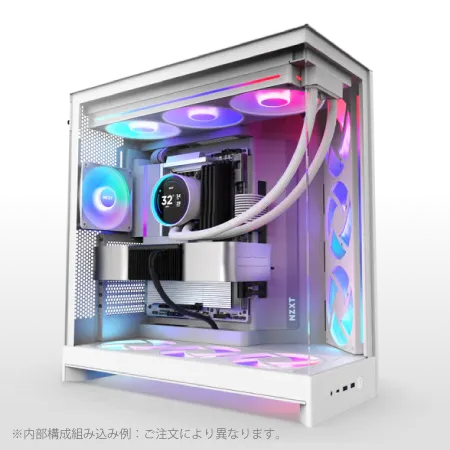
| ケース | NZXT H9 FLOW RGB ホワイト |
| CPUクーラー | 水冷 240mmラジエータ CoolerMaster製 水冷CPUクーラー ML 240 Core II White |
| マザーボード | AMD X870 チップセット GIGABYTE製 X870M AORUS ELITE WIFI7 ICE |
| 電源ユニット | 850W 80Plus GOLD認証 電源ユニット (Silverstone製) |
| 無線LAN | Wi-Fi 6E (IEEE802.11ax/11ad/11ac/11n/11a/11g/11b) |
| BlueTooth | BlueTooth 5 |
| OS | Microsoft Windows 11 Home |
パソコンショップSEVEN ZEFT R59FBB

| 【ZEFT R59FBB スペック】 | |
| CPU | AMD Ryzen7 9700X 8コア/16スレッド 5.50GHz(ブースト)/3.80GHz(ベース) |
| グラフィックボード | GeForce RTX4060 (VRAM:8GB) |
| メモリ | 32GB DDR5 (16GB x2枚 Micron製) |
| ストレージ | SSD 1TB (m.2 nVMe READ/WRITE:7250Gbps/6900Gbps WD製) |
| ケース | Antec P10 FLUX |
| CPUクーラー | 水冷 240mmラジエータ CoolerMaster製 水冷CPUクーラー ML 240 Core II Black |
| マザーボード | AMD B650 チップセット ASRock製 B650M Pro X3D WiFi |
| 電源ユニット | 650W 80Plus BRONZE認証 電源ユニット (COUGAR製) |
| 無線LAN | Wi-Fi 6E (IEEE802.11ax/11ad/11ac/11n/11a/11g/11b) |
| BlueTooth | BlueTooth 5 |
| 光学式ドライブ | DVDスーパーマルチドライブ (内蔵) |
| OS | Microsoft Windows 11 Home |
信頼性の高いメーカーを選ぶ
メモリは長期間安定して動作することが求められるパーツですから、信頼性の高いメーカー製品を選ぶことが大切です。
Micron(Crucial)、GSkill、Samsungといったメーカーは品質管理が徹底されており、初期不良率も低く抑えられています。
BTOパソコンを購入する際は、メモリメーカーを指定できるショップを選ぶと安心感がありますね。
メーカー不明の格安メモリは初期不良や相性問題のリスクが高まるため、数千円の価格差であれば信頼性を優先した方が結果的に満足度は高くなるでしょう。
ストレージは速度と容量のバランスが重要
システム用には Gen.4 SSD の 1TB が最適
ストレージ選びでは、速度と容量、そして価格のバランスを考慮する必要があります。
FF XIVをインストールするシステムドライブには、PCIe Gen.4 SSD の 1TB モデルを選択するのが最もバランスが取れた構成です。
Gen.4 SSDは読込速度が7,000MB/s前後に達するため、ゲームの起動やマップ移動時のロード時間を大幅に短縮できます。
PCIe Gen.5 SSDも登場していますが、読込速度が14,000MB/s超という圧倒的な性能を持つ反面、発熱が非常に高く大型ヒートシンクやアクティブ冷却が必要になるうえ、価格も高額です。
FF XIVのようなゲームタイトルでは、Gen.4とGen.5の体感差はほとんどないため、コストパフォーマンスを考えるとGen.4を選んだ方が賢明でしょう。
データ保存用には 2TB 以上を追加
FF XIV本体のインストール容量は約80GB程度ですが、スクリーンショットや録画データ、アドオン、その他のゲームタイトルなどを保存していくと、あっという間にストレージ容量は圧迫されていきます。
システムドライブとは別に、データ保存用として2TB以上のSSDを追加するのが理想的な構成です。
信頼性の高いメーカーを選択する
WD(WESTERN DIGITAL)、Crucial、キオクシアといったメーカーは、長年の実績と高い品質管理体制により、安定した動作と長寿命を実現しています。
BTOパソコンを購入する際は、SSDメーカーを明記しているショップを選ぶと安心感が増します。
メーカー不明の格安SSDは、TBW(総書き込み容量)が低く設定されていたり、コントローラーの品質が劣っていたりする可能性があるため、重要なデータを保存するには不安が残るでしょう。
| 用途 | 推奨容量 | 推奨規格 | 価格帯の目安 |
|---|---|---|---|
| システム+FF XIV | 1TB | PCIe Gen.4 | 1.2万円前後 |
| データ保存(標準) | 2TB | PCIe Gen.4 | 2.2万円前後 |
| データ保存(大容量) | 4TB | PCIe Gen.4 | 4.5万円前後 |
| 超高速環境 | 2TB | PCIe Gen.5 | 5万円前後 |
CPUクーラーは冷却性能と静音性のバランスで選ぶ
空冷クーラーで充分な冷却が可能
特にミドルクラスのCore Ultra 7 265KやRyzen 7 9700Xであれば、ツインタワー型の大型空冷クーラーで安定した温度管理が可能です。
DEEPCOOLやサイズ、Noctuaといったメーカーの空冷クーラーは、優れた冷却性能と静音性を両立しており、長時間のゲームプレイでもファンノイズが気になることはほとんどありません。
メンテナンスフリーで長期間使用できる点も、空冷クーラーの大きなメリットといえるでしょう。




パソコン おすすめモデル5選
パソコンショップSEVEN EFFA G09A
| 【EFFA G09A スペック】 | |
| CPU | Intel Core Ultra7 265KF 20コア/20スレッド 5.50GHz(ブースト)/3.90GHz(ベース) |
| グラフィックボード | GeForce RTX5060Ti 16GB (VRAM:16GB) |
| メモリ | 32GB DDR5 (32GB x1枚 クルーシャル製) |
| ストレージ | SSD 1TB (m.2 nVMe READ/WRITE:7250Gbps/6900Gbps WD製) |
| ケース | Antec P20C ブラック |
| CPUクーラー | 空冷 DeepCool製 空冷CPUクーラー AK400 |
| マザーボード | intel B860 チップセット ASRock製 B860M Pro RS WiFi |
| 電源ユニット | 750W 80Plus GOLD認証 電源ユニット (Silverstone製) |
| 無線LAN | Wi-Fi 6E (IEEE802.11ax/11ad/11ac/11n/11a/11g/11b) |
| BlueTooth | BlueTooth 5 |
| OS | Microsoft Windows 11 Home |
パソコンショップSEVEN ZEFT Z58M

| 【ZEFT Z58M スペック】 | |
| CPU | Intel Core Ultra5 235 14コア/14スレッド 5.00GHz(ブースト)/3.40GHz(ベース) |
| グラフィックボード | GeForce RTX5050 (VRAM:8GB) |
| メモリ | 16GB DDR5 (16GB x1枚 クルーシャル製) |
| ストレージ | SSD 1TB (m.2 nVMe READ/WRITE:7250Gbps/6900Gbps WD製) |
| ケース | Okinos Mirage 4 ARGB Black |
| マザーボード | intel B860 チップセット ASRock製 B860M Pro RS WiFi |
| 電源ユニット | 650W 80Plus BRONZE認証 電源ユニット (COUGAR製) |
| 無線LAN | Wi-Fi 6E (IEEE802.11ax/11ad/11ac/11n/11a/11g/11b) |
| BlueTooth | BlueTooth 5 |
| OS | Microsoft Windows 11 Home |
パソコンショップSEVEN ZEFT Z56Q

| 【ZEFT Z56Q スペック】 | |
| CPU | Intel Core Ultra7 265F 20コア/20スレッド 5.30GHz(ブースト)/2.40GHz(ベース) |
| グラフィックボード | GeForce RTX5060 (VRAM:8GB) |
| メモリ | 32GB DDR5 (32GB x1枚 クルーシャル製) |
| ストレージ | SSD 1TB (m.2 nVMe READ/WRITE:7250Gbps/6900Gbps WD製) |
| ケース | NZXT H6 Flow White |
| マザーボード | intel B860 チップセット ASRock製 B860M Pro RS WiFi |
| 電源ユニット | 650W 80Plus BRONZE認証 電源ユニット (COUGAR製) |
| 無線LAN | Wi-Fi 6E (IEEE802.11ax/11ad/11ac/11n/11a/11g/11b) |
| BlueTooth | BlueTooth 5 |
| OS | Microsoft Windows 11 Home |
パソコンショップSEVEN ZEFT Z56BD

| 【ZEFT Z56BD スペック】 | |
| CPU | Intel Core Ultra7 265KF 20コア/20スレッド 5.50GHz(ブースト)/3.90GHz(ベース) |
| グラフィックボード | GeForce RTX5070 (VRAM:12GB) |
| メモリ | 32GB DDR5 (32GB x1枚 クルーシャル製) |
| ストレージ | SSD 1TB (m.2 nVMe READ/WRITE:7250Gbps/6900Gbps WD製) |
| ケース | Thermaltake The Tower 100 Black |
| CPUクーラー | 空冷 サイズ製 空冷CPUクーラー SCYTHE() MUGEN6 BLACK EDITION |
| マザーボード | intel B860 チップセット ASRock製 B860I WiFi |
| 電源ユニット | 750W 80Plus GOLD認証 電源ユニット (Silverstone製) |
| 無線LAN | Wi-Fi 6E (IEEE802.11ax/11ad/11ac/11n/11a/11g/11b) |
| BlueTooth | BlueTooth 5 |
| OS | Microsoft Windows 11 Home |
パソコンショップSEVEN ZEFT Z55DL
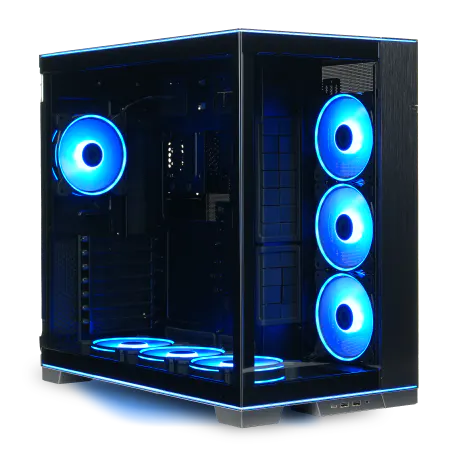
| 【ZEFT Z55DL スペック】 | |
| CPU | Intel Core Ultra7 265 20コア/20スレッド 5.30GHz(ブースト)/2.40GHz(ベース) |
| グラフィックボード | GeForce RTX4060 (VRAM:8GB) |
| メモリ | 32GB DDR5 (16GB x2枚 Micron製) |
| ストレージ | SSD 1TB (m.2 nVMe READ/WRITE:7250Gbps/6900Gbps WD製) |
| ケース | LianLi O11D EVO RGB Black 特別仕様 |
| CPUクーラー | 空冷 サイズ製 空冷CPUクーラー SCYTHE() MUGEN6 BLACK EDITION |
| マザーボード | intel B860 チップセット ASRock製 B860M Pro RS WiFi |
| 電源ユニット | 650W 80Plus BRONZE認証 電源ユニット (COUGAR製) |
| 無線LAN | Wi-Fi 6E (IEEE802.11ax/11ad/11ac/11n/11a/11g/11b) |
| BlueTooth | BlueTooth 5 |
| 光学式ドライブ | DVDスーパーマルチドライブ (外付け) |
| OS | Microsoft Windows 11 Home |
冷却重視なら簡易水冷という選択肢
240mmや280mm、360mmといった大型ラジエーターを搭載したモデルなら、高負荷時でもCPU温度を低く抑えられるため、ターボブースト動作を長時間維持できるのです。
ただし、ポンプの動作音や経年劣化によるクーラント液の蒸発といった問題もあるため、絶対的な静音性を求めるなら空冷クーラーの方が優れている場合もあるでしょう。
BTOパソコンならメーカー指定が可能なショップを
BTOパソコンを購入する際は、CPUクーラーのメーカーや型番を指定できるショップを選ぶことをおすすめします。
標準構成で搭載されているCPUクーラーは、最低限の冷却性能しか持たない廉価モデルであることが多く、高負荷時の温度上昇やファンノイズが気になる場合があるからです。
人気メーカーの高性能クーラーにアップグレードすることで、システム全体の安定性と快適性が大きく向上します。
数千円の追加投資で得られる効果は大きいため、CPUクーラーのカスタマイズは積極的に検討した方がいいでしょう。
ケース選びは冷却性能とデザイン性の両立を
エアフロー重視ならメッシュパネル構成
フロントパネルがメッシュ構造になっているケースは、吸気効率が高く、グラフィックボードやCPUの温度を低く抑えることができるため、高負荷なゲームプレイに最適です。
DEEPCOOL、COOLER MASTER、Thermaltakeといったメーカーのスタンダードなケースは、エアフロー性能と価格のバランスに優れており、実用性を重視する方におすすめ。
複数の120mmまたは140mmファンを搭載できる設計になっているため、冷却性能を段階的に強化していくことも可能ですね。
デザイン重視ならピラーレスケース
見た目の美しさを重視するなら、2面または3面が強化ガラス製のピラーレスケースが魅力的な選択肢になります。
ケース内部のパーツ配置やケーブリングが美しく見えるため、自作PCの組み立てにこだわりを持つ方に人気が高まっています。
ただし、強化ガラスパネルが多い分、エアフロー性能はメッシュパネルケースに劣る傾向があるため、ケースファンの追加や配置の工夫が必要になる場合もあるでしょう。
高級感を求めるなら木製パネルケース
Fractal Design、Corsair、Lian Liといったメーカーが展開しており、リビングや書斎に設置しても違和感のない上質なデザインが特徴になります。
木製パネルは金属やプラスチックとは異なる温かみのある質感を持ち、インテリアとしての存在感も抜群です。
ゲーミングPCというと派手なRGB照明のイメージが強いですが、落ち着いた雰囲気を好む大人のゲーマーには木製パネルケースが最適な選択といえるでしょう。
電源ユニットは容量と効率で選ぶ
必要な電源容量の計算方法
GeForce RTX5070Ti とCore Ultra 7 265K の組み合わせであれば、システム全体の最大消費電力は約500W程度になるため、750W以上の電源ユニットを選択すれば充分な余裕が確保できます。
将来的にグラフィックボードをアップグレードする可能性を考えると、最初から余裕のある容量を選んでおいた方が長期的にはコストパフォーマンスが高くなりますね。
80PLUS認証はGold以上を選択
電源ユニットの変換効率を示す80PLUS認証は、Bronze、Silver、Gold、Platinum、Titaniumといったグレードがあります。
FF XIVを長時間プレイする環境では、80PLUS Gold以上の認証を取得した電源ユニットを選ぶことをおすすめします。
信頼性の高いメーカーを選ぶ重要性
Corsair、Seasonic、ENERMAX、Antecといった信頼性の高いメーカー製品を選ぶことが、システムの安定性と安全性を確保する上で極めて重要なのです。
BTOパソコンを購入する際も、電源ユニットのメーカーと型番が明記されているショップを選ぶと安心感があります。
完成品パソコンとBTOパソコンの選び方
完成品パソコンのメリットとデメリット
メーカーによる動作保証があり、初期不良や故障時のサポートも充実しているため、PC初心者でも安心して購入できるでしょう。
一方で、パーツ構成の自由度が低く、特定のパーツだけをアップグレードしたいといった要望には対応できません。
また、使用されているパーツのメーカーや型番が明記されていないことも多く、電源ユニットやメモリ、ストレージといった重要なパーツの品質が不透明な場合があります。
BTOパソコンなら細かいカスタマイズが可能
BTOパソコンは、CPUやグラフィックボード、メモリ、ストレージといった主要パーツを自由に選択できるため、予算と用途に合わせた最適な構成を実現できます。
FF XIVを高画質でプレイすることに特化した構成を組むことも、配信や動画編集も同時にこなせる万能構成にすることも可能です。
おすすめのBTOパソコンショップ
BTOパソコンを購入する際は、パーツメーカーの選択肢が豊富で、カスタマイズの自由度が高いショップを選ぶことが重要です。
サイコム、パソコン工房、ドスパラ、マウスコンピューターといった大手BTOショップは、豊富なパーツラインナップと充実したサポート体制を持っており、初めてBTOパソコンを購入する方でも安心して利用できます。
特にサイコムは、使用するパーツのメーカーと型番をすべて明記しており、電源ユニットやCPUクーラー、ケースファンに至るまで細かくカスタマイズできるため、こだわりを持つユーザーから高い評価を得ています。
価格は他のショップと比較してやや高めですが、品質と信頼性を最優先するなら検討する価値があるでしょう。
FF XIV向けゲーミングPCの具体的な構成例
フルHD高画質構成(予算20万円)
フルHD解像度で最高画質設定を快適に楽しむための構成は、GeForce RTX5060Ti とCore Ultra 7 265K を中心に組み立てるのが最適です。
この組み合わせなら、大規模戦闘でも100fps以上を安定して維持でき、高難易度コンテンツでの視認性も充分に確保できます。
メモリは32GB(DDR5-5600)を選択し、ストレージはシステム用に1TB(PCIe Gen.4 SSD)、データ保存用に2TB(PCIe Gen.4 SSD)を搭載します。
CPUクーラーは高性能な空冷クーラー、電源ユニットは750W(80PLUS Gold)を選択すれば、バランスの取れた構成になるでしょう。
この構成なら総額20万円前後で組み立てることができ、コストパフォーマンスに優れた実用的なゲーミングPCが完成しますね。
WQHD高画質構成(予算28万円)
WQHD解像度で最高画質を維持したい場合は、GeForce RTX5070Ti とRyzen 7 9800X3D の組み合わせが理想的です。
3D V-Cacheを搭載したRyzen 7 9800X3Dは、大規模戦闘での処理性能が特に優れており、RTX5070Tiの高いグラフィック性能と組み合わせることで、WQHD環境でも80~120fpsを安定して維持できるのです。
メモリは32GB(DDR5-5600)、ストレージはシステム用に1TB(PCIe Gen.4 SSD)、データ保存用に2TB(PCIe Gen.4 SSD)を搭載します。
CPUクーラーは240mm簡易水冷クーラーを選択し、Ryzen 7 9800X3Dの性能を最大限に引き出せる冷却環境を整えましょう。
電源ユニットは850W(80PLUS Gold)を選択し、将来的なアップグレードにも対応できる余裕を確保します。
4K最高画質構成(予算40万円)
4K解像度で最高画質設定を妥協なく楽しみたいなら、GeForce RTX5080 とRyzen 9 9950X3D の組み合わせが最高峰の選択になります。
この構成なら4K環境でも90~144fpsを維持でき、FF XIVの美麗なグラフィックスを最大限に堪能できるでしょう。
ストレージはシステム用に2TB(PCIe Gen.5 SSD)、データ保存用に4TB(PCIe Gen.4 SSD)を搭載し、超高速な読み込み環境と大容量のデータ保存領域を両立させるのです。
CPUクーラーは360mm簡易水冷クーラーを選択し、Ryzen 9 9950X3Dの16コアを常に最適な温度で動作させます。
電源ユニットは1000W(80PLUS Platinum)を選択し、高負荷時でも安定した電力供給を実現しましょう。
ケースは木製パネルケースを選択し、高性能と高級感を兼ね備えた究極のゲーミングPCを完成させることができます。
| 構成 | CPU | GPU | メモリ | ストレージ | 電源 | 予算目安 |
|---|---|---|---|---|---|---|
| フルHD高画質 | Core Ultra 7 265K | RTX5060Ti | 32GB | 1TB + 2TB | 750W Gold | 20万円 |
| WQHD高画質 | Ryzen 7 9800X3D | RTX5070Ti | 32GB | 1TB + 2TB | 850W Gold | 28万円 |
| 4K最高画質 | Ryzen 9 9950X3D | RTX5080 | 64GB | 2TB + 4TB | 1000W Platinum | 40万円 |
モニター選びも重要な要素
リフレッシュレートは144Hz以上を選択
せっかく高性能なゲーミングPCを構築しても、モニターの性能が低ければその真価を発揮できません。
FF XIVを高画質設定でプレイする場合、リフレッシュレートが144Hz以上のゲーミングモニターを選択することが重要です。
60Hzモニターと比較して、画面の動きが滑らかになり、特に高難易度コンテンツでの視認性が大幅に向上します。
解像度は用途と予算で決定
フルHD(1920×1080)モニターは価格が安く、高いフレームレートを維持しやすいため、競技性の高いコンテンツを重視する方におすすめです。
WQHD(2560×1440)モニターは、画質とフレームレートのバランスが良く、FF XIVの美しいグラフィックスを楽しみつつ、充分なフレームレートも確保できます。
予算と用途に応じて、最適な解像度を選択しましょう。
G-SyncまたはFreeSyncに対応したモデルを
特にフレームレートが大きく変動する大規模戦闘では、この機能の有無で快適性が大きく変わってくるのです。
最近のゲーミングモニターは、G-Sync CompatibleとしてFreeSyncにも対応しているモデルが多いため、将来的にグラフィックボードを変更する場合でも柔軟に対応できます。
モニター選びは長期的な投資になるため、将来性も考慮して選択した方がいいでしょう。
周辺機器で快適性をさらに向上
ゲーミングキーボードは反応速度が重要
FF XIVのような高難易度コンテンツでは、スキルの発動タイミングが勝敗を分けることがあります。
ゲーミングキーボードは、メンブレン式と比較して反応速度が速く、同時押し認識数も多いため、複雑なスキルローテーションを正確に実行できるのです。
赤軸は静音性に優れ、青軸はクリック感が強く、茶軸はその中間という特性があるため、自分の好みに合わせて選択できますね。
ゲーミングマウスは精度とエルゴノミクス
マウスはキャラクターの視点操作やターゲット選択に使用するため、高精度なセンサーを搭載したゲーミングマウスを選ぶことが重要です。
DPIを細かく調整できるモデルなら、自分の操作感覚に合わせた最適な設定を見つけられるでしょう。
エルゴノミクスデザインを採用したマウスは、長時間使用しても手首や腕への負担が少なく、快適にプレイできます。
サイドボタンにマクロを割り当てられるモデルなら、よく使うスキルやアイテムを素早く発動できるため、操作効率が大幅に向上するのです。
ゲーミングヘッドセットで没入感を高める
FF XIVの世界観を最大限に楽しむには、高音質なゲーミングヘッドセットが欠かせません。
7.1chバーチャルサラウンドに対応したモデルなら、敵の位置や環境音を立体的に把握でき、臨場感が大幅に向上します。
長時間装着しても疲れにくいイヤーパッドを採用したモデルなら、快適なプレイ環境が実現できます。
メンテナンスと長期的な運用
定期的な内部清掃が重要
ホコリが蓄積すると冷却効率が低下し、パーツの温度上昇や動作不安定の原因になるため、3ヶ月に1回程度の定期的な内部清掃が必要です。
エアダスターを使用してファンやヒートシンクに付着したホコリを吹き飛ばし、ケースファンのフィルターも取り外して水洗いすると効果的。
清掃後は充分に乾燥させてから取り付けることを忘れないようにしましょう。
ドライバーとBIOSの更新
NVIDIAのGeForce Experienceや、AMDのRadeon Softwareを使用すれば、最新ドライバーを簡単にインストールできるため、月に1回程度はチェックした方がいいでしょう。
マザーボードのBIOSも、CPUの互換性向上やメモリの安定性改善などのアップデートが提供されることがあります。
ただし、BIOSの更新は失敗するとシステムが起動しなくなるリスクがあるため、動作に問題がない場合は無理に更新する必要はほとんどないでしょう。
パーツのアップグレード計画
最初にアップグレードを検討すべきパーツはグラフィックボードで、新世代の製品に交換するだけで大幅な性能向上が期待できるのです。
次にメモリ容量の増設を検討し、32GBから64GBへアップグレードすれば、配信や録画といった重い作業も快適にこなせるようになります。
よくある質問

FF XIVを高画質でプレイするには最低いくらの予算が必要ですか
GeForce RTX5060Ti とCore Ultra 7 265K を中心とした構成なら、大規模戦闘でも100fps以上を維持でき、高難易度コンテンツでも充分な視認性が確保できるでしょう。
BTOパソコンと自作PCはどちらがおすすめですか
メモリは16GBでは不足しますか
FF XIV本体だけなら16GBでも動作しますが、Windowsのバックグラウンドプロセス、Discord、ブラウザなどを同時起動すると、メモリ使用量は20GBを超えることが多くなります。
グラフィックボードはGeForceとRadeonのどちらを選ぶべきですか
FF XIVではGeForce製品の方が最適化が進んでいる傾向があり、ドライバーの安定性も高いため、特にこだわりがなければGeForceを選択することをおすすめします。
Radeon製品も性能面では充分に優れていますが、一部のゲームタイトルで最適化が不充分な場合があるため、安定性を最優先するならGeForceが無難な選択といえるでしょう。
CPUクーラーは空冷と水冷のどちらがいいですか
Core Ultra 7 265KやRyzen 7 9700XといったミドルクラスのCPUであれば、高性能な空冷クーラーで充分に冷却できます。
最新CPU性能一覧
| 型番 | コア数 | スレッド数 | 定格クロック | 最大クロック | Cineスコア Multi |
Cineスコア Single |
公式 URL |
価格com URL |
|---|---|---|---|---|---|---|---|---|
| Core Ultra 9 285K | 24 | 24 | 3.20GHz | 5.70GHz | 43333 | 2436 | 公式 | 価格 |
| Ryzen 9 9950X | 16 | 32 | 4.30GHz | 5.70GHz | 43085 | 2242 | 公式 | 価格 |
| Ryzen 9 9950X3D | 16 | 32 | 4.30GHz | 5.70GHz | 42110 | 2233 | 公式 | 価格 |
| Core i9-14900K | 24 | 32 | 3.20GHz | 6.00GHz | 41398 | 2330 | 公式 | 価格 |
| Ryzen 9 7950X | 16 | 32 | 4.50GHz | 5.70GHz | 38850 | 2053 | 公式 | 価格 |
| Ryzen 9 7950X3D | 16 | 32 | 4.20GHz | 5.70GHz | 38773 | 2025 | 公式 | 価格 |
| Core Ultra 7 265K | 20 | 20 | 3.30GHz | 5.50GHz | 37531 | 2328 | 公式 | 価格 |
| Core Ultra 7 265KF | 20 | 20 | 3.30GHz | 5.50GHz | 37531 | 2328 | 公式 | 価格 |
| Core Ultra 9 285 | 24 | 24 | 2.50GHz | 5.60GHz | 35891 | 2171 | 公式 | 価格 |
| Core i7-14700K | 20 | 28 | 3.40GHz | 5.60GHz | 35749 | 2208 | 公式 | 価格 |
| Core i9-14900 | 24 | 32 | 2.00GHz | 5.80GHz | 33989 | 2182 | 公式 | 価格 |
| Ryzen 9 9900X | 12 | 24 | 4.40GHz | 5.60GHz | 33124 | 2211 | 公式 | 価格 |
| Core i7-14700 | 20 | 28 | 2.10GHz | 5.40GHz | 32754 | 2077 | 公式 | 価格 |
| Ryzen 9 9900X3D | 12 | 24 | 4.40GHz | 5.50GHz | 32643 | 2167 | 公式 | 価格 |
| Ryzen 9 7900X | 12 | 24 | 4.70GHz | 5.60GHz | 29452 | 2016 | 公式 | 価格 |
| Core Ultra 7 265 | 20 | 20 | 2.40GHz | 5.30GHz | 28733 | 2131 | 公式 | 価格 |
| Core Ultra 7 265F | 20 | 20 | 2.40GHz | 5.30GHz | 28733 | 2131 | 公式 | 価格 |
| Core Ultra 5 245K | 14 | 14 | 3.60GHz | 5.20GHz | 25622 | 0 | 公式 | 価格 |
| Core Ultra 5 245KF | 14 | 14 | 3.60GHz | 5.20GHz | 25622 | 2149 | 公式 | 価格 |
| Ryzen 7 9700X | 8 | 16 | 3.80GHz | 5.50GHz | 23242 | 2186 | 公式 | 価格 |
| Ryzen 7 9800X3D | 8 | 16 | 4.70GHz | 5.40GHz | 23230 | 2067 | 公式 | 価格 |
| Core Ultra 5 235 | 14 | 14 | 3.40GHz | 5.00GHz | 20996 | 1837 | 公式 | 価格 |
| Ryzen 7 7700 | 8 | 16 | 3.80GHz | 5.30GHz | 19637 | 1914 | 公式 | 価格 |
| Ryzen 7 7800X3D | 8 | 16 | 4.50GHz | 5.40GHz | 17850 | 1795 | 公式 | 価格 |
| Core i5-14400 | 10 | 16 | 2.50GHz | 4.70GHz | 16154 | 1757 | 公式 | 価格 |
| Ryzen 5 7600X | 6 | 12 | 4.70GHz | 5.30GHz | 15391 | 1958 | 公式 | 価格 |
ストレージはGen.4とGen.5のどちらを選ぶべきですか
FF XIVのようなゲームタイトルでは、Gen.4とGen.5の体感差はほとんどないため、コストパフォーマンスを考えるとGen.4を選択した方が賢明です。
システムドライブにはGen.4 SSDの1TBモデルを選択し、浮いた予算をグラフィックボードやCPUに回した方が、総合的な性能向上につながるでしょう。
モニターのリフレッシュレートは何Hzが最適ですか
FF XIVを高画質設定でプレイする場合、144Hz以上のリフレッシュレートを持つゲーミングモニターを選択することをおすすめします。
電源ユニットの容量はどれくらい必要ですか
GeForce RTX5070Ti とCore Ultra 7 265K の組み合わせであれば、システム全体の最大消費電力は約500W程度になるため、750W以上の電源ユニットを選択すれば充分な余裕が確保できます。
将来的にグラフィックボードをアップグレードする可能性を考えると、最初から余裕のある容量を選んでおいた方が長期的にはコストパフォーマンスが高くなるでしょう。