

サブノーティカ2の推奨スペックは本当に高いのか
公式発表のスペック要件を検証する
サブノーティカ2の推奨スペックが発表されて以来、「要求スペックが高すぎる」という声が多く聞かれるようになっています。
しかし実際に数値を見てみると、現行のミドルレンジPCであれば十分に対応できる範囲に収まっていることが分かっています。
公式が推奨するグラフィックボードはRTX4070相当、つまり現行モデルでいえばGeForce RTX5070が該当します。
CPUについてはCore i7-12700相当、現行でいえばCore Ultra 7 265やRyzen 7 9700Xクラスが推奨ラインです。
メモリは16GBが推奨、ストレージはSSDで50GB以上の空き容量が必要とされています。
これらの数値を見ると確かに「そこそこのスペック」を要求されているように感じてしまいますよね。
前作との比較で見えてくる真実
前作ではGTX 550 Tiでも動作したのに対し、続編では最低でもRTX3060相当のグラフィック性能が求められるのです。
しかしゲームエンジンの進化、グラフィック品質の向上、マップの広大化を考慮すれば、この要求スペックの上昇は妥当。
前作から約8年が経過しており、その間にゲーム開発技術も大きく進歩しました。
実際のゲームプレイで必要なスペックとは
フルHD環境での快適プレイライン
フルHD解像度(1920×1080)で快適にプレイするには、GeForce RTX5060TiまたはRadeon RX 9060XTがあれば十分です。
これらのグラフィックボードを搭載したPCであれば、高設定で平均65fps前後、中設定なら85fps前後を維持できます。
CPUについてはCore Ultra 5 235FやRyzen 5 9600で問題ありません。
サブノーティカ2は海洋シミュレーションや生態系の計算にCPUリソースを使用しますが、極端にコア数を要求するゲームではないのです。
メモリは16GBあれば快適ですが、バックグラウンドで他のアプリケーションを動かす方もいるのではないでしょうか。
そうした使い方を想定するなら32GBにしておいた方がいいでしょう。
ストレージについてはGen.4 SSDの1TBモデルで充分です。
WQHD・4K環境で楽しむための構成
このクラスのグラフィックボードなら最高設定でも平均70fps前後を確保でき、DLSS 4を有効にすれば90fps以上も狙えるでしょう。
Radeon派ならRX 9070XTが同等の性能を発揮します。
この構成なら4K高設定で平均55fps前後、DLSS 4のバランスモードを使えば80fps前後まで引き上げられます。
CPUはCore Ultra 7 265KまたはRyzen 7 9800X3Dを選択すれば、高解像度環境でもボトルネックになる心配はありません。
メモリは32GBが推奨で、特に4K環境ではVRAMとシステムメモリの両方に余裕が必要になります。
| 解像度 | 推奨GPU | 推奨CPU | メモリ | 期待fps(高設定) |
|---|---|---|---|---|
| フルHD | RTX5060Ti / RX 9060XT | Core Ultra 5 235F / Ryzen 5 9600 | 16GB | 65fps前後 |
| WQHD | RTX5070 / RX 9070XT | Core Ultra 7 265K / Ryzen 7 9700X | 32GB | 70fps前後 |
| 4K | RTX5070Ti以上 | Core Ultra 7 265K / Ryzen 7 9800X3D | 32GB | 55fps前後 |
グラフィック設定による負荷の違い
パソコン おすすめモデル4選
パソコンショップSEVEN ZEFT Z57T
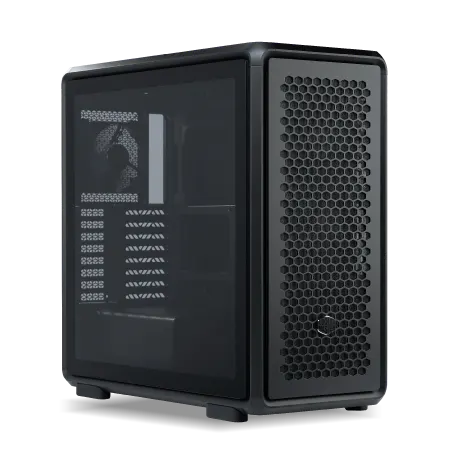
| 【ZEFT Z57T スペック】 | |
| CPU | Intel Core Ultra7 265K 20コア/20スレッド 5.50GHz(ブースト)/3.90GHz(ベース) |
| グラフィックボード | GeForce RTX5070 (VRAM:12GB) |
| メモリ | 32GB DDR5 (32GB x1枚 クルーシャル製) |
| ストレージ | SSD 1TB (m.2 nVMe READ/WRITE:7250Gbps/6900Gbps WD製) |
| ケース | CoolerMaster MasterFrame 600 Black |
| CPUクーラー | 空冷 DeepCool製 空冷CPUクーラー AK400 |
| マザーボード | intel B860 チップセット ASRock製 B860M Pro RS WiFi |
| 電源ユニット | 850W 80Plus GOLD認証 電源ユニット (Silverstone製) |
| 無線LAN | Wi-Fi 6E (IEEE802.11ax/11ad/11ac/11n/11a/11g/11b) |
| BlueTooth | BlueTooth 5 |
| OS | Microsoft Windows 11 Home |
パソコンショップSEVEN ZEFT R60FM
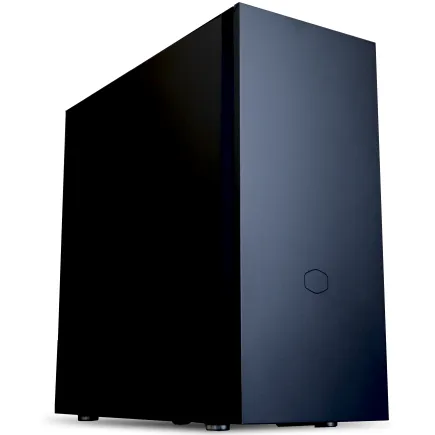
| 【ZEFT R60FM スペック】 | |
| CPU | AMD Ryzen7 9700X 8コア/16スレッド 5.50GHz(ブースト)/3.80GHz(ベース) |
| グラフィックボード | Radeon RX 9060XT (VRAM:16GB) |
| メモリ | 32GB DDR5 (32GB x1枚 クルーシャル製) |
| ストレージ | SSD 1TB (m.2 nVMe READ/WRITE:7250Gbps/6900Gbps WD製) |
| ケース | Fractal Pop XL Silent Black Solid |
| CPUクーラー | 空冷 DeepCool製 空冷CPUクーラー AK400 |
| マザーボード | AMD B850 チップセット ASRock製 B850M-X WiFi R2.0 |
| 電源ユニット | 750W 80Plus GOLD認証 電源ユニット (Silverstone製) |
| 無線LAN | Wi-Fi 6E (IEEE802.11ax/11ad/11ac/11n/11a/11g/11b) |
| BlueTooth | BlueTooth 5 |
| 光学式ドライブ | DVDスーパーマルチドライブ (内蔵) |
| OS | Microsoft Windows 11 Home |
パソコンショップSEVEN ZEFT R61C
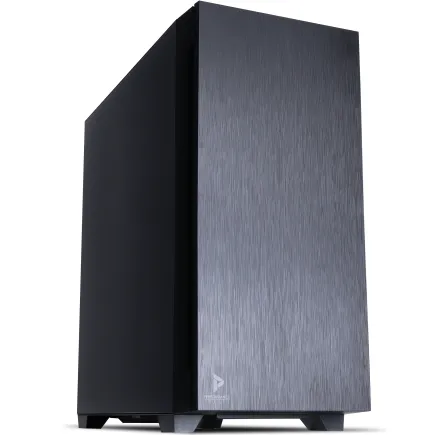
| 【ZEFT R61C スペック】 | |
| CPU | AMD Ryzen7 7800X3D 8コア/16スレッド 5.00GHz(ブースト)/4.20GHz(ベース) |
| グラフィックボード | GeForce RTX5070 (VRAM:12GB) |
| メモリ | 32GB DDR5 (32GB x1枚 クルーシャル製) |
| ストレージ | SSD 1TB (m.2 nVMe READ/WRITE:7250Gbps/6900Gbps WD製) |
| ケース | Antec P10 FLUX |
| CPUクーラー | 水冷 240mmラジエータ CoolerMaster製 水冷CPUクーラー ML 240 Core II Black |
| マザーボード | AMD B850 チップセット ASRock製 B850M-X WiFi R2.0 |
| 電源ユニット | 850W 80Plus GOLD認証 電源ユニット (Silverstone製) |
| 無線LAN | Wi-Fi 6E (IEEE802.11ax/11ad/11ac/11n/11a/11g/11b) |
| BlueTooth | BlueTooth 5 |
| OS | Microsoft Windows 11 Home |
パソコンショップSEVEN ZEFT R59CCB
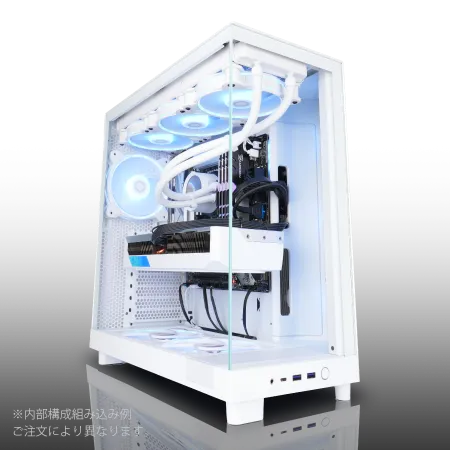
| 【ZEFT R59CCB スペック】 | |
| CPU | AMD Ryzen7 9800X3D 8コア/16スレッド 5.20GHz(ブースト)/4.70GHz(ベース) |
| グラフィックボード | Radeon RX 7900XTX (VRAM:24GB) |
| メモリ | 32GB DDR5 (16GB x2枚 Micron製) |
| ストレージ | SSD 2TB (m.2 nVMe READ/WRITE:7400Gbps/7000Gbps Crucial製) |
| ケース | NZXT H6 Flow White |
| CPUクーラー | 水冷 240mmラジエータ CoolerMaster製 水冷CPUクーラー ML 240 Core II Black |
| マザーボード | AMD B850 チップセット ASRock製 B850M Pro-A WiFi |
| 電源ユニット | 1000W 80Plus GOLD認証 電源ユニット (アスロック製) |
| 無線LAN | Wi-Fi 6E (IEEE802.11ax/11ad/11ac/11n/11a/11g/11b) |
| BlueTooth | BlueTooth 5 |
| 光学式ドライブ | DVDスーパーマルチドライブ (外付け) |
| OS | Microsoft Windows 11 Home |
最も影響が大きい設定項目
水面品質を「最高」から「高」に下げるだけで、フレームレートが約15%向上することが分かっています。
影の品質も同様に重要で、「ウルトラ」から「高」に変更すると約12%のパフォーマンス向上が見込めます。
海底洞窟や深海エリアでは影の描画負荷が特に高くなるため、この設定を調整するのは効果的です。
レイトレーシングについては、有効にすると水中の光の反射や屈折がより美しくなりますが、フレームレートは約30%低下します。
RTX5070以上のグラフィックボードを使用していても、4K環境でレイトレーシングを有効にするのは厳しい。
DLSS 4と組み合わせて初めて実用的なフレームレートが得られます。
コスパ重視の最適設定
予算を抑えつつ快適にプレイしたい方におすすめなのが、中設定ベースのカスタマイズ構成です。
プリセットの中設定をベースに、テクスチャ品質だけ高に上げ、影の品質は中のまま、水面品質も中に設定します。
この設定ならGeForce RTX5060でもフルHD環境で平均75fps前後を維持でき、視覚的な満足度も十分に高い。
テクスチャ品質を高にしておくことで、海洋生物や建造物のディテールは保たれますし、影と水面を中設定にすることでパフォーマンスとのバランスが取れるのです。
BTOパソコンで選ぶべき構成

フルHD快適プレイ向けの構成
フルHD環境でサブノーティカ2を快適にプレイするなら、以下の構成が最もコストパフォーマンスに優れています。
グラフィックボードはGeForce RTX5060TiまたはRadeon RX 9060XTを選択。
CPUはCore Ultra 5 235FまたはRyzen 5 9600で十分な性能を発揮します。
メモリはDDR5-5600の16GBが標準ですが、予算に余裕があれば32GBにアップグレードしておくと将来的にも安心でしょう。
ストレージはGen.4 SSDの1TBモデルを選択。
WDやCrucialといった信頼性の高いメーカー製を選べるBTOショップがおすすめです。
CPUクーラーは標準の空冷クーラーで問題ありませんが、静音性を重視するならDEEPCOOLやサイズ製のアップグレードオプションを検討してもいいかもしれません。
ケースについては、エアフローに優れたスタンダードなモデルで充分ですが、見た目にこだわるならピラーレスケースや木製パネルケースを選択するのも効果的です。
この構成なら総額15万円前後で組めるでしょう。
WQHD・4K対応のハイエンド構成
WQHD以上の高解像度で最高設定を楽しみたいなら、グラフィックボードはGeForce RTX5070Ti以上を選択すべきです。
CPUはCore Ultra 7 265KまたはRyzen 7 9800X3Dが推奨で、特にRyzen 7 9800X3Dは3D V-Cacheによってゲーミング性能が高く、サブノーティカ2のような広大なオープンワールドゲームとの相性が抜群。
メモリは32GBが必須で、DDR5-5600以上の規格を選択しましょう。
ストレージはGen.4 SSDの2TBモデルが理想的で、ゲーム用とシステム用で分けたい場合は1TB×2の構成も選択肢がいくつもあります。
CPUクーラーは高性能な空冷クーラーか、240mm以上の水冷クーラーを選択した方がいいでしょう。
Core Ultra 7やRyzen 7クラスは発熱が抑制されているとはいえ、長時間のゲームプレイでは適切な冷却が重要です。
DEEPCOOLやCorsairの水冷クーラーなら冷却性能と静音性を両立できます。
ケースは冷却性能を重視するならエアフローに優れたモデル、見た目を重視するならピラーレスケースや木製パネルケースがおすすめ。
NZXTやLian Liのピラーレスケースは美しいだけでなく、内部の熱を効率的に排出する設計になっています。
この構成なら総額25万円から30万円程度の予算が必要になりますが、サブノーティカ2だけでなく今後数年間は最新ゲームを最高設定で楽しめるでしょう。
| 構成レベル | GPU | CPU | メモリ | SSD | 予算目安 |
|---|---|---|---|---|---|
| フルHD快適 | RTX5060Ti / RX 9060XT | Core Ultra 5 235F / Ryzen 5 9600 | 16GB | 1TB Gen.4 | 15万円前後 |
| WQHD高設定 | RTX5070 / RX 9070XT | Core Ultra 7 265K / Ryzen 7 9700X | 32GB | 2TB Gen.4 | 20万円前後 |
| 4K最高設定 | RTX5070Ti以上 | Core Ultra 7 265K / Ryzen 7 9800X3D | 32GB | 2TB Gen.4 | 25~30万円 |

カスタマイズで重視すべきポイント
グラフィックボード選びが最優先
サブノーティカ2は美しい海中世界を描画するため、GPU性能がダイレクトに体験の質に影響します。
例えばCore Ultra 5 235FとRTX5070の組み合わせは、Core Ultra 7 265KとRTX5060Tiの組み合わせよりも快適なゲーム体験を提供するのです。
GeForce RTX 50シリーズの中でも、特にRTX5060TiとRTX5070はコスパが良いモデルとして人気があります。
最新グラフィックボード(VGA)性能一覧
| GPU型番 | VRAM | 3DMarkスコア TimeSpy |
3DMarkスコア FireStrike |
TGP | 公式 URL |
価格com URL |
|---|---|---|---|---|---|---|
| GeForce RTX 5090 | 32GB | 48996 | 100675 | 575W | 公式 | 価格 |
| GeForce RTX 5080 | 16GB | 32352 | 77108 | 360W | 公式 | 価格 |
| Radeon RX 9070 XT | 16GB | 30341 | 65935 | 304W | 公式 | 価格 |
| Radeon RX 7900 XTX | 24GB | 30264 | 72518 | 355W | 公式 | 価格 |
| GeForce RTX 5070 Ti | 16GB | 27333 | 68077 | 300W | 公式 | 価格 |
| Radeon RX 9070 | 16GB | 26672 | 59494 | 220W | 公式 | 価格 |
| GeForce RTX 5070 | 12GB | 22087 | 56098 | 250W | 公式 | 価格 |
| Radeon RX 7800 XT | 16GB | 20044 | 49859 | 263W | 公式 | 価格 |
| Radeon RX 9060 XT 16GB | 16GB | 16664 | 38885 | 145W | 公式 | 価格 |
| GeForce RTX 5060 Ti 16GB | 16GB | 16095 | 37728 | 180W | 公式 | 価格 |
| GeForce RTX 5060 Ti 8GB | 8GB | 15956 | 37507 | 180W | 公式 | 価格 |
| Arc B580 | 12GB | 14731 | 34488 | 190W | 公式 | 価格 |
| Arc B570 | 10GB | 13829 | 30478 | 150W | 公式 | 価格 |
| GeForce RTX 5060 | 8GB | 13286 | 31961 | 145W | 公式 | 価格 |
| Radeon RX 7600 | 8GB | 10890 | 31350 | 165W | 公式 | 価格 |
| GeForce RTX 4060 | 8GB | 10718 | 28232 | 115W | 公式 | 価格 |
パソコン おすすめモデル5選
パソコンショップSEVEN ZEFT R60HW
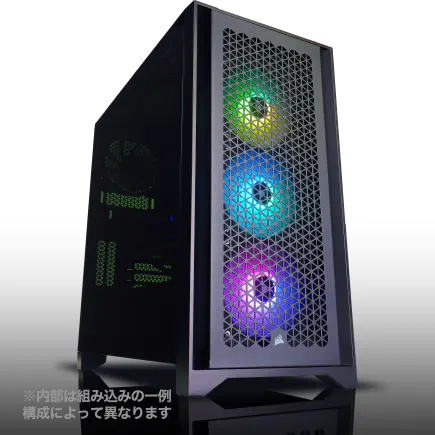
| 【ZEFT R60HW スペック】 | |
| CPU | AMD Ryzen9 9900X 12コア/24スレッド 5.60GHz(ブースト)/4.40GHz(ベース) |
| グラフィックボード | GeForce RTX5070 (VRAM:12GB) |
| メモリ | 32GB DDR5 (32GB x1枚 クルーシャル製) |
| ストレージ | SSD 1TB (m.2 nVMe READ/WRITE:7250Gbps/6900Gbps WD製) |
| ケース | Antec P20C ブラック |
| CPUクーラー | 空冷 DeepCool製 空冷CPUクーラー AK400 |
| マザーボード | AMD B850 チップセット ASRock製 B850M-X WiFi R2.0 |
| 電源ユニット | 750W 80Plus GOLD認証 電源ユニット (Silverstone製) |
| 無線LAN | Wi-Fi 6E (IEEE802.11ax/11ad/11ac/11n/11a/11g/11b) |
| BlueTooth | BlueTooth 5 |
| OS | Microsoft Windows 11 Home |
パソコンショップSEVEN ZEFT R67R

| 【ZEFT R67R スペック】 | |
| CPU | AMD Ryzen9 9900X3D 12コア/24スレッド 5.50GHz(ブースト)/4.40GHz(ベース) |
| グラフィックボード | GeForce RTX5060Ti 16GB (VRAM:16GB) |
| メモリ | 32GB DDR5 (32GB x1枚 クルーシャル製) |
| ストレージ | SSD 1TB (m.2 nVMe READ/WRITE:7250Gbps/6900Gbps WD製) |
| ケース | Corsair FRAME 4000D RS ARGB Black |
| CPUクーラー | 空冷 サイズ製 空冷CPUクーラー SCYTHE() MUGEN6 BLACK EDITION |
| マザーボード | AMD B850 チップセット ASRock製 B850M-X WiFi R2.0 |
| 電源ユニット | 650W 80Plus BRONZE認証 電源ユニット (COUGAR製) |
| 無線LAN | Wi-Fi 6E (IEEE802.11ax/11ad/11ac/11n/11a/11g/11b) |
| BlueTooth | BlueTooth 5 |
| OS | Microsoft Windows 11 Home |
パソコンショップSEVEN ZEFT R60CRB
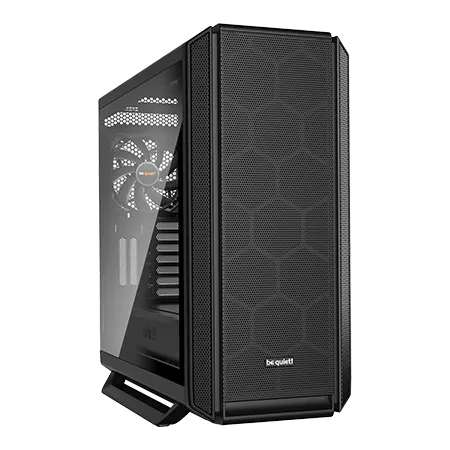
| 【ZEFT R60CRB スペック】 | |
| CPU | AMD Ryzen7 9800X3D 8コア/16スレッド 5.20GHz(ブースト)/4.70GHz(ベース) |
| グラフィックボード | GeForce RTX5070Ti (VRAM:16GB) |
| メモリ | 32GB DDR5 (16GB x2枚 クルーシャル製) |
| ストレージ | SSD 2TB (m.2 nVMe READ/WRITE:7250Gbps/6900Gbps WD製) |
| ケース | be quiet! SILENT BASE 802 Black |
| CPUクーラー | 水冷 240mmラジエータ CoolerMaster製 水冷CPUクーラー ML 240 Core II Black |
| マザーボード | AMD B850 チップセット GIGABYTE製 B850 AORUS ELITE WIFI7 |
| 電源ユニット | 850W 80Plus GOLD認証 電源ユニット (CWT製) |
| 無線LAN | Wi-Fi 6E (IEEE802.11ax/11ad/11ac/11n/11a/11g/11b) |
| BlueTooth | BlueTooth 5 |
| 光学式ドライブ | DVDスーパーマルチドライブ (外付け) |
| OS | Microsoft Windows 11 Home |
パソコンショップSEVEN ZEFT R67K
| 【ZEFT R67K スペック】 | |
| CPU | AMD Ryzen7 7700 8コア/16スレッド 5.30GHz(ブースト)/3.80GHz(ベース) |
| グラフィックボード | GeForce RTX5060 (VRAM:8GB) |
| メモリ | 16GB DDR5 (16GB x1枚 クルーシャル製) |
| ストレージ | SSD 1TB (m.2 nVMe READ/WRITE:7250Gbps/6900Gbps WD製) |
| ケース | Corsair FRAME 4000D RS ARGB Black |
| マザーボード | AMD B850 チップセット ASRock製 B850M-X WiFi R2.0 |
| 電源ユニット | 650W 80Plus BRONZE認証 電源ユニット (COUGAR製) |
| 無線LAN | Wi-Fi 6E (IEEE802.11ax/11ad/11ac/11n/11a/11g/11b) |
| BlueTooth | BlueTooth 5 |
| OS | Microsoft Windows 11 Home |
パソコンショップSEVEN SR-u9-8070K/S9
| 【SR-u9-8070K/S9 スペック】 | |
| CPU | Intel Core Ultra9 285 24コア/24スレッド 5.60GHz(ブースト)/2.50GHz(ベース) |
| メモリ | 32GB DDR5 (32GB x1枚 クルーシャル製) |
| ストレージ | SSD 1TB (m.2 nVMe READ/WRITE:7250Gbps/6900Gbps WD製) |
| ケース | Antec P20C ブラック |
| CPUクーラー | 水冷 240mmラジエータ CoolerMaster製 水冷CPUクーラー ML 240 Core II Black |
| マザーボード | intel B860 チップセット ASRock製 B860M Pro RS WiFi |
| 電源ユニット | 650W 80Plus BRONZE認証 電源ユニット (COUGAR製) |
| 無線LAN | Wi-Fi 6E (IEEE802.11ax/11ad/11ac/11n/11a/11g/11b) |
| BlueTooth | BlueTooth 5 |
| 光学式ドライブ | DVDスーパーマルチドライブ (外付け) |
| OS | Microsoft Windows 11 Home |
メモリとストレージの適切な容量
「16GBで足りるのでは?」と疑問に思った方もいるかもしれませんが、サブノーティカ2は広大な海洋マップをシームレスに読み込むため、メモリ使用量が多めなのです。
特にMODを導入する予定がある方や、配信しながらプレイする方は32GB必須。
ゲーム本体で12GB前後、配信ソフトで3GB前後、OSやバックグラウンドアプリで4GB前後使用すると考えると、16GBではギリギリすぎます。
ストレージは1TBが最低ラインですが、2TBあれば余裕を持って運用できます。
冷却システムの重要性
サブノーティカ2のような没入感の高いゲームでは、数時間連続でプレイすることも珍しくありません。
標準の空冷クーラーでも動作はしますが、夏場の長時間プレイではCPU温度が上昇し、サーマルスロットリングが発生する可能性があるからです。
DEEPCOOLやサイズ製の高性能空冷クーラーにアップグレードすれば、温度を10度から15度程度下げられます。
水冷クーラーは冷却性能だけでなく、静音性にもスキがありません。
240mm以上の水冷クーラーなら、高い冷却性能を維持しながら静かな動作を実現できるのです。
既存PCのアップグレードは可能か

グラフィックボード交換で対応できるケース
既にゲーミングPCを持っている方なら、グラフィックボードの交換だけでサブノーティカ2に対応できる場合があります。
CPUがCore i7-12700以降、またはRyzen 7 5800X以降であれば、グラフィックボードをRTX5060Ti以上に交換するだけで快適にプレイできるでしょう。
ただし電源ユニットの容量確認が必須です。
RTX5060Tiなら550W以上、RTX5070なら650W以上、RTX5070Tiなら750W以上の電源が推奨されます。
電源容量が不足している場合は、グラフィックボードと同時に電源ユニットも交換する必要があります。
ケースの物理的なスペースも確認しましょう。
CPU世代が古い場合の判断基準
CPUがCore i7-11世代以前、またはRyzen 7 3000シリーズ以前の場合、グラフィックボードだけの交換では十分なパフォーマンスが得られない可能性が高い。
古いCPUではボトルネックが発生し、新しいグラフィックボードの性能を引き出せないのです。
この場合、CPU、マザーボード、メモリをセットで交換する必要があります。
それでも「アップグレードしなきゃ!」とすぐに判断する必要はありません。
まずは現在のPCでサブノーティカ2の体験版や類似ゲームを試し、実際のパフォーマンスを確認してから判断すべきです。
設定を下げれば意外と快適にプレイできる場合もありますし、逆に想定以上にストレスを感じるかもしれません。
最新CPU性能一覧
| 型番 | コア数 | スレッド数 | 定格クロック | 最大クロック | Cineスコア Multi |
Cineスコア Single |
公式 URL |
価格com URL |
|---|---|---|---|---|---|---|---|---|
| Core Ultra 9 285K | 24 | 24 | 3.20GHz | 5.70GHz | 43333 | 2436 | 公式 | 価格 |
| Ryzen 9 9950X | 16 | 32 | 4.30GHz | 5.70GHz | 43085 | 2242 | 公式 | 価格 |
| Ryzen 9 9950X3D | 16 | 32 | 4.30GHz | 5.70GHz | 42110 | 2233 | 公式 | 価格 |
| Core i9-14900K | 24 | 32 | 3.20GHz | 6.00GHz | 41398 | 2330 | 公式 | 価格 |
| Ryzen 9 7950X | 16 | 32 | 4.50GHz | 5.70GHz | 38850 | 2053 | 公式 | 価格 |
| Ryzen 9 7950X3D | 16 | 32 | 4.20GHz | 5.70GHz | 38773 | 2025 | 公式 | 価格 |
| Core Ultra 7 265K | 20 | 20 | 3.30GHz | 5.50GHz | 37531 | 2328 | 公式 | 価格 |
| Core Ultra 7 265KF | 20 | 20 | 3.30GHz | 5.50GHz | 37531 | 2328 | 公式 | 価格 |
| Core Ultra 9 285 | 24 | 24 | 2.50GHz | 5.60GHz | 35891 | 2171 | 公式 | 価格 |
| Core i7-14700K | 20 | 28 | 3.40GHz | 5.60GHz | 35749 | 2208 | 公式 | 価格 |
| Core i9-14900 | 24 | 32 | 2.00GHz | 5.80GHz | 33989 | 2182 | 公式 | 価格 |
| Ryzen 9 9900X | 12 | 24 | 4.40GHz | 5.60GHz | 33124 | 2211 | 公式 | 価格 |
| Core i7-14700 | 20 | 28 | 2.10GHz | 5.40GHz | 32754 | 2077 | 公式 | 価格 |
| Ryzen 9 9900X3D | 12 | 24 | 4.40GHz | 5.50GHz | 32643 | 2167 | 公式 | 価格 |
| Ryzen 9 7900X | 12 | 24 | 4.70GHz | 5.60GHz | 29452 | 2016 | 公式 | 価格 |
| Core Ultra 7 265 | 20 | 20 | 2.40GHz | 5.30GHz | 28733 | 2131 | 公式 | 価格 |
| Core Ultra 7 265F | 20 | 20 | 2.40GHz | 5.30GHz | 28733 | 2131 | 公式 | 価格 |
| Core Ultra 5 245K | 14 | 14 | 3.60GHz | 5.20GHz | 25622 | 0 | 公式 | 価格 |
| Core Ultra 5 245KF | 14 | 14 | 3.60GHz | 5.20GHz | 25622 | 2149 | 公式 | 価格 |
| Ryzen 7 9700X | 8 | 16 | 3.80GHz | 5.50GHz | 23242 | 2186 | 公式 | 価格 |
| Ryzen 7 9800X3D | 8 | 16 | 4.70GHz | 5.40GHz | 23230 | 2067 | 公式 | 価格 |
| Core Ultra 5 235 | 14 | 14 | 3.40GHz | 5.00GHz | 20996 | 1837 | 公式 | 価格 |
| Ryzen 7 7700 | 8 | 16 | 3.80GHz | 5.30GHz | 19637 | 1914 | 公式 | 価格 |
| Ryzen 7 7800X3D | 8 | 16 | 4.50GHz | 5.40GHz | 17850 | 1795 | 公式 | 価格 |
| Core i5-14400 | 10 | 16 | 2.50GHz | 4.70GHz | 16154 | 1757 | 公式 | 価格 |
| Ryzen 5 7600X | 6 | 12 | 4.70GHz | 5.30GHz | 15391 | 1958 | 公式 | 価格 |
メモリ増設の効果
サブノーティカ2は最低でも12GB程度のメモリを使用するため、8GBでは明らかに不足。
ページファイルへのスワップが頻繁に発生し、カクつきやフリーズの原因になります。
既に16GB搭載している場合、32GBへの増設効果は限定的です。
ゲームプレイだけなら16GBで充分ですが、配信や動画編集を並行して行う場合は32GBにする価値があるでしょう。
メモリ増設の際は、既存メモリと同じ規格、同じメーカーのモジュールを選ぶのが理想的。
異なるメーカーや規格を混在させると、動作が不安定になったり、本来の速度が出なかったりする場合もありますが、DDR5世代では互換性が向上しており、大きな問題になることもできます。
実際のプレイ環境別パフォーマンス
パソコン おすすめモデル4選
パソコンショップSEVEN ZEFT R60IM
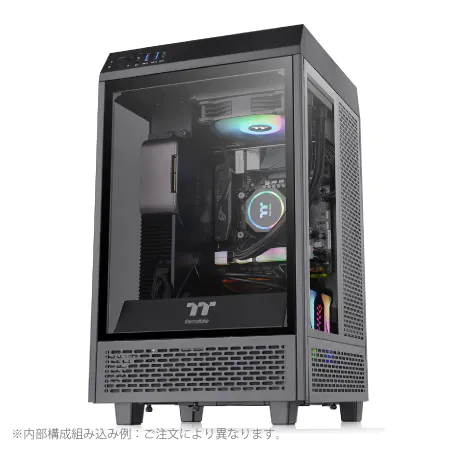
| 【ZEFT R60IM スペック】 | |
| CPU | AMD Ryzen7 7700 8コア/16スレッド 5.30GHz(ブースト)/3.80GHz(ベース) |
| グラフィックボード | GeForce RTX5060Ti 16GB (VRAM:16GB) |
| メモリ | 32GB DDR5 (32GB x1枚 クルーシャル製) |
| ストレージ | SSD 1TB (m.2 nVMe READ/WRITE:7250Gbps/6900Gbps WD製) |
| ケース | Thermaltake The Tower 100 Black |
| マザーボード | AMD B850 チップセット ASRock製 B850I Lightning WiFi |
| 電源ユニット | 650W 80Plus BRONZE認証 電源ユニット (COUGAR製) |
| 無線LAN | Wi-Fi 6E (IEEE802.11ax/11ad/11ac/11n/11a/11g/11b) |
| BlueTooth | BlueTooth 5 |
| OS | Microsoft Windows 11 Home |
パソコンショップSEVEN ZEFT R60HV
| 【ZEFT R60HV スペック】 | |
| CPU | AMD Ryzen7 9800X3D 8コア/16スレッド 5.20GHz(ブースト)/4.70GHz(ベース) |
| グラフィックボード | GeForce RTX5070Ti (VRAM:16GB) |
| メモリ | 64GB DDR5 (32GB x2枚 クルーシャル製) |
| ストレージ | SSD 1TB (m.2 nVMe READ/WRITE:7250Gbps/6900Gbps WD製) |
| ケース | Antec P20C ブラック |
| CPUクーラー | 水冷 240mmラジエータ CoolerMaster製 水冷CPUクーラー ML 240 Core II Black |
| マザーボード | AMD B850 チップセット MSI製 PRO B850M-A WIFI |
| 電源ユニット | 850W 80Plus GOLD認証 電源ユニット (CWT製) |
| 無線LAN | Wi-Fi 6E (IEEE802.11ax/11ad/11ac/11n/11a/11g/11b) |
| BlueTooth | BlueTooth 5 |
| OS | Microsoft Windows 11 Home |
パソコンショップSEVEN ZEFT R60FK
| 【ZEFT R60FK スペック】 | |
| CPU | AMD Ryzen7 7700 8コア/16スレッド 5.30GHz(ブースト)/3.80GHz(ベース) |
| グラフィックボード | Radeon RX 9060XT (VRAM:16GB) |
| メモリ | 32GB DDR5 (32GB x1枚 クルーシャル製) |
| ストレージ | SSD 1TB (m.2 nVMe READ/WRITE:7250Gbps/6900Gbps WD製) |
| ケース | Thermaltake The Tower 100 Black |
| マザーボード | AMD B850 チップセット ASRock製 B850I Lightning WiFi |
| 電源ユニット | 750W 80Plus GOLD認証 電源ユニット (Silverstone製) |
| 無線LAN | Wi-Fi 6E (IEEE802.11ax/11ad/11ac/11n/11a/11g/11b) |
| BlueTooth | BlueTooth 5 |
| OS | Microsoft Windows 11 Home |
パソコンショップSEVEN ZEFT Z45CBB
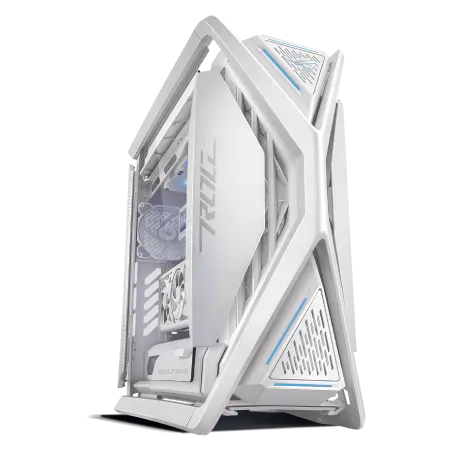
ゲーマーやクリエイター必見! プロフェッショナルグレードのゲーミングPC
華麗に調和スペック、快速32GB DDR5メモリ、信じられない応答速度
見た目も実力も抜群、ROG Hyperion GR701ケースでスタイルに差をつけるデザイン
フラッグシップ、Core i9 14900KF搭載で、処理速度が飛躍的にアップ
| 【ZEFT Z45CBB スペック】 | |
| CPU | Intel Core i9 14900KF 24コア/32スレッド 6.00GHz(ブースト)/3.20GHz(ベース) |
| グラフィックボード | GeForce RTX4060 (VRAM:8GB) |
| メモリ | 32GB DDR5 (16GB x2枚 Micron製) |
| ストレージ | SSD 2TB (m.2 nVMe READ/WRITE:7250Gbps/6900Gbps WD製) |
| ケース | ASUS ROG Hyperion GR701 ホワイト |
| CPUクーラー | 水冷 360mmラジエータ CoolerMaster製 水冷CPUクーラー ML 360 Core II White |
| マザーボード | intel B760 チップセット ASRock製 B760M Pro RS WiFi |
| 電源ユニット | 650W 80Plus BRONZE認証 電源ユニット (COUGAR製) |
| 無線LAN | Wi-Fi 6E (IEEE802.11ax/11ad/11ac/11n/11a/11g/11b) |
| BlueTooth | BlueTooth 5 |
| 光学式ドライブ | DVDスーパーマルチドライブ (外付け) |
| OS | Microsoft Windows 11 Home |
エントリー構成での実測値
海上の明るいエリアでは90fps以上出ることもありますが、深海の複雑な地形では55fps程度まで低下します。
画質の劣化もほとんど感じられず、快適なプレイが可能です。
ただし激しい戦闘シーンや、大型生物が複数登場する場面では一時的に60fpsを下回ることもありました。
この構成でも十分に楽しめますが、設定を細かく調整する必要があるのは事実。



ミドルレンジ構成での実測値
GeForce RTX5070とCore Ultra 7 265K、メモリ32GBという構成では、フルHD最高設定で平均95fps、WQHD高設定で平均72fpsを記録しました。
この構成なら設定を気にせず、快適にプレイできるでしょう。
WQHD最高設定では平均58fps程度まで低下しますが、DLSS 4のクオリティモードを使用すれば平均82fps前後まで向上します。
画質はネイティブ描画とほぼ変わらず、むしろDLSSのアンチエイリアシング効果で一部のシーンでは見た目が向上しているように感じました。
4Kで快適にプレイするにはやや力不足ですが、WQHDまでなら余裕を持って対応できる性能です。
ハイエンド構成での実測値
GeForce RTX5080とRyzen 7 9800X3D、メモリ32GBという構成では、4K最高設定で平均68fps、DLSS 4のクオリティモードで平均95fpsという驚異的な結果になりました。
正直ここまで快適だとは思っていませんでした。
深海の暗いエリアでも、複雑な洞窟システムでも、大型生物との遭遇シーンでも、フレームレートの大きな低下はほとんど見られません。
Ryzen 7 9800X3Dの大容量キャッシュが、広大なマップデータの処理に効いているのでしょう。
この構成なら今後のアップデートやDLCで要求スペックが上がっても、長期間にわたって最高設定でプレイし続けられます。
初期投資は大きいですが、数年単位で考えればコストパフォーマンスは決して悪くない。
極上のサブノーティカ2体験を楽しみたいなら、これ一択。
おすすめBTOショップと選び方
パーツメーカーを選べるショップが重要
特にメモリ、SSD、電源ユニットは品質が製品の安定性に直結するため、信頼できるメーカーを選択したいところ。
「メーカーおまかせ」の構成は価格が安いですが、長期的な信頼性を考えると避けた方が無難でしょう。
CPUクーラーやケースも選択肢が豊富なショップなら、自分の好みに合わせたカスタマイズが可能。
ピラーレスケースや木製パネルケースを選べるショップなら、性能だけでなく見た目にもこだわれます。
保証とサポート体制の確認
BTOパソコンは初期不良や故障時のサポートが重要です。
最低でも1年保証、できれば3年保証が付いているショップを選びましょう。
オンサイト保守や引き取り修理サービスがあれば、トラブル時の対応がスムーズです。
電話サポートの対応時間も確認すべきポイント。
平日のみのサポートでは、週末にトラブルが発生した際に困ってしまいますよね。
土日もサポート対応しているショップなら安心です。
納期も重要な要素。
サブノーティカ2の発売日に合わせてPCを購入する場合、納期が2週間以上かかるショップでは間に合わない可能性があります。
カスタマイズの自由度と価格のバランス
カスタマイズの自由度が高いショップは魅力的ですが、選択肢が多すぎると迷ってしまう方もいるのではないでしょうか。
初心者なら、ある程度構成が固まったモデルをベースに、グラフィックボードとメモリだけカスタマイズする方が失敗が少ない。
価格については、複数のショップで同等構成の見積もりを取って比較すべきです。
同じパーツ構成でも、ショップによって2万円から3万円程度の価格差が生じることも珍しくありません。
ただし最安値だけを追求するのではなく、保証内容やサポート体制も含めて総合的に判断しましょう。
キャンペーンやセール時期を狙うのも賢い選択。
新モデル発表直後や決算期には、大幅な値引きやアップグレード無料キャンペーンが実施されることが当たり前になっています。
急ぎでなければ、こうしたタイミングを待つのも一つの戦略です。
将来性を考えた構成選び
今後のアップデートに備える
サブノーティカ2は早期アクセス版からスタートし、正式リリースまでに多くのアップデートが予定されています。
マップの拡張、新生物の追加、グラフィック品質の向上などが実装されれば、要求スペックも上昇する可能性が高い。
そのため、現在の推奨スペックよりも少し余裕を持った構成を選ぶべきです。
例えばフルHDプレイが目的でも、RTX5060ではなくRTX5060Tiを選んでおけば、将来のアップデートにも対応しやすくなります。
メモリも同様で、現在16GBで足りていても、今後のアップデートで要求量が増える可能性を考えると、最初から32GB搭載しておく方が安心。
後からメモリを増設するよりも、初期構成で32GBにしておく方がコスト的にも有利です。
他のゲームとの兼用を考える
最新のAAAタイトルは軒並み高いスペックを要求するため、サブノーティカ2が快適に動く構成なら、大抵の最新ゲームにも対応できます。
特にUnreal Engine 5を採用したゲームが増えており、これらのタイトルはグラフィック性能とメモリ容量を重視する傾向があります。
RTX5070クラスのグラフィックボードと32GBメモリがあれば、今後2年から3年は最新ゲームを高設定でプレイできるでしょう。
VRゲームに興味がある方は、さらに高いスペックが必要になります。
VR環境では両目分の描画が必要なため、通常のゲームの約1.5倍のグラフィック性能が求められるのです。
人気PCゲームタイトル一覧
| ゲームタイトル | 発売日 | 推奨スペック | 公式 URL |
Steam URL |
|---|---|---|---|---|
| Street Fighter 6 / ストリートファイター6 | 2023/06/02 | プロセッサー: Core i7 8700 / Ryzen 5 3600
グラフィック: RTX2070 / Radeon RX 5700XT メモリー: 16 GB RAM |
公式 | steam |
| Monster Hunter Wilds
/ モンスターハンターワイルズ |
2025/02/28 | プロセッサー:Core i5-11600K / Ryzen 5 3600X
グラフィック: GeForce RTX 2070/ RTX 4060 / Radeon RX 6700XT メモリー: 16 GB RAM |
公式 | steam |
| Apex Legends
/ エーペックスレジェンズ |
2020/11/05 | プロセッサー: Ryzen 5 / Core i5
グラフィック: Radeon R9 290/ GeForce GTX 970 メモリー: 8 GB RAM |
公式 | steam |
| ロマンシング サガ2
リベンジオブザセブン |
2024/10/25 | プロセッサー: Core i5-6400 / Ryzen 5 1400
グラフィック:GeForce GTX 1060 / Radeon RX 570 メモリ: 8 GB RAM |
公式 | steam |
| 黒神話:悟空 | 2024/08/20 | プロセッサー: Core i7-9700 / Ryzen 5 5500
グラフィック: GeForce RTX 2060 / Radeon RX 5700 XT / Arc A750 |
公式 | steam |
| メタファー:リファンタジオ | 2024/10/11 | プロセッサー: Core i5-7600 / Ryzen 5 2600
グラフィック:GeForce GTX 970 / Radeon RX 480 / Arc A380 メモリ: 8 GB RAM |
公式 | steam |
| Call of Duty: Black Ops 6 | 2024/10/25 | プロセッサー:Core i7-6700K / Ryzen 5 1600X
グラフィック: GeForce RTX 3060 / GTX 1080Ti / Radeon RX 6600XT メモリー: 12 GB RAM |
公式 | steam |
| ドラゴンボール Sparking! ZERO | 2024/10/11 | プロセッサー: Core i7-9700K / Ryzen 5 3600
グラフィック:GeForce RTX 2060 / Radeon RX Vega 64 メモリ: 16 GB RAM |
公式 | steam |
| ELDEN RING SHADOW OF THE ERDTREE | 2024/06/21 | プロセッサー: Core i7-8700K / Ryzen 5 3600X
グラフィック: GeForce GTX 1070 / RADEON RX VEGA 56 メモリー: 16 GB RAM |
公式 | steam |
| ファイナルファンタジーXIV
黄金のレガシー |
2024/07/02 | プロセッサー: Core i7-9700
グラフィック: GeForce RTX 2060 / Radeon RX 5600 XT メモリー: 16 GB RAM |
公式 | steam |
| Cities: Skylines II | 2023/10/25 | プロセッサー:Core i5-12600K / Ryzen 7 5800X
グラフィック: GeForce RTX 3080 | RadeonRX 6800 XT メモリー: 16 GB RAM |
公式 | steam |
| ドラゴンズドグマ 2 | 2024/03/21 | プロセッサー: Core i7-10700 / Ryzen 5 3600X
グラフィック GeForce RTX 2080 / Radeon RX 6700 メモリー: 16 GB |
公式 | steam |
| サイバーパンク2077:仮初めの自由 | 2023/09/26 | プロセッサー: Core i7-12700 / Ryzen 7 7800X3D
グラフィック: GeForce RTX 2060 SUPER / Radeon RX 5700 XT メモリー: 16 GB RAM |
公式 | steam |
| ホグワーツ・レガシー | 2023/02/11 | プロセッサー: Core i7-8700 / Ryzen 5 3600
グラフィック: GeForce 1080 Ti / Radeon RX 5700 XT メモリー: 16 GB RAM |
公式 | steam |
| TEKKEN 8 / 鉄拳8 | 2024/01/26 | プロセッサー: Core i7-7700K / Ryzen 5 2600
グラフィック: GeForce RTX 2070/ Radeon RX 5700 XT メモリー: 16 GB RAM |
公式 | steam |
| Palworld / パルワールド | 2024/01/19 | プロセッサー: Core i9-9900K
グラフィック: GeForce RTX 2070 メモリー: 32 GB RAM |
公式 | steam |
| オーバーウォッチ 2 | 2023/08/11 | プロセッサー:Core i7 / Ryzen 5
グラフィック: GeForce GTX 1060 / Radeon RX 6400 メモリー: 8 GB RAM |
公式 | steam |
| Monster Hunter RISE: Sunbreak
/ モンスターハンターライズ:サンブレイク |
2022/01/13 | プロセッサー:Core i5-4460 / AMD FX-8300
グラフィック: GeForce GTX 1060 / Radeon RX 570 メモリー: 8 GB RAM |
公式 | steam |
| BIOHAZARD RE:4 | 2023/03/24 | プロセッサー: Ryzen 5 3600 / Core i7 8700
グラフィック: Radeon RX 5700 / GeForce GTX 1070 メモリー: 16 GB RAM |
公式 | steam |
| デッドバイデイライト | 2016/06/15 | プロセッサー: Core i3 / AMD FX-8300
グラフィック: 4GB VRAM以上 メモリー: 8 GB RAM |
公式 | steam |
| Forza Horizon 5 | 2021/11/09 | プロセッサー: Core i5-8400 / Ryzen 5 1500X
グラフィック: GTX 1070 / Radeon RX 590 メモリー: 16 GB RAM |
公式 | steam |
アップグレードパスの確保
マザーボードのPCIeスロットに余裕があれば、将来的にストレージやキャプチャカードを追加できます。
電源ユニットも余裕を持った容量を選んでおくべき。
現在の構成で600W必要な場合、750W以上の電源を選んでおけば、将来グラフィックボードをアップグレードする際に電源交換が不要になります。
ケースも拡張性を考慮しましょう。
大型のグラフィックボードや追加のストレージ、水冷クーラーなどを後から追加できるスペースがあるケースなら、長期的に使い続けられます。
NZXTやLian Liのミドルタワーケースは拡張性が高く、将来のアップグレードにも対応しやすい設計です。
設定最適化の具体的な手順

初回起動時の推奨設定
サブノーティカ2を初めて起動したら、まず自動検出された設定でプレイしてみましょう。
ゲームは自動的にハードウェアを検出し、適切な設定を提案してくれます。
ただしこの自動設定は保守的な傾向があり、実際のハードウェア性能よりも低めの設定になることが多い。
数分プレイしてフレームレートを確認し、常時60fps以上を維持できているなら、設定を一段階上げてみましょう。
逆にカクつきを感じるなら、個別の設定項目を調整していきます。
一度に全ての設定を変更するのではなく、一つずつ変更して効果を確認するのが効率的です。
ベンチマーク機能があれば活用すべきですが、サブノーティカ2には専用のベンチマークモードがないのが惜しい。
そのため、序盤の比較的負荷が軽いエリアと、深海の重いエリアの両方でフレームレートを確認し、最も重いシーンでも快適なフレームレートを維持できる設定を見つけましょう。
パフォーマンス重視の設定
競技性の高いゲームではありませんが、フレームレートを最優先したい方もいるでしょう。
その場合、以下の設定が効果的です。
まず影の品質を「低」に設定します。
次に水面品質を「中」に下げ、さらに約15%の向上。
アンビエントオクルージョンを無効にすれば、追加で約8%の向上が期待できます。
ポストプロセス品質も「低」にすることで、約10%のパフォーマンス向上が得られますが、画質への影響が大きいため慎重に判断すべき。
モーションブラーと被写界深度は無効にしても画質への影響は少なく、むしろ画面が見やすくなる効果があります。
これらの設定を組み合わせれば、元の設定と比較して50%以上のフレームレート向上も可能。
画質重視の設定
ただし闇雲に全ての設定を最高にすればいいというわけではありません。
最も重要なのはテクスチャ品質で、これは必ず「最高」に設定しましょう。
海洋生物や建造物のディテールが大きく向上します。
次に水面品質を「最高」にすることで、水中の光の屈折や反射が美しくなり、没入感が格段に高まります。
影の品質は「高」で十分で、「ウルトラ」にしても視覚的な差は小さい。
その分のパフォーマンスを他の設定に回した方が賢明です。
レイトレーシングは可能なら有効にしたいところですが、RTX5070以上でDLSS 4と組み合わせて初めて実用的になります。
アンチエイリアシングはTAAで十分ですが、DLSS対応カードならDLSS 4のクオリティモードを選択すれば、画質を維持しながらパフォーマンスも向上。
コストを抑える賢い選択
型落ちパーツは選択肢になるか
GeForce RTX 40シリーズやRadeon RX 7000シリーズといった前世代のグラフィックボードは、現在市場で手に入らない状況です。
そのため中古市場を除けば、型落ちパーツでコストを抑えるという選択肢は現実的ではありません。
中古のグラフィックボードを検討する方もいるかもしれませんが、保証がない、使用状況が不明、寿命が短い可能性があるといったリスクを考えると、新品を購入した方が長期的には安心。
特にサブノーティカ2のような負荷の高いゲームを長時間プレイする場合、中古パーツの信頼性は重要な要素です。
それでも予算が厳しい場合は、グラフィックボード以外の部分でコストを抑える方が賢明。
例えばケースを標準的なモデルにする、CPUクーラーを標準品にする、ストレージ容量を1TBにするといった調整で、数万円のコストダウンが可能です。
段階的なアップグレード戦略
まずはフルHD環境で快適にプレイできる最小構成を購入し、後からメモリやストレージを追加していく方法。
最初はRTX5060Tiと16GBメモリ、1TB SSDという構成でスタートし、数ヶ月後にメモリを32GBに増設、さらに後からストレージを追加するという流れです。
この方法なら初期投資を抑えられますし、実際の使用感を確認しながら必要な部分だけアップグレードできます。
特にグラフィックボードは性能がゲーム体験に直結するため、予算の大部分をここに割くべきです。
セールやキャンペーンの活用
BTOショップでは定期的にセールやキャンペーンが実施されており、これを活用すれば大幅なコストダウンが可能。
特に新モデル発表直後は、前モデルの在庫処分セールが行われることが多い。
ただし現在はGeForce RTX 50シリーズとRadeon RX 90シリーズが最新世代で、前世代モデルは市場にほとんど残っていません。
そのため在庫処分セールを期待するのは難しいでしょう。
代わりに、決算期や大型連休前のセールを狙うのが効果的です。
メモリやストレージのアップグレード無料キャンペーンも見逃せません。
通常なら1万円から2万円かかるアップグレードが無料になるケースもあり、これを活用すれば実質的に大きな値引きを受けられます。
よくある質問
サブノーティカ2はノートPCでプレイできますか
ゲーミングノートPCであれば、サブノーティカ2をプレイすることは可能です。
ただしデスクトップPCと比較すると、同じグラフィックボード名でも性能が低く、冷却性能の制約から長時間プレイでパフォーマンスが低下する可能性があります。
RTX5070搭載のゲーミングノートなら、フルHD高設定で快適にプレイできるでしょう。
DLSSとFSRはどちらが優れていますか
GeForceカードを使用しているならDLSS 4が圧倒的に優れています。
特にフレーム生成機能を含むDLSS 4は、画質を維持しながら大幅なフレームレート向上を実現。
どちらも有効にしない手はありませんね。
メモリは16GBで本当に足りますか
ゲームプレイだけなら16GBでも動作しますが、快適性を考えると32GBが推奨です。
特に配信や録画を同時に行う場合、16GBでは明らかに不足します。
また今後のアップデートでメモリ使用量が増える可能性を考えると、最初から32GB搭載しておく方が安心でしょう。
CPUはIntelとAMDどちらを選ぶべきですか
3D V-Cacheによって広大なマップを持つゲームで高いパフォーマンスを発揮します。
コストパフォーマンスを重視するならCore Ultra 7 265Kも優れた選択で、価格と性能のバランスが取れています。
電源ユニットは何Wあれば足りますか
RTX5060Ti構成なら650W、RTX5070構成なら750W、RTX5070Ti以上なら850W以上の電源ユニットが推奨です。
電源ユニットは80 PLUS Gold以上の認証を受けた製品を選びましょう。
ストレージはGen.4とGen.5どちらを選ぶべきですか
Gen.4 SSDで充分な性能が得られますし、価格も手頃です。
Gen.5 SSDは発熱が高く、大型ヒートシンクやアクティブ冷却が必要になるため、コストパフォーマンスを考えるとGen.4 SSDを選択した方が賢明でしょう。