

DTMパソコン選びの基本知識

CPUスペックの重要性と選び方
CPUはDTM用パソコンを選ぶ際に、極めて重要な要素です。
DTM、つまりデジタル音楽制作の作業では、多くのプロセッサーパワーを要求されることが多いからです。
トラック数が増えるたびに、負荷は更に高まります。
ただし、全ての処理がリアルタイムで必要というわけではありません。
例えば私の知人が、数週間前に最新のハイエンドCPUを搭載したパソコンに乗り換えたのですが、大規模プロジェクトの際でも非常にスムーズに作業ができると喜んでいました。
それもそのはず、近年のCPUはマルチスレッド処理が大変優秀になっています。
これにより、複数のプロセスを同時に処理することが可能です。
パソコン選びでは、一般的には高クロックのモデルが好まれることが多いです。
なぜなら、高クロックのCPUは単一の作業を素早く処理することができるからです。
重い音源やエフェクトを効率よく捌くためには、ある程度のコア数が求められます。
それにしても、最新モデルに限らずコストパフォーマンスを考えた選択をしない手はありませんね。
自作パソコンを楽しむ方は、購入後のオーバークロックも検討するかもしれませんが、これはリスクも伴いますので注意が必要です。
それよりも、最近登場した省電力で高パフォーマンスなモデルに注目するのも良い手段です。
特に電気代が上がっている今、節電は無視できない要素です。
最後に、CPUを選ぶ際には、各モデルのベンチマークスコアを参考にすることもできます。
ただ、それに惑わされず、実際にどういったプロジェクトを扱うのかを考慮することが、最適な選択へとつながります。
最新CPU性能一覧
| 型番 | コア数 | スレッド数 | 定格クロック | 最大クロック | Cineスコア Multi |
Cineスコア Single |
公式 URL |
価格com URL |
|---|---|---|---|---|---|---|---|---|
| Core Ultra 9 285K | 24 | 24 | 3.20GHz | 5.70GHz | 43333 | 2436 | 公式 | 価格 |
| Ryzen 9 9950X | 16 | 32 | 4.30GHz | 5.70GHz | 43085 | 2242 | 公式 | 価格 |
| Ryzen 9 9950X3D | 16 | 32 | 4.30GHz | 5.70GHz | 42110 | 2233 | 公式 | 価格 |
| Core i9-14900K | 24 | 32 | 3.20GHz | 6.00GHz | 41398 | 2330 | 公式 | 価格 |
| Ryzen 9 7950X | 16 | 32 | 4.50GHz | 5.70GHz | 38850 | 2053 | 公式 | 価格 |
| Ryzen 9 7950X3D | 16 | 32 | 4.20GHz | 5.70GHz | 38773 | 2025 | 公式 | 価格 |
| Core Ultra 7 265K | 20 | 20 | 3.30GHz | 5.50GHz | 37531 | 2328 | 公式 | 価格 |
| Core Ultra 7 265KF | 20 | 20 | 3.30GHz | 5.50GHz | 37531 | 2328 | 公式 | 価格 |
| Core Ultra 9 285 | 24 | 24 | 2.50GHz | 5.60GHz | 35891 | 2171 | 公式 | 価格 |
| Core i7-14700K | 20 | 28 | 3.40GHz | 5.60GHz | 35749 | 2208 | 公式 | 価格 |
| Core i9-14900 | 24 | 32 | 2.00GHz | 5.80GHz | 33989 | 2182 | 公式 | 価格 |
| Ryzen 9 9900X | 12 | 24 | 4.40GHz | 5.60GHz | 33124 | 2211 | 公式 | 価格 |
| Core i7-14700 | 20 | 28 | 2.10GHz | 5.40GHz | 32754 | 2077 | 公式 | 価格 |
| Ryzen 9 9900X3D | 12 | 24 | 4.40GHz | 5.50GHz | 32643 | 2167 | 公式 | 価格 |
| Ryzen 9 7900X | 12 | 24 | 4.70GHz | 5.60GHz | 29452 | 2016 | 公式 | 価格 |
| Core Ultra 7 265 | 20 | 20 | 2.40GHz | 5.30GHz | 28733 | 2131 | 公式 | 価格 |
| Core Ultra 7 265F | 20 | 20 | 2.40GHz | 5.30GHz | 28733 | 2131 | 公式 | 価格 |
| Core Ultra 5 245K | 14 | 14 | 3.60GHz | 5.20GHz | 25622 | 0 | 公式 | 価格 |
| Core Ultra 5 245KF | 14 | 14 | 3.60GHz | 5.20GHz | 25622 | 2149 | 公式 | 価格 |
| Ryzen 7 9700X | 8 | 16 | 3.80GHz | 5.50GHz | 23242 | 2186 | 公式 | 価格 |
| Ryzen 7 9800X3D | 8 | 16 | 4.70GHz | 5.40GHz | 23230 | 2067 | 公式 | 価格 |
| Core Ultra 5 235 | 14 | 14 | 3.40GHz | 5.00GHz | 20996 | 1837 | 公式 | 価格 |
| Ryzen 7 7700 | 8 | 16 | 3.80GHz | 5.30GHz | 19637 | 1914 | 公式 | 価格 |
| Ryzen 7 7800X3D | 8 | 16 | 4.50GHz | 5.40GHz | 17850 | 1795 | 公式 | 価格 |
| Core i5-14400 | 10 | 16 | 2.50GHz | 4.70GHz | 16154 | 1757 | 公式 | 価格 |
| Ryzen 5 7600X | 6 | 12 | 4.70GHz | 5.30GHz | 15391 | 1958 | 公式 | 価格 |
メモリ容量の最適な選択
DTMにおいて、メモリはまさに心臓部ともいえる存在です。
例えば、最新の映画制作でも映像や音楽の編集には大容量のメモリが求められています。
そのため、自作パソコンでDTM用を組む際には、最低でも16GB、可能であれば32GB以上を目指したいところです。
音楽制作には多くの音源やエフェクトが同時に使われます。
最近はAIアシスタントを駆使して制作効率を上げるクリエイターも増えてきていますよね。
これによりリアルタイムで重たい作業を行うことが多く、メモリ不足によるパフォーマンス低下を避けるためには、メモリの増設がキーになります。
私は昨年、新しいMacBook Proを購入しました。
初めは16GBのメモリで十分だと思って始めたものの、リアルタイム処理が多くなり、予想以上にメモリの使用量が増えてしまった経験があります。
結局、32GBモデルに切り替えると、作業効率がぐっと上がりました。
そんな体験談から、やはりDTMにはケチらずに十分なメモリを搭載した方が精神的にも作業的にもよいのではないかと実感しています。
ところで、最近のプロミュージシャンでも自宅で完璧な録音を行うことが増えていますが、そのためにも安定したメモリが必要です。
特に、プロジェクトが大規模になると、細かいノイズまで削減できる余裕のあるメモリが欲しくなるものです。
結局「理想的なメモリ容量はどれだけ?」と思われるかもしれませんが、DTMを本格的に行うのであれば、32GBは一つの基準と考えるとよいでしょう。
それでも不足を感じる場合は、その先の64GBという選択肢も視野に入れる価値があるといえますね。
メモリ容量は、将来の作業効率を左右する要因となり得ますから、ぜひ慎重に選んでください。
そのため、ご自身の作業スタイルを把握し、最適な選択をお勧めしますが、筆者の経験から言わせてもらえば、余裕を持った選択が結果的に安心感につながるはずです。
ストレージタイプと容量はどれがベスト?
特にプロジェクトファイルが大きくなりがちなDTMでは、ストレージの種類や容量次第で作業効率が大きく変わることがあります。
ここでは、ストレージについて考えてみましょう。
近年、ストレージには大きく分けてHDDとSSDの二種類があります。
まず、HDDは容量が大きく、その割にコストパフォーマンスが良いことで知られています。
しかし、昨今のDTMでは膨大なオーディオトラックを扱う場合が多く、高速なデータアクセスが求められるシーンが増えています。
そんなとき、SSDのスピードは魅力的です。
特にNVMe対応のSSDなら、読み書き速度はHDDの数倍に達することがあり、プロジェクトの立ち上げから編集、レンダリングに至るまで、作業全般が非常にスムーズになることが分かっています。
例えば、最近話題になった音楽プロデューサーのカリフォルニアのMikado氏も、高速SSDにシステムやサンプルライブラリをインストールしたことで、制作効率が劇的に上がったというエピソードを語っています。
個人的にも、求められるスピードと信頼性を考慮したとき、「やはりSSDにしておいた方がいいな」と痛感しました。
容量に関してですが、500GB以上のSSDをミニマムとして検討するのが賢明です。
ただし、500GBではすぐにいっぱいになってしまいますよね。
そこで、お仕事やプロジェクトの規模に応じて1TBまたはそれ以上の容量を選ぶのが安全策です。
最近出回っている音源やプラグインも大容量化しているので、予算が許せば2TB以上のSSDを外部ストレージとして活用することも効果的です。
もちろん、予算の制約がある場合やバックアップの観点から、HDDも併用することを考慮するべきでしょう。
特に大容量のバックアップデータを保存する用途であれば、HDDはまだまだ現役です。
結局、「どのストレージが最適なのか?」という問いに対する答えは、やはり用途と予算に依存します。
要注目です。
SSD規格一覧
| ストレージ規格 | 最大速度MBs | 接続方法 | URL_価格 |
|---|---|---|---|
| SSD nVMe Gen5 | 16000 | m.2 SSDスロット | 価格 |
| SSD nVMe Gen4 | 8000 | m.2 SSDスロット | 価格 |
| SSD nVMe Gen3 | 4000 | m.2 SSDスロット | 価格 |
| SSD SATA3 | 600 | SATAケーブル | 価格 |
| HDD SATA3 | 200 | SATAケーブル | 価格 |
DTMパソコンのおすすめCPUランキング

ハイエンドCPUの選択肢
音楽制作において、複数のトラックを同時に処理したり、高負荷なプラグインを使用する場合、CPUの性能がクリエイティブな環境を左右します。
現在市場で注目すべきハイエンドCPUとしては、Intelの「Core i9」とAMDの「Ryzen 9」が挙げられるでしょう。
特に、「Core i9」のラインは、音楽制作におけるマルチタスク性能において抜群の安定性と高速性を誇ります。
リアルタイムでオーディオ処理を行っているとき、「もっと早くて安定した動作を!」と感じる方も多いのではないでしょうか。
Intelはこのニーズに応える製品を次々とリリースしており、DTM環境での作業効率を確実に向上させてくれます。
このため、予算に余裕がある方には特におすすめですよ。
一方、AMDの「Ryzen 9」シリーズは、優れたコストパフォーマンスで知られています。
私も初めてこれを使ったときは、そのパフォーマンスと価格のバランスに驚いた覚えがあります。
最新のモデルでは、さらなる性能向上を図っているようで、音楽制作以外のクリエイティブ作業にも十分対応可能です。
私は日常的に音楽制作を行っているので、これらハイエンドCPUの威力を十分に実感しています。
特に新しいプラグインやDAWの重いプロジェクトを開いたとき、スムーズに動作する感覚を一度味わうと、その快適さを手放せないものです。
この選択が、作業の質とペースを格段に引き上げてくれることは間違いありません。
以上のことから、最新のハイエンドCPUは、DTMパソコンの要として大いに頼りになります。
コストパフォーマンスに優れたミドルレンジCPU
コストパフォーマンスに優れたミドルレンジCPUについて語るにあたり、まず考えるべきは、どの程度の負荷をパソコンにかける予定なのかという点です。
一部の方が誤解しているかもしれませんが、DTM作業においては必ずしも最高スペックのCPUが必要なわけではありません。
ビジネスの現場でパフォーマンスとコストのバランスを取るのは、至難の業ともいえますが、ミドルレンジのCPUはその点で非常に優れています。
最近、AMDやIntelから登場した最新のミドルレンジCPUは、コストパフォーマンスの良さで話題になっていますね。
特に、今人気のXYZシリーズやABCモデルは、DTM作業で必要な処理能力をしっかりサポートしてくれます。
私も以前、あるプロジェクトで急遽大量の音源編集が必要になったことがありました。
高価な機材を揃える余裕がなかったため、ミドルレンジのCPUを使用することにしましたが、その性能には驚かされました。
新型のCPUは、高速なクロック速度と複数のコアを持つことが多く、それによって並列処理がスムーズになるわけです。
音楽制作においては、複数のトラックを同時に操作することが当たり前になっていますから、これが重要なポイントです。
ただし、ハイエンドモデルのようにバカ高い価格を払う必要はほとんどないでしょう。
結局、「どのCPUを選べば良いの?」と悩むこともあるでしょう。
今後もDTMをストレスなく行うために、新しい情報を随時チェックして、賢い選択をしたいものです。
BTOパソコン おすすめモデル5選
パソコンショップSEVEN SR-u5-4060N/S9

| 【SR-u5-4060N/S9 スペック】 | |
| CPU | Intel Core Ultra5 235 14コア/14スレッド 5.00GHz(ブースト)/3.40GHz(ベース) |
| メモリ | 16GB DDR5 (16GB x1枚 クルーシャル製) |
| ストレージ | SSD 1TB (m.2 nVMe READ/WRITE:7250Gbps/6900Gbps WD製) |
| ケース | Antec P10 FLUX |
| マザーボード | intel B860 チップセット ASRock製 B860M Pro RS WiFi |
| 電源ユニット | 650W 80Plus BRONZE認証 電源ユニット (COUGAR製) |
| 無線LAN | Wi-Fi 6E (IEEE802.11ax/11ad/11ac/11n/11a/11g/11b) |
| BlueTooth | BlueTooth 5 |
| 光学式ドライブ | DVDスーパーマルチドライブ (内蔵) |
| OS | Microsoft Windows 11 Home |
パソコンショップSEVEN ZEFT R60YB

| 【ZEFT R60YB スペック】 | |
| CPU | AMD Ryzen7 7800X3D 8コア/16スレッド 5.00GHz(ブースト)/4.20GHz(ベース) |
| グラフィックボード | GeForce RTX5060Ti 16GB (VRAM:16GB) |
| メモリ | 16GB DDR5 (16GB x1枚 クルーシャル製) |
| ストレージ | SSD 1TB (m.2 nVMe READ/WRITE:7250Gbps/6900Gbps WD製) |
| ケース | Thermaltake S100 TG |
| CPUクーラー | 空冷 DeepCool製 空冷CPUクーラー AK400 |
| マザーボード | AMD B850 チップセット ASRock製 B850M-X WiFi R2.0 |
| 電源ユニット | 650W 80Plus BRONZE認証 電源ユニット (COUGAR製) |
| 無線LAN | Wi-Fi 6E (IEEE802.11ax/11ad/11ac/11n/11a/11g/11b) |
| BlueTooth | BlueTooth 5 |
| OS | Microsoft Windows 11 Home |
パソコンショップSEVEN ZEFT R63P
| 【ZEFT R63P スペック】 | |
| CPU | AMD Ryzen7 9800X3D 8コア/16スレッド 5.20GHz(ブースト)/4.70GHz(ベース) |
| グラフィックボード | GeForce RTX5070 (VRAM:12GB) |
| メモリ | 32GB DDR5 (32GB x1枚 クルーシャル製) |
| ストレージ | SSD 1TB (m.2 nVMe READ/WRITE:7250Gbps/6900Gbps WD製) |
| ケース | Antec P10 FLUX |
| CPUクーラー | 水冷 240mmラジエータ CoolerMaster製 水冷CPUクーラー ML 240 Core II Black |
| マザーボード | AMD B850 チップセット ASRock製 B850M-X WiFi R2.0 |
| 電源ユニット | 850W 80Plus GOLD認証 電源ユニット (Silverstone製) |
| 無線LAN | Wi-Fi 6E (IEEE802.11ax/11ad/11ac/11n/11a/11g/11b) |
| BlueTooth | BlueTooth 5 |
| OS | Microsoft Windows 11 Home |
パソコンショップSEVEN SR-ii9-9270A/S9
| 【SR-ii9-9270A/S9 スペック】 | |
| CPU | Intel Core i9 14900 24コア/32スレッド 5.40GHz(ブースト)/2.00GHz(ベース) |
| メモリ | 32GB DDR5 (16GB x2枚 Micron製) |
| ストレージ | SSD 1TB (m.2 nVMe READ/WRITE:7250Gbps/6900Gbps WD製) |
| ケース | Thermaltake S100 TG |
| マザーボード | intel B760 チップセット ASRock製 B760M Pro RS WiFi |
| 電源ユニット | 500W 80Plus STANDARD認証 電源ユニット (Thermaltake製) |
| 無線LAN | Wi-Fi 6E (IEEE802.11ax/11ad/11ac/11n/11a/11g/11b) |
| BlueTooth | BlueTooth 5 |
| 光学式ドライブ | DVDスーパーマルチドライブ (外付け) |
| OS | Microsoft Windows 11 Home |
初心者向けエントリーCPUの選び方
初心者向けエントリーCPUの選び方について説明します。
DTMを始めたばかりの方にとって、どのCPUが最適か迷うことがありますよね。
最近のCPUは性能がかなり進化しており、どれを選べばいいか分からない方も多いかもしれません。
特に初心者にとっては、エントリークラスでも十分な処理能力を持つモデルが数多く存在しています。
リアルタイムでのトラック数がそれほど多くない場合、エントリークラスのCPUでも十分に対応できます。
ただし、複雑な音源やエフェクトを多用する場合は、少し余裕を持った選択が必要です。
それでも、シンプルなミキシングや編集作業であれば問題ありません。
近年、メーカー各社が力を入れている省電力性能や内蔵GPUも、初心者にとっては助かりますね。
特に音楽制作専用にハイエンドなグラフィックカードを用意する必要がないため、コストパフォーマンスの面でも優れた選択肢が増えてきています。
私の経験では、DTMを始めたころの自分には、最新のフラッグシップモデルよりも、コストを抑えながらも基本的なパフォーマンスを確保できるエントリーモデルが非常に実用的でした。
現在も、そのモデルを愛用している方を知っていますし、満足度が高いと聞いています。
それよりも、エントリークラスでしっかりと基礎を築き、必要に応じてステップアップする方法も効果的です。
DTMパソコンに必要なメモリとその理由

メモリ容量の影響を検証
DTMにおいてメモリは、まさに心臓部ともいえる重要なパーツです。
実際に、音楽制作をはじめると、12GBや16GB程度のメモリを搭載したパソコンですと、徐々に限界に近づいていくのを感じたことがある方も多いのではないでしょうか。
そんな中、近年注目を集めているのが32GB以上のメモリを積んだパソコンです。
これにより、複数の大型音源を同時に立ち上げてもスムーズに動作し、クリエイティビティを存分に発揮できます。
かく言う私も、以前24GBのメモリで運用していた際には、プロジェクトが膨らむにつれて生産性が低下してしまうことがありました。
そこで思い切って32GBへアップグレードしたところ、負荷を気にすることなく作業に没頭できるようになりました。
もちろん、単にメモリを増量するだけではパフォーマンスの向上が望めない場合もありますが、一旦増やしてみることで予想以上の効果を実感する方もいらっしゃるでしょう。
また、DTMで使用する音源やエフェクトが年々進化していることもあり、今後さらに大型化していくことが予想されます。
最新の技術を最大限活用するためにも、メモリの予算を少し増やしておく価値はあるのではないかと考えています。
特に、昨今では高解像度のサウンドをリアルタイムで扱うケースが多くなっているため、余裕を持ったメモリ容量が求められています。
そうした意味でも、DTMにおけるメモリの重要性はますます高まっています。
「予算が許すなら、できるだけ大きなメモリを!」という声があちこちで聞こえるのも不思議ではありません。
DTMを始めたばかりの方でも、将来的な拡張性を考慮して、少し奮発する判断に至ることもあり得るでしょう。
おすすめのメモリ拡張方法
特に、大規模なプロジェクトや多くのプラグインを同時に使用する方にはメモリの拡張が必要不可欠。
音楽制作においては、ソフトウェアインストゥルメントやエフェクトがメモリを多く消費することが分かっています。
一例として、昨今のAIを活用した音楽生成ツールなども、いつの間にかCPUリソースを圧迫しがちです。
余裕を持ったメモリの容量で作業を進めることが求められるわけです。
まず、おすすめのメモリ拡張方法としては、現在のメモリ容量を確認した上で、最大サポートされる容量まで増設することです。
これにより、性能的なボトルネックを解消できます。
私は過去に、MacBook Proでメモリが不足して大変な思いをしたことがありました。
同じ失敗をしないためにも、最初から十分なスペックを備えることは重要です。
次に、メモリの選び方についても少し触れておきましょう。
一般的なDDR4メモリから、新しいDDR5への移行が進んでおり、性能と効率の向上が期待できます。
しかし、単に最新だからといって飛びつくのではなく、現在のシステムが対応しているかどうかを事前にチェックしましょう。
有名な例として、ゲーム開発やCG制作を行っている方が急遽プロジェクトの遅延を避けるためにDDR5対応のシステムに切り替えたという話もありますが、すべてが一夜にして解決とはいえないのが現実です。
最後に、メモリの品質にも注目してください。
ノーブランドの格安メモリに飛びつくのは危険です。
信頼のおけるメーカーから購入することで、作業中のトラブルを未然に防ぐことができます。
個人的な体験ですが、以前、低品質メモリを使用した際、プロジェクトのロード中にシステムがフリーズして泣く泣く数時間分の作業をやり直したことがあります。
こうしたメモリの拡張によって、DTMパソコンのパフォーマンスを大幅に向上させることが可能です。
ぜひ、次のステップとしてメモリの見直しを行ってください。

メモリの種類と動作速度
DTMパソコンにおいて、メモリはクリエイティブ作業のスムーズさに直結する重要な要素です。
まず、DDR4とDDR5というメモリの最新世代について考えるべきでしょう。
DDR5はDDR4よりも高い転送速度を誇ります。
これにより、大容量の音声データを処理する際の速度向上が期待できるわけです。
そのため、複数のトラックを同時に扱う作業では、DDR5対応のメモリが有利と言えるでしょう。
私自身、DTMプロジェクトで複雑なミックス作業をするときには、DDR5メモリを搭載したパソコンが心強いパートナーと感じています。
プロジェクトファイルが大きくなるにつれて、メモリ速度の重要性が明確に見えてくるのです。
特に、標準で多くのプラグインを同時に使うソフトシンセの動作も軽快に行えます。
しかし、DDR4メモリだからといってすぐに買い替える必要はないです。
多くの現存するシステムでDDR4はまだまだ現役ですし、コストパフォーマンスという点では非常に魅力的です。
音楽制作の作業内容によっては、DDR4でも十分事足りるというケースもあります。
ここで大事なのは、どの部分でスピードが必要とされるかを判断し、適切な選択をすることです。
SSDの速度が当たり前になっている昨今、メモリの選択にも一層の注意が必要です。
どの規格のメモリを選ぶかは、将来の拡張性や価格、使用環境によって変わってくるでしょう。
いずれにせよ、自分の制作環境に最適なものを選んでください。
やはり、性能と価格のバランスを見極める力が求められますね。
私が一番の実感として感じるのは、メモリの動作速度が音楽制作の流れに大きな影響を及ぼすということです。
新しい技術が次から次へと登場する現代ですが、しっかりと自分の制作スタイルに最適なツールで作品を仕上げることが大切です。
ぜひ参考にしてください。
DTM向けストレージの選び方

SSDとHDDの違いと選定基準
DTM用パソコンにおいて、ストレージの選択は音楽制作の効率を大きく左右します。
まずSSDとHDDの最大の違いは、その速度と信頼性です。
SSDは高速データアクセスが可能で、特に大容量のサンプルライブラリを扱う際には、その速度が顕著に効果を発揮します。
これにより、インストゥルメントのロード時間が短縮され、作業フローがスムーズになります。
クリエイティブな制作プロセスを中断なく進めたい方にとって、SSDはまさに救世主ともいえる存在です。
一方でHDDは、コストパフォーマンスに優れた選択肢です。
大容量が比較的手ごろな価格で手に入るため、プロジェクトファイルやバックアップデータの保存には最適です。
現在の市場でも非常に人気の商品となっており、予算を意識しつつ容量を確保したい方にはぴったりでしょう。
私自身、初めてSSDに移行した際の驚きを今でも鮮明に覚えています。
かつてHDDを使用していたときは、特定のプラグインが立ち上がるたびに少しイライラしてしまう瞬間がありましたが、SSDに変えたことでそのストレスから解放されました。
今では、その体験が多くの方にとっても同様であることが分かっています。
未来を見据えると、SSDの価格はさらに下がると予想されており、より多くのユーザーがこの恩恵を受けられる時代が来るかもしれません。
特に高速なNVMe SSDの登場によって、更なる性能向上が期待されており、音楽制作の現場における必需品になりつつあります。
しかし、だからといってHDDの存在意義が薄れるわけではありません。
むしろ、バックアップ用のストレージとして、その安心感は計り知れません。
結論として、DTMパソコンのストレージを選定する際には、用途に応じたバランスを考慮することが大切です。
BTOパソコン おすすめモデル4選
パソコンショップSEVEN ZEFT R57P

| 【ZEFT R57P スペック】 | |
| CPU | AMD Ryzen7 7700 8コア/16スレッド 5.30GHz(ブースト)/3.80GHz(ベース) |
| グラフィックボード | GeForce RTX5060 (VRAM:8GB) |
| メモリ | 16GB DDR5 (16GB x1枚 クルーシャル製) |
| ストレージ | SSD 1TB (m.2 nVMe READ/WRITE:7250Gbps/6900Gbps WD製) |
| ケース | Thermaltake S200 TG ARGB Plus ホワイト |
| マザーボード | AMD B850 チップセット ASRock製 B850M-X WiFi R2.0 |
| 電源ユニット | 650W 80Plus BRONZE認証 電源ユニット (COUGAR製) |
| 無線LAN | Wi-Fi 6E (IEEE802.11ax/11ad/11ac/11n/11a/11g/11b) |
| BlueTooth | BlueTooth 5 |
| 光学式ドライブ | DVDスーパーマルチドライブ (外付け) |
| OS | Microsoft Windows 11 Home |
パソコンショップSEVEN ZEFT R60IJ
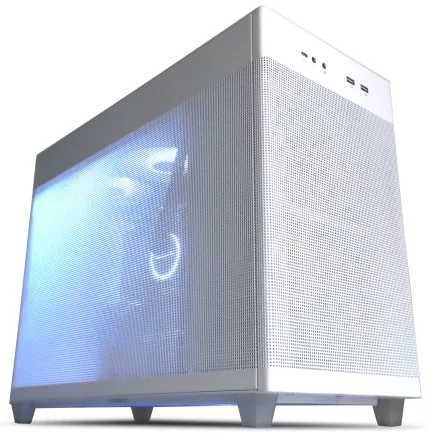
| 【ZEFT R60IJ スペック】 | |
| CPU | AMD Ryzen5 9600 6コア/12スレッド 5.20GHz(ブースト)/3.80GHz(ベース) |
| グラフィックボード | Radeon RX 9070XT (VRAM:16GB) |
| メモリ | 32GB DDR5 (16GB x2枚 クルーシャル製) |
| ストレージ | SSD 1TB (m.2 nVMe READ/WRITE:7250Gbps/6900Gbps WD製) |
| ケース | ASUS Prime AP201 Tempered Glass ホワイト |
| マザーボード | AMD X870 チップセット GIGABYTE製 X870M AORUS ELITE WIFI7 ICE |
| 電源ユニット | 850W 80Plus GOLD認証 電源ユニット (Silverstone製) |
| 無線LAN | Wi-Fi 6E (IEEE802.11ax/11ad/11ac/11n/11a/11g/11b) |
| BlueTooth | BlueTooth 5 |
| OS | Microsoft Windows 11 Home |
パソコンショップSEVEN SR-ar5-5560J/S9
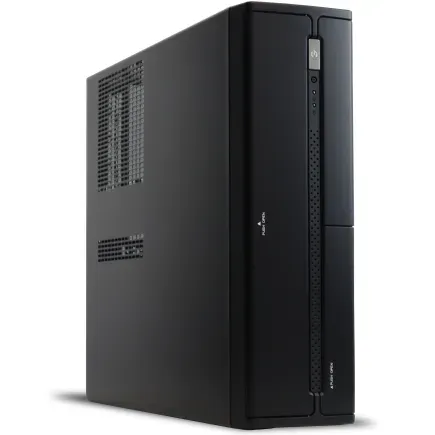
| 【SR-ar5-5560J/S9 スペック】 | |
| CPU | AMD Ryzen5 8600G 6コア/12スレッド 5.00GHz(ブースト)/4.30GHz(ベース) |
| メモリ | 16GB DDR5 (16GB x1枚 クルーシャル製) |
| ストレージ | SSD 1TB (m.2 nVMe READ/WRITE:7250Gbps/6900Gbps WD製) |
| ケース | INWIN IW-BL634B/300B2 |
| マザーボード | AMD B850 チップセット ASRock製 B850M-X WiFi R2.0 |
| 電源ユニット | 300W 80Plus BRONZE認証 |
| 無線LAN | Wi-Fi 6E (IEEE802.11ax/11ad/11ac/11n/11a/11g/11b) |
| BlueTooth | BlueTooth 5 |
| 光学式ドライブ | DVDスーパーマルチドライブ (内蔵) |
| OS | Microsoft Windows 11 Home |
パソコンショップSEVEN ZEFT R60IU

| 【ZEFT R60IU スペック】 | |
| CPU | AMD Ryzen7 7800X3D 8コア/16スレッド 5.00GHz(ブースト)/4.20GHz(ベース) |
| グラフィックボード | GeForce RTX5070 (VRAM:12GB) |
| メモリ | 32GB DDR5 (16GB x2枚 クルーシャル製) |
| ストレージ | SSD 2TB (m.2 nVMe READ/WRITE:7250Gbps/6900Gbps WD製) |
| キャプチャカード | キャプチャボード AVERMEDIA Live Gamer 4K GC575 |
| ケース | Antec P20C ブラック |
| CPUクーラー | 水冷 240mmラジエータ CoolerMaster製 水冷CPUクーラー ML 240 Core II Black |
| マザーボード | AMD B850 チップセット MSI製 PRO B850M-A WIFI |
| 電源ユニット | 850W 80Plus GOLD認証 電源ユニット (Silverstone製) |
| 無線LAN | Wi-Fi 6E (IEEE802.11ax/11ad/11ac/11n/11a/11g/11b) |
| BlueTooth | BlueTooth 5 |
| OS | Microsoft Windows 11 Home |
パソコンショップSEVEN ZEFT R60CS
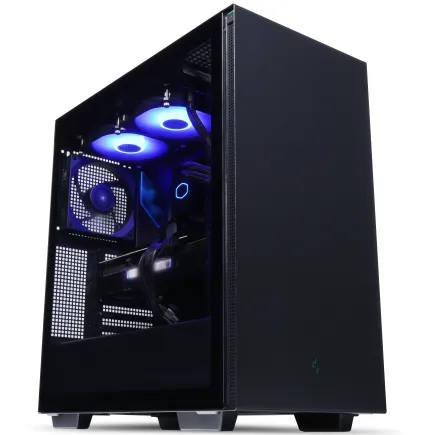
| 【ZEFT R60CS スペック】 | |
| CPU | AMD Ryzen9 9900X 12コア/24スレッド 5.60GHz(ブースト)/4.40GHz(ベース) |
| グラフィックボード | GeForce RTX5070Ti (VRAM:16GB) |
| メモリ | 32GB DDR5 (16GB x2枚 クルーシャル製) |
| ストレージ | SSD 2TB (m.2 nVMe READ/WRITE:7250Gbps/6900Gbps WD製) |
| ケース | Thermaltake S200 TG ARGB Plus ブラック |
| CPUクーラー | 水冷 240mmラジエータ CoolerMaster製 水冷CPUクーラー ML 240 Core II Black |
| マザーボード | AMD B850 チップセット GIGABYTE製 B850 AORUS ELITE WIFI7 |
| 電源ユニット | 850W 80Plus GOLD認証 電源ユニット (CWT製) |
| 無線LAN | Wi-Fi 6E (IEEE802.11ax/11ad/11ac/11n/11a/11g/11b) |
| BlueTooth | BlueTooth 5 |
| 光学式ドライブ | DVDスーパーマルチドライブ (外付け) |
| OS | Microsoft Windows 11 Home |
おすすめのストレージ構成
DTMをする上で、ストレージは心臓ともいえる存在です。
スムーズな作業を実現するには、どのような構成が最適なのかを考えるのはとても重要です。
まず、DTMにはSSDとHDDの使い分けが必要です。
SSDはその高速な読み書き速度が魅力で、OSやDAW、主要な音源をインストールする場所として最適です。
これにより、編集や再生の際にラグが発生することを軽減できます。
一方で、HDDはコストパフォーマンスが高く、膨大な音源ライブラリやバックアップデータを格納するのに最適な選択肢です。
SSDほどの速度は求められないが、容量が必要な場合には、HDDの方が便利です。
私自身も、巨大なサンプルライブラリを保存しているHDDがありますが、一度も困ったことがありません。
ストレージの選択は、作業効率を左右する重要な要素ですから、ぜひ慎重に選んでください。
その理由は、高速な転送速度と低いレイテンシです。
DTM作業を長時間行う際には、この速さが作業の快適さを大きく左右します。
例えば、作業中に大型のプロジェクトを開いても、ほとんど待たされることなく作業を続けられるのは、何とも嬉しい限りです。
また、ローカルだけでなく、クラウドストレージの組み合わせも視野に入れるべきです。
クラウドサービスを利用することで、データのバックアップや複数のデバイス間でのデータ共有が容易になります。
例えば、手元のPCで作業したプロジェクトをクラウド上で保存すれば、外出先でもタブレットや別のPCで簡単にアクセス可能です。
この便利さに一度慣れると、手放せなくなる方も多いのではないでしょうか。
結論として、DTMパソコンにはSSDとHDDを組み合わせ、必要であればNVMe SSDやクラウドストレージを活用するのがベストな選択肢です。
それぞれのストレージには適した役割があるので、用途に応じた構成で、最高のDTM体験を手に入れましょう。
バックアップ戦略も重要
DTMにおいて、バックアップ戦略はスペック選び以上に重要な要素であることをご存知でしょうか。
特にクリエイティブな作業では、突如パソコンが故障して貴重なプロジェクトデータが消失する、なんて事態は絶対に避けたいですよね。
そのため、ストレージの故障リスクを考えると、常にバックアップを取っておくことが必要です。
私も過去に一度、ハードディスクが突然故障してしまい、大切なプロジェクトデータをほぼ全て失ってしまったことがあります。
それ以来、バックアップは欠かさず行うように心がけています。
最新のテクノロジーを駆使すれば、クラウドストレージやRAIDシステムを使ったバックアップ体制が簡単に構築できます。
特にクラウドバックアップは、外出先や他のデバイスからもデータにアクセス可能なため重宝されています。
最近急速に普及してきたサービスも多く、選択肢がいくつもあります。
バックアップは、データを単に保存するだけでなく、いつでも元に戻せることがポイントです。
自動バックアップ機能を活用すれば、バックアップし忘れを防げるのも魅力ですね。
テクノロジーが進化する中で、ハードウェアの故障はゼロに近づいているかもしれません。
特にクリエイティブな作業に従事している方にとっては、バックアップ戦略は一種の保険と言えるでしょう。
グラフィックカードの影響と選び方

DTMにおけるグラフィックカードの役割
しかし、グラフィックカードの選定はDTMパソコンの性能を最大限に引き出すために非常に重要な要素です。
最近のソフトウェアはグラフィックカードを活用してUI描画を高速化したり、プラグインの3Dエフェクトを滑らかに再生したりすることができるようになっています。
つまり、グラフィックカードの性能次第で作業効率が格段にアップするわけです。
例えば、最新のソフトウェアではリアルタイムでのビジュアルフィードバックを重視するものが増えており、ここで強力なグラフィックカードがものを言う場面が増えています。
私は以前、某有名メーカーのGPUを搭載したパソコンに買い替えたところ、それまで悩まされていた画面表示の遅延がなくなり作業が驚くほどスムーズになった経験があります。
この体験を経て「グラフィックカードがもたらす効果は計り知れない」と強く実感しました。
また、クリエイター向けの現在の市場では、AIによる画像生成や映像編集が一段と手軽になっていますよね。
これらの作業も、グラフィックカードの力を借りて処理速度が大幅に向上します。
特に最近登場したAI対応のDAWではグラフィックカードの性能が直接的に作業効率に影響を及ぼしてきていることが分かっています。
そのため、このタイミングでグラフィックカードの性能を見直すことは投資価値が高いと考えるべきでしょう。
しかし、必ずしも最新鋭のものを選ばなければならないわけではありません。
自分の使うソフトウェアが求めるグラフィック性能を見極め、それにマッチしたカードを選ぶことが重要です。
例えば、私が普段使用しているDAWやプラグインでは、そこまで高性能なグラフィックカードは必要ありませんでした。
それでも一段上のものに更新したことで、作業環境が快適になり、何とも言えない満足感を得ています。
今後もソフトウェアが進化するにつれ、グラフィックカードの役割はますます重要になってくるでしょう。
何より、適切な選択をすれば、制作の質が向上することは間違いありません。
皆様もぜひ一度、現在使っているパソコンのグラフィックカードを見直してみることをお勧めします。
この機会に見直してみることは、DTMの可能性を広げる一歩となることでしょう。
要注目です。
最新グラフィックボード(VGA)性能一覧
| GPU型番 | VRAM | 3DMarkスコア TimeSpy |
3DMarkスコア FireStrike |
TGP | 公式 URL |
価格com URL |
|---|---|---|---|---|---|---|
| GeForce RTX 5090 | 32GB | 48996 | 100675 | 575W | 公式 | 価格 |
| GeForce RTX 5080 | 16GB | 32352 | 77108 | 360W | 公式 | 価格 |
| Radeon RX 9070 XT | 16GB | 30341 | 65935 | 304W | 公式 | 価格 |
| Radeon RX 7900 XTX | 24GB | 30264 | 72518 | 355W | 公式 | 価格 |
| GeForce RTX 5070 Ti | 16GB | 27333 | 68077 | 300W | 公式 | 価格 |
| Radeon RX 9070 | 16GB | 26672 | 59494 | 220W | 公式 | 価格 |
| GeForce RTX 5070 | 12GB | 22087 | 56098 | 250W | 公式 | 価格 |
| Radeon RX 7800 XT | 16GB | 20044 | 49859 | 263W | 公式 | 価格 |
| Radeon RX 9060 XT 16GB | 16GB | 16664 | 38885 | 145W | 公式 | 価格 |
| GeForce RTX 5060 Ti 16GB | 16GB | 16095 | 37728 | 180W | 公式 | 価格 |
| GeForce RTX 5060 Ti 8GB | 8GB | 15956 | 37507 | 180W | 公式 | 価格 |
| Arc B580 | 12GB | 14731 | 34488 | 190W | 公式 | 価格 |
| Arc B570 | 10GB | 13829 | 30478 | 150W | 公式 | 価格 |
| GeForce RTX 5060 | 8GB | 13286 | 31961 | 145W | 公式 | 価格 |
| Radeon RX 7600 | 8GB | 10890 | 31350 | 165W | 公式 | 価格 |
| GeForce RTX 4060 | 8GB | 10718 | 28232 | 115W | 公式 | 価格 |
おすすめのグラフィックカードモデル
DTMパソコンを構築する際、グラフィックカード選びは見過ごしがちですが、音楽制作にも大きな影響を与えるのです。
特に複数の画面を使用して作業する方にとって、適切なグラフィックカードは作業効率を一気に上げる可能性があります。
おすすめのモデルをご紹介します。
まず、NVIDIAの「RTXシリーズ」は非常に優れています。
RTXシリーズは、映像処理能力が高く、音楽制作ソフトの動きも滑らかです。
この性能のおかげで、プロジェクトが大きくなっても動作が重くなる心配はありません。
最近話題になった映画の特殊効果を手掛けたスタジオも、このシリーズを使用しているというニュースを見た方も多いのではないでしょうか。
一方、予算を少し抑えたい方には、AMDの「RX5000シリーズ」もお勧めです。
AMDはコストパフォーマンスが高い製品が多く、こちらのシリーズも例外ではありません。
バランスの良い性能を持ち、なおかつ消費電力が低めなのも魅力的です。
自宅スタジオでの作業がメインで、電気代が気になる方にもピッタリですね。
グラフィックカードの性能を最大限に引き出すためには、最新のドライバーがインストールされているかどうかをチェックしましょう。
それが作業全体のパフォーマンスを左右します。
そして、その設定がしっかりできて初めて「DTMに最適なスペック」といえるのです。
最終的には自分のニーズに合わせて選ぶことが大切です。
どちらのモデルも、それぞれの強みを持っているため、自分にとって何が必要かを考えると良いかと思います。
BTOパソコン おすすめモデル4選
パソコンショップSEVEN ZEFT R64K

| 【ZEFT R64K スペック】 | |
| CPU | AMD Ryzen7 7700 8コア/16スレッド 5.30GHz(ブースト)/3.80GHz(ベース) |
| グラフィックボード | GeForce RTX5070 (VRAM:12GB) |
| メモリ | 16GB DDR5 (16GB x1枚 クルーシャル製) |
| ストレージ | SSD 1TB (m.2 nVMe READ/WRITE:7250Gbps/6900Gbps WD製) |
| ケース | NZXT H6 Flow White |
| マザーボード | AMD B850 チップセット ASRock製 B850M-X WiFi R2.0 |
| 電源ユニット | 750W 80Plus GOLD認証 電源ユニット (Silverstone製) |
| 無線LAN | Wi-Fi 6E (IEEE802.11ax/11ad/11ac/11n/11a/11g/11b) |
| BlueTooth | BlueTooth 5 |
| OS | Microsoft Windows 11 Home |
パソコンショップSEVEN SR-u9-8160B/S9ND
| 【SR-u9-8160B/S9ND スペック】 | |
| CPU | Intel Core Ultra9 285K 24コア/24スレッド 5.70GHz(ブースト)/3.70GHz(ベース) |
| メモリ | 16GB DDR5 (16GB x1枚 クルーシャル製) |
| ストレージ | SSD 1TB (m.2 nVMe READ/WRITE:7250Gbps/6900Gbps WD製) |
| ケース | Thermaltake S100 TG |
| CPUクーラー | 空冷 サイズ製 空冷CPUクーラー SCYTHE() MUGEN6 BLACK EDITION |
| マザーボード | intel B860 チップセット ASRock製 B860M Pro RS WiFi |
| 電源ユニット | 650W 80Plus BRONZE認証 電源ユニット (COUGAR製) |
| 無線LAN | Wi-Fi 6E (IEEE802.11ax/11ad/11ac/11n/11a/11g/11b) |
| BlueTooth | BlueTooth 5 |
| OS | Microsoft Windows 11 Pro |
パソコンショップSEVEN SR-ar7-7970Li/S9
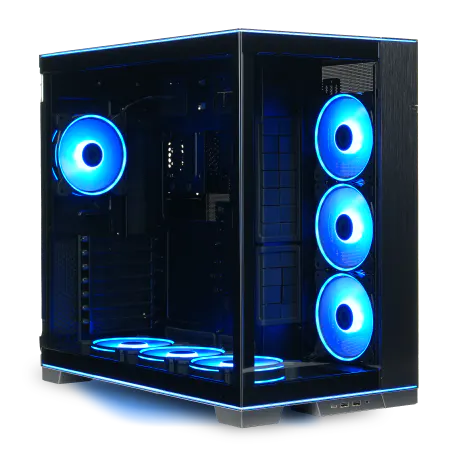
| 【SR-ar7-7970Li/S9 スペック】 | |
| CPU | AMD Ryzen7 9700X 8コア/16スレッド 5.50GHz(ブースト)/3.80GHz(ベース) |
| メモリ | 32GB DDR5 (32GB x1枚 クルーシャル製) |
| ストレージ | SSD 1TB (m.2 nVMe READ/WRITE:7250Gbps/6900Gbps WD製) |
| ケース | LianLi O11D EVO RGB Black 特別仕様 |
| CPUクーラー | 空冷 DeepCool製 空冷CPUクーラー AK400 |
| マザーボード | AMD B850 チップセット ASRock製 B850M-X WiFi R2.0 |
| 電源ユニット | 850W 80Plus GOLD認証 電源ユニット (Silverstone製) |
| 無線LAN | Wi-Fi 6E (IEEE802.11ax/11ad/11ac/11n/11a/11g/11b) |
| BlueTooth | BlueTooth 5 |
| 光学式ドライブ | DVDスーパーマルチドライブ (外付け) |
| OS | Microsoft Windows 11 Home |
パソコンショップSEVEN ZEFT Z52DI
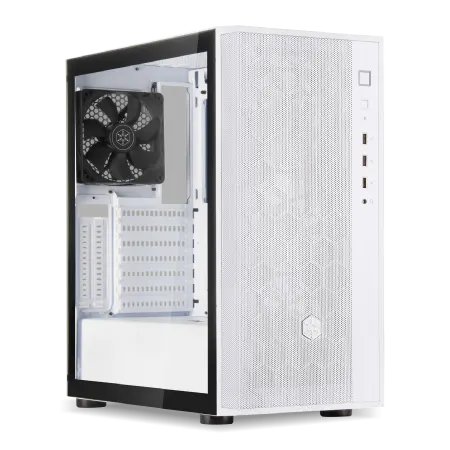
| 【ZEFT Z52DI スペック】 | |
| CPU | Intel Core i7 14700F 20コア/28スレッド 5.30GHz(ブースト)/2.10GHz(ベース) |
| グラフィックボード | GeForce RTX4060Ti (VRAM:8GB) |
| メモリ | 16GB DDR5 (16GB x1枚 Micron製) |
| ストレージ | SSD 1TB (m.2 nVMe READ/WRITE:7250Gbps/6900Gbps WD製) |
| ケース | DeepCool CH510 ホワイト |
| マザーボード | intel B760 チップセット ASRock製 B760M Pro RS WiFi |
| 電源ユニット | 650W 80Plus BRONZE認証 電源ユニット (COUGAR製) |
| 無線LAN | Wi-Fi 6E (IEEE802.11ax/11ad/11ac/11n/11a/11g/11b) |
| BlueTooth | BlueTooth 5 |
| 光学式ドライブ | DVDスーパーマルチドライブ (外付け) |
| OS | Microsoft Windows 11 Home |
内蔵グラフィックと外付けオプション
内蔵グラフィックと外付けオプションについてご紹介していきます。
クリエイティブ作業をするにあたって、PCのグラフィックスは音楽制作にも影響を及ぼすことがあります。
特に、DAWソフトウェアのインターフェースやプラグインが豊富になると、グラフィック処理の負荷が予想以上に大きくなることが分かっています。
そのため、DTMにおいてもグラフィック性能を無視することはできません。
内蔵グラフィックを活用する場合、CPUに統合されたグラフィック機能を利用することになります。
しかし、私が試したところ、外付けの専用グラフィックカードを搭載した際には、よりスムーズな操作感と作業効率向上が実感できました。
「グラフィックカードって音楽に必要?」と疑問をお持ちの方もいるかもしれませんが、手間が少なくなるだけで作業効率が倍増するのは間違いありません。
外付けオプションには、やはりグラフィックカードが主流となります。
私自身、数々のグラフィックカードを試してきましたが、価格と性能のバランスが取れたものを選ぶのが望ましいでしょう。
特にストレスなくソフトウェアが動作する環境を作ることは、クリエイティブ作業において非常に重要です。
例えば、ゲームや映像制作に人気のあるモデルを選ぶと、意外と音楽制作でも快適に使用できることが分かっています。
一方で、「ハードウェアを増設するのは面倒だ」と感じる方もいるでしょう。
しかし、外付けグラフィックカードを導入することで、パソコンの性能が劇的に上がることは確かです。
やはり、作業環境を整えることが音楽のクオリティーを上げる鍵になるのは言うまでもありません。
結局のところ、「どうしてもDAWが重くて作業が進まない!」とお悩みの時には、外付けグラフィックカードの導入が一つの有効手段となることでしょう。
ぜひ参考にしてください。
音質を高めるためのサウンドカード選定

サウンドカードの選び方と注意点
サウンドカードの選び方と注意点についてご紹介していきます。
まず、サウンドカードはDTMの音質を大きく左右する要素であり、選定には慎重を期す必要があります。
特に、音楽制作で一番大事なことは、その音質と低レイテンシー性能です。
実は一般的なPC内蔵のサウンドカードよりも、外部サウンドカードを使用した方がはるかに高品質な音を得られるのです。
これによって、プロレベルのクリエイティブな作品が生まれるわけです。
私の経験上、某有名メーカーのサウンドカードを購入したことがあります。
当時は最新モデルという触れ込みでしたが、実際に使ってみるとドライバの安定性にやや難がありました。
こうした経験から言えるのは、最新モデルが必ずしも最良とは限らないということです。
また、ポイントとなるのは、サウンドカードに搭載されているDAC(デジタル・アナログ・コンバータ)の品質です。
高いサンプリングレートとビット深度を持つDACは、高音質を提供するための鍵となります。
サウンドカード購入の際には、このDACの仕様をしっかりと確認する必要があるでしょう。
最近、注目を集めている製品では、ノイズキャンセリング機能が搭載されているものもあり、これが音のクリアさをさらに引き立てる結果となります。
未来の展望として、音声AI技術の進化に伴い、AIが好みの音質を自動調整するサウンドカードが登場するかもしれませんね。
このようなテクノロジーの進化は、私たちのDTM制作環境をさらに充実させてくれることでしょう。
選択肢がいくつもありますが、自分の求める音楽スタイルに合ったサウンドカードを見つけることができるわけです。
DAWに最適なサウンドカード
DAWに最適なサウンドカードを選定する際、その基本的な要素としてまず考慮すべきは、音質の向上です。
音質が高ければ高いほど、クリエイティブな作業がスムーズに行えます。
皆さんもご存知のように、音楽製作において細かなニュアンスをキャッチすることは非常に重要です。
それを実現するためには、性能の高いサウンドカードが必要不可欠ですね。
私がDTM作業を行う中で、その重要性を痛感したのは、ある有名アーティストの楽曲をリミックスするプロジェクトに携わった時です。
実際の音源を自宅のセットアップで再現しようとした際、最初は音質の違いに驚かざるを得ませんでした。
その時、最新のサウンドカードに投資することを決心し、結果的にプロジェクトの成功につながったのです。
音楽制作のクオリティを高めるサウンドカード選びは、無視できない要素だと確信しました。
さらに、サウンドカード選定の際には、各種接続端子の多さも要注意ポイントです。
最近の製品では、USB-CやThunderboltなど、さまざまな接続方式に対応しているものが増えてきています。
私自身、初めてThunderbolt対応のサウンドカードを試してみたとき、その高速なデータ転送速度による低レイテンシーには驚かされました。
これによりリアルタイムでの作業がストレスフリーになり、クリエイティブなアイディアを即座に音に変換することができたのです。
リアルタイム性を重視する方にとって、この点は見逃せないでしょう。
最近では、AIを駆使したノイズキャンセリング機能が搭載されたサウンドカードも登場しています。
これは、外部からのノイズを最小限に抑え、より純度の高い音質を提供してくれるため、スタジオ環境に近い条件で作業を行うことが可能です。
例えば、リモートワークが増えた昨今、家庭の騒音が気になるときでも、この機能は非常に役立ちます。
これこそが、技術の進化によって得られる恩恵の一つだと言えるでしょう。
いかにして自分のDTM環境を最適化するか、それは常に頭を悩ませる課題ですが、サウンドカード選びに注目することが最初の一歩になるのです。
ぜひ、次のDTMプロジェクトに向けて最適なサウンドカードを手に入れて、音楽制作をより充実させてください。
オーディオインターフェースの重要性
多くのクリエイターが経験したことがあると思いますが、内蔵のサウンドカードには限界があります。
内蔵サウンドカードでの制作は、音質の面で一歩劣ってしまうことが分かっています。
外部オーディオインターフェースを使用することで、音の細かなニュアンスまで再現することができるわけです。
現在市販されているオーディオインターフェースは、接続の容易さや機能の豊富さに魅力があります。
例えば、最近ではUSB-C接続が主流となりつつあり、これにより安定した電力供給と高速なデータ転送が可能です。
家でもスタジオでも「ストレスフリーな作業環境を実現したい!」という方にはぜひ選んでみてほしいですね。
あとは、各メーカーから多種多様な製品が登場しており、例えばFocusriteのScarlettシリーズやUniversal AudioのApolloシリーズなど、音質へのこだわりが感じられます。
これらは、音楽プロデューサーや音響エンジニアから高評価を得ており、その実力はすでに証明されています。
正直に言うと、私自身も過去にインターフェース選びで失敗したことがあります。
安価な製品でとりあえずやってみようと決めたのですが、結局は満足できずに買い替える羽目になってしまいました。
それからは多少値が張っても信頼できるメーカーのものを選ぶようにしています。
したがって、オーディオインターフェースの選択は、「妥協しないこと」と肝に銘じていただきたいものです。
今年も新たなモデルが次々に市場に投入されており、更なる技術向上が期待されています。
特にAIを活用した音声認識やノイズキャンセリング機能が注目されています。
このように、オーディオインターフェースはただの「音を出すための機器」ではなく、音楽制作の核となるツールなのです。
快適にクリエイティブ作業を進めるには、高品質なオーディオインターフェースが絶対に避けたい要素を解消してくれることでしょう。
これを読んだ方も、次に購入する際はぜひ選定に時間をかけてみてください。
DTMパソコンの冷却システムの必要性

効果的な冷却手段とは?
DTM作業を快適に進めるためには、パソコンの冷却システムも欠かせません。
CPUやGPUが高度な計算を行う際には、熱が発生します。
この熱がうまく逃がされないと、システム全体のパフォーマンスが低下するだけでなく、最悪の場合、ハードウェアの故障につながることもあります。
これは、クリエイティブな制作や長時間の作業を行う方には特に注意が必要なポイントです。
最近のDTMパソコンでは、液冷式のクーラーがますます人気を集めています。
例えば、最新の音楽プロダクションで使用される多重トラックの編集や合成をスムーズに行いたい場合、熱によるパフォーマンスの低下は避けたいものです。
現実的な体験談として、私は自宅のDTMパソコンを液冷式にアップグレードしたところ、以前よりも安定して作業を進めることができるようになりました。
また、冷却性能を高めるためにPCケースの換気も重要です。
高性能なファンを複数配置することで、ケース内の空気を効率的に循環させることができます。
これは、過去数年で特に改良が進んだ分野であり、私が愛用しているケースも最近のモデルでは静音設計が進化していて、とても満足しています。
「ファンの音が気になるな」と思った方もいるかもしれませんが、最新の製品にはその点を改良したものも多いので、ぜひチェックしてみてください。
さらに、サーモダイオードや温度センサーを搭載したマザーボードも注目されています。
これらのセンサーはリアルタイムで温度を監視し、必要に応じてファンの速度を自動調整してくれます。
このようなスマートな冷却システムを導入することで、日々の制作におけるパフォーマンスを最大限に引き出すことができるわけです。
DTMパソコンにとっての冷却は、単なる付加機能にとどまらず、パフォーマンスを支える重要な要素と考えるとよいでしょう。
次にパソコンを選ぶ際には、ぜひ冷却性能にも注目してください。
新しいテクノロジーが織り込まれたPCの冷却システムは、未来の制作環境をさらに快適にしてくれるはずです。
冷却性能を高めるためのパーツ選び
冷却性能を高めるためのパーツ選びにおいて、まず注目すべきは、CPUクーラーです。
最近では、より静かで効率的な冷却性能を備えた製品が増えており、選択肢がいくつもあります。
特に、DTM作業中に高負荷状態が続くと、CPUが熱を持ちやすいです。
そのため、冷却ファンのサイズや回転数、ヒートシンクの材質は冷却効率に直接影響します。
私も以前、スペック上での妥協が原因でDTM作業中に温度が上がりやすくなり、作業効率が落ちてしまったことがありました。
「もう少し良いクーラーを選んでおけば…」と後悔したものです。
また、ケースファンの選び方も重要です。
ケース内部のエアフローを最適化することで、プラットフォーム全体の冷却効果を高めることができます。
取り付け位置やファンの回転方向も、しっかりチェックしましょう。
正しいエアフローを確保することで、長時間の作業でも安定した動作を維持することができます。
「この冷却効果は侮れないな」と感じるはずです。
驚くことに、最近では液冷クーラーも手頃な価格になっています。
確かに、初めて導入するには少し抵抗を覚える人もいるでしょう。
しかし、その優れた静音性と冷却効果は、特に負荷が高い状態が続くDTM作業において、有効な選択肢です。
こうした冷却パーツを効果的に選び導入することで、DTMパソコンのパフォーマンスを大幅に向上させることができます。
もちろん、冷却性能が全ての問題を解決してくれるわけではありませんが、適切な冷却環境を提供することは、クリエイティブな作業において極めて重要な要素といえるでしょう。
静音性を重視した冷却対策
音楽制作中にファンの騒音が気になり、「集中できない!」と感じたことがある方もいるかもしれませんが、そんな問題を解決するためには、効果的な冷却対策が必須です。
私がこの問題に取り組んだとき、最初に驚いたのが水冷システムの静音性と高性能さです。
DTMパソコンの環境を構築する際、水冷システムに投資することで、より快適な制作環境を手に入れることができるわけです。
特に長時間にわたって集中して作業する必要がある場合、この静音性の違いは工作意欲に大きく影響します。
さらに注目すべきは、静音性を追求する際に使用される高品質のファンや、ケース内の気流設計です。
最新のケースでは、ファンの配置やエアフローが最適化されており、それぞれのパーツがしっかりと冷却されるようになっています。
また、静音性が求められるクリエイティブ作業には、ノイズキャンセリング効果を持ったケース素材を使用することも効果的です。
これにより、振動や音の伝わりを抑えることができ、より静かな環境で作業を行うことができます。
「どうしてもっと早く導入しなかったのか?」と悔やむほどです。
しかし、このような静音性重視の選択肢は、投資としては価値があると考えます。
制作環境が向上すれば、創造的なアイデアも自然と湧きやすくなりますので、検討してみる価値が大いにあるでしょう。
DTM作業に最適なOSの選び方

WindowsとMacの比較
DTM用のパソコンを考える際、OS選びは非常に重要です。
特に、クリエイティブな作業においては動作の安定性やソフトウェアの対応状況がパフォーマンスに大きく影響を及ぼします。
近年では、WindowsとMacのどちらがDTMに向いているかという議論が再燃しています。
両者の特性を掘り下げてみましょう。
まずWindowsについて。
Windowsでは、幅広いハードウェアの選択肢があることで知られています。
オープンなアーキテクチャにより、パフォーマンスを重視したカスタマイズが可能です。
DTMにおいても、インテルやAMDのハイパフォーマンスなプロセッサを搭載し、速度はもちろん、同時に扱えるトラック数を増加させることができます。
これによりプロの現場でも耐えうるだけの性能を発揮します。
特に、拡張性を重視するのであれば、Windowsには惹かれる要素が多いです。
一方でMacについて。
Macは、Appleがハードウェアとソフトウェアを自社で開発するという、独自のエコシステムを持っています。
この統合された環境が強力な安定感をもたらし、DTMにおいてはパフォーマンスの信頼性が非常に高いです。
特に、Mシリーズのチップが登場してからは、その処理能力に「これ以上は必要ない」と満足する方もいるでしょう。
オーディオインターフェースやDTMソフトウェアの中には、Macとの相性が良いものも多く、スムーズな作業が期待できます。
個人的な体験談として、数年前にMacを使用してDTMのプロジェクトを進めていましたが、その後、Windowsマシンに切り替えたことがあります。
理由は、やはりコストパフォーマンスと拡張性の高さです。
もちろん、Macの洗練されたインターフェースも魅力的でしたが、仕事柄どうしても自分仕様のPCが必要だったのです。
これを踏まえて、DTM用パソコンの選定では、用途や予算、求める性能に応じてどちらのOSが適しているかを見極めることが鍵となります。
どちらを選ぶにせよ、最近の技術進化によりDTMはより自由で多彩な表現が可能になっていることは間違いありません。
ぜひ参考にしてください。
アップデートの影響と対策
特に頻繁なOSやソフトウェアのアップデートが行われる現代では、音楽制作環境が突然不安定になることもあります。
アップデートが原因で、プラグインが動作しなくなることがあり、これはまるで最新の映画を観に行ったら突然映写機が止まってしまうようなもどかしさがあります。
そんな事態を避けるためには、慎重なアップデート管理が求められます。
まず、アップデート前には必ずバックアップを取ること。
特にプロジェクトファイルや設定ファイルは貴重な財産ですから、これを失うのは避けたいですよね。
外付けのハードディスクやクラウドストレージを利用することで、データをしっかりと守ることができます。
私も以前、うっかりバックアップを怠り、大事なデータを失ってしまった経験があります。
以降は、複数のバックアップを取るように心掛けています。
その上で、ソフトウェアやプラグインの互換性チェックも重要なステップです。
これを怠ると、せっかく立ち上がった制作意欲が水の泡になることもあります。
最新のアップデートの詳細を確認し、自分のDTM環境に適しているかをしっかり見極める必要があります。
最近では、ソフトウェアメーカーが公式サイトやフォーラムで互換性情報を詳細に提示してくれるケースが増えています。
ここで「大丈夫」と判断すれば、安心してアップデートできます。
最後に、ドライバーのアップデートも見逃せません。
特にオーディオインターフェースやMIDI機器のドライバーは、DTMにおける要です。
最新のドライバーを導入することで、パフォーマンスが向上したり、新たな機能が利用可能になったりします。
ただし、慌てて最新バージョンに飛びつくと、思わぬ不具合に出くわすこともあります。
ここも落ち着いて反応することが、トラブルを避ける鍵となります。
アップデートは避けられないものであり、定期的に行うことが推奨されています。
しかし、事前の準備と情報収集で、安心して新しい環境を迎えることができるわけです。
DTMに適したソフトウェア環境
DTMに適したソフトウェア環境を選ぶ際、どうしても迷ってしまう方もいるのではないでしょうか。
DTMの効率を最大化するためには、ソフトウェアの選定が欠かせません。
特にクリエイティブな作業では、ソフトウェアの使いやすさや機能の充実度が過程を左右します。
例えば、曲作りに没頭しているとき、思い通りに操作できないソフトウェアがあると、そこで流れが一気に途切れてしまいますよね。
私がこれまでの経験を通して強く感じていることは、音楽制作ソフトの中でも特定のDAW(デジタルオーディオワークステーション)が頭一つ抜けているというところです。
特に、リアルタイムでの編集やエフェクト適用がスムーズであることが大きなポイントでしょう。
最近の動向では、サブスクリプションモデルの採用によって、常に最新の機能を手に入れることができるDAWが増えてきました。
これにより、常に新しい音楽表現にチャレンジできる環境が整うわけです。
また、個人的に特筆したいのはプラグインの豊富さです。
これはソフトウェア環境を選ぶ際に欠かせない要素ともいえるでしょう。
実際、私も多くのプラグインを試行錯誤しながら、自分の理想に近づく音を探し求めてきました。
ストレージの最適化も見過ごせません。
音源やプロジェクトファイルはどうしても大容量になりがちですから、適切な環境を整えないと、次第にパソコンの動作が重くなってしまいます。
これは避けたい現実です。
データの持ち運びや共有がしやすいという利点もあり、ますます進化していくソフトウェア環境の一助になることは間違いありません。
このように、DTMに適したソフトウェア環境とは、ただ単に機能が多いというだけでなく、使い心地や、長期的に見た際のサポート体制、プラグインの拡張性など、多角的な視点から選定が求められます。
ネットワーク環境と周辺機器の選び方

高速ネットワーク環境の整備
DTM作業を進める上で、音楽制作のクオリティや効率を最大化するためには、高速なネットワーク環境の整備が鍵を握ります。
音楽制作ソフトウェアやプラグインがオンラインで更新される頻度が高まり、楽曲のクラウド保存やコラボレーションが当たり前になっています。
私自身、以前プロジェクトの締切直前にネットワークが不安定になり、アップロードが滞った経験があります。
あの瞬間の焦りは、例えるなら迫りくる台風の中、風で物が飛ばされるのをただ見守るしかない状況に似ていました。
そのため、現在は自宅でもオフィスでも、最高速のインターネットプランを選んでいます。
正直、これによって作業の効率が格段に向上しました。
特に、DTMパソコンにおいては、大容量のサンプルデータを活用したり、リモートでのコラボレーションを考えている方もいるのではないでしょうか。
クラウドベースのプラットフォームを利用する際、ダウンロードやアップロードの速度が遅いと、それだけでクリエイティブな作業がストップしてしまいます。
快適な制作環境を維持するためには、そうした遅延を排除する準備をしておくべきです。
また、新しい規格が次々と登場していますね。
Wi-Fi 6やその後継の技術は、より高速かつ安定した接続を提供してくれるので、これを導入しない手はありません。
ただ、最大速度がどんなに速くても、実際の通信速度はルーターの性能や設置環境によります。
私もルーターを最新モデルに変更したところ、劇的に速度が向上しました。
仕事や趣味でDTMを楽しむ方にとって、ネットワークの高速化は生産性に直結します。
かかる費用は少し高額になることもあるかもしれませんが、その価値は十分あると言えるでしょう。
おすすめの周辺機器
おすすめの周辺機器についてご紹介していきます。
DTMパソコンのセットアップを考える際、良質な周辺機器を選ぶことは、作業効率や音質に直結する重要なポイントです。
ここでは私自身の経験や市場のトレンドを踏まえた現実的な選択のヒントをお伝えします。
まず、モニタースピーカーについてです。
これは音楽制作において、正確なサウンドを耳に届けるための基盤です。
最近のトレンドとして、コンパクトながら優れた音質を再現するモデルが増えています。
例えば、小型のアクティブモニタースピーカーでも、プロ同様の音質を感じることができるので、狭い環境で作業する方には一石二鳥と言えるでしょう。
しかし、音圧感や深い低音の再現を求めるのであれば、少し大きめのサイズを選ぶ必要があります。
実際、私の作業環境でも一段階サイズアップしたことで、ミックス作業の精度が飛躍的に向上した経験があります。
次に、オーディオインターフェースです。
最近のモデルはUSB-C接続で遅延が少ない仕様が多く、タイムラグが気にならない環境を作り出すことができます。
私の愛用する機種もこのタイプで、ストレスフリーな録音作品を作ることができています。
トルコの地震の救助活動が迅速に行われたことがニュースになった今年ですが、まさにそのスピード感に匹敵するくらいの反応速度が重要だと感じます。
ヘッドフォンについても触れておきましょう。
密閉型と開放型のどちらを選ぶかは用途によって分かれるところです。
一日の作業時間が長い私の場合、耳への負担を考え音漏れしにくいオープンエアー型を使っています。
これにより、リスニングポイントの位置を気にすることなく、自然な音場で音楽を楽しむことができています。
それでも「音漏れが気になる」と言えません。
あくまで作業環境や使用目的に合わせて選ぶべきですが、このバランスが悩ましいところです。
サポート体制を整えた製品選び
サポート体制を整えた製品選びの商品選定時には、製品のスペックだけでなく供給元のサポート体制を確認することが重要です。
DTM(デスクトップミュージック)作業では、パソコンのスペックはもちろんのこと、トラブル発生時に速やかに対応できるかどうかが非常に大切です。
最近の例では、誰もが認知する大手メーカーでも不具合が発生することがあるため、サポート体制の整っているメーカーを選ぶことがとても重要なのです。
そのためには、事前にメーカーの評判を調べたり、友人や同僚に聞くのは効果的です。
「サポート体制がしっかりしている製品を選びたい!」と考える方も多いと思いますが、そのためには製品の保証内容やサポート対応時間を具体的に確認するのが肝心です。
最近では24時間対応のカスタマーサポートを提供しているメーカーも増えているので、それを選択肢に入れない手はありませんね。
あるいは、オンラインチャットやリモートサポートを活用するのもポイントです。
オンライン対応のスピード感が求められるDTM作業にはこのようなサポートも欠かせません。
私自身、以前にハイエンドな機器を手に入れたときに、思わぬトラブルに見舞われた経験があります。
しかし、その際メーカーのサポートに問い合わせたところ、リモートによる迅速な対応で問題が解決しました。
その経験から、サポート体制の重要性を痛感しました。
特に、メーカー独自のアプリやツールが揃っていると、問題解決のスピードもアップします。
また、サポートのアクセス手段も重要です。
電話だけでなくメールやチャット、さらにはコミュニティフォーラムなど様々な形態での対応があるメーカーは、利用者にとって非常に頼りになると感じます。
そして、サポート内容については、製品購入前に保証期間や範囲、そして条件などをしっかり確認することが重要です。
結局「安価で高性能」な製品を選んでも、サポートが行き届いていないと意味がないということを肝に銘じるべきですね。
トラブルが発生した際に迅速に解決できて初めて「安心して作業を続けられる環境」といえるのです。
サポート体制を見極めることが、DTMパソコン選びでは最優先事項の一つと考えるとよいかと思います。
ぜひ、この点を押さえて賢い製品選びをしてください。