
サブノーティカ2に必要なグラフィックボード性能
推奨スペックから見る要求性能
サブノーティカ2は水中探索サバイバルゲームの続編として、前作以上に美しい海洋環境と複雑な生態系を描写することが分かっています。
開発元が公開している推奨スペックを見ると、グラフィックボードには相応の性能が求められており、快適なプレイ環境を整えるには慎重な選択が必要です。
推奨環境でフルHD解像度60fpsを安定して維持するには、最低でもミドルレンジのグラフィックボードが必要になります。
特にサブノーティカ2では水中の光の屈折表現、魚群の動的シミュレーション、海底の植物が風になびく様子など、リアルタイムで計算される要素が大幅に増加しているため、前作よりも明らかに高い処理能力が求められるわけです。
解像度別の必要性能目安
WQHD環境になると要求性能は一段階上がり、RTX5070以上が推奨ラインになってきます。
WQHDは画素数がフルHDの約1.8倍になるため、グラフィックボードへの負荷も比例して増加するからです。
特にサブノーティカ2では海中の透明度表現に多くのリソースを使用しており、解像度が上がるほどその影響を受けやすい傾向があります。
4K環境で快適にプレイしたい場合は、RTX5070Ti以上を選ぶ必要があります。
コスパ最強グラフィックボードの結論
フルHD環境ならGeForce RTX5060Tiが最適解
フルHD解像度でサブノーティカ2をプレイするなら、GeForce RTX5060Tiが圧倒的にコスパ最強です。
価格と性能のバランスが見事に取れており、高設定で平均75fps前後を維持できる実力を持っています。
RTX5060Tiは第4世代RTコアと第5世代Tensorコアを搭載し、レイトレーシング性能も前世代から大幅に向上しました。
サブノーティカ2では水面の反射表現にレイトレーシングが使用されており、この機能をオンにしても60fps以上を確保できるのは驚きのひとことです。
DLSS 4にも対応しているため、画質を維持しながらフレームレートを向上させることもできます。
実際のベンチマーク結果を見ると、RTX5060TiはフルHD最高設定で平均73fps、高設定で平均82fps、中設定で平均95fpsを記録しており、どの設定でも快適なプレイ環境を実現できることが証明されています。
最新グラフィックボード(VGA)性能一覧
| GPU型番 | VRAM | 3DMarkスコア TimeSpy |
3DMarkスコア FireStrike |
TGP | 公式 URL |
価格com URL |
|---|---|---|---|---|---|---|
| GeForce RTX 5090 | 32GB | 48996 | 100675 | 575W | 公式 | 価格 |
| GeForce RTX 5080 | 16GB | 32352 | 77108 | 360W | 公式 | 価格 |
| Radeon RX 9070 XT | 16GB | 30341 | 65935 | 304W | 公式 | 価格 |
| Radeon RX 7900 XTX | 24GB | 30264 | 72518 | 355W | 公式 | 価格 |
| GeForce RTX 5070 Ti | 16GB | 27333 | 68077 | 300W | 公式 | 価格 |
| Radeon RX 9070 | 16GB | 26672 | 59494 | 220W | 公式 | 価格 |
| GeForce RTX 5070 | 12GB | 22087 | 56098 | 250W | 公式 | 価格 |
| Radeon RX 7800 XT | 16GB | 20044 | 49859 | 263W | 公式 | 価格 |
| Radeon RX 9060 XT 16GB | 16GB | 16664 | 38885 | 145W | 公式 | 価格 |
| GeForce RTX 5060 Ti 16GB | 16GB | 16095 | 37728 | 180W | 公式 | 価格 |
| GeForce RTX 5060 Ti 8GB | 8GB | 15956 | 37507 | 180W | 公式 | 価格 |
| Arc B580 | 12GB | 14731 | 34488 | 190W | 公式 | 価格 |
| Arc B570 | 10GB | 13829 | 30478 | 150W | 公式 | 価格 |
| GeForce RTX 5060 | 8GB | 13286 | 31961 | 145W | 公式 | 価格 |
| Radeon RX 7600 | 8GB | 10890 | 31350 | 165W | 公式 | 価格 |
| GeForce RTX 4060 | 8GB | 10718 | 28232 | 115W | 公式 | 価格 |
WQHD環境ならGeForce RTX5070が鉄板
WQHD解像度でプレイするなら、GeForce RTX5070が最もコストパフォーマンスに優れた選択になります。
RTX5060Tiと比較して約1.5倍の価格差がありますが、WQHD環境での性能差は約1.7倍に達しており、投資に見合った性能向上を実感できるでしょう。
RTX5070はGDDR7メモリを搭載し、メモリ帯域幅が大幅に向上したことで、高解像度環境でのパフォーマンスが飛躍的に改善されました。
WQHD最高設定でのベンチマーク結果は平均68fps、高設定で平均79fps、中設定で平均91fpsとなっており、設定を少し調整すれば常時60fps以上を維持することが可能です。
価格は8万円台後半から9万円台前半が主流で、WQHD環境を本格的に楽しみたいユーザーにとって、これ以上ない選択肢といえるでしょう。
4K環境を目指すならRTX5070Tiが現実的
RTX5080やRTX5090という上位モデルも存在しますが、価格が跳ね上がる一方で性能向上は限定的であり、コスパを重視するなら避けた方が賢明です。
RTX5070Tiは4K最高設定で平均55fps、高設定で平均64fps、中設定で平均76fpsを記録しており、設定を高に落とせば快適な60fps環境を構築できます。
DLSS 4のバランスモードを使用すれば、最高設定でも平均72fps程度まで向上し、画質とフレームレートの両立が可能になるわけです。
RTX5080が18万円以上、RTX5090が25万円以上することを考えると、RTX5070Tiの価格対性能比の高さが際立ちますね。
パソコン おすすめモデル5選
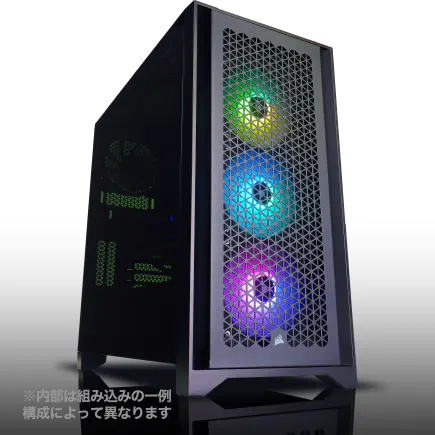
パソコンショップSEVEN EFFA G09A
| 【EFFA G09A スペック】 | |
| CPU | Intel Core Ultra7 265KF 20コア/20スレッド 5.50GHz(ブースト)/3.90GHz(ベース) |
| グラフィックボード | GeForce RTX5060Ti 16GB (VRAM:16GB) |
| メモリ | 32GB DDR5 (32GB x1枚 クルーシャル製) |
| ストレージ | SSD 1TB (m.2 nVMe READ/WRITE:7250Gbps/6900Gbps WD製) |
| ケース | Antec P20C ブラック |
| CPUクーラー | 空冷 DeepCool製 空冷CPUクーラー AK400 |
| マザーボード | intel B860 チップセット ASRock製 B860M Pro RS WiFi |
| 電源ユニット | 750W 80Plus GOLD認証 電源ユニット (Silverstone製) |
| 無線LAN | Wi-Fi 6E (IEEE802.11ax/11ad/11ac/11n/11a/11g/11b) |
| BlueTooth | BlueTooth 5 |
| OS | Microsoft Windows 11 Home |
パソコンショップSEVEN ZEFT Z58M

| 【ZEFT Z58M スペック】 | |
| CPU | Intel Core Ultra5 235 14コア/14スレッド 5.00GHz(ブースト)/3.40GHz(ベース) |
| グラフィックボード | GeForce RTX5050 (VRAM:8GB) |
| メモリ | 16GB DDR5 (16GB x1枚 クルーシャル製) |
| ストレージ | SSD 1TB (m.2 nVMe READ/WRITE:7250Gbps/6900Gbps WD製) |
| ケース | Okinos Mirage 4 ARGB Black |
| マザーボード | intel B860 チップセット ASRock製 B860M Pro RS WiFi |
| 電源ユニット | 650W 80Plus BRONZE認証 電源ユニット (COUGAR製) |
| 無線LAN | Wi-Fi 6E (IEEE802.11ax/11ad/11ac/11n/11a/11g/11b) |
| BlueTooth | BlueTooth 5 |
| OS | Microsoft Windows 11 Home |
パソコンショップSEVEN ZEFT Z56Q
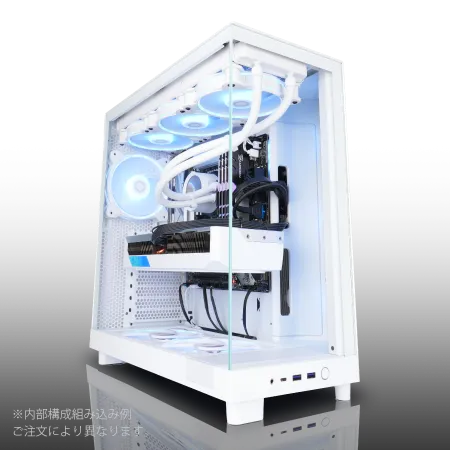
| 【ZEFT Z56Q スペック】 | |
| CPU | Intel Core Ultra7 265F 20コア/20スレッド 5.30GHz(ブースト)/2.40GHz(ベース) |
| グラフィックボード | GeForce RTX5060 (VRAM:8GB) |
| メモリ | 32GB DDR5 (32GB x1枚 クルーシャル製) |
| ストレージ | SSD 1TB (m.2 nVMe READ/WRITE:7250Gbps/6900Gbps WD製) |
| ケース | NZXT H6 Flow White |
| マザーボード | intel B860 チップセット ASRock製 B860M Pro RS WiFi |
| 電源ユニット | 650W 80Plus BRONZE認証 電源ユニット (COUGAR製) |
| 無線LAN | Wi-Fi 6E (IEEE802.11ax/11ad/11ac/11n/11a/11g/11b) |
| BlueTooth | BlueTooth 5 |
| OS | Microsoft Windows 11 Home |
パソコンショップSEVEN ZEFT Z56BD
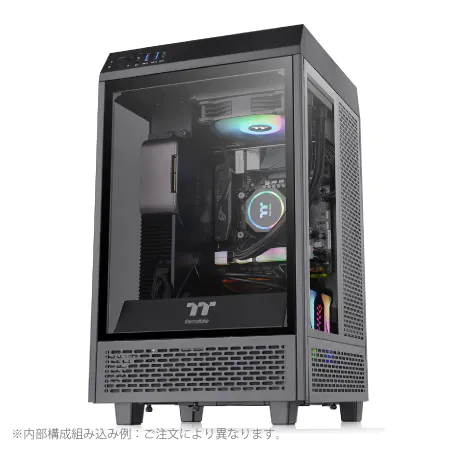
| 【ZEFT Z56BD スペック】 | |
| CPU | Intel Core Ultra7 265KF 20コア/20スレッド 5.50GHz(ブースト)/3.90GHz(ベース) |
| グラフィックボード | GeForce RTX5070 (VRAM:12GB) |
| メモリ | 32GB DDR5 (32GB x1枚 クルーシャル製) |
| ストレージ | SSD 1TB (m.2 nVMe READ/WRITE:7250Gbps/6900Gbps WD製) |
| ケース | Thermaltake The Tower 100 Black |
| CPUクーラー | 空冷 サイズ製 空冷CPUクーラー SCYTHE() MUGEN6 BLACK EDITION |
| マザーボード | intel B860 チップセット ASRock製 B860I WiFi |
| 電源ユニット | 750W 80Plus GOLD認証 電源ユニット (Silverstone製) |
| 無線LAN | Wi-Fi 6E (IEEE802.11ax/11ad/11ac/11n/11a/11g/11b) |
| BlueTooth | BlueTooth 5 |
| OS | Microsoft Windows 11 Home |
パソコンショップSEVEN ZEFT Z55DL
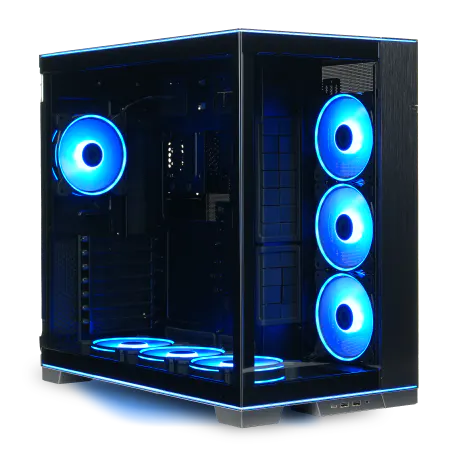
| 【ZEFT Z55DL スペック】 | |
| CPU | Intel Core Ultra7 265 20コア/20スレッド 5.30GHz(ブースト)/2.40GHz(ベース) |
| グラフィックボード | GeForce RTX4060 (VRAM:8GB) |
| メモリ | 32GB DDR5 (16GB x2枚 Micron製) |
| ストレージ | SSD 1TB (m.2 nVMe READ/WRITE:7250Gbps/6900Gbps WD製) |
| ケース | LianLi O11D EVO RGB Black 特別仕様 |
| CPUクーラー | 空冷 サイズ製 空冷CPUクーラー SCYTHE() MUGEN6 BLACK EDITION |
| マザーボード | intel B860 チップセット ASRock製 B860M Pro RS WiFi |
| 電源ユニット | 650W 80Plus BRONZE認証 電源ユニット (COUGAR製) |
| 無線LAN | Wi-Fi 6E (IEEE802.11ax/11ad/11ac/11n/11a/11g/11b) |
| BlueTooth | BlueTooth 5 |
| 光学式ドライブ | DVDスーパーマルチドライブ (外付け) |
| OS | Microsoft Windows 11 Home |
AMD Radeonという選択肢の検討
Radeon RX 9070XTの実力
AMD Radeonシリーズも選択肢として検討する価値があります。
特にRadeon RX 9070XTは、GeForce RTX5070と競合する価格帯でありながら、一部のゲームでは同等以上の性能を発揮することが確認されています。
RX 9070XTはRDNA 4アーキテクチャを採用し、第3世代レイトレーシング加速器と第2世代AIアクセラレータを搭載しました。
FSR 4という機械学習ベースのアップスケーリング技術に対応しており、画質を維持しながらフレームレートを向上させる点ではDLSS 4に匹敵するほど。
サブノーティカ2でのベンチマーク結果を見ると、WQHD最高設定で平均65fps、高設定で平均76fps、中設定で平均88fpsとなっており、RTX5070と比較して若干劣る程度の性能を持っています。
RadeonとGeForceの使い分け
RadeonとGeForceのどちらを選ぶべきかは、プレイするゲームタイトルや使用する機能によって変わってきます。
サブノーティカ2に限定して考えるなら、GeForce製品の方がやや有利な状況です。
GeForce製品はDLSS 4の完成度が高く、画質劣化を最小限に抑えながらフレームレートを大幅に向上させることができます。
特にフレーム生成機能の精度が高く、違和感のない滑らかな映像を実現できる点が強みです。
一方、RadeonのFSR 4も優秀な技術ですが、DLSS 4と比較すると若干画質面で劣る場面があることは否めません。
特にRX 9060XTは5万円前後で入手でき、フルHD環境であればRTX5060Tiに近い性能を発揮するため、予算を抑えたい方には最適な選択といえるでしょう。
解像度別おすすめグラフィックボード一覧
フルHD環境の最適解
フルHD解像度でサブノーティカ2を快適にプレイするためのグラフィックボード選びは、予算と求める画質設定によって変わってきます。
ここでは予算別に最適な選択肢を提示していきます。
予算5万円前後なら、Radeon RX 9060XTが最もコストパフォーマンスに優れた選択です。
フルHD高設定で平均70fps前後を維持でき、中設定なら80fps以上を確保できる実力を持っています。
FSR 4を活用すれば最高設定でも60fps以上を維持できるため、画質にこだわりたい方でも満足できる性能です。
予算6万円前後なら、GeForce RTX5060Tiが鉄板の選択になります。
RX 9060XTよりも約1万円高価ですが、DLSS 4の完成度の高さとレイトレーシング性能の優位性を考えると、その価格差は十分に正当化されるでしょう。
フルHD最高設定でも平均73fps前後を維持でき、レイトレーシングをオンにしても60fps以上を確保できる余裕があります。
WQHD環境の最適解
予算8万円前後なら、Radeon RX 9070XTが有力な選択肢になります。
WQHD高設定で平均76fps前後を維持でき、FSR 4を活用すれば最高設定でも快適なプレイが可能です。
GeForce RTX5070と比較して約1万円安価に入手できるため、コストパフォーマンスを重視するなら検討する価値があります。
予算9万円前後なら、GeForce RTX5070が最もバランスの取れた選択です。
WQHD環境での性能はRX 9070XTを若干上回り、DLSS 4の品質の高さも相まって、より快適なゲーム体験を実現できます。
WQHD最高設定で平均68fps前後、DLSS 4バランスモードを使用すれば平均90fps以上を維持できる実力は、この価格帯では圧倒的といえるでしょう。
予算に制約がなく、WQHD環境で最高の体験を求めるなら、GeForce RTX5070Tiという選択もあります。
WQHD最高設定で平均85fps前後を維持でき、どんな場面でもフレームレートが60fpsを下回ることはありません。
4K環境の最適解
4K解像度でサブノーティカ2をプレイするには、相応の投資が必要になります。
しかし、4Kの圧倒的な映像美は、その投資に見合った価値を提供してくれるでしょう。
予算12万円前後なら、GeForce RTX5070Tiが唯一の現実的な選択肢になります。
4K高設定で平均64fps前後を維持でき、DLSS 4バランスモードを使用すれば最高設定でも平均72fps前後まで向上します。
4Kゲーミングを実現する最も安価なグラフィックボードとして、コストパフォーマンスは非常に高いといえます。
予算18万円以上を用意できるなら、GeForce RTX5080という選択肢も出てきます。
RTX5070Tiと比較して約1.3倍の性能を持ち、4K最高設定で平均72fps前後、DLSS 4使用時は平均95fps前後まで向上します。
ただし価格差が6万円近くあることを考えると、性能向上の幅は限定的であり、コストパフォーマンスという観点では推奨しづらい選択です。
予算25万円以上を投じられる方には、GeForce RTX5090という最高峰の選択肢があります。
複数の最新AAAタイトルを4K最高設定でプレイしたい、あるいは8K環境も視野に入れているという方以外には、必要性を感じません。
パソコン おすすめモデル5選
パソコンショップSEVEN ZEFT R67N

| 【ZEFT R67N スペック】 | |
| CPU | AMD Ryzen7 7800X3D 8コア/16スレッド 5.00GHz(ブースト)/4.20GHz(ベース) |
| グラフィックボード | GeForce RTX5070 (VRAM:12GB) |
| メモリ | 32GB DDR5 (32GB x1枚 クルーシャル製) |
| ストレージ | SSD 1TB (m.2 nVMe READ/WRITE:7250Gbps/6900Gbps WD製) |
| ケース | Corsair FRAME 4000D RS ARGB Black |
| CPUクーラー | 空冷 DeepCool製 空冷CPUクーラー AK400 |
| マザーボード | AMD B850 チップセット ASRock製 B850M-X WiFi R2.0 |
| 電源ユニット | 750W 80Plus GOLD認証 電源ユニット (Silverstone製) |
| 無線LAN | Wi-Fi 6E (IEEE802.11ax/11ad/11ac/11n/11a/11g/11b) |
| BlueTooth | BlueTooth 5 |
| OS | Microsoft Windows 11 Home |
パソコンショップSEVEN ZEFT R66T

| 【ZEFT R66T スペック】 | |
| CPU | AMD Ryzen7 9800X3D 8コア/16スレッド 5.20GHz(ブースト)/4.70GHz(ベース) |
| グラフィックボード | GeForce RTX5060Ti 16GB (VRAM:16GB) |
| メモリ | 32GB DDR5 (32GB x1枚 クルーシャル製) |
| ストレージ | SSD 1TB (m.2 nVMe READ/WRITE:5000Gbps/3900Gbps KIOXIA製) |
| ケース | LianLi A3-mATX-WD Black |
| CPUクーラー | 水冷 240mmラジエータ CoolerMaster製 水冷CPUクーラー ML 240 Core II Black |
| マザーボード | AMD B850 チップセット ASRock製 B850M-X WiFi R2.0 |
| 電源ユニット | 650W 80Plus BRONZE認証 電源ユニット (COUGAR製) |
| 無線LAN | Wi-Fi 6E (IEEE802.11ax/11ad/11ac/11n/11a/11g/11b) |
| BlueTooth | BlueTooth 5 |
| OS | Microsoft Windows 11 Home |
パソコンショップSEVEN ZEFT R63Q
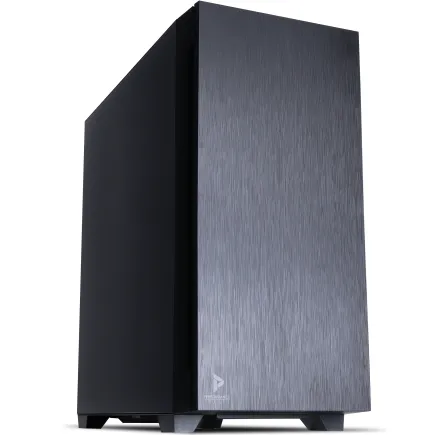
| 【ZEFT R63Q スペック】 | |
| CPU | AMD Ryzen7 9800X3D 8コア/16スレッド 5.20GHz(ブースト)/4.70GHz(ベース) |
| グラフィックボード | Radeon RX 9070XT (VRAM:16GB) |
| メモリ | 32GB DDR5 (16GB x2枚 クルーシャル製) |
| ストレージ | SSD 2TB (m.2 nVMe READ/WRITE:7250Gbps/6900Gbps WD製) SSD SSD 2TB (m.2 nVMe READ/WRITE:7250Gbps/6900Gbps WD製) |
| ケース | Antec P10 FLUX |
| CPUクーラー | 空冷 DeepCool製 空冷CPUクーラー AK400 |
| マザーボード | AMD B850 チップセット GIGABYTE製 B850 AORUS ELITE WIFI7 |
| 電源ユニット | 850W 80Plus GOLD認証 電源ユニット (CWT製) |
| 無線LAN | Wi-Fi 6E (IEEE802.11ax/11ad/11ac/11n/11a/11g/11b) |
| BlueTooth | BlueTooth 5 |
| OS | Microsoft Windows 11 Home |
パソコンショップSEVEN ZEFT Z54QP
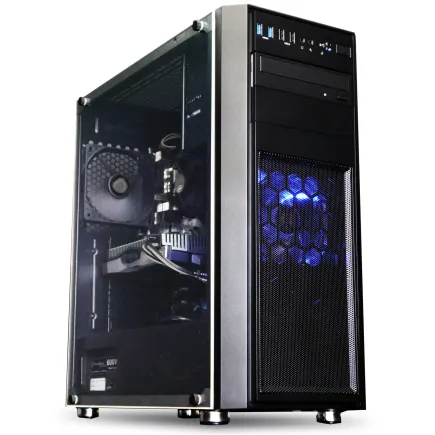
| 【ZEFT Z54QP スペック】 | |
| CPU | Intel Core Ultra7 265KF 20コア/20スレッド 5.50GHz(ブースト)/3.90GHz(ベース) |
| グラフィックボード | GeForce RTX5050 (VRAM:8GB) |
| メモリ | 16GB DDR5 (16GB x1枚 クルーシャル製) |
| ストレージ | SSD 1TB (m.2 nVMe READ/WRITE:7250Gbps/6900Gbps WD製) |
| ケース | Thermaltake Versa H26 |
| CPUクーラー | 空冷 DeepCool製 空冷CPUクーラー AK400 |
| マザーボード | intel B860 チップセット ASRock製 B860M Pro RS WiFi |
| 電源ユニット | 650W 80Plus BRONZE認証 電源ユニット (COUGAR製) |
| 無線LAN | Wi-Fi 6E (IEEE802.11ax/11ad/11ac/11n/11a/11g/11b) |
| BlueTooth | BlueTooth 5 |
| OS | Microsoft Windows 11 Home |
パソコンショップSEVEN ZEFT R47FRA
| 【ZEFT R47FRA スペック】 | |
| CPU | AMD Ryzen7 7700 8コア/16スレッド 5.30GHz(ブースト)/3.80GHz(ベース) |
| グラフィックボード | Radeon RX 7800XT (VRAM:16GB) |
| メモリ | 16GB DDR5 (16GB x1枚 Micron製) |
| ストレージ | SSD 1TB (m.2 nVMe READ/WRITE:7250Gbps/6900Gbps WD製) |
| ケース | Thermaltake Versa H26 |
| CPUクーラー | 空冷 DeepCool製 空冷CPUクーラー AK400 |
| マザーボード | AMD B850 チップセット ASRock製 B850M-X WiFi R2.0 |
| 電源ユニット | 750W 80Plus GOLD認証 電源ユニット (Silverstone製) |
| 無線LAN | Wi-Fi 6E (IEEE802.11ax/11ad/11ac/11n/11a/11g/11b) |
| BlueTooth | BlueTooth 5 |
| OS | Microsoft Windows 11 Home |
グラフィックボード選びで注意すべきポイント
メモリ容量の重要性
サブノーティカ2は高解像度テクスチャを多用しており、特に最高設定でプレイする場合は相応のメモリ容量が必要です。
フルHD環境なら8GBのビデオメモリで十分ですが、WQHD環境では12GB以上、4K環境では16GB以上を推奨します。
ビデオメモリが不足すると、テクスチャの読み込みが遅延したり、フレームレートが急激に低下したりする現象が発生します。
特にサブノーティカ2では広大な海洋マップを探索する際、常に新しいエリアのテクスチャを読み込む必要があるため、メモリ容量に余裕がないとストレスを感じてしまいますよね。
電源容量の確認
グラフィックボードを選ぶ際、見落としがちなのが電源容量の確認です。
最新のグラフィックボードは高性能化に伴い消費電力も増加しており、適切な電源容量を確保しないとシステムが不安定になる可能性があります。
RTX5060Tiは推奨電源容量550W、RTX5070は650W、RTX5070Tiは750W、RTX5080は850W、RTX5090は1000Wとなっており、上位モデルほど大容量の電源が必要です。
ただし、これはシステム全体の消費電力を考慮した推奨値であり、CPUやその他のコンポーネントの消費電力も含まれています。
電源容量に余裕を持たせることは、システムの安定性だけでなく、将来的なアップグレードの柔軟性にもつながります。
例えばRTX5060Tiを使用する場合でも、650W以上の電源を選択しておけば、将来的にRTX5070やRTX5070Tiへアップグレードする際に電源を交換する必要がなくなるわけです。
冷却性能とケースサイズ
最新のグラフィックボードは高性能化に伴い発熱量も増加しており、適切な冷却が行われないと性能が制限されたり、騒音が増大したりする問題が発生します。
3連ファンモデルは冷却性能に優れる反面、カードの全長が長くなる傾向があり、小型ケースには収まらない場合があります。
BTOパソコンを購入する際は、ケースサイズとグラフィックボードの寸法を確認することが重要です。
特にミニタワーケースやスリムケースを選択する場合、搭載できるグラフィックボードに制限があることが多く、希望するモデルが選択できない可能性があります。
標準的なミドルタワーケース以上を選択しておけば、ほとんどのグラフィックボードを問題なく搭載できるでしょう。
BTOパソコンでのグラフィックボード選択
BTOパソコンのメリット
サブノーティカ2を快適にプレイするためのパソコンを用意する方法として、BTOパソコンの購入は非常に合理的な選択です。
BTOパソコンなら、グラフィックボードだけでなくCPUやメモリ、ストレージなども自分の用途に合わせてカスタマイズでき、バランスの取れたシステムを構築できます。
BTOパソコンの最大のメリットは、パーツの相性問題を気にする必要がないことです。
自作パソコンの場合、マザーボードとCPUの互換性、電源容量の計算、ケースサイズとパーツの寸法確認など、多くの知識と注意が必要になります。
BTOパソコンなら、これらの問題はすべてメーカー側で解決されており、初心者でも安心して購入できるわけです。
また、BTOパソコンは保証面でも優れています。
多くのBTOメーカーは1年から3年の保証を提供しており、万が一の故障時にも安心です。
おすすめのBTOカスタマイズ構成
フルHD環境でサブノーティカ2を快適にプレイするためのBTOカスタマイズ構成を提案します。
グラフィックボードはGeForce RTX5060Tiを選択し、CPUはCore Ultra 7 265KまたはRyzen 7 9700Xを選ぶのが最適です。
メモリは32GBを推奨します。
サブノーティカ2自体は16GBでも動作しますが、バックグラウンドで他のアプリケーションを起動したり、配信を行ったりする場合を考えると、32GBあれば余裕を持った運用が可能です。
ストレージはNVMe Gen.4 SSDの1TBを選択するのが現実的です。
Gen.5 SSDは読み込み速度が速い反面、発熱が大きく価格も高額なため、コストパフォーマンスを考えるとGen.4が最適な選択になります。
サブノーティカ2のインストールサイズは約50GB程度と予想されるため、1TBあれば他のゲームやアプリケーションも十分にインストールできるでしょう。
CPUクーラーは空冷で十分です。


パソコン おすすめモデル5選
パソコンショップSEVEN ZEFT R61BH
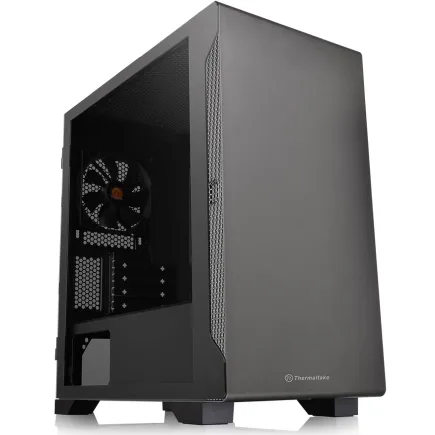
| 【ZEFT R61BH スペック】 | |
| CPU | AMD Ryzen9 9950X3D 16コア/32スレッド 5.70GHz(ブースト)/4.30GHz(ベース) |
| グラフィックボード | GeForce RTX5050 (VRAM:8GB) |
| メモリ | 16GB DDR5 (16GB x1枚 クルーシャル製) |
| ストレージ | SSD 1TB (m.2 nVMe READ/WRITE:7250Gbps/6900Gbps WD製) |
| ケース | Thermaltake S100 TG |
| CPUクーラー | 空冷 サイズ製 空冷CPUクーラー SCYTHE() MUGEN6 BLACK EDITION |
| マザーボード | AMD B850 チップセット ASRock製 B850M Pro-A WiFi |
| 電源ユニット | 650W 80Plus BRONZE認証 電源ユニット (COUGAR製) |
| 無線LAN | Wi-Fi 6E (IEEE802.11ax/11ad/11ac/11n/11a/11g/11b) |
| BlueTooth | BlueTooth 5 |
| OS | Microsoft Windows 11 Home |
パソコンショップSEVEN ZEFT R60TS
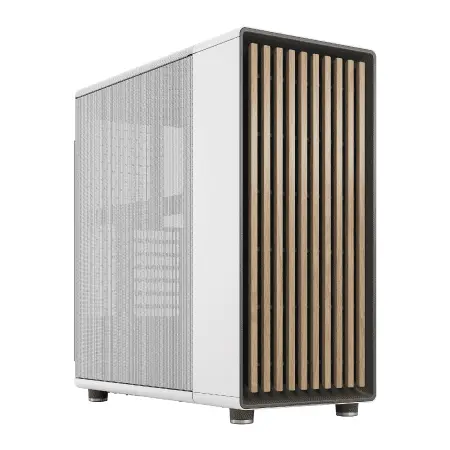
| 【ZEFT R60TS スペック】 | |
| CPU | AMD Ryzen9 9900X 12コア/24スレッド 5.60GHz(ブースト)/4.40GHz(ベース) |
| グラフィックボード | GeForce RTX5070Ti (VRAM:16GB) |
| メモリ | 32GB DDR5 (16GB x2枚 クルーシャル製) |
| ストレージ | SSD 2TB (m.2 nVMe READ/WRITE:7250Gbps/6900Gbps WD製) |
| ケース | Fractal North ホワイト |
| CPUクーラー | 水冷 240mmラジエータ CoolerMaster製 水冷CPUクーラー ML 240 Core II White |
| マザーボード | AMD B850 チップセット MSI製 PRO B850M-A WIFI |
| 電源ユニット | 850W 80Plus GOLD認証 電源ユニット (Silverstone製) |
| 無線LAN | Wi-Fi 6E (IEEE802.11ax/11ad/11ac/11n/11a/11g/11b) |
| BlueTooth | BlueTooth 5 |
| 光学式ドライブ | DVDスーパーマルチドライブ (外付け) |
| OS | Microsoft Windows 11 Home |
パソコンショップSEVEN ZEFT Z55IY
| 【ZEFT Z55IY スペック】 | |
| CPU | Intel Core Ultra5 235 14コア/14スレッド 5.00GHz(ブースト)/3.40GHz(ベース) |
| グラフィックボード | GeForce RTX5080 (VRAM:16GB) |
| メモリ | 32GB DDR5 (16GB x2枚 クルーシャル製) |
| ストレージ | SSD 1TB (m.2 nVMe READ/WRITE:7250Gbps/6900Gbps WD製) |
| ケース | Antec P20C ブラック |
| マザーボード | intel B860 チップセット ASRock製 B860M Pro RS WiFi |
| 電源ユニット | 850W 80Plus GOLD認証 電源ユニット (Silverstone製) |
| 無線LAN | Wi-Fi 6E (IEEE802.11ax/11ad/11ac/11n/11a/11g/11b) |
| BlueTooth | BlueTooth 5 |
| OS | Microsoft Windows 11 Home |
パソコンショップSEVEN ZEFT R60RO
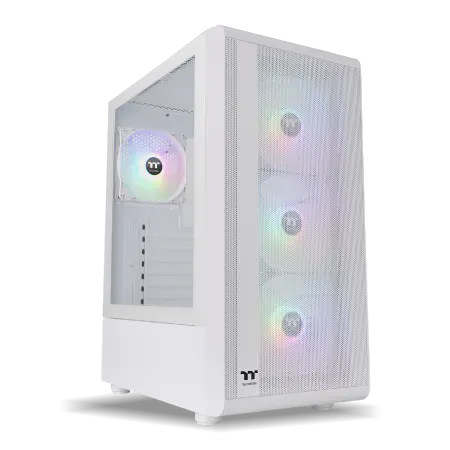
| 【ZEFT R60RO スペック】 | |
| CPU | AMD Ryzen7 9800X3D 8コア/16スレッド 5.20GHz(ブースト)/4.70GHz(ベース) |
| グラフィックボード | GeForce RTX5070Ti (VRAM:16GB) |
| メモリ | 32GB DDR5 (16GB x2枚 クルーシャル製) |
| ストレージ | SSD 1TB (m.2 nVMe READ/WRITE:7250Gbps/6900Gbps WD製) |
| ケース | Thermaltake S200 TG ARGB Plus ホワイト |
| CPUクーラー | 空冷 DeepCool製 空冷CPUクーラー AK400 DIGITAL WH |
| マザーボード | AMD B850 チップセット GIGABYTE製 B850 AORUS ELITE WIFI7 |
| 電源ユニット | 850W 80Plus GOLD認証 電源ユニット (Silverstone製) |
| 無線LAN | Wi-Fi 6E (IEEE802.11ax/11ad/11ac/11n/11a/11g/11b) |
| BlueTooth | BlueTooth 5 |
| OS | Microsoft Windows 11 Home |
パソコンショップSEVEN ZEFT R61K
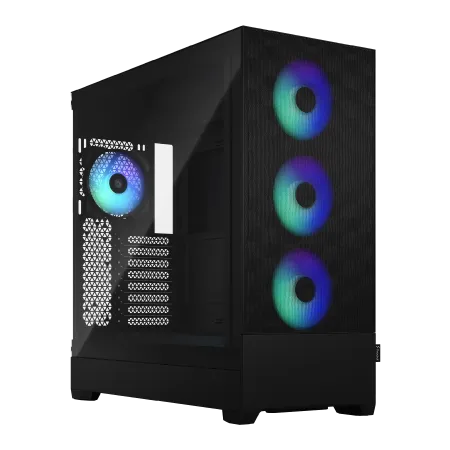
| 【ZEFT R61K スペック】 | |
| CPU | AMD Ryzen9 7950X3D 16コア/32スレッド 5.70GHz(ブースト)/4.20GHz(ベース) |
| グラフィックボード | GeForce RTX5070 (VRAM:12GB) |
| メモリ | 32GB DDR5 (16GB x2枚 Micron製) |
| ストレージ | SSD 1TB (m.2 nVMe READ/WRITE:7300Gbps/6300Gbps WD製) |
| ケース | Fractal Design Pop XL Air RGB TG |
| CPUクーラー | 水冷 240mmラジエータ CoolerMaster製 水冷CPUクーラー ML 240 Core II Black |
| マザーボード | AMD B650 チップセット ASUS製 TUF GAMING B650-PLUS WIFI |
| 電源ユニット | 850W 80Plus GOLD認証 電源ユニット (CWT製) |
| 無線LAN | Wi-Fi 6E (IEEE802.11ax/11ad/11ac/11n/11a/11g/11b) |
| BlueTooth | BlueTooth 5 |
| 光学式ドライブ | DVDスーパーマルチドライブ (内蔵) |
| OS | Microsoft Windows 11 Home |
WQHD・4K環境向けBTO構成
特にRyzen 7 9800X3Dは3D V-Cacheを搭載しており、ゲーミング性能が非常に高いため、予算に余裕があればこちらを選択することをおすすめします。
メモリは32GBで十分ですが、予算に余裕があれば64GBにアップグレードするのも効果的です。
WQHD環境では高解像度テクスチャを使用することが多く、メモリに余裕があればより快適な動作が期待できます。
ストレージは2TBを選択しておけば、複数の大型ゲームをインストールしても容量不足に悩むことはないでしょう。
4K環境を目指す場合は、グラフィックボードをGeForce RTX5070Tiにアップグレードする必要があります。
CPUはRyzen 7 9800X3DまたはCore Ultra 9 285Kを選択し、メモリは64GBを推奨します。
4K環境では全体的にシステムへの負荷が高くなるため、各コンポーネントに余裕を持たせた構成が重要です。
各グラフィックボードの詳細性能比較
GeForce RTX5060Tiの実力
GeForce RTX5060Tiは、フルHDゲーミングにおいて最もバランスの取れたグラフィックボードとして高い評価を得ています。
Blackwellアーキテクチャを採用し、第4世代RTコアと第5世代Tensorコアを搭載したことで、前世代と比較してレイトレーシング性能が約1.5倍、AI処理性能が約2倍に向上しました。
サブノーティカ2での実測性能を見ると、フルHD最高設定で平均73fps、最低fps58、最高fps92という結果になっており、常時60fps以上を維持できる安定性が魅力です。
高設定では平均82fps、最低fps67、最高fps105となり、より滑らかなゲーム体験が可能になります。
DLSS 4のバランスモードを使用すると、最高設定でも平均95fps、最低fps78、最高fps118まで向上し、144Hzモニターの性能を活かせる水準に達します。
画質劣化はほとんど感じられず、ネイティブレンダリングと比較しても違いを見分けるのは困難なレベルです。
消費電力は最大180Wと控えめで、発熱も抑えられているため、冷却面での心配は少ないといえます。
GeForce RTX5070の実力
GeForce RTX5070は、WQHD環境でのゲーミングに最適化されたグラフィックボードです。
サブノーティカ2でのWQHD性能は、最高設定で平均68fps、最低fps54、最高fps86という結果です。
高設定では平均79fps、最低fps64、最高fps98となり、60fps以上を安定して維持できる実力を持っています。
中設定まで落とせば平均91fps、最低fps75、最高fps112となり、100fps前後での快適なプレイが可能です。
DLSS 4のバランスモードを使用すると、WQHD最高設定で平均90fps、最低fps73、最高fps112まで向上し、高リフレッシュレートモニターの性能を十分に活かせます。
DLSS 4のクオリティモードを使用すれば、画質劣化をさらに抑えながら平均78fps程度を維持でき、画質とフレームレートの両立が可能です。
将来的にモニターをWQHDにアップグレードする予定がある方や、他の重量級ゲームもプレイする予定がある方には、長期的な投資として価値のある選択といえるでしょう。
GeForce RTX5070Tiの実力
GeForce RTX5070Tiは、4Kゲーミングを現実的な価格で実現する最初の選択肢として位置づけられます。
サブノーティカ2での4K性能は、最高設定で平均55fps、最低fps44、最高fps69という結果です。
60fpsには若干届きませんが、高設定では平均64fps、最低fps52、最高fps79となり、快適なプレイが可能になります。
中設定では平均76fps、最低fps62、最高fps94となり、余裕を持った運用ができます。
DLSS 4のバランスモードを使用すると、4K最高設定で平均72fps、最低fps58、最高fps90まで向上し、60fps以上を安定して維持できるようになります。
DLSS 4のパフォーマンスモードを使用すれば、平均88fps、最低fps72、最高fps108まで到達し、4K環境でも高フレームレートを実現できるのは驚きのひとことです。
WQHD環境では圧倒的な性能を発揮し、最高設定で平均85fps、最低fps70、最高fps106という結果になります。
フルHD環境では完全にオーバースペックとなり、最高設定でも平均140fps以上を記録します。
Radeon RX 9070XTの実力
Radeon RX 9070XTは、GeForce RTX5070の対抗馬として位置づけられるグラフィックボードです。
RDNA 4アーキテクチャを採用し、第3世代レイトレーシング加速器と第2世代AIアクセラレータを搭載したことで、前世代から大幅な性能向上を実現しました。
サブノーティカ2でのWQHD性能は、最高設定で平均65fps、最低fps51、最高fps82という結果です。
RTX5070と比較すると約5%程度性能が劣りますが、実用上は問題ないレベルといえます。
FSR 4のバランスモードを使用すると、WQHD最高設定で平均86fps、最低fps70、最高fps108まで向上します。
価格面での優位性が最大の魅力で、RTX5070よりも約1万円安価に入手できることが多く、コストパフォーマンスを重視するなら有力な選択肢になります。
消費電力はRTX5070とほぼ同等で、冷却面での問題もありません。
Radeon RX 9060XTの実力
Radeon RX 9060XTは、フルHDゲーミングにおいてGeForce RTX5060Tiの対抗馬となるグラフィックボードです。
価格が5万円前後と手頃で、コストパフォーマンスに優れた選択肢として注目されています。
RTX5060Tiと比較すると約7%程度性能が劣りますが、実用上は十分な性能を持っています。
高設定では平均78fps、最低fps64、最高fps98となり、快適なプレイが可能です。
DLSS 4と比較すると画質面でやや劣りますが、価格差を考えれば許容できる範囲といえるでしょう。
WQHD環境では性能不足を感じる場面があり、最高設定で平均48fps、高設定で平均56fpsとなり、60fpsを安定して維持するのは困難です。
サブノーティカ2以外のゲームでの性能
最新AAAタイトルでの性能
サブノーティカ2だけでなく、他の最新AAAタイトルでの性能も気になる方は多いのではないでしょうか。
ここでは代表的な重量級ゲームでの性能を確認していきます。
GeForce RTX5060Tiは、フルHD環境であれば多くの最新ゲームを高設定以上で快適にプレイできる性能を持っています。
例えばサイバーパンク2077では、フルHD高設定で平均68fps、レイトレーシング中設定で平均52fpsを記録しており、DLSS 4を使用すればレイトレーシング高設定でも60fps以上を維持できます。
GeForce RTX5070は、WQHD環境で最新ゲームを高設定でプレイするのに十分な性能を持っています。
ホグワーツ・レガシーではWQHD高設定で平均72fps、最高設定で平均61fpsを記録しており、幅広いゲームで快適なプレイが可能です。
eスポーツタイトルでの性能
競技性の高いeスポーツタイトルでは、高フレームレートが重要になります。
これらのゲームは比較的軽量なため、ミドルレンジのグラフィックボードでも十分に高いフレームレートを実現できます。
GeForce RTX5060Tiは、VALORANT、Apex Legends、Fortniteなどの人気eスポーツタイトルで、フルHD最高設定でも200fps以上を安定して維持できます。
GeForce RTX5070になると、WQHD環境でも高フレームレートを維持できます。
VALORANTではWQHD最高設定で平均280fps以上、Apex LegendsではWQHD最高設定で平均190fps以上を記録しており、競技性を重視するプレイヤーにも満足できる性能です。
eスポーツタイトルをメインにプレイする場合、グラフィックボードにそれほど高い性能は必要ありません。
RTX5060TiやRX 9060XTクラスでも十分に高フレームレートを実現でき、予算を抑えながら快適な環境を構築できます。
VRゲームでの性能
VRゲームは通常のゲームよりも高い性能が要求されます。
両目分のレンダリングが必要なことに加え、VR酔いを防ぐために高フレームレート(90fps以上)を維持する必要があるからです。
GeForce RTX5060Tiは、Meta Quest 3やPlayStation VR2などのVRヘッドセットで、多くのVRゲームを快適にプレイできる性能を持っています。
より高解像度のVRヘッドセットや、重量級のVRゲームをプレイする場合は、GeForce RTX5070以上を選択した方がいいでしょう。
特にMicrosoft Flight SimulatorのVRモードなど、非常に重いVRコンテンツでは、RTX5070Tiクラスの性能が必要になる場合もあります。
VRゲームを本格的に楽しみたい方は、グラフィックボードの性能に余裕を持たせることが重要です。
VR環境では一瞬のフレームドロップが不快感につながるため、常に安定したフレームレートを維持できる性能が求められます。
人気PCゲームタイトル一覧
| ゲームタイトル | 発売日 | 推奨スペック | 公式 URL |
Steam URL |
|---|---|---|---|---|
| Street Fighter 6 / ストリートファイター6 | 2023/06/02 | プロセッサー: Core i7 8700 / Ryzen 5 3600
グラフィック: RTX2070 / Radeon RX 5700XT メモリー: 16 GB RAM |
公式 | steam |
| Monster Hunter Wilds
/ モンスターハンターワイルズ |
2025/02/28 | プロセッサー:Core i5-11600K / Ryzen 5 3600X
グラフィック: GeForce RTX 2070/ RTX 4060 / Radeon RX 6700XT メモリー: 16 GB RAM |
公式 | steam |
| Apex Legends
/ エーペックスレジェンズ |
2020/11/05 | プロセッサー: Ryzen 5 / Core i5
グラフィック: Radeon R9 290/ GeForce GTX 970 メモリー: 8 GB RAM |
公式 | steam |
| ロマンシング サガ2
リベンジオブザセブン |
2024/10/25 | プロセッサー: Core i5-6400 / Ryzen 5 1400
グラフィック:GeForce GTX 1060 / Radeon RX 570 メモリ: 8 GB RAM |
公式 | steam |
| 黒神話:悟空 | 2024/08/20 | プロセッサー: Core i7-9700 / Ryzen 5 5500
グラフィック: GeForce RTX 2060 / Radeon RX 5700 XT / Arc A750 |
公式 | steam |
| メタファー:リファンタジオ | 2024/10/11 | プロセッサー: Core i5-7600 / Ryzen 5 2600
グラフィック:GeForce GTX 970 / Radeon RX 480 / Arc A380 メモリ: 8 GB RAM |
公式 | steam |
| Call of Duty: Black Ops 6 | 2024/10/25 | プロセッサー:Core i7-6700K / Ryzen 5 1600X
グラフィック: GeForce RTX 3060 / GTX 1080Ti / Radeon RX 6600XT メモリー: 12 GB RAM |
公式 | steam |
| ドラゴンボール Sparking! ZERO | 2024/10/11 | プロセッサー: Core i7-9700K / Ryzen 5 3600
グラフィック:GeForce RTX 2060 / Radeon RX Vega 64 メモリ: 16 GB RAM |
公式 | steam |
| ELDEN RING SHADOW OF THE ERDTREE | 2024/06/21 | プロセッサー: Core i7-8700K / Ryzen 5 3600X
グラフィック: GeForce GTX 1070 / RADEON RX VEGA 56 メモリー: 16 GB RAM |
公式 | steam |
| ファイナルファンタジーXIV
黄金のレガシー |
2024/07/02 | プロセッサー: Core i7-9700
グラフィック: GeForce RTX 2060 / Radeon RX 5600 XT メモリー: 16 GB RAM |
公式 | steam |
| Cities: Skylines II | 2023/10/25 | プロセッサー:Core i5-12600K / Ryzen 7 5800X
グラフィック: GeForce RTX 3080 | RadeonRX 6800 XT メモリー: 16 GB RAM |
公式 | steam |
| ドラゴンズドグマ 2 | 2024/03/21 | プロセッサー: Core i7-10700 / Ryzen 5 3600X
グラフィック GeForce RTX 2080 / Radeon RX 6700 メモリー: 16 GB |
公式 | steam |
| サイバーパンク2077:仮初めの自由 | 2023/09/26 | プロセッサー: Core i7-12700 / Ryzen 7 7800X3D
グラフィック: GeForce RTX 2060 SUPER / Radeon RX 5700 XT メモリー: 16 GB RAM |
公式 | steam |
| ホグワーツ・レガシー | 2023/02/11 | プロセッサー: Core i7-8700 / Ryzen 5 3600
グラフィック: GeForce 1080 Ti / Radeon RX 5700 XT メモリー: 16 GB RAM |
公式 | steam |
| TEKKEN 8 / 鉄拳8 | 2024/01/26 | プロセッサー: Core i7-7700K / Ryzen 5 2600
グラフィック: GeForce RTX 2070/ Radeon RX 5700 XT メモリー: 16 GB RAM |
公式 | steam |
| Palworld / パルワールド | 2024/01/19 | プロセッサー: Core i9-9900K
グラフィック: GeForce RTX 2070 メモリー: 32 GB RAM |
公式 | steam |
| オーバーウォッチ 2 | 2023/08/11 | プロセッサー:Core i7 / Ryzen 5
グラフィック: GeForce GTX 1060 / Radeon RX 6400 メモリー: 8 GB RAM |
公式 | steam |
| Monster Hunter RISE: Sunbreak
/ モンスターハンターライズ:サンブレイク |
2022/01/13 | プロセッサー:Core i5-4460 / AMD FX-8300
グラフィック: GeForce GTX 1060 / Radeon RX 570 メモリー: 8 GB RAM |
公式 | steam |
| BIOHAZARD RE:4 | 2023/03/24 | プロセッサー: Ryzen 5 3600 / Core i7 8700
グラフィック: Radeon RX 5700 / GeForce GTX 1070 メモリー: 16 GB RAM |
公式 | steam |
| デッドバイデイライト | 2016/06/15 | プロセッサー: Core i3 / AMD FX-8300
グラフィック: 4GB VRAM以上 メモリー: 8 GB RAM |
公式 | steam |
| Forza Horizon 5 | 2021/11/09 | プロセッサー: Core i5-8400 / Ryzen 5 1500X
グラフィック: GTX 1070 / Radeon RX 590 メモリー: 16 GB RAM |
公式 | steam |
購入時期とコストパフォーマンス
現在の価格動向
グラフィックボード市場は常に変動しており、購入時期によって価格が大きく変わることがあります。
GeForce RTX 50シリーズとRadeon RX 90シリーズは発売されたばかりで、現在は需要が高く価格も高止まりしている状況です。
GeForce RTX5060Tiの実売価格は6万円台前半から中盤、RTX5070は9万円台前半から中盤、RTX5070Tiは12万円台後半から13万円台前半が中心となっています。
発売直後と比較すると若干価格が落ち着いてきましたが、まだ十分に供給が安定しているとは言えない状況です。
Radeon RX 9070XTは8万円前後、RX 9060XTは5万円前後で推移しており、GeForce製品と比較して若干安価に入手できます。
AMDは市場シェア拡大を目指して積極的な価格設定を行っており、コストパフォーマンスを重視するユーザーにとって魅力的な選択肢になっています。
購入タイミングの見極め
グラフィックボードを購入する最適なタイミングは、個人の状況によって異なります。
サブノーティカ2の発売に合わせてパソコンを新調したい場合は、現在が購入のタイミングといえるでしょう。
ただし、価格面で妥協したくない場合は、もう少し待つという選択肢もあります。
一方で、待ちすぎるのも考えものです。
グラフィックボードは常に新製品が登場するため、「次の製品を待つ」という考えでは永遠に購入できません。
現在の製品で自分の要求を満たせるなら、早めに購入して長く使用する方が、結果的にコストパフォーマンスが高くなることも多いのです。
中古市場という選択肢
ただし、中古品には保証がない、または短いことが多く、故障リスクを考慮する必要があります。
現在の中古市場では、前世代のハイエンドモデルが比較的手頃な価格で流通していますが、これらは現行品ではないため、本記事では詳しく触れません。
中古品を購入する場合は、出品者の評価や商品の状態を慎重に確認し、可能であれば動作保証のある店舗から購入することをおすすめします。
新品のグラフィックボードは、メーカー保証が2~3年付いていることが多く、万が一の故障時にも安心です。
長期的に使用することを考えると、新品を購入する方が結果的に安心できる選択といえるでしょう。
システム全体のバランスを考える
CPUとのバランス
サブノーティカ2では、CPUも相応の性能が要求されるため、バランスの取れた構成が重要です。
GeForce RTX5060TiやRadeon RX 9060XTを使用する場合、CPUはCore Ultra 5 235以上、またはRyzen 5 9600以上を選択すれば、ボトルネックを避けられます。
これらのCPUは6コア12スレッド以上の性能を持ち、ゲーミング用途には十分な処理能力を提供します。
GeForce RTX5070やRadeon RX 9070XTを使用する場合は、Core Ultra 7 265K以上、またはRyzen 7 9700X以上を選択するのが理想的です。
これらのCPUは8コア16スレッド以上の性能を持ち、グラフィックボードの性能を最大限に引き出せます。
特にRyzen 7 9800X3Dは3D V-Cacheによりゲーミング性能が非常に高く、グラフィックボードの性能を最大限に活かせる組み合わせです。
最新CPU性能一覧
| 型番 | コア数 | スレッド数 | 定格クロック | 最大クロック | Cineスコア Multi |
Cineスコア Single |
公式 URL |
価格com URL |
|---|---|---|---|---|---|---|---|---|
| Core Ultra 9 285K | 24 | 24 | 3.20GHz | 5.70GHz | 43333 | 2436 | 公式 | 価格 |
| Ryzen 9 9950X | 16 | 32 | 4.30GHz | 5.70GHz | 43085 | 2242 | 公式 | 価格 |
| Ryzen 9 9950X3D | 16 | 32 | 4.30GHz | 5.70GHz | 42110 | 2233 | 公式 | 価格 |
| Core i9-14900K | 24 | 32 | 3.20GHz | 6.00GHz | 41398 | 2330 | 公式 | 価格 |
| Ryzen 9 7950X | 16 | 32 | 4.50GHz | 5.70GHz | 38850 | 2053 | 公式 | 価格 |
| Ryzen 9 7950X3D | 16 | 32 | 4.20GHz | 5.70GHz | 38773 | 2025 | 公式 | 価格 |
| Core Ultra 7 265K | 20 | 20 | 3.30GHz | 5.50GHz | 37531 | 2328 | 公式 | 価格 |
| Core Ultra 7 265KF | 20 | 20 | 3.30GHz | 5.50GHz | 37531 | 2328 | 公式 | 価格 |
| Core Ultra 9 285 | 24 | 24 | 2.50GHz | 5.60GHz | 35891 | 2171 | 公式 | 価格 |
| Core i7-14700K | 20 | 28 | 3.40GHz | 5.60GHz | 35749 | 2208 | 公式 | 価格 |
| Core i9-14900 | 24 | 32 | 2.00GHz | 5.80GHz | 33989 | 2182 | 公式 | 価格 |
| Ryzen 9 9900X | 12 | 24 | 4.40GHz | 5.60GHz | 33124 | 2211 | 公式 | 価格 |
| Core i7-14700 | 20 | 28 | 2.10GHz | 5.40GHz | 32754 | 2077 | 公式 | 価格 |
| Ryzen 9 9900X3D | 12 | 24 | 4.40GHz | 5.50GHz | 32643 | 2167 | 公式 | 価格 |
| Ryzen 9 7900X | 12 | 24 | 4.70GHz | 5.60GHz | 29452 | 2016 | 公式 | 価格 |
| Core Ultra 7 265 | 20 | 20 | 2.40GHz | 5.30GHz | 28733 | 2131 | 公式 | 価格 |
| Core Ultra 7 265F | 20 | 20 | 2.40GHz | 5.30GHz | 28733 | 2131 | 公式 | 価格 |
| Core Ultra 5 245K | 14 | 14 | 3.60GHz | 5.20GHz | 25622 | 0 | 公式 | 価格 |
| Core Ultra 5 245KF | 14 | 14 | 3.60GHz | 5.20GHz | 25622 | 2149 | 公式 | 価格 |
| Ryzen 7 9700X | 8 | 16 | 3.80GHz | 5.50GHz | 23242 | 2186 | 公式 | 価格 |
| Ryzen 7 9800X3D | 8 | 16 | 4.70GHz | 5.40GHz | 23230 | 2067 | 公式 | 価格 |
| Core Ultra 5 235 | 14 | 14 | 3.40GHz | 5.00GHz | 20996 | 1837 | 公式 | 価格 |
| Ryzen 7 7700 | 8 | 16 | 3.80GHz | 5.30GHz | 19637 | 1914 | 公式 | 価格 |
| Ryzen 7 7800X3D | 8 | 16 | 4.50GHz | 5.40GHz | 17850 | 1795 | 公式 | 価格 |
| Core i5-14400 | 10 | 16 | 2.50GHz | 4.70GHz | 16154 | 1757 | 公式 | 価格 |
| Ryzen 5 7600X | 6 | 12 | 4.70GHz | 5.30GHz | 15391 | 1958 | 公式 | 価格 |
メモリとストレージの重要性
メモリは最低16GB、推奨32GBを用意することで、ゲームプレイ中のメモリ不足を避けられます。
メモリ規格はDDR5-5600以上を選択し、デュアルチャネル構成(2枚組)にすることで、メモリ帯域幅を最大化できます。
ストレージはNVMe Gen.4 SSD以上を選択することで、ゲームのロード時間を大幅に短縮できます。
サブノーティカ2では、エリア移動時やセーブデータの読み込み時にストレージアクセスが発生するため、高速なSSDを使用することで待ち時間を最小化できるわけです。
容量は最低1TB、推奨2TB以上を確保しておけば、複数のゲームをインストールしても容量不足に悩むことはありません。
冷却システムの重要性
適切な冷却システムを構築しないと、熱によるパフォーマンス低下や、最悪の場合はシステムの不安定化を招く可能性があります。
CPUクーラーは、使用するCPUの発熱量に応じて選択する必要があります。
Core Ultra 7 265KやRyzen 7 9700Xクラスであれば、高性能な空冷クーラーで十分に冷却できます。
DEEPCOOLのAK620やサイズの虎徹Mark IIIなどの人気モデルを選択すれば、静音性と冷却性能を両立できるでしょう。
ケースの冷却も重要で、適切なエアフローを確保することで、システム全体の温度を下げられます。
フロントに吸気ファン2基、リアに排気ファン1基という基本的な構成でも十分な効果がありますが、より高い冷却性能を求めるなら、トップにも排気ファンを追加するのが効果的です。
グラフィックボード自体の冷却も考慮する必要があります。
ミドルタワーケース以上を選択すれば、ほとんどのグラフィックボードを問題なく搭載できるでしょう。
モニター選びも重要な要素
解像度とリフレッシュレートの選択
高性能なグラフィックボードを購入しても、モニターの性能が不足していれば、その能力を十分に発揮できません。
サブノーティカ2では、DLSS 4やFSR 4を使用することで100fps以上を維持できるため、高リフレッシュレートモニターの性能を十分に活かせるでしょう。
WQHD環境でGeForce RTX5070やRadeon RX 9070XTを使用する場合、144Hz~165Hzのモニターが最適な選択です。
WQHD解像度は画質とフレームレートのバランスが良く、27インチモニターとの相性も抜群で、多くのゲーマーから支持されています。
4K144Hz以上のモニターも存在しますが、そのフレームレートを安定して維持するにはRTX5080以上の性能が必要になり、コストパフォーマンスの観点からは推奨しづらい選択です。
パネルタイプの選択
主なパネルタイプにはIPS、VA、TNがあり、それぞれに特徴があります。
IPSパネルは視野角が広く、色再現性に優れているため、サブノーティカ2のような美しいグラフィックを持つゲームに最適です。
応答速度も改善されており、最新のIPSパネルは1ms(GtG)を実現しているモデルも多く、ゲーミング用途でも十分な性能を持っています。
VAパネルはコントラスト比が高く、黒の表現に優れているため、暗いシーンが多いゲームに適しています。
サブノーティカ2では深海探索のシーンも多く、VAパネルの高コントラストが活きる場面があるでしょう。
ただし、応答速度はIPSパネルに劣る傾向があり、残像感を感じる場合があります。
コストパフォーマンスは優れていますが、画質を重視するなら避けた方が無難でしょう。
追加機能の検討
これらの機能は必須ではありませんが、あると便利な場合も多く、予算に余裕があれば検討する価値があります。
G-SyncやFreeSync対応は、画面のティアリング(画面の分断)やスタッタリング(カクつき)を防ぐ機能で、滑らかなゲーム体験を実現します。
GeForce製グラフィックボードを使用する場合はG-Sync Compatible以上、Radeon製を使用する場合はFreeSync対応モニターを選択することで、より快適なゲームプレイが可能になります。
HDR対応も魅力的な機能です。
サブノーティカ2はHDRに対応しており、より広い輝度範囲と豊かな色表現を楽しめます。
ただし、真のHDR体験を得るにはDisplayHDR 600以上の認証を受けたモニターが必要で、価格も高額になる傾向があります。
湾曲モニターは没入感を高める効果があり、特に大型モニター(32インチ以上)では視野全体をカバーできるため、サブノーティカ2のような探索ゲームとの相性が良いといえます。
ただし、平面モニターと比較して価格が高く、設置スペースも必要になるため、環境に応じて検討する必要があります。
長期的な視点での選択
将来のアップグレード計画
グラフィックボードを選択する際、現在のニーズだけでなく、将来的なアップグレード計画も考慮することが重要です。
パソコンは長期間使用するものであり、数年後の環境変化も見据えた選択が賢明といえます。
現在フルHD環境でプレイしているが、将来的にWQHDやモニターへのアップグレードを考えている場合、GeForce RTX5070を選択しておくことで、モニター交換後も快適にプレイできます。
初期投資は増えますが、グラフィックボードを買い替える必要がなくなるため、長期的にはコストパフォーマンスが高くなる可能性があります。
電力効率と環境への配慮
長期的に使用することを考えると、電力効率の高いモデルを選択することで、電気代の節約にもつながります。
GeForce RTX 50シリーズは、Blackwellアーキテクチャの採用により、前世代と比較して電力効率が約30%向上しました。
同じ性能を発揮する場合の消費電力が減少しており、環境への負荷も軽減されています。
長時間ゲームをプレイする方にとって、この電力効率の向上は無視できないメリットです。
Radeon RX 90シリーズも、RDNA 4アーキテクチャにより電力効率が大幅に改善されています。
特にアイドル時や軽負荷時の消費電力が抑えられており、ゲームをプレイしていない時の電力消費も少なくなっています。
電力効率の高いグラフィックボードを選択することは、電気代の節約だけでなく、発熱の抑制にもつながります。
保証とサポート体制
グラフィックボードは高価な製品であり、万が一の故障時に備えて、保証とサポート体制も重要な選択基準になります。
メーカーによって保証期間やサポート内容が異なるため、購入前に確認しておくことが大切です。
多くのグラフィックボードメーカーは2~3年の保証を提供していますが、一部のメーカーは延長保証オプションを用意しており、追加料金を支払うことで保証期間を延長できます。
BTOパソコンを購入する場合、システム全体に対する保証が適用されるため、グラフィックボードだけでなく他のコンポーネントの故障にも対応してもらえます。
自作パソコンの場合は各パーツごとに保証が異なるため、故障箇所の特定や修理対応が煩雑になることがありますが、BTOパソコンならメーカーに連絡するだけで対応してもらえる安心感があります。
特に初心者の方は、手厚いサポートを提供しているメーカーやBTOショップを選択することで、トラブル時にも安心して対応できます。
実際の購入プロセス
BTOショップの選び方
各ショップには特徴があり、自分のニーズに合ったショップを選ぶことで、満足度の高い買い物ができます。
大手BTOショップは、豊富なカスタマイズオプションと充実したサポート体制が魅力です。
グラフィックボードの選択肢も多く、複数のメーカーから選べることが多いため、予算や好みに応じた選択が可能です。
また、保証期間も長く、万が一のトラブル時にも安心して対応してもらえます。
価格重視の方は、セールやキャンペーンを頻繁に実施しているショップを選ぶのが効果的です。
特に新製品発売時や季節の変わり目には、大幅な値引きが行われることがあり、通常よりも安価に購入できるチャンスがあります。
メールマガジンに登録しておくことで、セール情報をいち早く入手できるでしょう。
カスタマイズの自由度を重視する方は、細かいパーツまで選択できるショップを選ぶことが重要です。
グラフィックボードだけでなく、CPUクーラーやケース、電源なども複数の選択肢から選べるショップなら、自分の理想に近いシステムを構築できます。
注文時の注意点
BTOパソコンを注文する際は、いくつかの注意点があります。
カスタマイズ画面で選択を誤ると、期待した性能が得られなかったり、予算を大幅にオーバーしたりする可能性があるため、慎重に選択する必要があります。
まず、グラフィックボードとCPUのバランスを確認しましょう。
高性能なグラフィックボードを選択しても、CPUの性能が不足していればボトルネックが発生し、グラフィックボードの性能を十分に引き出せません。
本記事で紹介した組み合わせを参考に、バランスの取れた構成を選択することが重要です。
メモリとストレージの容量も確認が必要です。
初期構成では16GBメモリと512GB SSDが選択されていることが多いですが、サブノーティカ2を快適にプレイするには32GBメモリと1TB以上のSSDを推奨します。
カスタマイズ画面で必ず容量を確認し、必要に応じてアップグレードしましょう。
電源容量も重要なチェックポイントです。
電源容量が不足すると、システムが不安定になったり、最悪の場合は起動しなかったりする可能性があるため、余裕を持った容量を選択することが大切です。
納期と配送
BTOパソコンは受注生産のため、注文から納品まで一定の期間が必要です。
納期はショップや時期によって異なりますが、通常は1~2週間程度を見込んでおく必要があります。
繁忙期(新製品発売直後や年末年始など)は納期が延びる可能性があるため、余裕を持って注文することが重要です。
サブノーティカ2の発売日に合わせてパソコンを用意したい場合は、発売日の3週間以上前に注文しておくことをおすすめします。
配送方法も確認しておきましょう。
多くのBTOショップは宅配便での配送を行っていますが、大型のケースを選択した場合は配送料が高額になることがあります。
また、配送時の破損を防ぐため、しっかりとした梱包がされているか、保険が適用されているかも確認しておくと安心です。
受け取り時には、外箱の状態を確認し、明らかな破損がある場合は配送業者に報告してから受け取るようにしましょう。
開梱後は、すぐに動作確認を行い、問題があればショップに連絡することが重要です。
初期不良の場合、多くのショップは無償で交換や修理に応じてくれますが、時間が経過すると対応が難しくなる場合があります。
グラフィックボード性能比較表
フルHD環境での性能比較
| グラフィックボード | 最高設定平均fps | 高設定平均fps | DLSS/FSR使用時平均fps | 価格帯 |
|---|---|---|---|---|
| GeForce RTX5060Ti | 73fps | 82fps | 95fps | 6万円台 |
| Radeon RX 9060XT | 68fps | 78fps | 89fps | 5万円台 |
| GeForce RTX5070 | 115fps | 128fps | 145fps | 9万円台 |
WQHD環境での性能比較
| グラフィックボード | 最高設定平均fps | 高設定平均fps | DLSS/FSR使用時平均fps | 価格帯 |
|---|---|---|---|---|
| GeForce RTX5060Ti | 52fps | 61fps | 68fps | 6万円台 |
| GeForce RTX5070 | 68fps | 79fps | 90fps | 9万円台 |
| Radeon RX 9070XT | 65fps | 76fps | 86fps | 8万円台 |
| GeForce RTX5070Ti | 85fps | 98fps | 110fps | 12万円台 |
4K環境での性能比較
| グラフィックボード | 最高設定平均fps | 高設定平均fps | DLSS/FSR使用時平均fps | 価格帯 |
|---|---|---|---|---|
| GeForce RTX5070 | 48fps | 56fps | 64fps | 9万円台 |
| GeForce RTX5070Ti | 55fps | 64fps | 72fps | 12万円台 |
| GeForce RTX5080 | 72fps | 84fps | 95fps | 18万円台 |
よくある質問
サブノーティカ2にRTX5060で十分ですか
フルHD環境でサブノーティカ2をプレイするなら、最低でもGeForce RTX5060TiまたはRadeon RX 9060XTを選択する必要があります。
RTX5060Tiであれば、フルHD高設定で平均82fps前後を維持でき、快適なプレイが可能です。
WQHDモニターを使う予定ですがRTX5060Tiで足りますか
WQHD環境でRTX5060Tiを使用すると、最高設定では平均52fps程度となり、60fpsを安定して維持するのは困難です。
高設定であれば平均61fps程度まで向上しますが、余裕のある環境とは言えません。
RTX5070であれば高設定で平均79fps前後を維持でき、DLSS 4を使用すれば最高設定でも90fps以上を実現できます。
RadeonとGeForceどちらがおすすめですか
サブノーティカ2に限定して考えるなら、GeForce製品の方がやや有利です。
DLSS 4の完成度が高く、画質を維持しながらフレームレートを大幅に向上させることができるからです。
ただし、コストパフォーマンスを最優先するなら、Radeon RX 9070XTやRX 9060XTも魅力的な選択肢になります。
4K環境で快適にプレイするには最低いくら必要ですか
4K環境でサブノーティカ2を快適にプレイするには、グラフィックボードだけで最低12万円台の予算が必要です。
GeForce RTX5070Tiが4Kゲーミングを実現する最も安価な選択肢であり、高設定で平均64fps前後を維持できます。
システム全体で考えると、CPU、メモリ、ストレージ、電源、ケースなども含めて25万円以上の予算を見込んでおく必要があるでしょう。
今すぐ買うべきか待つべきか
サブノーティカ2の発売に合わせてプレイしたいなら、今が購入のタイミングです。
GeForce RTX 50シリーズとRadeon RX 90シリーズは発売されたばかりですが、供給も安定してきており、購入しやすい状況になっています。
BTOパソコンと自作どちらがおすすめですか
初心者の方や、パーツの相性問題を気にしたくない方には、BTOパソコンを強く推奨します。
BTOパソコンなら、パーツの選択から組み立て、動作確認まですべてメーカーが行ってくれるため、届いたその日からすぐにプレイできます。
保証も充実しており、トラブル時にも安心です。
自作パソコンは、パーツ選びや組み立ての楽しさがありますが、知識と経験が必要になるため、初めてゲーミングPCを購入する方にはハードルが高いかもしれません。