
20万円台で本当に満足できるゲーミングPCは組めるのか
予算20万円台の現実的なパフォーマンス
この予算があれば、最新のGeForce RTX5070TiやRadeon RX 9070XTといった強力なグラフィックボードを搭載でき、4K解像度でのゲーミングも視野に入ってきます。
ただし、職種によって求められる性能は大きく異なるため、単純にスペックを追い求めればいいというわけではありません。
20万円台という予算は、用途を明確にすることで最大限の価値を引き出せる絶妙なラインといえます。
例えば動画編集をメインにする方なら、グラフィックボードよりもCPUとメモリに予算を振り分けた方が作業効率は格段に向上しますし、3DCGクリエイターならVRAMの容量とCPUのマルチスレッド性能が重要になってきます。
ゲーム実況配信者であれば、エンコード性能とグラフィック性能のバランスが求められるでしょう。
むしろ自分の職種や主な用途に合わせて、必要な部分に予算を集中投下することで、30万円クラスのPCに匹敵するほどの満足度を得られることが分かっています。
職種別アプローチが必要な理由
職種によってPCに求められる性能は驚くほど異なります。
ゲーム実況配信者にとってはエンコード性能とグラフィック性能が命ですが、動画編集者ならストレージの速度とメモリ容量が作業効率を大きく左右します。
3DCGデザイナーの場合は、レンダリング時間を短縮するためのCPUコア数とGPUの演算性能が最優先事項になるでしょう。
プログラマーやエンジニアの方は、コンパイル時間の短縮やマルチタスク性能を重視する必要があります。
一方で、グラフィックデザイナーやイラストレーターは色再現性の高いモニターとの組み合わせを考慮しつつ、ペンタブレットの遅延を最小限に抑える構成が求められます。
このように、職種ごとに最適化されたPC構成を選ぶことで、限られた予算内で最高のパフォーマンスを実現できるのです。
さらに重要なのは、将来的な拡張性も視野に入れた構成を考えることです。
例えばメモリスロットに空きを残しておけば、後から増設することで作業環境をアップグレードできますし、電源ユニットに余裕を持たせておけば、将来的なグラフィックボード交換にも対応できます。
こうした戦略的な構成こそが、20万円台で長く使える最強のゲーミングPCを実現する鍵となります。
ゲーム実況配信者向け最強構成
配信とゲームを両立させる構成の考え方
ゲーム実況配信では、ゲームを高画質で動かしながら同時にエンコード処理を行う必要があるため、CPUとGPUの両方に高い性能が求められます。
配信用途では、グラフィックボードのエンコーダー性能とCPUのマルチスレッド性能のバランスが特に重要です。
最新のGeForce RTX 50シリーズはNVENCエンコーダーが大幅に強化されており、CPUへの負荷を最小限に抑えながら高品質な配信が可能になっています。
配信ソフトウェアのOBS Studioを使用する場合、NVENCエンコードを活用すればCPUリソースをゲーム側に集中させられるため、フレームレートの低下を防げます。
ただし、最高画質での配信を目指すならCPUエンコードも選択肢に入ってくるため、Core Ultra 7 265KやRyzen 7 9800X3Dといった高性能CPUを選んでおくと安心でしょう。
メモリは32GBを標準とし、複数のアプリケーションを同時起動する配信環境では64GBも検討する価値があります。
配信中の録画データは想像以上に容量を消費するため、2TBのメインSSDに加えて、後から4TBのサブストレージを追加できる拡張性を確保しておくと後悔しません。
人気PCゲームタイトル一覧
| ゲームタイトル | 発売日 | 推奨スペック | 公式 URL |
Steam URL |
|---|---|---|---|---|
| Street Fighter 6 / ストリートファイター6 | 2023/06/02 | プロセッサー: Core i7 8700 / Ryzen 5 3600
グラフィック: RTX2070 / Radeon RX 5700XT メモリー: 16 GB RAM |
公式 | steam |
| Monster Hunter Wilds
/ モンスターハンターワイルズ |
2025/02/28 | プロセッサー:Core i5-11600K / Ryzen 5 3600X
グラフィック: GeForce RTX 2070/ RTX 4060 / Radeon RX 6700XT メモリー: 16 GB RAM |
公式 | steam |
| Apex Legends
/ エーペックスレジェンズ |
2020/11/05 | プロセッサー: Ryzen 5 / Core i5
グラフィック: Radeon R9 290/ GeForce GTX 970 メモリー: 8 GB RAM |
公式 | steam |
| ロマンシング サガ2
リベンジオブザセブン |
2024/10/25 | プロセッサー: Core i5-6400 / Ryzen 5 1400
グラフィック:GeForce GTX 1060 / Radeon RX 570 メモリ: 8 GB RAM |
公式 | steam |
| 黒神話:悟空 | 2024/08/20 | プロセッサー: Core i7-9700 / Ryzen 5 5500
グラフィック: GeForce RTX 2060 / Radeon RX 5700 XT / Arc A750 |
公式 | steam |
| メタファー:リファンタジオ | 2024/10/11 | プロセッサー: Core i5-7600 / Ryzen 5 2600
グラフィック:GeForce GTX 970 / Radeon RX 480 / Arc A380 メモリ: 8 GB RAM |
公式 | steam |
| Call of Duty: Black Ops 6 | 2024/10/25 | プロセッサー:Core i7-6700K / Ryzen 5 1600X
グラフィック: GeForce RTX 3060 / GTX 1080Ti / Radeon RX 6600XT メモリー: 12 GB RAM |
公式 | steam |
| ドラゴンボール Sparking! ZERO | 2024/10/11 | プロセッサー: Core i7-9700K / Ryzen 5 3600
グラフィック:GeForce RTX 2060 / Radeon RX Vega 64 メモリ: 16 GB RAM |
公式 | steam |
| ELDEN RING SHADOW OF THE ERDTREE | 2024/06/21 | プロセッサー: Core i7-8700K / Ryzen 5 3600X
グラフィック: GeForce GTX 1070 / RADEON RX VEGA 56 メモリー: 16 GB RAM |
公式 | steam |
| ファイナルファンタジーXIV
黄金のレガシー |
2024/07/02 | プロセッサー: Core i7-9700
グラフィック: GeForce RTX 2060 / Radeon RX 5600 XT メモリー: 16 GB RAM |
公式 | steam |
| Cities: Skylines II | 2023/10/25 | プロセッサー:Core i5-12600K / Ryzen 7 5800X
グラフィック: GeForce RTX 3080 | RadeonRX 6800 XT メモリー: 16 GB RAM |
公式 | steam |
| ドラゴンズドグマ 2 | 2024/03/21 | プロセッサー: Core i7-10700 / Ryzen 5 3600X
グラフィック GeForce RTX 2080 / Radeon RX 6700 メモリー: 16 GB |
公式 | steam |
| サイバーパンク2077:仮初めの自由 | 2023/09/26 | プロセッサー: Core i7-12700 / Ryzen 7 7800X3D
グラフィック: GeForce RTX 2060 SUPER / Radeon RX 5700 XT メモリー: 16 GB RAM |
公式 | steam |
| ホグワーツ・レガシー | 2023/02/11 | プロセッサー: Core i7-8700 / Ryzen 5 3600
グラフィック: GeForce 1080 Ti / Radeon RX 5700 XT メモリー: 16 GB RAM |
公式 | steam |
| TEKKEN 8 / 鉄拳8 | 2024/01/26 | プロセッサー: Core i7-7700K / Ryzen 5 2600
グラフィック: GeForce RTX 2070/ Radeon RX 5700 XT メモリー: 16 GB RAM |
公式 | steam |
| Palworld / パルワールド | 2024/01/19 | プロセッサー: Core i9-9900K
グラフィック: GeForce RTX 2070 メモリー: 32 GB RAM |
公式 | steam |
| オーバーウォッチ 2 | 2023/08/11 | プロセッサー:Core i7 / Ryzen 5
グラフィック: GeForce GTX 1060 / Radeon RX 6400 メモリー: 8 GB RAM |
公式 | steam |
| Monster Hunter RISE: Sunbreak
/ モンスターハンターライズ:サンブレイク |
2022/01/13 | プロセッサー:Core i5-4460 / AMD FX-8300
グラフィック: GeForce GTX 1060 / Radeon RX 570 メモリー: 8 GB RAM |
公式 | steam |
| BIOHAZARD RE:4 | 2023/03/24 | プロセッサー: Ryzen 5 3600 / Core i7 8700
グラフィック: Radeon RX 5700 / GeForce GTX 1070 メモリー: 16 GB RAM |
公式 | steam |
| デッドバイデイライト | 2016/06/15 | プロセッサー: Core i3 / AMD FX-8300
グラフィック: 4GB VRAM以上 メモリー: 8 GB RAM |
公式 | steam |
| Forza Horizon 5 | 2021/11/09 | プロセッサー: Core i5-8400 / Ryzen 5 1500X
グラフィック: GTX 1070 / Radeon RX 590 メモリー: 16 GB RAM |
公式 | steam |
推奨構成とパーツ選定の実際
このGPUはDLSS 4とReflex 2に対応しており、高フレームレートを維持しながら低遅延での配信が実現できます。
CPUはCore Ultra 7 265KFを選べば、配信エンコードとゲーム処理を同時にこなせる十分なパワーが得られます。
メモリはDDR5-5600の32GBを搭載し、将来的に64GBへの増設も視野に入れてデュアルチャネル構成にしておきましょう。
ストレージはGen.4 SSDの2TBをメインに据え、OSとゲーム、配信ソフトをインストールします。
Gen.5 SSDは発熱が高く価格も高騰しているため、コストパフォーマンスを考えるとGen.4で十分な性能が得られます。
ケースはエアフローに優れたDEEPCOOLやCOOLER MASTERのスタンダードモデルを選べば、熱対策も万全です。
電源は750W以上のGold認証モデルを選び、将来的なアップグレードにも対応できるようにしておくことが重要になります。
| パーツ種別 | 推奨モデル | 価格目安 | 選定理由 |
|---|---|---|---|
| CPU | Core Ultra 7 265KF | 約5.5万円 | 配信エンコードとゲーム処理の両立に最適なマルチスレッド性能 |
| GPU | GeForce RTX5070Ti | 約9万円 | NVENC性能が高くDLSS 4対応で高フレームレート配信が可能 |
| メモリ | DDR5-5600 32GB | 約1.5万円 | 配信ソフトとゲームの同時起動に必要な容量 |
| ストレージ | Gen.4 SSD 2TB | 約2万円 | ゲームと録画データを保存できる十分な容量と速度 |
| 電源 | 750W Gold認証 | 約1.5万円 | 安定した電力供給と将来の拡張性を確保 |
この構成なら、フルHD 144fps以上でのゲームプレイと、1080p 60fpsでの高品質配信を同時に実現できます。
さらにRadeon RX 9070XTを選択すれば、FSR 4の恩恵を受けられるため、AMD派の方にもおすすめできる構成になるでしょう。
動画編集者向け最強構成
パソコン おすすめモデル4選
パソコンショップSEVEN ZEFT Z55EX

| 【ZEFT Z55EX スペック】 | |
| CPU | Intel Core Ultra7 265KF 20コア/20スレッド 5.50GHz(ブースト)/3.90GHz(ベース) |
| グラフィックボード | GeForce RTX5070Ti (VRAM:16GB) |
| メモリ | 32GB DDR5 (32GB x1枚 クルーシャル製) |
| ストレージ | SSD 2TB (m.2 nVMe READ/WRITE:7250Gbps/6900Gbps WD製) |
| ケース | Thermaltake S200 TG ARGB Plus ホワイト |
| CPUクーラー | 空冷 サイズ製 空冷CPUクーラー SCYTHE() MUGEN6 BLACK EDITION |
| マザーボード | intel B860 チップセット ASRock製 B860M Pro RS WiFi |
| 電源ユニット | 850W 80Plus GOLD認証 電源ユニット (Silverstone製) |
| 無線LAN | Wi-Fi 6E (IEEE802.11ax/11ad/11ac/11n/11a/11g/11b) |
| BlueTooth | BlueTooth 5 |
| OS | Microsoft Windows 11 Home |
パソコンショップSEVEN ZEFT Z59E

| 【ZEFT Z59E スペック】 | |
| CPU | Intel Core Ultra7 265KF 20コア/20スレッド 5.50GHz(ブースト)/3.90GHz(ベース) |
| グラフィックボード | GeForce RTX5070 (VRAM:12GB) |
| メモリ | 32GB DDR5 (32GB x1枚 クルーシャル製) |
| ストレージ | SSD 1TB (m.2 nVMe READ/WRITE:7250Gbps/6900Gbps WD製) |
| ケース | DeepCool CH160 PLUS Black |
| CPUクーラー | 水冷 240mmラジエータ CoolerMaster製 水冷CPUクーラー ML 240 Core II Black |
| マザーボード | intel B860 チップセット ASRock製 B860M Pro RS WiFi |
| 電源ユニット | 750W 80Plus GOLD認証 電源ユニット (Silverstone製) |
| 無線LAN | Wi-Fi 6E (IEEE802.11ax/11ad/11ac/11n/11a/11g/11b) |
| BlueTooth | BlueTooth 5 |
| OS | Microsoft Windows 11 Home |
パソコンショップSEVEN ZEFT Z56R

| 【ZEFT Z56R スペック】 | |
| CPU | Intel Core Ultra9 285K 24コア/24スレッド 5.70GHz(ブースト)/3.70GHz(ベース) |
| グラフィックボード | GeForce RTX5060 (VRAM:8GB) |
| メモリ | 16GB DDR5 (16GB x1枚 クルーシャル製) |
| ストレージ | SSD 1TB (m.2 nVMe READ/WRITE:7250Gbps/6900Gbps WD製) |
| ケース | Antec P20C ブラック |
| CPUクーラー | 空冷 サイズ製 空冷CPUクーラー SCYTHE() MUGEN6 BLACK EDITION |
| マザーボード | intel B860 チップセット ASRock製 B860M Pro RS WiFi |
| 電源ユニット | 650W 80Plus BRONZE認証 電源ユニット (COUGAR製) |
| 無線LAN | Wi-Fi 6E (IEEE802.11ax/11ad/11ac/11n/11a/11g/11b) |
| BlueTooth | BlueTooth 5 |
| OS | Microsoft Windows 11 Home |
パソコンショップSEVEN ZEFT Z45CDD
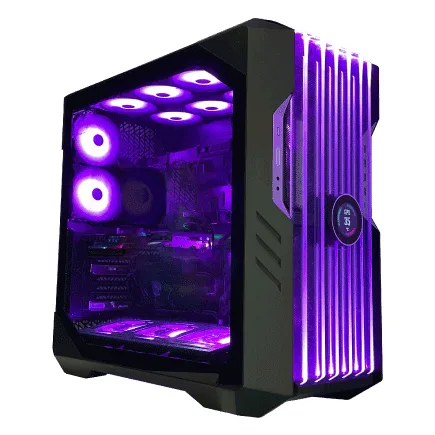
| 【ZEFT Z45CDD スペック】 | |
| CPU | Intel Core i9 14900KF 24コア/32スレッド 6.00GHz(ブースト)/3.20GHz(ベース) |
| グラフィックボード | GeForce RTX4060 (VRAM:8GB) |
| メモリ | 32GB DDR5 (16GB x2枚 Micron製) |
| ストレージ | SSD 2TB (m.2 nVMe READ/WRITE:7250Gbps/6900Gbps WD製) |
| ケース | CoolerMaster HAF 700 EVO 特別仕様 |
| CPUクーラー | 水冷 360mmラジエータ CoolerMaster製 水冷CPUクーラー ML 360 Core II Black |
| マザーボード | intel B760 チップセット ASRock製 B760M Pro RS WiFi |
| 電源ユニット | 650W 80Plus BRONZE認証 電源ユニット (COUGAR製) |
| 無線LAN | Wi-Fi 6E (IEEE802.11ax/11ad/11ac/11n/11a/11g/11b) |
| BlueTooth | BlueTooth 5 |
| 光学式ドライブ | DVDスーパーマルチドライブ (外付け) |
| OS | Microsoft Windows 11 Home |
編集作業を快適にするハードウェア要件
CPUのマルチスレッド性能とメモリ容量、そしてストレージの読み書き速度が、編集作業の快適さを決定する三大要素といえます。
Adobe Premiere ProやDaVinci Resolveといった主要な編集ソフトは、CPUとGPUの両方を活用するため、バランスの取れた構成が求められます。
4K素材を扱う場合、プレビュー再生時のデコード処理にGPUが活用されるため、グラフィックボードの性能も無視できません。
ただし、ゲーミング用途ほど高性能なGPUは必要なく、むしろVRAM容量が重要になってきます。
GeForce RTX5070は16GBのVRAMを搭載しているため、4K編集でも余裕を持って作業できるでしょう。
特にカラーグレーディングやエフェクト処理を多用する方には、64GB構成を強くおすすめします。
書き出し時間を短縮する構成戦略
動画の書き出し時間は、CPUのコア数とクロック周波数に大きく依存します。
Ryzen 9 9950Xは16コア32スレッドという圧倒的なマルチスレッド性能を持ち、長尺の4K動画でも短時間で書き出しが完了します。
一方、Core Ultra 9 285Kも高いシングルスレッド性能を持ちながら、マルチスレッド処理でも優れたパフォーマンスを発揮するため、編集作業全体のレスポンスが向上します。
ストレージ構成は、OS用とプロジェクトファイル用、そして素材保存用の3つに分けるのが理想的です。
しかし20万円台の予算では、2TBのGen.4 SSDをメインに据え、後から外付けSSDやNASを追加する方が現実的でしょう。
WDやCrucialのGen.4 SSDは、連続読み書き速度が7,000MB/s前後に達するため、4K素材の読み込みもストレスなく行えます。
グラフィックボードは、GeForce RTX5070を選べば、CUDAコアを活用したエフェクト処理やAI機能による自動編集支援が利用できます。
DaVinci Resolveを使用する方なら、Radeon RX 9070XTも選択肢に入りますが、Adobe製品との相性を考えるとGeForce系の方が安定した動作が期待できるでしょう。
| パーツ種別 | 推奨モデル | 価格目安 | 選定理由 |
|---|---|---|---|
| CPU | Ryzen 9 9950X | 約8万円 | 16コア32スレッドで書き出し時間を大幅短縮 |
| GPU | GeForce RTX5070 | 約7.5万円 | CUDAコア活用とVRAM 16GBで4K編集に対応 |
| メモリ | DDR5-5600 64GB | 約3万円 | 複数レイヤーとエフェクト処理に必要な大容量 |
| ストレージ | Gen.4 SSD 2TB | 約2万円 | 素材読み込みと書き出しを高速化 |
| CPUクーラー | 280mm簡易水冷 | 約1.5万円 | 長時間のレンダリングでも安定した冷却性能 |
この構成であれば、10分程度の4K動画を30分以内に書き出せるパフォーマンスが得られます。
さらに予算に余裕があれば、メモリを64GBにアップグレードすることで、より複雑なプロジェクトにも対応できるようになるでしょう。
3DCGクリエイター向け最強構成
レンダリング性能を最大化するパーツ選び
BlenderやMaya、3ds Maxといった主要な3DCGソフトウェアは、CPUレンダリングとGPUレンダリングの両方に対応していますが、リアルタイムプレビューやビューポート表示にはGPU性能が大きく影響します。
GeForce RTX5070TiのようなRTコア搭載GPUを選べば、レイトレーシングを活用したリアルタイムレンダリングが実用的な速度で行えます。
CPUは、最終レンダリング時のパフォーマンスを左右するため、コア数が多いモデルを選ぶのが鉄則です。
Ryzen 9 9900Xは12コア24スレッドを搭載し、価格と性能のバランスに優れています。
さらに上位のRyzen 9 9950Xを選べば、16コア32スレッドという圧倒的な並列処理能力で、複雑なシーンのレンダリング時間を大幅に短縮できるでしょう。
特にシミュレーション系のエフェクトや、大量のポリゴンを含むシーンでは、メモリ不足がボトルネックになりやすいため、将来的な拡張性を確保しておくことが重要です。
GPU性能とVRAM容量のバランス
GeForce RTX5070Tiは、第4世代RTコアと第5世代Tensorコアを搭載し、レイトレーシング性能が前世代から大幅に向上しています。
VRAM容量も16GBと十分で、4K解像度でのテクスチャ作業やコンポジット処理にも余裕を持って対応できます。
Radeon RX 9070XTも選択肢として魅力的です。
ただし、CUDAを前提としたプラグインやレンダラーを使用する場合は、GeForce系を選んでおく方が互換性の面で安心でしょう。
Gen.4 SSDの読み書き速度があれば、大容量のテクスチャ読み込みやシーンファイルの保存も快適に行えます。
さらに、レンダリング済みの画像シーケンスを保存するための追加ストレージも、後から拡張できるように計画しておくと良いでしょう。
| パーツ種別 | 推奨モデル | 価格目安 | 選定理由 |
|---|---|---|---|
| CPU | Ryzen 9 9900X | 約7万円 | 12コア24スレッドでレンダリング時間を短縮 |
| GPU | GeForce RTX5070Ti | 約9万円 | RTコア性能とVRAM 16GBでリアルタイムレイトレに対応 |
| メモリ | DDR5-5600 64GB | 約3万円 | 複雑なシーンとシミュレーション処理に必要な容量 |
| ストレージ | Gen.4 SSD 2TB | 約2万円 | プロジェクトファイルとテクスチャ素材を高速読み込み |
| CPUクーラー | 280mm簡易水冷 | 約1.5万円 | 長時間レンダリング時の安定動作を確保 |
この構成なら、Blenderでのサイクルズレンダリングやイーブイでのリアルタイムレンダリングが快適に行えます。
さらに、OptiXやCUDAを活用したGPUレンダリングでは、CPUレンダリングの数倍の速度でレンダリングが完了するため、制作効率が飛躍的に向上するでしょう。




プログラマー・エンジニア向け最強構成
開発環境に求められる性能とは
大規模なプロジェクトをビルドする際、CPUのマルチスレッド性能が高ければ、コンパイル時間を大幅に短縮できます。
開発環境では、IDEやエディタ、ブラウザ、仮想環境、データベースなど、複数のアプリケーションを同時に起動することが当たり前になっています。
そのため、メモリは32GBを標準とし、Dockerコンテナや仮想マシンを頻繁に使用する方は64GBへの増設も検討する価値があります。
私自身、複数のDockerコンテナを同時に動かしながら開発する際、32GBでは若干の不安を感じることがありました。
グラフィックボードは、ゲーミング用途ほど高性能なモデルは必要ありませんが、機械学習やデータサイエンス分野に携わる方なら、CUDAコアを活用できるGeForce系を選んでおくと、TensorFlowやPyTorchでの学習時間を短縮できます。
GeForce RTX5060Tiは、コストパフォーマンスに優れており、開発用途には十分な性能を持っています。
パソコン おすすめモデル4選
パソコンショップSEVEN EFFA G09B
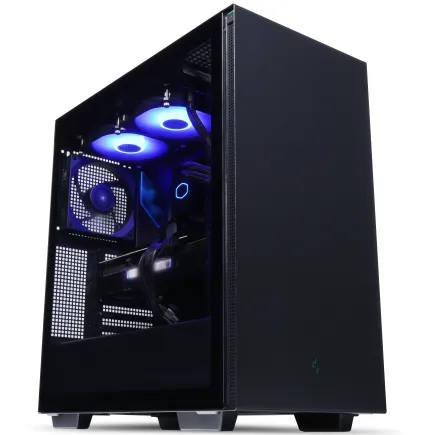
| 【EFFA G09B スペック】 | |
| CPU | AMD Ryzen9 9900X 12コア/24スレッド 5.60GHz(ブースト)/4.40GHz(ベース) |
| グラフィックボード | GeForce RTX5070 (VRAM:12GB) |
| メモリ | 32GB DDR5 (32GB x1枚 クルーシャル製) |
| ストレージ | SSD 1TB (m.2 nVMe READ/WRITE:7250Gbps/6900Gbps WD製) |
| ケース | Thermaltake S200 TG ARGB Plus ブラック |
| CPUクーラー | 水冷 240mmラジエータ CoolerMaster製 水冷CPUクーラー ML 240 Core II Black |
| マザーボード | AMD B850 チップセット ASRock製 B850M-X WiFi R2.0 |
| 電源ユニット | 850W 80Plus GOLD認証 電源ユニット (Silverstone製) |
| 無線LAN | Wi-Fi 6E (IEEE802.11ax/11ad/11ac/11n/11a/11g/11b) |
| BlueTooth | BlueTooth 5 |
| OS | Microsoft Windows 11 Home |
パソコンショップSEVEN ZEFT R60HW
| 【ZEFT R60HW スペック】 | |
| CPU | AMD Ryzen9 9900X 12コア/24スレッド 5.60GHz(ブースト)/4.40GHz(ベース) |
| グラフィックボード | GeForce RTX5070 (VRAM:12GB) |
| メモリ | 32GB DDR5 (32GB x1枚 クルーシャル製) |
| ストレージ | SSD 1TB (m.2 nVMe READ/WRITE:7250Gbps/6900Gbps WD製) |
| ケース | Antec P20C ブラック |
| CPUクーラー | 空冷 DeepCool製 空冷CPUクーラー AK400 |
| マザーボード | AMD B850 チップセット ASRock製 B850M-X WiFi R2.0 |
| 電源ユニット | 750W 80Plus GOLD認証 電源ユニット (Silverstone製) |
| 無線LAN | Wi-Fi 6E (IEEE802.11ax/11ad/11ac/11n/11a/11g/11b) |
| BlueTooth | BlueTooth 5 |
| OS | Microsoft Windows 11 Home |
パソコンショップSEVEN ZEFT R60XV
| 【ZEFT R60XV スペック】 | |
| CPU | AMD Ryzen7 9700X 8コア/16スレッド 5.50GHz(ブースト)/3.80GHz(ベース) |
| グラフィックボード | GeForce RTX5060 (VRAM:8GB) |
| メモリ | 32GB DDR5 (32GB x1枚 クルーシャル製) |
| ストレージ | SSD 1TB (m.2 nVMe READ/WRITE:7250Gbps/6900Gbps WD製) |
| ケース | Antec P20C ブラック |
| CPUクーラー | 空冷 DeepCool製 空冷CPUクーラー AK400 |
| マザーボード | AMD B850 チップセット ASRock製 B850I Lightning WiFi |
| 電源ユニット | 650W 80Plus BRONZE認証 電源ユニット (COUGAR製) |
| 無線LAN | Wi-Fi 6E (IEEE802.11ax/11ad/11ac/11n/11a/11g/11b) |
| BlueTooth | BlueTooth 5 |
| OS | Microsoft Windows 11 Home |
パソコンショップSEVEN ZEFT R40BD

瞬きする間も惜しい、高速バトルに最適なゲーミングPC
高応答のRyzen9駆動、均整の取れた次世代スペック
スリムでスタイリッシュ、ミドルタワーが戦場を彩る
パワフルRyzen9で、あらゆるタスクを制圧
| 【ZEFT R40BD スペック】 | |
| CPU | AMD Ryzen9 7900X 12コア/24スレッド 5.60GHz(ブースト)/4.70GHz(ベース) |
| グラフィックボード | GeForce RTX3050 (VRAM:6GB) |
| メモリ | 16GB DDR5 (8GB x2枚 Micron製) |
| ストレージ | SSD 1TB (m.2 nVMe READ/WRITE:7250Gbps/6900Gbps WD製) |
| ケース | Thermaltake Versa H26 |
| CPUクーラー | 水冷 240mmラジエータ CoolerMaster製 水冷CPUクーラー ML 240 Core II Black |
| マザーボード | AMD B650 チップセット MSI製 PRO B650M-A WIFI |
| 電源ユニット | 650W 80Plus BRONZE認証 電源ユニット (COUGAR製) |
| 無線LAN | Wi-Fi 6E (IEEE802.11ax/11ad/11ac/11n/11a/11g/11b) |
| BlueTooth | BlueTooth 5 |
| 光学式ドライブ | DVDスーパーマルチドライブ (内蔵) |
| OS | Microsoft Windows 11 Home |
ストレージ構成とマルチモニター対応
Gen.4 SSDの高速な読み書き性能があれば、プロジェクトのビルドやテストの実行がスムーズに行えます。
容量は2TBあれば、複数のプロジェクトや開発環境を余裕を持って管理できるでしょう。
マルチモニター環境は、開発効率を大きく向上させます。
コードエディタとブラウザ、ターミナルを別々のモニターに表示できれば、作業領域が広がり、ウィンドウの切り替えストレスから解放されます。
CPUクーラーは、長時間のコンパイル作業でも安定した動作を維持するため、空冷でも大型のモデルを選ぶか、240mm以上の簡易水冷を選択すると安心です。
ケースは、拡張性とメンテナンス性を重視し、ストレージベイが豊富なモデルを選んでおくと、後からストレージを追加する際に便利でしょう。
| パーツ種別 | 推奨モデル | 価格目安 | 選定理由 |
|---|---|---|---|
| CPU | Core Ultra 7 265K | 約5.5万円 | コンパイル時間短縮に最適なマルチスレッド性能 |
| GPU | GeForce RTX5060Ti | 約5万円 | マルチモニター対応とCUDA活用が可能 |
| メモリ | DDR5-5600 32GB | 約1.5万円 | 複数アプリケーション同時起動に必要な容量 |
| ストレージ | Gen.4 SSD 2TB | 約2万円 | ビルド成果物とプロジェクトファイルを高速管理 |
| 電源 | 650W Gold認証 | 約1.2万円 | 安定した電力供給と省電力性能 |
この構成であれば、大規模なC++プロジェクトのフルビルドも数分で完了しますし、Node.jsやPythonのプロジェクトでも快適な開発環境が構築できます。
さらに、機械学習のモデル学習にも対応できるため、データサイエンス分野への展開も視野に入れられるでしょう。
グラフィックデザイナー・イラストレーター向け最強構成
クリエイティブ作業に最適化されたハードウェア
特に高解像度の画像を扱う場合、メモリ容量とストレージ速度が重要になってきます。
32GBのメモリがあれば、複数のレイヤーを持つ大容量のPSDファイルも快適に編集できます。
CPUは、フィルター処理やエフェクト適用時のレスポンスに影響するため、シングルスレッド性能が高いモデルを選ぶのがポイントです。
Core Ultra 7 265KやRyzen 7 9700Xは、クリエイティブアプリケーションでの処理速度に優れており、ブラシストロークの遅延も最小限に抑えられます。
特にペンタブレットを使用する際、CPUのレスポンスが悪いと描画遅延が発生してしまいますよね。
グラフィックボードは、GPU加速に対応したフィルターやエフェクトを活用するために必要です。
GeForce RTX5060TiやRadeon RX 9060XTクラスのGPUがあれば、Photoshopのニューラルフィルターやぼかしギャラリーといった重い処理も快適に動作します。
さらに、色再現性の高いモニターとの組み合わせを考えると、DisplayPort 2.1b対応のGPUを選んでおくと、将来的なモニターアップグレードにも対応できるでしょう。
ストレージとバックアップ戦略
クリエイティブ作業では、作業中のファイルと完成データの両方を安全に保管する必要があります。
Gen.4 SSDの2TBをメインストレージとし、プロジェクトファイルと素材データを保存します。
さらに、定期的なバックアップを取るために、外付けSSDやNASを併用することをおすすめします。
私自身、過去にストレージ障害でデータを失った経験があり、それ以来バックアップ体制には特に気を配るようになりました。
メモリは32GBを標準とし、4K解像度以上の画像を頻繁に扱う方や、After Effectsとの連携作業が多い方は、64GBへの増設も視野に入れておくと良いでしょう。
特にIllustratorで複雑なベクターデータを扱う場合、メモリ容量が不足するとアプリケーションの動作が不安定になることがあります。
Fractal Designの木製パネルケースは、デザイン性と静音性を両立しており、クリエイティブな作業空間にもフィットします。
さらに、RGBライティングを抑えたシンプルなデザインは、作業に集中したい方にとって理想的な選択といえるでしょう。
| パーツ種別 | 推奨モデル | 価格目安 | 選定理由 |
|---|---|---|---|
| CPU | Core Ultra 7 265K | 約5.5万円 | フィルター処理とブラシストロークのレスポンス向上 |
| GPU | GeForce RTX5060Ti | 約5万円 | GPU加速フィルターとニューラル処理に対応 |
| メモリ | DDR5-5600 32GB | 約1.5万円 | 高解像度画像と複数レイヤー編集に必要な容量 |
| ストレージ | Gen.4 SSD 2TB | 約2万円 | プロジェクトファイルと素材データを高速管理 |
| ケース | Fractal Design 木製パネル | 約2万円 | 静音性とデザイン性を両立した作業環境 |
この構成なら、8K解像度の画像編集も視野に入りますし、Illustratorでの複雑なベクターデータ処理もストレスなく行えます。
さらに、色域の広いモニターと組み合わせれば、印刷物の色校正も正確に行えるため、プロフェッショナルな制作環境が整うでしょう。
BTOパソコンと自作PCの選択基準
BTOパソコンのメリットと選び方
保証期間も1年から3年と長く、万が一のトラブル時にもサポートが受けられるのは大きな安心材料です。
さらに、パーツの相性問題や初期不良のリスクも、ショップ側が事前に検証しているため、届いたその日から快適に使用できます。
BTOパソコンを選ぶ際のポイントは、カスタマイズの自由度が高いショップを選ぶことです。
特にメモリやストレージ、CPUクーラーなどは、標準構成から変更できるショップを選べば、自分の用途に最適化された構成が実現できます。
人気メーカーのパーツが選べるBTOショップなら、Crucialのメモリや、WDのSSD、DEEPCOOLのCPUクーラーといった信頼性の高いパーツで構成できるため、長期的な安定動作が期待できるでしょう。
価格面では、自作PCと比較してやや高めになる傾向がありますが、組み立て工賃や保証サービスを考慮すれば、妥当な価格設定といえます。
特に20万円台の構成では、自作との価格差は1万円から2万円程度に収まることが多く、時間と手間を考えればBTOパソコンを選ぶメリットは大きいでしょう。
自作PCのメリットと注意点
自作PCの最大のメリットは、パーツ選定の自由度が高く、予算配分を自分でコントロールできる点です。
例えば、グラフィックボードに予算を多く割り当てて、ケースやCPUクーラーは後から交換する前提で安価なモデルを選ぶといった戦略が取れます。
さらに、パーツの相性や組み合わせを自分で研究することで、PCハードウェアに関する知識が深まり、将来的なアップグレードやトラブルシューティングにも対応できるようになります。
ただし、自作PCには初期不良やパーツの相性問題といったリスクが伴います。
特にメモリとマザーボードの相性や、CPUクーラーの取り付けミスによる冷却不良など、初心者が陥りやすいトラブルも少なくありません。
私自身、初めて自作PCを組んだ際には、メモリの挿し込みが甘くて起動しないという初歩的なミスを経験しました。
組み立てには、最低限のドライバーセットと、静電気対策のためのアースバンドが必要です。
さらに、BIOSの設定やOSのインストール、ドライバーの更新といった作業も自分で行う必要があるため、ある程度のPC知識がないと、完成までに時間がかかってしまうかもしれません。
パソコン おすすめモデル5選
パソコンショップSEVEN ZEFT R60HW
| 【ZEFT R60HW スペック】 | |
| CPU | AMD Ryzen9 9900X 12コア/24スレッド 5.60GHz(ブースト)/4.40GHz(ベース) |
| グラフィックボード | GeForce RTX5070 (VRAM:12GB) |
| メモリ | 32GB DDR5 (32GB x1枚 クルーシャル製) |
| ストレージ | SSD 1TB (m.2 nVMe READ/WRITE:7250Gbps/6900Gbps WD製) |
| ケース | Antec P20C ブラック |
| CPUクーラー | 空冷 DeepCool製 空冷CPUクーラー AK400 |
| マザーボード | AMD B850 チップセット ASRock製 B850M-X WiFi R2.0 |
| 電源ユニット | 750W 80Plus GOLD認証 電源ユニット (Silverstone製) |
| 無線LAN | Wi-Fi 6E (IEEE802.11ax/11ad/11ac/11n/11a/11g/11b) |
| BlueTooth | BlueTooth 5 |
| OS | Microsoft Windows 11 Home |
パソコンショップSEVEN ZEFT R67R

| 【ZEFT R67R スペック】 | |
| CPU | AMD Ryzen9 9900X3D 12コア/24スレッド 5.50GHz(ブースト)/4.40GHz(ベース) |
| グラフィックボード | GeForce RTX5060Ti 16GB (VRAM:16GB) |
| メモリ | 32GB DDR5 (32GB x1枚 クルーシャル製) |
| ストレージ | SSD 1TB (m.2 nVMe READ/WRITE:7250Gbps/6900Gbps WD製) |
| ケース | Corsair FRAME 4000D RS ARGB Black |
| CPUクーラー | 空冷 サイズ製 空冷CPUクーラー SCYTHE() MUGEN6 BLACK EDITION |
| マザーボード | AMD B850 チップセット ASRock製 B850M-X WiFi R2.0 |
| 電源ユニット | 650W 80Plus BRONZE認証 電源ユニット (COUGAR製) |
| 無線LAN | Wi-Fi 6E (IEEE802.11ax/11ad/11ac/11n/11a/11g/11b) |
| BlueTooth | BlueTooth 5 |
| OS | Microsoft Windows 11 Home |
パソコンショップSEVEN ZEFT R60CRB
| 【ZEFT R60CRB スペック】 | |
| CPU | AMD Ryzen7 9800X3D 8コア/16スレッド 5.20GHz(ブースト)/4.70GHz(ベース) |
| グラフィックボード | GeForce RTX5070Ti (VRAM:16GB) |
| メモリ | 32GB DDR5 (16GB x2枚 クルーシャル製) |
| ストレージ | SSD 2TB (m.2 nVMe READ/WRITE:7250Gbps/6900Gbps WD製) |
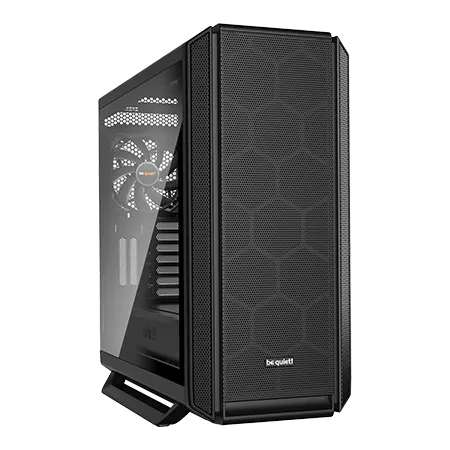
| ケース | be quiet! SILENT BASE 802 Black |
| CPUクーラー | 水冷 240mmラジエータ CoolerMaster製 水冷CPUクーラー ML 240 Core II Black |
| マザーボード | AMD B850 チップセット GIGABYTE製 B850 AORUS ELITE WIFI7 |
| 電源ユニット | 850W 80Plus GOLD認証 電源ユニット (CWT製) |
| 無線LAN | Wi-Fi 6E (IEEE802.11ax/11ad/11ac/11n/11a/11g/11b) |
| BlueTooth | BlueTooth 5 |
| 光学式ドライブ | DVDスーパーマルチドライブ (外付け) |
| OS | Microsoft Windows 11 Home |
パソコンショップSEVEN ZEFT R67K
| 【ZEFT R67K スペック】 | |
| CPU | AMD Ryzen7 7700 8コア/16スレッド 5.30GHz(ブースト)/3.80GHz(ベース) |
| グラフィックボード | GeForce RTX5060 (VRAM:8GB) |
| メモリ | 16GB DDR5 (16GB x1枚 クルーシャル製) |
| ストレージ | SSD 1TB (m.2 nVMe READ/WRITE:7250Gbps/6900Gbps WD製) |
| ケース | Corsair FRAME 4000D RS ARGB Black |
| マザーボード | AMD B850 チップセット ASRock製 B850M-X WiFi R2.0 |
| 電源ユニット | 650W 80Plus BRONZE認証 電源ユニット (COUGAR製) |
| 無線LAN | Wi-Fi 6E (IEEE802.11ax/11ad/11ac/11n/11a/11g/11b) |
| BlueTooth | BlueTooth 5 |
| OS | Microsoft Windows 11 Home |
パソコンショップSEVEN SR-u9-8070K/S9
| 【SR-u9-8070K/S9 スペック】 | |
| CPU | Intel Core Ultra9 285 24コア/24スレッド 5.60GHz(ブースト)/2.50GHz(ベース) |
| メモリ | 32GB DDR5 (32GB x1枚 クルーシャル製) |
| ストレージ | SSD 1TB (m.2 nVMe READ/WRITE:7250Gbps/6900Gbps WD製) |
| ケース | Antec P20C ブラック |
| CPUクーラー | 水冷 240mmラジエータ CoolerMaster製 水冷CPUクーラー ML 240 Core II Black |
| マザーボード | intel B860 チップセット ASRock製 B860M Pro RS WiFi |
| 電源ユニット | 650W 80Plus BRONZE認証 電源ユニット (COUGAR製) |
| 無線LAN | Wi-Fi 6E (IEEE802.11ax/11ad/11ac/11n/11a/11g/11b) |
| BlueTooth | BlueTooth 5 |
| 光学式ドライブ | DVDスーパーマルチドライブ (外付け) |
| OS | Microsoft Windows 11 Home |
予算配分の最適化テクニック
コストパフォーマンスを最大化する考え方
例えば、ケースやCPUクーラーは、後から交換しやすいパーツです。
そのため、初期構成では標準的なモデルを選び、将来的に予算ができたタイミングでアップグレードするという選択肢もあります。
一方、CPUやマザーボードは交換が大掛かりになるため、最初から妥協せずに選んでおく方が、長期的なコストパフォーマンスは高くなるでしょう。
電源ユニットは、見落とされがちですが、将来的なアップグレードを考えると重要なパーツです。
さらに、変換効率が高いGold認証以上のモデルは、電気代の節約にもつながるため、長期的に見ればコストメリットがあります。




セールやキャンペーンを活用する戦略
BTOパソコンを購入する際は、各ショップのセールやキャンペーンを活用することで、同じ構成でも数万円安く購入できることがあります。
特に決算期や年末年始、新製品発表後の旧モデル在庫処分セールは、大幅な値引きが期待できるタイミングです。
私自身、過去に決算セールで通常価格より3万円安くBTOパソコンを購入した経験があり、その差額でメモリを増設できました。
自作PCの場合も、パーツごとにセールのタイミングが異なるため、急がないパーツは価格が下がるのを待つという戦略が有効です。
特にストレージやメモリは、価格変動が大きいパーツなので、価格推移をチェックしながら購入タイミングを見極めると良いでしょう。
一方、CPUやグラフィックボードは、新製品発表直後は品薄になりやすいため、発売から数ヶ月経過して供給が安定したタイミングで購入するのがおすすめです。
ポイント還元やキャッシュバックキャンペーンも見逃せません。
大手BTOショップでは、購入金額の5%から10%がポイント還元されることもあり、そのポイントで周辺機器を購入できます。
さらに、クレジットカードのポイント還元と組み合わせれば、実質的な割引率はさらに高くなるでしょう。
将来的なアップグレード計画
拡張性を考慮したパーツ選定
20万円台で構成したPCを、将来的にアップグレードすることを前提に考えると、拡張性の高いマザーボードとケースを選ぶことが重要です。
メモリスロットが4つあるマザーボードなら、最初は16GB×2枚の32GB構成でスタートし、後から16GB×2枚を追加して64GBにアップグレードできます。
さらに、M.2スロットが複数あれば、ストレージの増設も容易です。
ケースは、グラフィックボードの長さや、CPUクーラーの高さに余裕があるモデルを選んでおくと、将来的なパーツ交換がスムーズに行えます。
特にハイエンドなグラフィックボードは、全長が300mmを超えるモデルも多いため、ケースの対応サイズを事前に確認しておくことが重要です。
さらに、ストレージベイが豊富なケースなら、後からHDDやSSDを追加する際にも困りません。
電源ユニットは、将来的なグラフィックボード交換を見越して、余裕を持った容量を選んでおくべきです。
さらに、モジュラー式の電源ユニットを選べば、必要なケーブルだけを接続できるため、ケース内の配線がすっきりして、エアフローも改善されます。
アップグレードの優先順位
ゲーミング用途でフレームレートが伸び悩んでいる場合は、グラフィックボードの交換が最も効果的です。
一方、動画編集や3DCG制作で書き出し時間が長いと感じる場合は、CPUの交換やメモリの増設が優先されるでしょう。
メモリの増設は、最も手軽で効果が高いアップグレードです。
32GBから64GBに増設するだけで、複数のアプリケーションを同時起動した際の快適さが格段に向上します。
さらに、メモリ増設は工具も不要で、初心者でも簡単に行えるため、最初のアップグレードとしておすすめです。
さらに、Gen.4 SSDからGen.5 SSDへの交換も、将来的な選択肢として考えられますが、現時点ではコストパフォーマンスを考えるとGen.4で十分な性能が得られるため、急ぐ必要はほとんどないでしょう。
冷却性能と静音性のバランス
冷却システムの選択基準
CPUとGPUの冷却性能は、長期的な安定動作に直結します。
特に長時間の作業や、高負荷な処理を行う場合、適切な冷却システムがなければ、サーマルスロットリングによってパフォーマンスが低下してしまいますよね。
DEEPCOOLやNoctuaの大型空冷クーラーは、120mmや140mmの大型ファンを搭載し、低回転でも十分な冷却性能を発揮します。
さらに、ヒートパイプの本数が多いモデルを選べば、高負荷時でもCPU温度を70度以下に抑えられるでしょう。
一方、簡易水冷クーラーは、ラジエーターサイズが240mm以上のモデルを選べば、空冷を上回る冷却性能が得られます。
フロントに吸気ファン、リアとトップに排気ファンを配置する正圧構成が、最も効率的なエアフローを実現します。
さらに、メッシュパネルを採用したケースを選べば、吸気抵抗が減少し、ファン回転数を抑えても十分な冷却性能が得られるため、静音性との両立が可能になります。
静音性を重視した構成のポイント
大型のCPUクーラーや、140mmファンを搭載したケースを選べば、低回転でも必要な風量が得られるため、ファンノイズを最小限に抑えられます。
さらに、PWM制御に対応したファンを選べば、負荷に応じて自動的に回転数が調整されるため、低負荷時のノイズをさらに低減できるでしょう。
ケースの防音性能も、静音性に大きく影響します。
Fractal Designの木製パネルケースや、吸音材を内蔵したケースを選べば、ファンノイズやHDDの動作音を効果的に遮断できます。
さらに、ケースファンの取り付け部にゴムダンパーを使用すれば、振動によるノイズも軽減されるため、より静かな作業環境が実現します。
電源ユニットのファンノイズも見落とせません。
セミファンレス機能を搭載した電源ユニットを選べば、低負荷時にはファンが停止するため、完全な無音状態が得られます。
さらに、変換効率の高いGold認証以上のモデルは、発熱が少ないため、ファン回転数も抑えられ、結果的に静音性が向上するという副次的なメリットもあります。
モニターと周辺機器の選び方
用途別モニター選定のポイント
ゲーミング用途では、高リフレッシュレートと低遅延が重要です。
144Hz以上のリフレッシュレートに対応したモニターを選べば、FPSやレーシングゲームでの滑らかな映像が楽しめます。
さらに、応答速度が1ms以下のモデルを選べば、残像感のないクリアな映像が得られるため、競技性の高いゲームでも有利に戦えるでしょう。
クリエイティブ用途では、色再現性と解像度が重視されます。
Adobe RGBカバー率が90%以上のモニターを選べば、印刷物の色校正も正確に行えます。
さらに、4K解像度のモニターなら、高解像度の画像編集やデザイン作業でも、細部まで鮮明に表示されるため、作業効率が向上します。
キャリブレーション機能を搭載したモニターなら、定期的な色調整も簡単に行えるでしょう。
さらに、HDR対応モニターなら、HDRコンテンツの編集時にも正確な色調整が可能になるため、プロフェッショナルな制作環境が整います。
キーボードとマウスの選定基準
さらに、パームレストを併用すれば、手首への負担が軽減され、長時間の作業でも疲れにくくなるでしょう。
マウスは、用途に応じて適切なDPIと形状を選ぶことが重要です。
ゲーミング用途では、高DPIと軽量設計のマウスが有利ですが、デザイン作業では、精密な操作が可能な中DPIのマウスが適しています。
さらに、エルゴノミクスデザインのマウスを選べば、手首や腕への負担が軽減され、長時間の作業でも快適に使用できます。
ペンタブレットは、イラストレーターやデザイナーにとって必須のツールです。
筆圧レベルが8192段階以上のモデルを選べば、繊細な線の強弱表現が可能になります。
さらに、傾き検知機能を搭載したモデルなら、ブラシの角度まで再現できるため、より自然な描画が実現します。
液晶ペンタブレットを選べば、画面に直接描けるため、紙に描く感覚に近い作業環境が得られるでしょう。
電源ユニットと配線管理
電源容量の計算方法
例えば、GeForce RTX5070Tiの消費電力が約285W、Core Ultra 7 265Kが約125W、その他のパーツで約100Wとすると、合計で約510Wになります。
これに30%の余裕を持たせると、約660Wとなるため、750W以上の電源ユニットを選ぶのが安全です。
電源ユニットの変換効率も重要な要素です。
Gold認証の電源ユニットは、変換効率が90%以上あるため、無駄な発熱が少なく、電気代の節約にもつながります。
さらに、Platinum認証やTitanium認証のモデルを選べば、さらに高い変換効率が得られますが、価格も高くなるため、コストパフォーマンスを考えるとGold認証で十分でしょう。
モジュラー式の電源ユニットは、必要なケーブルだけを接続できるため、ケース内の配線がすっきりします。
さらに、エアフローが改善されるため、冷却性能の向上にもつながります。
配線管理のテクニック
特に、電源ユニットからマザーボードへの太いケーブルは、ケース裏面の配線スペースを活用して取り回すことで、メインチャンバーの空間を広く確保できます。
さらに、ケーブルタイを使用してケーブルをまとめれば、見た目もすっきりして、メンテナンス時の作業性も向上するでしょう。
ケーブルの長さにも注意が必要です。
電源ユニットからグラフィックボードへの補助電源ケーブルは、余裕を持った長さが必要ですが、余りすぎるとケース内で邪魔になります。
モジュラー式の電源ユニットなら、必要な長さのケーブルを選べるため、配線管理がしやすくなります。
さらに、スリーブケーブルを使用すれば、見た目の美しさも向上し、自作PCの満足度が高まるでしょう。
ケースファンの配線も、整理することでエアフローが改善されます。
ファンハブを使用すれば、複数のファンを一括管理できるため、マザーボードのファンヘッダーが不足する心配もありません。
さらに、PWM制御に対応したファンハブを選べば、BIOSやソフトウェアから一括でファン回転数を制御できるため、静音性と冷却性能のバランスを簡単に調整できます。
保証とサポート体制の重要性
BTOパソコンの保証内容
BTOパソコンを購入する際、保証期間とサポート内容は重要な選定基準です。
標準保証は1年間が一般的ですが、有償で3年保証や5年保証に延長できるショップもあります。
特に業務用途で使用する場合、長期保証に加入しておけば、万が一のトラブル時にも安心です。
さらに、オンサイト保証を選べば、自宅や職場まで技術者が訪問して修理してくれるため、ダウンタイムを最小限に抑えられるでしょう。
初期不良対応も、ショップによって対応期間が異なります。
一般的には到着後1週間から2週間以内が初期不良対応期間ですが、30日間対応してくれるショップもあります。
さらに、初期不良時の送料負担についても、事前に確認しておくことが重要です。
往復送料をショップが負担してくれる場合もあれば、片道のみ負担というケースもあるため、購入前に規約を確認しておきましょう。
電話サポートやメールサポートの対応時間も、チェックしておくべきポイントです。
さらに、リモートサポートに対応しているショップなら、トラブル時に遠隔操作で問題を解決してもらえるため、初心者でも安心して使用できます。
自作PCのトラブル対応
一般的に、CPUやマザーボードは3年保証、メモリは永久保証、グラフィックボードは2年から3年保証が標準的です。
さらに、購入店舗によっては、独自の延長保証サービスを提供している場合もあるため、活用すると安心でしょう。
トラブルが発生した際、原因の切り分けが自作PCの難しいところです。
起動しない場合、電源ユニットの故障なのか、マザーボードの不良なのか、メモリの相性問題なのかを判断する必要があります。
私自身、過去にメモリスロットの不良で起動しなかった際、原因特定に丸一日かかった経験があります。
こうしたトラブルに備えて、予備のパーツを持っておくか、知人から借りられる環境を整えておくと、原因特定がスムーズに進むでしょう。
オンラインコミュニティやフォーラムを活用することも、トラブル解決の有効な手段です。
自作PC関連の掲示板やSNSグループでは、経験豊富なユーザーが親切にアドバイスしてくれることが多く、メーカーサポートよりも迅速に解決策が見つかることもあります。
さらに、YouTubeには自作PCのトラブルシューティング動画が数多く公開されているため、視覚的に理解しやすく、初心者でも対応しやすいでしょう。
最終的な構成決定のチェックリスト
パーツ相性の確認方法
パーツを選定する際、相性問題を事前に確認することが重要です。
特にメモリとマザーボードの相性は、QVL(Qualified Vendor List)を確認することで、動作保証されているメモリモジュールを選べます。
マザーボードメーカーの公式サイトには、動作確認済みメモリのリストが公開されているため、購入前に必ずチェックしておきましょう。
CPUクーラーとケースの物理的な干渉も、確認が必要です。
大型の空冷クーラーは、高さが160mmを超えるモデルもあるため、ケースの対応高さを事前に確認しておかないと、取り付けられない可能性があります。
さらに、メモリとCPUクーラーの干渉も起こりやすいため、ヒートシンクの高いメモリを選ぶ場合は、CPUクーラーのクリアランスを確認しておくことが重要です。
グラフィックボードの長さとケースの対応サイズも、重要なチェックポイントです。
さらに、グラフィックボードの厚みも、隣接するPCIeスロットを塞いでしまう可能性があるため、拡張カードを追加予定の方は注意が必要です。
購入前の最終確認事項
BTOパソコンの場合、カスタマイズ項目を追加していくと、気づかないうちに予算をオーバーしてしまうことがあります。
優先順位を明確にして、本当に必要なカスタマイズだけを選ぶことで、予算内で最適な構成が実現できます。
納期も重要な確認事項です。
BTOパソコンは、受注生産のため、注文から出荷まで1週間から2週間かかることが一般的です。
さらに、人気モデルや新製品は、納期が延びることもあるため、急ぎで必要な場合は、在庫状況を事前に確認しておくことをおすすめします。
自作PCの場合も、パーツによっては入荷待ちになることがあるため、全てのパーツが揃うまでの期間を考慮して、余裕を持った購入計画を立てましょう。
支払い方法と配送方法も、購入前に確認しておくべきポイントです。
クレジットカード払いなら、ポイント還元が受けられますし、分割払いにも対応できます。
さらに、配送時の梱包状態や、配送保険の有無も確認しておけば、万が一の輸送中の破損にも対応できるでしょう。
BTOパソコンは精密機器のため、配送業者の取り扱いにも注意が必要です。
よくある質問

20万円台でどこまでの性能が期待できますか
20万円台の予算があれば、最新のGeForce RTX5070TiやRadeon RX 9070XTといったミドルハイからハイエンド寄りのグラフィックボードを搭載できます。
CPUもCore Ultra 7 265KやRyzen 7 9800X3Dといった高性能モデルが選択でき、4K解像度でのゲーミングや、4K動画編集、3DCGレンダリングといった高負荷な作業にも対応できる性能が得られます。
BTOパソコンと自作PCはどちらがおすすめですか
初心者や、組み立てに自信がない方、保証やサポートを重視する方には、BTOパソコンがおすすめです。
一方、パーツ選定の自由度を重視する方や、PCハードウェアの知識を深めたい方、予算配分を細かくコントロールしたい方には、自作PCが向いています。
価格差は1万円から2万円程度なので、時間と手間を考慮して、自分に合った選択をすると良いでしょう。
メモリは32GBと64GBのどちらを選ぶべきですか
ゲーム実況配信やグラフィックデザインなら、32GBで十分な性能が得られます。
一方、4K動画編集や3DCGレンダリング、複数の仮想環境を同時に動かすプログラマーやエンジニアの方は、64GBを選んでおくと作業効率が大幅に向上します。
CPUクーラーは空冷と水冷のどちらが良いですか
一方、簡易水冷クーラーは、240mm以上のラジエーターを搭載したモデルなら、空冷を上回る冷却性能が期待できますが、ポンプの故障リスクや定期的なメンテナンスが必要になる点は考慮すべきでしょう。
最新CPU性能一覧
| 型番 | コア数 | スレッド数 | 定格クロック | 最大クロック | Cineスコア Multi |
Cineスコア Single |
公式 URL |
価格com URL |
|---|---|---|---|---|---|---|---|---|
| Core Ultra 9 285K | 24 | 24 | 3.20GHz | 5.70GHz | 43333 | 2436 | 公式 | 価格 |
| Ryzen 9 9950X | 16 | 32 | 4.30GHz | 5.70GHz | 43085 | 2242 | 公式 | 価格 |
| Ryzen 9 9950X3D | 16 | 32 | 4.30GHz | 5.70GHz | 42110 | 2233 | 公式 | 価格 |
| Core i9-14900K | 24 | 32 | 3.20GHz | 6.00GHz | 41398 | 2330 | 公式 | 価格 |
| Ryzen 9 7950X | 16 | 32 | 4.50GHz | 5.70GHz | 38850 | 2053 | 公式 | 価格 |
| Ryzen 9 7950X3D | 16 | 32 | 4.20GHz | 5.70GHz | 38773 | 2025 | 公式 | 価格 |
| Core Ultra 7 265K | 20 | 20 | 3.30GHz | 5.50GHz | 37531 | 2328 | 公式 | 価格 |
| Core Ultra 7 265KF | 20 | 20 | 3.30GHz | 5.50GHz | 37531 | 2328 | 公式 | 価格 |
| Core Ultra 9 285 | 24 | 24 | 2.50GHz | 5.60GHz | 35891 | 2171 | 公式 | 価格 |
| Core i7-14700K | 20 | 28 | 3.40GHz | 5.60GHz | 35749 | 2208 | 公式 | 価格 |
| Core i9-14900 | 24 | 32 | 2.00GHz | 5.80GHz | 33989 | 2182 | 公式 | 価格 |
| Ryzen 9 9900X | 12 | 24 | 4.40GHz | 5.60GHz | 33124 | 2211 | 公式 | 価格 |
| Core i7-14700 | 20 | 28 | 2.10GHz | 5.40GHz | 32754 | 2077 | 公式 | 価格 |
| Ryzen 9 9900X3D | 12 | 24 | 4.40GHz | 5.50GHz | 32643 | 2167 | 公式 | 価格 |
| Ryzen 9 7900X | 12 | 24 | 4.70GHz | 5.60GHz | 29452 | 2016 | 公式 | 価格 |
| Core Ultra 7 265 | 20 | 20 | 2.40GHz | 5.30GHz | 28733 | 2131 | 公式 | 価格 |
| Core Ultra 7 265F | 20 | 20 | 2.40GHz | 5.30GHz | 28733 | 2131 | 公式 | 価格 |
| Core Ultra 5 245K | 14 | 14 | 3.60GHz | 5.20GHz | 25622 | 0 | 公式 | 価格 |
| Core Ultra 5 245KF | 14 | 14 | 3.60GHz | 5.20GHz | 25622 | 2149 | 公式 | 価格 |
| Ryzen 7 9700X | 8 | 16 | 3.80GHz | 5.50GHz | 23242 | 2186 | 公式 | 価格 |
| Ryzen 7 9800X3D | 8 | 16 | 4.70GHz | 5.40GHz | 23230 | 2067 | 公式 | 価格 |
| Core Ultra 5 235 | 14 | 14 | 3.40GHz | 5.00GHz | 20996 | 1837 | 公式 | 価格 |
| Ryzen 7 7700 | 8 | 16 | 3.80GHz | 5.30GHz | 19637 | 1914 | 公式 | 価格 |
| Ryzen 7 7800X3D | 8 | 16 | 4.50GHz | 5.40GHz | 17850 | 1795 | 公式 | 価格 |
| Core i5-14400 | 10 | 16 | 2.50GHz | 4.70GHz | 16154 | 1757 | 公式 | 価格 |
| Ryzen 5 7600X | 6 | 12 | 4.70GHz | 5.30GHz | 15391 | 1958 | 公式 | 価格 |
ストレージはGen.4とGen.5のどちらを選ぶべきですか
現時点では、Gen.4 SSDがコストパフォーマンスに優れており、ゲーミングや一般的なクリエイティブ作業には十分な性能があります。
Gen.5 SSDは、読み書き速度が14,000MB/s超と非常に高速ですが、発熱が高く、大型ヒートシンクやアクティブ冷却が必要になります。
さらに、価格も高いため、現時点ではGen.4 SSDを選び、将来的に価格が下がったタイミングでGen.5に移行するのが賢明な選択といえるでしょう。
グラフィックボードはGeForceとRadeonのどちらが良いですか
特にNVENCエンコーダーの性能が高く、配信時のCPU負荷を大幅に軽減できます。
ただし、Adobe製品やBlenderとの相性を考えると、GeForce系の方が安定した動作が期待できるため、クリエイティブ用途ではGeForceを選んでおく方が無難でしょう。
最新グラフィックボード(VGA)性能一覧
| GPU型番 | VRAM | 3DMarkスコア TimeSpy |
3DMarkスコア FireStrike |
TGP | 公式 URL |
価格com URL |
|---|---|---|---|---|---|---|
| GeForce RTX 5090 | 32GB | 48996 | 100675 | 575W | 公式 | 価格 |
| GeForce RTX 5080 | 16GB | 32352 | 77108 | 360W | 公式 | 価格 |
| Radeon RX 9070 XT | 16GB | 30341 | 65935 | 304W | 公式 | 価格 |
| Radeon RX 7900 XTX | 24GB | 30264 | 72518 | 355W | 公式 | 価格 |
| GeForce RTX 5070 Ti | 16GB | 27333 | 68077 | 300W | 公式 | 価格 |
| Radeon RX 9070 | 16GB | 26672 | 59494 | 220W | 公式 | 価格 |
| GeForce RTX 5070 | 12GB | 22087 | 56098 | 250W | 公式 | 価格 |
| Radeon RX 7800 XT | 16GB | 20044 | 49859 | 263W | 公式 | 価格 |
| Radeon RX 9060 XT 16GB | 16GB | 16664 | 38885 | 145W | 公式 | 価格 |
| GeForce RTX 5060 Ti 16GB | 16GB | 16095 | 37728 | 180W | 公式 | 価格 |
| GeForce RTX 5060 Ti 8GB | 8GB | 15956 | 37507 | 180W | 公式 | 価格 |
| Arc B580 | 12GB | 14731 | 34488 | 190W | 公式 | 価格 |
| Arc B570 | 10GB | 13829 | 30478 | 150W | 公式 | 価格 |
| GeForce RTX 5060 | 8GB | 13286 | 31961 | 145W | 公式 | 価格 |
| Radeon RX 7600 | 8GB | 10890 | 31350 | 165W | 公式 | 価格 |
| GeForce RTX 4060 | 8GB | 10718 | 28232 | 115W | 公式 | 価格 |