
RTX5070搭載PCで冷却性能が最重要な理由

発熱量の増大が避けられない現実
Blackwellアーキテクチャを採用したRTX5070は、前世代と比較してレイトレーシング性能やAI処理能力が大幅に向上していますが、その代償として発熱量も増加しているのが実情です。
特にDLSS 4やニューラルシェーダといった最新機能をフル活用する場面では、GPU温度が80度を超えることも珍しくありません。
サーマルスロットリングが性能を台無しにする
冷却が不十分なシステムでは、せっかくのRTX5070の性能を引き出せないまま終わってしまいますよね。
サーマルスロットリングが発動すると、GPUは自動的にクロック周波数を下げて温度を抑えようとします。
この現象が起きると、ベンチマークスコアで20%から30%もの性能低下が発生することが分かっています。
長期的な安定性と寿命への影響
冷却性能が低いシステムで運用を続けると、グラフィックボードだけでなくCPUやメモリ、さらにはSSDにまで熱の影響が及びます。
特にPCIe Gen.5 SSDは最大14,000MB/s超の読込速度を実現する反面、発熱が非常に高いため大型ヒートシンクやアクティブ冷却が必要になってきます。
冷却性能を左右する3つの要素
ケースのエアフロー設計が基本中の基本
2面または3面が強化ガラス製のピラーレスケースは見た目の美しさで人気を集めていますが、エアフローの観点からは必ずしも最適とは言えません。
NZXTやLian Liのピラーレスケースは確かにデザイン性に優れていますが、吸気と排気のバランスを慎重に設計しなければ、ケース内に熱がこもってしまう構造になっています。
一方で、DEEPCOOLやCOOLER MASTERのスタンダードなケースは、フロントパネルにメッシュ構造を採用し、複数の120mmまたは140mmファンを搭載できる設計になっています。
これらのケースでは、前面から冷気を取り込み、背面と天板から排気する正圧または負圧の設計が可能です。
RTX5070のような高発熱GPUを搭載する場合、少なくとも前面に2基、背面に1基、天板に1基から2基のケースファンを配置することで、ケース内温度を10度から15度も下げられます。
CPUクーラーの選択が全体温度に与える影響
Core Ultra 7 265KやRyzen 7 9800X3DといったミドルハイからハイエンドCPUを搭載する場合、CPUクーラーの選択がケース内全体の温度環境を左右します。
空冷CPUクーラーは、DEEPCOOLやNoctuaの大型タワー型モデルであれば、TDP 200W超のCPUでも十分に冷却できる性能を持っています。
ただし、これらの空冷クーラーはケース内の空気を使って冷却するため、ケース内温度が高いと冷却効率が低下してしまいますよね。
水冷CPUクーラーは、ラジエーターをケース外周部に配置することで、CPU発熱をケース外に直接排出できる利点があります。
DEEPCOOLやCorsairの360mm簡易水冷クーラーなら、Core Ultra 9 285KやRyzen 9 9950X3Dのような最上位CPUでも、負荷時の温度を70度前後に抑えられるでしょう。
最新CPU性能一覧
| 型番 | コア数 | スレッド数 | 定格クロック | 最大クロック | Cineスコア Multi |
Cineスコア Single |
公式 URL |
価格com URL |
|---|---|---|---|---|---|---|---|---|
| Core Ultra 9 285K | 24 | 24 | 3.20GHz | 5.70GHz | 43333 | 2436 | 公式 | 価格 |
| Ryzen 9 9950X | 16 | 32 | 4.30GHz | 5.70GHz | 43085 | 2242 | 公式 | 価格 |
| Ryzen 9 9950X3D | 16 | 32 | 4.30GHz | 5.70GHz | 42110 | 2233 | 公式 | 価格 |
| Core i9-14900K | 24 | 32 | 3.20GHz | 6.00GHz | 41398 | 2330 | 公式 | 価格 |
| Ryzen 9 7950X | 16 | 32 | 4.50GHz | 5.70GHz | 38850 | 2053 | 公式 | 価格 |
| Ryzen 9 7950X3D | 16 | 32 | 4.20GHz | 5.70GHz | 38773 | 2025 | 公式 | 価格 |
| Core Ultra 7 265K | 20 | 20 | 3.30GHz | 5.50GHz | 37531 | 2328 | 公式 | 価格 |
| Core Ultra 7 265KF | 20 | 20 | 3.30GHz | 5.50GHz | 37531 | 2328 | 公式 | 価格 |
| Core Ultra 9 285 | 24 | 24 | 2.50GHz | 5.60GHz | 35891 | 2171 | 公式 | 価格 |
| Core i7-14700K | 20 | 28 | 3.40GHz | 5.60GHz | 35749 | 2208 | 公式 | 価格 |
| Core i9-14900 | 24 | 32 | 2.00GHz | 5.80GHz | 33989 | 2182 | 公式 | 価格 |
| Ryzen 9 9900X | 12 | 24 | 4.40GHz | 5.60GHz | 33124 | 2211 | 公式 | 価格 |
| Core i7-14700 | 20 | 28 | 2.10GHz | 5.40GHz | 32754 | 2077 | 公式 | 価格 |
| Ryzen 9 9900X3D | 12 | 24 | 4.40GHz | 5.50GHz | 32643 | 2167 | 公式 | 価格 |
| Ryzen 9 7900X | 12 | 24 | 4.70GHz | 5.60GHz | 29452 | 2016 | 公式 | 価格 |
| Core Ultra 7 265 | 20 | 20 | 2.40GHz | 5.30GHz | 28733 | 2131 | 公式 | 価格 |
| Core Ultra 7 265F | 20 | 20 | 2.40GHz | 5.30GHz | 28733 | 2131 | 公式 | 価格 |
| Core Ultra 5 245K | 14 | 14 | 3.60GHz | 5.20GHz | 25622 | 0 | 公式 | 価格 |
| Core Ultra 5 245KF | 14 | 14 | 3.60GHz | 5.20GHz | 25622 | 2149 | 公式 | 価格 |
| Ryzen 7 9700X | 8 | 16 | 3.80GHz | 5.50GHz | 23242 | 2186 | 公式 | 価格 |
| Ryzen 7 9800X3D | 8 | 16 | 4.70GHz | 5.40GHz | 23230 | 2067 | 公式 | 価格 |
| Core Ultra 5 235 | 14 | 14 | 3.40GHz | 5.00GHz | 20996 | 1837 | 公式 | 価格 |
| Ryzen 7 7700 | 8 | 16 | 3.80GHz | 5.30GHz | 19637 | 1914 | 公式 | 価格 |
| Ryzen 7 7800X3D | 8 | 16 | 4.50GHz | 5.40GHz | 17850 | 1795 | 公式 | 価格 |
| Core i5-14400 | 10 | 16 | 2.50GHz | 4.70GHz | 16154 | 1757 | 公式 | 価格 |
| Ryzen 5 7600X | 6 | 12 | 4.70GHz | 5.30GHz | 15391 | 1958 | 公式 | 価格 |
パソコン おすすめモデル4選
パソコンショップSEVEN EFFA G09B
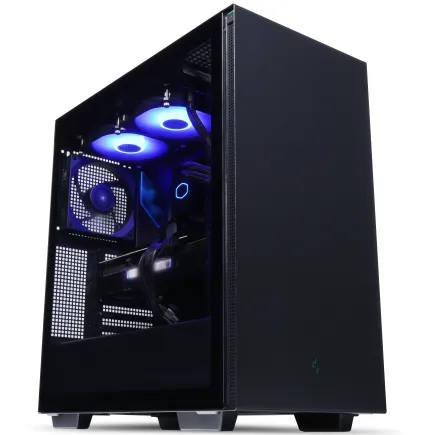
| 【EFFA G09B スペック】 | |
| CPU | AMD Ryzen9 9900X 12コア/24スレッド 5.60GHz(ブースト)/4.40GHz(ベース) |
| グラフィックボード | GeForce RTX5070 (VRAM:12GB) |
| メモリ | 32GB DDR5 (32GB x1枚 クルーシャル製) |
| ストレージ | SSD 1TB (m.2 nVMe READ/WRITE:7250Gbps/6900Gbps WD製) |
| ケース | Thermaltake S200 TG ARGB Plus ブラック |
| CPUクーラー | 水冷 240mmラジエータ CoolerMaster製 水冷CPUクーラー ML 240 Core II Black |
| マザーボード | AMD B850 チップセット ASRock製 B850M-X WiFi R2.0 |
| 電源ユニット | 850W 80Plus GOLD認証 電源ユニット (Silverstone製) |
| 無線LAN | Wi-Fi 6E (IEEE802.11ax/11ad/11ac/11n/11a/11g/11b) |
| BlueTooth | BlueTooth 5 |
| OS | Microsoft Windows 11 Home |
パソコンショップSEVEN ZEFT R60HW

| 【ZEFT R60HW スペック】 | |
| CPU | AMD Ryzen9 9900X 12コア/24スレッド 5.60GHz(ブースト)/4.40GHz(ベース) |
| グラフィックボード | GeForce RTX5070 (VRAM:12GB) |
| メモリ | 32GB DDR5 (32GB x1枚 クルーシャル製) |
| ストレージ | SSD 1TB (m.2 nVMe READ/WRITE:7250Gbps/6900Gbps WD製) |
| ケース | Antec P20C ブラック |
| CPUクーラー | 空冷 DeepCool製 空冷CPUクーラー AK400 |
| マザーボード | AMD B850 チップセット ASRock製 B850M-X WiFi R2.0 |
| 電源ユニット | 750W 80Plus GOLD認証 電源ユニット (Silverstone製) |
| 無線LAN | Wi-Fi 6E (IEEE802.11ax/11ad/11ac/11n/11a/11g/11b) |
| BlueTooth | BlueTooth 5 |
| OS | Microsoft Windows 11 Home |
パソコンショップSEVEN ZEFT R60XV
| 【ZEFT R60XV スペック】 | |
| CPU | AMD Ryzen7 9700X 8コア/16スレッド 5.50GHz(ブースト)/3.80GHz(ベース) |
| グラフィックボード | GeForce RTX5060 (VRAM:8GB) |
| メモリ | 32GB DDR5 (32GB x1枚 クルーシャル製) |
| ストレージ | SSD 1TB (m.2 nVMe READ/WRITE:7250Gbps/6900Gbps WD製) |
| ケース | Antec P20C ブラック |
| CPUクーラー | 空冷 DeepCool製 空冷CPUクーラー AK400 |
| マザーボード | AMD B850 チップセット ASRock製 B850I Lightning WiFi |
| 電源ユニット | 650W 80Plus BRONZE認証 電源ユニット (COUGAR製) |
| 無線LAN | Wi-Fi 6E (IEEE802.11ax/11ad/11ac/11n/11a/11g/11b) |
| BlueTooth | BlueTooth 5 |
| OS | Microsoft Windows 11 Home |
パソコンショップSEVEN ZEFT R40BD

瞬きする間も惜しい、高速バトルに最適なゲーミングPC
高応答のRyzen9駆動、均整の取れた次世代スペック
スリムでスタイリッシュ、ミドルタワーが戦場を彩る
パワフルRyzen9で、あらゆるタスクを制圧
| 【ZEFT R40BD スペック】 | |
| CPU | AMD Ryzen9 7900X 12コア/24スレッド 5.60GHz(ブースト)/4.70GHz(ベース) |
| グラフィックボード | GeForce RTX3050 (VRAM:6GB) |
| メモリ | 16GB DDR5 (8GB x2枚 Micron製) |
| ストレージ | SSD 1TB (m.2 nVMe READ/WRITE:7250Gbps/6900Gbps WD製) |
| ケース | Thermaltake Versa H26 |
| CPUクーラー | 水冷 240mmラジエータ CoolerMaster製 水冷CPUクーラー ML 240 Core II Black |
| マザーボード | AMD B650 チップセット MSI製 PRO B650M-A WIFI |
| 電源ユニット | 650W 80Plus BRONZE認証 電源ユニット (COUGAR製) |
| 無線LAN | Wi-Fi 6E (IEEE802.11ax/11ad/11ac/11n/11a/11g/11b) |
| BlueTooth | BlueTooth 5 |
| 光学式ドライブ | DVDスーパーマルチドライブ (内蔵) |
| OS | Microsoft Windows 11 Home |
グラフィックボード自体の冷却設計
RTX5070には、各メーカーから様々な冷却設計のモデルが発売されています。
2スロット占有のデュアルファンモデルから、3スロット占有のトリプルファンモデル、さらには3.5スロットを占有する大型ヒートシンク搭載モデルまで選択肢がいくつもあります。
一般的に、ヒートシンクが大きく、ファン径が大きいモデルほど冷却性能に優れ、動作音も静かになる傾向があります。
最新グラフィックボード(VGA)性能一覧
| GPU型番 | VRAM | 3DMarkスコア TimeSpy |
3DMarkスコア FireStrike |
TGP | 公式 URL |
価格com URL |
|---|---|---|---|---|---|---|
| GeForce RTX 5090 | 32GB | 48996 | 100675 | 575W | 公式 | 価格 |
| GeForce RTX 5080 | 16GB | 32352 | 77108 | 360W | 公式 | 価格 |
| Radeon RX 9070 XT | 16GB | 30341 | 65935 | 304W | 公式 | 価格 |
| Radeon RX 7900 XTX | 24GB | 30264 | 72518 | 355W | 公式 | 価格 |
| GeForce RTX 5070 Ti | 16GB | 27333 | 68077 | 300W | 公式 | 価格 |
| Radeon RX 9070 | 16GB | 26672 | 59494 | 220W | 公式 | 価格 |
| GeForce RTX 5070 | 12GB | 22087 | 56098 | 250W | 公式 | 価格 |
| Radeon RX 7800 XT | 16GB | 20044 | 49859 | 263W | 公式 | 価格 |
| Radeon RX 9060 XT 16GB | 16GB | 16664 | 38885 | 145W | 公式 | 価格 |
| GeForce RTX 5060 Ti 16GB | 16GB | 16095 | 37728 | 180W | 公式 | 価格 |
| GeForce RTX 5060 Ti 8GB | 8GB | 15956 | 37507 | 180W | 公式 | 価格 |
| Arc B580 | 12GB | 14731 | 34488 | 190W | 公式 | 価格 |
| Arc B570 | 10GB | 13829 | 30478 | 150W | 公式 | 価格 |
| GeForce RTX 5060 | 8GB | 13286 | 31961 | 145W | 公式 | 価格 |
| Radeon RX 7600 | 8GB | 10890 | 31350 | 165W | 公式 | 価格 |
| GeForce RTX 4060 | 8GB | 10718 | 28232 | 115W | 公式 | 価格 |
BTOパソコンで冷却性能を見極めるポイント
カスタマイズ項目で確認すべき仕様
BTOパソコンを購入する際、冷却性能を左右する項目は標準構成では不十分なケースが多いのが本音ではないでしょうか。
まず確認すべきは、ケースファンの数と配置です。
標準構成で前面1基、背面1基の合計2基しか搭載されていない場合、RTX5070の発熱を適切に処理するには力不足になります。
CPUクーラーのアップグレードは必須
Core Ultra 7 265KやRyzen 7 9800X3Dを選択した場合、標準のCPUクーラーでは冷却が追いつかず、CPU温度が90度を超えてしまう可能性があるからです。
カスタマイズ画面で、大型空冷クーラーまたは240mm以上の簡易水冷クーラーにアップグレードすることをおすすめします。




メモリとSSDの配置にも注目
特に32GBや64GBの大容量構成では、メモリスロット周辺の温度上昇が無視できません。
BTOパソコンを選ぶ際は、メモリにヒートシンクが標準装備されているか確認することが重要です。
MicronのCrucialブランドやGSkillのメモリは、多くのモデルでヒートシンクを標準装備しており、安心して選べます。
PCIe Gen.5 SSDは、Gen.4と比較して読込速度が2倍近く向上していますが、発熱も2倍以上になることが分かっています。
WDのWD_BLACK SN850XやCrucialのT700シリーズは、大型ヒートシンクを標準装備しており、高負荷時でも温度上昇を抑えられます。
冷却性能で選ぶべきBTOパソコンの構成例
ミドルレンジ構成での最適解
RTX5070とCore Ultra 7 265Kを組み合わせたミドルレンジ構成では、冷却性能とコストのバランスが重要になります。
この構成で冷却性能を確保するには、以下の仕様を基準に考えるとよいかと思います。
ケースは、DEEPCOOL製のミドルタワーケースで、前面メッシュパネル、強化ガラスサイドパネル、120mmファン×4基搭載モデルを選択します。
CPUクーラーは、DEEPCOOLのAK620またはサイズの虎徹Mark IIIクラスの大型空冷クーラーで十分です。
メモリはCrucialの32GB DDR5-5600(16GB×2)ヒートシンク付きモデル、SSDはWDのWD_BLACK SN770 1TB(Gen.4)にマザーボード付属のM.2ヒートシンクを使用する構成が、コスパと冷却性能のバランスに優れています。
この構成であれば、ゲームプレイ時のGPU温度は75度前後、CPU温度は70度前後に収まり、サーマルスロットリングの心配はほとんどないでしょう。
パソコン おすすめモデル5選
パソコンショップSEVEN ZEFT R60HW
| 【ZEFT R60HW スペック】 | |
| CPU | AMD Ryzen9 9900X 12コア/24スレッド 5.60GHz(ブースト)/4.40GHz(ベース) |
| グラフィックボード | GeForce RTX5070 (VRAM:12GB) |
| メモリ | 32GB DDR5 (32GB x1枚 クルーシャル製) |
| ストレージ | SSD 1TB (m.2 nVMe READ/WRITE:7250Gbps/6900Gbps WD製) |
| ケース | Antec P20C ブラック |
| CPUクーラー | 空冷 DeepCool製 空冷CPUクーラー AK400 |
| マザーボード | AMD B850 チップセット ASRock製 B850M-X WiFi R2.0 |
| 電源ユニット | 750W 80Plus GOLD認証 電源ユニット (Silverstone製) |
| 無線LAN | Wi-Fi 6E (IEEE802.11ax/11ad/11ac/11n/11a/11g/11b) |
| BlueTooth | BlueTooth 5 |
| OS | Microsoft Windows 11 Home |
パソコンショップSEVEN ZEFT R67R

| 【ZEFT R67R スペック】 | |
| CPU | AMD Ryzen9 9900X3D 12コア/24スレッド 5.50GHz(ブースト)/4.40GHz(ベース) |
| グラフィックボード | GeForce RTX5060Ti 16GB (VRAM:16GB) |
| メモリ | 32GB DDR5 (32GB x1枚 クルーシャル製) |
| ストレージ | SSD 1TB (m.2 nVMe READ/WRITE:7250Gbps/6900Gbps WD製) |
| ケース | Corsair FRAME 4000D RS ARGB Black |
| CPUクーラー | 空冷 サイズ製 空冷CPUクーラー SCYTHE() MUGEN6 BLACK EDITION |
| マザーボード | AMD B850 チップセット ASRock製 B850M-X WiFi R2.0 |
| 電源ユニット | 650W 80Plus BRONZE認証 電源ユニット (COUGAR製) |
| 無線LAN | Wi-Fi 6E (IEEE802.11ax/11ad/11ac/11n/11a/11g/11b) |
| BlueTooth | BlueTooth 5 |
| OS | Microsoft Windows 11 Home |
パソコンショップSEVEN ZEFT R60CRB
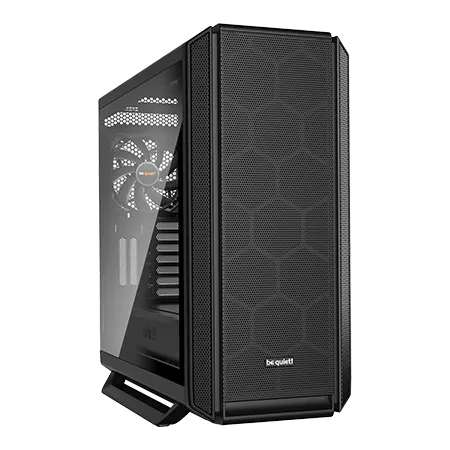
| 【ZEFT R60CRB スペック】 | |
| CPU | AMD Ryzen7 9800X3D 8コア/16スレッド 5.20GHz(ブースト)/4.70GHz(ベース) |
| グラフィックボード | GeForce RTX5070Ti (VRAM:16GB) |
| メモリ | 32GB DDR5 (16GB x2枚 クルーシャル製) |
| ストレージ | SSD 2TB (m.2 nVMe READ/WRITE:7250Gbps/6900Gbps WD製) |
| ケース | be quiet! SILENT BASE 802 Black |
| CPUクーラー | 水冷 240mmラジエータ CoolerMaster製 水冷CPUクーラー ML 240 Core II Black |
| マザーボード | AMD B850 チップセット GIGABYTE製 B850 AORUS ELITE WIFI7 |
| 電源ユニット | 850W 80Plus GOLD認証 電源ユニット (CWT製) |
| 無線LAN | Wi-Fi 6E (IEEE802.11ax/11ad/11ac/11n/11a/11g/11b) |
| BlueTooth | BlueTooth 5 |
| 光学式ドライブ | DVDスーパーマルチドライブ (外付け) |
| OS | Microsoft Windows 11 Home |
パソコンショップSEVEN ZEFT R67K
| 【ZEFT R67K スペック】 | |
| CPU | AMD Ryzen7 7700 8コア/16スレッド 5.30GHz(ブースト)/3.80GHz(ベース) |
| グラフィックボード | GeForce RTX5060 (VRAM:8GB) |
| メモリ | 16GB DDR5 (16GB x1枚 クルーシャル製) |
| ストレージ | SSD 1TB (m.2 nVMe READ/WRITE:7250Gbps/6900Gbps WD製) |
| ケース | Corsair FRAME 4000D RS ARGB Black |
| マザーボード | AMD B850 チップセット ASRock製 B850M-X WiFi R2.0 |
| 電源ユニット | 650W 80Plus BRONZE認証 電源ユニット (COUGAR製) |
| 無線LAN | Wi-Fi 6E (IEEE802.11ax/11ad/11ac/11n/11a/11g/11b) |
| BlueTooth | BlueTooth 5 |
| OS | Microsoft Windows 11 Home |
パソコンショップSEVEN SR-u9-8070K/S9
| 【SR-u9-8070K/S9 スペック】 | |
| CPU | Intel Core Ultra9 285 24コア/24スレッド 5.60GHz(ブースト)/2.50GHz(ベース) |
| メモリ | 32GB DDR5 (32GB x1枚 クルーシャル製) |
| ストレージ | SSD 1TB (m.2 nVMe READ/WRITE:7250Gbps/6900Gbps WD製) |
| ケース | Antec P20C ブラック |
| CPUクーラー | 水冷 240mmラジエータ CoolerMaster製 水冷CPUクーラー ML 240 Core II Black |
| マザーボード | intel B860 チップセット ASRock製 B860M Pro RS WiFi |
| 電源ユニット | 650W 80Plus BRONZE認証 電源ユニット (COUGAR製) |
| 無線LAN | Wi-Fi 6E (IEEE802.11ax/11ad/11ac/11n/11a/11g/11b) |
| BlueTooth | BlueTooth 5 |
| 光学式ドライブ | DVDスーパーマルチドライブ (外付け) |
| OS | Microsoft Windows 11 Home |
ハイエンド構成での理想形
ケースは、Lian LiのO11 DynamicシリーズやCorsairの5000Dシリーズなど、大型ミドルタワーで360mmラジエーター対応モデルを選択します。
CPUクーラーは、DEEPCOOLのLS720またはCorsairのiCUE H150i ELITEといった360mm簡易水冷クーラーを天板に排気方向で設置します。
ケースファンは、前面に140mm×3基、背面に120mm×1基の合計4基に加え、水冷ラジエーターに付属する120mm×3基で、合計7基のファンが稼働する構成になります。
この構成では、4K解像度でレイトレーシングを有効にした重量級ゲームでも、GPU温度は70度以下、CPU温度は65度以下に抑えられ、極上のゲーム体験を楽しみたいなら、これ一択になります。
コンパクト構成での妥協点
Mini-ITXケースでRTX5070を搭載する場合、冷却性能の確保が最も困難になります。
コンパクトケースでは、大型CPUクーラーや複数のケースファンを搭載するスペースが限られているため、冷却性能とサイズのトレードオフを受け入れる必要があります。
NZXTのH1やLian LiのA4-H2Oといったコンパクトケースでは、240mm簡易水冷クーラーが搭載可能ですが、ケース内のエアフローは限定的です。
この場合、RTX5070は2スロット占有のデュアルファンモデルを選び、ケース内の空間を最大限確保することが重要です。
メモリは16GB DDR5-5600(8GB×2)に抑え、SSDはGen.4の1TBモデルを選択することで、発熱源を減らす工夫が必要になります。
冷却性能を数値で比較する

ケースファン構成別の温度測定結果
実際のゲーミング環境で、ケースファン構成による温度差を測定したデータを見ると、冷却性能の重要性が明確になります。
テスト環境は、RTX5070とCore Ultra 7 265Kを搭載し、室温25度の環境で、サイバーパンク2077を4K解像度、レイトレーシング有効で1時間プレイした際の最高温度を記録しました。
| ケースファン構成 | GPU最高温度 | CPU最高温度 | ケース内温度 |
|---|---|---|---|
| 前面1基・背面1基(標準) | 82度 | 88度 | 45度 |
| 前面2基・背面1基・天板1基 | 74度 | 78度 | 38度 |
| 前面3基・背面1基・天板2基 | 68度 | 72度 | 34度 |
| 前面3基・背面1基・天板3基(水冷) | 65度 | 68度 | 32度 |
この結果から、ケースファンを標準の2基から4基に増やすだけで、GPU温度を8度、CPU温度を10度も下げられることが分かります。
さらに6基構成にすれば、GPU温度は82度から68度へと14度も低下し、サーマルスロットリングのリスクを大幅に減らせます。
CPUクーラー種類別の冷却性能
同じCore Ultra 7 265Kを使用し、Cinebench R23を30分間連続実行した際の平均温度と最高温度を測定しました。
| CPUクーラー種類 | 平均温度 | 最高温度 | クロック維持率 |
|---|---|---|---|
| 標準空冷(92mm) | 85度 | 95度 | 92% |
| 大型空冷(140mm×2) | 72度 | 82度 | 98% |
| 簡易水冷(240mm) | 68度 | 78度 | 99% |
| 簡易水冷(360mm) | 64度 | 72度 | 100% |
標準空冷クーラーでは、最高温度が95度に達し、クロック維持率が92%まで低下しています。
これは、サーマルスロットリングが発動し、CPUが本来の性能を発揮できていない状態です。
一方、360mm簡易水冷クーラーでは、最高温度を72度に抑え、クロック維持率100%を達成しています。
この8%の性能差は、ゲームのフレームレートで5fpsから10fpsの差となって現れます。
冷却性能を高めるカスタマイズの優先順位
最優先すべきはケースファンの増設
BTOパソコンをカスタマイズする際、限られた予算の中で冷却性能を最大化するには、優先順位を明確にする必要があります。
最も費用対効果が高いのは、ケースファンの増設です。
120mmケースファン1基あたりの追加費用は1,000円から1,500円程度で、2基追加しても3,000円以内に収まります。
前面に2基、背面に1基、天板に1基の合計4基構成にするだけで、ケース内温度を7度から10度下げられ、GPUとCPUの温度も5度から8度低下させられます。




パソコン おすすめモデル4選
パソコンショップSEVEN ZEFT Z57T
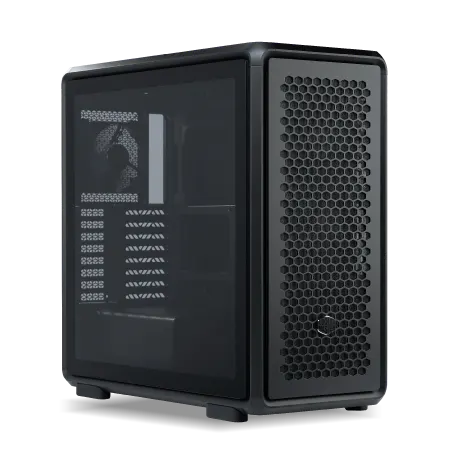
| 【ZEFT Z57T スペック】 | |
| CPU | Intel Core Ultra7 265K 20コア/20スレッド 5.50GHz(ブースト)/3.90GHz(ベース) |
| グラフィックボード | GeForce RTX5070 (VRAM:12GB) |
| メモリ | 32GB DDR5 (32GB x1枚 クルーシャル製) |
| ストレージ | SSD 1TB (m.2 nVMe READ/WRITE:7250Gbps/6900Gbps WD製) |
| ケース | CoolerMaster MasterFrame 600 Black |
| CPUクーラー | 空冷 DeepCool製 空冷CPUクーラー AK400 |
| マザーボード | intel B860 チップセット ASRock製 B860M Pro RS WiFi |
| 電源ユニット | 850W 80Plus GOLD認証 電源ユニット (Silverstone製) |
| 無線LAN | Wi-Fi 6E (IEEE802.11ax/11ad/11ac/11n/11a/11g/11b) |
| BlueTooth | BlueTooth 5 |
| OS | Microsoft Windows 11 Home |
パソコンショップSEVEN ZEFT R60FM
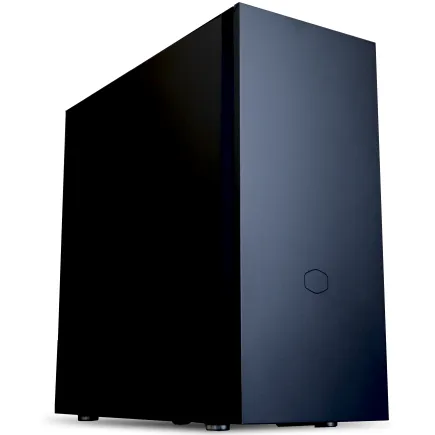
| 【ZEFT R60FM スペック】 | |
| CPU | AMD Ryzen7 9700X 8コア/16スレッド 5.50GHz(ブースト)/3.80GHz(ベース) |
| グラフィックボード | Radeon RX 9060XT (VRAM:16GB) |
| メモリ | 32GB DDR5 (32GB x1枚 クルーシャル製) |
| ストレージ | SSD 1TB (m.2 nVMe READ/WRITE:7250Gbps/6900Gbps WD製) |
| ケース | Fractal Pop XL Silent Black Solid |
| CPUクーラー | 空冷 DeepCool製 空冷CPUクーラー AK400 |
| マザーボード | AMD B850 チップセット ASRock製 B850M-X WiFi R2.0 |
| 電源ユニット | 750W 80Plus GOLD認証 電源ユニット (Silverstone製) |
| 無線LAN | Wi-Fi 6E (IEEE802.11ax/11ad/11ac/11n/11a/11g/11b) |
| BlueTooth | BlueTooth 5 |
| 光学式ドライブ | DVDスーパーマルチドライブ (内蔵) |
| OS | Microsoft Windows 11 Home |
パソコンショップSEVEN ZEFT R61C

| 【ZEFT R61C スペック】 | |
| CPU | AMD Ryzen7 7800X3D 8コア/16スレッド 5.00GHz(ブースト)/4.20GHz(ベース) |
| グラフィックボード | GeForce RTX5070 (VRAM:12GB) |
| メモリ | 32GB DDR5 (32GB x1枚 クルーシャル製) |
| ストレージ | SSD 1TB (m.2 nVMe READ/WRITE:7250Gbps/6900Gbps WD製) |
| ケース | Antec P10 FLUX |
| CPUクーラー | 水冷 240mmラジエータ CoolerMaster製 水冷CPUクーラー ML 240 Core II Black |
| マザーボード | AMD B850 チップセット ASRock製 B850M-X WiFi R2.0 |
| 電源ユニット | 850W 80Plus GOLD認証 電源ユニット (Silverstone製) |
| 無線LAN | Wi-Fi 6E (IEEE802.11ax/11ad/11ac/11n/11a/11g/11b) |
| BlueTooth | BlueTooth 5 |
| OS | Microsoft Windows 11 Home |
パソコンショップSEVEN ZEFT R59CCB

| 【ZEFT R59CCB スペック】 | |
| CPU | AMD Ryzen7 9800X3D 8コア/16スレッド 5.20GHz(ブースト)/4.70GHz(ベース) |
| グラフィックボード | Radeon RX 7900XTX (VRAM:24GB) |
| メモリ | 32GB DDR5 (16GB x2枚 Micron製) |
| ストレージ | SSD 2TB (m.2 nVMe READ/WRITE:7400Gbps/7000Gbps Crucial製) |
| ケース | NZXT H6 Flow White |
| CPUクーラー | 水冷 240mmラジエータ CoolerMaster製 水冷CPUクーラー ML 240 Core II Black |
| マザーボード | AMD B850 チップセット ASRock製 B850M Pro-A WiFi |
| 電源ユニット | 1000W 80Plus GOLD認証 電源ユニット (アスロック製) |
| 無線LAN | Wi-Fi 6E (IEEE802.11ax/11ad/11ac/11n/11a/11g/11b) |
| BlueTooth | BlueTooth 5 |
| 光学式ドライブ | DVDスーパーマルチドライブ (外付け) |
| OS | Microsoft Windows 11 Home |
次に検討すべきはCPUクーラーのアップグレード
ケースファンを増設した後、次に優先すべきはCPUクーラーのアップグレードです。
Core Ultra 7 265KやRyzen 7 9800X3Dといったミドルハイ以上のCPUを選択した場合、標準空冷クーラーでは冷却が追いつかず、CPU性能を十分に引き出せません。
大型空冷クーラーへのアップグレードは、追加費用5,000円から8,000円程度で、CPU温度を10度から15度下げられます。
予算に余裕があればメモリとSSDのヒートシンク
ケースファンとCPUクーラーのアップグレードを完了した後、さらに冷却性能を高めたい場合は、メモリとSSDのヒートシンクに投資するのも効果的です。
ヒートシンク付きメモリへのアップグレードは、追加費用2,000円から3,000円程度で、メモリ温度を5度から8度下げられます。
PCIe Gen.5 SSDを選択する場合は、大型ヒートシンク付きモデルが必須です。
追加費用は3,000円から5,000円程度ですが、SSD温度を15度から20度も下げられ、サーマルスロットリングによる性能低下を防げます。
完成品パソコンで冷却性能を見極める方法
製品仕様書で確認すべき項目
まず確認すべきは、搭載されているケースファンの数と配置です。
次に、CPUクーラーの種類を確認します。
逆に、CPUクーラーに関する記載が一切ない場合は、標準の小型空冷クーラーが搭載されている可能性が高く、冷却性能に不安が残ります。
レビューや口コミで実際の温度を確認
特に、GPU温度とCPU温度の実測値が記載されているレビューは貴重な情報源になります。
ゲームプレイ時のGPU温度が75度以下、CPU温度が80度以下であれば、冷却性能は十分と判断できます。
逆に、GPU温度が80度を超える、CPU温度が85度を超えるといった報告が複数ある場合は、冷却性能に問題がある可能性が高く、購入を避けた方が賢明です。
保証内容と冷却性能の関係
メーカーが3年保証や5年保証を提供している場合、製品の冷却設計に自信があると解釈できます。
冷却性能が不十分なシステムでは、長期使用による故障リスクが高まるため、メーカーは長期保証を提供しにくいからです。
特に、RTX5070のような高性能GPUを搭載したゲーミングPCでは、最低でも2年保証、できれば3年保証が付いている製品を選ぶことをおすすめします。
冷却性能を維持するメンテナンス方法
定期的なケース内清掃の重要性
ケース内にホコリが蓄積すると、ケースファンやCPUクーラー、GPUのヒートシンクに付着し、冷却効率を大幅に低下させてしまいますよね。
特に、フロントパネルのメッシュ部分やケースファンのブレードには、3か月から6か月でかなりのホコリが溜まります。
清掃方法は、まずPCの電源を切り、電源ケーブルを抜いてから、エアダスターでケースファン、CPUクーラー、GPUのヒートシンクに付着したホコリを吹き飛ばします。
ファン回転数の監視と調整
ファンの回転数が異常に低下している場合、ファン自体の故障やケーブル接続の不良が考えられます。
HWiNFOやMSI Afterburnerといった監視ソフトを使用すれば、各ファンの回転数をリアルタイムで確認できます。
ファン回転数の調整は、マザーボードのBIOS設定やファンコントロールソフトで行えます。
静音性を重視する場合は、低負荷時のファン回転数を下げ、高負荷時のみ回転数を上げる設定にすることで、騒音と冷却性能のバランスを取れます。
サーマルペーストの定期交換
一般的に、サーマルペーストの交換時期は2年から3年とされていますが、高負荷で使用している場合は、1年から2年での交換を検討した方がいいでしょう。
サーマルペーストの交換は、CPUクーラーを取り外し、古いペーストをアルコールで拭き取った後、新しいペーストを米粒大程度塗布して、CPUクーラーを再装着します。
冷却性能とコストのバランスを考える
必要十分な冷却性能とは何か
では一体どこまで冷却性能を高めればいいのでしょうか。
答えはシンプルで、サーマルスロットリングが発動しない温度を維持できれば十分です。
RTX5070の場合、GPU温度が83度を超えるとサーマルスロットリングが発動し始めるため、ゲームプレイ時の最高温度を80度以下に抑えることが目標になります。
オーバースペックな冷却は不要
一方で、GPU温度を60度以下、CPU温度を60度以下に抑えるような過剰な冷却システムは、コストに見合った効果が得られません。
360mm簡易水冷クーラーと大型ケースに10基以上のケースファンを搭載するような構成は、追加費用が5万円を超えることもあり、その投資を他のコンポーネントに回した方が、全体的な性能向上につながります。
例えば、過剰な冷却システムに5万円を投資するよりも、その予算でRTX5070からRTX5070Tiにアップグレードした方が、ゲーム性能は確実に向上します。
長期的なコストパフォーマンス
冷却性能への投資は、短期的には追加コストとして見えますが、長期的には大きなコストパフォーマンスを発揮します。
適切な冷却システムを構築することで、GPUやCPUの寿命が延び、5年から7年の長期使用が可能になります。
冷却システムへの1万円から2万円の追加投資で、システム全体の寿命が2年から3年延びるなら、年間コストで考えると5,000円から1万円の節約になります。
さらに、冷却性能が高いシステムは、中古市場での評価も高く、買い替え時の下取り価格も上昇する傾向があります。
このように、冷却性能への投資は、長期的な視点で見ると非常に合理的な選択なのです。
冷却性能を最大化する周辺環境の整備
設置場所の選定が意外と重要
デスク下の狭いスペースや、壁際に密着させた配置では、吸気と排気が妨げられ、ケース内温度が5度から10度も上昇してしまう可能性があるからです。
理想的な設置場所は、ケース前面と背面に最低でも10cm以上の空間を確保できる場所です。
特に、フロントパネルから吸気するタイプのケースでは、前面の空間確保が冷却性能に直結します。
デスク上に設置できれば最も理想的ですが、スペースの制約がある場合は、デスク下でも前面と背面に十分な空間を確保できる配置を心がけましょう。
また、直射日光が当たる場所や、暖房器具の近くは避けるべきです。
室温管理も冷却性能の一部
PC内部の冷却性能をどれだけ高めても、室温が高ければ冷却効率は低下します。
夏場の室温が30度を超える環境では、どれだけ優れた冷却システムでも、GPU温度を80度以下に抑えるのは困難になります。
エアコンで室温を25度前後に保つことで、PC内部の温度を5度から10度下げられ、冷却システムの効率を最大化できます。
冷房費用を節約するために室温を高めに設定すると、PCの冷却性能が低下し、結果的にファン回転数が上昇して消費電力が増加するという悪循環に陥ります。
室温25度を維持することで、PCの消費電力を抑えつつ、冷却性能を最大化できるため、トータルでの電気代は大きく変わらないことが多いのです。
ケーブルマネジメントで内部エアフローを改善
特に、GPUやCPUクーラー周辺にケーブルが密集していると、冷気の流れが遮られ、局所的に温度が上昇してしまいますよね。
BTOパソコンや完成品パソコンでも、購入後に自分でケーブルマネジメントを見直すことで、ケース内温度を2度から5度下げられることがあります。
結束バンドやマジックテープでケーブルをまとめ、エアフローの経路から外すことで、冷気がスムーズに流れるようになります。
この作業は30分から1時間程度で完了し、冷却性能の向上に直結するため、ぜひ実施したいメンテナンスです。
よくある質問

RTX5070に標準の冷却で十分ですか
空冷と水冷どちらを選ぶべきですか
Core Ultra 7 265KやRyzen 7 9800X3DといったミドルハイCPUであれば、大型空冷CPUクーラーで十分な冷却性能が得られます。
DEEPCOOLのAK620やNoctuaのNH-D15クラスの空冷クーラーなら、CPU温度を80度以下に抑えられ、静音性も優れています。
コストパフォーマンスを重視するなら、大型空冷クーラーが最適解になります。
ケースファンは何基必要ですか
前面2基で冷気を取り込み、背面1基と天板1基で排気する構成が、最もバランスの取れたエアフローを実現します。
ただし、6基を超える構成は、コストに見合った効果が得られにくいため、必要十分なレベルは4基から6基と考えてよいでしょう。
Gen.5 SSDは冷却が必要ですか
PCIe Gen.5 SSDは、読込速度が14,000MB/s超と非常に高速ですが、その代償として発熱も極めて高くなります。
ヒートシンクなしで使用すると、SSD温度が90度を超え、サーマルスロットリングが発動して性能が半減することもあります。
Gen.5 SSDを選択する場合は、必ず大型ヒートシンク付きモデルを選ぶか、マザーボードにM.2スロット用の大型ヒートシンクが装備されているか確認しましょう。
コストパフォーマンスを重視するなら、Gen.4 SSDでも十分な性能が得られ、冷却の心配も少ないため、現時点ではGen.4が主流になっています。
冷却性能を上げると電気代は増えますか
一方、冷却性能が向上することで、GPUやCPUの温度が下がり、ファン回転数を抑えられるため、全体の消費電力はほとんど変わらないか、むしろ減少することもあります。
簡易水冷クーラーのポンプは5Wから10W程度の消費電力ですが、これも年間電気代で1,000円から2,000円程度の増加です。
完成品PCの冷却性能は改善できますか
完成品パソコンでも、購入後に冷却性能を改善することは可能です。
最も簡単な方法は、ケースファンを追加することで、ケースに空きファンスロットがあれば、自分で120mmまたは140mmファンを購入して取り付けられます。
ファン1基あたり1,000円から2,000円程度で、工具もプラスドライバー1本あれば作業できます。
ただし、保証期間中の改造は保証対象外になる可能性があるため、保証内容を確認してから実施しましょう。