
Ryzen 9950X3Dを選ぶ理由
ゲーミング性能とコストパフォーマンスの両立
Ryzen 9950X3Dは3D V-Cacheを搭載したハイエンドCPUとして、ゲーミング性能において圧倒的な優位性を持っています。
通常のRyzen 9 9950Xと比較して、大容量のキャッシュメモリがゲームのフレームレートを大幅に向上させることが分かっています。
特にオープンワールドゲームやMMORPGなど、キャッシュヒット率が高いタイトルでは、Intel Core Ultra 9 285Kを上回るパフォーマンスを発揮するケースも少なくありません。
価格面でも9950X3Dは優れた選択肢といえます。
単純にゲームだけをプレイするなら9800X3Dで十分ですが、マルチタスク性能を求めるなら9950X3Dを選ばない手はありませんね。
Zen5アーキテクチャの進化がもたらす恩恵
Zen5アーキテクチャはTSMC 4nmプロセスで製造され、前世代と比較して電力効率が大幅に改善されています。
これにより、高負荷時でも発熱を抑えながら高いクロック周波数を維持できるようになりました。
DDR5-5600メモリとの組み合わせにより、メモリ帯域幅も十分に確保されており、ゲーミングだけでなく動画編集やレンダリング作業でも快適に動作します。
XDNAベースのNPUを搭載している点も見逃せません。
AI処理が必要なアプリケーションやゲーム内のAI機能を活用する場面で、CPUコアに負荷をかけずに処理できるため、全体的なシステムパフォーマンスが向上するわけです。
グラフィックボードの選定
RTX5070Tiが最適解となる理由
RTX5090やRTX5080は確かに高性能ですが、価格が跳ね上がるため、コストパフォーマンスを重視するなら避けた方がいいでしょう。
RTX5070Tiは4K解像度でのゲーミングにも対応できる性能を持ちながら、価格は比較的抑えられているため、予算配分として理想的なのです。
Blackwellアーキテクチャを採用したRTX50シリーズは、第4世代RTコアと第5世代Tensorコアにより、レイトレーシング性能とAI性能が飛躍的に向上しました。
Radeon RX 9070XTという選択肢
「GeForceじゃなきゃダメなの?」と疑問に思った方もいるかもしれませんが、Radeon RX 9070XTも十分に検討に値します。
RDNA 4アーキテクチャを採用し、FSR 4による機械学習ベースのアップスケーリングとフレーム生成技術をサポートしているため、対応タイトルでは非常に高いパフォーマンスを発揮するでしょう。
価格面ではRTX5070Tiよりも若干安価に設定されているケースが多く、純粋なコストパフォーマンスではRadeonに軍配が上がります。
ただし、レイトレーシング性能やDLSSの完成度を考慮すると、GeForceの方が総合的には優れているというのが私の見解です。
AMD製CPUとRadeon GPUを組み合わせることで、Smart Access Memoryなどの最適化機能を活用できる点は魅力的ですが、ゲーミング性能の絶対値を求めるならRTX5070Tiを推奨します。
メモリ構成の最適解

パソコン おすすめモデル5選
パソコンショップSEVEN ZEFT R60HW
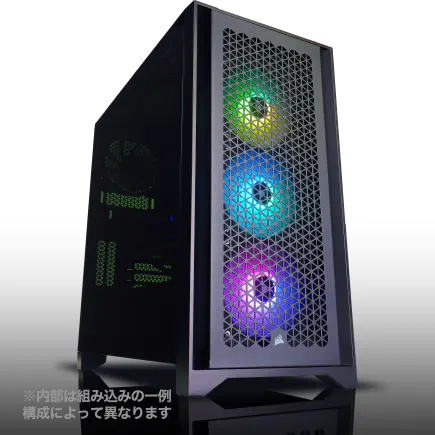
| 【ZEFT R60HW スペック】 | |
| CPU | AMD Ryzen9 9900X 12コア/24スレッド 5.60GHz(ブースト)/4.40GHz(ベース) |
| グラフィックボード | GeForce RTX5070 (VRAM:12GB) |
| メモリ | 32GB DDR5 (32GB x1枚 クルーシャル製) |
| ストレージ | SSD 1TB (m.2 nVMe READ/WRITE:7250Gbps/6900Gbps WD製) |
| ケース | Antec P20C ブラック |
| CPUクーラー | 空冷 DeepCool製 空冷CPUクーラー AK400 |
| マザーボード | AMD B850 チップセット ASRock製 B850M-X WiFi R2.0 |
| 電源ユニット | 750W 80Plus GOLD認証 電源ユニット (Silverstone製) |
| 無線LAN | Wi-Fi 6E (IEEE802.11ax/11ad/11ac/11n/11a/11g/11b) |
| BlueTooth | BlueTooth 5 |
| OS | Microsoft Windows 11 Home |
パソコンショップSEVEN ZEFT R67R

| 【ZEFT R67R スペック】 | |
| CPU | AMD Ryzen9 9900X3D 12コア/24スレッド 5.50GHz(ブースト)/4.40GHz(ベース) |
| グラフィックボード | GeForce RTX5060Ti 16GB (VRAM:16GB) |
| メモリ | 32GB DDR5 (32GB x1枚 クルーシャル製) |
| ストレージ | SSD 1TB (m.2 nVMe READ/WRITE:7250Gbps/6900Gbps WD製) |
| ケース | Corsair FRAME 4000D RS ARGB Black |
| CPUクーラー | 空冷 サイズ製 空冷CPUクーラー SCYTHE() MUGEN6 BLACK EDITION |
| マザーボード | AMD B850 チップセット ASRock製 B850M-X WiFi R2.0 |
| 電源ユニット | 650W 80Plus BRONZE認証 電源ユニット (COUGAR製) |
| 無線LAN | Wi-Fi 6E (IEEE802.11ax/11ad/11ac/11n/11a/11g/11b) |
| BlueTooth | BlueTooth 5 |
| OS | Microsoft Windows 11 Home |
パソコンショップSEVEN ZEFT R60CRB
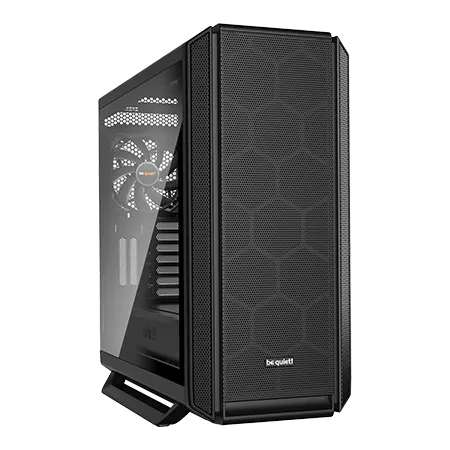
| 【ZEFT R60CRB スペック】 | |
| CPU | AMD Ryzen7 9800X3D 8コア/16スレッド 5.20GHz(ブースト)/4.70GHz(ベース) |
| グラフィックボード | GeForce RTX5070Ti (VRAM:16GB) |
| メモリ | 32GB DDR5 (16GB x2枚 クルーシャル製) |
| ストレージ | SSD 2TB (m.2 nVMe READ/WRITE:7250Gbps/6900Gbps WD製) |
| ケース | be quiet! SILENT BASE 802 Black |
| CPUクーラー | 水冷 240mmラジエータ CoolerMaster製 水冷CPUクーラー ML 240 Core II Black |
| マザーボード | AMD B850 チップセット GIGABYTE製 B850 AORUS ELITE WIFI7 |
| 電源ユニット | 850W 80Plus GOLD認証 電源ユニット (CWT製) |
| 無線LAN | Wi-Fi 6E (IEEE802.11ax/11ad/11ac/11n/11a/11g/11b) |
| BlueTooth | BlueTooth 5 |
| 光学式ドライブ | DVDスーパーマルチドライブ (外付け) |
| OS | Microsoft Windows 11 Home |
パソコンショップSEVEN ZEFT R67K
| 【ZEFT R67K スペック】 | |
| CPU | AMD Ryzen7 7700 8コア/16スレッド 5.30GHz(ブースト)/3.80GHz(ベース) |
| グラフィックボード | GeForce RTX5060 (VRAM:8GB) |
| メモリ | 16GB DDR5 (16GB x1枚 クルーシャル製) |
| ストレージ | SSD 1TB (m.2 nVMe READ/WRITE:7250Gbps/6900Gbps WD製) |
| ケース | Corsair FRAME 4000D RS ARGB Black |
| マザーボード | AMD B850 チップセット ASRock製 B850M-X WiFi R2.0 |
| 電源ユニット | 650W 80Plus BRONZE認証 電源ユニット (COUGAR製) |
| 無線LAN | Wi-Fi 6E (IEEE802.11ax/11ad/11ac/11n/11a/11g/11b) |
| BlueTooth | BlueTooth 5 |
| OS | Microsoft Windows 11 Home |
パソコンショップSEVEN SR-u9-8070K/S9
| 【SR-u9-8070K/S9 スペック】 | |
| CPU | Intel Core Ultra9 285 24コア/24スレッド 5.60GHz(ブースト)/2.50GHz(ベース) |
| メモリ | 32GB DDR5 (32GB x1枚 クルーシャル製) |
| ストレージ | SSD 1TB (m.2 nVMe READ/WRITE:7250Gbps/6900Gbps WD製) |
| ケース | Antec P20C ブラック |
| CPUクーラー | 水冷 240mmラジエータ CoolerMaster製 水冷CPUクーラー ML 240 Core II Black |
| マザーボード | intel B860 チップセット ASRock製 B860M Pro RS WiFi |
| 電源ユニット | 650W 80Plus BRONZE認証 電源ユニット (COUGAR製) |
| 無線LAN | Wi-Fi 6E (IEEE802.11ax/11ad/11ac/11n/11a/11g/11b) |
| BlueTooth | BlueTooth 5 |
| 光学式ドライブ | DVDスーパーマルチドライブ (外付け) |
| OS | Microsoft Windows 11 Home |
32GBが現実的なスタート地点
ゲーミングPCにおけるメモリ容量は、32GBが現実的なスタート地点になっています。
16GBでも多くのゲームは動作しますが、バックグラウンドでDiscordやブラウザを開きながらプレイする場合、メモリ不足に陥る可能性があるからです。
特に最新のAAAタイトルは、推奨環境として32GBを指定するケースが増えており、快適なゲーム体験を求めるなら32GB以上を搭載すべきでしょう。
DDR5-5600が主流規格となっており、Ryzen 9950X3Dとの相性も良好です。
メモリメーカーはMicron(Crucial)、GSkill、Samsungが人気で、BTOパソコンを購入する際はこれらのメーカーから選択できるショップを選ぶと安心感があります。
デュアルチャネル構成で16GB×2枚の合計32GBが基本構成となり、将来的に64GBへの拡張も視野に入れるなら、メモリスロットに空きを残しておくのも効果的です。
64GBは必要か
ゲーム配信を行いながら録画し、さらに編集ソフトを立ち上げるといったヘビーな使い方をする場合、32GBでは不足する場面も出てくるでしょう。
ただし、純粋にゲームだけを楽しむのであれば、64GBは過剰投資になる可能性が高いため、予算を他のパーツに回した方が賢明です。
メモリの選定において重要なのは、容量だけでなくタイミングやレイテンシも考慮することです。
オーバークロックメモリを選ぶ必要はほとんどないでしょう。
ストレージ構成の考え方
Gen.4 SSDが現時点での最適解
ストレージはPCIe Gen.4 SSDを選択するのが、コストパフォーマンスと性能のバランスが最も優れています。
Gen.5 SSDは確かに読込速度が14,000MB/sを超える製品もありますが、発熱が非常に高く、大型ヒートシンクやアクティブ冷却が必要になるため、システム全体の静音性や安定性に影響を与えかねません。
価格も高額なため、現時点ではGen.4 SSDを選んだ方が賢明といえます。
容量は2TBを推奨します。
1TBでも動作には問題ありませんが、最近のゲームは100GBを超えるタイトルも珍しくなく、複数のゲームをインストールするとすぐに容量不足に陥ってしまいますよね。
2TBあれば、OSやアプリケーション、主要なゲームタイトルを余裕を持ってインストールできるため、ストレスフリーな環境を構築できます。
メーカー選定とセカンドストレージ
SSDメーカーはWD(WESTERN DIGITAL)、Crucial、キオクシアが人気で、信頼性と性能のバランスが取れています。
BTOパソコンを購入する際は、これらのメーカーから選択できるショップを選ぶと、長期的な安心感が得られるでしょう。
特にWDのBlackシリーズやCrucialのP5 Plusシリーズは、ゲーミング用途に最適化されており、高い耐久性を誇ります。
セカンドストレージとしてHDDを追加するかどうかは、使用用途によって判断が分かれます。
動画ファイルや写真データなど、大容量のアーカイブデータを保存する必要があるなら、4TB以上のHDDを追加するのも一つの手です。
しかし、ゲーミングPCとしての用途に限定するなら、HDDを追加する必要性は低く、予算を他のパーツに回した方が全体的なパフォーマンス向上につながります。
CPUクーラーの選択
空冷か水冷か
DEEPCOOLやサイズ、Noctuaといったメーカーの大型タワークーラーを選べば、静音性と冷却性能を両立できるでしょう。
特にNoctuaのNH-D15シリーズは、その冷却能力と静音性で定評があり、オーバークロックを行わない限り、水冷に匹敵するほどの性能を発揮します。
水冷CPUクーラーを選ぶメリットは、CPU周辺のエアフローを確保しやすい点と、見た目のスタイリッシュさにあります。
DEEPCOOL、Corsair、NZXTといったメーカーの簡易水冷クーラーは、240mmや280mmのラジエーターを搭載したモデルが人気で、冷却性能と静音性のバランスが優れています。
ただし、空冷と比較して価格が高く、メンテナンスの手間も増えるため、コストパフォーマンスを重視するなら空冷を選択した方が合理的です。
パソコン おすすめモデル4選
パソコンショップSEVEN EFFA G09B
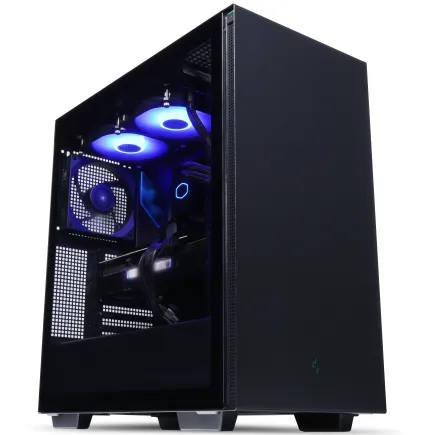
| 【EFFA G09B スペック】 | |
| CPU | AMD Ryzen9 9900X 12コア/24スレッド 5.60GHz(ブースト)/4.40GHz(ベース) |
| グラフィックボード | GeForce RTX5070 (VRAM:12GB) |
| メモリ | 32GB DDR5 (32GB x1枚 クルーシャル製) |
| ストレージ | SSD 1TB (m.2 nVMe READ/WRITE:7250Gbps/6900Gbps WD製) |
| ケース | Thermaltake S200 TG ARGB Plus ブラック |
| CPUクーラー | 水冷 240mmラジエータ CoolerMaster製 水冷CPUクーラー ML 240 Core II Black |
| マザーボード | AMD B850 チップセット ASRock製 B850M-X WiFi R2.0 |
| 電源ユニット | 850W 80Plus GOLD認証 電源ユニット (Silverstone製) |
| 無線LAN | Wi-Fi 6E (IEEE802.11ax/11ad/11ac/11n/11a/11g/11b) |
| BlueTooth | BlueTooth 5 |
| OS | Microsoft Windows 11 Home |
パソコンショップSEVEN ZEFT R60HW
| 【ZEFT R60HW スペック】 | |
| CPU | AMD Ryzen9 9900X 12コア/24スレッド 5.60GHz(ブースト)/4.40GHz(ベース) |
| グラフィックボード | GeForce RTX5070 (VRAM:12GB) |
| メモリ | 32GB DDR5 (32GB x1枚 クルーシャル製) |
| ストレージ | SSD 1TB (m.2 nVMe READ/WRITE:7250Gbps/6900Gbps WD製) |
| ケース | Antec P20C ブラック |
| CPUクーラー | 空冷 DeepCool製 空冷CPUクーラー AK400 |
| マザーボード | AMD B850 チップセット ASRock製 B850M-X WiFi R2.0 |
| 電源ユニット | 750W 80Plus GOLD認証 電源ユニット (Silverstone製) |
| 無線LAN | Wi-Fi 6E (IEEE802.11ax/11ad/11ac/11n/11a/11g/11b) |
| BlueTooth | BlueTooth 5 |
| OS | Microsoft Windows 11 Home |
パソコンショップSEVEN ZEFT R60XV
| 【ZEFT R60XV スペック】 | |
| CPU | AMD Ryzen7 9700X 8コア/16スレッド 5.50GHz(ブースト)/3.80GHz(ベース) |
| グラフィックボード | GeForce RTX5060 (VRAM:8GB) |
| メモリ | 32GB DDR5 (32GB x1枚 クルーシャル製) |
| ストレージ | SSD 1TB (m.2 nVMe READ/WRITE:7250Gbps/6900Gbps WD製) |
| ケース | Antec P20C ブラック |
| CPUクーラー | 空冷 DeepCool製 空冷CPUクーラー AK400 |
| マザーボード | AMD B850 チップセット ASRock製 B850I Lightning WiFi |
| 電源ユニット | 650W 80Plus BRONZE認証 電源ユニット (COUGAR製) |
| 無線LAN | Wi-Fi 6E (IEEE802.11ax/11ad/11ac/11n/11a/11g/11b) |
| BlueTooth | BlueTooth 5 |
| OS | Microsoft Windows 11 Home |
パソコンショップSEVEN ZEFT R40BD
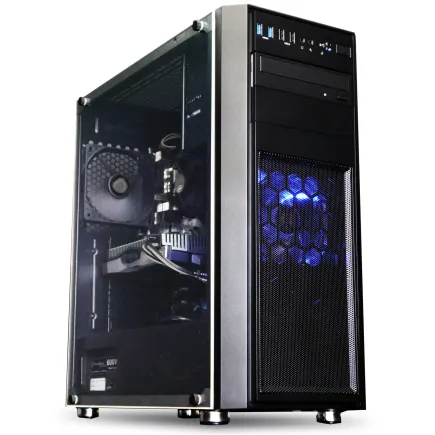
瞬きする間も惜しい、高速バトルに最適なゲーミングPC
高応答のRyzen9駆動、均整の取れた次世代スペック
スリムでスタイリッシュ、ミドルタワーが戦場を彩る
パワフルRyzen9で、あらゆるタスクを制圧
| 【ZEFT R40BD スペック】 | |
| CPU | AMD Ryzen9 7900X 12コア/24スレッド 5.60GHz(ブースト)/4.70GHz(ベース) |
| グラフィックボード | GeForce RTX3050 (VRAM:6GB) |
| メモリ | 16GB DDR5 (8GB x2枚 Micron製) |
| ストレージ | SSD 1TB (m.2 nVMe READ/WRITE:7250Gbps/6900Gbps WD製) |
| ケース | Thermaltake Versa H26 |
| CPUクーラー | 水冷 240mmラジエータ CoolerMaster製 水冷CPUクーラー ML 240 Core II Black |
| マザーボード | AMD B650 チップセット MSI製 PRO B650M-A WIFI |
| 電源ユニット | 650W 80Plus BRONZE認証 電源ユニット (COUGAR製) |
| 無線LAN | Wi-Fi 6E (IEEE802.11ax/11ad/11ac/11n/11a/11g/11b) |
| BlueTooth | BlueTooth 5 |
| 光学式ドライブ | DVDスーパーマルチドライブ (内蔵) |
| OS | Microsoft Windows 11 Home |
冷却性能とコストのバランス
Ryzen 9950X3Dの発熱は、適切な空冷クーラーで十分に管理できるレベルであり、高額な360mm水冷クーラーを選んでも、得られる冷却効果の向上は限定的です。
むしろ、その予算をグラフィックボードやメモリの増強に回した方が、体感できるパフォーマンス向上につながるでしょう。
BTOパソコンを購入する際は、標準で搭載されているCPUクーラーのメーカーと型番を確認することが重要です。
無名メーカーの安価なクーラーが搭載されている場合、冷却不足や騒音の原因になる可能性があるため、カスタマイズオプションで信頼できるメーカーのクーラーに変更することをおすすめします。
ケース選びのポイント
デザインと機能性の両立
PCケースは、デザイン性と機能性を両立させることが重要です。
最近では2面または3面が強化ガラス製のピラーレスケースが人気を集めており、内部のパーツを美しく見せることができます。
一方で、エアフローを重視するなら、スタンダードな側面1面が強化ガラス製のケースを選ぶのが賢明でしょう。
木製パネルケースという新しい選択肢
デザイン性の高い木製パネルや、フロントパネルに高級木材を使用したケースの人気が上昇中です。
Fractal Design、Corsair、Lian Liといったメーカーが、木製パネルを採用したモデルをラインナップしており、リビングや書斎に設置しても違和感のない落ち着いたデザインが魅力となっています。
ゲーミングPCというと派手なRGBライティングを想像する方もいるのではないでしょうか。
しかし、大人のユーザーにとっては、インテリアに調和する上品なデザインの方が好まれるケースも多いのです。
ケース選びにおいて、拡張性も重要な要素になります。
電源ユニットの選定
必要な電力容量の計算
Ryzen 9950X3DとRTX5070Tiを組み合わせた構成では、ピーク時の消費電力が500W程度になると予想しています。
余裕を持たせるため、750Wから850Wの電源ユニットを選択するのが適切でしょう。
さらに上位の80PLUS Platinum認証やTitanium認証の製品もありますが、価格差を考慮すると、Gold認証で十分なコストパフォーマンスが得られます。
メーカーはCorsair、Seasonic、Antecといった信頼性の高いブランドから選ぶと、長期的な安心感が得られるでしょう。
モジュラー式のメリット
電源ユニットには、ケーブルが固定されているタイプと、必要なケーブルだけを接続できるモジュラー式があります。
モジュラー式を選ぶことで、ケース内の配線をスッキリさせることができ、エアフローの改善にもつながります。
特に強化ガラス製のケースを使用する場合、内部が見えるため、配線の美しさも重要な要素になってきますよね。
フルモジュラー式とセミモジュラー式がありますが、コストパフォーマンスを重視するならセミモジュラー式で十分です。
マザーボードへの24ピン電源ケーブルとCPUへの8ピン電源ケーブルは必ず使用するため、これらが固定されているセミモジュラー式でも、配線の自由度は十分に確保できます。
パソコン おすすめモデル4選
パソコンショップSEVEN ZEFT Z54QU
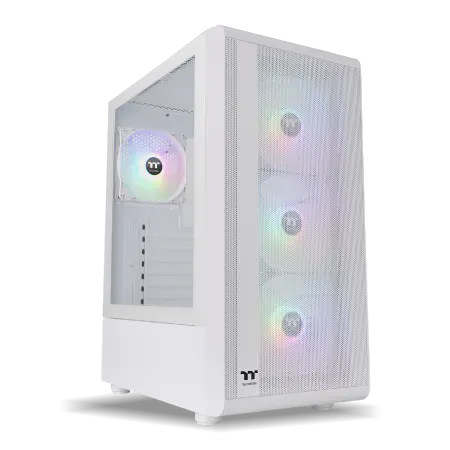
| 【ZEFT Z54QU スペック】 | |
| CPU | Intel Core Ultra7 265KF 20コア/20スレッド 5.50GHz(ブースト)/3.90GHz(ベース) |
| グラフィックボード | GeForce RTX5070Ti (VRAM:16GB) |
| メモリ | 32GB DDR5 (32GB x1枚 クルーシャル製) |
| ストレージ | SSD 1TB (m.2 nVMe READ/WRITE:7250Gbps/6900Gbps WD製) |
| ケース | Thermaltake S200 TG ARGB Plus ホワイト |
| CPUクーラー | 空冷 DeepCool製 空冷CPUクーラー AK400 DIGITAL WH |
| マザーボード | intel B860 チップセット ASRock製 B860M Pro RS WiFi |
| 電源ユニット | 850W 80Plus GOLD認証 電源ユニット (Silverstone製) |
| 無線LAN | Wi-Fi 6E (IEEE802.11ax/11ad/11ac/11n/11a/11g/11b) |
| BlueTooth | BlueTooth 5 |
| OS | Microsoft Windows 11 Home |
パソコンショップSEVEN ZEFT R60RK
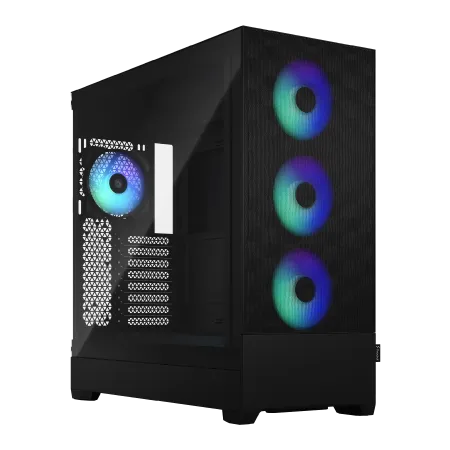
| 【ZEFT R60RK スペック】 | |
| CPU | AMD Ryzen7 9800X3D 8コア/16スレッド 5.20GHz(ブースト)/4.70GHz(ベース) |
| グラフィックボード | GeForce RTX5070Ti (VRAM:16GB) |
| メモリ | 32GB DDR5 (16GB x2枚 クルーシャル製) |
| ストレージ | SSD 2TB (m.2 nVMe READ/WRITE:7250Gbps/6900Gbps WD製) |
| ケース | Fractal Design Pop XL Air RGB TG |
| CPUクーラー | 水冷 240mmラジエータ CoolerMaster製 水冷CPUクーラー ML 240 Core II Black |
| マザーボード | AMD B850 チップセット MSI製 PRO B850M-A WIFI |
| 電源ユニット | 850W 80Plus GOLD認証 電源ユニット (CWT製) |
| 無線LAN | Wi-Fi 6E (IEEE802.11ax/11ad/11ac/11n/11a/11g/11b) |
| BlueTooth | BlueTooth 5 |
| 光学式ドライブ | DVDスーパーマルチドライブ (内蔵) |
| OS | Microsoft Windows 11 Home |
パソコンショップSEVEN ZEFT R61U
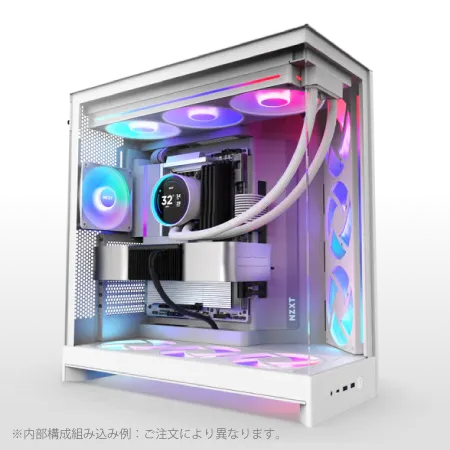
| 【ZEFT R61U スペック】 | |
| CPU | AMD Ryzen9 9950X 16コア/32スレッド 5.70GHz(ブースト)/4.30GHz(ベース) |
| グラフィックボード | Radeon RX 9070XT (VRAM:16GB) |
| メモリ | 64GB DDR5 (32GB x2枚 クルーシャル製) |
| ストレージ | SSD 2TB (m.2 nVMe READ/WRITE:7250Gbps/6900Gbps WD製) |
| ケース | NZXT H9 FLOW RGB ホワイト |
| CPUクーラー | 水冷 240mmラジエータ CoolerMaster製 水冷CPUクーラー ML 240 Core II White |
| マザーボード | AMD X870 チップセット GIGABYTE製 X870M AORUS ELITE WIFI7 ICE |
| 電源ユニット | 850W 80Plus GOLD認証 電源ユニット (Silverstone製) |
| 無線LAN | Wi-Fi 6E (IEEE802.11ax/11ad/11ac/11n/11a/11g/11b) |
| BlueTooth | BlueTooth 5 |
| OS | Microsoft Windows 11 Home |
パソコンショップSEVEN ZEFT R59FBB
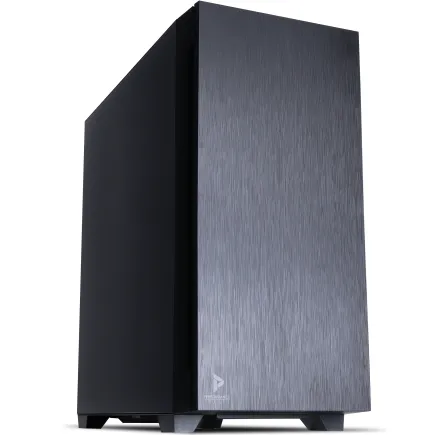
| 【ZEFT R59FBB スペック】 | |
| CPU | AMD Ryzen7 9700X 8コア/16スレッド 5.50GHz(ブースト)/3.80GHz(ベース) |
| グラフィックボード | GeForce RTX4060 (VRAM:8GB) |
| メモリ | 32GB DDR5 (16GB x2枚 Micron製) |
| ストレージ | SSD 1TB (m.2 nVMe READ/WRITE:7250Gbps/6900Gbps WD製) |
| ケース | Antec P10 FLUX |
| CPUクーラー | 水冷 240mmラジエータ CoolerMaster製 水冷CPUクーラー ML 240 Core II Black |
| マザーボード | AMD B650 チップセット ASRock製 B650M Pro X3D WiFi |
| 電源ユニット | 650W 80Plus BRONZE認証 電源ユニット (COUGAR製) |
| 無線LAN | Wi-Fi 6E (IEEE802.11ax/11ad/11ac/11n/11a/11g/11b) |
| BlueTooth | BlueTooth 5 |
| 光学式ドライブ | DVDスーパーマルチドライブ (内蔵) |
| OS | Microsoft Windows 11 Home |
マザーボードの選択
チップセットの違いを理解する
X870Eは最上位チップセットで、PCIe 5.0レーンを豊富に備え、将来的な拡張性に優れています。
一方、X870は機能を絞り込んだミドルレンジチップセットで、価格を抑えながらも必要十分な性能を提供してくれます。
コストパフォーマンスを重視するなら、X870チップセットのマザーボードを選ぶのが賢明でしょう。
PCIe 5.0対応のグラフィックボードスロットとM.2スロットを備えており、現時点で必要な機能は全て揃っています。
X870Eとの価格差を考えると、その差額をグラフィックボードやメモリに投資した方が、体感できるパフォーマンス向上につながるはずです。
メーカーとモデルの選定
マザーボードメーカーは、ASUS、MSI、GIGABYTE、ASRockが主要なブランドとなっています。
それぞれに特徴があり、ASUSはBIOSの使いやすさと安定性、MSIはゲーミング向けの機能充実、GIGABYTEはコストパフォーマンス、ASRockは独自機能の搭載といった強みを持っています。
ゲーミングPCとして使用するなら、オーディオ機能やネットワーク機能が強化されたモデルを選ぶと、より快適な環境を構築できます。
2.5GbEや10GbEのLANポート、Wi-Fi 7対応、高品質なオーディオコーデックを搭載したモデルは、ゲームプレイだけでなく、配信やコンテンツ制作においても優位性を発揮するでしょう。
推奨構成の具体例
バランス重視の構成
コストパフォーマンスを最優先した構成として、以下のパーツ構成を提案します。
| パーツ | 製品名 | 価格帯 |
|---|---|---|
| CPU | AMD Ryzen 9 9950X3D | 約10万円 |
| グラフィックボード | GeForce RTX5070Ti | 約10万円 |
| メモリ | DDR5-5600 32GB (16GB×2) | 約2万円 |
| ストレージ | PCIe Gen.4 SSD 2TB | 約2.5万円 |
| マザーボード | X870チップセット搭載モデル | 約3万円 |
| CPUクーラー | 大型空冷クーラー | 約1万円 |
| 電源ユニット | 850W 80PLUS Gold | 約1.5万円 |
| PCケース | ミドルタワーケース | 約1.5万円 |
| 合計 | – | 約31.5万円 |
この構成であれば、4K解像度でのゲーミングも快適に楽しめ、動画編集やコンテンツ制作にも対応できる性能を持っています。
BTOパソコンとして購入する場合、組み立て費用や保証を含めて35万円前後になるでしょう。
冷却重視の構成
夏場の高温環境下でも、サーマルスロットリングを起こさずに高いパフォーマンスを維持できるため、長時間のゲームプレイや負荷の高い作業を行うユーザーにおすすめです。
| パーツ | 製品名 | 価格帯 |
|---|---|---|
| CPU | AMD Ryzen 9 9950X3D | 約10万円 |
| グラフィックボード | GeForce RTX5070Ti | 約10万円 |
| メモリ | DDR5-5600 32GB (16GB×2) | 約2万円 |
| ストレージ | PCIe Gen.4 SSD 2TB | 約2.5万円 |
| マザーボード | X870チップセット搭載モデル | 約3万円 |
| CPUクーラー | 280mm簡易水冷クーラー | 約2万円 |
| 電源ユニット | 850W 80PLUS Gold | 約1.5万円 |
| PCケース | エアフロー重視ケース | 約2万円 |
| 合計 | – | 約33万円 |
水冷クーラーとエアフロー重視のケースを選択することで、約1.5万円のコスト増となりますが、冷却性能の向上により、CPUとGPUの寿命を延ばし、長期的な安定性を確保できます。
BTOパソコンショップの選び方
カスタマイズの自由度が重要
パーツメーカーを指定できるショップであれば、信頼性の高いメーカーの製品を選択でき、長期的な安心感が得られます。
特にメモリ、ストレージ、電源ユニットは、メーカーによって品質や耐久性に大きな差があるため、選択肢が豊富なショップを選ぶべきでしょう。
サポート体制も重要な選定基準になります。
初期不良対応や保証期間、修理対応のスピードなど、購入後のサポートが充実しているショップを選ぶと、トラブル時にも安心です。
納期と価格のバランス
一方、フルカスタマイズを選択すると、納期が2週間から1ヶ月程度かかる場合もあります。
自分の使用開始時期を考慮し、適切な納期のモデルを選択することが大切です。
価格面では、セールやキャンペーンを活用することで、通常価格よりも安く購入できる機会があります。
特に新製品発売直後や、年末年始、決算期などは、大幅な値引きが行われることも多いため、購入タイミングを見計らうのも効果的です。
自作PCという選択肢
自作のメリットとデメリット
BTOパソコンと比較して、同じ予算でより高性能なパーツを選択できたり、デザイン性にこだわったケースを使用できたりと、自由度の高さが魅力となっています。
デメリットとしては、組み立ての手間と知識が必要な点、パーツ単位での保証しか受けられない点が挙げられます。
初めて自作PCに挑戦する場合、配線ミスやパーツの相性問題に直面する可能性もあり、トラブルシューティングに時間を取られることもあるでしょう。
また、パーツごとに保証期間や保証内容が異なるため、トラブル発生時の対応が複雑になる場合もあります。
自作に向いているユーザー
組み立て作業自体が楽しめる方や、将来的なアップグレードを見据えて柔軟性の高いシステムを構築したい方にとって、自作は最適な選択肢といえるでしょう。
パーツの選定から組み立て、OSのインストールまで、全ての工程を自分で行うことで、PCに対する理解が深まり、トラブル時にも冷静に対処できるようになります。
一方、すぐに使い始めたい方や、トラブル対応に時間を割きたくない方には、BTOパソコンの方が適しています。
組み立て済みで動作確認も完了しており、保証も一括で受けられるため、安心して使用できます。
自分のスキルレベルや時間的余裕、サポートの必要性を考慮して、自作かBTOかを選択することが重要です。
周辺機器の選定
モニターの選び方
27インチから32インチの4Kモニターで、リフレッシュレート144Hz以上のモデルが理想的でしょう。
応答速度は1ms以下のものを選ぶと、FPSやレーシングゲームでも残像感のない滑らかな映像を楽しめます。
パネルの種類は、IPSパネルが色再現性と視野角に優れており、ゲームだけでなく動画編集や写真編集にも適しています。
TNパネルは応答速度が最も速いものの、視野角と色再現性に難があるため、現在ではあまり推奨されません。
キーボードとマウスの重要性
ゲーミングPCの性能を活かすには、入力デバイスも重要です。
メカニカルキーボードは、キースイッチの種類によって打鍵感や音が異なり、自分の好みに合ったものを選ぶことで、長時間のゲームプレイでも疲労を軽減できます。
赤軸は静音性が高く、青軸はクリック感が強く、茶軸はその中間といった特性があり、実際に試打して選ぶのが理想的です。
ゲーミングマウスは、センサーの精度とポーリングレートが重要になります。
ゲーム別の最適設定
FPSゲームでの設定
FPSゲームでは、フレームレートを最優先にする設定が基本となります。
RTX5070TiのDLSS 4を活用すれば、画質を大きく犠牲にすることなく、高フレームレートを実現できるでしょう。
垂直同期はオフにし、Reflex 2を有効にすることで、入力遅延を最小限に抑えられます。
人気PCゲームタイトル一覧
| ゲームタイトル | 発売日 | 推奨スペック | 公式 URL |
Steam URL |
|---|---|---|---|---|
| Street Fighter 6 / ストリートファイター6 | 2023/06/02 | プロセッサー: Core i7 8700 / Ryzen 5 3600
グラフィック: RTX2070 / Radeon RX 5700XT メモリー: 16 GB RAM |
公式 | steam |
| Monster Hunter Wilds
/ モンスターハンターワイルズ |
2025/02/28 | プロセッサー:Core i5-11600K / Ryzen 5 3600X
グラフィック: GeForce RTX 2070/ RTX 4060 / Radeon RX 6700XT メモリー: 16 GB RAM |
公式 | steam |
| Apex Legends
/ エーペックスレジェンズ |
2020/11/05 | プロセッサー: Ryzen 5 / Core i5
グラフィック: Radeon R9 290/ GeForce GTX 970 メモリー: 8 GB RAM |
公式 | steam |
| ロマンシング サガ2
リベンジオブザセブン |
2024/10/25 | プロセッサー: Core i5-6400 / Ryzen 5 1400
グラフィック:GeForce GTX 1060 / Radeon RX 570 メモリ: 8 GB RAM |
公式 | steam |
| 黒神話:悟空 | 2024/08/20 | プロセッサー: Core i7-9700 / Ryzen 5 5500
グラフィック: GeForce RTX 2060 / Radeon RX 5700 XT / Arc A750 |
公式 | steam |
| メタファー:リファンタジオ | 2024/10/11 | プロセッサー: Core i5-7600 / Ryzen 5 2600
グラフィック:GeForce GTX 970 / Radeon RX 480 / Arc A380 メモリ: 8 GB RAM |
公式 | steam |
| Call of Duty: Black Ops 6 | 2024/10/25 | プロセッサー:Core i7-6700K / Ryzen 5 1600X
グラフィック: GeForce RTX 3060 / GTX 1080Ti / Radeon RX 6600XT メモリー: 12 GB RAM |
公式 | steam |
| ドラゴンボール Sparking! ZERO | 2024/10/11 | プロセッサー: Core i7-9700K / Ryzen 5 3600
グラフィック:GeForce RTX 2060 / Radeon RX Vega 64 メモリ: 16 GB RAM |
公式 | steam |
| ELDEN RING SHADOW OF THE ERDTREE | 2024/06/21 | プロセッサー: Core i7-8700K / Ryzen 5 3600X
グラフィック: GeForce GTX 1070 / RADEON RX VEGA 56 メモリー: 16 GB RAM |
公式 | steam |
| ファイナルファンタジーXIV
黄金のレガシー |
2024/07/02 | プロセッサー: Core i7-9700
グラフィック: GeForce RTX 2060 / Radeon RX 5600 XT メモリー: 16 GB RAM |
公式 | steam |
| Cities: Skylines II | 2023/10/25 | プロセッサー:Core i5-12600K / Ryzen 7 5800X
グラフィック: GeForce RTX 3080 | RadeonRX 6800 XT メモリー: 16 GB RAM |
公式 | steam |
| ドラゴンズドグマ 2 | 2024/03/21 | プロセッサー: Core i7-10700 / Ryzen 5 3600X
グラフィック GeForce RTX 2080 / Radeon RX 6700 メモリー: 16 GB |
公式 | steam |
| サイバーパンク2077:仮初めの自由 | 2023/09/26 | プロセッサー: Core i7-12700 / Ryzen 7 7800X3D
グラフィック: GeForce RTX 2060 SUPER / Radeon RX 5700 XT メモリー: 16 GB RAM |
公式 | steam |
| ホグワーツ・レガシー | 2023/02/11 | プロセッサー: Core i7-8700 / Ryzen 5 3600
グラフィック: GeForce 1080 Ti / Radeon RX 5700 XT メモリー: 16 GB RAM |
公式 | steam |
| TEKKEN 8 / 鉄拳8 | 2024/01/26 | プロセッサー: Core i7-7700K / Ryzen 5 2600
グラフィック: GeForce RTX 2070/ Radeon RX 5700 XT メモリー: 16 GB RAM |
公式 | steam |
| Palworld / パルワールド | 2024/01/19 | プロセッサー: Core i9-9900K
グラフィック: GeForce RTX 2070 メモリー: 32 GB RAM |
公式 | steam |
| オーバーウォッチ 2 | 2023/08/11 | プロセッサー:Core i7 / Ryzen 5
グラフィック: GeForce GTX 1060 / Radeon RX 6400 メモリー: 8 GB RAM |
公式 | steam |
| Monster Hunter RISE: Sunbreak
/ モンスターハンターライズ:サンブレイク |
2022/01/13 | プロセッサー:Core i5-4460 / AMD FX-8300
グラフィック: GeForce GTX 1060 / Radeon RX 570 メモリー: 8 GB RAM |
公式 | steam |
| BIOHAZARD RE:4 | 2023/03/24 | プロセッサー: Ryzen 5 3600 / Core i7 8700
グラフィック: Radeon RX 5700 / GeForce GTX 1070 メモリー: 16 GB RAM |
公式 | steam |
| デッドバイデイライト | 2016/06/15 | プロセッサー: Core i3 / AMD FX-8300
グラフィック: 4GB VRAM以上 メモリー: 8 GB RAM |
公式 | steam |
| Forza Horizon 5 | 2021/11/09 | プロセッサー: Core i5-8400 / Ryzen 5 1500X
グラフィック: GTX 1070 / Radeon RX 590 メモリー: 16 GB RAM |
公式 | steam |
オープンワールドゲームでの設定
オープンワールドゲームでは、グラフィック品質とフレームレートのバランスが重要になります。
レイトレーシングを有効にすると、光の表現がリアルになり、没入感が大幅に向上します。
Ryzen 9950X3Dの大容量キャッシュは、オープンワールドゲームで特に効果を発揮します。
NPCの数が多いシーンや、複雑な物理演算が必要な場面でも、16コア32スレッドの処理能力が余裕を持って対応してくれます。
メンテナンスと長期運用
定期的な清掃の重要性
3ヶ月に1回程度、エアダスターを使用してファンやヒートシンクのホコリを除去することで、冷却性能を維持できます。
特にグラフィックボードのファンとCPUクーラーは、ホコリが溜まりやすい部分です。
これらの部分を重点的に清掃することで、温度を適切に管理し、パーツの寿命を延ばせます。
ソフトウェアのアップデート
グラフィックドライバは、新しいゲームタイトルに最適化されたバージョンが定期的にリリースされるため、常に最新版を使用することで、パフォーマンスの向上や不具合の修正が期待できます。
GeForce Experienceを使用すれば、ドライバの更新を自動で通知してくれるため、管理が楽になります。
BIOSのアップデートも、安定性やセキュリティの向上につながります。
アップグレードの計画
将来的な拡張性を考慮する
PCを購入する際は、将来的なアップグレードを見据えて構成を考えることが重要です。
メモリスロットに空きを残しておけば、後から容量を増やせますし、M.2スロットが複数あれば、ストレージの追加も容易になります。
電源ユニットも余裕のある容量を選んでおくことで、グラフィックボードのアップグレード時に交換する必要がなくなるでしょう。
Ryzen 9950X3Dは、AM5ソケットを採用しているため、将来的に新しいRyzenプロセッサが登場した際も、マザーボードを交換せずにCPUだけをアップグレードできる可能性があります。
AMDは過去にも長期間同じソケットをサポートしてきた実績があり、この点はIntelと比較して大きなアドバンテージといえます。
グラフィックボードの交換タイミング
グラフィックボードは、PCパーツの中で最も頻繁にアップグレードされるコンポーネントです。
新しいゲームタイトルの要求スペックが上がり、現在のグラフィックボードでは快適にプレイできなくなったタイミングが、交換の目安となります。
RTX5070Tiであれば、今後3年から4年程度は、最新ゲームを高設定でプレイできる性能を維持できると予想しています。
グラフィックボードを交換する際は、電源容量とケースのクリアランスを確認する必要があります。
次世代のハイエンドグラフィックボードは、さらに消費電力が増加する可能性があるため、850Wの電源ユニットを選んでおけば、将来的なアップグレードにも対応できるでしょう。
最新グラフィックボード(VGA)性能一覧
| GPU型番 | VRAM | 3DMarkスコア TimeSpy |
3DMarkスコア FireStrike |
TGP | 公式 URL |
価格com URL |
|---|---|---|---|---|---|---|
| GeForce RTX 5090 | 32GB | 48996 | 100675 | 575W | 公式 | 価格 |
| GeForce RTX 5080 | 16GB | 32352 | 77108 | 360W | 公式 | 価格 |
| Radeon RX 9070 XT | 16GB | 30341 | 65935 | 304W | 公式 | 価格 |
| Radeon RX 7900 XTX | 24GB | 30264 | 72518 | 355W | 公式 | 価格 |
| GeForce RTX 5070 Ti | 16GB | 27333 | 68077 | 300W | 公式 | 価格 |
| Radeon RX 9070 | 16GB | 26672 | 59494 | 220W | 公式 | 価格 |
| GeForce RTX 5070 | 12GB | 22087 | 56098 | 250W | 公式 | 価格 |
| Radeon RX 7800 XT | 16GB | 20044 | 49859 | 263W | 公式 | 価格 |
| Radeon RX 9060 XT 16GB | 16GB | 16664 | 38885 | 145W | 公式 | 価格 |
| GeForce RTX 5060 Ti 16GB | 16GB | 16095 | 37728 | 180W | 公式 | 価格 |
| GeForce RTX 5060 Ti 8GB | 8GB | 15956 | 37507 | 180W | 公式 | 価格 |
| Arc B580 | 12GB | 14731 | 34488 | 190W | 公式 | 価格 |
| Arc B570 | 10GB | 13829 | 30478 | 150W | 公式 | 価格 |
| GeForce RTX 5060 | 8GB | 13286 | 31961 | 145W | 公式 | 価格 |
| Radeon RX 7600 | 8GB | 10890 | 31350 | 165W | 公式 | 価格 |
| GeForce RTX 4060 | 8GB | 10718 | 28232 | 115W | 公式 | 価格 |
コストを抑えるテクニック
セール時期を狙う
PCパーツやBTOパソコンは、特定の時期にセールが行われることが多く、通常価格よりも大幅に安く購入できるチャンスがあります。
新製品発売直後は、旧モデルの在庫処分セールが行われることが多く、性能的には十分なパーツを格安で入手できる可能性があります。
大型連休前や決算期も、値引きが期待できるタイミングです。
ショップによっては、ポイント還元率を上げたり、送料無料キャンペーンを実施したりするため、複数のショップを比較して最もお得な購入方法を選ぶことが重要です。
中古パーツの活用
コストを抑える方法として、一部のパーツを中古で購入するという選択肢もあります。
特にPCケースや電源ユニット、CPUクーラーなどは、中古でも問題なく使用できるケースが多いです。
ただし、グラフィックボードやCPU、メモリといった主要パーツは、保証の観点から新品を購入することをおすすめします。
中古パーツを購入する際は、動作確認済みであることや、保証期間が残っているかを確認することが重要です。
フリマアプリやオークションサイトでは、個人間取引となるため、トラブル時の対応が難しくなる可能性があります。
中古パーツ専門店で購入すれば、一定期間の保証が付いていることが多く、安心して使用できるでしょう。
トラブルシューティング
起動しない場合の対処法
これらの基本的な確認で解決することも少なくありません。
次に、マザーボードのLEDランプやビープ音を確認し、どのパーツに問題があるかを特定します。
メモリの接触不良が原因で起動しないケースも多いため、メモリを一度取り外して再度しっかりと挿し直すことで解決する場合があります。
複数枚のメモリを搭載している場合は、1枚ずつ動作確認を行い、不良メモリを特定することも効果的です。
グラフィックボードの補助電源ケーブルが正しく接続されているかも、確認すべきポイントになります。
温度が高い場合の対処法
ファンの回転数が低い、または停止している場合は、ファンの故障やケーブルの接続不良が考えられます。
BIOSやソフトウェアでファンカーブを調整し、温度に応じて適切な回転数になるよう設定することも重要です。
CPUクーラーの取り付けが不適切で、ヒートシンクとCPUの間に隙間がある場合も、温度上昇の原因となります。
よくある質問
Ryzen 9950X3Dと9800X3Dの違いは何ですか
ゲーミング性能だけを見れば、両者の差は限定的ですが、動画編集やレンダリング、配信といったマルチスレッド性能が求められる作業では、9950X3Dが圧倒的に優位になります。
予算に余裕があり、ゲーム以外の用途でも使用するなら、9950X3Dを選ぶ価値は十分にあるでしょう。
RTX5070TiとRTX5080の性能差はどれくらいですか
ただし、価格差は50%以上になることが多く、コストパフォーマンスではRTX5070Tiに軍配が上がります。
4K解像度で最高設定を維持したい、レイトレーシングを最大限に活用したいという場合はRTX5080を選ぶ価値がありますが、DLSS 4を活用すれば、RTX5070Tiでも十分に快適な4Kゲーミングが可能です。
メモリは32GBで足りますか
将来的にメモリを増設する可能性がある場合は、16GB×2枚の構成にしておき、空きスロットを残しておくことをおすすめします。
空冷と水冷、どちらを選ぶべきですか
Ryzen 9950X3Dの発熱は、高性能な空冷クーラーで十分に管理できるレベルです。
コストパフォーマンスを重視するなら空冷を、静音性と冷却性能の両立を求めるなら水冷を選ぶといいでしょう。
水冷クーラーは見た目もスタイリッシュで、強化ガラス製のケースとの相性も良いため、デザイン性を重視する場合にもおすすめです。
BTOと自作、どちらがおすすめですか
PC初心者や、すぐに使い始めたい方にはBTOパソコンをおすすめします。
組み立て済みで動作確認も完了しており、保証も一括で受けられるため、安心して使用できます。
一方、PCの仕組みに興味があり、自分で調べて問題を解決できる方には、自作PCをおすすめします。