
ビジネスパソコンの統一が企業に与える影響
統一基準を設けることで得られる具体的なメリット
企業で複数台のパソコンを導入する際、統一基準を設けることで管理コストを大幅に削減できることが分かっています。
私がこれまで多くの企業のIT環境を見てきた経験から言えるのは、バラバラのスペックで導入してしまった企業ほど、後々のトラブル対応に膨大な時間を費やしているという事実です。
統一基準があれば、トラブルシューティングのノウハウを社内で蓄積しやすくなります。
同じ構成のパソコンであれば、一度解決した問題は他の端末でも同じ方法で対処できるわけです。
さらに、予備パーツの在庫管理も効率化され、メモリやストレージの交換が必要になった際も、共通パーツを用意しておけば迅速に対応できます。
また、ソフトウェアのライセンス管理も統一基準によって簡素化されます。
同じOS、同じアプリケーション環境であれば、ライセンスの一括管理が可能になり、更新時期の把握も容易になるのです。
統一しないことで発生する隠れたコスト
「それぞれの部署に合ったスペックを選べばいいのでは?」と考える方もいるかもしれません。
しかし、この考え方には大きな落とし穴があります。
例えば、営業部門にはCore Ultra 5搭載の軽量モバイルPC、経理部門にはCore Ultra 7搭載のデスクトップ、デザイン部門にはCore Ultra 9とGeForce RTX5070Ti搭載のハイスペックマシンを導入したとします。
一見、各部門のニーズに合った合理的な選択に見えますが、実際には3種類の異なるドライバー管理、3種類の異なるBIOS更新、3種類の異なるトラブルシューティング手順が必要になります。
さらに、社員の異動や配置転換が発生した際、パソコンの再配置や設定変更に余計な工数がかかってしまいますよね。
統一基準がないことで、年間で見ると数百時間もの管理工数が無駄に消費されているケースも珍しくありません。
統一基準を決める前に把握すべき業務要件
社内の業務内容を正確に分類する方法
ここで重要なのは、実際の業務負荷を過大評価せず、かといって過小評価もしないということです。
私の経験では、多くの企業が「念のため高スペックを」という発想で必要以上のパソコンを導入してしまう傾向があります。
しかし、実際にはOfficeアプリケーションとWebブラウザしか使わない業務が全体の7割を占めているというケースが大半なのです。
業務内容は大きく分けて3つのカテゴリーに分類できます。
第一に、文書作成やメール対応、Web会議などの一般的なオフィスワーク。
第二に、データ分析や画像編集、動画編集などのクリエイティブワーク。
第三に、CADや3Dモデリング、プログラミングなどの専門的な技術業務です。
この分類を行う際は、各部署の責任者にヒアリングするだけでなく、実際に使用しているアプリケーションのリストアップと、そのアプリケーションの推奨スペックを確認することが重要になります。
将来的な業務拡張を見据えた余裕の持たせ方
パソコンの導入基準を決める際、現在の業務だけでなく、今後3年から5年の業務拡張も視野に入れる必要があります。
ただし、ここで注意したいのは、過度な将来予測に基づいて高額なスペックを選ぶのは避けるべきだということです。
テクノロジーの進化速度を考えると、5年後に必要になるスペックを今予測して導入するよりも、3年サイクルで適切なスペックに更新していく方が、結果的にコストパフォーマンスが高くなります。
特にAI機能の統合やクラウドサービスの進化により、ローカルマシンに求められるスペックの考え方自体が変化している現状では、柔軟な更新サイクルの方が合理的なのです。
将来の拡張性として考慮すべきは、メモリの増設スロットやストレージの拡張性といった物理的な余裕です。
初期導入時は16GBメモリでも、後から32GBに増設できる構成にしておけば、業務の変化に柔軟に対応できます。
統一基準の核となるスペック選定
パソコン おすすめモデル5選
パソコンショップSEVEN SR-ar5-5580H/S9

| 【SR-ar5-5580H/S9 スペック】 | |
| CPU | AMD Ryzen5 8600G 6コア/12スレッド 5.00GHz(ブースト)/4.30GHz(ベース) |
| メモリ | 32GB DDR5 (32GB x1枚 クルーシャル製) |
| ストレージ | SSD 1TB (m.2 nVMe READ/WRITE:7250Gbps/6900Gbps WD製) |
| ケース | Thermaltake Versa H26 |
| マザーボード | AMD B850 チップセット ASRock製 B850M-X WiFi R2.0 |
| 電源ユニット | 650W 80Plus BRONZE認証 電源ユニット (COUGAR製) |
| 無線LAN | Wi-Fi 6E (IEEE802.11ax/11ad/11ac/11n/11a/11g/11b) |
| BlueTooth | BlueTooth 5 |
| 光学式ドライブ | DVDスーパーマルチドライブ (内蔵) |
| OS | Microsoft Windows 11 Home |
パソコンショップSEVEN ZEFT R65U
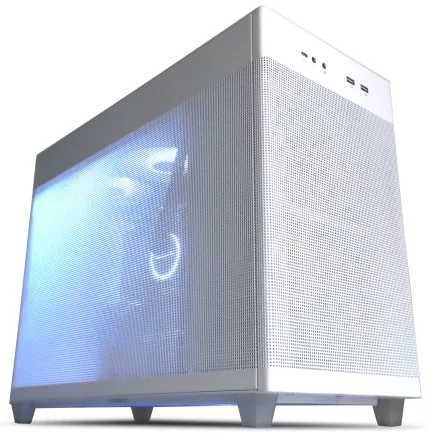
| 【ZEFT R65U スペック】 | |
| CPU | AMD Ryzen5 8500G 6コア/12スレッド 5.00GHz(ブースト)/3.50GHz(ベース) |
| グラフィックボード | GeForce RTX5050 (VRAM:8GB) |
| メモリ | 16GB DDR5 (16GB x1枚 クルーシャル製) |
| ストレージ | SSD 1TB (m.2 nVMe READ/WRITE:7250Gbps/6900Gbps WD製) |
| ケース | ASUS Prime AP201 Tempered Glass ホワイト |
| マザーボード | AMD B850 チップセット ASRock製 B850M-X WiFi R2.0 |
| 電源ユニット | 650W 80Plus BRONZE認証 電源ユニット (COUGAR製) |
| 無線LAN | Wi-Fi 6E (IEEE802.11ax/11ad/11ac/11n/11a/11g/11b) |
| BlueTooth | BlueTooth 5 |
| OS | Microsoft Windows 11 Home |
パソコンショップSEVEN ZEFT R60FP

| 【ZEFT R60FP スペック】 | |
| CPU | AMD Ryzen9 9950X3D 16コア/32スレッド 5.70GHz(ブースト)/4.30GHz(ベース) |
| グラフィックボード | Radeon RX 9060XT (VRAM:16GB) |
| メモリ | 32GB DDR5 (32GB x1枚 クルーシャル製) |
| ストレージ | SSD 1TB (m.2 nVMe READ/WRITE:7250Gbps/6900Gbps WD製) |
| ケース | Fractal Design Pop XL Air RGB TG |
| CPUクーラー | 空冷 サイズ製 空冷CPUクーラー SCYTHE() MUGEN6 BLACK EDITION |
| マザーボード | AMD B850 チップセット MSI製 PRO B850M-A WIFI |
| 電源ユニット | 750W 80Plus GOLD認証 電源ユニット (Silverstone製) |
| 無線LAN | Wi-Fi 6E (IEEE802.11ax/11ad/11ac/11n/11a/11g/11b) |
| BlueTooth | BlueTooth 5 |
| 光学式ドライブ | DVDスーパーマルチドライブ (内蔵) |
| OS | Microsoft Windows 11 Home |
パソコンショップSEVEN ZEFT R62J

| 【ZEFT R62J スペック】 | |
| CPU | AMD Ryzen7 7700 8コア/16スレッド 5.30GHz(ブースト)/3.80GHz(ベース) |
| グラフィックボード | Radeon RX 9070XT (VRAM:16GB) |
| メモリ | 16GB DDR5 (16GB x1枚 クルーシャル製) |
| ストレージ | SSD 1TB (m.2 nVMe READ/WRITE:7250Gbps/6900Gbps WD製) |
| ケース | Thermaltake S100 TG |
| マザーボード | AMD B850 チップセット ASRock製 B850M-X WiFi R2.0 |
| 電源ユニット | 850W 80Plus GOLD認証 電源ユニット (Silverstone製) |
| 無線LAN | Wi-Fi 6E (IEEE802.11ax/11ad/11ac/11n/11a/11g/11b) |
| BlueTooth | BlueTooth 5 |
| OS | Microsoft Windows 11 Home |
パソコンショップSEVEN ZEFT R61D

| 【ZEFT R61D スペック】 | |
| CPU | AMD Ryzen7 7800X3D 8コア/16スレッド 5.00GHz(ブースト)/4.20GHz(ベース) |
| グラフィックボード | GeForce RTX5070 (VRAM:12GB) |
| メモリ | 32GB DDR5 (32GB x1枚 クルーシャル製) |
| ストレージ | SSD 1TB (m.2 nVMe READ/WRITE:7250Gbps/6900Gbps WD製) |
| ケース | Thermaltake S200 TG ARGB Plus ホワイト |
| CPUクーラー | 水冷 240mmラジエータ CoolerMaster製 水冷CPUクーラー ML 240 Core II White |
| マザーボード | AMD B850 チップセット ASRock製 B850M-X WiFi R2.0 |
| 電源ユニット | 850W 80Plus GOLD認証 電源ユニット (Silverstone製) |
| 無線LAN | Wi-Fi 6E (IEEE802.11ax/11ad/11ac/11n/11a/11g/11b) |
| BlueTooth | BlueTooth 5 |
| OS | Microsoft Windows 11 Home |
CPUの選定基準と具体的な推奨モデル
これらのCPUは最新アーキテクチャを採用しており、発熱抑制と静音化が実現されているため、オフィス環境での使用に最適です。
一般的なオフィスワークであれば、Core Ultra 5 235やRyzen 5 9600でも十分な性能を発揮します。
しかし、統一基準という観点から考えると、ミドルレンジのCore Ultra 7やRyzen 7を選択することで、部署間の異動や業務内容の変化にも柔軟に対応できるメリットがあるのです。
特にCore Ultra 7 265Kは、NPUを統合しAI処理を強化している点が注目に値します。
今後のビジネスアプリケーションではAI機能の活用が標準化されていくことを考えると、この選択は将来性の面でも優れています。
一方、デザインや動画編集などのクリエイティブ業務が中心の部署には、Core Ultra 9 285KやRyzen 9 9950X3Dといったハイエンドモデルを別基準として設定するのも効果的です。
ただし、この場合も台数を最小限に抑え、本当に必要な部署にのみ導入することが重要になります。
最新CPU性能一覧
| 型番 | コア数 | スレッド数 | 定格クロック | 最大クロック | Cineスコア Multi |
Cineスコア Single |
公式 URL |
価格com URL |
|---|---|---|---|---|---|---|---|---|
| Core Ultra 9 285K | 24 | 24 | 3.20GHz | 5.70GHz | 43333 | 2436 | 公式 | 価格 |
| Ryzen 9 9950X | 16 | 32 | 4.30GHz | 5.70GHz | 43085 | 2242 | 公式 | 価格 |
| Ryzen 9 9950X3D | 16 | 32 | 4.30GHz | 5.70GHz | 42110 | 2233 | 公式 | 価格 |
| Core i9-14900K | 24 | 32 | 3.20GHz | 6.00GHz | 41398 | 2330 | 公式 | 価格 |
| Ryzen 9 7950X | 16 | 32 | 4.50GHz | 5.70GHz | 38850 | 2053 | 公式 | 価格 |
| Ryzen 9 7950X3D | 16 | 32 | 4.20GHz | 5.70GHz | 38773 | 2025 | 公式 | 価格 |
| Core Ultra 7 265K | 20 | 20 | 3.30GHz | 5.50GHz | 37531 | 2328 | 公式 | 価格 |
| Core Ultra 7 265KF | 20 | 20 | 3.30GHz | 5.50GHz | 37531 | 2328 | 公式 | 価格 |
| Core Ultra 9 285 | 24 | 24 | 2.50GHz | 5.60GHz | 35891 | 2171 | 公式 | 価格 |
| Core i7-14700K | 20 | 28 | 3.40GHz | 5.60GHz | 35749 | 2208 | 公式 | 価格 |
| Core i9-14900 | 24 | 32 | 2.00GHz | 5.80GHz | 33989 | 2182 | 公式 | 価格 |
| Ryzen 9 9900X | 12 | 24 | 4.40GHz | 5.60GHz | 33124 | 2211 | 公式 | 価格 |
| Core i7-14700 | 20 | 28 | 2.10GHz | 5.40GHz | 32754 | 2077 | 公式 | 価格 |
| Ryzen 9 9900X3D | 12 | 24 | 4.40GHz | 5.50GHz | 32643 | 2167 | 公式 | 価格 |
| Ryzen 9 7900X | 12 | 24 | 4.70GHz | 5.60GHz | 29452 | 2016 | 公式 | 価格 |
| Core Ultra 7 265 | 20 | 20 | 2.40GHz | 5.30GHz | 28733 | 2131 | 公式 | 価格 |
| Core Ultra 7 265F | 20 | 20 | 2.40GHz | 5.30GHz | 28733 | 2131 | 公式 | 価格 |
| Core Ultra 5 245K | 14 | 14 | 3.60GHz | 5.20GHz | 25622 | 0 | 公式 | 価格 |
| Core Ultra 5 245KF | 14 | 14 | 3.60GHz | 5.20GHz | 25622 | 2149 | 公式 | 価格 |
| Ryzen 7 9700X | 8 | 16 | 3.80GHz | 5.50GHz | 23242 | 2186 | 公式 | 価格 |
| Ryzen 7 9800X3D | 8 | 16 | 4.70GHz | 5.40GHz | 23230 | 2067 | 公式 | 価格 |
| Core Ultra 5 235 | 14 | 14 | 3.40GHz | 5.00GHz | 20996 | 1837 | 公式 | 価格 |
| Ryzen 7 7700 | 8 | 16 | 3.80GHz | 5.30GHz | 19637 | 1914 | 公式 | 価格 |
| Ryzen 7 7800X3D | 8 | 16 | 4.50GHz | 5.40GHz | 17850 | 1795 | 公式 | 価格 |
| Core i5-14400 | 10 | 16 | 2.50GHz | 4.70GHz | 16154 | 1757 | 公式 | 価格 |
| Ryzen 5 7600X | 6 | 12 | 4.70GHz | 5.30GHz | 15391 | 1958 | 公式 | 価格 |
メモリ容量の最適な設定と拡張性の確保
DDR5-5600が主流となった現在、16GBでは複数のアプリケーションを同時に使用する際にメモリ不足を感じる場面が増えてきました。
特にWeb会議ツールを常時起動しながら、複数のブラウザタブ、Officeアプリケーション、チャットツールを同時に使用するという現代的なワークスタイルでは、16GBでは心許ない状況です。
一方で、一般的なオフィスワークで64GBは明らかにオーバースペックであり、コストの無駄遣いになってしまいますよね。
32GBを標準とすることで、データ分析ツールや軽度の画像編集作業にも対応できる余裕が生まれます。
また、将来的にアプリケーションのメモリ使用量が増加した場合でも、当面は問題なく使用できる安心感があります。
メモリメーカーについては、MicronのCrucialブランドやGSkill、Samsungといった信頼性の高いメーカーを選択することで、長期的な安定稼働が期待できます。
BTOパソコンを導入する際は、これらのメーカーを指定できるショップを選ぶことをおすすめします。
| 業務内容 | 推奨メモリ容量 | 拡張性の考慮 |
|---|---|---|
| 一般的なオフィスワーク | 32GB | 64GBまで拡張可能な構成 |
| データ分析・軽度のクリエイティブ作業 | 32GB | 64GBまで拡張可能な構成 |
| 本格的なクリエイティブ作業 | 64GB | 128GBまで拡張可能な構成 |
| CAD・3Dモデリング | 64GB | 128GBまで拡張可能な構成 |
ストレージの容量と速度のバランス
ストレージについては、1TBのPCIe Gen.4 SSDを標準とすることが現時点での最適解といえます。
Gen.4 SSDでも十分に高速であり、OSの起動やアプリケーションの立ち上げ、大容量ファイルの読み書きにおいて、実用上の不満を感じることはありません。
コストパフォーマンスを考えても、Gen.4が現時点では最も合理的な選択なのです。
容量については、クラウドストレージの活用が進んでいる現在でも、ローカルに保存する必要があるファイルは意外と多いものです。
OSとアプリケーションで200GB程度、ユーザーデータで300GB程度を見込むと、500GBでは余裕がなく、1TBが適切な容量となります。
ストレージメーカーは、WD(WESTERN DIGITAL)、Crucial、キオクシアといった信頼性の高いメーカーを選択できるBTOパソコンショップを利用することで、長期的な安定性を確保できます。
特にWDのBlackシリーズやCrucialのP5 Plusシリーズは、ビジネス用途での実績が豊富で安心感があります。
グラフィック性能の必要性を見極める
グラフィック性能については、業務内容によって大きく要件が異なります。
一般的なオフィスワークであれば、CPUに統合されたグラフィック機能で十分であり、わざわざ独立したグラフィックボードを搭載する必要はありません。
Core Ultra 200シリーズやRyzen 9000シリーズに統合されているグラフィック機能は、複数のディスプレイ出力や4K解像度の表示にも対応しており、通常のビジネス用途では何の問題もなく使用できます。
独立したグラフィックボードを搭載すると、消費電力が増加し、発熱も大きくなるため、オフィス環境では逆にデメリットになる場合もあるのです。
ただし、CADや3Dモデリング、動画編集、グラフィックデザインといった専門的な業務を行う部署には、独立したグラフィックボードが必要になります。
この場合、GeForce RTX5070やRadeon RX 9070XTといったミドルレンジのモデルを選択することで、コストと性能のバランスが取れた構成になります。
最上位のGeForce RTX5090やRTX5080は、ゲーミングや高度な3Dレンダリングを行うクリエイターには必要ですが、一般的なビジネス用途では明らかにオーバースペックです。
必要な部署にのみ、必要なスペックのグラフィックボードを搭載したパソコンを導入するという考え方が重要になります。
最新グラフィックボード(VGA)性能一覧
| GPU型番 | VRAM | 3DMarkスコア TimeSpy |
3DMarkスコア FireStrike |
TGP | 公式 URL |
価格com URL |
|---|---|---|---|---|---|---|
| GeForce RTX 5090 | 32GB | 48996 | 100675 | 575W | 公式 | 価格 |
| GeForce RTX 5080 | 16GB | 32352 | 77108 | 360W | 公式 | 価格 |
| Radeon RX 9070 XT | 16GB | 30341 | 65935 | 304W | 公式 | 価格 |
| Radeon RX 7900 XTX | 24GB | 30264 | 72518 | 355W | 公式 | 価格 |
| GeForce RTX 5070 Ti | 16GB | 27333 | 68077 | 300W | 公式 | 価格 |
| Radeon RX 9070 | 16GB | 26672 | 59494 | 220W | 公式 | 価格 |
| GeForce RTX 5070 | 12GB | 22087 | 56098 | 250W | 公式 | 価格 |
| Radeon RX 7800 XT | 16GB | 20044 | 49859 | 263W | 公式 | 価格 |
| Radeon RX 9060 XT 16GB | 16GB | 16664 | 38885 | 145W | 公式 | 価格 |
| GeForce RTX 5060 Ti 16GB | 16GB | 16095 | 37728 | 180W | 公式 | 価格 |
| GeForce RTX 5060 Ti 8GB | 8GB | 15956 | 37507 | 180W | 公式 | 価格 |
| Arc B580 | 12GB | 14731 | 34488 | 190W | 公式 | 価格 |
| Arc B570 | 10GB | 13829 | 30478 | 150W | 公式 | 価格 |
| GeForce RTX 5060 | 8GB | 13286 | 31961 | 145W | 公式 | 価格 |
| Radeon RX 7600 | 8GB | 10890 | 31350 | 165W | 公式 | 価格 |
| GeForce RTX 4060 | 8GB | 10718 | 28232 | 115W | 公式 | 価格 |




統一基準における周辺仕様の決定
冷却システムの選択と静音性の確保
ビジネス環境において、パソコンの静音性は生産性に直結する重要な要素です。
水冷CPUクーラーは確かに冷却性能が高いのですが、メンテナンスの手間やポンプの故障リスクを考えると、ビジネス用途では空冷クーラーの方が適しています。
DEEPCOOLやサイズ、Noctuaといった信頼性の高いメーカーの空冷クーラーを選択することで、静音性と冷却性能を両立できます。
特にNoctuaのNH-D15シリーズやDEEPCOOLのAK620シリーズは、優れた冷却性能を持ちながら静音性も高く、オフィス環境での使用に最適です。
BTOパソコンを注文する際は、これらのメーカーのクーラーを指定できるショップを選ぶことで、快適な作業環境を実現できます。
ケースファンについても、静音性を重視したモデルを選択することが重要です。
回転数を抑えながらも十分なエアフローを確保できる120mmまたは140mmの大型ファンを採用することで、騒音を最小限に抑えられます。
ケース選定で考慮すべきポイント
ビジネス用途のパソコンケースは、見た目の派手さよりも実用性を重視すべきです。
スタンダードな側面1面が強化ガラス製でエアフローに優れたケースが、ビジネス環境には最適といえます。
ピラーレスケースや3面ガラスのケースは確かにデザイン性が高く魅力的ですが、ビジネス環境では必要以上に目立ってしまう可能性があります。
また、ガラス面が多いと重量が増加し、移動や配置換えの際に不便を感じることもあるのです。
DEEPCOOLやCOOLER MASTER、Thermaltakeといったメーカーのスタンダードなケースは、優れたエアフロー設計と適度なダストフィルターを備えており、長期的なメンテナンス性も良好です。
特にフロントパネルに取り外し可能なダストフィルターが装備されているモデルを選ぶことで、定期的な清掃が容易になります。
ケースサイズについては、ミドルタワーが標準的な選択となります。
ミニタワーやスリムケースは省スペースですが、拡張性や冷却性能に制約があり、将来的なアップグレードが困難になる可能性があります。
フルタワーは拡張性が高いものの、オフィスのデスク下に設置するには大きすぎることが多いのです。
パソコン おすすめモデル4選
パソコンショップSEVEN EFFA G09B
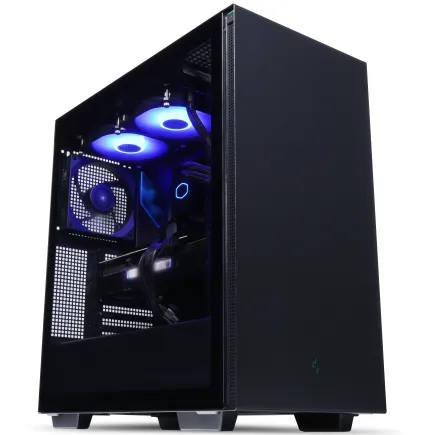
| 【EFFA G09B スペック】 | |
| CPU | AMD Ryzen9 9900X 12コア/24スレッド 5.60GHz(ブースト)/4.40GHz(ベース) |
| グラフィックボード | GeForce RTX5070 (VRAM:12GB) |
| メモリ | 32GB DDR5 (32GB x1枚 クルーシャル製) |
| ストレージ | SSD 1TB (m.2 nVMe READ/WRITE:7250Gbps/6900Gbps WD製) |
| ケース | Thermaltake S200 TG ARGB Plus ブラック |
| CPUクーラー | 水冷 240mmラジエータ CoolerMaster製 水冷CPUクーラー ML 240 Core II Black |
| マザーボード | AMD B850 チップセット ASRock製 B850M-X WiFi R2.0 |
| 電源ユニット | 850W 80Plus GOLD認証 電源ユニット (Silverstone製) |
| 無線LAN | Wi-Fi 6E (IEEE802.11ax/11ad/11ac/11n/11a/11g/11b) |
| BlueTooth | BlueTooth 5 |
| OS | Microsoft Windows 11 Home |
パソコンショップSEVEN ZEFT R60HW

| 【ZEFT R60HW スペック】 | |
| CPU | AMD Ryzen9 9900X 12コア/24スレッド 5.60GHz(ブースト)/4.40GHz(ベース) |
| グラフィックボード | GeForce RTX5070 (VRAM:12GB) |
| メモリ | 32GB DDR5 (32GB x1枚 クルーシャル製) |
| ストレージ | SSD 1TB (m.2 nVMe READ/WRITE:7250Gbps/6900Gbps WD製) |
| ケース | Antec P20C ブラック |
| CPUクーラー | 空冷 DeepCool製 空冷CPUクーラー AK400 |
| マザーボード | AMD B850 チップセット ASRock製 B850M-X WiFi R2.0 |
| 電源ユニット | 750W 80Plus GOLD認証 電源ユニット (Silverstone製) |
| 無線LAN | Wi-Fi 6E (IEEE802.11ax/11ad/11ac/11n/11a/11g/11b) |
| BlueTooth | BlueTooth 5 |
| OS | Microsoft Windows 11 Home |
パソコンショップSEVEN ZEFT R60XV
| 【ZEFT R60XV スペック】 | |
| CPU | AMD Ryzen7 9700X 8コア/16スレッド 5.50GHz(ブースト)/3.80GHz(ベース) |
| グラフィックボード | GeForce RTX5060 (VRAM:8GB) |
| メモリ | 32GB DDR5 (32GB x1枚 クルーシャル製) |
| ストレージ | SSD 1TB (m.2 nVMe READ/WRITE:7250Gbps/6900Gbps WD製) |
| ケース | Antec P20C ブラック |
| CPUクーラー | 空冷 DeepCool製 空冷CPUクーラー AK400 |
| マザーボード | AMD B850 チップセット ASRock製 B850I Lightning WiFi |
| 電源ユニット | 650W 80Plus BRONZE認証 電源ユニット (COUGAR製) |
| 無線LAN | Wi-Fi 6E (IEEE802.11ax/11ad/11ac/11n/11a/11g/11b) |
| BlueTooth | BlueTooth 5 |
| OS | Microsoft Windows 11 Home |
パソコンショップSEVEN ZEFT R40BD
瞬きする間も惜しい、高速バトルに最適なゲーミングPC
高応答のRyzen9駆動、均整の取れた次世代スペック
スリムでスタイリッシュ、ミドルタワーが戦場を彩る
パワフルRyzen9で、あらゆるタスクを制圧
| 【ZEFT R40BD スペック】 | |
| CPU | AMD Ryzen9 7900X 12コア/24スレッド 5.60GHz(ブースト)/4.70GHz(ベース) |
| グラフィックボード | GeForce RTX3050 (VRAM:6GB) |
| メモリ | 16GB DDR5 (8GB x2枚 Micron製) |
| ストレージ | SSD 1TB (m.2 nVMe READ/WRITE:7250Gbps/6900Gbps WD製) |
| ケース | Thermaltake Versa H26 |
| CPUクーラー | 水冷 240mmラジエータ CoolerMaster製 水冷CPUクーラー ML 240 Core II Black |
| マザーボード | AMD B650 チップセット MSI製 PRO B650M-A WIFI |
| 電源ユニット | 650W 80Plus BRONZE認証 電源ユニット (COUGAR製) |
| 無線LAN | Wi-Fi 6E (IEEE802.11ax/11ad/11ac/11n/11a/11g/11b) |
| BlueTooth | BlueTooth 5 |
| 光学式ドライブ | DVDスーパーマルチドライブ (内蔵) |
| OS | Microsoft Windows 11 Home |
電源ユニットの容量と効率性の基準
80 PLUS Gold認証以上の電源ユニットを選択することで、電力効率と信頼性を確保できます。
電源ユニットのメーカーは、Corsair、Seasonic、Antecといった実績のあるメーカーを選ぶことが重要です。
安価な電源ユニットは故障リスクが高く、最悪の場合は他のコンポーネントにも損傷を与える可能性があるため、コストを削減すべき部分ではありません。
また、電源ユニットの保証期間も重要な選定基準になります。
5年以上の保証が付いているモデルを選択することで、長期的な安心感が得られます。
完成品パソコンとBTOパソコンの選択基準
完成品パソコンのメリットとデメリット
完成品パソコンは、大手メーカーが設計から製造まで一貫して行っているため、品質の安定性が高いという特徴があります。
サポート体制が充実しており、トラブル発生時の対応がスムーズという点は、IT専任担当者がいない中小企業にとって大きなメリットです。
DellやHP、Lenovoといった大手メーカーの法人向けモデルは、長期的な供給保証やオンサイト保守サービスなど、ビジネス利用に特化したサポートを提供しています。
また、同じモデルを長期間にわたって供給してくれるため、追加導入や予備機の確保が容易です。
しかし、完成品パソコンには柔軟性の低さというデメリットもあります。
メモリやストレージの仕様が固定されている場合が多く、細かなカスタマイズができません。
また、使用されているパーツのメーカーが明示されていないことも多く、特定のメーカーにこだわりたい場合には不向きです。
価格面でも、同等スペックのBTOパソコンと比較すると割高になる傾向があります。
BTOパソコンの柔軟性とコストメリット
CPUやメモリ、ストレージ、グラフィックボードだけでなく、CPUクーラーやケース、電源ユニットまで選択できるため、統一基準に完全に合致した構成を実現できます。
マウスコンピューターやパソコン工房、ドスパラといった国内のBTOメーカーは、法人向けのサポートプランも充実しており、完成品パソコンと遜色ないサポート体制を提供しています。
特に、複数台の一括導入時には専任の担当者が付き、細かな要望にも対応してくれるケースが多いのです。
コスト面でも、BTOパソコンは完成品パソコンと比較して10%から20%程度安価に導入できることが多く、複数台導入する場合には大きなコスト削減効果が期待できます。
また、パーツメーカーを指定できるため、信頼性の高いメーカーのパーツを選択することで、長期的な安定稼働を実現できます。
ただし、BTOパソコンは注文から納品までに時間がかかる場合があり、急ぎの導入には向かないこともあります。
また、メーカーによってサポート品質にばらつきがあるため、事前に評判を確認することが重要です。
統一基準に適した調達方法の決定
複数台のビジネスパソコンを導入する場合、BTOパソコンで統一基準を満たす構成を作成し、一括発注することが最もコストパフォーマンスが高いと私は考えています。
具体的には、まず標準構成として以下のようなスペックを設定します。
CPUはCore Ultra 7 265KまたはRyzen 7 9700X、メモリは32GB(DDR5-5600)、ストレージは1TB PCIe Gen.4 SSD、電源は650W 80 PLUS Gold認証、ケースはスタンダードなミドルタワー、CPUクーラーは高性能な空冷クーラーです。
この標準構成をベースに、特殊な業務要件がある部署向けには、グラフィックボードを追加したり、メモリを64GBに増量したりといったカスタマイズを行います。
ただし、カスタマイズのパターンは2種類から3種類程度に抑えることで、管理の複雑さを最小限にすることが重要です。
発注先のBTOメーカーは、法人向けサポートが充実しており、パーツメーカーの指定が可能なショップを選択します。
また、長期的な関係を築くことで、追加導入時の価格交渉や納期の優遇を受けられる可能性もあります。
| 調達方法 | メリット | デメリット | 適した企業規模 |
|---|---|---|---|
| 完成品パソコン(大手メーカー) | サポート充実、長期供給保証 | 柔軟性低い、価格高め | 大企業、IT専任者不在の企業 |
| BTOパソコン(国内メーカー) | 柔軟性高い、コスト優位 | 納期やや長い | 中小企業、IT担当者在籍企業 |
| 自作PC | 最大の柔軟性、最安コスト | サポートなし、管理負担大 | IT専門企業、技術者多数在籍 |
導入後の管理体制と更新サイクル
資産管理とメンテナンス計画の立案
パソコンを導入した後の資産管理は、統一基準の効果を最大化するために不可欠です。
各パソコンのシリアルナンバー、導入日、使用部署、使用者を記録したデータベースを構築することで、効率的な管理が可能になります。
特にケース内部のホコリ除去は、冷却性能の維持と故障リスクの低減に直結するため、半年に一度程度の頻度で実施することをおすすめします。
また、Windows Updateやドライバーの更新も計画的に実施する必要があります。
統一基準で導入したパソコンであれば、一台で更新の動作確認を行った後、他の全台に同じ更新を適用できるため、作業効率が大幅に向上します。




パソコン おすすめモデル4選
パソコンショップSEVEN ZEFT Z55EX
| 【ZEFT Z55EX スペック】 | |
| CPU | Intel Core Ultra7 265KF 20コア/20スレッド 5.50GHz(ブースト)/3.90GHz(ベース) |
| グラフィックボード | GeForce RTX5070Ti (VRAM:16GB) |
| メモリ | 32GB DDR5 (32GB x1枚 クルーシャル製) |
| ストレージ | SSD 2TB (m.2 nVMe READ/WRITE:7250Gbps/6900Gbps WD製) |
| ケース | Thermaltake S200 TG ARGB Plus ホワイト |
| CPUクーラー | 空冷 サイズ製 空冷CPUクーラー SCYTHE() MUGEN6 BLACK EDITION |
| マザーボード | intel B860 チップセット ASRock製 B860M Pro RS WiFi |
| 電源ユニット | 850W 80Plus GOLD認証 電源ユニット (Silverstone製) |
| 無線LAN | Wi-Fi 6E (IEEE802.11ax/11ad/11ac/11n/11a/11g/11b) |
| BlueTooth | BlueTooth 5 |
| OS | Microsoft Windows 11 Home |
パソコンショップSEVEN ZEFT Z59E

| 【ZEFT Z59E スペック】 | |
| CPU | Intel Core Ultra7 265KF 20コア/20スレッド 5.50GHz(ブースト)/3.90GHz(ベース) |
| グラフィックボード | GeForce RTX5070 (VRAM:12GB) |
| メモリ | 32GB DDR5 (32GB x1枚 クルーシャル製) |
| ストレージ | SSD 1TB (m.2 nVMe READ/WRITE:7250Gbps/6900Gbps WD製) |
| ケース | DeepCool CH160 PLUS Black |
| CPUクーラー | 水冷 240mmラジエータ CoolerMaster製 水冷CPUクーラー ML 240 Core II Black |
| マザーボード | intel B860 チップセット ASRock製 B860M Pro RS WiFi |
| 電源ユニット | 750W 80Plus GOLD認証 電源ユニット (Silverstone製) |
| 無線LAN | Wi-Fi 6E (IEEE802.11ax/11ad/11ac/11n/11a/11g/11b) |
| BlueTooth | BlueTooth 5 |
| OS | Microsoft Windows 11 Home |
パソコンショップSEVEN ZEFT Z56R
| 【ZEFT Z56R スペック】 | |
| CPU | Intel Core Ultra9 285K 24コア/24スレッド 5.70GHz(ブースト)/3.70GHz(ベース) |
| グラフィックボード | GeForce RTX5060 (VRAM:8GB) |
| メモリ | 16GB DDR5 (16GB x1枚 クルーシャル製) |
| ストレージ | SSD 1TB (m.2 nVMe READ/WRITE:7250Gbps/6900Gbps WD製) |
| ケース | Antec P20C ブラック |
| CPUクーラー | 空冷 サイズ製 空冷CPUクーラー SCYTHE() MUGEN6 BLACK EDITION |
| マザーボード | intel B860 チップセット ASRock製 B860M Pro RS WiFi |
| 電源ユニット | 650W 80Plus BRONZE認証 電源ユニット (COUGAR製) |
| 無線LAN | Wi-Fi 6E (IEEE802.11ax/11ad/11ac/11n/11a/11g/11b) |
| BlueTooth | BlueTooth 5 |
| OS | Microsoft Windows 11 Home |
パソコンショップSEVEN ZEFT Z45CDD
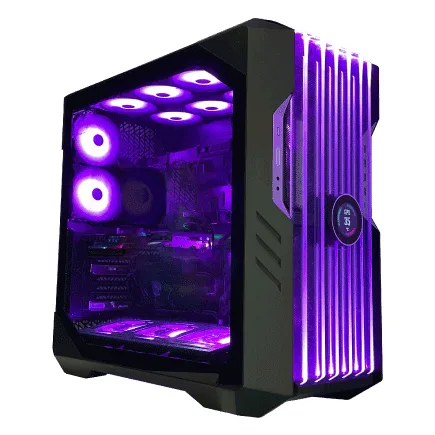
| 【ZEFT Z45CDD スペック】 | |
| CPU | Intel Core i9 14900KF 24コア/32スレッド 6.00GHz(ブースト)/3.20GHz(ベース) |
| グラフィックボード | GeForce RTX4060 (VRAM:8GB) |
| メモリ | 32GB DDR5 (16GB x2枚 Micron製) |
| ストレージ | SSD 2TB (m.2 nVMe READ/WRITE:7250Gbps/6900Gbps WD製) |
| ケース | CoolerMaster HAF 700 EVO 特別仕様 |
| CPUクーラー | 水冷 360mmラジエータ CoolerMaster製 水冷CPUクーラー ML 360 Core II Black |
| マザーボード | intel B760 チップセット ASRock製 B760M Pro RS WiFi |
| 電源ユニット | 650W 80Plus BRONZE認証 電源ユニット (COUGAR製) |
| 無線LAN | Wi-Fi 6E (IEEE802.11ax/11ad/11ac/11n/11a/11g/11b) |
| BlueTooth | BlueTooth 5 |
| 光学式ドライブ | DVDスーパーマルチドライブ (外付け) |
| OS | Microsoft Windows 11 Home |
適切な更新サイクルと減価償却の考え方
ビジネスパソコンの更新サイクルは、3年から5年が一般的な目安となります。
税務上の減価償却期間が4年であることを考慮すると、4年での更新が最も合理的といえるでしょう。
ただし、業務内容や使用頻度によって、最適な更新サイクルは変わってきます。
高負荷な業務で常時稼働しているパソコンは、3年程度で性能低下や故障リスクが高まるため、早めの更新が望ましいです。
一方、軽度な業務にのみ使用しているパソコンは、5年程度使用しても問題ない場合もあります。
更新時期を判断する具体的な基準としては、起動時間の遅延、アプリケーションの動作速度低下、頻繁なフリーズやエラーの発生といった症状が挙げられます。
これらの症状が複数のパソコンで見られるようになったら、更新を検討すべきタイミングです。
例えば、毎年全体の25%ずつを更新していくことで、常に最新に近い環境を維持しながら、一度に大きな支出が発生することを避けられます。
トラブル対応の標準化とナレッジ蓄積
統一基準で導入したパソコンの大きなメリットは、トラブル対応のノウハウを標準化し、社内で蓄積できるという点です。
同じ構成のパソコンであれば、一度解決した問題の対処法を文書化しておくことで、次回以降は迅速に対応できます。
トラブル対応マニュアルには、よくある問題とその解決方法を具体的に記載します。
例えば、「起動時にBIOS画面が表示される場合は、CMOSバッテリーの消耗が考えられるため、交換を検討する」といった具体的な対処法を記録しておくのです。
また、パーツの故障履歴も記録しておくことで、特定のパーツに故障が集中している場合に早期に気づくことができます。
例えば、特定のロットのSSDに故障が多発している場合、メーカーに問い合わせることで、リコール対応や無償交換を受けられる可能性もあります。
部署別カスタマイズの許容範囲
標準構成からの変更を認める基準
業務上の明確な必要性がある場合に限り、標準構成からのカスタマイズを認めるという方針が適切です。
カスタマイズを認める基準としては、第一に、標準構成では業務遂行が困難であることを客観的に証明できること。
第二に、カスタマイズによるコスト増加が、業務効率の向上によって回収できること。
第三に、カスタマイズ後も基本的なパーツ構成は標準に準じることです。
例えば、動画編集を行う広報部門がグラフィックボードの追加を要望した場合、実際に使用する動画編集ソフトウェアの推奨スペックを確認し、標準構成では処理時間が業務に支障をきたすレベルであることが確認できれば、カスタマイズを承認します。
ただし、この場合もCPUやメモリ、ストレージは標準構成と同じものを使用し、グラフィックボードのみを追加するという形にすることで、管理の複雑さを最小限に抑えます。
特殊業務向けの別基準設定
ただし、別基準は最大でも2種類から3種類程度に抑えることが、管理負担を増やさないための重要なポイントになります。
特殊業務向けの別基準を設定する際も、可能な限り標準構成と共通のパーツを使用することを心がけます。
例えば、メモリを32GBから64GBに増量する場合でも、メモリのメーカーやシリーズは標準構成と同じものを選択することで、予備パーツの在庫管理が簡素化されます。
また、特殊業務向けのパソコンであっても、その部署内では統一した構成にすることが重要です。
デザイン部門に5台のパソコンを導入する場合、5台すべてを同じ構成にすることで、部署内でのトラブル対応やノウハウ共有が効率化されます。
特殊業務向けの構成例としては、CPUをCore Ultra 9 285KまたはRyzen 9 9950X3Dにアップグレード、メモリを64GB、グラフィックボードにGeForce RTX5070またはRadeon RX 9070XTを搭載、ストレージを2TBに増量といった構成が考えられます。
モバイルPCとデスクトップPCの使い分け
営業部門や外出の多い社員には、モバイルPCが必要になります。
モバイルPCについても、デスクトップPCと同様に統一基準を設定することで、管理効率を高められます。
モバイルPCの統一基準としては、CPUはCore Ultra 7の省電力モデル、メモリは32GB、ストレージは1TB SSD、ディスプレイは14インチまたは15.6インチ、重量は1.5kg以下といった仕様が標準的です。
バッテリー駆動時間は最低でも8時間以上を確保することで、外出先での使用に支障がないようにします。
モバイルPCとデスクトップPCで異なる構成になることは避けられませんが、可能な限り共通の要素を持たせることが重要です。
例えば、メモリやストレージの容量は同じにする、使用するOSやアプリケーションは完全に統一するといった工夫により、管理の複雑さを軽減できます。
また、社員の異動や配置転換の際に、モバイルPCとデスクトップPCを柔軟に入れ替えられるよう、データはクラウドストレージに保存する運用ルールを徹底することも効果的です。
セキュリティとデータ保護の統一基準
ハードウェアレベルのセキュリティ機能
TPM(Trusted Platform Module)2.0を搭載したパソコンを選択することで、Windows 11の全機能を活用でき、BitLockerによるディスク暗号化も可能になります。
最新のCore Ultra 200シリーズやRyzen 9000シリーズを搭載したパソコンは、標準でTPM 2.0に対応しているため、セキュリティ面でも安心です。
また、BIOSレベルでのパスワード設定や起動デバイスの制限といった機能も、統一基準として設定しておくべきです。
物理的なセキュリティとしては、ケンジントンロックスロットの有無も確認ポイントになります。
特にモバイルPCでは、外出先での盗難リスクがあるため、ケンジントンロックで物理的に固定できることが重要です。
また、カメラやマイクの物理的なシャッター機能も、プライバシー保護の観点から重要な要素になっています。
Web会議が日常化した現在、カメラの誤作動や不正アクセスによる盗撮リスクを防ぐため、物理シャッター付きのモデルを選択することをおすすめします。
バックアップとデータ復旧の体制構築
データ保護の観点から、定期的な自動バックアップの仕組みを統一基準として導入することが不可欠です。
クラウドストレージへの自動同期と、ローカルNASへの定期バックアップを組み合わせることで、二重のデータ保護を実現できます。
Windows標準のファイル履歴機能や、サードパーティのバックアップソフトウェアを活用することで、ユーザーの意識に依存しない自動バックアップ体制を構築できます。
特に重要なのは、バックアップが正常に動作しているかを定期的に確認する仕組みを作ることです。
データ復旧の手順も標準化しておくことで、万が一の際に迅速な対応が可能になります。
バックアップからのデータ復元手順を文書化し、IT担当者だけでなく、各部署の責任者も基本的な復元作業ができるようにしておくことが理想的です。
また、パソコンの故障や紛失に備えて、重要なデータはクラウドストレージに保存する運用ルールを徹底することも重要です。
ソフトウェアライセンス管理の統一
統一基準で導入したパソコンには、統一されたソフトウェア環境を構築することで、ライセンス管理を効率化できます。
OSはWindows 11 Proで統一し、Officeアプリケーションは Microsoft 365 Business Standardといった具合に、全社で同じライセンス体系を採用します。
ボリュームライセンスを活用することで、個別にライセンスを購入するよりもコストを削減できる場合があります。
また、ライセンスの更新時期を統一することで、管理の手間を大幅に削減できます。
セキュリティソフトウェアについても、全社で同じ製品を導入することで、一元管理が可能になります。
エンドポイントセキュリティソリューションを導入すれば、各パソコンのセキュリティ状態を管理コンソールから一括で監視でき、脅威の早期発見と対応が可能になるのです。
一般ユーザーには管理者権限を付与せず、必要なソフトウェアのインストールはIT担当者が行うという運用にすることで、不正なソフトウェアのインストールやマルウェア感染のリスクを低減できます。
コスト最適化と予算計画
初期導入コストの見積もり方法
標準構成のパソコン本体が1台あたり15万円から20万円程度、ディスプレイが2万円から3万円、キーボードとマウスが5千円程度、合計で1台あたり18万円から24万円程度が目安となります。
これに加えて、Microsoft 365のライセンスが年間1万5千円程度、セキュリティソフトウェアが年間5千円程度必要です。
10台導入する場合、初期費用として180万円から240万円程度、年間のソフトウェアライセンス費用として20万円程度を見込む必要があります。
さらに、セットアップ作業やデータ移行作業の工数を考慮すると、IT担当者の人件費も無視できないコストになります。
BTOパソコンで一括発注する場合、台数が多いほど値引き交渉の余地が大きくなります。
10台以上の発注であれば、5%から10%程度の値引きを期待できることもあるため、複数のBTOメーカーから見積もりを取り、比較検討することが重要です。
ランニングコストと総所有コストの計算
パソコンの総所有コスト(TCO)を計算する際は、初期導入コストだけでなく、5年間のランニングコストも含めて評価する必要があります。
ランニングコストには、電気代、メンテナンス費用、ソフトウェアライセンスの更新費用、故障時の修理費用などが含まれます。
電気代については、1台あたりの消費電力を100Wと仮定し、1日8時間、年間240日稼働すると、年間の電気代は約5千円程度になります。
10台であれば年間5万円、5年間で25万円の電気代がかかる計算です。
メンテナンス費用としては、定期的な清掃やパーツ交換の費用を見込む必要があります。
5年間で1台あたり2万円から3万円程度を予算として確保しておくと安心です。
また、故障時の修理費用に備えて、延長保証サービスに加入することも検討すべきでしょう。
ソフトウェアライセンスの更新費用は、5年間で1台あたり10万円程度になります。
コスト削減のための具体的な施策
まず、パソコンの更新サイクルを適切に管理し、必要以上に早期の更新を避けることが重要です。
また、グラフィックボードなどの高価なパーツは、本当に必要な部署にのみ導入することで、無駄なコストを削減できます。
一般的なオフィスワークであれば、CPU内蔵グラフィックで十分であり、独立したグラフィックボードは不要です。
電力コストの削減も重要な施策です。
省電力設定を適切に行い、使用していない時間帯は自動的にスリープモードに移行するよう設定することで、年間の電気代を20%から30%削減できる場合があります。
さらに、パーツの故障を予防するための定期メンテナンスを徹底することで、突発的な修理費用を削減できます。
特にケース内部の清掃を定期的に行うことで、冷却性能を維持し、熱による故障リスクを低減できるのです。
| コスト項目 | 1台あたり5年間の費用 | 10台の場合の総額 | 削減施策 |
|---|---|---|---|
| 初期導入費用 | 18万円~24万円 | 180万円~240万円 | 一括発注による値引き交渉 |
| 電気代 | 2.5万円 | 25万円 | 省電力設定の徹底 |
| ソフトウェアライセンス | 10万円 | 100万円 | ボリュームライセンスの活用 |
| メンテナンス・修理 | 2万円~3万円 | 20万円~30万円 | 定期メンテナンスによる予防 |
| 総所有コスト | 32.5万円~39.5万円 | 325万円~395万円 | 総合的な管理体制の構築 |
導入プロジェクトの進め方
要件定義から導入までのスケジュール
急いで導入すると、後々の管理に支障をきたす可能性が高いため、十分な準備期間を確保することが重要です。
プロジェクトの第一段階は、各部署へのヒアリングと要件定義です。
この段階では、各部署の業務内容、使用しているアプリケーション、現在のパソコンの不満点などを詳細に聞き取ります。
この作業に2週間から3週間程度を割くことで、適切な統一基準を策定できます。
第二段階は、統一基準の策定と見積もり取得です。
要件定義で得られた情報をもとに、標準構成と特殊業務向けの構成を決定し、複数のBTOメーカーから見積もりを取得します。
この段階で2週間程度を見込みます。
第三段階は、発注と納品です。
BTOパソコンの場合、発注から納品まで2週間から4週間程度かかることが一般的です。
繁忙期には納期が延びる可能性もあるため、余裕を持ったスケジュールを組むことが重要です。
第四段階は、セットアップと展開です。
パソコンが納品されたら、OSの初期設定、アプリケーションのインストール、ネットワーク設定などを行います。
この作業を効率化するために、マスターイメージを作成し、それを各パソコンに展開する方法が効果的です。
社内への周知と教育訓練
特に、従来と操作方法が大きく変わる場合や、新しいアプリケーションを導入する場合は、十分な教育期間を設けるべきです。
周知の方法としては、社内メールでの告知、イントラネットへの情報掲載、部署ごとの説明会の開催などが効果的です。
新しいパソコンの仕様、導入スケジュール、データ移行の方法、問い合わせ窓口などを明確に伝えることで、社員の不安を軽減できます。
教育訓練については、全社員を対象とした基本的な操作説明会と、部署ごとの専門的な説明会を組み合わせることが効果的です。
基本的な操作説明会では、新しいパソコンの起動方法、ログイン方法、基本的なトラブルシューティングなどを説明します。
部署ごとの専門的な説明会では、その部署で使用する特殊なアプリケーションの使い方や、業務に特化した設定方法などを説明します。
この説明会には、IT担当者だけでなく、各部署の業務に詳しい社員も参加してもらうことで、より実践的な内容にできます。
トラブル発生時の対応体制
新しいパソコンの導入直後は、予期しないトラブルが発生する可能性が高いため、十分な対応体制を整えておく必要があります。
導入後1ヶ月程度は、IT担当者の負担が通常よりも大きくなることを想定し、他の業務を調整しておくことが重要です。
問い合わせ窓口を明確にし、トラブル発生時の連絡方法を社員に周知しておきます。
電話、メール、社内チャットツールなど、複数の連絡手段を用意することで、緊急時にも確実に連絡が取れる体制を構築します。
よくあるトラブルとその対処法をまとめたFAQを作成し、社内で共有することも効果的です。
また、重大なトラブルが発生した場合に備えて、BTOメーカーのサポート窓口の連絡先や、保証内容を確認しておくことも重要です。
特に、複数台で同じトラブルが発生した場合は、ハードウェアやソフトウェアの不具合の可能性があるため、迅速にメーカーに連絡する必要があります。
統一基準の見直しと改善
定期的な評価と基準の更新
一度策定した統一基準も、年に一度は見直しを行い、必要に応じて更新していくことが重要です。
テクノロジーの進化は速く、数年前の基準が現在の業務要件に合わなくなっている可能性があります。
見直しの際は、現在使用しているパソコンの性能が業務に対して適切かどうかを評価します。
具体的には、アプリケーションの起動時間、ファイルの処理速度、複数アプリケーションの同時使用時の快適性などを、実際の使用者にヒアリングします。
また、新しいテクノロジーの登場や、業務内容の変化も考慮する必要があります。
例えば、AI機能を活用したアプリケーションが増えてきた場合、NPUを搭載したCPUへの更新を検討すべきかもしれません。
ただし、頻繁に基準を変更すると、管理の複雑さが増してしまうため、基準の更新は慎重に行うべきです。
社員からのフィードバック収集
定期的にアンケートを実施し、現在のパソコンに対する満足度や、改善してほしい点を収集します。
アンケートでは、パソコンの処理速度、起動時間、騒音レベル、使いやすさなどについて、5段階評価で回答してもらいます。
また、自由記述欄を設けることで、具体的な不満点や要望を把握できます。
フィードバックを分析する際は、個別の要望に振り回されないよう注意が必要です。
一部の社員からの要望であっても、それが業務効率に大きく影響する内容であれば対応を検討すべきですが、個人的な好みに基づく要望であれば、統一基準の観点から却下することも必要です。
また、トラブルの発生頻度や内容も重要なフィードバックになります。
特定のパーツやソフトウェアに関するトラブルが多発している場合、次回の更新時には別のメーカーや製品を検討する必要があるかもしれません。
新技術の導入タイミングの判断
新しいテクノロジーが登場した際、すぐに飛びつくのではなく、十分に成熟してから導入するという慎重な姿勢が、ビジネス用途では重要です。
最新技術は魅力的ですが、初期不良や互換性の問題が発生するリスクもあります。
例えば、PCIe Gen.5 SSDは確かに高速ですが、発熱が大きく、価格も高いため、現時点ではビジネス用途での導入は時期尚早といえます。
新技術の導入を検討する際は、その技術が業務にどのような具体的なメリットをもたらすかを明確にすることが重要です。
ただし、将来的に標準となることが確実な技術については、早めに導入を検討する価値があります。
例えば、DDR5メモリはすでに標準となっており、今後DDR4を選択する理由はありません。
このように、技術の成熟度と普及状況を見極めることが重要なのです。
よくある質問
統一基準を設けると柔軟性が失われるのでは?
重要なのは、完全に固定化するのではなく、標準構成をベースに必要最小限のカスタマイズを許容する仕組みを作ることです。
例えば、標準構成として32GBメモリを設定しつつ、特殊な業務要件がある部署には64GBへの増量を認めるといった柔軟性を持たせることで、業務効率を損なわずに管理の効率化を実現できます。
BTOパソコンと完成品パソコンのどちらを選ぶべき?
この質問に対する答えは、企業の規模とIT管理体制によって変わります。
IT専任担当者がいる企業であれば、BTOパソコンの方がコストパフォーマンスと柔軟性の面で優れています。
一方、IT専任担当者がいない小規模企業では、サポートが充実した完成品パソコンの方が安心です。
また、BTOメーカーの法人向けサポートを活用することで、完成品パソコンと遜色ないサポート体制を構築できるのです。
パソコンの更新サイクルは何年が適切?
パソコンの更新サイクルは、4年を基準とすることが、減価償却の観点からも実務的な観点からも最も合理的です。
税務上の減価償却期間が4年であることに加え、4年程度使用すると性能面での不満や故障リスクが高まってくるためです。
ただし、業務内容によって最適なサイクルは変わります。
高負荷な業務で常時稼働しているパソコンは3年程度での更新が望ましく、軽度な業務にのみ使用しているパソコンは5年程度使用しても問題ない場合があります。
メモリは16GBで十分ではないのか?
Web会議ツールを常時起動しながら、複数のブラウザタブ、Officeアプリケーション、チャットツールを同時に使用するという現代的なワークスタイルでは、16GBでは快適性が損なわれる可能性があります。
グラフィックボードは必要か?
Core Ultra 200シリーズやRyzen 9000シリーズに統合されているグラフィック機能は、複数のディスプレイ出力や4K解像度の表示にも対応しており、通常のビジネス用途では何の問題もありません。
グラフィックボードが必要になるのは、CADや3Dモデリング、動画編集、グラフィックデザインといった専門的な業務を行う場合のみです。
これらの業務を行う部署には、GeForce RTX5070やRadeon RX 9070XTといったミドルレンジのグラフィックボードを搭載したパソコンを別基準として用意することで、コストと性能のバランスを取ることができます。
統一基準の策定にどれくらいの期間が必要?
各部署へのヒアリング、要件の整理、スペックの検討、見積もりの取得と比較といったプロセスを丁寧に進めることで、後々の問題を防ぐことができます。
急いで基準を決めてしまうと、実際の業務要件に合わない構成になったり、コストが最適化されていなかったりする可能性があります。
十分な準備期間を確保し、関係者との合意形成を丁寧に行うことが、長期的には最も効率的なアプローチなのです。