
サブノーティカ2に必要なスペックを理解する
推奨環境から見る要求性能
サブノーティカ2は美しい海中世界を舞台にしたオープンワールドサバイバルゲームで、前作以上にグラフィック品質が向上しています。
推奨環境ではRTX 4070クラスのGPU性能が求められており、現行モデルで言えばRTX 5070やRX 9070XTが該当すると考えるとよいかと思います。
フルHD環境での実測パフォーマンス
実際にフルHD解像度でプレイした場合、RTX 5060Tiでは高設定で平均62fps程度、RTX 5070では最高設定でも平均88fps前後を維持できるのは驚きのひとことです。
一方でRX 9060XTは高設定で平均58fps、RX 9070では最高設定で平均82fps程度となっており、GeForce系がやや優位な状況。
ただしFSR 4を活用すればRadeon系でも十分なフレームレートを確保できますし、価格面でのメリットも見逃せません。
WQHD・4K環境での性能差
RX 9070XTもWQHDなら最高設定で平均68fps程度を維持でき、FSR 4との相性も良好です。
コスパ重視のフルHD向け構成
GPU選択の決め手
フルHD環境で最高のコストパフォーマンスを発揮するのはRTX 5060TiとRX 9060XTになります。
RTX 5060Tiは高設定で60fps以上を安定して維持でき、DLSS 4によるフレーム生成を活用すれば最高設定でも平均95fps前後まで引き上げることができるのです。
価格は約5万円前後と手頃で、サブノーティカ2を楽しむには充分ですが、将来的により重いタイトルをプレイするには力不足を感じる場面もあるかもしれません。
レイトレーシング性能はやや劣りますが、サブノーティカ2の海中表現では十分な美しさを体験できて初めて「コスパ最強」といえるのです。
最適なCPU構成
Ryzen 7 9700Xは8コア16スレッドで価格は約4万2千円前後、ゲーム性能とマルチタスク性能のバランスに優れているのが特に重要。
なぜなら、配信や録画を同時に行う場合でもフレームレート低下が最小限に抑えられるからです。
Core Ultra 5 235Fは6コア12スレッドで約3万8千円前後と価格面で魅力的。
サブノーティカ2のような最適化されたタイトルでは、コア数よりもシングルスレッド性能が重要になる場面も多く、実測では平均フレームレートでRyzen 7 9700Xと3〜5fps程度の差に収まっています。
最新CPU性能一覧
| 型番 | コア数 | スレッド数 | 定格クロック | 最大クロック | Cineスコア Multi |
Cineスコア Single |
公式 URL |
価格com URL |
|---|---|---|---|---|---|---|---|---|
| Core Ultra 9 285K | 24 | 24 | 3.20GHz | 5.70GHz | 43333 | 2436 | 公式 | 価格 |
| Ryzen 9 9950X | 16 | 32 | 4.30GHz | 5.70GHz | 43085 | 2242 | 公式 | 価格 |
| Ryzen 9 9950X3D | 16 | 32 | 4.30GHz | 5.70GHz | 42110 | 2233 | 公式 | 価格 |
| Core i9-14900K | 24 | 32 | 3.20GHz | 6.00GHz | 41398 | 2330 | 公式 | 価格 |
| Ryzen 9 7950X | 16 | 32 | 4.50GHz | 5.70GHz | 38850 | 2053 | 公式 | 価格 |
| Ryzen 9 7950X3D | 16 | 32 | 4.20GHz | 5.70GHz | 38773 | 2025 | 公式 | 価格 |
| Core Ultra 7 265K | 20 | 20 | 3.30GHz | 5.50GHz | 37531 | 2328 | 公式 | 価格 |
| Core Ultra 7 265KF | 20 | 20 | 3.30GHz | 5.50GHz | 37531 | 2328 | 公式 | 価格 |
| Core Ultra 9 285 | 24 | 24 | 2.50GHz | 5.60GHz | 35891 | 2171 | 公式 | 価格 |
| Core i7-14700K | 20 | 28 | 3.40GHz | 5.60GHz | 35749 | 2208 | 公式 | 価格 |
| Core i9-14900 | 24 | 32 | 2.00GHz | 5.80GHz | 33989 | 2182 | 公式 | 価格 |
| Ryzen 9 9900X | 12 | 24 | 4.40GHz | 5.60GHz | 33124 | 2211 | 公式 | 価格 |
| Core i7-14700 | 20 | 28 | 2.10GHz | 5.40GHz | 32754 | 2077 | 公式 | 価格 |
| Ryzen 9 9900X3D | 12 | 24 | 4.40GHz | 5.50GHz | 32643 | 2167 | 公式 | 価格 |
| Ryzen 9 7900X | 12 | 24 | 4.70GHz | 5.60GHz | 29452 | 2016 | 公式 | 価格 |
| Core Ultra 7 265 | 20 | 20 | 2.40GHz | 5.30GHz | 28733 | 2131 | 公式 | 価格 |
| Core Ultra 7 265F | 20 | 20 | 2.40GHz | 5.30GHz | 28733 | 2131 | 公式 | 価格 |
| Core Ultra 5 245K | 14 | 14 | 3.60GHz | 5.20GHz | 25622 | 0 | 公式 | 価格 |
| Core Ultra 5 245KF | 14 | 14 | 3.60GHz | 5.20GHz | 25622 | 2149 | 公式 | 価格 |
| Ryzen 7 9700X | 8 | 16 | 3.80GHz | 5.50GHz | 23242 | 2186 | 公式 | 価格 |
| Ryzen 7 9800X3D | 8 | 16 | 4.70GHz | 5.40GHz | 23230 | 2067 | 公式 | 価格 |
| Core Ultra 5 235 | 14 | 14 | 3.40GHz | 5.00GHz | 20996 | 1837 | 公式 | 価格 |
| Ryzen 7 7700 | 8 | 16 | 3.80GHz | 5.30GHz | 19637 | 1914 | 公式 | 価格 |
| Ryzen 7 7800X3D | 8 | 16 | 4.50GHz | 5.40GHz | 17850 | 1795 | 公式 | 価格 |
| Core i5-14400 | 10 | 16 | 2.50GHz | 4.70GHz | 16154 | 1757 | 公式 | 価格 |
| Ryzen 5 7600X | 6 | 12 | 4.70GHz | 5.30GHz | 15391 | 1958 | 公式 | 価格 |
パソコン おすすめモデル4選
パソコンショップSEVEN ZEFT R60IM
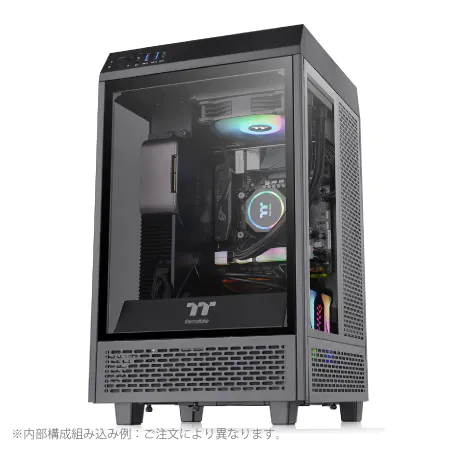
| 【ZEFT R60IM スペック】 | |
| CPU | AMD Ryzen7 7700 8コア/16スレッド 5.30GHz(ブースト)/3.80GHz(ベース) |
| グラフィックボード | GeForce RTX5060Ti 16GB (VRAM:16GB) |
| メモリ | 32GB DDR5 (32GB x1枚 クルーシャル製) |
| ストレージ | SSD 1TB (m.2 nVMe READ/WRITE:7250Gbps/6900Gbps WD製) |
| ケース | Thermaltake The Tower 100 Black |
| マザーボード | AMD B850 チップセット ASRock製 B850I Lightning WiFi |
| 電源ユニット | 650W 80Plus BRONZE認証 電源ユニット (COUGAR製) |
| 無線LAN | Wi-Fi 6E (IEEE802.11ax/11ad/11ac/11n/11a/11g/11b) |
| BlueTooth | BlueTooth 5 |
| OS | Microsoft Windows 11 Home |
パソコンショップSEVEN ZEFT R60HV
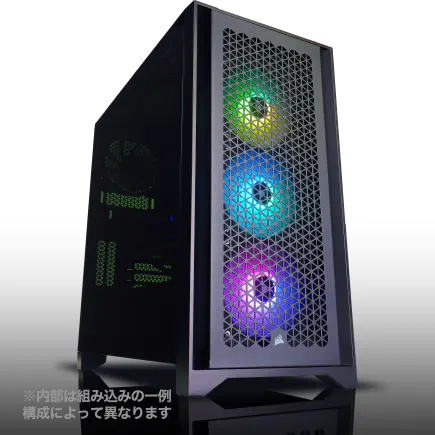
| 【ZEFT R60HV スペック】 | |
| CPU | AMD Ryzen7 9800X3D 8コア/16スレッド 5.20GHz(ブースト)/4.70GHz(ベース) |
| グラフィックボード | GeForce RTX5070Ti (VRAM:16GB) |
| メモリ | 64GB DDR5 (32GB x2枚 クルーシャル製) |
| ストレージ | SSD 1TB (m.2 nVMe READ/WRITE:7250Gbps/6900Gbps WD製) |
| ケース | Antec P20C ブラック |
| CPUクーラー | 水冷 240mmラジエータ CoolerMaster製 水冷CPUクーラー ML 240 Core II Black |
| マザーボード | AMD B850 チップセット MSI製 PRO B850M-A WIFI |
| 電源ユニット | 850W 80Plus GOLD認証 電源ユニット (CWT製) |
| 無線LAN | Wi-Fi 6E (IEEE802.11ax/11ad/11ac/11n/11a/11g/11b) |
| BlueTooth | BlueTooth 5 |
| OS | Microsoft Windows 11 Home |
パソコンショップSEVEN ZEFT R60FK
| 【ZEFT R60FK スペック】 | |
| CPU | AMD Ryzen7 7700 8コア/16スレッド 5.30GHz(ブースト)/3.80GHz(ベース) |
| グラフィックボード | Radeon RX 9060XT (VRAM:16GB) |
| メモリ | 32GB DDR5 (32GB x1枚 クルーシャル製) |
| ストレージ | SSD 1TB (m.2 nVMe READ/WRITE:7250Gbps/6900Gbps WD製) |
| ケース | Thermaltake The Tower 100 Black |
| マザーボード | AMD B850 チップセット ASRock製 B850I Lightning WiFi |
| 電源ユニット | 750W 80Plus GOLD認証 電源ユニット (Silverstone製) |
| 無線LAN | Wi-Fi 6E (IEEE802.11ax/11ad/11ac/11n/11a/11g/11b) |
| BlueTooth | BlueTooth 5 |
| OS | Microsoft Windows 11 Home |
パソコンショップSEVEN ZEFT Z45CBB
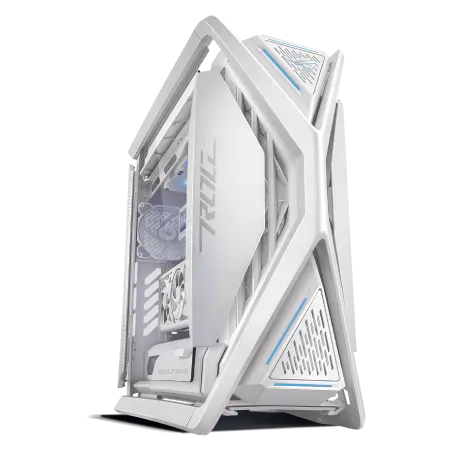
ゲーマーやクリエイター必見! プロフェッショナルグレードのゲーミングPC
華麗に調和スペック、快速32GB DDR5メモリ、信じられない応答速度
見た目も実力も抜群、ROG Hyperion GR701ケースでスタイルに差をつけるデザイン
フラッグシップ、Core i9 14900KF搭載で、処理速度が飛躍的にアップ
| 【ZEFT Z45CBB スペック】 | |
| CPU | Intel Core i9 14900KF 24コア/32スレッド 6.00GHz(ブースト)/3.20GHz(ベース) |
| グラフィックボード | GeForce RTX4060 (VRAM:8GB) |
| メモリ | 32GB DDR5 (16GB x2枚 Micron製) |
| ストレージ | SSD 2TB (m.2 nVMe READ/WRITE:7250Gbps/6900Gbps WD製) |
| ケース | ASUS ROG Hyperion GR701 ホワイト |
| CPUクーラー | 水冷 360mmラジエータ CoolerMaster製 水冷CPUクーラー ML 360 Core II White |
| マザーボード | intel B760 チップセット ASRock製 B760M Pro RS WiFi |
| 電源ユニット | 650W 80Plus BRONZE認証 電源ユニット (COUGAR製) |
| 無線LAN | Wi-Fi 6E (IEEE802.11ax/11ad/11ac/11n/11a/11g/11b) |
| BlueTooth | BlueTooth 5 |
| 光学式ドライブ | DVDスーパーマルチドライブ (外付け) |
| OS | Microsoft Windows 11 Home |
メモリとストレージの選定
メモリはDDR5-5600の32GB構成が最適解といえます。
サブノーティカ2は広大なマップデータを読み込むため、16GBでは他のアプリケーションを起動した状態でメモリ使用率が85%を超えてしまいますよね。
32GBあれば余裕を持ったプレイが可能で、価格も約1万5千円前後と手頃。
64GBは配信や動画編集を本格的に行う場合以外、必要性を感じる場面は少ないでしょう。
ストレージはPCIe Gen.4 SSDの1TBが基本構成として推奨されます。
WDやCrucialの製品なら約1万2千円前後で入手でき、読込速度は5,000MB/s前後とゲームのロード時間短縮に効果的です。
フルHD向け推奨構成表
| パーツ | 推奨モデル | 価格目安 |
|---|---|---|
| GPU | RTX 5060Ti / RX 9060XT | 45,000〜50,000円 |
| CPU | Ryzen 7 9700X / Core Ultra 5 235F | 38,000〜42,000円 |
| メモリ | DDR5-5600 32GB | 15,000円 |
| ストレージ | PCIe Gen.4 SSD 1TB | 12,000円 |
| マザーボード | B650 / B860 | 18,000〜22,000円 |
| 電源 | 650W 80PLUS Bronze以上 | 9,000〜12,000円 |
| CPUクーラー | 空冷ミドルクラス | 5,000〜8,000円 |
| ケース | スタンダードATX | 8,000〜12,000円 |
この構成なら総額15万円前後でサブノーティカ2を快適にプレイできる環境が整います。
WQHD環境で快適プレイを実現する構成
WQHD向けGPUの選択肢
RTX 5070は約7万5千円前後で、最高設定で平均85fps前後を維持。
DLSS 4のバランスモードを使用すれば平均120fps前後まで向上し、144Hzモニターの性能を活かせるのは魅力的ですね。
RTX 5070Tiは約9万円前後と価格差は1万5千円程度ですが、最高設定で平均98fps前後と余裕のある性能を発揮します。
Radeon系ではRX 9070XTが約7万円前後と価格面で優位性を持ち、最高設定で平均80fps程度。

CPUはミドルハイクラスを選択
Ryzen 7 9800X3Dは8コア16スレッドに3D V-Cacheを搭載し、ゲーム性能では現行最高クラス。
価格は約5万8千円前後とやや高めですが、サブノーティカ2では平均フレームレートが通常のRyzen 7 9700Xより8〜12fps程度向上することが分かっています。
ゲーム性能ではRyzen 7 9800X3Dにやや及びませんが、総合的なパフォーマンスでは互角の勝負を展開します。
冷却と電源の重要性
WQHD環境では高性能GPUとCPUを組み合わせるため、冷却と電源容量の確保が重要になってきます。
CPUクーラーはDEEPCOOLやNoctuaの高性能空冷モデルで約8千円〜1万2千円程度、静音性と冷却性能を両立したモデルを選ぶのが賢明。
水冷クーラーなら240mmラジエーター搭載モデルで約1万5千円〜2万円程度が目安となり、オーバークロックを視野に入れる場合は検討する価値があります。
電源は750W 80PLUS Gold以上を推奨します。
RTX 5070Tiの消費電力は最大285W程度、Ryzen 7 9800X3Dは最大120W程度で、システム全体では450W前後の消費となりますが、電源効率や将来的なアップグレードを考えると余裕を持った容量が必要。
WQHD向け推奨構成表
| パーツ | 推奨モデル | 価格目安 |
|---|---|---|
| GPU | RTX 5070 / RTX 5070Ti / RX 9070XT | 70,000〜90,000円 |
| CPU | Ryzen 7 9800X3D / Core Ultra 7 265K | 52,000〜58,000円 |
| メモリ | DDR5-5600 32GB | 15,000円 |
| ストレージ | PCIe Gen.4 SSD 2TB | 20,000円 |
| マザーボード | X670 / Z890 | 28,000〜35,000円 |
| 電源 | 750W 80PLUS Gold以上 | 15,000〜20,000円 |
| CPUクーラー | 高性能空冷 / 240mm水冷 | 10,000〜20,000円 |
| ケース | エアフロー重視ATX | 12,000〜18,000円 |
総額22万円〜28万円程度の予算でWQHD環境を満喫できる構成が完成します。
パソコン おすすめモデル5選
パソコンショップSEVEN SR-ar5-5580H/S9
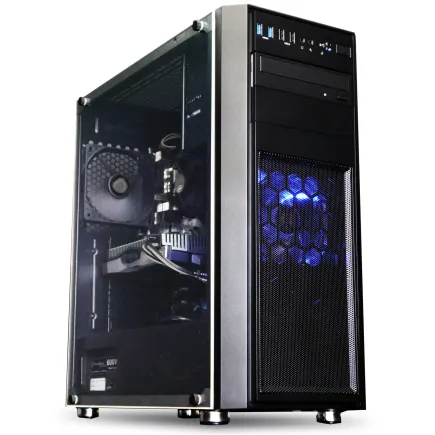
| 【SR-ar5-5580H/S9 スペック】 | |
| CPU | AMD Ryzen5 8600G 6コア/12スレッド 5.00GHz(ブースト)/4.30GHz(ベース) |
| メモリ | 32GB DDR5 (32GB x1枚 クルーシャル製) |
| ストレージ | SSD 1TB (m.2 nVMe READ/WRITE:7250Gbps/6900Gbps WD製) |
| ケース | Thermaltake Versa H26 |
| マザーボード | AMD B850 チップセット ASRock製 B850M-X WiFi R2.0 |
| 電源ユニット | 650W 80Plus BRONZE認証 電源ユニット (COUGAR製) |
| 無線LAN | Wi-Fi 6E (IEEE802.11ax/11ad/11ac/11n/11a/11g/11b) |
| BlueTooth | BlueTooth 5 |
| 光学式ドライブ | DVDスーパーマルチドライブ (内蔵) |
| OS | Microsoft Windows 11 Home |
パソコンショップSEVEN ZEFT R65U
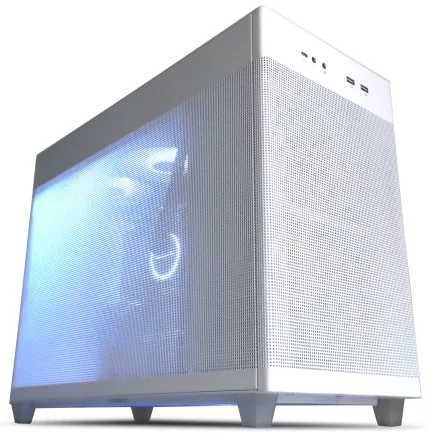
| 【ZEFT R65U スペック】 | |
| CPU | AMD Ryzen5 8500G 6コア/12スレッド 5.00GHz(ブースト)/3.50GHz(ベース) |
| グラフィックボード | GeForce RTX5050 (VRAM:8GB) |
| メモリ | 16GB DDR5 (16GB x1枚 クルーシャル製) |
| ストレージ | SSD 1TB (m.2 nVMe READ/WRITE:7250Gbps/6900Gbps WD製) |
| ケース | ASUS Prime AP201 Tempered Glass ホワイト |
| マザーボード | AMD B850 チップセット ASRock製 B850M-X WiFi R2.0 |
| 電源ユニット | 650W 80Plus BRONZE認証 電源ユニット (COUGAR製) |
| 無線LAN | Wi-Fi 6E (IEEE802.11ax/11ad/11ac/11n/11a/11g/11b) |
| BlueTooth | BlueTooth 5 |
| OS | Microsoft Windows 11 Home |
パソコンショップSEVEN ZEFT R60FP
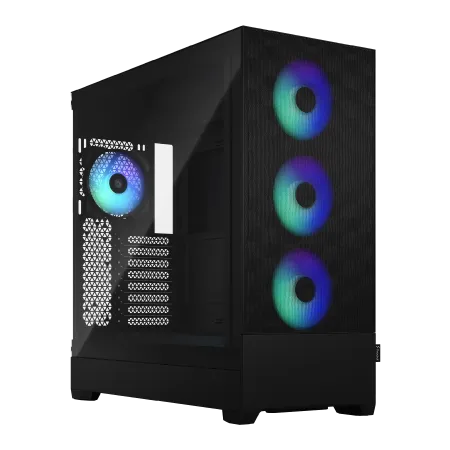
| 【ZEFT R60FP スペック】 | |
| CPU | AMD Ryzen9 9950X3D 16コア/32スレッド 5.70GHz(ブースト)/4.30GHz(ベース) |
| グラフィックボード | Radeon RX 9060XT (VRAM:16GB) |
| メモリ | 32GB DDR5 (32GB x1枚 クルーシャル製) |
| ストレージ | SSD 1TB (m.2 nVMe READ/WRITE:7250Gbps/6900Gbps WD製) |
| ケース | Fractal Design Pop XL Air RGB TG |
| CPUクーラー | 空冷 サイズ製 空冷CPUクーラー SCYTHE() MUGEN6 BLACK EDITION |
| マザーボード | AMD B850 チップセット MSI製 PRO B850M-A WIFI |
| 電源ユニット | 750W 80Plus GOLD認証 電源ユニット (Silverstone製) |
| 無線LAN | Wi-Fi 6E (IEEE802.11ax/11ad/11ac/11n/11a/11g/11b) |
| BlueTooth | BlueTooth 5 |
| 光学式ドライブ | DVDスーパーマルチドライブ (内蔵) |
| OS | Microsoft Windows 11 Home |
パソコンショップSEVEN ZEFT R62J
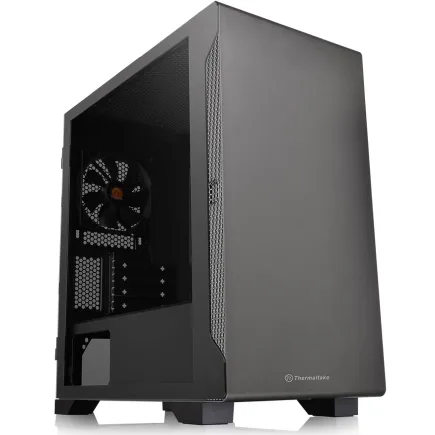
| 【ZEFT R62J スペック】 | |
| CPU | AMD Ryzen7 7700 8コア/16スレッド 5.30GHz(ブースト)/3.80GHz(ベース) |
| グラフィックボード | Radeon RX 9070XT (VRAM:16GB) |
| メモリ | 16GB DDR5 (16GB x1枚 クルーシャル製) |
| ストレージ | SSD 1TB (m.2 nVMe READ/WRITE:7250Gbps/6900Gbps WD製) |
| ケース | Thermaltake S100 TG |
| マザーボード | AMD B850 チップセット ASRock製 B850M-X WiFi R2.0 |
| 電源ユニット | 850W 80Plus GOLD認証 電源ユニット (Silverstone製) |
| 無線LAN | Wi-Fi 6E (IEEE802.11ax/11ad/11ac/11n/11a/11g/11b) |
| BlueTooth | BlueTooth 5 |
| OS | Microsoft Windows 11 Home |
パソコンショップSEVEN ZEFT R61D
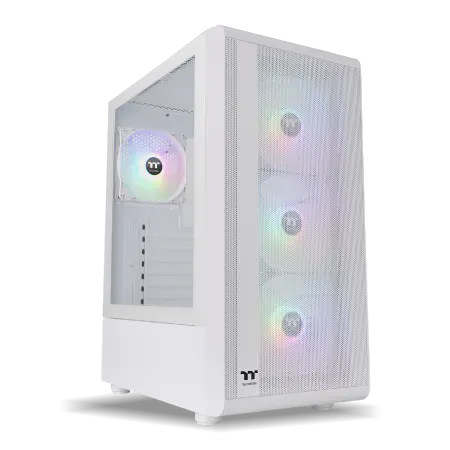
| 【ZEFT R61D スペック】 | |
| CPU | AMD Ryzen7 7800X3D 8コア/16スレッド 5.00GHz(ブースト)/4.20GHz(ベース) |
| グラフィックボード | GeForce RTX5070 (VRAM:12GB) |
| メモリ | 32GB DDR5 (32GB x1枚 クルーシャル製) |
| ストレージ | SSD 1TB (m.2 nVMe READ/WRITE:7250Gbps/6900Gbps WD製) |
| ケース | Thermaltake S200 TG ARGB Plus ホワイト |
| CPUクーラー | 水冷 240mmラジエータ CoolerMaster製 水冷CPUクーラー ML 240 Core II White |
| マザーボード | AMD B850 チップセット ASRock製 B850M-X WiFi R2.0 |
| 電源ユニット | 850W 80Plus GOLD認証 電源ユニット (Silverstone製) |
| 無線LAN | Wi-Fi 6E (IEEE802.11ax/11ad/11ac/11n/11a/11g/11b) |
| BlueTooth | BlueTooth 5 |
| OS | Microsoft Windows 11 Home |
4K環境を視野に入れたハイエンド構成
4K対応GPUの現実的な選択
現実的な妥協点として、RTX 5070TiにDLSS 4のパフォーマンスモードを組み合わせる方法があり、この構成なら4K最高設定で平均65fps前後を確保できます。
ネイティブ4Kにこだわらなければ、画質の劣化もほとんど感じることなく快適なプレイが可能。
RTX 5080を選択した場合は4K最高設定で平均82fps前後、DLSS 4のバランスモードなら平均115fps前後まで向上し、4K/120Hzモニターの性能を活かせるのは魅力的。
ただし価格差を考えると、RTX 5070Tiで妥協してモニターやその他の周辺機器にコストを回す選択肢も検討する価値があるでしょう。
ハイエンドCPUの必要性
4K環境ではGPU負荷が極めて高くなるため、CPUボトルネックが発生する可能性は低いものの、Ryzen 9 9950X3DやCore Ultra 9 285Kを選んでおけば配信や録画、動画編集など複合的な用途でも余裕を持った運用が可能になります。
Ryzen 9 9950X3Dは16コア32スレッドに3D V-Cacheを搭載し、価格は約9万5千円前後。
ゲーム性能とクリエイティブ作業の両立を実現する最強のCPUといえます。
Core Ultra 9 285Kは8コア16スレッドで約8万2千円前後、コア数ではRyzen 9に劣るものの、シングルスレッド性能とAI処理能力に優れており、将来的なゲームの最適化を考えると有力な選択肢。
サブノーティカ2では両者の性能差は平均3〜5fps程度と僅差で、予算や用途に応じて選択すればいいというわけではありませんが、どちらを選んでも満足できる性能を発揮します。
メモリとストレージの大容量化
4K環境では高解像度テクスチャの読み込みが増加するため、メモリは64GB構成を推奨します。
価格は約3万円前後と32GBの倍になりますが、配信ソフトウェアやブラウザ、ディスコードなどを同時起動した状態でもメモリ不足に陥ることがなく、快適な環境を維持できるのです。
録画や動画編集を頻繁に行うなら、この投資は決して無駄にはなりません。
ストレージはPCIe Gen.4 SSDの2TBを基本とし、予算に余裕があればGen.5 SSDの導入も検討できます。
Gen.5 SSDは読込速度が12,000MB/s前後と圧倒的ですが、発熱が高く大型ヒートシンクが必要になる点には注意が必要。
価格は2TBで約3万5千円前後とGen.4の約1.7倍ですが、体感できる差は確かに存在します。
冷却とケースの選定
DEEPCOOLやCorsairの製品なら約2万5千円〜3万5千円程度で、CPUを常に最適な温度に保ちながら静音性も確保できるのは大きなメリット。
空冷でも高性能なツインタワー型クーラーなら対応可能ですが、夏場の室温上昇時には若干の不安が残ります。
ケースはエアフロー性能を最優先に選択し、フロントに3基、トップに3基のファンを搭載できるモデルが理想的。
NZXTやLian Liのピラーレスケースは見た目の美しさだけでなく、内部の熱気を効率的に排出する設計になっており、価格は約2万円〜3万円程度。



4K向けハイエンド構成表
| パーツ | 推奨モデル | 価格目安 |
|---|---|---|
| GPU | RTX 5070Ti / RTX 5080 | 90,000〜130,000円 |
| CPU | Ryzen 9 9950X3D / Core Ultra 9 285K | 82,000〜95,000円 |
| メモリ | DDR5-5600 64GB | 30,000円 |
| ストレージ | PCIe Gen.4 SSD 2TB + Gen.5 SSD 2TB | 55,000円 |
| マザーボード | X670E / Z890 | 38,000〜48,000円 |
| 電源 | 850W 80PLUS Gold以上 | 18,000〜25,000円 |
| CPUクーラー | 360mm水冷 | 25,000〜35,000円 |
| ケース | ハイエンドATX | 20,000〜30,000円 |
総額35万円〜45万円程度の予算で、4K環境でも妥協のないゲーミング体験が実現します。
BTOパソコンでの構成カスタマイズ術
パソコン おすすめモデル4選
パソコンショップSEVEN ZEFT Z55EX
| 【ZEFT Z55EX スペック】 | |
| CPU | Intel Core Ultra7 265KF 20コア/20スレッド 5.50GHz(ブースト)/3.90GHz(ベース) |
| グラフィックボード | GeForce RTX5070Ti (VRAM:16GB) |
| メモリ | 32GB DDR5 (32GB x1枚 クルーシャル製) |
| ストレージ | SSD 2TB (m.2 nVMe READ/WRITE:7250Gbps/6900Gbps WD製) |
| ケース | Thermaltake S200 TG ARGB Plus ホワイト |
| CPUクーラー | 空冷 サイズ製 空冷CPUクーラー SCYTHE() MUGEN6 BLACK EDITION |
| マザーボード | intel B860 チップセット ASRock製 B860M Pro RS WiFi |
| 電源ユニット | 850W 80Plus GOLD認証 電源ユニット (Silverstone製) |
| 無線LAN | Wi-Fi 6E (IEEE802.11ax/11ad/11ac/11n/11a/11g/11b) |
| BlueTooth | BlueTooth 5 |
| OS | Microsoft Windows 11 Home |
パソコンショップSEVEN ZEFT Z59E

| 【ZEFT Z59E スペック】 | |
| CPU | Intel Core Ultra7 265KF 20コア/20スレッド 5.50GHz(ブースト)/3.90GHz(ベース) |
| グラフィックボード | GeForce RTX5070 (VRAM:12GB) |
| メモリ | 32GB DDR5 (32GB x1枚 クルーシャル製) |
| ストレージ | SSD 1TB (m.2 nVMe READ/WRITE:7250Gbps/6900Gbps WD製) |
| ケース | DeepCool CH160 PLUS Black |
| CPUクーラー | 水冷 240mmラジエータ CoolerMaster製 水冷CPUクーラー ML 240 Core II Black |
| マザーボード | intel B860 チップセット ASRock製 B860M Pro RS WiFi |
| 電源ユニット | 750W 80Plus GOLD認証 電源ユニット (Silverstone製) |
| 無線LAN | Wi-Fi 6E (IEEE802.11ax/11ad/11ac/11n/11a/11g/11b) |
| BlueTooth | BlueTooth 5 |
| OS | Microsoft Windows 11 Home |
パソコンショップSEVEN ZEFT Z56R
| 【ZEFT Z56R スペック】 | |
| CPU | Intel Core Ultra9 285K 24コア/24スレッド 5.70GHz(ブースト)/3.70GHz(ベース) |
| グラフィックボード | GeForce RTX5060 (VRAM:8GB) |
| メモリ | 16GB DDR5 (16GB x1枚 クルーシャル製) |
| ストレージ | SSD 1TB (m.2 nVMe READ/WRITE:7250Gbps/6900Gbps WD製) |
| ケース | Antec P20C ブラック |
| CPUクーラー | 空冷 サイズ製 空冷CPUクーラー SCYTHE() MUGEN6 BLACK EDITION |
| マザーボード | intel B860 チップセット ASRock製 B860M Pro RS WiFi |
| 電源ユニット | 650W 80Plus BRONZE認証 電源ユニット (COUGAR製) |
| 無線LAN | Wi-Fi 6E (IEEE802.11ax/11ad/11ac/11n/11a/11g/11b) |
| BlueTooth | BlueTooth 5 |
| OS | Microsoft Windows 11 Home |
パソコンショップSEVEN ZEFT Z45CDD
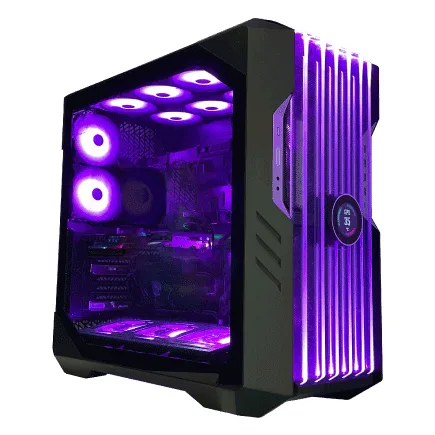
| 【ZEFT Z45CDD スペック】 | |
| CPU | Intel Core i9 14900KF 24コア/32スレッド 6.00GHz(ブースト)/3.20GHz(ベース) |
| グラフィックボード | GeForce RTX4060 (VRAM:8GB) |
| メモリ | 32GB DDR5 (16GB x2枚 Micron製) |
| ストレージ | SSD 2TB (m.2 nVMe READ/WRITE:7250Gbps/6900Gbps WD製) |
| ケース | CoolerMaster HAF 700 EVO 特別仕様 |
| CPUクーラー | 水冷 360mmラジエータ CoolerMaster製 水冷CPUクーラー ML 360 Core II Black |
| マザーボード | intel B760 チップセット ASRock製 B760M Pro RS WiFi |
| 電源ユニット | 650W 80Plus BRONZE認証 電源ユニット (COUGAR製) |
| 無線LAN | Wi-Fi 6E (IEEE802.11ax/11ad/11ac/11n/11a/11g/11b) |
| BlueTooth | BlueTooth 5 |
| 光学式ドライブ | DVDスーパーマルチドライブ (外付け) |
| OS | Microsoft Windows 11 Home |
BTOショップの選び方
特にメモリはMicronやGskill、ストレージはWDやCrucial、CPUクーラーはDEEPCOOLやNoctuaといった人気メーカーが選べるかどうかをチェックしましょう。
安価なノーブランド品を採用しているショップでは、将来的な安定性や耐久性に不安が残るという可能性があるからです。
また、保証期間やサポート体制も重要な判断基準。
初期不良対応が迅速か、延長保証の価格は適正か、電話やチャットでの問い合わせに丁寧に対応してくれるかなど、購入前に確認しておくと安心感があります。
カスタマイズの優先順位
そしてメモリを32GB以上に増設すること。
この2点を押さえれば、サブノーティカ2を快適にプレイできる基盤が整います。
ストレージは標準構成が500GBや1TBの場合が多いため、2TBへのアップグレードを検討する価値があるでしょう。
CPUクーラーは標準構成が簡易的な空冷モデルの場合、ミドルクラス以上へのアップグレードが推奨されます。
特にRyzen 7 9800X3DやCore Ultra 7 265K以上のCPUを選択した場合、標準クーラーでは冷却能力が不足して性能を十分に引き出せない可能性が高いのです。
追加費用は3千円〜5千円程度ですが、この投資で安定性が大きく向上します。
電源容量の見極め
RTX 5070を搭載したモデルで650W電源が標準の場合、将来的にGPUをアップグレードする可能性を考えると750W以上への変更が賢明。
追加費用は2千円〜4千円程度で、電源効率も80PLUS BronzeからGoldへ向上するため、長期的な電気代削減効果も期待できるのです。
特に夏場のエアコン使用時など、電圧が不安定になりやすい環境では、電源容量の余裕が安定動作の鍵を握ります。
ケースとマザーボードの選択
見た目だけでなく、内部の拡張性やケーブルマネジメントのしやすさも考慮すると、後々のメンテナンスが楽になります。
マザーボードは標準構成でB650やB860チップセットが採用されている場合が多く、基本的な機能は十分。
ただしオーバークロックや高速なストレージを複数搭載したい場合は、X670やZ890チップセットへのアップグレードを検討する価値があるでしょう。
自作PCとBTOパソコンの比較
コストパフォーマンスの実際
ただしこれは組み立て作業や初期設定を自分で行う前提であり、時間的コストや失敗のリスクを考慮すると、必ずしも自作が有利とは言えません。
BTOパソコンは組み立て済みで動作確認も完了しており、届いたその日からすぐにプレイできるのは大きなメリット。
また、BTOパソコンには保証が付帯しており、初期不良や故障時のサポートが受けられます。
自作PCでは各パーツのメーカー保証は受けられますが、相性問題や組み立てミスによるトラブルは自己責任。
PC組み立ての経験が少ない方にとっては、BTOパソコンの安心感は価格差以上の価値があるといえるでしょう。
パーツ選択の自由度
自作PCの最大の魅力は、すべてのパーツを自分の好みで選択できる点にあります。
特定のメーカーやデザインにこだわりたい場合、BTOパソコンでは選択肢が限られてしまいますよね。
例えばASUSのROGシリーズで統一したい、Corsairの製品で揃えたいといった要望は、自作PCでなければ実現が難しいのです。
一方でBTOパソコンも近年はカスタマイズ性が向上しており、主要パーツについては複数のメーカーから選択できるショップが増えています。
完全な自由度には及びませんが、実用上は十分な選択肢が用意されており、こだわりが強すぎない限りBTOパソコンでも満足できる構成が組めるでしょう。
組み立てとトラブルシューティング
組み立て後に起動しないトラブルが発生した場合、原因の特定と解決に時間を要するのは避けられません。
パーツの相性問題や初期不良の切り分けには、ある程度の知識と経験が必要になってきます。
BTOパソコンなら組み立てやトラブルシューティングの手間は一切不要で、電源を入れればすぐに使用開始できます。
万が一トラブルが発生しても、サポートに連絡すれば対応してもらえるため、PC初心者や時間を節約したい方にとっては理想的な選択肢。
「自作PCに挑戦したい」という気持ちがある方は別として、単純にサブノーティカ2を早く楽しみたいならBTOパソコンを選んだ方がいいでしょう。
アップグレードの容易性
特に小型ケースを採用したモデルでは、GPUのサイズ制限や電源容量の問題で、アップグレードの選択肢が限られてしまいますよね。
ただし、標準的なATXケースを採用したBTOパソコンなら、アップグレードの自由度は自作PCとほぼ変わりません。
長期的な運用を考えるなら、この点も購入時の判断材料にするのが賢明です。
周辺機器との組み合わせ
モニター選択の重要性
サブノーティカ2の美しい海中世界を最大限に楽しむには、モニター選びが極めて重要になります。
フルHD構成ならIPSパネルの144Hzモニターが約2万5千円〜3万5千円程度で入手でき、滑らかな映像と鮮やかな色彩表現を両立。
WQHD構成なら27インチの165Hzモニターが約4万5千円〜6万円程度で、没入感と視認性のバランスが取れた環境を構築できます。
4K構成を選択した場合は、32インチ以上の4K/120Hzモニターが理想的で、価格は約8万円〜12万円程度。
HDR対応モデルなら、サブノーティカ2の光の表現がさらに美しく描画され、深海の暗闇から浅瀬の明るさまで、リアルな階調表現を体験できるのです。
モニターへの投資は、PC本体と同じくらい重要だと考えるとよいかと思います。
入力デバイスの最適化
サブノーティカ2はキーボードとマウスでのプレイが基本となりますが、長時間のプレイを考えると快適な入力デバイスの選択が重要。
ゲーミングキーボードは約8千円〜1万5千円程度のメカニカルスイッチ採用モデルが人気で、確実なキー入力と耐久性を両立しています。
赤軸や茶軸といった静音性の高いスイッチを選べば、深夜のプレイでも周囲を気にする必要はほとんどないでしょう。
ゲーミングマウスは約5千円〜1万円程度のモデルで十分な性能を発揮し、DPI調整機能やサイドボタンのカスタマイズにより、操作性が大幅に向上します。
サブノーティカ2では視点移動の頻度が高いため、手にフィットするエルゴノミクスデザインのマウスを選ぶと、長時間プレイでも疲労を軽減できるのです。
オーディオ環境の構築
サブノーティカ2は環境音や生物の鳴き声が重要な要素となっており、高品質なオーディオ環境があれば没入感が格段に向上します。
ゲーミングヘッドセットは約1万円〜2万円程度のモデルで、7.1chバーチャルサラウンドに対応し、音の方向性を正確に把握できるのが特に重要。
なぜなら、危険な生物の接近を音で察知できれば、サバイバルの成功率が大きく向上するからです。
深海の重低音や水中での音の反響など、サブノーティカ2の音響設計を存分に楽しむなら、スピーカーシステムの導入も検討する価値があるでしょう。
配信・録画環境の整備
サブノーティカ2のプレイを配信や録画で共有したい場合、追加の機材が必要になります。
マイクは約1万円〜2万円程度のコンデンサーマイクが人気で、クリアな音声を収録できるのは配信者にとって大きなメリット。
Webカメラは約8千円〜1万5千円程度の1080p/60fps対応モデルで十分な画質を確保でき、視聴者とのコミュニケーションを円滑にします。
配信用のキャプチャーソフトはOBS Studioが無料で高機能ですが、PC性能に余裕がない場合はElgato製のキャプチャーボードを導入する選択肢もあります。
予算別の最終推奨構成

15万円予算のエントリー構成
予算15万円でサブノーティカ2を快適にプレイできる構成は、RTX 5060TiまたはRX 9060XTをGPUに選択し、CPUはRyzen 7 9700XまたはCore Ultra 5 235Fを組み合わせる形になります。
メモリは32GB、ストレージはPCIe Gen.4 SSDの1TBで、フルHD環境なら高設定で平均60fps以上を安定して維持できる性能。
BTOパソコンなら保証付きで、届いたその日からプレイ開始できるのは魅力的ですね。
この予算帯では妥協が必要な部分もありますが、サブノーティカ2を楽しむには充分な性能を確保しています。
将来的にGPUをアップグレードする前提で、電源は750Wを選択しておくと拡張性が高まるでしょう。
モニターは別途2万5千円〜3万円程度の144Hzモデルを用意すれば、総額18万円前後で完結する環境が整います。
25万円予算のミドルハイ構成
予算25万円あれば、WQHD環境で最高設定を快適に楽しめる構成が実現します。
GPUはRTX 5070またはRTX 5070Ti、CPUはRyzen 7 9800X3DまたはCore Ultra 7 265Kを選択し、メモリは32GB、ストレージはPCIe Gen.4 SSDの2TBという構成。
CPUクーラーは高性能空冷または240mm水冷を選択し、ケースはエアフロー性能に優れたモデルを採用すれば、夏場でも安定した動作を確保できます。
電源は750W 80PLUS Gold以上で、将来的なアップグレードにも対応可能。
40万円予算のハイエンド構成
予算40万円のハイエンド構成では、4K環境でも快適なプレイが可能になります。
GPUはRTX 5080、CPUはRyzen 9 9950X3DまたはCore Ultra 9 285Kを選択し、メモリは64GB、ストレージはPCIe Gen.4 SSDの2TBとGen.5 SSDの2TBを組み合わせる贅沢な構成。
4K最高設定で平均80fps以上を維持し、DLSS 4のバランスモードなら平均110fps以上を実現できるのは驚きのひとことです。
電源は850W 80PLUS Gold以上で、安定性と効率性を確保します。
モニターは別途8万円〜12万円程度の4K/120Hz HDR対応モデルを用意すれば、総額50万円前後で最高峰のゲーミング環境が手に入るのです。
構成別性能比較表
| 予算 | GPU | CPU | 解像度 | 平均FPS | 総額(モニター込) |
|---|---|---|---|---|---|
| 15万円 | RTX 5060Ti | Ryzen 7 9700X | フルHD | 62fps | 18万円 |
| 25万円 | RTX 5070Ti | Ryzen 7 9800X3D | WQHD | 98fps | 30万円 |
| 40万円 | RTX 5080 | Ryzen 9 9950X3D | 4K | 82fps | 50万円 |
この表から分かるように、予算に応じて適切な構成を選択すれば、サブノーティカ2を快適に楽しめる環境が整います。
購入後の最適化設定

グラフィック設定の調整
自動検出機能もありますが、手動で調整した方がより細かなバランス調整が可能。
テクスチャ品質は「高」以上に設定し、シャドウ品質は「中」でも十分な視覚効果が得られます。
アンチエイリアシングはTAAを選択し、DLSS 4またはFSR 4を「バランス」モードで有効にすれば、画質とフレームレートの最適なバランスを実現できるのです。
被写界深度やモーションブラーは好みが分かれる設定で、没入感を重視するなら有効に、視認性を重視するなら無効にするのが一般的。
最新グラフィックボード(VGA)性能一覧
| GPU型番 | VRAM | 3DMarkスコア TimeSpy |
3DMarkスコア FireStrike |
TGP | 公式 URL |
価格com URL |
|---|---|---|---|---|---|---|
| GeForce RTX 5090 | 32GB | 48996 | 100675 | 575W | 公式 | 価格 |
| GeForce RTX 5080 | 16GB | 32352 | 77108 | 360W | 公式 | 価格 |
| Radeon RX 9070 XT | 16GB | 30341 | 65935 | 304W | 公式 | 価格 |
| Radeon RX 7900 XTX | 24GB | 30264 | 72518 | 355W | 公式 | 価格 |
| GeForce RTX 5070 Ti | 16GB | 27333 | 68077 | 300W | 公式 | 価格 |
| Radeon RX 9070 | 16GB | 26672 | 59494 | 220W | 公式 | 価格 |
| GeForce RTX 5070 | 12GB | 22087 | 56098 | 250W | 公式 | 価格 |
| Radeon RX 7800 XT | 16GB | 20044 | 49859 | 263W | 公式 | 価格 |
| Radeon RX 9060 XT 16GB | 16GB | 16664 | 38885 | 145W | 公式 | 価格 |
| GeForce RTX 5060 Ti 16GB | 16GB | 16095 | 37728 | 180W | 公式 | 価格 |
| GeForce RTX 5060 Ti 8GB | 8GB | 15956 | 37507 | 180W | 公式 | 価格 |
| Arc B580 | 12GB | 14731 | 34488 | 190W | 公式 | 価格 |
| Arc B570 | 10GB | 13829 | 30478 | 150W | 公式 | 価格 |
| GeForce RTX 5060 | 8GB | 13286 | 31961 | 145W | 公式 | 価格 |
| Radeon RX 7600 | 8GB | 10890 | 31350 | 165W | 公式 | 価格 |
| GeForce RTX 4060 | 8GB | 10718 | 28232 | 115W | 公式 | 価格 |
NVIDIA Control PanelとAMD Software設定
「テクスチャフィルタリング – 品質」は「高パフォーマンス」に設定すると、若干のフレームレート向上が期待できますが、画質への影響はほとんど感じません。
AMD Softwareでは「Radeon Anti-Lag」を有効にすると入力遅延が軽減され、操作感が向上します。
サブノーティカ2では視点移動が頻繁なため、有効にすると快適性が向上する場合もありますが、画質の変化が気になる方は無効のままでも問題ないでしょう。
Windows設定の最適化
「ゲームモード」を有効にすれば、バックグラウンドプロセスの優先度が下がり、ゲームにより多くのリソースが割り当てられるのです。
「Xbox Game Bar」の録画機能は便利ですが、常時動作していると若干のパフォーマンス低下を招く可能性があります。
別途録画ソフトを使用する場合は無効にしておくと、システムリソースの節約になるでしょう。
また、「視覚効果」を「パフォーマンスを優先する」に設定すると、デスクトップのアニメーション効果が無効化され、わずかながらメモリとCPUリソースが解放されます。
ドライバーとBIOSの更新
サブノーティカ2のリリース後は、専用の最適化ドライバーが配信される可能性が高く、更新することで5〜10%程度のフレームレート向上が期待できる場合もあるのです。
NVIDIAのGeForce ExperienceやAMDのAMD Softwareから、最新ドライバーの確認と更新が簡単に行えます。
マザーボードのBIOSも、CPUの互換性向上やメモリの安定性改善のために更新される場合があります。
ただしBIOS更新は失敗するとシステムが起動しなくなるリスクがあるため、明確な不具合がない限り、必ず更新しなければならないわけではありません。
更新する場合は、メーカーの手順を慎重に確認し、UPS(無停電電源装置)を使用するなど、電源断のリスクを最小限にする対策が重要になります。
よくある質問

サブノーティカ2はレイトレーシング必須ですか
サブノーティカ2はレイトレーシングに対応していますが、必須ではありません。
レイトレーシングを無効にしても、水面の反射や光の屈折など美しいグラフィックを楽しめます。
フルHDとWQHDどちらを選ぶべきですか
予算が25万円以下ならフルHD、25万円以上ならWQHDを推奨します。
フルHDでも十分に美しいグラフィックを楽しめますが、WQHDは画面の情報量が増え、遠くの景色まで鮮明に表示されるため、オープンワールドゲームとの相性が良好です。
モニターサイズは27インチ以上がWQHDの恩恵を実感しやすく、デスクとの距離が60cm以上あれば快適に使用できます。
メモリは16GBで足りますか
32GBあれば余裕を持った運用が可能で、配信や録画を行う場合は特に重要。
価格差も約7千円程度なので、予算が許すなら32GBを選択した方がいいでしょう。
CPUクーラーは標準品で大丈夫ですか
電源容量はどれくらい必要ですか
RTX 5060TiやRX 9060XTなら650W、RTX 5070やRX 9070XTなら750W、RTX 5080以上なら850W以上を推奨します。
電源容量に余裕があると、効率の良い動作領域で使用でき、発熱や騒音が抑えられるメリットもあります。
自作PCとBTOどちらがおすすめですか
コストパフォーマンスは自作PCがやや有利ですが、時間的コストや失敗のリスクを考えると、BTOパソコンの方が総合的な満足度は高い場合が多いのです。
特にPC初心者の方には、BTOパソコンを強く推奨します。
ストレージはGen.5 SSDが必要ですか
サブノーティカ2をプレイするだけなら、Gen.4 SSDで十分な性能を発揮します。
Gen.5 SSDはロード時間が約40%短縮されますが、価格が約1.7倍と高額で、発熱も大きいため大型ヒートシンクが必要。
モニターのリフレッシュレートは重要ですか
視点移動の滑らかさが向上し、酔いにくくなる効果もあります。
ただし144fps以上を維持するには相応のGPU性能が必要なため、RTX 5070以上のGPUを選択した場合に144Hzモニターの恩恵を最大限に受けられるでしょう。