

Stellar Bladeを快適に楽しむためのスペックガイド

1080p環境に最適なグラボ選び RTX5060がオススメな理由
この2025年5月に登場したモデルは、最新技術をふんだんに取り入れつつも、お財布への負担が小さいのが魅力です。
初めて購入を検討している方には、まさにこれ以上の選択はないと声を大にして言いたくなりますね。
RTX5060はDLSS4などの最新技術を存分に活用し、ゲームプレイを流れるようにスムーズにしてくれるんですよ。
これ一台あれば、ゲームを始める準備はもう万端と言っても過言ではありません。
その性能はゲームライフを大いに豊かにするために十分なんです。
他のモデルと比べて、消費電力やコスト面でしっかりとしたアドバンテージがあり、「ミドルレンジ」でありながらも上位クラスに匹敵する実力を持っています。
私自身もこのRTX5060で様々なゲームを楽しんできましたが、そのパフォーマンスには度肝を抜かれるほど感動しました。
そして、思わず笑ってしまうほど、ゲームが快適に動くんです。
将来のドライバー更新も含めて期待が持てるし、私自身の投資としても大いに価値ある選択だと思っています。
Gaming業界の最新動向を見ても、この選択が良い方向に進むことを確信しているんです。
人気だけでなく、実際のゲームパフォーマンスに根ざした最良の選択だと実感しています。
RTX5060を選べば、しばらくは他のGPUを探し回る必要もなくなるでしょう。
安心してゲームを楽しむには、この一台で十分です。
これで1080pも怖くないし、安心ですね。
最新グラフィックボード(VGA)性能一覧
| GPU型番 | VRAM | 3DMarkスコア TimeSpy |
3DMarkスコア FireStrike |
TGP | 公式 URL |
価格com URL |
|---|---|---|---|---|---|---|
| GeForce RTX 5090 | 32GB | 48996 | 100675 | 575W | 公式 | 価格 |
| GeForce RTX 5080 | 16GB | 32352 | 77108 | 360W | 公式 | 価格 |
| Radeon RX 9070 XT | 16GB | 30341 | 65935 | 304W | 公式 | 価格 |
| Radeon RX 7900 XTX | 24GB | 30264 | 72518 | 355W | 公式 | 価格 |
| GeForce RTX 5070 Ti | 16GB | 27333 | 68077 | 300W | 公式 | 価格 |
| Radeon RX 9070 | 16GB | 26672 | 59494 | 220W | 公式 | 価格 |
| GeForce RTX 5070 | 12GB | 22087 | 56098 | 250W | 公式 | 価格 |
| Radeon RX 7800 XT | 16GB | 20044 | 49859 | 263W | 公式 | 価格 |
| Radeon RX 9060 XT 16GB | 16GB | 16664 | 38885 | 145W | 公式 | 価格 |
| GeForce RTX 5060 Ti 16GB | 16GB | 16095 | 37728 | 180W | 公式 | 価格 |
| GeForce RTX 5060 Ti 8GB | 8GB | 15956 | 37507 | 180W | 公式 | 価格 |
| Arc B580 | 12GB | 14731 | 34488 | 190W | 公式 | 価格 |
| Arc B570 | 10GB | 13829 | 30478 | 150W | 公式 | 価格 |
| GeForce RTX 5060 | 8GB | 13286 | 31961 | 145W | 公式 | 価格 |
| Radeon RX 7600 | 8GB | 10890 | 31350 | 165W | 公式 | 価格 |
| GeForce RTX 4060 | 8GB | 10718 | 28232 | 115W | 公式 | 価格 |
1440pを狙うグラボ選び RTX5070とRX9070XTの比較
どちらも驚くべき性能を誇り、Medium設定+ネイティブで60fps、High設定+DLSS 4で90?140fpsの快適なプレイが期待できるからです。
しかし、好みや信頼性を考慮すると、選択は難しいものです。
RTX5070はNVIDIAの誇る先進技術が生きていて、アンチエイリアシングがなくても高解像度で鮮やかなゲーム体験を提供してくれるんですよ。
これでディテールを楽しむプレイが可能です。
一方でRX9070XTもなかなか強者です。
しかも電力効率が高いため、ランニングコストも少しだけ軽減されるのが嬉しい。
安定感も抜群です。
どちらも良い選択肢ですが、あなたの趣味や好みで評価が変わることもあるでしょうね。
例えば、Stellar Bladeの美しい世界を完璧に楽しみたいなら、どちらが合うか一考する価値があります。
もし以前からNVIDIA製品を愛用しているなら、きっとRTX5070はその期待を裏切らないでしょう。
また最近のソフトウェアやドライバのアップデートで、さらに性能アップの話も耳にしています。
RTX5070とRX9070XTの性能比較を考慮に入れたうえで、皆さんがStellar Bladeを最良の状態で楽しむための手助けになれば幸いです。
4Kゲーミングを支えるRTX5090の能力
RTX5090の能力を語る際、まず心に留めておきたいのは、これが「4Kゲーミングを支える最強のGPU」であることです。
4Kの高解像度でゲームをプレイするとですね、その美しさとディテールがまるで別次元。
迫力が違うんですよ。
RTX5090はそうした期待を裏切らない性能を持っています。
例えば、『Stellar Blade』のようなグラフィックに特化したゲームも、実に最高品質で楽しませてくれます。
高価で、電力消費も大きいのでそこはやや悩ましい。
とはいえ、RTX5090の魅力は非常に高いフレームレート。
そう、このフレームレートこそが最大の利点なんです。
DLSS4やMFGという先端技術を駆使すれば、多くの場面で150?200fpsを安定して維持できます。
これ、すごいことですよ。
敵が大量に出現するバトルシーンなんかでも、動きが途切れることなく4Kでスムーズに楽しめる。
ありがたいですね。
このおかげで、アクションゲーム特有のスリルを最大限味わえます。
さらに、RTX5090はRay Tracingの性能がすごい。
ゲーム内の光や影、反射がリアルそのものに描写されるんです。
そして何より、300fpsという驚異的な数値を見せつけるのもRTX5090の強み。
F1カーがサーキットを駆け抜けるような、そんなスピード感とパフォーマンス。
これは他のGPUでは体験できませんよ。
「これがRTX5090なんだな」と感嘆せざるを得ない。
もちろん、ゲームに特化しているだけではないんです。
このGPUはクリエイティブな作業をする方々にもぜひおすすめしたい。
4K映像の編集やレンダリングでも、とんでもない処理能力を発揮します。
ゲーム好きだけじゃなくプロユースにも、この選択は本当に魅力的です。
RTX5090を搭載したマシンを手に入れれば、そのハイスペックさを存分に楽しめます。
ゲーミングの世界に没入し、さらには作業の効率を劇的に向上させる。
そんな贅沢な体験を求めるなら、これを選ばずにはいられません。
CPU選びで差をつける! Stellar BladeにオススメのCPU特集
フルHDゲームにぴったりのCore Ultra 5 235とは
Core Ultra 5 235は、フルHDでゲームを楽しみたい我々にとって非常に心惹かれる選択です。
このプロセッサは、理想的な性能と低消費電力が見事に調和していますね。
電力コストや熱管理に敏感な私たちには、まさに救世主。
実際、私はこのCore Ultra 5 235を1ヶ月使ってみましたが、その性能には驚かされました。
以前は少し遅いと感じていた部分でも、フレームレートが上がり、ロード時間も短縮。
なんとまぁ。
性能の良さには目を見張るものがあります。
それだけではないのです。
このCPUはゲームだけでなく、日常の作業でも見事なパフォーマンスを発揮します。
動画編集や複数タスクも楽々こなす。
その理由は、このCore Ultra 5 235とRTX5060の組み合わせにあります。
DLSS4をオンにすると、100fps以上を簡単に狙える、この圧倒的な性能!フルHD環境でゲーミング体験を追求するなら、もうこの選択しかありません。
価格も性能も、どちらも本当に納得です。
1440pゲーミングを支えるRyzen 7 9800X3Dの力
1440pのゲーミング環境でRyzen 7 9800X3Dを選ぶ理由、これは私のこれまでの経験からして断然納得がいきます。
その高いシングルスレッド性能に加え、大容量のL3キャッシュがあるおかげで、重いゲームでもしっかりと力を発揮してくれます。
この恩恵で、フレームレートが安定して、敵の動きや異形の敵とのスリリングなバトルを直感的に感じられる。
最近のゲームでは、CPUの性能がゲーム体験の質を左右するって、もう当たり前の話ですよね。
特に、「安定性」、これが大事です。
フレームレートが不安定だと、グラフィックがカクカクしたり、アクションゲームの連続動作がぎこちなくてつまらない。
そのときに頼りになるのが、Ryzen 7 9800X3Dの大容量L3キャッシュというわけ。
例えば、eスポーツみたいな「レスポンスが命」の場面を考えてみてください。
Ryzen 7 9800X3Dならその信頼性のおかげで、フレームドロップもぐっと抑えてくれますから、安心してゲームに集中できる。
この安心感、たまらないです。
そして、同じ価格帯の他のCPUと比較してみても、その性能の圧倒的さを実感しています。
このプロセッサーによって、Stellar Bladeだけじゃなく、最新のAAAタイトルさえも高いパフォーマンスで楽しめます。
加えて、DLSS 4やFSR 3などの先進技術も全部活用できる環境が整います。
1440pで高フレームレートを実現するなら、この選択は、本当に的を射ている。
ゲームを心から楽しみたい私にとって、これ以上の選択肢は見当たりません。
結論として、Stellar Bladeを存分に堪能するには、この選択こそ一番だと感じていますよ。
Stellar Blade 動作環境クリア ゲーミングPC 人気おすすめ 5選
パソコンショップSEVEN ZEFT R60YR

| 【ZEFT R60YR スペック】 | |
| CPU | AMD Ryzen5 8500G 6コア/12スレッド 5.00GHz(ブースト)/3.50GHz(ベース) |
| グラフィックボード | GeForce RTX5060Ti 16GB (VRAM:16GB) |
| メモリ | 16GB DDR5 (16GB x1枚 クルーシャル製) |
| ストレージ | SSD 1TB (m.2 nVMe READ/WRITE:7250Gbps/6900Gbps WD製) |
| ケース | Okinos Mirage 4 ARGB Black |
| マザーボード | AMD B850 チップセット ASRock製 B850M-X WiFi R2.0 |
| 電源ユニット | 650W 80Plus BRONZE認証 電源ユニット (COUGAR製) |
| 無線LAN | Wi-Fi 6E (IEEE802.11ax/11ad/11ac/11n/11a/11g/11b) |
| BlueTooth | BlueTooth 5 |
| OS | Microsoft Windows 11 Home |
パソコンショップSEVEN ZEFT Z56N

| 【ZEFT Z56N スペック】 | |
| CPU | Intel Core Ultra5 245KF 14コア/14スレッド 5.20GHz(ブースト)/4.20GHz(ベース) |
| グラフィックボード | GeForce RTX5060 (VRAM:8GB) |
| メモリ | 32GB DDR5 (32GB x1枚 クルーシャル製) |
| ストレージ | SSD 1TB (m.2 nVMe READ/WRITE:7250Gbps/6900Gbps WD製) |
| ケース | Thermaltake Versa H26 |
| CPUクーラー | 空冷 DeepCool製 空冷CPUクーラー AK400 |
| マザーボード | intel B860 チップセット ASRock製 B860M Pro RS WiFi |
| 電源ユニット | 650W 80Plus BRONZE認証 電源ユニット (COUGAR製) |
| 無線LAN | Wi-Fi 6E (IEEE802.11ax/11ad/11ac/11n/11a/11g/11b) |
| BlueTooth | BlueTooth 5 |
| 光学式ドライブ | DVDスーパーマルチドライブ (内蔵) |
| OS | Microsoft Windows 11 Home |
パソコンショップSEVEN ZEFT R60YH

| 【ZEFT R60YH スペック】 | |
| CPU | AMD Ryzen5 8500G 6コア/12スレッド 5.00GHz(ブースト)/3.50GHz(ベース) |
| グラフィックボード | GeForce RTX5060Ti 16GB (VRAM:16GB) |
| メモリ | 16GB DDR5 (16GB x1枚 クルーシャル製) |
| ストレージ | SSD 1TB (m.2 nVMe READ/WRITE:7250Gbps/6900Gbps WD製) |
| ケース | Thermaltake S200 TG ARGB Plus ホワイト |
| マザーボード | AMD B850 チップセット ASRock製 B850M-X WiFi R2.0 |
| 電源ユニット | 650W 80Plus BRONZE認証 電源ユニット (COUGAR製) |
| 無線LAN | Wi-Fi 6E (IEEE802.11ax/11ad/11ac/11n/11a/11g/11b) |
| BlueTooth | BlueTooth 5 |
| OS | Microsoft Windows 11 Home |
パソコンショップSEVEN ZEFT Z58E

| 【ZEFT Z58E スペック】 | |
| CPU | Intel Core Ultra5 245KF 14コア/14スレッド 5.20GHz(ブースト)/4.20GHz(ベース) |
| グラフィックボード | GeForce RTX5060Ti 16GB (VRAM:16GB) |
| メモリ | 32GB DDR5 (32GB x1枚 クルーシャル製) |
| ストレージ | SSD 1TB (m.2 nVMe READ/WRITE:5000Gbps/3900Gbps KIOXIA製) |
| ケース | Antec P20C ブラック |
| CPUクーラー | 空冷 DeepCool製 空冷CPUクーラー AK400 |
| マザーボード | intel B860 チップセット ASRock製 B860M Pro RS WiFi |
| 電源ユニット | 650W 80Plus BRONZE認証 電源ユニット (COUGAR製) |
| 無線LAN | Wi-Fi 6E (IEEE802.11ax/11ad/11ac/11n/11a/11g/11b) |
| BlueTooth | BlueTooth 5 |
| OS | Microsoft Windows 11 Home |
パソコンショップSEVEN ZEFT R56DB
ゲーマーもクリエイターも納得のスーペリアバジェットセグメント、期待を超える
圧倒的な性能とバランスが融合、極限まで磨き上げられたスペックでゲームも作業も快適
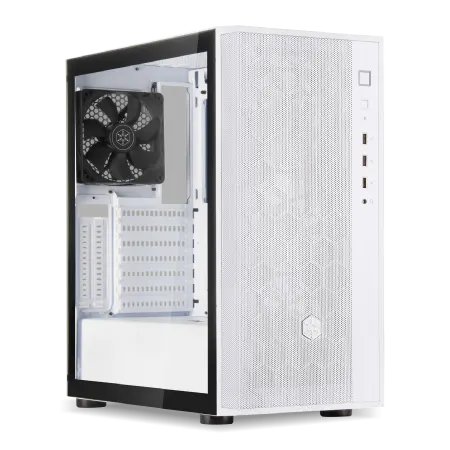
透き通るアイゼンに隠された力。Corsair 4000Dケースでデザインと冷却性能を兼ね備えたモデル
Ryzen 5 7600が織り成す、無限の可能性。このCPUは想像を加速し続ける
| 【ZEFT R56DB スペック】 | |
| CPU | AMD Ryzen5 7600 6コア/12スレッド 5.10GHz(ブースト)/3.80GHz(ベース) |
| グラフィックボード | GeForce RTX4060Ti (VRAM:8GB) |
| メモリ | 32GB DDR5 (16GB x2枚 Micron製) |
| ストレージ | SSD 1TB (m.2 nVMe READ/WRITE:7250Gbps/6900Gbps WD製) |
| ケース | DeepCool CH510 ホワイト |
| マザーボード | AMD B650 チップセット ASUS製 TUF GAMING B650-PLUS WIFI |
| 電源ユニット | 650W 80Plus BRONZE認証 電源ユニット (COUGAR製) |
| 無線LAN | Wi-Fi 6E (IEEE802.11ax/11ad/11ac/11n/11a/11g/11b) |
| BlueTooth | BlueTooth 5 |
| 光学式ドライブ | DVDスーパーマルチドライブ (外付け) |
| OS | Microsoft Windows 11 Home |
4Kゲーミングに対応するRyzen 9 9950Xの特徴
その特徴、というか魅力は、多コアと高クロックの絶妙なバランスですね。
特に16コア32スレッド、このスペックがマルチタスクをバリバリこなすという凄さです。
ええ、4K解像度の高負荷もなんのその、バックグラウンドタスクの作業がスムーズなのは助かります。
これには思わず声が出ましたよ。
それに、Ryzen 9 9950Xの強力なプロセッサ性能は、グラフィックのボトルネックを起こしにくいというのも注目ポイントです。
最新のRTX5090や7900XTXと組み合わせたって、CPUの性能がゲームを妨げることはないなんて、驚きですよ、まったく。
実際に使ってみて、これまでの性能がもう別物に感じました。
これがまた、負荷の高いゲームシーンでもフレームレートが落ちないのは感動ものでした。
ハイエンドGPUを載せたシステムとDLSS4を組み合わせれば、200fpsを軽く超えちゃうらしい。
すごい話です。
これなら、「4Kで最高のゲーム体験を求めるなら、やっぱりRyzen 9 9950Xしかないだろう」と思うのは当然でしょう。
正直に言うと、「これRyzen最強だ」と、心からそう感じました。
高解像度で楽しむ! Stellar Bladeの設定ポイント

DLSS 4を使って高フレームレートを実現する方法
DLSS 4を使えば、高フレームレートでゲームを楽しむのがまるで魔法のように容易になりますね。
Stellar Bladeのような高解像度ゲームを心ゆくまでプレイしたいなら、DLSS 4の活用が必須です。
RTX5000シリーズ以上のGPUを持つ方は、この技術を存分に楽しんでください。
思い出してみてください。
ほんの数年前までは、高解像度で滑らかにゲームを楽しむには、びっくりするほど高価なGPUが必要でした。
この技術の核心は、ディープラーニングを用いた超解像処理にあります。
元の解像度を維持しながらも、フレームレートを一気に引き上げるのです。
例えば、1440pの画質で90fps以上の滑らかさが実現するなんて、昔のゲームでは本当に夢のような話でした。
でも、もはやそれは当たり前。
対応するGPUが備わったシステムで、この機能をONにするだけです。
すると、Stellar Bladeの世界がぐっと身近に感じられます。
DLSS 4は、高フレームレートを追求するゲーマーにとって、まさに救世主。
RTX5070などを使い1440pに設定すれば、100fpsもの驚異的なパフォーマンスが期待できます。
これほどまでに滑らかなプレイ体験ができるとは、私も驚いた。
そしてDLSS 4にMFG(Frame Generation)を組み合わせると、その効果は絶大です。
高解像度モニタを使用している時でも、ちらつきや遅延を気にせず、臨場感たっぷりのゲームを堪能できます。
DLSS 4のおかげで、私のゲーム体験は根本から変わりました。
高解像度と高フレームレートを兼ね備えるこの技術、試したくなりますよね。
Stellar Bladeも、これで万全です。
新技術MFGを活用した設定のコツ
新技術MFGを活用した設定のコツをお伝えします。
MFG(マルチフレームジェネレーション)は、フレームレートを劇的に向上させる革新技術です。
特に高解像度のプレイで効果を発揮します。
この技術を実装することで、映像処理の負荷を分散でき、ゲーム画面がスムーズになるんです。
例えばGeForce RTX5070やRadeon RX9070XTを使用すると、90?140fpsを安定して楽しめます。
「おお、これで1440pでも快適に!」と多くのゲーマーが心から歓喜することでしょう。
さて、設定の進め方を具体的に説明します。
まずは、DLSS 4やFSR 3をオンにし、MFGの倍率を調整しましょう。
それと、通常は2xから始めて、フレームレートが心地よくなるまで少しずつ上げるのがいいですね。
もちろん、モニターが60Hz以上であることが条件です。
このサポートがないと、MFGの良さも半減してしまいますね。
2024年に話題になった144Hzディスプレイが、その一例だと感じますね。
MFGは本当に柔軟性があるんです。
FPSゲームなど、反応速度が重視される場面では、MFGを控えめにしてNVIDIA Reflexを活用することで、うまくバランスを取れます。
「なんだこれは?」と驚くほど映像が滑らかなんですよ。
選択肢が広がる2025年の今だからこそ、MFGは高解像度ゲーミングの醍醐味と言えます。
ぜひ試してみて、最高のゲーム体験を楽しんでほしいです。



NVIDIA Reflexによる低遅延プレイの効果
NVIDIA Reflexは、ゲーマーにとって待望の遅延削減技術です。
特にStellar Bladeみたいなスピーディーなアクションゲームでは、反応の速さが本当に大事な要素なんですね。
NVIDIA Reflexを導入すれば、ゲームの遅延が劇的に改善されますよ。
驚異の34%遅延削減。
リアルタイムでコンボ攻撃やパリィをすると、その実力が如実に現れるのです。
反応遅れがまるで苦労を一掃するように改善される感覚は、もう本当に驚き。
ゲームに本気で向き合うなら、NVIDIA Reflexの有効化はもう必須ですよ。
反応が鈍いなぁと感じていた方も、この技術を体感すればプレイスタイルに新しい息吹を吹き込めるでしょう。
まるでシャドーボクシングから本物のリングに立っているような変化を経験するかもしれません。
プロゲーマーを目指す人たちにとっても、この技術のコンマ数秒の遅延改善は単なる機能ではなく、試合の勝敗を決める鍵になると思います。
反応遅れがあると敵を出し抜くことは難しい。
手に汗握るスリルを味わいたい方、一度試してみてはいかがですか。
それこそが、NVIDIA Reflexの真価なのです。
Stellar Bladeを楽しむためのメモリとストレージの選び方

16GBメモリで足りる?環境に合わせた最適化
しかし、やっぱりベストなプレイ環境を作るにはちょっとした工夫が必要です。
まず、解像度や狙いたいフレームレートをきちんと決めることが肝要です。
例えば、1080pのフルHDで60fpsを目指す場合、DLSSを活用し、中設定でプレイすれば、実に滑らかに動きますよね。
これにはRTX5060などのミドルクラスのGPUがあると安心です。
いつも通り、他のアプリもちゃんと動かせますから。
16GBで不安になるかもしれません。
特別な場合を除けば、ゲーム中に大量のプログラムを同時に動かす必要はありません。
だから使わないアプリは閉じておくと、メモリも有効に使えます。
これで、16GBでも不満を感じる場面は少ないでしょう。
32GBにアップグレードする人が最近増えていますが、それはより余裕ある環境で楽しみたいときだけですね。
最新のPCゲームはほとんどが16GBを基準にしているんです、Stellar Bladeもその一つ。
ただし、これが「最高の体験」を保証するわけではありませんよ。
メモリの速度やチャンネル設定、それにPC全体の調整次第でパフォーマンスは変わるんです。
私の場合、デュアルチャンネルモードに設定したら、さらに安定しました。
細かい設定が意外に大きな違いを生むことがあるんですよ。
でも、16GBでは足りない場面もあるかもしれませんね。
この工夫で負荷の高いシーンでも滑らかに動作します。
要するに、「Stellar Blade」を楽しむには16GBで十分。
本格的なゲーム体験を追求するなら、アップグレードも悪くない選択だと思いますね。
Stellar Blade 動作環境クリア ゲーミングPC 厳選おすすめ 5選
パソコンショップSEVEN ZEFT Z56AA

| 【ZEFT Z56AA スペック】 | |
| CPU | Intel Core i5 14400F 10コア/16スレッド 4.70GHz(ブースト)/2.50GHz(ベース) |
| グラフィックボード | GeForce RTX5060 (VRAM:8GB) |
| メモリ | 16GB DDR5 (16GB x1枚 クルーシャル製) |
| ストレージ | SSD 1TB (m.2 nVMe READ/WRITE:7250Gbps/6900Gbps WD製) |
| ケース | Thermaltake S100 TG |
| マザーボード | intel B760 チップセット ASRock製 B760M Pro RS WiFi |
| 電源ユニット | 650W 80Plus BRONZE認証 電源ユニット (COUGAR製) |
| 無線LAN | Wi-Fi 6E (IEEE802.11ax/11ad/11ac/11n/11a/11g/11b) |
| BlueTooth | BlueTooth 5 |
| OS | Microsoft Windows 11 Home |
パソコンショップSEVEN ZEFT R62E

| 【ZEFT R62E スペック】 | |
| CPU | AMD Ryzen7 9800X3D 8コア/16スレッド 5.20GHz(ブースト)/4.70GHz(ベース) |
| グラフィックボード | Radeon RX 9070XT (VRAM:16GB) |
| メモリ | 32GB DDR5 (16GB x2枚 クルーシャル製) |
| ストレージ | SSD 1TB (m.2 nVMe READ/WRITE:7250Gbps/6900Gbps WD製) |
| ケース | NZXT H6 Flow White |
| CPUクーラー | 空冷 DeepCool製 空冷CPUクーラー AK400 DIGITAL WH |
| マザーボード | AMD B850 チップセット ASRock製 B850M-X WiFi R2.0 |
| 電源ユニット | 850W 80Plus GOLD認証 電源ユニット (Silverstone製) |
| 無線LAN | Wi-Fi 6E (IEEE802.11ax/11ad/11ac/11n/11a/11g/11b) |
| BlueTooth | BlueTooth 5 |
| OS | Microsoft Windows 11 Home |
パソコンショップSEVEN ZEFT R67U
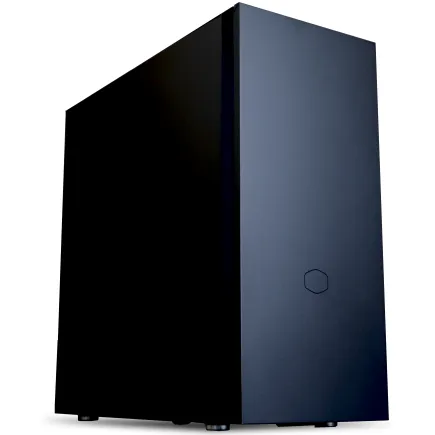
| 【ZEFT R67U スペック】 | |
| CPU | AMD Ryzen7 7700 8コア/16スレッド 5.30GHz(ブースト)/3.80GHz(ベース) |
| グラフィックボード | Radeon RX 9060XT (VRAM:16GB) |
| メモリ | 32GB DDR5 (32GB x1枚 クルーシャル製) |
| ストレージ | SSD 1TB (m.2 nVMe READ/WRITE:7250Gbps/6900Gbps WD製) |
| ケース | CoolerMaster Silencio S600 |
| CPUクーラー | 水冷 240mmラジエータ CoolerMaster製 水冷CPUクーラー ML 240 Core II Black |
| マザーボード | AMD B850 チップセット ASRock製 B850M-X WiFi R2.0 |
| 電源ユニット | 650W 80Plus BRONZE認証 電源ユニット (COUGAR製) |
| 無線LAN | Wi-Fi 6E (IEEE802.11ax/11ad/11ac/11n/11a/11g/11b) |
| BlueTooth | BlueTooth 5 |
| OS | Microsoft Windows 11 Home |
パソコンショップSEVEN ZEFT Z55EM
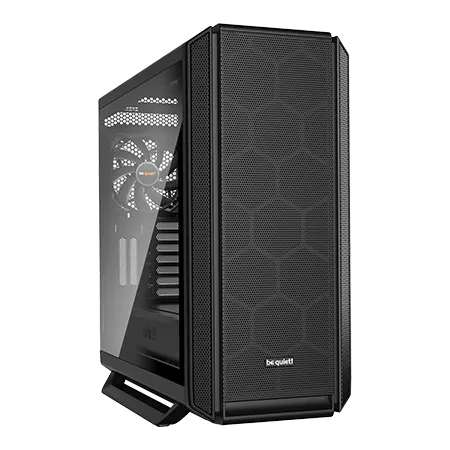
| 【ZEFT Z55EM スペック】 | |
| CPU | Intel Core Ultra7 265KF 20コア/20スレッド 5.50GHz(ブースト)/3.90GHz(ベース) |
| グラフィックボード | GeForce RTX5070Ti (VRAM:16GB) |
| メモリ | 64GB DDR5 (32GB x2枚 クルーシャル製) |
| ストレージ | SSD 2TB (m.2 nVMe READ/WRITE:7250Gbps/6900Gbps WD製) |
| ケース | be quiet! SILENT BASE 802 Black |
| CPUクーラー | 水冷 240mmラジエータ CoolerMaster製 水冷CPUクーラー ML 240 Core II Black |
| マザーボード | intel Z890 チップセット ASRock製 Z890 Steel Legend WiFi |
| 電源ユニット | 1000W 80Plus GOLD認証 電源ユニット (アスロック製) |
| 無線LAN | Wi-Fi 6E (IEEE802.11ax/11ad/11ac/11n/11a/11g/11b) |
| BlueTooth | BlueTooth 5 |
| 光学式ドライブ | DVDスーパーマルチドライブ (外付け) |
| OS | Microsoft Windows 11 Home |
パソコンショップSEVEN ZEFT Z55FSA
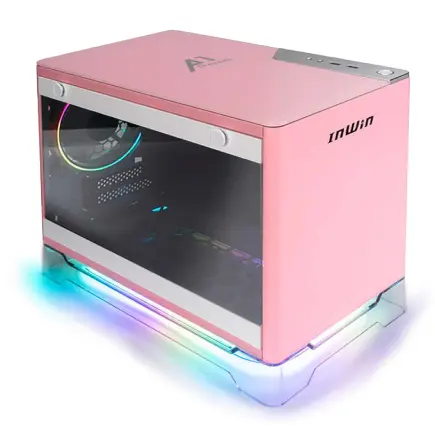
| 【ZEFT Z55FSA スペック】 | |
| CPU | Intel Core Ultra5 235 14コア/14スレッド 5.00GHz(ブースト)/3.40GHz(ベース) |
| グラフィックボード | GeForce RTX4060 (VRAM:8GB) |
| メモリ | 32GB DDR5 (16GB x2枚 Gskill製) |
| ストレージ | SSD 1TB (m.2 nVMe READ/WRITE:7250Gbps/6900Gbps WD製) |
| ケース | INWIN A1 PRIME ピンク |
| CPUクーラー | 空冷 DeepCool製 空冷CPUクーラー AK400 |
| マザーボード | intel B860 チップセット ASRock製 B860I WiFi |
| 電源ユニット | 750W 80Plus GOLD認証 |
| 無線LAN | Wi-Fi 6E (IEEE802.11ax/11ad/11ac/11n/11a/11g/11b) |
| BlueTooth | BlueTooth 5 |
| OS | Microsoft Windows 11 Home |
SSDの速さがStellar Bladeに与える影響
この話、結構大事なんです。
SSDの速さというと、やはりロード時間とデータの読み書き速度に大きく影響します。
ゲームのファイルが大きく、頻繁にデータを読み込む場面では、SSDの速度があれば待ち時間は全然違ってきます。
さて、Stellar Bladeをプレイしているときに、SSDの速さの恩恵を実感する瞬間が訪れます。
例えば、異形の敵「Naytibas」との激しいバトルが続くと、次のステージにすぐ移行しないといけない。
このとき、「ロードが速いって、やっぱり快適だな」と何度も感じますね。
特に、何度もリトライするような難しいボス戦では、待ち時間が短くなることで、集中を切らさずにプレイできるのが嬉しい限りです。
これからのPCゲームで求められるのは、さらに速いデータ転送速度。
それでも、もう2024年にはPCIe Gen4対応のSSDが登場し、スピードが当たり前に。
我々にとっての標準がどんどん上がっている感じです。
これで、Stellar Bladeのような最新のゲームでも、ストレスなくスムーズに楽しめることでしょう。
SSDの性能がゲームの質を左右する今、性能の高いSSDを選ばない手はありません。
もう待ち時間なんて、気にしちゃいません。
SSD規格一覧
| ストレージ規格 | 最大速度MBs | 接続方法 | URL_価格 |
|---|---|---|---|
| SSD nVMe Gen5 | 16000 | m.2 SSDスロット | 価格 |
| SSD nVMe Gen4 | 8000 | m.2 SSDスロット | 価格 |
| SSD nVMe Gen3 | 4000 | m.2 SSDスロット | 価格 |
| SSD SATA3 | 600 | SATAケーブル | 価格 |
| HDD SATA3 | 200 | SATAケーブル | 価格 |
拡張性を考慮したストレージ選びのポイント
Stellar Bladeを楽しむには、ストレージの選び方が大切です。
ゲームを存分に楽しむために、先々のことまで考える姿勢が求められます。
SSDの速度はやはり頼もしいですね。
特にM.2 NVMe SSDを使うと、ロード時間が劇的に短縮され、体感的にもテンポ良くゲームが楽しめます。
このワクワク感、たまりません。
ストレージ選びで大切なのは、速度と容量のバランスです。
でも、未来の自分を喜ばせるために、拡張性も考えてみませんか。
まずは500GBから1TBのM.2 NVMe SSDでスタート。
その後でSSDを追加すれば容量不足の不安も和らぎます。
いろんなゲームを楽しむなら、大容量HDDも使ってデータをしっかりバックアップするのが、賢いやり方です。
今やHDDとSSDの併用が、PCゲーミングの新しいスタンダード。
選び方で迷うときも、拡張性を考えることで、後悔することは少なくなるはず。
気になるのは、どのメーカーのSSDを選ぶかです。
数年後も安心して付き合えますね。
もちろん、PCはストレージだけで決まるわけじゃないですが、Stellar Bladeを思う存分楽しむには、財布と相談しつつベストな選択を模索したいもの。
機会を逃すとなかなか厳しい。
でも、時間を見つけて「今すぐフィット」を選べると嬉しいですね。
Stellar Bladeをさらに楽しむためのモニターと周辺機器の選び方

高リフレッシュレートモニターの必要性を考える
1080pの環境でゲームをする場合、リフレッシュレートの高いモニターがとても大切だと感じます。
ただ単に高解像度を追及するだけじゃなくて、60Hzを超える高いリフレッシュレートを持つモニターを手に入れると、ゲーム中のレスポンスが抜群に良くなるんです。
まるで、スポーツの試合での一瞬の判断が試合を左右する場面、そんな感じでしょうか。
レスポンスが遅れると、ゲームの楽しさが本当にもったいなく減ってしまうんですよね。
NVIDIA ReflexやDLSS 4といった最新技術を活用して、さらなる遅延の減少やフレームの安定化が進むことに期待を寄せています。
新しいゲームが次々と高いインタラクティブ性を求めて進化している現状、ゲーマーとして高リフレッシュレートは見逃せません。
『Stellar Blade』のアクションの魅力を考えれば、滑らかな視覚が本当に必要だと思います。
だから、1080pで最高のプレイをするなら、RTX5070が備わった高リフレッシュレートのモニターを選ぶのがいいでしょう。
1080p/60Hzのモデルだと、どうしても物足りなさを感じる可能性がありますね。
そこで、1080p/144Hz、場合によっては240Hzまでいけるモニターにして、『Stellar Blade』の真の魅力をフルに引き出し、最高のゲーム体験ができるってわけです。
この選択がやっぱり最適解。
多くのゲーマーもそう言ってくれています。
これからも技術が進化して、ますます没入感を求める流れが強まっていくでしょうね。
ゲーミングデバイス選びのポイントとおすすめアイテム
ゲーミングデバイス選びは、私にとっての大切な楽しみの一つです。
「Stellar Blade」のスリリングなアクションを存分に楽しむには、優れたデバイスがなくては語れないんです。
特に反応速度や操作性がカギになるシーンが多く、デバイス選びには妥協はできませんね。
まずはキーボードです。
最近出回っている軽やかなスイッチのものは、操作感が一段と抜群です。
特にテンキーレスのモデルにすると、机のスペースも有効活用できるのが嬉しいですね。
ゲームの没入感もこれまた格別なんです。
「限界?」って、本当にそう思わずにはいられないほどリアルな体験がそこにあります。
次に、マウス。
高DPI設定が可能なものは外せませんよ。
「Stellar Blade」での細かな操作には、カスタマイズできるボタンや重量調整機能があると、とても使いやすいのです。
正直、最新のRazerやLogitechのモデルを手にしたときには、これほどまでにしっくりくるものとは思いませんでした。
まるで自分専用の道具という感覚。
これを使うことで、プレイが全く変わってくるから不思議です。
最後にオーディオデバイス。
良い音質は臨場感を増してくれますね。
特にバトルシーンでは、音響が一段と際立ちます、やはり。
最近、ノイズキャンセリング機能付きのワイヤレスヘッドセットが流行ってますが、SteelSeriesの最新モデルを試したときには、「これやん!」と心の中で声を上げてしまいました。
結局、最高のゲーム体験を追求するには、キーボード、マウス、ヘッドセット。
この三種の神器が欠かせません。
Stellar Blade 動作環境クリア ゲーミングPC (フルHD) おすすめ 5選
パソコンショップSEVEN ZEFT R60HV
| 【ZEFT R60HV スペック】 | |
| CPU | AMD Ryzen7 9800X3D 8コア/16スレッド 5.20GHz(ブースト)/4.70GHz(ベース) |
| グラフィックボード | GeForce RTX5070Ti (VRAM:16GB) |
| メモリ | 64GB DDR5 (32GB x2枚 クルーシャル製) |
| ストレージ | SSD 1TB (m.2 nVMe READ/WRITE:7250Gbps/6900Gbps WD製) |
| ケース | Antec P20C ブラック |
| CPUクーラー | 水冷 240mmラジエータ CoolerMaster製 水冷CPUクーラー ML 240 Core II Black |
| マザーボード | AMD B850 チップセット MSI製 PRO B850M-A WIFI |
| 電源ユニット | 850W 80Plus GOLD認証 電源ユニット (CWT製) |
| 無線LAN | Wi-Fi 6E (IEEE802.11ax/11ad/11ac/11n/11a/11g/11b) |
| BlueTooth | BlueTooth 5 |
| OS | Microsoft Windows 11 Home |
パソコンショップSEVEN ZEFT R60FQ
| 【ZEFT R60FQ スペック】 | |
| CPU | AMD Ryzen7 9700X 8コア/16スレッド 5.50GHz(ブースト)/3.80GHz(ベース) |
| グラフィックボード | Radeon RX 9060XT (VRAM:16GB) |
| メモリ | 16GB DDR5 (16GB x1枚 クルーシャル製) |
| ストレージ | SSD 1TB (m.2 nVMe READ/WRITE:7250Gbps/6900Gbps WD製) |
| ケース | Antec P20C ブラック |
| CPUクーラー | 空冷 DeepCool製 空冷CPUクーラー AK400 |
| マザーボード | AMD B850 チップセット ASRock製 B850M-X WiFi R2.0 |
| 電源ユニット | 750W 80Plus GOLD認証 電源ユニット (Silverstone製) |
| 無線LAN | Wi-Fi 6E (IEEE802.11ax/11ad/11ac/11n/11a/11g/11b) |
| BlueTooth | BlueTooth 5 |
| OS | Microsoft Windows 11 Home |
パソコンショップSEVEN ZEFT Z55IG
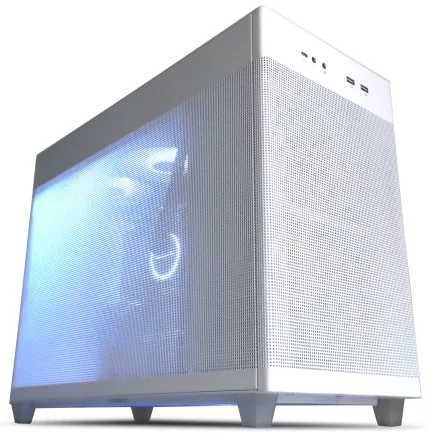
| 【ZEFT Z55IG スペック】 | |
| CPU | Intel Core Ultra7 265F 20コア/20スレッド 5.30GHz(ブースト)/2.40GHz(ベース) |
| グラフィックボード | GeForce RTX5070 (VRAM:12GB) |
| メモリ | 32GB DDR5 (32GB x1枚 クルーシャル製) |
| ストレージ | SSD 1TB (m.2 nVMe READ/WRITE:7250Gbps/6900Gbps WD製) |
| ケース | ASUS Prime AP201 Tempered Glass ホワイト |
| マザーボード | intel B860 チップセット ASRock製 B860M Pro RS WiFi |
| 電源ユニット | 850W 80Plus GOLD認証 電源ユニット (Silverstone製) |
| 無線LAN | Wi-Fi 6E (IEEE802.11ax/11ad/11ac/11n/11a/11g/11b) |
| BlueTooth | BlueTooth 5 |
| OS | Microsoft Windows 11 Home |
パソコンショップSEVEN ZEFT R62A
| 【ZEFT R62A スペック】 | |
| CPU | AMD Ryzen7 7700 8コア/16スレッド 5.30GHz(ブースト)/3.80GHz(ベース) |
| グラフィックボード | GeForce RTX5070 (VRAM:12GB) |
| メモリ | 16GB DDR5 (16GB x1枚 クルーシャル製) |
| ストレージ | SSD 1TB (m.2 nVMe READ/WRITE:7250Gbps/6900Gbps WD製) |
| ケース | Thermaltake S100 TG |
| マザーボード | AMD B850 チップセット ASRock製 B850M-X WiFi R2.0 |
| 電源ユニット | 750W 80Plus GOLD認証 電源ユニット (Silverstone製) |
| 無線LAN | Wi-Fi 6E (IEEE802.11ax/11ad/11ac/11n/11a/11g/11b) |
| BlueTooth | BlueTooth 5 |
| OS | Microsoft Windows 11 Home |
パソコンショップSEVEN ZEFT Z54AQS

| 【ZEFT Z54AQS スペック】 | |
| CPU | Intel Core Ultra7 265KF 20コア/20スレッド 5.50GHz(ブースト)/3.90GHz(ベース) |
| グラフィックボード | GeForce RTX4060Ti (VRAM:8GB) |
| メモリ | 32GB DDR5 (16GB x2枚 Micron製) |
| ストレージ | SSD 1TB (m.2 nVMe READ/WRITE:7250Gbps/6900Gbps WD製) |
| ケース | Antec P10 FLUX |
| CPUクーラー | 水冷 240mmラジエータ CoolerMaster製 水冷CPUクーラー ML 240 Core II Black |
| マザーボード | intel B860 チップセット ASRock製 B860M Pro RS WiFi |
| 電源ユニット | 650W 80Plus BRONZE認証 電源ユニット (COUGAR製) |
| 無線LAN | Wi-Fi 6E (IEEE802.11ax/11ad/11ac/11n/11a/11g/11b) |
| BlueTooth | BlueTooth 5 |
| 光学式ドライブ | DVDスーパーマルチドライブ (内蔵) |
| OS | Microsoft Windows 11 Home |
音にこだわる! ヘッドセットで変わるゲーム体験
特に『Stellar Blade』のような大作ゲームでは、音響がもたらす没入感は欠かせないと感じます。
さて、優れたヘッドセットの選び方について話しましょう。
立体音響技術です。
頭の動きに合わせて音の位置が変わる3Dオーディオ対応製品には、某有名メーカーの最新モデルが推奨されます。
やめられないんですね。
最近はワイヤレス、さらにノイズキャンセリング機能が充実しているモデルが増えていますね。
たとえば、2024年に登場した某モデルは、周囲の雑音を忘れさせ、ゲームの世界にどっぷりと浸かれます。
細かなサウンドのディテールに気づける楽しさ、これは格別です。
ただし、バッテリーの寿命も肝心。
素晴らしい音質でも、すぐに充電が切れてしまうようでは台無しですからね。
20時間以上持つかどうか、ここはしっかりとチェックしたいポイントです。
ヘッドセット以外にも、専用のサウンドカードやDACによって音質向上を図ることが可能です。
オーディオファイル向けのUSB DACは、昨年発売されたものもおすすめです。
音の解像度が驚くほどアップします。
音にこだわるなら、ここまでやる価値は大きいですね。
音の遅延も無視できません。
Bluetooth接続の遅延が気になるなら、専用トランスミッターでその遅延を最小限に抑える工夫が必要です。
戦闘シーンでの一瞬の判断、これが大事ですから。
音質はグラフィックと並んでゲームの質を決定する要因。
今のセットアップで結構満足している私ですが、未来の技術には期待せざるを得ません。

コストパフォーマンスを考慮したStellar Blade向け構成ガイド

これが最適! 予算別のおすすめPCビルド
最初にお話ししたいのは、私が感じるところの1080p環境でのおすすめです。
やはり、GeForce RTX5060やRadeon RX9060XTがベストだと思いますね。
これらのGPUを選べば、映像が滑らかで、心から感動しますよ。
もっと高解像度で楽しみたいと思うなら、RTX5070やRadeon RX9070XTがぴったりです。
豊かなグラフィックやバトルシステムの奥深さを、十二分に体感できることでしょう。
まあ、GeForce RTX4060でも十分と言われることもありますが、RTX5060にすると、その性能の違いを肌で感じます。
この世代ならではのDLSS4を活用すれば、1080p環境で100fps以上の快適さが実現できます。
自宅でじっくりと、そう、ゲームの世界にどっぷりと浸れるんですよ。
少し贅沢なゲーム体験を求めるなら、1440p環境が一押しです。
RTX5070やRX9070XTを使用すると、DLSS4とMFGが合わさって、高画質で高フレームレートのゲーム体験を堪能できます。
最近のアップデートにもすんなりと対応できるし、長く愛用できるPCを手に入れることができるでしょう。
そして、究極のゲーム体験を求める方には、もうRTX5090以外の選択肢は考えられません。
4K環境での超高解像度ゲームプレイ、その性能には圧倒されます。
300fpsを超える滑らかさ、これには驚くばかり。
DLSS4 パフォーマンスモードを活用すれば、もはやフレーム数を気にする必要は全くないですね。
本当に、心からゲームに没頭したい方には理想的な選択です。
結論として、Stellar Bladeを最大限に楽しむためのPCビルドは、やはり解像度に応じた推奨構成を考えて選ぶこと。
コスパ重視のゲーミングPC選び 価格と性能のバランスを取る
Stellar Bladeを楽しむための、コストパフォーマンスを重視したゲーミングPC選びについてお話ししたいと思います。
まず、1080pでゲームをプレイしたいなら、私の経験から言うと、GeForce RTX5060が非常におすすめなんです。
これ、DLSS 4に対応しているので、繊細で高解像度のプレイが体験できます。
フレームがスムーズだと、もうゲームのテンションが上がるんですよね。
しかも、16GBのVRAMが搭載されていて、これがさらに快適さを増すんです。
1440pの中間環境で遊びたいなら、RTX5070やRadeon RX9070XTがいいかな。
ちょっと設定をいじれば、90?140fpsを維持できるんですから、本当に頼りになる存在です。
この性能にこの価格、迷ったらこの二つのGPUが熱い候補。
RTX5060やRTX5070を手に入れたら、すっごいゲーム体験が待ってますよ。
たとえば、RTX5070ならDLSS 4のおかげで超スムーズな映像が流れ、ゲームの世界に没頭できます。
お財布に余裕があるなら、もっと高解像度に挑戦するのもアリです。
RTX5070TiやRTX5090が選択肢に入ってきます。
ただ、個人的にはRTX5070で十分満足してますね。
気楽に遊べるって本当にありがたい。
解像度やフレームレートのストレスが消えるのって、何とも言えない爽快感です。
結局は、自分にしっくりくるモデルを選ぶのがポイント。
お財布に優しく、そして思い切りゲームを楽しめる環境を作る、それがStellar Bladeを心から堪能する鍵になるというわけです。
ひとたびその環境を手に入れたら、目の前に美しく広がるゲーム世界への冒険が待っていますよ。
人気PCゲームタイトル一覧
| ゲームタイトル | 発売日 | 推奨スペック | 公式 URL |
Steam URL |
|---|---|---|---|---|
| Street Fighter 6 / ストリートファイター6 | 2023/06/02 | プロセッサー: Core i7 8700 / Ryzen 5 3600
グラフィック: RTX2070 / Radeon RX 5700XT メモリー: 16 GB RAM |
公式 | steam |
| Monster Hunter Wilds
/ モンスターハンターワイルズ |
2025/02/28 | プロセッサー:Core i5-11600K / Ryzen 5 3600X
グラフィック: GeForce RTX 2070/ RTX 4060 / Radeon RX 6700XT メモリー: 16 GB RAM |
公式 | steam |
| Apex Legends
/ エーペックスレジェンズ |
2020/11/05 | プロセッサー: Ryzen 5 / Core i5
グラフィック: Radeon R9 290/ GeForce GTX 970 メモリー: 8 GB RAM |
公式 | steam |
| ロマンシング サガ2
リベンジオブザセブン |
2024/10/25 | プロセッサー: Core i5-6400 / Ryzen 5 1400
グラフィック:GeForce GTX 1060 / Radeon RX 570 メモリ: 8 GB RAM |
公式 | steam |
| 黒神話:悟空 | 2024/08/20 | プロセッサー: Core i7-9700 / Ryzen 5 5500
グラフィック: GeForce RTX 2060 / Radeon RX 5700 XT / Arc A750 |
公式 | steam |
| メタファー:リファンタジオ | 2024/10/11 | プロセッサー: Core i5-7600 / Ryzen 5 2600
グラフィック:GeForce GTX 970 / Radeon RX 480 / Arc A380 メモリ: 8 GB RAM |
公式 | steam |
| Call of Duty: Black Ops 6 | 2024/10/25 | プロセッサー:Core i7-6700K / Ryzen 5 1600X
グラフィック: GeForce RTX 3060 / GTX 1080Ti / Radeon RX 6600XT メモリー: 12 GB RAM |
公式 | steam |
| ドラゴンボール Sparking! ZERO | 2024/10/11 | プロセッサー: Core i7-9700K / Ryzen 5 3600
グラフィック:GeForce RTX 2060 / Radeon RX Vega 64 メモリ: 16 GB RAM |
公式 | steam |
| ELDEN RING SHADOW OF THE ERDTREE | 2024/06/21 | プロセッサー: Core i7-8700K / Ryzen 5 3600X
グラフィック: GeForce GTX 1070 / RADEON RX VEGA 56 メモリー: 16 GB RAM |
公式 | steam |
| ファイナルファンタジーXIV
黄金のレガシー |
2024/07/02 | プロセッサー: Core i7-9700
グラフィック: GeForce RTX 2060 / Radeon RX 5600 XT メモリー: 16 GB RAM |
公式 | steam |
| Cities: Skylines II | 2023/10/25 | プロセッサー:Core i5-12600K / Ryzen 7 5800X
グラフィック: GeForce RTX 3080 | RadeonRX 6800 XT メモリー: 16 GB RAM |
公式 | steam |
| ドラゴンズドグマ 2 | 2024/03/21 | プロセッサー: Core i7-10700 / Ryzen 5 3600X
グラフィック GeForce RTX 2080 / Radeon RX 6700 メモリー: 16 GB |
公式 | steam |
| サイバーパンク2077:仮初めの自由 | 2023/09/26 | プロセッサー: Core i7-12700 / Ryzen 7 7800X3D
グラフィック: GeForce RTX 2060 SUPER / Radeon RX 5700 XT メモリー: 16 GB RAM |
公式 | steam |
| ホグワーツ・レガシー | 2023/02/11 | プロセッサー: Core i7-8700 / Ryzen 5 3600
グラフィック: GeForce 1080 Ti / Radeon RX 5700 XT メモリー: 16 GB RAM |
公式 | steam |
| TEKKEN 8 / 鉄拳8 | 2024/01/26 | プロセッサー: Core i7-7700K / Ryzen 5 2600
グラフィック: GeForce RTX 2070/ Radeon RX 5700 XT メモリー: 16 GB RAM |
公式 | steam |
| Palworld / パルワールド | 2024/01/19 | プロセッサー: Core i9-9900K
グラフィック: GeForce RTX 2070 メモリー: 32 GB RAM |
公式 | steam |
| オーバーウォッチ 2 | 2023/08/11 | プロセッサー:Core i7 / Ryzen 5
グラフィック: GeForce GTX 1060 / Radeon RX 6400 メモリー: 8 GB RAM |
公式 | steam |
| Monster Hunter RISE: Sunbreak
/ モンスターハンターライズ:サンブレイク |
2022/01/13 | プロセッサー:Core i5-4460 / AMD FX-8300
グラフィック: GeForce GTX 1060 / Radeon RX 570 メモリー: 8 GB RAM |
公式 | steam |
| BIOHAZARD RE:4 | 2023/03/24 | プロセッサー: Ryzen 5 3600 / Core i7 8700
グラフィック: Radeon RX 5700 / GeForce GTX 1070 メモリー: 16 GB RAM |
公式 | steam |
| デッドバイデイライト | 2016/06/15 | プロセッサー: Core i3 / AMD FX-8300
グラフィック: 4GB VRAM以上 メモリー: 8 GB RAM |
公式 | steam |
| Forza Horizon 5 | 2021/11/09 | プロセッサー: Core i5-8400 / Ryzen 5 1500X
グラフィック: GTX 1070 / Radeon RX 590 メモリー: 16 GB RAM |
公式 | steam |
未来を見据えたアップグレードしやすい選択とは
未来を見据えたアップグレードには、今持っているハードウェアをしっかり見直すところから始めたいものですよね。
例えば、最近注目されている「RTX5070」は魅力的ですね。
このGPUを「Core Ultra 7 265F」と組み合わせると、心から安心できます。
これでしばらくの間、高画質を存分に楽しめるなんて、想像するだけでワクワクします。
この技術が、まさに夢のように途切れのないゲーム体験を実現してくれます。
これだけでストレスなく解像度の高いゲームを楽しめるのですから、ほんと嬉しいですよね。
では、具体的にどうすればアップグレードしやすいのでしょうか。
実は、答えはシンプルです。
自分でカスタマイズできるパーツを選ぶこと。
たとえば、マザーボードは最新のPCIe 5.0スロットがあるものを選んでみる。
これも一つの手です。
こうすれば将来的に新しいGPUやSSDを追加する際も安心ですよね。
さらに、ストレージも大容量のNVMe SSDを選んでおくといいかもしれません。
私も過去にストレージが一杯になって困ったことがあるので、これは実感があります。
今年「Radeon 9070XT」を導入した際のことですが、それがびっくりするぐらい快適で、「これが新世代GPUの威力か!」と思いました。
そして未来のことなんて予測できませんが、技術の進化の流れに乗るためには、製品の互換性と拡張性を吟味するのが大事だと感じています。
現在の技術をフル活用しつつ、新しい技術に適応できるよう準備しておくのが賢明というものですよね。
それは一貫性のある選択にあるのです。
Stellar Bladeプレイの疑問を解消! よくある質問特集

Stellar Bladeを楽しむために必要なPCスペックは?
1080p環境では、なんといってもRTX5060がぴったりですね。
現行製品の中で性能とコストのバランスが抜群ですから。
ゲームの中で重要なのは、パリィやコンボをどれだけ上手く使えるか。
Stellar Bladeのプレイスタイルには、快適な60fps以上の安定したフレームレートが欠かせません。
RTX5060はDLSS4も利用可能で、高いフレームレートが期待できるのも魅力です。
このゲームは珍しく、非標準アスペクトやアンロックFPSにも対応しているので、RTX5060などの新しいGPUを使うことで、そのポテンシャルを存分に発揮できます。
WQHDでプレイするなら、RTX5070ですね。
DLSS4に加えてMFGにも対応しており、FPSを一気に引き上げます。
特に120fpsを狙う方には、DLSS4とMFGの組み合わせが非常に効果的です。
4K解像度でのプレイを考えているあなたへ。
RTX5070Ti以上が必須です。
デバイスの真の力を発揮するために必要な選択です。
DLSS4のパフォーマンスモードを活用すれば、相当高いフレームレートも実現可能なんですよ。
Ryzen 9 9800X3Dとの組み合わせで300fpsを目指すことも夢ではありません。
このゲームのようにスピード感が求められると、フレームレートの滑らかさが勝敗を分けるポイントになりますね。
ついつい「ウケるな」と思う瞬間ですが、性能にこだわるのもまた楽しいものです。
4K環境で余裕を持ってゲームを楽しむためには、こうした選択は避けられません。
私自身、GPUの性能がこんなに進化するなんて思ってもみませんでした。
最終的にどれを選ぶかと言うと、解像度と求めるフレームレートに応じて、その都度最適なGPUを見つけ出すこと。
Stellar Bladeを快適にプレイするための設定ガイド
このGPUはDLSS4に対応しているので、フルHDでも高設定で100fps以上の滑らかな動きを楽しむことができますね。
私も最近、多くのゲームがDLSSを活用してパフォーマンスを上げているのを直接見てきましたが、RTX5070もその一員として頑張っています。
さらに、Core i5 14400やRyzen 5 7600以上のCPUと組み合わせることで、ボトルネックをうまく避け、スムーズなゲームプレイを実現できます。
『Stellar Blade』を最高の状態でプレイしたい場合、1440pでのプレイも考えたいですよね。
その際は、RTX5070TiまたはRadeon RX9070XTといったミドルレンジGPUを利用すれば、DLSS4とMFG技術をフル活用して120fps前後を狙うことができます。
高解像度を求めるなら、DLSS4はもう必須の技術です。
4K環境へのアップグレードを考えるなら、さらに高性能なRTX5090を私なら検討します。
200fps以上を目指すには、DLSS4のパフォーマンスモードと高速なフレーム生成(MFG 4x)が欠かせません。
NVIDIA Reflexの遅延削減技術も加えれば、アクションの切れ味が増し、ストレスフリーなプレイが可能になります。
この技術は、まるで映画の中にいるような感覚を与え、ゲームの世界に深く没頭できます。
実際に私が試した環境では、RTX5070とDLSS4の組み合わせが作り出す滑らかさには驚きました。
このレベルの性能は想定以上でしたね。
ゲームとハードウェアが織りなす進化の瞬間を体験し、とても価値のある経験をしました。
4Kでの圧倒的な画質やフレームレートを考えると、これこそが唯一の選択肢だと私は胸を張って言いたいです。
DLSSとFSRの違いとは?どちらを選ぶべきか
どちらを選ぶか、これは悩みどころですね。
「Stellar Blade」を思いっきり楽しむには、どの技術を使うかが鍵です。
私が知っている限り、DLSS(Deep Learning Super Sampling)はNVIDIAが提供する技術で、ディープラーニングを活用して画像をくっきりさせながら、フレームレートを向上させることができます。
一方、FSR(FidelityFX Super Resolution)はAMDが開発したオープンソース技術で、様々なGPUに対応しています。
多くの方が、特にRX 7000シリーズ以降のAMDのGPUに適していると感じているようです。
ここで、どちらを選ぶべきか。
もしあなたがNVIDIAのRTX5000シリーズ以上をお使いなら、DLSS4を活用してください。
4Kでのゲームプレイを考えたとき、これ以上の選択肢はないかもしれません。
逆に、AMDのGPUやNVIDIAのRTX以下をお使いなら、FSR3が選択肢として浮かびますね。
FSR3はオープンソースなので、多くの環境に最適化しやすく、DLSSに比べてシステムリソースの消費が少ないという利点があります。
ただし、FSRを使うと少し画質が劣化する可能性がありますね。
でもね、実際に試してみないとわからない世界というのも、またゲームの醍醐味です。
予算を気にしつつも、ゲームをめいっぱい楽しみたい方には、これは嬉しい選択肢ですね。
「Stellar Blade」をどんな環境でプレイするか、それがこの選択の肝です。