
パソコンの性能が仕事の効率を左右する理由
パソコン選定で明日の作業効率が変わる
仕事の効率はパソコンの処理能力や応答速度に大きく依存しています。
例えば、最新のCPUはその演算速度とマルチタスクの処理能力が圧倒的です。
私は最近、新しいモデルに切り替えたのですが、その変化には驚愕しました。
以前の作業がスムーズになり、ストレスを感じることがほとんどなくなりました。
これが現実だと、日々実感しています。
現在のAI技術の進化は目を見張るものがあります。
最新のパワフルなグラフィックボードを搭載することで、動画編集やデータ解析のスピードが飛躍的に向上します。
私は映像関係の仕事もしていますが、レンダリング時間が短縮されることで、他のプロジェクトに時間を充てられるようになりました。
このような進化は、もはや「あると助かる」などというレベルではなく、もはや「なければならない」ツールとも言えるでしょう。
テクノロジーの進化によって、パソコンの選定がこれまで以上に重要となってきました。
実際、私自身もさまざまなモデルを試していく中で、たくさんの選択肢があることに気づきました。
これからの時代は、製品ごとの特性を理解し、自分のビジネスに本当に必要な性能を見極めることが不可欠です。
そのための情報収集には、自分の手を使ってテストすることが一番です。
ユーザーインターフェースの進化も見逃せません。
以前は標準的なデザインであったものが、今ではより使いやすく直感的になっています。
これらはすべて、私たちが効率的に機能を活用し、すぐに結果を出せるようにするための工夫です。
最近の私の経験では、新しいOSを搭載したことで作業の流れがスムーズになり、今まで以上に作業が楽になったと感じています。
したがって、パソコン選定は表面上のスペックだけではなく、その内部で動いている最先端技術に目を向けることが重要です。
そうすることで、自分のビジネスに最適な一台を見つけ、毎日の作業効率を劇的に向上させることができるはずです。
仕事効率を上げるための基本的なスペックとは
仕事効率を上げるための基本的なスペックとは、ビジネスの現場で求められるパフォーマンスを引き出すために欠かせない要素です。
まず、CPUはパソコンの頭脳と言っても過言ではありません。
高性能なCPUを搭載していることが、日々のタスクをスムーズに進めるための近道です。
最近のCPUは多コア化が進み、マルチタスクを快適にこなすことが可能になっています。
このようなCPUを採用したパソコンを選ぶと、膨大なデータの処理も効率的に行えるでしょう。
メモリについても注意が必要です。
これにより、同時に複数の作業を行ってもパフォーマンスが低下しにくくなります。
例えば、動画会議をしながら資料を編集するといった、忙しいビジネスシーンでもスムーズに動作します。
次に、ストレージにはSSDを選ぶのが鉄則ともいえます。
HDDに比べてデータ読み書きの速度が格段に速いSSDを採用することで、パソコンの起動時間やファイルのアクセス時間が短縮され、ストレスなく作業に取りかかることができます。
最近のトレンドとして、小型のノートパソコンでも大容量のSSDが搭載されているものが増えており、外出先での作業にも活用できるのです。
ディスプレイも重要です。
高解像度かつ広い視野角の液晶画面を選ぶと、長時間の作業でも目の疲れを軽減できます。
画面の大きさも作業効率を左右するポイントで、特にExcelやPowerPointのように情報量の多い画面に頻繁にアクセスする方には、大型ディスプレイが推奨されます。
このように、パソコンのスペックを適切に選ぶことで、業務効率を大幅に改善することが可能です。
具体的な例として、私は先月、旧型のパソコンから新型のパソコンに買い替えた際に、日々の作業がより快適になり、時間管理の面でも成果を上げることができました。
今後のパソコン選びにおいては、ここの部分を重視することをおすすめします。
それでは、現場で最大限の効果を発揮するために、そうした選定の観点を意識してみてはいかがでしょうか。
業種別に見るパソコン選定のポイント
クリエイティブな仕事向けパソコン選定ガイド
クリエイティブな業務には、その内容に応じて特定のスペックや機能が求められます。
この点を押さえずにパソコンを選んでしまっては、満足なパフォーマンスを発揮できないかもしれません。
まず重視したいのが、グラフィック性能です。
昨今の3Dレンダリングやグラフィックデザインは、高度な処理を要求します。
私も仕事で扱うことがある3Dモデリングソフトは、GPUの性能が作業効率に大きく影響します。
数年前には考えられなかったリアルタイムレンダリングが可能になり、デザインプロセスに革命的な変化をもたらしています。
また、ディスプレイの品質も重要です。
正確な色再現が必要なデザイナーにとって、色彩の違いは致命的ですから、高解像度で色再現性の高いディスプレイを選ぶことが不可欠でしょう。
私の知人も最近、ディスプレイの色再現性に不満を感じ、結局高品質なモニターに買い替えることになりました。
直接業務に影響する要素ですので、妥協しない方がいいポイントです。
さらに忘れてはならないのが、ストレージとメモリの容量です。
高解像度の画像や動画を取り扱うクリエイティブな作業では、これらの要素がボトルネックになることがよくあります。
ストレージに関しては、従来のHDDからより高速なSSDに移行することがスタンダードであり、一瞬のタイムラグも許されないタイトなスケジュールでの作業が当たり前になっています。
このように、作業効率を最大限に引き出すにはSSDは外せない選択といえるでしょう。
結局のところ、クリエイティブな仕事向けのパソコンを選ぶ際には、スペックの高さだけでなく、用途に応じた適切なバランスを見つけることが重要です。
実際のところ、私自身も何度かアドバイスを求められることがありますが、それぞれの仕事に合った適切なスペックの選定が大切だと思います。
クリエイティブな仕事には、それにふさわしい道具を用意し、その道具を使いこなすことで、プロとしての質の高い成果を生み出すことができるわけです。
このような選定が、未来のクリエイティブな働き方に対する投資となるのです。
ビジネス用途に最適なパソコンの特徴
まず、ビジネスシーンでのパソコン選びで外せないのは、その耐久性とパフォーマンスです。
特に毎日長時間使うことを考えると、堅牢な作りと安定した動作が求められます。
私自身も過去にハードディスクの故障で大切なデータが失われた経験があるので、常にデータバックアップの重要性を痛感しています。
一方で、最近のSSDのような高速記憶デバイスは、素晴らしい信頼性を提供してくれますね。
さらに、多くのビジネスパーソンが求めるのは、マルチタスク処理性能です。
複数のアプリケーションを同時に立ち上げながらスムーズに動作させるためには、十分なメモリ容量は必須です。
最近のソフトウェアはグラフィックスにも依存することが多く、最新のGPUを搭載したモデルを選ぶと良い結果を得られることがあります。
「AIが進化しているこの時代、もはやGPUの速度は業務効率そのもの」といっても過言ではありません。
また、ビジネスパーソンの多くが移動中にも仕事をすることが増えてきた現代において、軽量で持ち運びしやすいノートパソコンも求められる選択肢の一つです。
私も出張が多いので、バッテリーライフは特に重視しています。
フライト中に電源が使えないという状況でも、安心して仕事が続けられるよう、長時間駆動のモデルを選んでいます。
「急なバッテリー切れは避けたいですよね」。
セキュリティの観点からも考慮するべきポイントがあります。
ビジネスで取り扱うデータには個人情報や機密情報が含まれることが多々あるため、顔認証や指紋認証などの生体認証機能を搭載したモデルを選ぶことも有効です。
これにより、不正アクセスを未然に防ぐことができます。
古くは、パスワード管理で悩むことが多かったですが、今ではこうした技術の進化で安心してパソコンを利用できる日は近いように感じます。
これらがバランスよく統合された一台を選ぶことで、業務効率は飛躍的に向上するでしょう。
BTOパソコン おすすめモデル5選
パソコンショップSEVEN ZEFT Z58N

| 【ZEFT Z58N スペック】 | |
| CPU | Intel Core Ultra5 235 14コア/14スレッド 5.00GHz(ブースト)/3.40GHz(ベース) |
| グラフィックボード | GeForce RTX5060 (VRAM:8GB) |
| メモリ | 16GB DDR5 (16GB x1枚 クルーシャル製) |
| ストレージ | SSD 1TB (m.2 nVMe READ/WRITE:7250Gbps/6900Gbps WD製) |
| ケース | LianLi A3-mATX-WD Black |
| マザーボード | intel B860 チップセット ASRock製 B860M Pro RS WiFi |
| 電源ユニット | 650W 80Plus BRONZE認証 電源ユニット (COUGAR製) |
| 無線LAN | Wi-Fi 6E (IEEE802.11ax/11ad/11ac/11n/11a/11g/11b) |
| BlueTooth | BlueTooth 5 |
| OS | Microsoft Windows 11 Home |
パソコンショップSEVEN ZEFT Z55EX

| 【ZEFT Z55EX スペック】 | |
| CPU | Intel Core Ultra7 265KF 20コア/20スレッド 5.50GHz(ブースト)/3.90GHz(ベース) |
| グラフィックボード | GeForce RTX5070Ti (VRAM:16GB) |
| メモリ | 32GB DDR5 (32GB x1枚 クルーシャル製) |
| ストレージ | SSD 2TB (m.2 nVMe READ/WRITE:7250Gbps/6900Gbps WD製) |
| ケース | Thermaltake S200 TG ARGB Plus ホワイト |
| CPUクーラー | 空冷 サイズ製 空冷CPUクーラー SCYTHE() MUGEN6 BLACK EDITION |
| マザーボード | intel B860 チップセット ASRock製 B860M Pro RS WiFi |
| 電源ユニット | 850W 80Plus GOLD認証 電源ユニット (Silverstone製) |
| 無線LAN | Wi-Fi 6E (IEEE802.11ax/11ad/11ac/11n/11a/11g/11b) |
| BlueTooth | BlueTooth 5 |
| OS | Microsoft Windows 11 Home |
パソコンショップSEVEN ZEFT Z57A

| 【ZEFT Z57A スペック】 | |
| CPU | Intel Core Ultra7 265F 20コア/20スレッド 5.30GHz(ブースト)/2.40GHz(ベース) |
| グラフィックボード | GeForce RTX5060Ti 16GB (VRAM:16GB) |
| メモリ | 32GB DDR5 (32GB x1枚 クルーシャル製) |
| ストレージ | SSD 1TB (m.2 nVMe READ/WRITE:7250Gbps/6900Gbps WD製) |
| ケース | NZXT H6 Flow White |
| マザーボード | intel B860 チップセット ASRock製 B860M Pro RS WiFi |
| 電源ユニット | 750W 80Plus GOLD認証 電源ユニット (Silverstone製) |
| 無線LAN | Wi-Fi 6E (IEEE802.11ax/11ad/11ac/11n/11a/11g/11b) |
| BlueTooth | BlueTooth 5 |
| OS | Microsoft Windows 11 Home |
パソコンショップSEVEN ZEFT Z52CK
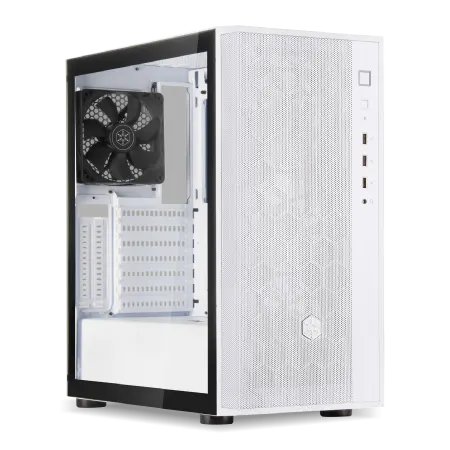
| 【ZEFT Z52CK スペック】 | |
| CPU | Intel Core i9 14900KF 24コア/32スレッド 6.00GHz(ブースト)/3.20GHz(ベース) |
| グラフィックボード | GeForce RTX4060Ti (VRAM:8GB) |
| メモリ | 32GB DDR5 (16GB x2枚 Micron製) |
| ストレージ | SSD 1TB (m.2 nVMe READ/WRITE:7250Gbps/6900Gbps WD製) |
| ケース | DeepCool CH510 ホワイト |
| CPUクーラー | 水冷 360mmラジエータ CoolerMaster製 水冷CPUクーラー ML 360 Core II White |
| マザーボード | intel B760 チップセット ASRock製 B760M Pro RS WiFi |
| 電源ユニット | 650W 80Plus BRONZE認証 電源ユニット (COUGAR製) |
| 無線LAN | Wi-Fi 6E (IEEE802.11ax/11ad/11ac/11n/11a/11g/11b) |
| BlueTooth | BlueTooth 5 |
| 光学式ドライブ | DVDスーパーマルチドライブ (外付け) |
| OS | Microsoft Windows 11 Home |
パソコンのスペックとパフォーマンス向上の関係性

CPUと仕事効率の密接な関係
仕事におけるパソコンのパフォーマンスを語る上で、「CPU」の存在は欠かせません。
仕事をする上で、必要とされる動作の迅速さや多重作業の対応能力、そのすべてがCPUの性能に直結しているのです。
ウェブ会議中に資料を開いたり、重たいデータを処理したりするとき、速度が落ちると「またか」と頭を抱える方もいるのではないでしょうか。
特に最近では、リモートワークが当たり前になっています。
高性能なCPUが搭載されたパソコンを使うと、複数のビデオ会議ツールやプロジェクト管理ツールを同時に動かしてもストレスなく仕事が続けられます。
このような環境を整えるためには、予算内で最大限のパフォーマンスを引き出せるCPUを選ぶことが重要です。
その処理能力の高さに、「これで仕事がもっと楽になる」と感動したのを覚えています。
昨今の情勢を鑑みても、多くの人が在宅勤務を余儀なくされています。
そんな中で、打ち合わせ中に「動かない…」といった状況は絶対に避けたいですよね。
高性能なCPUは、その心配を大幅に軽減してくれます。
私の経験では、予算を少しオーバーしてでも、ワンランク上のCPUを選ぶ価値は十分にあると感じました。
たとえば、自宅で動画編集をすることがあるのですが、最新のCPUは処理がスムーズで、編集に必要な時間を大幅に短縮できましたよ。
最終的には、高性能なCPUを搭載したパソコンを活用できて初めて「効率的な仕事環境」といえるのです。
最新CPU性能一覧
| 型番 | コア数 | スレッド数 | 定格クロック | 最大クロック | Cineスコア Multi |
Cineスコア Single |
公式 URL |
価格com URL |
|---|---|---|---|---|---|---|---|---|
| Core Ultra 9 285K | 24 | 24 | 3.20GHz | 5.70GHz | 43333 | 2436 | 公式 | 価格 |
| Ryzen 9 9950X | 16 | 32 | 4.30GHz | 5.70GHz | 43085 | 2242 | 公式 | 価格 |
| Ryzen 9 9950X3D | 16 | 32 | 4.30GHz | 5.70GHz | 42110 | 2233 | 公式 | 価格 |
| Core i9-14900K | 24 | 32 | 3.20GHz | 6.00GHz | 41398 | 2330 | 公式 | 価格 |
| Ryzen 9 7950X | 16 | 32 | 4.50GHz | 5.70GHz | 38850 | 2053 | 公式 | 価格 |
| Ryzen 9 7950X3D | 16 | 32 | 4.20GHz | 5.70GHz | 38773 | 2025 | 公式 | 価格 |
| Core Ultra 7 265K | 20 | 20 | 3.30GHz | 5.50GHz | 37531 | 2328 | 公式 | 価格 |
| Core Ultra 7 265KF | 20 | 20 | 3.30GHz | 5.50GHz | 37531 | 2328 | 公式 | 価格 |
| Core Ultra 9 285 | 24 | 24 | 2.50GHz | 5.60GHz | 35891 | 2171 | 公式 | 価格 |
| Core i7-14700K | 20 | 28 | 3.40GHz | 5.60GHz | 35749 | 2208 | 公式 | 価格 |
| Core i9-14900 | 24 | 32 | 2.00GHz | 5.80GHz | 33989 | 2182 | 公式 | 価格 |
| Ryzen 9 9900X | 12 | 24 | 4.40GHz | 5.60GHz | 33124 | 2211 | 公式 | 価格 |
| Core i7-14700 | 20 | 28 | 2.10GHz | 5.40GHz | 32754 | 2077 | 公式 | 価格 |
| Ryzen 9 9900X3D | 12 | 24 | 4.40GHz | 5.50GHz | 32643 | 2167 | 公式 | 価格 |
| Ryzen 9 7900X | 12 | 24 | 4.70GHz | 5.60GHz | 29452 | 2016 | 公式 | 価格 |
| Core Ultra 7 265 | 20 | 20 | 2.40GHz | 5.30GHz | 28733 | 2131 | 公式 | 価格 |
| Core Ultra 7 265F | 20 | 20 | 2.40GHz | 5.30GHz | 28733 | 2131 | 公式 | 価格 |
| Core Ultra 5 245K | 14 | 14 | 3.60GHz | 5.20GHz | 25622 | 0 | 公式 | 価格 |
| Core Ultra 5 245KF | 14 | 14 | 3.60GHz | 5.20GHz | 25622 | 2149 | 公式 | 価格 |
| Ryzen 7 9700X | 8 | 16 | 3.80GHz | 5.50GHz | 23242 | 2186 | 公式 | 価格 |
| Ryzen 7 9800X3D | 8 | 16 | 4.70GHz | 5.40GHz | 23230 | 2067 | 公式 | 価格 |
| Core Ultra 5 235 | 14 | 14 | 3.40GHz | 5.00GHz | 20996 | 1837 | 公式 | 価格 |
| Ryzen 7 7700 | 8 | 16 | 3.80GHz | 5.30GHz | 19637 | 1914 | 公式 | 価格 |
| Ryzen 7 7800X3D | 8 | 16 | 4.50GHz | 5.40GHz | 17850 | 1795 | 公式 | 価格 |
| Core i5-14400 | 10 | 16 | 2.50GHz | 4.70GHz | 16154 | 1757 | 公式 | 価格 |
| Ryzen 5 7600X | 6 | 12 | 4.70GHz | 5.30GHz | 15391 | 1958 | 公式 | 価格 |
ストレージの選び方が与える影響
例えば、ストレージの速度が速いと、ファイルの読み込みや書き込みがスムーズになり、結果として仕事の効率が格段に上がることが分かっています。
逆に、ストレージがボトルネックとなってしまうと、高性能なCPUやメモリを搭載していても、パフォーマンスが発揮し切れないということも起こり得ます。
最新のSSDは、従来のHDDに比べて圧倒的に速い速度を提供できるため、ここに投資することで一日の作業効率が大幅に向上することは間違いありません。
さらに、ストレージの容量も重要な判断材料です。
大量のデータを扱う方にとっては、十分な容量を確保することが重要ですし、クラウドストレージと組み合わせることでバックアップを取ることも簡単です。
正直なところ、コストがどうしてもネックとなりがちですが、その投資によって得られる効果もまた大きいことを忘れてはいけません。
現実的な経験談を申し上げると、私もパソコンのストレージをSSDに換装したとき、ソフトの起動時間が飛躍的に短縮され、ストレスが劇的に軽減されました。
以前は朝起動する際にコーヒーを入れに行くのが日常でしたが、今ではその暇もないほどです。
この違いは単なる数値で表せるものではなく、日々の作業環境を快適にしてくれるのです。
また、近年では新型のSSDもリリースされ続けているので、ストレージの選択肢も増えています。
これからの技術の進化には期待せずにはいられません。
パソコンを選ぶ際にはストレージにも目を向け、最適な選択をすることがパフォーマンス向上の鍵となるでしょう。
パソコン選定の際には、ぜひストレージの仕様も一度確認するべきポイントですので、しっかりと考えて選ばれることをお勧めします。
SSD規格一覧
| ストレージ規格 | 最大速度MBs | 接続方法 | URL_価格 |
|---|---|---|---|
| SSD nVMe Gen5 | 16000 | m.2 SSDスロット | 価格 |
| SSD nVMe Gen4 | 8000 | m.2 SSDスロット | 価格 |
| SSD nVMe Gen3 | 4000 | m.2 SSDスロット | 価格 |
| SSD SATA3 | 600 | SATAケーブル | 価格 |
| HDD SATA3 | 200 | SATAケーブル | 価格 |
モバイルワークに適したパソコンの選び方
軽量で持ち運びしやすい機種選定のコツ
モバイルワークに適したパソコンの選び方として、軽量で持ち運びしやすい機種選定のコツは見逃せないポイントです。
選択肢は豊富ですが、最初に注視していただきたいのはパソコンの「実際の重さ」です。
メーカーのスペックには軽量とありますが、これは本体のみのことが多く、実際に持ち歩く際には充電器やケースも忘れてはいけません。
ですので、トータルの重量を意識することが重要です。
最近のトレンドでいえば、多くの企業がオンライン会議を日常的に行っていますよね。
このため、どこでもスムーズに接続できる軽量パソコンの価値は高まっています。
私自身、カフェで仕事をする機会が増えており、長時間滞在する場合、軽さとバッテリー持ちは絶対不可欠です。
とはいえ、「軽ければいい」というわけではありません。
私の経験では、キーボードの打ちやすさもまた重要な要素です。
長時間タイピングを続けるときに快適かどうかは作業効率に大きく影響します。
この点で、キーの質感や配置もチェックすべきポイントです。
ある有名なメーカーの軽量モデルに触れたときのことですが、打鍵感がいまひとつで、結局使用を断念した経験があります。
さらに、持ち運びのしやすさを考えると、デザインやサイズも見逃せません。
公共交通機関での移動時、座席にスペースが限られる場合、コンパクトなサイズはありがたいですね。
近頃は、映画『ナイトライダー』のように、スマートで先進的なデザインのパソコンが登場してきています。
つまり、軽量で持ち運びしやすいという観点でパソコンを選ぶ際には、単に数値を追うのではなく、実体験やシーンに即した判断が求められるわけです。
話題の軽量モデルも続々と登場している今、要注目です。
BTOパソコン おすすめモデル4選
パソコンショップSEVEN ZEFT R65I

| 【ZEFT R65I スペック】 | |
| CPU | AMD Ryzen7 7700 8コア/16スレッド 5.30GHz(ブースト)/3.80GHz(ベース) |
| グラフィックボード | GeForce RTX5060Ti 16GB (VRAM:16GB) |
| メモリ | 32GB DDR5 (32GB x1枚 クルーシャル製) |
| ストレージ | SSD 1TB (m.2 nVMe READ/WRITE:7250Gbps/6900Gbps WD製) |
| ケース | Antec P20C ブラック |
| マザーボード | AMD B850 チップセット ASRock製 B850M-X WiFi R2.0 |
| 電源ユニット | 650W 80Plus BRONZE認証 電源ユニット (COUGAR製) |
| 無線LAN | Wi-Fi 6E (IEEE802.11ax/11ad/11ac/11n/11a/11g/11b) |
| BlueTooth | BlueTooth 5 |
| OS | Microsoft Windows 11 Home |
パソコンショップSEVEN ZEFT Z56AD

| 【ZEFT Z56AD スペック】 | |
| CPU | Intel Core Ultra7 265KF 20コア/20スレッド 5.50GHz(ブースト)/3.90GHz(ベース) |
| グラフィックボード | GeForce RTX5060 (VRAM:8GB) |
| メモリ | 16GB DDR5 (16GB x1枚 クルーシャル製) |
| ストレージ | SSD 1TB (m.2 nVMe READ/WRITE:7250Gbps/6900Gbps WD製) |
| ケース | Thermaltake S100 TG |
| CPUクーラー | 空冷 DeepCool製 空冷CPUクーラー AK400 |
| マザーボード | intel B860 チップセット ASRock製 B860M Pro RS WiFi |
| 電源ユニット | 650W 80Plus BRONZE認証 電源ユニット (COUGAR製) |
| 無線LAN | Wi-Fi 6E (IEEE802.11ax/11ad/11ac/11n/11a/11g/11b) |
| BlueTooth | BlueTooth 5 |
| OS | Microsoft Windows 11 Home |
パソコンショップSEVEN ZEFT R60FG

| 【ZEFT R60FG スペック】 | |
| CPU | AMD Ryzen5 8600G 6コア/12スレッド 5.00GHz(ブースト)/4.30GHz(ベース) |
| グラフィックボード | Radeon RX 9060XT (VRAM:16GB) |
| メモリ | 16GB DDR5 (16GB x1枚 クルーシャル製) |
| ストレージ | SSD 1TB (m.2 nVMe READ/WRITE:7250Gbps/6900Gbps WD製) |
| ケース | Thermaltake Versa H26 |
| マザーボード | AMD B850 チップセット ASRock製 B850M-X WiFi R2.0 |
| 電源ユニット | 750W 80Plus GOLD認証 電源ユニット (Silverstone製) |
| 無線LAN | Wi-Fi 6E (IEEE802.11ax/11ad/11ac/11n/11a/11g/11b) |
| BlueTooth | BlueTooth 5 |
| 光学式ドライブ | DVDスーパーマルチドライブ (内蔵) |
| OS | Microsoft Windows 11 Home |
パソコンショップSEVEN ZEFT R61GS
| 【ZEFT R61GS スペック】 | |
| CPU | AMD Ryzen7 9800X3D 8コア/16スレッド 5.20GHz(ブースト)/4.70GHz(ベース) |
| グラフィックボード | GeForce RTX5060Ti 16GB (VRAM:16GB) |
| メモリ | 32GB DDR5 (32GB x1枚 クルーシャル製) |
| ストレージ | SSD 1TB (m.2 nVMe READ/WRITE:7250Gbps/6900Gbps WD製) |
| ケース | NZXT H6 Flow White |
| CPUクーラー | 空冷 DeepCool製 空冷CPUクーラー AK400 DIGITAL WH |
| マザーボード | AMD B850 チップセット ASRock製 B850M-X WiFi R2.0 |
| 電源ユニット | 750W 80Plus GOLD認証 電源ユニット (Silverstone製) |
| 無線LAN | Wi-Fi 6E (IEEE802.11ax/11ad/11ac/11n/11a/11g/11b) |
| BlueTooth | BlueTooth 5 |
| OS | Microsoft Windows 11 Home |
パソコンショップSEVEN ZEFT Z55G
| 【ZEFT Z55G スペック】 | |
| CPU | Intel Core Ultra5 235 14コア/14スレッド 5.00GHz(ブースト)/3.40GHz(ベース) |
| グラフィックボード | GeForce RTX4060Ti (VRAM:8GB) |
| メモリ | 16GB DDR5 (8GB x2枚 Micron製) |
| ストレージ | SSD 1TB (m.2 nVMe READ/WRITE:7250Gbps/6900Gbps WD製) |
| ケース | Antec P20C ブラック |
| マザーボード | intel B860 チップセット ASRock製 B860M Pro RS WiFi |
| 電源ユニット | 650W 80Plus BRONZE認証 電源ユニット (COUGAR製) |
| 無線LAN | Wi-Fi 6E (IEEE802.11ax/11ad/11ac/11n/11a/11g/11b) |
| BlueTooth | BlueTooth 5 |
| 光学式ドライブ | DVDスーパーマルチドライブ (外付け) |
| OS | Microsoft Windows 11 Home |
バッテリー持続時間が重要な理由
バッテリー持続時間が重要な理由についてお話ししましょう。
現代のビジネスシーンでは、パソコンのバッテリーがどのくらい持つのかは非常に重要です。
長時間バッテリーが持続するかどうかによって、働き方や生産性が大きく左右されることがあります。
出張先やカフェでの作業中に電源を探してウロウロするのは避けたいですよね。
電車に乗って移動中にちょっとした作業を済ませたいときに、バッテリーが切れては元も子もありません。
バッテリー持続時間が短いと、常に充電器を持ち歩く必要があり、荷物も増えてしまいます。
そんな私も、つい先日、新しいモデルのパソコンを導入しました。
長時間のウェビナーやオンライン会議に耐えられるバッテリー性能が魅力で、実際その安心感が仕事の集中力に繋がっています。
さらに注目したいのは、近年さまざまなメーカーがバッテリー効率を高めるための技術開発に力を入れている点です。
最新のチップを搭載したモデルでは、一日使っても充電が必要ないものも増えてきています。
まるで、高速充電デバイスが当たり前になっているスマートフォン業界の進化を彷彿とさせますね。
これにより、働く場所を選ばずに自由度が高まることは、もう言うまでもありません。
実際、持ち運びを考えた場合、充電が持たないと不安に感じてしまう方も多いのではないでしょうか。
しかし逆に、バッテリー残量を気にせずに済む生活を手に入れることで、余計なストレスからも解放されます。
私自身も、余裕をもって使えて初めて「ストレスフリーな働き方」といえるのです。
このように、パソコンを選ぶ際はバッテリー持続時間を無視することはできません。
長時間の仕事を安心してこなすためにも、ぜひ考慮に入れてください。
ビジネスシーンで使えるパソコンとソフトウェアの相性
最適化されたソフトウェアが業務を効率化
私自身、これまでにいくつかのソフトウェアを用いて業務効率化を試みましたが、やはり互換性や最適化の度合いが成果に大きく影響することを実感しました。
特に印象に残っているのが、昨年のクラウドベースのプロジェクト管理ツールの導入です。
これによってチーム内でのコミュニケーションが円滑になり、タスクの進行状況やリソースの配分がリアルタイムで把握できるようになりました。
基盤となるソフトウェアが最適化されていれば、特別な技術が必要なわけでもなく、日々の業務の中でその恩恵を確実に享受できるわけです。
また、最適化されたソフトウェアはアップデートも頻繁に行われます。
これがまた肝要で、例えば今年話題になったチャットGPTのように、AI技術の改善が著しい中、ソフトウェアも同様にアップデートすることで最新技術を取り入れることができます。
そしてこれが業務効率化に直結するのです。
一度導入したからといって安心してはいけません。
適切なタイミングでソフトウェアを更新することで、その効果を最大限に引き出せるのです。
つまり、ハードウェアだけでなく、ソフトウェアの選定と最適化にも力を入れることが、仕事の質向上には不可欠なわけです。
セキュリティ面から見たおすすめソフトウェア
特に、テレワークが増加した現在、職場とは異なる環境での作業には、家庭用ネットワークのセキュリティが不安定になることもあるため、リスクが増幅する可能性があります。
だからこそ、「セキュリティ対策ソフトはどう選ぶべきか?」と疑問に思った方もいるかもしれませんが、選択にはいくつかのポイントが存在します。
まず、リアルタイムでのウイルススキャン機能を持つソフトウェアが重要です。
これにより、日々悪化するマルウェアやフィッシング攻撃から大切な情報を守ることができます。
例えば、最近の大手企業での情報漏洩事件も、こうしたセキュリティホールから突発したものが多いといわれています。
一方で、ファイアウォール機能も必須といえるでしょう。
外部からの不正アクセスを防御するこの機能は、テレワークなどで職場外から社内ネットワークに接続する際に特に有効です。
この機能があるといわれており、データの出入りを監視し、不正アクセスをシャットアウトしてくれるのです。
さらに最近注目されているのが、人工知能(AI)を活用した脅威の検出機能を搭載したソフトウェアです。
これらは、パターンマッチングだけではなく、行動分析を通じて未知の脅威を検出することができており、個人的には未来のスタンダードになるのではないかと期待しています。
以上を考慮すると、ビジネス環境で大切な顧客データやプロジェクト情報を守るために、これらの機能を備えたセキュリティソフトウェアの導入は避けることができません。
また、アップデートの頻度にも注意が必要です。
日々進化する脅威に対応するためには、常に新しい情報に基づいた対策を講じなければならないわけです。
セキュリティソフトに求められるのは、安心と最新の技術。
お金をかけたくないという考えも分かりますが、トラブルが発生してからのコストを考えると、事前の投資は必要です。
ぜひ、これを機に見直してみてはいかがでしょうか。
BTOパソコン おすすめモデル4選
パソコンショップSEVEN SR-u5-4060N/S9

| 【SR-u5-4060N/S9 スペック】 | |
| CPU | Intel Core Ultra5 235 14コア/14スレッド 5.00GHz(ブースト)/3.40GHz(ベース) |
| メモリ | 16GB DDR5 (16GB x1枚 クルーシャル製) |
| ストレージ | SSD 1TB (m.2 nVMe READ/WRITE:7250Gbps/6900Gbps WD製) |
| ケース | Antec P10 FLUX |
| マザーボード | intel B860 チップセット ASRock製 B860M Pro RS WiFi |
| 電源ユニット | 650W 80Plus BRONZE認証 電源ユニット (COUGAR製) |
| 無線LAN | Wi-Fi 6E (IEEE802.11ax/11ad/11ac/11n/11a/11g/11b) |
| BlueTooth | BlueTooth 5 |
| 光学式ドライブ | DVDスーパーマルチドライブ (内蔵) |
| OS | Microsoft Windows 11 Home |
パソコンショップSEVEN ZEFT R60YB
| 【ZEFT R60YB スペック】 | |
| CPU | AMD Ryzen7 7800X3D 8コア/16スレッド 5.00GHz(ブースト)/4.20GHz(ベース) |
| グラフィックボード | GeForce RTX5060Ti 16GB (VRAM:16GB) |
| メモリ | 16GB DDR5 (16GB x1枚 クルーシャル製) |
| ストレージ | SSD 1TB (m.2 nVMe READ/WRITE:7250Gbps/6900Gbps WD製) |
| ケース | Thermaltake S100 TG |
| CPUクーラー | 空冷 DeepCool製 空冷CPUクーラー AK400 |
| マザーボード | AMD B850 チップセット ASRock製 B850M-X WiFi R2.0 |
| 電源ユニット | 650W 80Plus BRONZE認証 電源ユニット (COUGAR製) |
| 無線LAN | Wi-Fi 6E (IEEE802.11ax/11ad/11ac/11n/11a/11g/11b) |
| BlueTooth | BlueTooth 5 |
| OS | Microsoft Windows 11 Home |
パソコンショップSEVEN ZEFT R63P
| 【ZEFT R63P スペック】 | |
| CPU | AMD Ryzen7 9800X3D 8コア/16スレッド 5.20GHz(ブースト)/4.70GHz(ベース) |
| グラフィックボード | GeForce RTX5070 (VRAM:12GB) |
| メモリ | 32GB DDR5 (32GB x1枚 クルーシャル製) |
| ストレージ | SSD 1TB (m.2 nVMe READ/WRITE:7250Gbps/6900Gbps WD製) |
| ケース | Antec P10 FLUX |
| CPUクーラー | 水冷 240mmラジエータ CoolerMaster製 水冷CPUクーラー ML 240 Core II Black |
| マザーボード | AMD B850 チップセット ASRock製 B850M-X WiFi R2.0 |
| 電源ユニット | 850W 80Plus GOLD認証 電源ユニット (Silverstone製) |
| 無線LAN | Wi-Fi 6E (IEEE802.11ax/11ad/11ac/11n/11a/11g/11b) |
| BlueTooth | BlueTooth 5 |
| OS | Microsoft Windows 11 Home |
パソコンショップSEVEN SR-ii9-9270A/S9
| 【SR-ii9-9270A/S9 スペック】 | |
| CPU | Intel Core i9 14900 24コア/32スレッド 5.40GHz(ブースト)/2.00GHz(ベース) |
| メモリ | 32GB DDR5 (16GB x2枚 Micron製) |
| ストレージ | SSD 1TB (m.2 nVMe READ/WRITE:7250Gbps/6900Gbps WD製) |
| ケース | Thermaltake S100 TG |
| マザーボード | intel B760 チップセット ASRock製 B760M Pro RS WiFi |
| 電源ユニット | 500W 80Plus STANDARD認証 電源ユニット (Thermaltake製) |
| 無線LAN | Wi-Fi 6E (IEEE802.11ax/11ad/11ac/11n/11a/11g/11b) |
| BlueTooth | BlueTooth 5 |
| 光学式ドライブ | DVDスーパーマルチドライブ (外付け) |
| OS | Microsoft Windows 11 Home |
パソコン選定でコストパフォーマンスを最大化する方法
必要なスペックと予算のバランスを取る方法
どれだけ予算があっても、無駄に高スペックなパソコンを購入しても、それが仕事に合わなければ宝の持ち腐れです。
一方で、ローコストに走りすぎて性能が追いつかないようでは、ストレスが溜まるばかり。
仕事用のパソコンを選定する際には、まず自分の業務内容がどれだけの計算リソースを必要とするかを確認するべきポイントです。
例えば、デザイナーやエンジニアとしてグラフィックや3Dモデリングを扱うのであれば、ある程度のGPUが必要になるのは明確です。
あるいは、エクセルやワード文章を扱う事務仕事であれば、CPUやメモリがそれほど高性能である必要はほとんどないでしょう。
最近、AI技術の進化が目覚ましいですが、それに伴いAI分析やデータ処理を行う仕事も増えています。
こうした業務には、より多くのコアを持つCPUや大量のメモリが必要となります。
予算内でどこまで妥協できるかを考えることが重要です。
自分の業務に直結する分野を強化しつつ、その他の箇所で妥協することでバランスを取るのが得策です。
また、パソコンの選び方としては、しっかりとしたメーカーの製品を選ぶことをおすすめします。
これまで私はいくつかのメーカー製品を使ってきましたが、アフターサポートや修理対応がしっかりしているメーカーを選ぶことで、長期的なコストも抑えられることがあります。
やはりサポート面での安心感は、仕事に専念するためにぜひ欲しいところです。
私自身、仕事用のパソコンを選定する際、最終的には予算内でどれだけ性能を引き出せるかを重視しています。
高性能を追求するあまり、処理能力を必要としないスペックを過剰に求める必要はありません。
自分の職務内容をよく理解し、それに合った最適な選択をすることが、結果的に仕事のパフォーマンスを向上させるコツです。
長期的な視点で見るパソコンの選び方
長期的な視点で見るパソコンの選び方について考察してみましょう。
我々がビジネスシーンで使うパソコンは、単純に動けばいいというわけではありません。
数年先のことを考えた際、進化する技術にどれだけ対応できるかが重要です。
現在進行形で技術が発展しているこの時代、性能向上のスピードは加速していると言われています。
例えば、最近注目されている人工知能(AI)やビッグデータの解析には、高性能なプロセッサや十分なメモリが必要不可欠です。
これを意識せずにスペックを選ぶと、すぐに「パフォーマンスが追いつかない…」という状況に陥ってしまうかもしれません。
それ以降、将来の要求を考慮してワンランク上のスペックを選ぶようにしています。
また、私が実際に体験したことを共有します。
この時の不便さから、次に選ぶパソコンはSSDの容量が倍増したモデルに切り替えました。
おかげでデータの転送速度が向上し、仕事の効率も大幅に改善されました。
このように、ストレージの容量や種類も長期間使うことを考慮して選定することが重要です。
さらに、GPUの重要性も見過ごせません。
特にクリエイティブな作業や、ビジュアルを多用する仕事においては、GPUの性能が作業環境を大きく左右します。
過剰な投資は避けたいところですが、少し先を見据えて選ぶことが必要です。
最近のゲーム業界でも、リアルな映像表現が当たり前になっていますが、その影響でGPUの進化が著しいです。
これに追随するためにも、ビジネスシーンでも一定の確保が求められると考える方も多いでしょう。
最終的に、長期的な視点で見たパソコン選びは、性能だけでなく、将来の拡張性や互換性も慎重に考慮するべきです。
このように考えながらパソコンを選んでいけば、次の買い替えまで安心して仕事に集中できる環境を構築できるわけです。
要注目です。
IT環境の進化が仕事の未来に与える影響
クラウドサービスと遠隔作業の進化
クラウドサービスと遠隔作業の進化について語ると、私たちの働き方がどれほど変わったのか、改めて驚かされます。
データとアプリケーションがクラウド上にあることで、どこにいても同じ環境で作業ができるというのは、もはや当たり前になっています。
本日もノートパソコン一つでカフェや自宅から作業をしている方も少なくないでしょう。
リアルタイムの共同編集機能や高いセキュリティが付与されたことにより、リモートワークの信頼性がさらに向上したのです。
このような進化は、ただのトレンドではなく、私たちの働き方そのものを根底から支えています。
パソコン選定において、クラウド対応の機能や仕様を考慮することが、実は重要です。
最近、私の同僚もあるメーカーのクラウド最適化ノートパソコンを購入し、効率が格段に上がったと興奮していました。
彼女の例を見ると、クラウドサービスに強いPCを選ぶことが、結果的にパフォーマンス向上につながることが分かります。
このように、クラウドサービスが単なる付加価値を超えて、仕事の質に直接影響を与えるようになっているのです。
今後、5Gの普及が進めば、クラウドサービスの利便性はさらに向上するでしょう。
瞬時に大量のデータを扱えるようになれば、新しいビジネスチャンスも広がります。
クラウドサービスと遠隔作業の進化には、ますます注目が高まることは間違いありません。
現代において、適切なパソコンを選定することが、未来の仕事の在り方にどれだけ影響を与えるか、考えてみる価値がありますね。
AI技術の進展と仕事効率のこれから
AI技術の進展は、私たちの働き方に劇的な変化をもたらし続けています。
これまでは、単なる高速な検索や簡単な計算に頼ることが多かったものの、今ではAIがデータ分析から意思決定、ユーザーサポートまで幅広くサポートしてくれるようになりました。
まさに、AIによって業務が効率化されることが当たり前になっています。
この流れを「革命」と呼ぶ方もいるのではないでしょうか。
仕事の中で特に注目されるのが、自然言語処理技術の進化です。
最近では、AIを活用したチャットボットが顧客対応を自動化し、業務をスムーズに進める手助けをしてくれます。
「こんな時代になったのか」と驚く人も少なくないでしょう。
先日私も技術展示会でこの機能のデモンストレーションを目にしましたが、その精度には舌を巻きました。
今やAIの知識が業務効率を左右するといっても過言ではありませんね。
AI技術の進化は、職場でのコミュニケーションのあり方にも変革をもたらしています。
デジタルアシスタントは、音声コマンドを通じて会議のスケジュール設定やメールの送信を行うことができ、時間効率が非常に向上しています。
「メールを打つ暇があったらAIに任せよう!」という衝動に駆られる方も多いのではないでしょうか。
これは簡単でありながらも、プロフェッショナルな印象を与える手段の一つです。
ただし、AIが万能であるわけではありません。
現状ではまだ一部の判断は人間の直感と経験に依存しています。
特に異常検知や問題解決のシチュエーションでは、どの程度AIに任せるべきかを見極めることが重要です。
ただ、AIが私たちのパートナーとして活躍するシーンはますます増えてきています。
この技術の進化で、仕事の質がどのように高まるのか、今後も注意深く見守っていく必要がありますね。
パソコン購入後の活用法とチューニング
購入後に行うべき初期設定と調整
パソコンを新たに手に入れた際、まず行うべきことは、セキュリティ対策の徹底です。
ここで必要となるのが、OSやソフトウェアのアップデートです。
これにより、最新の機能とセキュリティホールの修正が行われ、最適なコンディションでパソコンが動作することができるのです。
また、セキュリティソフトの導入も忘れてはいけません。
これに関しては、多くの選択肢があると思いますが、個々のニーズに応じたもので対応するのが賢明です。
昨今のサイバー攻撃の増加を考慮すると、導入しない手はありませんね。
次に取り組むべきは、パフォーマンス面の最適化です。
最適化と聞くと「時間がかかるんじゃないの?」と疑問に思った方もいるかもしれませんが、実はデフォルトでインストールされている不要なアプリケーションの整理だけでも、動作が驚くほど軽快になります。
これに加えて、スタートアップアプリケーションの見直しをすることも効果的です。
「必要最小限」に絞ることで、パソコンの立ち上がり速度がぐっと上がるのを実感できるでしょう。
また、自分の仕事の効率をさらに高めたいのであれば、ショートカットキーのカスタマイズやディスプレイの色温度調整も重要です。
ディスプレイの設定は意外にも目の疲れを大きく軽減する効果があります。
これらの初期設定と調整を怠ると、せっかくの新しいパソコンのパフォーマンスを最大限に引き出せない、ということになりかねません。
日々の業務が円滑に進むよう、ぜひこれらのステップを実践してみてください。

ソフトウェアのアップデートとメンテナンスの重要性
ソフトウェアのアップデートとメンテナンスの重要性についてお話しましょう。
パソコンの性能を最大限に引き出すためには、ソフトウェアのアップデートを怠らないことが鍵なのです。
なんと言っても、最新のアップデートを適用することで、セキュリティ面のリスクが軽減されるだけでなく、パフォーマンスの向上や新しい機能の追加も期待できます。
アップデートをサボってしまっている方もいるかもしれませんが、その積み重ねが快適な操作環境の差を生むのです。
昨今では、ソフトウェアベースの最適化が進み、「この新しい機能は待ち望んでいたものだった!」と思わせるアップデートもあるのが現実です。
例えば、最近ではAI機能を活用したソフトが多く登場していますが、これらのソフトも常に進化しており、定期的なアップデートでより賢く、効率的になっています。
また、アップデートといえば不安定な動作を引き起こした経験がある方もいるのではないでしょうか。
しかし、そのリスクを恐れて放置するのはもってのほか。
実は、アップデートによって改善される不具合や、脆弱性の修正が行われることも多いので、現状維持を求めるより一歩前に進む方が得策なのです。
結局「最新の環境で快適に」というのが、私たちが目指すべき姿勢といえます。
本音を言うと、こうしたメンテナンスの手間を面倒だと感じるかもしれませんが、施策と考えるとよいかと思います。
なぜなら、ソフトウェアのメンテナンスを怠ることが、思わぬトラブルやさらなるコストを招く結果につながるからです。
ですので、定期的にアップデートの通知を確認し、面倒でも少しずつ対応を心がける姿勢が重要です。
一見地味な作業と思うかもしれませんが、この積み重ねがあって初めて「快適なパソコンライフ」といえるのです。
日々の業務を円滑にこなすためにも、この重要性を軽視することなく、しっかりと実践していきましょう。
明日の仕事を変えるためのパソコン選定術まとめ
パソコン選びを成功させるためのチェックリスト
性能が高ければ何でもいいというわけではありません。
たしかに最新のプロセッサやグラフィックスカードが魅力的に映るため、「新しいものを買わなきゃ!」と考える方もいるかもしれませんが、まずは使用目的に合った性能が求められます。
日常の業務で使うのであれば、オフィスソフトやブラウザをスムーズに動かす能力に焦点を置くべきです。
ストレージについても考える方が多いでしょう。
SSDは速い読み書き速度を有し、HDDに比べて起動時間やファイルの読み込み速度が速いです。
実つは作業効率が大幅に向上することもあります。
しかし、ストレージ容量だけにこだわってしまうと、必要以上の出費につながることもあるので、業務内容に応じた容量を選ぶことが肝要です。
私は過去に大容量HDDを選んだが、そのほとんどを使わずじまいだったこともあります。
結局「自分の業務には何が最適なの?」を見極めることが重要です。
そして、持ち運びやすさも忘れてはいけません。
最新の軽量ラップトップは驚くほど軽く、それでいてバッテリーの持ちも良好です。
会社の会議に頻繁に参加する人には特に魅力的でしょう。
とはいえ、薄くて軽いからといって、すべてのモデルが同じ性能とは限りませんので、特に電池持ちやインターフェースの種類と数は確認しておいた方が安心です。
モニターの質もチェックする必要があります。
特にデザインや動画編集などビジュアル重視の仕事をしている方にとっては、画質の良さは外せないポイントです。
反射防止加工のついたディスプレイや高解像度対応のパネルは細かな作業をする上で効果的です。
色再現性の精度を確認することも考えると、「自分にとってベストな選択肢は何か?」と疑問に思う方も少なくないでしょう。
最後に予算面です。
高性能、軽量、高解像度のモニターと、すべてを完璧に揃えるにはそれなりの費用がかかります。
ただし、必ずしも高いものが最善とは限らないです。
最近気になるのは、中堅価格のパソコンでも、十分に高性能で効率的に使えるモデルが増えていることです。
パソコン選びは単なる買い物ではなく、業務効率を左右する重要な投資です。
最終決定をする前の確認事項
パソコンを選ぶ際には、目先の性能や価格だけにとらわれないようにすることが重要です。
新しいデバイスを購入する前に、自分の仕事のスタイルやニーズとどう合っているかを冷静に確認する理由があります。
私も実際に、一度気に入ったモデルに飛びつこうかと思いましたが、後から自分の作業には向かないことに気づき、要らないストレスを抱えてしまった経験があります。
まず、ストレージ容量はどれだけ必要かを考えましょう。
クラウドストレージの普及で「もう容量は気にしなくてもいいんじゃない?」と思った方がいるかもしれませんが、オフラインで作業することが多い方には、やはり十分な内蔵ストレージが必要です。
大切なのは、業務で扱うデータ量と相談し、どの程度のストレージが必要かを見極めることです。
次に、OSの違いによる操作性の差は、仕事の生産性にも直接影響を与えることが分かっています。
個人的に、長年使用してきたOSに慣れ親しみ、そこから別のOSに移行することで、作業効率が一時的に下がった経験があります。
このように、OSを選ぶ際には自身の慣れと互換性も重要なポイントになります。
最近のニュースでは、リモートワークを見据えた機種選定も話題になっていますよね。
ノートパソコンにするのか、デスクトップパソコンにするのか、それともタブレット型にするのか、選択肢がいくつもあります。
私自身、出張が多いため、軽量でバッテリー持ちの良いノートパソコンを選ぶことにしましたが、これが思いのほか快適でパフォーマンスの向上に大いに寄与しています。
やはり、どのような環境でも安定した性能を発揮できることは、非常に重要です。
最終的には、目的と使用シーンに応じたパソコン選びこそが、仕事の能率を左右するといっても過言ではありません。
デジタル化が進む中、「この機能、本当にいるの?」と冷静な観点での判断がパソコン選定を成功に導くカギになります。
これらのポイントをしっかり確認してから、納得のいく選択をしてくださいね。