
ビジネスパソコンに拡張性が必要な理由
業務の変化に対応できるかが企業の生産性を左右する
ビジネスパソコンを選ぶ際、最も重視すべきは将来の拡張性です。
業務内容は数年単位で大きく変化し、動画編集やAI活用、3Dモデリングなど高負荷な作業が突然必要になるケースが増えています。
初期投資を抑えるために最低限のスペックで購入してしまうと、わずか1年後には買い替えを検討する羽目になってしまいますよね。
結果として、5年から7年という長期間にわたって快適に使用でき、トータルコストを大幅に削減することが分かっています。
完成品とBTOパソコンの拡張性の違い
メモリスロットが2つしかない、グラフィックボードを追加するスペースがない、電源容量に余裕がないといった制約があるため、後からのアップグレードが困難です。
一方、BTOパソコンは注文時にパーツを選択できるだけでなく、購入後の拡張も想定した設計になっています。
ビジネス用途で長期的な運用を考えるなら、BTOパソコンを選択した方がいいでしょう。
拡張性を見極める5つのチェックポイント
メモリスロットの数と最大容量
メモリは業務の快適性に直結するパーツ。
スロット数が重要です。
メモリスロットは最低でも4つ確保されているモデルを選ぶべきです。
現在16GBで十分だと感じていても、複数のアプリケーションを同時に起動したり、仮想マシンを動かしたりする場面では32GB以上が必要になります。
2スロットのモデルで16GB(8GB×2)を搭載している場合、32GBに増設するには既存のメモリを破棄して16GB×2に交換しなければならず、無駄なコストが発生してしまいますよね。
4スロットあれば、最初は16GB(8GB×2)で運用し、必要に応じて空きスロットに8GB×2を追加して32GBにできます。
さらに将来的には全てのスロットを16GBモジュールに交換して64GBまで拡張する道も残されています。
マザーボードが対応している最大メモリ容量も確認しておくと、より長期的な計画が立てられます。
データ分析や動画編集を行う部署では64GBを視野に入れた構成にしておくと安心感があります。
ストレージの拡張スロット
ストレージ容量は業務データの蓄積とともに確実に増加します。
M.2スロットが2つ以上、できれば3つ搭載されているモデルを選ぶことが重要です。
最初は1TBのSSDで十分だと思っていても、プロジェクトファイルや顧客データ、バックアップなどが増えると、あっという間に容量不足に陥ります。
外付けストレージで対応する方もいるのではないでしょうか。
しかし、外付けは転送速度が遅く、持ち運びの手間もかかります。
内蔵M.2スロットが複数あれば、システム用とデータ用でSSDを分けられます。
システムドライブには高速なPCIe Gen.4 SSDを使用し、データドライブには容量重視のGen.4 SSDを追加する構成が理想的です。
Gen.5 SSDは読込速度が14,000MB/sを超える高性能モデルですが、発熱が非常に高く大型ヒートシンクが必要なため、ビジネス用途ではGen.4で十分に快適です。
2.5インチSATAベイも1つか2つあると、大容量データのアーカイブ用として活用できます。
PCIeスロットの空き状況
グラフィックボードを追加する予定がなくても、PCIeスロットに余裕があるモデルを選んでおくべきです。
また、高速なネットワークカードや追加のUSBポートを増設するキャプチャーカードなど、業務の変化に応じて様々な拡張カードが必要になる可能性があります。
PCIe x16スロットが最低1つ、できればx4スロットも1つ以上空いている構成が望ましいです。
マザーボードによってはM.2スロットとPCIeスロットが排他利用になっているケースもあるため、仕様書をよく確認しましょう。
BTOパソコンの場合、購入時にカスタマイズ画面でスロット構成が明記されているショップを選ぶと安心です。
パソコン おすすめモデル5選
パソコンショップSEVEN ZEFT R61BH

| 【ZEFT R61BH スペック】 | |
| CPU | AMD Ryzen9 9950X3D 16コア/32スレッド 5.70GHz(ブースト)/4.30GHz(ベース) |
| グラフィックボード | GeForce RTX5050 (VRAM:8GB) |
| メモリ | 16GB DDR5 (16GB x1枚 クルーシャル製) |
| ストレージ | SSD 1TB (m.2 nVMe READ/WRITE:7250Gbps/6900Gbps WD製) |
| ケース | Thermaltake S100 TG |
| CPUクーラー | 空冷 サイズ製 空冷CPUクーラー SCYTHE() MUGEN6 BLACK EDITION |
| マザーボード | AMD B850 チップセット ASRock製 B850M Pro-A WiFi |
| 電源ユニット | 650W 80Plus BRONZE認証 電源ユニット (COUGAR製) |
| 無線LAN | Wi-Fi 6E (IEEE802.11ax/11ad/11ac/11n/11a/11g/11b) |
| BlueTooth | BlueTooth 5 |
| OS | Microsoft Windows 11 Home |
パソコンショップSEVEN ZEFT R60TS
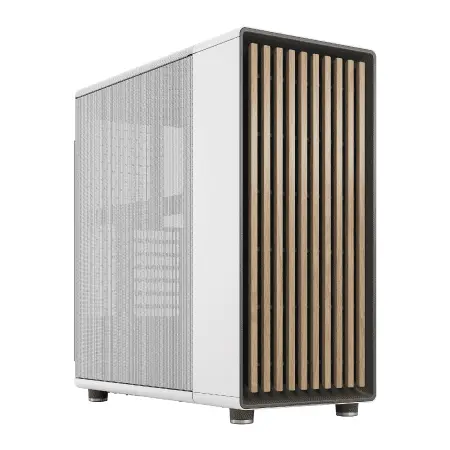
| 【ZEFT R60TS スペック】 | |
| CPU | AMD Ryzen9 9900X 12コア/24スレッド 5.60GHz(ブースト)/4.40GHz(ベース) |
| グラフィックボード | GeForce RTX5070Ti (VRAM:16GB) |
| メモリ | 32GB DDR5 (16GB x2枚 クルーシャル製) |
| ストレージ | SSD 2TB (m.2 nVMe READ/WRITE:7250Gbps/6900Gbps WD製) |
| ケース | Fractal North ホワイト |
| CPUクーラー | 水冷 240mmラジエータ CoolerMaster製 水冷CPUクーラー ML 240 Core II White |
| マザーボード | AMD B850 チップセット MSI製 PRO B850M-A WIFI |
| 電源ユニット | 850W 80Plus GOLD認証 電源ユニット (Silverstone製) |
| 無線LAN | Wi-Fi 6E (IEEE802.11ax/11ad/11ac/11n/11a/11g/11b) |
| BlueTooth | BlueTooth 5 |
| 光学式ドライブ | DVDスーパーマルチドライブ (外付け) |
| OS | Microsoft Windows 11 Home |
パソコンショップSEVEN ZEFT Z55IY

| 【ZEFT Z55IY スペック】 | |
| CPU | Intel Core Ultra5 235 14コア/14スレッド 5.00GHz(ブースト)/3.40GHz(ベース) |
| グラフィックボード | GeForce RTX5080 (VRAM:16GB) |
| メモリ | 32GB DDR5 (16GB x2枚 クルーシャル製) |
| ストレージ | SSD 1TB (m.2 nVMe READ/WRITE:7250Gbps/6900Gbps WD製) |
| ケース | Antec P20C ブラック |
| マザーボード | intel B860 チップセット ASRock製 B860M Pro RS WiFi |
| 電源ユニット | 850W 80Plus GOLD認証 電源ユニット (Silverstone製) |
| 無線LAN | Wi-Fi 6E (IEEE802.11ax/11ad/11ac/11n/11a/11g/11b) |
| BlueTooth | BlueTooth 5 |
| OS | Microsoft Windows 11 Home |
パソコンショップSEVEN ZEFT R60RO

| 【ZEFT R60RO スペック】 | |
| CPU | AMD Ryzen7 9800X3D 8コア/16スレッド 5.20GHz(ブースト)/4.70GHz(ベース) |
| グラフィックボード | GeForce RTX5070Ti (VRAM:16GB) |
| メモリ | 32GB DDR5 (16GB x2枚 クルーシャル製) |
| ストレージ | SSD 1TB (m.2 nVMe READ/WRITE:7250Gbps/6900Gbps WD製) |
| ケース | Thermaltake S200 TG ARGB Plus ホワイト |
| CPUクーラー | 空冷 DeepCool製 空冷CPUクーラー AK400 DIGITAL WH |
| マザーボード | AMD B850 チップセット GIGABYTE製 B850 AORUS ELITE WIFI7 |
| 電源ユニット | 850W 80Plus GOLD認証 電源ユニット (Silverstone製) |
| 無線LAN | Wi-Fi 6E (IEEE802.11ax/11ad/11ac/11n/11a/11g/11b) |
| BlueTooth | BlueTooth 5 |
| OS | Microsoft Windows 11 Home |
パソコンショップSEVEN ZEFT R61K

| 【ZEFT R61K スペック】 | |
| CPU | AMD Ryzen9 7950X3D 16コア/32スレッド 5.70GHz(ブースト)/4.20GHz(ベース) |
| グラフィックボード | GeForce RTX5070 (VRAM:12GB) |
| メモリ | 32GB DDR5 (16GB x2枚 Micron製) |
| ストレージ | SSD 1TB (m.2 nVMe READ/WRITE:7300Gbps/6300Gbps WD製) |
| ケース | Fractal Design Pop XL Air RGB TG |
| CPUクーラー | 水冷 240mmラジエータ CoolerMaster製 水冷CPUクーラー ML 240 Core II Black |
| マザーボード | AMD B650 チップセット ASUS製 TUF GAMING B650-PLUS WIFI |
| 電源ユニット | 850W 80Plus GOLD認証 電源ユニット (CWT製) |
| 無線LAN | Wi-Fi 6E (IEEE802.11ax/11ad/11ac/11n/11a/11g/11b) |
| BlueTooth | BlueTooth 5 |
| 光学式ドライブ | DVDスーパーマルチドライブ (内蔵) |
| OS | Microsoft Windows 11 Home |
電源容量の余裕度
最低でも650W、できれば750W以上のモデルを選択することをおすすめします。
現時点でグラフィックボードを搭載していないビジネスパソコンでも、将来的にGeForce RTX5060TiやRadeon RX 9060XTクラスのグラフィックボードを追加する可能性を考えると、電源容量に余裕を持たせておく必要があります。
容量不足の電源では、パーツを追加した際にシステムが不安定になったり、最悪の場合は起動しなくなったりするかもしれません。
電源の変更は技術的には可能ですが、ケーブルの配線をすべてやり直す必要があり、初心者には難易度が高い作業です。
最初から余裕のある容量を選んでおけば、後々の拡張時に電源を気にする必要はほとんどないでしょう。
また、80PLUS Gold以上の認証を取得したモデルを選ぶと、電力効率が良く電気代の節約にもつながります。
ケースサイズとエアフロー
ケースの大きさと冷却性能は、拡張性と密接に関係しています。
コンパクトなケースは省スペースで魅力的に見えますが、内部空間が狭いため拡張パーツの取り付けが困難です。
ミドルタワー以上のケースサイズを選んでおけば、グラフィックボードや大型CPUクーラーの追加、複数のストレージ増設などがスムーズに行えます。
特にビジネス環境では、デスク下に設置するケースが多いため、多少大きくても問題になることは少ないはずです。
エアフローも重要なポイント。
前面と背面にファンが搭載され、適切な空気の流れが確保されているケースを選びましょう。
パーツを追加すると発熱量が増えるため、冷却性能が不足していると動作が不安定になります。
最近では側面が強化ガラス製のケースが人気ですが、ビジネス用途なら見た目よりも実用性を重視したエアフロー設計のモデルが適しています。
BTOパソコンで拡張性を最大化するカスタマイズ術
初期構成は控えめに、拡張前提で組む
BTOパソコンを注文する際の賢い戦略は、初期構成を必要最小限に抑えることです。
一方、メモリやストレージは誰でも簡単に増設できるパーツであり、市場価格も変動するため、必要になったタイミングで追加購入した方が経済的です。
例えば、Core Ultra 7 265KやRyzen 7 9700XといったミドルハイクラスのCPUを選び、メモリは16GB、ストレージは1TBでスタートします。
業務が拡大してメモリ不足を感じたら16GBを追加して32GBに、ストレージが足りなくなったら2TBのSSDを増設するという流れです。




マザーボードのチップセット選びが命
マザーボードのチップセットは、拡張性を決定づける最も重要な要素です。
Intel系ならZ890チップセット、AMD系ならX870またはX870Eチップセットを搭載したマザーボードを選ぶべきです。
これらの上位チップセットは、PCIeレーン数が多く、M.2スロットやUSBポートなどの拡張インターフェースが充実しています。
下位チップセットのB860やB850でもコストは抑えられますが、将来的な拡張性に制限が出る可能性があるため、長期運用を考えるなら上位モデルを選択した方がいいでしょう。
特にPCIe Gen.5対応の有無は重要です。
現時点ではGen.4で十分な性能が得られますが、数年後にはGen.5対応のストレージやグラフィックボードが主流になる可能性が高く、マザーボードが対応していないと最新パーツの性能を引き出せません。
BTOパソコンのカスタマイズ画面では、マザーボードの詳細仕様が記載されていないこともあるため、不明な点はショップに問い合わせて確認しましょう。
グラフィックボードは後付けを前提に
文書作成やウェブ閲覧、メール処理といった一般的な業務なら、CPUに統合されたグラフィック機能で十分です。
最初からグラフィックボードを搭載すると、その分のコストと消費電力が増加するため、必要性が明確になってから追加する方が合理的です。
動画編集やCAD、3Dモデリングなどの業務が発生した時点で、GeForce RTX5060TiやRTX5070といったミドルクラスのグラフィックボードを追加すればいいのです。
これらのモデルは、ビジネス用途で求められる性能を十分に満たしながら、価格も比較的手頃です。
Radeon RX 9060XTやRX 9070XTも選択肢に入りますが、業務用ソフトウェアの対応状況を考えると、GeForce系の方が安定性が高い傾向があります。
最新グラフィックボード(VGA)性能一覧
| GPU型番 | VRAM | 3DMarkスコア TimeSpy |
3DMarkスコア FireStrike |
TGP | 公式 URL |
価格com URL |
|---|---|---|---|---|---|---|
| GeForce RTX 5090 | 32GB | 48996 | 100675 | 575W | 公式 | 価格 |
| GeForce RTX 5080 | 16GB | 32352 | 77108 | 360W | 公式 | 価格 |
| Radeon RX 9070 XT | 16GB | 30341 | 65935 | 304W | 公式 | 価格 |
| Radeon RX 7900 XTX | 24GB | 30264 | 72518 | 355W | 公式 | 価格 |
| GeForce RTX 5070 Ti | 16GB | 27333 | 68077 | 300W | 公式 | 価格 |
| Radeon RX 9070 | 16GB | 26672 | 59494 | 220W | 公式 | 価格 |
| GeForce RTX 5070 | 12GB | 22087 | 56098 | 250W | 公式 | 価格 |
| Radeon RX 7800 XT | 16GB | 20044 | 49859 | 263W | 公式 | 価格 |
| Radeon RX 9060 XT 16GB | 16GB | 16664 | 38885 | 145W | 公式 | 価格 |
| GeForce RTX 5060 Ti 16GB | 16GB | 16095 | 37728 | 180W | 公式 | 価格 |
| GeForce RTX 5060 Ti 8GB | 8GB | 15956 | 37507 | 180W | 公式 | 価格 |
| Arc B580 | 12GB | 14731 | 34488 | 190W | 公式 | 価格 |
| Arc B570 | 10GB | 13829 | 30478 | 150W | 公式 | 価格 |
| GeForce RTX 5060 | 8GB | 13286 | 31961 | 145W | 公式 | 価格 |
| Radeon RX 7600 | 8GB | 10890 | 31350 | 165W | 公式 | 価格 |
| GeForce RTX 4060 | 8GB | 10718 | 28232 | 115W | 公式 | 価格 |
メモリは規格と速度を統一する
メモリを後から増設する際は、既存のメモリと規格を合わせることが重要です。
DDR5-5600が現在の主流規格であり、ビジネス用途なら速度面で不足を感じることはありません。
より高速なDDR5-6000やDDR5-6400も存在しますが、価格が高く、体感できるほどの性能差は出ないため、コストパフォーマンスを考えるとDDR5-5600で十分です。
メモリ増設で最も避けたいのは、異なる規格や速度のメモリを混在させることです。
システムが不安定になったり、最悪の場合は起動しなくなったりする可能性があります。
BTOパソコンを購入する際は、搭載されているメモリのメーカーと型番を記録しておくと、後々の増設がスムーズです。
パソコン おすすめモデル5選
パソコンショップSEVEN SR-ar5-5580H/S9

| 【SR-ar5-5580H/S9 スペック】 | |
| CPU | AMD Ryzen5 8600G 6コア/12スレッド 5.00GHz(ブースト)/4.30GHz(ベース) |
| メモリ | 32GB DDR5 (32GB x1枚 クルーシャル製) |
| ストレージ | SSD 1TB (m.2 nVMe READ/WRITE:7250Gbps/6900Gbps WD製) |
| ケース | Thermaltake Versa H26 |
| マザーボード | AMD B850 チップセット ASRock製 B850M-X WiFi R2.0 |
| 電源ユニット | 650W 80Plus BRONZE認証 電源ユニット (COUGAR製) |
| 無線LAN | Wi-Fi 6E (IEEE802.11ax/11ad/11ac/11n/11a/11g/11b) |
| BlueTooth | BlueTooth 5 |
| 光学式ドライブ | DVDスーパーマルチドライブ (内蔵) |
| OS | Microsoft Windows 11 Home |
パソコンショップSEVEN ZEFT R65U
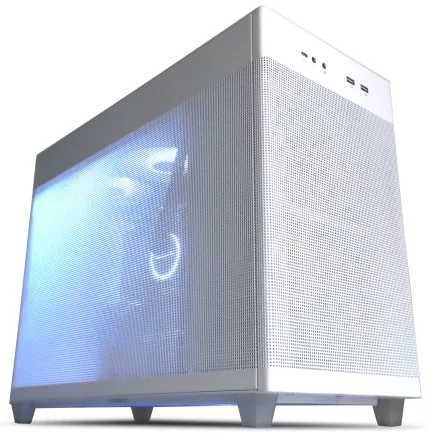
| 【ZEFT R65U スペック】 | |
| CPU | AMD Ryzen5 8500G 6コア/12スレッド 5.00GHz(ブースト)/3.50GHz(ベース) |
| グラフィックボード | GeForce RTX5050 (VRAM:8GB) |
| メモリ | 16GB DDR5 (16GB x1枚 クルーシャル製) |
| ストレージ | SSD 1TB (m.2 nVMe READ/WRITE:7250Gbps/6900Gbps WD製) |
| ケース | ASUS Prime AP201 Tempered Glass ホワイト |
| マザーボード | AMD B850 チップセット ASRock製 B850M-X WiFi R2.0 |
| 電源ユニット | 650W 80Plus BRONZE認証 電源ユニット (COUGAR製) |
| 無線LAN | Wi-Fi 6E (IEEE802.11ax/11ad/11ac/11n/11a/11g/11b) |
| BlueTooth | BlueTooth 5 |
| OS | Microsoft Windows 11 Home |
パソコンショップSEVEN ZEFT R60FP
| 【ZEFT R60FP スペック】 | |
| CPU | AMD Ryzen9 9950X3D 16コア/32スレッド 5.70GHz(ブースト)/4.30GHz(ベース) |
| グラフィックボード | Radeon RX 9060XT (VRAM:16GB) |
| メモリ | 32GB DDR5 (32GB x1枚 クルーシャル製) |
| ストレージ | SSD 1TB (m.2 nVMe READ/WRITE:7250Gbps/6900Gbps WD製) |
| ケース | Fractal Design Pop XL Air RGB TG |
| CPUクーラー | 空冷 サイズ製 空冷CPUクーラー SCYTHE() MUGEN6 BLACK EDITION |
| マザーボード | AMD B850 チップセット MSI製 PRO B850M-A WIFI |
| 電源ユニット | 750W 80Plus GOLD認証 電源ユニット (Silverstone製) |
| 無線LAN | Wi-Fi 6E (IEEE802.11ax/11ad/11ac/11n/11a/11g/11b) |
| BlueTooth | BlueTooth 5 |
| 光学式ドライブ | DVDスーパーマルチドライブ (内蔵) |
| OS | Microsoft Windows 11 Home |
パソコンショップSEVEN ZEFT R62J
| 【ZEFT R62J スペック】 | |
| CPU | AMD Ryzen7 7700 8コア/16スレッド 5.30GHz(ブースト)/3.80GHz(ベース) |
| グラフィックボード | Radeon RX 9070XT (VRAM:16GB) |
| メモリ | 16GB DDR5 (16GB x1枚 クルーシャル製) |
| ストレージ | SSD 1TB (m.2 nVMe READ/WRITE:7250Gbps/6900Gbps WD製) |
| ケース | Thermaltake S100 TG |
| マザーボード | AMD B850 チップセット ASRock製 B850M-X WiFi R2.0 |
| 電源ユニット | 850W 80Plus GOLD認証 電源ユニット (Silverstone製) |
| 無線LAN | Wi-Fi 6E (IEEE802.11ax/11ad/11ac/11n/11a/11g/11b) |
| BlueTooth | BlueTooth 5 |
| OS | Microsoft Windows 11 Home |
パソコンショップSEVEN ZEFT R61D
| 【ZEFT R61D スペック】 | |
| CPU | AMD Ryzen7 7800X3D 8コア/16スレッド 5.00GHz(ブースト)/4.20GHz(ベース) |
| グラフィックボード | GeForce RTX5070 (VRAM:12GB) |
| メモリ | 32GB DDR5 (32GB x1枚 クルーシャル製) |
| ストレージ | SSD 1TB (m.2 nVMe READ/WRITE:7250Gbps/6900Gbps WD製) |
| ケース | Thermaltake S200 TG ARGB Plus ホワイト |
| CPUクーラー | 水冷 240mmラジエータ CoolerMaster製 水冷CPUクーラー ML 240 Core II White |
| マザーボード | AMD B850 チップセット ASRock製 B850M-X WiFi R2.0 |
| 電源ユニット | 850W 80Plus GOLD認証 電源ユニット (Silverstone製) |
| 無線LAN | Wi-Fi 6E (IEEE802.11ax/11ad/11ac/11n/11a/11g/11b) |
| BlueTooth | BlueTooth 5 |
| OS | Microsoft Windows 11 Home |
ストレージ構成は用途別に分ける
ストレージを複数搭載する場合、役割を明確に分けることで効率的な運用ができます。
システムドライブとデータドライブを分離する構成が基本です。
データドライブには1TBから2TBのSSDを追加し、業務ファイルやプロジェクトデータを保存します。
この構成なら、OSに問題が発生してもデータドライブは影響を受けず、再インストールも容易です。
さらに余裕があれば、バックアップ用のストレージも内蔵すると安心感があります。
完成品パソコンの拡張性を見極める方法
大手メーカー製パソコンの落とし穴
多くのメーカー製パソコンは、独自設計のマザーボードやケースを採用しており、標準的なパーツとの互換性がありません。
メモリスロットが2つしかない、電源が特殊な形状で交換できない、グラフィックボードを追加するスペースがないといった制約があるため、購入後のアップグレードが極めて困難です。
「拡張性を重視したい」と考えるなら、大手メーカー製よりもBTOパソコンを選択した方が賢明でしょう。
ただし、すべてのメーカー製パソコンが拡張性に乏しいわけではありません。
一部のビジネス向けモデルでは、標準的なATX規格のマザーボードを採用し、メモリやストレージの増設に対応しています。
不明な点があれば、メーカーのサポートに問い合わせて確認することが大切です。
仕様書で確認すべき項目
まず、メモリの項目を確認します。
「最大メモリ容量」と「メモリスロット数」が明記されているかチェックしましょう。
例えば「メモリ16GB(8GB×2)、最大32GB、スロット数2」という記載なら、増設の余地がありません。
次にストレージの項目です。
保証とサポートのバランス
完成品パソコンの大きなメリットは、手厚い保証とサポート体制です。
メーカー保証は通常1年から3年で、故障時の修理や交換に対応してくれます。
ただし、ユーザーが自分でメモリやストレージを増設した場合、保証が無効になるケースがあるため注意が必要です。
保証規約をよく読み、どこまでのカスタマイズが許容されるのか確認しておきましょう。
一部のメーカーでは、指定されたパーツの増設なら保証対象内としているところもあります。
BTOパソコンも保証はありますが、自分で増設したパーツについては保証対象外となるのが一般的です。




業務別に見る最適な拡張性の考え方
一般事務・経理業務向けの構成
文書作成、表計算、メール処理が中心の業務なら、高度な拡張性は不要です。
Core Ultra 5 235やRyzen 5 9600といったミドルローのCPUで十分な性能が得られます。
メモリは16GBあれば複数のアプリケーションを同時に起動しても快適に動作し、ストレージは500GBから1TBで事足ります。
ただし、将来的に業務内容が変わる可能性を考えると、メモリスロットは4つ、M.2スロットは2つ以上確保されているモデルを選んでおくと安心です。
ケースはコンパクトなミニタワーでも構いませんが、ミドルタワーの方が内部空間に余裕があり、メンテナンスや増設作業がしやすいでしょう。
パソコン おすすめモデル4選
パソコンショップSEVEN ZEFT Z57T
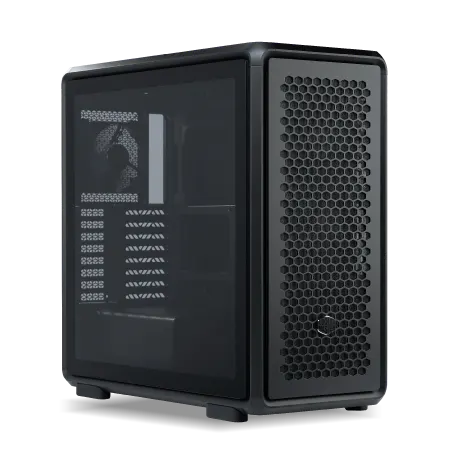
| 【ZEFT Z57T スペック】 | |
| CPU | Intel Core Ultra7 265K 20コア/20スレッド 5.50GHz(ブースト)/3.90GHz(ベース) |
| グラフィックボード | GeForce RTX5070 (VRAM:12GB) |
| メモリ | 32GB DDR5 (32GB x1枚 クルーシャル製) |
| ストレージ | SSD 1TB (m.2 nVMe READ/WRITE:7250Gbps/6900Gbps WD製) |
| ケース | CoolerMaster MasterFrame 600 Black |
| CPUクーラー | 空冷 DeepCool製 空冷CPUクーラー AK400 |
| マザーボード | intel B860 チップセット ASRock製 B860M Pro RS WiFi |
| 電源ユニット | 850W 80Plus GOLD認証 電源ユニット (Silverstone製) |
| 無線LAN | Wi-Fi 6E (IEEE802.11ax/11ad/11ac/11n/11a/11g/11b) |
| BlueTooth | BlueTooth 5 |
| OS | Microsoft Windows 11 Home |
パソコンショップSEVEN ZEFT R60FM
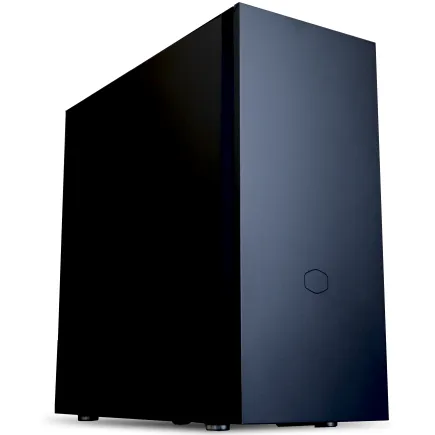
| 【ZEFT R60FM スペック】 | |
| CPU | AMD Ryzen7 9700X 8コア/16スレッド 5.50GHz(ブースト)/3.80GHz(ベース) |
| グラフィックボード | Radeon RX 9060XT (VRAM:16GB) |
| メモリ | 32GB DDR5 (32GB x1枚 クルーシャル製) |
| ストレージ | SSD 1TB (m.2 nVMe READ/WRITE:7250Gbps/6900Gbps WD製) |
| ケース | Fractal Pop XL Silent Black Solid |
| CPUクーラー | 空冷 DeepCool製 空冷CPUクーラー AK400 |
| マザーボード | AMD B850 チップセット ASRock製 B850M-X WiFi R2.0 |
| 電源ユニット | 750W 80Plus GOLD認証 電源ユニット (Silverstone製) |
| 無線LAN | Wi-Fi 6E (IEEE802.11ax/11ad/11ac/11n/11a/11g/11b) |
| BlueTooth | BlueTooth 5 |
| 光学式ドライブ | DVDスーパーマルチドライブ (内蔵) |
| OS | Microsoft Windows 11 Home |
パソコンショップSEVEN ZEFT R61C

| 【ZEFT R61C スペック】 | |
| CPU | AMD Ryzen7 7800X3D 8コア/16スレッド 5.00GHz(ブースト)/4.20GHz(ベース) |
| グラフィックボード | GeForce RTX5070 (VRAM:12GB) |
| メモリ | 32GB DDR5 (32GB x1枚 クルーシャル製) |
| ストレージ | SSD 1TB (m.2 nVMe READ/WRITE:7250Gbps/6900Gbps WD製) |
| ケース | Antec P10 FLUX |
| CPUクーラー | 水冷 240mmラジエータ CoolerMaster製 水冷CPUクーラー ML 240 Core II Black |
| マザーボード | AMD B850 チップセット ASRock製 B850M-X WiFi R2.0 |
| 電源ユニット | 850W 80Plus GOLD認証 電源ユニット (Silverstone製) |
| 無線LAN | Wi-Fi 6E (IEEE802.11ax/11ad/11ac/11n/11a/11g/11b) |
| BlueTooth | BlueTooth 5 |
| OS | Microsoft Windows 11 Home |
パソコンショップSEVEN ZEFT R59CCB

| 【ZEFT R59CCB スペック】 | |
| CPU | AMD Ryzen7 9800X3D 8コア/16スレッド 5.20GHz(ブースト)/4.70GHz(ベース) |
| グラフィックボード | Radeon RX 7900XTX (VRAM:24GB) |
| メモリ | 32GB DDR5 (16GB x2枚 Micron製) |
| ストレージ | SSD 2TB (m.2 nVMe READ/WRITE:7400Gbps/7000Gbps Crucial製) |
| ケース | NZXT H6 Flow White |
| CPUクーラー | 水冷 240mmラジエータ CoolerMaster製 水冷CPUクーラー ML 240 Core II Black |
| マザーボード | AMD B850 チップセット ASRock製 B850M Pro-A WiFi |
| 電源ユニット | 1000W 80Plus GOLD認証 電源ユニット (アスロック製) |
| 無線LAN | Wi-Fi 6E (IEEE802.11ax/11ad/11ac/11n/11a/11g/11b) |
| BlueTooth | BlueTooth 5 |
| 光学式ドライブ | DVDスーパーマルチドライブ (外付け) |
| OS | Microsoft Windows 11 Home |
デザイン・動画編集業務向けの構成
グラフィックデザインや動画編集を行う部署では、高い処理性能と拡張性が求められます。
CPUはCore Ultra 7 265KやRyzen 7 9800X3Dといったミドルハイ以上のモデルを選ぶべきです。
これらのCPUは、マルチコア性能が高く、動画のエンコードやレンダリング作業を高速に処理できます。
メモリは最低32GB、できれば64GBを搭載しておくと、大容量のプロジェクトファイルを扱う際もスムーズです。
メモリスロットは4つ必須で、将来的に128GBまで拡張できる余地を残しておきましょう。
グラフィックボードは必須であり、GeForce RTX5070やRTX5070Tiが適しています。
これらのモデルは、Adobe Premiere ProやDaVinci Resolveといった動画編集ソフトのGPUアクセラレーションに対応しており、作業効率が大幅に向上します。
電源は750W以上を選び、将来的にさらに高性能なグラフィックボードに交換する余地を残しておきましょう。
CAD・3Dモデリング業務向けの構成
CPUはCore Ultra 9 285KやRyzen 9 9950X3Dといったハイエンドモデルを選択します。
これらのCPUは、複雑な3Dモデルのレンダリングやシミュレーション計算を高速に処理できる性能を持っています。
メモリは64GB以上が推奨され、大規模なプロジェクトでは128GBも視野に入れるべきです。
グラフィックボードは、GeForce RTX5080やRTX5090といったハイエンドモデルが適しています。
CADソフトウェアの多くはNVIDIA製GPUに最適化されており、安定性と性能の両面で優れています。
Radeon RX 9070XTも選択肢に入りますが、使用するソフトウェアの推奨環境を確認してから決定した方がいいでしょう。
電源は850W以上を選び、将来的なアップグレードに備えましょう。
データ分析・AI活用業務向けの構成
メモリは64GB以上が必須で、大規模なデータセットを扱う場合は128GBも必要になります。
ストレージは、高速なPCIe Gen.4 SSDを複数搭載し、データセット用に大容量を確保しましょう。
また、PCIeスロットに余裕があるモデルを選び、将来的に複数のグラフィックボードを搭載できる構成にしておくと、さらなる性能向上が可能です。
電源は1000W以上を選び、複数GPUの運用に備えましょう。
拡張性を活かすための運用ノウハウ
定期的な性能チェックで増設タイミングを見極める
パソコンの性能が業務に対して十分かどうか、定期的にチェックすることが大切です。
タスクマネージャーを開いて、CPU使用率、メモリ使用率、ディスク使用率を確認しましょう。
通常業務でCPU使用率が常に80%以上になっている場合、CPUの性能不足が疑われます。
ただし、CPUの交換は現実的ではないため、この場合は作業の効率化やソフトウェアの見直しを検討した方がいいでしょう。
メモリ使用率が常に90%以上になっている場合は、メモリ増設のタイミングです。
メモリ不足の状態では、システムがストレージを仮想メモリとして使用するため、動作が極端に遅くなります。
ディスク使用率が常に100%になっている場合は、ストレージの速度不足か容量不足が考えられます。
データバックアップ体制の構築
拡張性の高いパソコンを活用して、堅牢なバックアップ体制を構築しましょう。
内蔵ストレージを複数搭載できる利点を活かし、システムドライブとは別にバックアップ用のドライブを追加します。
Windowsの「ファイル履歴」機能や、サードパーティ製のバックアップソフトを使用して、定期的に重要なデータをバックアップドライブにコピーする設定にしておけば、万が一のトラブル時も安心です。
ただし、内蔵ストレージだけでは、パソコン本体の故障や盗難に対応できないため、外付けHDDやクラウドストレージとの併用が推奨されます。
クラウドストレージは、オフサイトバックアップとして優れていますが、大容量データのアップロードには時間がかかります。
増設作業は計画的に実施する
メモリやストレージの増設は、比較的簡単な作業ですが、静電気対策や正しい取り付け方法を理解しておく必要があります。
作業前には必ず電源を切り、電源ケーブルを抜いてから行います。
静電気防止用のリストストラップを着用するか、金属製の物体に触れて体の静電気を逃がしてから作業を始めましょう。
メモリは、スロットの両端のクリップを開き、メモリを垂直に差し込んでクリップが自動的に閉じるまで押し込みます。
M.2 SSDの取り付けは、マザーボードのM.2スロットにSSDを斜めに差し込み、反対側をネジで固定します。
ヒートシンクが付属している場合は、取り付け前にSSDに装着しておきましょう。
作業後は、BIOSでストレージが認識されているか確認し、Windowsでフォーマットを行います。
不安がある場合は、BTOパソコンショップの有償サポートを利用するのも一つの方法です。
将来のアップグレード計画を立てる
パソコンを購入する時点で、3年後、5年後のアップグレード計画を立てておくと、長期的なコスト管理がしやすくなります。
例えば、初年度は16GBメモリと1TBストレージでスタートし、2年目にメモリを32GBに増設、3年目にストレージを2TB追加、4年目にグラフィックボードを追加、5年目にメモリを64GBに増設といった具合です。
また、パーツの価格は年々下がる傾向があるため、後から購入した方がコストパフォーマンスが良いケースも多いのです。
アップグレード計画を立てる際は、使用しているソフトウェアの推奨スペックも考慮しましょう。
ソフトウェアのロードマップを確認し、将来的にどの程度の性能が必要になるか予測しておくと、適切なタイミングでアップグレードできます。
BTOパソコンショップの選び方
カスタマイズの自由度で選ぶ
BTOパソコンショップによって、カスタマイズできる項目の幅が大きく異なります。
パーツメーカーを細かく指定できるショップを選ぶことが重要です。
メモリならMicron(Crucial)、GSkill、Samsungから選べる、ストレージならWD、Crucial、キオクシアから選べる、CPUクーラーならDEEPCOOL、サイズ、Noctuaから選べるといった具合に、選択肢が豊富なショップほど、自分の用途に最適な構成を組めます。
一方、「標準メモリ」「標準SSD」としか記載されていないショップは、どのメーカーのパーツが搭載されるか分からず、品質にばらつきが出る可能性があります。
マザーボードやケースの選択肢も重要です。
複数のマザーボードから選べるショップなら、チップセットやスロット構成を細かく指定できます。
ケースも、エアフロー重視のスタンダードケース、デザイン性の高いピラーレスケース、木製パネルケースなど、好みや設置環境に合わせて選べると理想的です。
サポート体制と保証内容
BTOパソコンを購入する際は、サポート体制と保証内容も重要な判断材料です。
標準保証は1年が一般的ですが、有償で3年保証や5年保証に延長できるショップもあります。
また、オンサイト保守サービスを提供しているショップなら、故障時に技術者が訪問して修理してくれるため、ビジネス用途では心強いでしょう。
電話サポートやメールサポートの対応時間、土日祝日の対応可否なども確認しておくと、トラブル時に慌てずに済みます。
パーツの初期不良対応も重要です。
購入後1週間から2週間以内なら無償で交換してくれるショップが多いですが、対応期間や条件はショップによって異なります。
また、自分で増設したパーツについての相談に乗ってくれるかどうかも、ショップ選びのポイントです。
納期と価格のバランス
通常は1週間から2週間程度ですが、繁忙期やパーツの在庫状況によっては1ヶ月以上かかることもあります。
急ぎで必要な場合は、即納モデルを用意しているショップを選ぶか、完成品パソコンを検討した方がいいでしょう。
価格については、同じ構成でも複数のショップで見積もりを取ると、数万円の差が出ることがあります。
ただし、最安値のショップが必ずしも最良とは限りません。
サポート体制や保証内容、使用しているパーツの品質なども総合的に判断しましょう。
また、キャンペーンやセール時期を狙うと、通常よりもお得に購入できるケースがあります。
メールマガジンに登録しておくと、セール情報をいち早く入手できます。
拡張性の高いパソコンがもたらす長期的メリット
トータルコストの削減効果
一般的なビジネスパソコンの買い替えサイクルは3年から5年ですが、拡張性の高いモデルなら7年から10年使用することも可能です。
3年ごとに新しいパソコンを購入すると、10年間で3台分のコストがかかりますが、拡張しながら1台を使い続ければ、パソコン本体のコストは1台分で済みます。
メモリやストレージの増設費用を加えても、トータルコストは大幅に削減できるのです。
また、パソコンの廃棄コストや、新しいパソコンへのデータ移行作業の手間も削減できます。
業務の変化に柔軟に対応できる
例えば、オンライン会議が当たり前になり、動画配信やウェビナーの開催が増えています。
AI活用やデータ分析のニーズが高まるなか、これらの業務に対応できるパソコンの重要性が増しています。
拡張性の高いパソコンなら、AIアクセラレーション対応のグラフィックボードを追加したり、メモリを大容量化したりすることで、最新の業務要件に対応できます。
従業員の生産性向上
パソコンの性能が業務に対して十分であれば、従業員のストレスが減り、生産性が向上します。
動作が遅いパソコンを使っていると、ファイルを開くのに時間がかかったり、アプリケーションの切り替えに待たされたりして、イライラが募ります。
このような小さなストレスの積み重ねが、従業員のモチベーション低下や離職につながることもあるのです。
拡張性の高いパソコンを導入し、常に快適な動作環境を維持することで、従業員の満足度が向上し、結果として企業の生産性向上につながります。
また、高性能なパソコンを使用することで、クリエイティブな業務の質も向上します。
動画編集やデザイン作業では、レンダリング時間が短縮されることで、試行錯誤の回数が増え、より良い成果物を生み出せます。
データ分析では、大規模なデータセットを高速に処理できることで、より深い洞察が得られます。
拡張性を考慮したパソコン選びの具体例
予算15万円で組む拡張性重視の構成
限られた予算でも、拡張性を重視した構成を組むことは可能です。
これらのミドルロークラスのCPUは、一般的なビジネス用途には十分な性能を持ち、価格も手頃です。
マザーボードは、B860またはB850チップセット搭載モデルを選び、メモリスロット4つ、M.2スロット2つ以上を確保します。
メモリは16GB(8GB×2)でスタートし、将来的に32GBに増設できる余地を残します。
ストレージは1TBのPCIe Gen.4 SSDを1基搭載し、もう1基のM.2スロットは空けておきます。
グラフィックボードは搭載せず、CPUの統合グラフィックを使用します。
電源は650W 80PLUS Goldを選び、将来的なグラフィックボード追加に備えます。
ケースはエアフロー重視のスタンダードなミドルタワーを選択します。
この構成なら、初期投資を抑えながら、将来的なアップグレードの道を残せます。
| パーツ | 選択内容 | 価格目安 |
|---|---|---|
| CPU | Core Ultra 5 235 / Ryzen 5 9600 | 30,000円 |
| マザーボード | B860 / B850チップセット | 20,000円 |
| メモリ | DDR5-5600 16GB(8GB×2) | 12,000円 |
| ストレージ | PCIe Gen.4 SSD 1TB | 15,000円 |
| グラフィックボード | なし(CPU内蔵GPU使用) | 0円 |
| 電源 | 650W 80PLUS Gold | 12,000円 |
| ケース | ミドルタワー スタンダード | 10,000円 |
| OS | Windows 11 Pro | 20,000円 |
| 合計 | 約119,000円 |
予算25万円で組むミドルハイ構成
予算に余裕があれば、より高性能で拡張性の高い構成が組めます。
CPUはCore Ultra 7 265KまたはRyzen 7 9700Xを選択します。
これらのミドルハイクラスのCPUは、動画編集やデータ分析にも対応できる性能を持っています。
マザーボードは、Z890またはX870チップセット搭載モデルを選び、PCIe Gen.5対応、メモリスロット4つ、M.2スロット3つ以上を確保します。
メモリは32GB(16GB×2)を搭載し、将来的に64GBに増設できる余地を残します。
ストレージは、システム用に1TBのPCIe Gen.4 SSD、データ用に2TBのPCIe Gen.4 SSDという2ドライブ構成にします。
グラフィックボードはGeForce RTX5060Tiを搭載し、動画編集やCAD作業にも対応できるようにします。
ケースは、エアフローと拡張性を両立したミドルタワーを選択します。
| パーツ | 選択内容 | 価格目安 |
|---|---|---|
| CPU | Core Ultra 7 265K / Ryzen 7 9700X | 50,000円 |
| マザーボード | Z890 / X870チップセット | 35,000円 |
| メモリ | DDR5-5600 32GB(16GB×2) | 22,000円 |
| ストレージ1 | PCIe Gen.4 SSD 1TB(システム用) | 15,000円 |
| ストレージ2 | PCIe Gen.4 SSD 2TB(データ用) | 25,000円 |
| グラフィックボード | GeForce RTX5060Ti | 50,000円 |
| 電源 | 750W 80PLUS Gold | 15,000円 |
| ケース | ミドルタワー エアフロー重視 | 15,000円 |
| OS | Windows 11 Pro | 20,000円 |
| 合計 | 約247,000円 |
予算40万円で組むハイエンド構成
最高レベルの性能と拡張性を求めるなら、ハイエンド構成を検討しましょう。
CPUはCore Ultra 9 285KまたはRyzen 9 9950X3Dを選択します。
これらのハイエンドCPUは、3Dレンダリングや大規模データ分析など、最も負荷の高い業務にも対応できます。
マザーボードは、Z890またはX870Eチップセット搭載の最上位モデルを選び、PCIe Gen.5対応、メモリスロット4つ、M.2スロット4つ以上を確保します。
メモリは64GB(32GB×2)を搭載し、将来的に128GBに増設できる余地を残します。
ストレージは、システム用に1TBのPCIe Gen.4 SSD、プロジェクトファイル用に4TBのPCIe Gen.4 SSD、バックアップ用に2TBのPCIe Gen.4 SSDという3ドライブ構成にします。
グラフィックボードはGeForce RTX5070Tiを搭載し、プロフェッショナルな動画編集やCAD作業に対応します。
電源は850W 80PLUS Goldを選び、将来的にRTX5080やRTX5090に交換する余地を残します。
| パーツ | 選択内容 | 価格目安 |
|---|---|---|
| CPU | Core Ultra 9 285K / Ryzen 9 9950X3D | 80,000円 |
| マザーボード | Z890 / X870Eチップセット最上位 | 60,000円 |
| メモリ | DDR5-5600 64GB(32GB×2) | 45,000円 |
| ストレージ1 | PCIe Gen.4 SSD 1TB(システム用) | 15,000円 |
| ストレージ2 | PCIe Gen.4 SSD 4TB(プロジェクト用) | 50,000円 |
| ストレージ3 | PCIe Gen.4 SSD 2TB(バックアップ用) | 25,000円 |
| グラフィックボード | GeForce RTX5070Ti | 90,000円 |
| 電源 | 850W 80PLUS Gold | 18,000円 |
| ケース | フルタワー / 大型ミドルタワー | 20,000円 |
| OS | Windows 11 Pro | 20,000円 |
| 合計 | 約423,000円 |
拡張性を損なう選択肢を避ける
オールインワンPCの落とし穴
内部空間が極めて限られているため、メモリやストレージの増設が困難で、グラフィックボードの追加は不可能です。
多くのモデルでは、メモリがマザーボードに直付けされており、増設自体ができません。
ストレージもM.2スロットが1つしかなく、増設の余地がほとんどありません。
また、冷却性能も低く、高負荷な作業を長時間行うと熱暴走のリスクがあります。
修理やメンテナンスも困難で、故障時には本体ごと交換になるケースが多いのです。
超小型PCの限界
NUCやミニPCと呼ばれる超小型パソコンも、拡張性に乏しいモデルです。
手のひらサイズのコンパクトさは魅力的ですが、内部にはメモリスロットが2つ、M.2スロットが1つか2つしかなく、グラフィックボードの追加は不可能です。
電源も外付けのACアダプター方式が多く、消費電力の大きなパーツを追加できません。
受付カウンターやデジタルサイネージ、会議室のプレゼンテーション用など、限定的な用途で使用するなら、コンパクトさが大きなメリットになります。
すべてのパソコンを拡張性重視にする必要はありませんが、少なくとも主要な業務を行うパソコンには、十分な拡張性を確保しておくべきです。
低価格BTOパソコンの注意点
極端に低価格なモデルは、コストを抑えるために下位チップセットのマザーボードや、容量の小さい電源、コンパクトなケースを採用していることがあります。
これらのモデルは、初期投資は抑えられますが、将来的な拡張が困難です。
BTOパソコンを選ぶ際は、価格だけでなく、マザーボードのチップセット、メモリスロット数、M.2スロット数、PCIeスロットの空き状況、電源容量、ケースサイズなどを詳細に確認しましょう。
また、「ゲーミングPC」として販売されているモデルでも、拡張性が低いケースがあります。
拡張性の高いパソコンを選ぶことが企業の競争力を高める
技術革新に対応できる組織づくり
技術革新に柔軟に対応できる組織体制を構築することにつながります。
AI、機械学習、VR、ARといった新しい技術が次々と登場する現代において、これらの技術を業務に取り入れられるかどうかが、企業の競争力を左右します。
拡張性の高いパソコンなら、新しい技術に対応したパーツを追加するだけで、最新の業務環境を構築できます。
例えば、AI活用が業務に必要になった際、拡張性の高いパソコンならグラフィックボードを追加するだけで対応できます。
一方、拡張性のないパソコンを使っている企業は、新しいパソコンを購入するまでAI活用を始められず、競合他社に遅れを取ることになります。
この差が、数ヶ月、数年と積み重なることで、企業の競争力に大きな差が生まれるのです。
従業員のスキルアップを支援する
高性能で拡張性の高いパソコンを提供することは、従業員のスキルアップを支援することにもつながります。
動画編集やデータ分析、3Dモデリングといった高度なスキルを習得するには、それに見合った性能のパソコンが必要です。
性能の低いパソコンでは、学習意欲があっても、動作が遅くてストレスが溜まり、スキルアップを諦めてしまうかもしれません。
拡張性の高いパソコンを提供し、従業員の成長に合わせてスペックアップしていくことで、組織全体のスキルレベルを向上させられます。
また、従業員が新しいツールやソフトウェアを試す際にも、高性能なパソコンがあれば、気軽にチャレンジできます。
業務効率化のアイデアを実現するには、試行錯誤が必要ですが、パソコンの性能が足りないと、そもそも試すことすらできません。
拡張性の高いパソコンは、従業員の創造性を引き出し、イノベーションを生み出す土壌を作るのです。
持続可能な経営への貢献
パソコンの製造には、多くの資源とエネルギーが使われており、廃棄時には電子廃棄物として環境に負荷を与えます。
3年ごとにパソコンを買い替えるよりも、7年から10年使用する方が、環境への影響を大幅に削減できます。
SDGsやESG経営が重視される現代において、拡張性の高いパソコンを選ぶことは、企業の社会的責任を果たすことにつながるのです。
また、長期間使用できるパソコンを選ぶことは、循環型経済の実現にも貢献します。
パーツを交換しながら使い続けることで、製品のライフサイクルを延ばし、資源の有効活用を実現できます。
環境意識の高い顧客や取引先からの評価も高まり、企業イメージの向上にもつながるでしょう。
拡張性の高いパソコンを選ぶことは、経済的メリットだけでなく、社会的価値の創造にもつながる戦略的な選択なのです。
よくある質問
メモリは最初から大容量を搭載すべきか後から増設すべきか
メモリの価格は変動が大きく、数ヶ月で10%から20%程度下がることも珍しくありません。
最初は業務に必要な最低限の容量(16GB)でスタートし、実際に不足を感じてから増設する方が、トータルコストを抑えられます。
また、メモリスロットが4つあるモデルなら、最初に16GB(8GB×2)を搭載し、後から16GB(8GB×2)を追加して32GBにする方法が、最も無駄がありません。
ただし、動画編集やデータ分析など、最初から大容量メモリが必要な業務が確定している場合は、初期構成で32GBや64GBを選択した方がいいでしょう。
グラフィックボードは最初から搭載すべきか
Core Ultra 200シリーズやRyzen 9000シリーズの統合GPUは、文書作成、表計算、ウェブ閲覧、動画再生といった業務には十分な性能を持っています。
これらの業務では、グラフィックボードの有無で作業効率が大きく変わります。
また、後から追加する場合でも、PCIe x16スロットが空いていること、電源容量に余裕があることを確認しておきましょう。
BTOパソコンと完成品パソコンのどちらを選ぶべきか
拡張性を重視するなら、BTOパソコンを選ぶべきです。
BTOパソコンは、注文時にパーツを選択できるだけでなく、購入後の拡張も想定した設計になっています。
メモリスロット、M.2スロット、PCIeスロットに余裕があり、電源容量も十分で、ケースサイズも拡張作業がしやすい設計になっています。
長期的に使用することを考えると、BTOパソコンの方がトータルコストを抑えられます。
完成品パソコンは、手厚いサポートやブランド力が魅力ですが、拡張性に制約があります。
電源容量はどのくらい必要か
グラフィックボードを搭載しない構成なら、500Wでも十分ですが、将来の拡張を考えると650W以上を選ぶべきです。
グラフィックボードを追加する可能性がある場合、GeForce RTX5060TiやRTX5070クラスなら650Wで対応できますが、RTX5070TiやRTX5080を視野に入れるなら750W以上が必要です。
電源容量に余裕があれば、システムの安定性も向上し、電源の寿命も延びます。
電源の交換は技術的には可能ですが、ケーブルの配線をすべてやり直す必要があり、初心者には難易度が高い作業です。
最初から余裕のある容量を選んでおけば、後々の拡張時に電源を気にする必要はほとんどないでしょう。
また、80PLUS Gold以上の認証を取得したモデルを選ぶと、電力効率が良く、電気代の節約にもつながります。
ストレージはSSDだけで十分か
ビジネス用途なら、SSDだけで十分です。
HDDは容量単価が安いというメリットがありますが、読み書き速度が遅く、動作音も大きく、衝撃に弱いというデメリットがあります。
SSDの価格は年々下がっており、2TBや4TBのモデルも手頃な価格で購入できるようになっています。
システムドライブとデータドライブをSSDで構成し、バックアップ用にも内蔵SSDを追加する方が、快適で信頼性の高い環境を構築できます。
内蔵ストレージは、日常的にアクセスするデータ用として、高速なSSDで統一しましょう。
CPUはどのクラスを選ぶべきか
業務内容によって最適なCPUは異なります。
CADや3Dモデリング、AI活用を行うなら、Core Ultra 9 285KやRyzen 9 9950X3Dといったハイエンドクラスを選びましょう。
CPUは後から交換するのが困難なパーツなので、予算が許す限り上位モデルを選んでおくことをおすすめします。
メモリやストレージは後から増設できますが、CPUの交換は技術的に難しく、マザーボードとの互換性も考慮する必要があります。
将来的な業務の拡大を見越して、少し余裕のあるクラスを選んでおくと、長期間快適に使用できます。
最新CPU性能一覧
| 型番 | コア数 | スレッド数 | 定格クロック | 最大クロック | Cineスコア Multi |
Cineスコア Single |
公式 URL |
価格com URL |
|---|---|---|---|---|---|---|---|---|
| Core Ultra 9 285K | 24 | 24 | 3.20GHz | 5.70GHz | 43333 | 2436 | 公式 | 価格 |
| Ryzen 9 9950X | 16 | 32 | 4.30GHz | 5.70GHz | 43085 | 2242 | 公式 | 価格 |
| Ryzen 9 9950X3D | 16 | 32 | 4.30GHz | 5.70GHz | 42110 | 2233 | 公式 | 価格 |
| Core i9-14900K | 24 | 32 | 3.20GHz | 6.00GHz | 41398 | 2330 | 公式 | 価格 |
| Ryzen 9 7950X | 16 | 32 | 4.50GHz | 5.70GHz | 38850 | 2053 | 公式 | 価格 |
| Ryzen 9 7950X3D | 16 | 32 | 4.20GHz | 5.70GHz | 38773 | 2025 | 公式 | 価格 |
| Core Ultra 7 265K | 20 | 20 | 3.30GHz | 5.50GHz | 37531 | 2328 | 公式 | 価格 |
| Core Ultra 7 265KF | 20 | 20 | 3.30GHz | 5.50GHz | 37531 | 2328 | 公式 | 価格 |
| Core Ultra 9 285 | 24 | 24 | 2.50GHz | 5.60GHz | 35891 | 2171 | 公式 | 価格 |
| Core i7-14700K | 20 | 28 | 3.40GHz | 5.60GHz | 35749 | 2208 | 公式 | 価格 |
| Core i9-14900 | 24 | 32 | 2.00GHz | 5.80GHz | 33989 | 2182 | 公式 | 価格 |
| Ryzen 9 9900X | 12 | 24 | 4.40GHz | 5.60GHz | 33124 | 2211 | 公式 | 価格 |
| Core i7-14700 | 20 | 28 | 2.10GHz | 5.40GHz | 32754 | 2077 | 公式 | 価格 |
| Ryzen 9 9900X3D | 12 | 24 | 4.40GHz | 5.50GHz | 32643 | 2167 | 公式 | 価格 |
| Ryzen 9 7900X | 12 | 24 | 4.70GHz | 5.60GHz | 29452 | 2016 | 公式 | 価格 |
| Core Ultra 7 265 | 20 | 20 | 2.40GHz | 5.30GHz | 28733 | 2131 | 公式 | 価格 |
| Core Ultra 7 265F | 20 | 20 | 2.40GHz | 5.30GHz | 28733 | 2131 | 公式 | 価格 |
| Core Ultra 5 245K | 14 | 14 | 3.60GHz | 5.20GHz | 25622 | 0 | 公式 | 価格 |
| Core Ultra 5 245KF | 14 | 14 | 3.60GHz | 5.20GHz | 25622 | 2149 | 公式 | 価格 |
| Ryzen 7 9700X | 8 | 16 | 3.80GHz | 5.50GHz | 23242 | 2186 | 公式 | 価格 |
| Ryzen 7 9800X3D | 8 | 16 | 4.70GHz | 5.40GHz | 23230 | 2067 | 公式 | 価格 |
| Core Ultra 5 235 | 14 | 14 | 3.40GHz | 5.00GHz | 20996 | 1837 | 公式 | 価格 |
| Ryzen 7 7700 | 8 | 16 | 3.80GHz | 5.30GHz | 19637 | 1914 | 公式 | 価格 |
| Ryzen 7 7800X3D | 8 | 16 | 4.50GHz | 5.40GHz | 17850 | 1795 | 公式 | 価格 |
| Core i5-14400 | 10 | 16 | 2.50GHz | 4.70GHz | 16154 | 1757 | 公式 | 価格 |
| Ryzen 5 7600X | 6 | 12 | 4.70GHz | 5.30GHz | 15391 | 1958 | 公式 | 価格 |