
DTM制作に必要なPCスペックの考え方
CPU性能がすべてを決める
オーディオトラックの数が増えれば増えるほど、プラグインエフェクトやソフトシンセを重ねれば重ねるほど、CPUへの負荷は指数関数的に高まっていきます。
最新CPU性能一覧
| 型番 | コア数 | スレッド数 | 定格クロック | 最大クロック | Cineスコア Multi |
Cineスコア Single |
公式 URL |
価格com URL |
|---|---|---|---|---|---|---|---|---|
| Core Ultra 9 285K | 24 | 24 | 3.20GHz | 5.70GHz | 43333 | 2436 | 公式 | 価格 |
| Ryzen 9 9950X | 16 | 32 | 4.30GHz | 5.70GHz | 43085 | 2242 | 公式 | 価格 |
| Ryzen 9 9950X3D | 16 | 32 | 4.30GHz | 5.70GHz | 42110 | 2233 | 公式 | 価格 |
| Core i9-14900K | 24 | 32 | 3.20GHz | 6.00GHz | 41398 | 2330 | 公式 | 価格 |
| Ryzen 9 7950X | 16 | 32 | 4.50GHz | 5.70GHz | 38850 | 2053 | 公式 | 価格 |
| Ryzen 9 7950X3D | 16 | 32 | 4.20GHz | 5.70GHz | 38773 | 2025 | 公式 | 価格 |
| Core Ultra 7 265K | 20 | 20 | 3.30GHz | 5.50GHz | 37531 | 2328 | 公式 | 価格 |
| Core Ultra 7 265KF | 20 | 20 | 3.30GHz | 5.50GHz | 37531 | 2328 | 公式 | 価格 |
| Core Ultra 9 285 | 24 | 24 | 2.50GHz | 5.60GHz | 35891 | 2171 | 公式 | 価格 |
| Core i7-14700K | 20 | 28 | 3.40GHz | 5.60GHz | 35749 | 2208 | 公式 | 価格 |
| Core i9-14900 | 24 | 32 | 2.00GHz | 5.80GHz | 33989 | 2182 | 公式 | 価格 |
| Ryzen 9 9900X | 12 | 24 | 4.40GHz | 5.60GHz | 33124 | 2211 | 公式 | 価格 |
| Core i7-14700 | 20 | 28 | 2.10GHz | 5.40GHz | 32754 | 2077 | 公式 | 価格 |
| Ryzen 9 9900X3D | 12 | 24 | 4.40GHz | 5.50GHz | 32643 | 2167 | 公式 | 価格 |
| Ryzen 9 7900X | 12 | 24 | 4.70GHz | 5.60GHz | 29452 | 2016 | 公式 | 価格 |
| Core Ultra 7 265 | 20 | 20 | 2.40GHz | 5.30GHz | 28733 | 2131 | 公式 | 価格 |
| Core Ultra 7 265F | 20 | 20 | 2.40GHz | 5.30GHz | 28733 | 2131 | 公式 | 価格 |
| Core Ultra 5 245K | 14 | 14 | 3.60GHz | 5.20GHz | 25622 | 0 | 公式 | 価格 |
| Core Ultra 5 245KF | 14 | 14 | 3.60GHz | 5.20GHz | 25622 | 2149 | 公式 | 価格 |
| Ryzen 7 9700X | 8 | 16 | 3.80GHz | 5.50GHz | 23242 | 2186 | 公式 | 価格 |
| Ryzen 7 9800X3D | 8 | 16 | 4.70GHz | 5.40GHz | 23230 | 2067 | 公式 | 価格 |
| Core Ultra 5 235 | 14 | 14 | 3.40GHz | 5.00GHz | 20996 | 1837 | 公式 | 価格 |
| Ryzen 7 7700 | 8 | 16 | 3.80GHz | 5.30GHz | 19637 | 1914 | 公式 | 価格 |
| Ryzen 7 7800X3D | 8 | 16 | 4.50GHz | 5.40GHz | 17850 | 1795 | 公式 | 価格 |
| Core i5-14400 | 10 | 16 | 2.50GHz | 4.70GHz | 16154 | 1757 | 公式 | 価格 |
| Ryzen 5 7600X | 6 | 12 | 4.70GHz | 5.30GHz | 15391 | 1958 | 公式 | 価格 |
メモリ容量は妥協できない要素
特にSpitfire AudioやNative Instruments KOMPLETEシリーズのような大容量ライブラリを使用する場合、16GBでは明らかに不足してしまいますよね。
32GB以上を確保することで、複数のプロジェクトを同時に開いたり、ブラウザで資料を参照しながら作業したりする余裕が生まれます。
ストレージ速度が作業効率を変える
30万円で実現する最適構成の全貌
Intel構成とAMD構成の選択基準
DTM用途においてIntelとAMDのどちらを選ぶべきかという問いには、明確な答えがあります。
DAWソフトウェアの多くはシングルスレッド性能に依存する処理が多いため、リアルタイムモニタリング時のレイテンシを最小化したい方にはIntelをおすすめします。
グラフィックボードは必要最小限でよい
DTM制作においてグラフィックボードは高性能なものを選ぶ必要はほとんどないでしょう。
CPUに統合されたグラフィック機能で十分に事足りますし、予算をCPUやメモリに振り分けた方が制作環境は確実に向上します。
ただし、動画編集も並行して行いたい方や、複数の4Kモニターを使用したい方は、エントリークラスのグラフィックボードを追加することも検討する価値があります。
最新グラフィックボード(VGA)性能一覧
| GPU型番 | VRAM | 3DMarkスコア TimeSpy |
3DMarkスコア FireStrike |
TGP | 公式 URL |
価格com URL |
|---|---|---|---|---|---|---|
| GeForce RTX 5090 | 32GB | 48996 | 100675 | 575W | 公式 | 価格 |
| GeForce RTX 5080 | 16GB | 32352 | 77108 | 360W | 公式 | 価格 |
| Radeon RX 9070 XT | 16GB | 30341 | 65935 | 304W | 公式 | 価格 |
| Radeon RX 7900 XTX | 24GB | 30264 | 72518 | 355W | 公式 | 価格 |
| GeForce RTX 5070 Ti | 16GB | 27333 | 68077 | 300W | 公式 | 価格 |
| Radeon RX 9070 | 16GB | 26672 | 59494 | 220W | 公式 | 価格 |
| GeForce RTX 5070 | 12GB | 22087 | 56098 | 250W | 公式 | 価格 |
| Radeon RX 7800 XT | 16GB | 20044 | 49859 | 263W | 公式 | 価格 |
| Radeon RX 9060 XT 16GB | 16GB | 16664 | 38885 | 145W | 公式 | 価格 |
| GeForce RTX 5060 Ti 16GB | 16GB | 16095 | 37728 | 180W | 公式 | 価格 |
| GeForce RTX 5060 Ti 8GB | 8GB | 15956 | 37507 | 180W | 公式 | 価格 |
| Arc B580 | 12GB | 14731 | 34488 | 190W | 公式 | 価格 |
| Arc B570 | 10GB | 13829 | 30478 | 150W | 公式 | 価格 |
| GeForce RTX 5060 | 8GB | 13286 | 31961 | 145W | 公式 | 価格 |
| Radeon RX 7600 | 8GB | 10890 | 31350 | 165W | 公式 | 価格 |
| GeForce RTX 4060 | 8GB | 10718 | 28232 | 115W | 公式 | 価格 |
パソコン おすすめモデル4選
パソコンショップSEVEN EFFA G09B
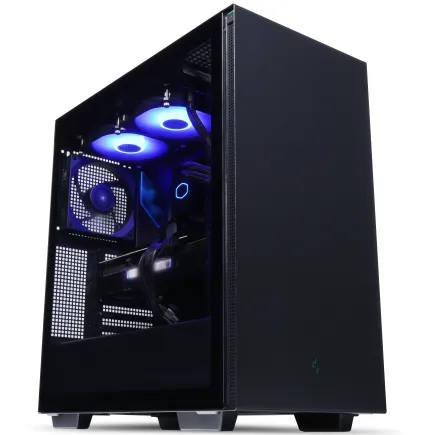
| 【EFFA G09B スペック】 | |
| CPU | AMD Ryzen9 9900X 12コア/24スレッド 5.60GHz(ブースト)/4.40GHz(ベース) |
| グラフィックボード | GeForce RTX5070 (VRAM:12GB) |
| メモリ | 32GB DDR5 (32GB x1枚 クルーシャル製) |
| ストレージ | SSD 1TB (m.2 nVMe READ/WRITE:7250Gbps/6900Gbps WD製) |
| ケース | Thermaltake S200 TG ARGB Plus ブラック |
| CPUクーラー | 水冷 240mmラジエータ CoolerMaster製 水冷CPUクーラー ML 240 Core II Black |
| マザーボード | AMD B850 チップセット ASRock製 B850M-X WiFi R2.0 |
| 電源ユニット | 850W 80Plus GOLD認証 電源ユニット (Silverstone製) |
| 無線LAN | Wi-Fi 6E (IEEE802.11ax/11ad/11ac/11n/11a/11g/11b) |
| BlueTooth | BlueTooth 5 |
| OS | Microsoft Windows 11 Home |
パソコンショップSEVEN ZEFT R60HW

| 【ZEFT R60HW スペック】 | |
| CPU | AMD Ryzen9 9900X 12コア/24スレッド 5.60GHz(ブースト)/4.40GHz(ベース) |
| グラフィックボード | GeForce RTX5070 (VRAM:12GB) |
| メモリ | 32GB DDR5 (32GB x1枚 クルーシャル製) |
| ストレージ | SSD 1TB (m.2 nVMe READ/WRITE:7250Gbps/6900Gbps WD製) |
| ケース | Antec P20C ブラック |
| CPUクーラー | 空冷 DeepCool製 空冷CPUクーラー AK400 |
| マザーボード | AMD B850 チップセット ASRock製 B850M-X WiFi R2.0 |
| 電源ユニット | 750W 80Plus GOLD認証 電源ユニット (Silverstone製) |
| 無線LAN | Wi-Fi 6E (IEEE802.11ax/11ad/11ac/11n/11a/11g/11b) |
| BlueTooth | BlueTooth 5 |
| OS | Microsoft Windows 11 Home |
パソコンショップSEVEN ZEFT R60XV
| 【ZEFT R60XV スペック】 | |
| CPU | AMD Ryzen7 9700X 8コア/16スレッド 5.50GHz(ブースト)/3.80GHz(ベース) |
| グラフィックボード | GeForce RTX5060 (VRAM:8GB) |
| メモリ | 32GB DDR5 (32GB x1枚 クルーシャル製) |
| ストレージ | SSD 1TB (m.2 nVMe READ/WRITE:7250Gbps/6900Gbps WD製) |
| ケース | Antec P20C ブラック |
| CPUクーラー | 空冷 DeepCool製 空冷CPUクーラー AK400 |
| マザーボード | AMD B850 チップセット ASRock製 B850I Lightning WiFi |
| 電源ユニット | 650W 80Plus BRONZE認証 電源ユニット (COUGAR製) |
| 無線LAN | Wi-Fi 6E (IEEE802.11ax/11ad/11ac/11n/11a/11g/11b) |
| BlueTooth | BlueTooth 5 |
| OS | Microsoft Windows 11 Home |
パソコンショップSEVEN ZEFT R40BD

瞬きする間も惜しい、高速バトルに最適なゲーミングPC
高応答のRyzen9駆動、均整の取れた次世代スペック
スリムでスタイリッシュ、ミドルタワーが戦場を彩る
パワフルRyzen9で、あらゆるタスクを制圧
| 【ZEFT R40BD スペック】 | |
| CPU | AMD Ryzen9 7900X 12コア/24スレッド 5.60GHz(ブースト)/4.70GHz(ベース) |
| グラフィックボード | GeForce RTX3050 (VRAM:6GB) |
| メモリ | 16GB DDR5 (8GB x2枚 Micron製) |
| ストレージ | SSD 1TB (m.2 nVMe READ/WRITE:7250Gbps/6900Gbps WD製) |
| ケース | Thermaltake Versa H26 |
| CPUクーラー | 水冷 240mmラジエータ CoolerMaster製 水冷CPUクーラー ML 240 Core II Black |
| マザーボード | AMD B650 チップセット MSI製 PRO B650M-A WIFI |
| 電源ユニット | 650W 80Plus BRONZE認証 電源ユニット (COUGAR製) |
| 無線LAN | Wi-Fi 6E (IEEE802.11ax/11ad/11ac/11n/11a/11g/11b) |
| BlueTooth | BlueTooth 5 |
| 光学式ドライブ | DVDスーパーマルチドライブ (内蔵) |
| OS | Microsoft Windows 11 Home |
電源ユニットとマザーボードの選定
安定した電力供給は、オーディオインターフェースのノイズレベルにも影響を与える重要な要素。
80PLUS Gold認証以上の電源ユニットを選び、容量は650W以上を確保しておけば将来的な拡張にも対応できます。
マザーボードについては、Thunderbolt 4端子を搭載したモデルを選ぶことで、Universal AudioのApolloシリーズなど高品質なオーディオインターフェースとの接続が可能になるのです。
Intel構成の具体的なパーツ選定
CPUはCore Ultra 7 265KFで決まり
メモリは32GBのDDR5-5600を標準に
Micron製のDDR5-5600 32GB(16GB×2枚組)が、価格と性能のバランスが取れた最良の選択肢になります。
デュアルチャネル構成により帯域幅を最大化し、大容量サンプルライブラリの読み込みもスムーズ。
将来的に64GBへの増設も視野に入れるなら、4スロットあるマザーボードを選んでおくと拡張性が確保できます。


ストレージ構成は2TB Gen.4 SSDが理想的
WD Black SN850XやCrucial T700などの高性能Gen.4 SSDを2TB構成で導入することで、OS・DAW・プラグイン・サンプルライブラリのすべてを1台のドライブに収められます。
読み込み速度7,000MB/s超の性能は、Kontaktのような大規模音源のストリーミング再生において、バッファサイズを小さく設定してもドロップアウトが発生しにくい環境を作り出すのです。
マザーボードはThunderbolt 4搭載モデルを
ASUSやMSIから発売されているCore Ultra 200シリーズ対応マザーボードの中で、Thunderbolt 4端子を搭載したモデルを選ぶことが重要。
また、M.2スロットが複数あるモデルなら、将来的なストレージ増設も容易です。
冷却システムは空冷で十分な性能
DEEPCOOLのAK620やサイズの虎徹 Mark IIIなど、高性能な空冷CPUクーラーで十分にCore Ultra 7 265KFの発熱を抑えられます。
水冷クーラーはポンプの動作音がレコーディング時に気になる可能性があるため、静音性を重視するDTM環境では空冷の方が適しているケースも多いのです。
パソコン おすすめモデル4選
パソコンショップSEVEN ZEFT Z55EX

| 【ZEFT Z55EX スペック】 | |
| CPU | Intel Core Ultra7 265KF 20コア/20スレッド 5.50GHz(ブースト)/3.90GHz(ベース) |
| グラフィックボード | GeForce RTX5070Ti (VRAM:16GB) |
| メモリ | 32GB DDR5 (32GB x1枚 クルーシャル製) |
| ストレージ | SSD 2TB (m.2 nVMe READ/WRITE:7250Gbps/6900Gbps WD製) |
| ケース | Thermaltake S200 TG ARGB Plus ホワイト |
| CPUクーラー | 空冷 サイズ製 空冷CPUクーラー SCYTHE() MUGEN6 BLACK EDITION |
| マザーボード | intel B860 チップセット ASRock製 B860M Pro RS WiFi |
| 電源ユニット | 850W 80Plus GOLD認証 電源ユニット (Silverstone製) |
| 無線LAN | Wi-Fi 6E (IEEE802.11ax/11ad/11ac/11n/11a/11g/11b) |
| BlueTooth | BlueTooth 5 |
| OS | Microsoft Windows 11 Home |
パソコンショップSEVEN ZEFT Z59E

| 【ZEFT Z59E スペック】 | |
| CPU | Intel Core Ultra7 265KF 20コア/20スレッド 5.50GHz(ブースト)/3.90GHz(ベース) |
| グラフィックボード | GeForce RTX5070 (VRAM:12GB) |
| メモリ | 32GB DDR5 (32GB x1枚 クルーシャル製) |
| ストレージ | SSD 1TB (m.2 nVMe READ/WRITE:7250Gbps/6900Gbps WD製) |
| ケース | DeepCool CH160 PLUS Black |
| CPUクーラー | 水冷 240mmラジエータ CoolerMaster製 水冷CPUクーラー ML 240 Core II Black |
| マザーボード | intel B860 チップセット ASRock製 B860M Pro RS WiFi |
| 電源ユニット | 750W 80Plus GOLD認証 電源ユニット (Silverstone製) |
| 無線LAN | Wi-Fi 6E (IEEE802.11ax/11ad/11ac/11n/11a/11g/11b) |
| BlueTooth | BlueTooth 5 |
| OS | Microsoft Windows 11 Home |
パソコンショップSEVEN ZEFT Z56R
| 【ZEFT Z56R スペック】 | |
| CPU | Intel Core Ultra9 285K 24コア/24スレッド 5.70GHz(ブースト)/3.70GHz(ベース) |
| グラフィックボード | GeForce RTX5060 (VRAM:8GB) |
| メモリ | 16GB DDR5 (16GB x1枚 クルーシャル製) |
| ストレージ | SSD 1TB (m.2 nVMe READ/WRITE:7250Gbps/6900Gbps WD製) |
| ケース | Antec P20C ブラック |
| CPUクーラー | 空冷 サイズ製 空冷CPUクーラー SCYTHE() MUGEN6 BLACK EDITION |
| マザーボード | intel B860 チップセット ASRock製 B860M Pro RS WiFi |
| 電源ユニット | 650W 80Plus BRONZE認証 電源ユニット (COUGAR製) |
| 無線LAN | Wi-Fi 6E (IEEE802.11ax/11ad/11ac/11n/11a/11g/11b) |
| BlueTooth | BlueTooth 5 |
| OS | Microsoft Windows 11 Home |
パソコンショップSEVEN ZEFT Z45CDD
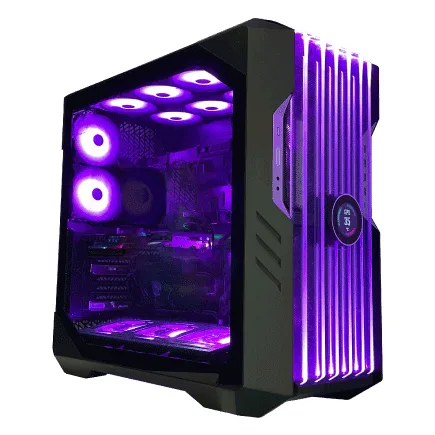
| 【ZEFT Z45CDD スペック】 | |
| CPU | Intel Core i9 14900KF 24コア/32スレッド 6.00GHz(ブースト)/3.20GHz(ベース) |
| グラフィックボード | GeForce RTX4060 (VRAM:8GB) |
| メモリ | 32GB DDR5 (16GB x2枚 Micron製) |
| ストレージ | SSD 2TB (m.2 nVMe READ/WRITE:7250Gbps/6900Gbps WD製) |
| ケース | CoolerMaster HAF 700 EVO 特別仕様 |
| CPUクーラー | 水冷 360mmラジエータ CoolerMaster製 水冷CPUクーラー ML 360 Core II Black |
| マザーボード | intel B760 チップセット ASRock製 B760M Pro RS WiFi |
| 電源ユニット | 650W 80Plus BRONZE認証 電源ユニット (COUGAR製) |
| 無線LAN | Wi-Fi 6E (IEEE802.11ax/11ad/11ac/11n/11a/11g/11b) |
| BlueTooth | BlueTooth 5 |
| 光学式ドライブ | DVDスーパーマルチドライブ (外付け) |
| OS | Microsoft Windows 11 Home |
ケースは防音性と拡張性で選ぶ
Fractal DesignのDefineシリーズやbe quiet!のSilent Baseシリーズなど、防音材を内蔵したケースを選ぶことで、PC動作音を最小限に抑えられます。
マイク録音を行う環境では、この静音性が録音品質に直結してしまいますよね。
また、将来的なストレージ増設やオーディオインターフェースの内蔵カードを追加する可能性を考えると、拡張スロットに余裕のあるミドルタワーケースが安心です。
AMD構成の具体的なパーツ選定
CPUはRyzen 7 9700Xがコスパ最強
メモリはIntel構成と同じく32GB
ストレージとマザーボードの選定
マザーボードについては、ASUSのROG STRIXシリーズやMSIのMAG B650シリーズなど、X670チップセット搭載モデルを選ぶことで、PCIe 5.0対応や豊富なUSBポートなど、DTM制作に必要な拡張性が確保できます。

冷却とケースの考え方
Ryzen 7 9700Xは発熱が抑えられた設計のため、ミドルクラスの空冷クーラーでも十分に冷却可能です。
NoctuaのNH-U12SやDEEPCOOLのAK400など、静音性に優れたモデルを選ぶことで、レコーディング環境でも気にならないレベルの動作音に抑えられるでしょう。
構成別の詳細スペックと価格内訳

パソコン おすすめモデル5選
パソコンショップSEVEN EFFA G09A
| 【EFFA G09A スペック】 | |
| CPU | Intel Core Ultra7 265KF 20コア/20スレッド 5.50GHz(ブースト)/3.90GHz(ベース) |
| グラフィックボード | GeForce RTX5060Ti 16GB (VRAM:16GB) |
| メモリ | 32GB DDR5 (32GB x1枚 クルーシャル製) |
| ストレージ | SSD 1TB (m.2 nVMe READ/WRITE:7250Gbps/6900Gbps WD製) |
| ケース | Antec P20C ブラック |
| CPUクーラー | 空冷 DeepCool製 空冷CPUクーラー AK400 |
| マザーボード | intel B860 チップセット ASRock製 B860M Pro RS WiFi |
| 電源ユニット | 750W 80Plus GOLD認証 電源ユニット (Silverstone製) |
| 無線LAN | Wi-Fi 6E (IEEE802.11ax/11ad/11ac/11n/11a/11g/11b) |
| BlueTooth | BlueTooth 5 |
| OS | Microsoft Windows 11 Home |
パソコンショップSEVEN ZEFT Z58M

| 【ZEFT Z58M スペック】 | |
| CPU | Intel Core Ultra5 235 14コア/14スレッド 5.00GHz(ブースト)/3.40GHz(ベース) |
| グラフィックボード | GeForce RTX5050 (VRAM:8GB) |
| メモリ | 16GB DDR5 (16GB x1枚 クルーシャル製) |
| ストレージ | SSD 1TB (m.2 nVMe READ/WRITE:7250Gbps/6900Gbps WD製) |
| ケース | Okinos Mirage 4 ARGB Black |
| マザーボード | intel B860 チップセット ASRock製 B860M Pro RS WiFi |
| 電源ユニット | 650W 80Plus BRONZE認証 電源ユニット (COUGAR製) |
| 無線LAN | Wi-Fi 6E (IEEE802.11ax/11ad/11ac/11n/11a/11g/11b) |
| BlueTooth | BlueTooth 5 |
| OS | Microsoft Windows 11 Home |
パソコンショップSEVEN ZEFT Z56Q

| 【ZEFT Z56Q スペック】 | |
| CPU | Intel Core Ultra7 265F 20コア/20スレッド 5.30GHz(ブースト)/2.40GHz(ベース) |
| グラフィックボード | GeForce RTX5060 (VRAM:8GB) |
| メモリ | 32GB DDR5 (32GB x1枚 クルーシャル製) |
| ストレージ | SSD 1TB (m.2 nVMe READ/WRITE:7250Gbps/6900Gbps WD製) |
| ケース | NZXT H6 Flow White |
| マザーボード | intel B860 チップセット ASRock製 B860M Pro RS WiFi |
| 電源ユニット | 650W 80Plus BRONZE認証 電源ユニット (COUGAR製) |
| 無線LAN | Wi-Fi 6E (IEEE802.11ax/11ad/11ac/11n/11a/11g/11b) |
| BlueTooth | BlueTooth 5 |
| OS | Microsoft Windows 11 Home |
パソコンショップSEVEN ZEFT Z56BD

| 【ZEFT Z56BD スペック】 | |
| CPU | Intel Core Ultra7 265KF 20コア/20スレッド 5.50GHz(ブースト)/3.90GHz(ベース) |
| グラフィックボード | GeForce RTX5070 (VRAM:12GB) |
| メモリ | 32GB DDR5 (32GB x1枚 クルーシャル製) |
| ストレージ | SSD 1TB (m.2 nVMe READ/WRITE:7250Gbps/6900Gbps WD製) |
| ケース | Thermaltake The Tower 100 Black |
| CPUクーラー | 空冷 サイズ製 空冷CPUクーラー SCYTHE() MUGEN6 BLACK EDITION |
| マザーボード | intel B860 チップセット ASRock製 B860I WiFi |
| 電源ユニット | 750W 80Plus GOLD認証 電源ユニット (Silverstone製) |
| 無線LAN | Wi-Fi 6E (IEEE802.11ax/11ad/11ac/11n/11a/11g/11b) |
| BlueTooth | BlueTooth 5 |
| OS | Microsoft Windows 11 Home |
パソコンショップSEVEN ZEFT Z55DL
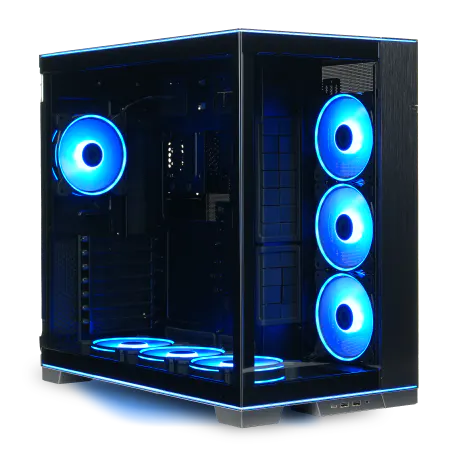
| 【ZEFT Z55DL スペック】 | |
| CPU | Intel Core Ultra7 265 20コア/20スレッド 5.30GHz(ブースト)/2.40GHz(ベース) |
| グラフィックボード | GeForce RTX4060 (VRAM:8GB) |
| メモリ | 32GB DDR5 (16GB x2枚 Micron製) |
| ストレージ | SSD 1TB (m.2 nVMe READ/WRITE:7250Gbps/6900Gbps WD製) |
| ケース | LianLi O11D EVO RGB Black 特別仕様 |
| CPUクーラー | 空冷 サイズ製 空冷CPUクーラー SCYTHE() MUGEN6 BLACK EDITION |
| マザーボード | intel B860 チップセット ASRock製 B860M Pro RS WiFi |
| 電源ユニット | 650W 80Plus BRONZE認証 電源ユニット (COUGAR製) |
| 無線LAN | Wi-Fi 6E (IEEE802.11ax/11ad/11ac/11n/11a/11g/11b) |
| BlueTooth | BlueTooth 5 |
| 光学式ドライブ | DVDスーパーマルチドライブ (外付け) |
| OS | Microsoft Windows 11 Home |
Intel構成の完全版パーツリスト
Intel Core Ultra 7 265KFを中心とした構成では、以下のような内訳になります。
CPUが約5万5千円、マザーボードが約3万5千円、メモリ32GBが約1万8千円、SSD 2TBが約2万5千円、CPUクーラーが約8千円、ケースが約1万5千円、電源ユニット650Wが約1万2千円、そしてWindows 11 Homeのライセンスが約1万5千円で、合計約17万3千円となり、予算30万円に対して十分な余裕を残せます。
また、オーディオインターフェースやMIDIキーボードなどの周辺機器に投資することも可能になります。
AMD構成の完全版パーツリスト
Ryzen 7 9700Xを中心とした構成では、CPUが約4万5千円、マザーボードが約3万円、メモリ32GBが約1万8千円、SSD 2TBが約2万5千円、CPUクーラーが約6千円、ケースが約1万5千円、電源ユニット650Wが約1万2千円、Windows 11 Homeが約1万5千円で、合計約15万6千円となります。
大容量サンプルライブラリを複数導入する予定がある方には、この構成が最適といえます。
価格比較表で見る両構成の違い
| パーツ種別 | Intel構成 | AMD構成 | 価格差 |
|---|---|---|---|
| CPU | Core Ultra 7 265KF 55,000円 | Ryzen 7 9700X 45,000円 | 10,000円 |
| マザーボード | Z890チップセット 35,000円 | X670チップセット 30,000円 | 5,000円 |
| メモリ | DDR5-5600 32GB 18,000円 | DDR5-5600 32GB 18,000円 | 0円 |
| SSD | Gen.4 2TB 25,000円 | Gen.4 2TB 25,000円 | 0円 |
| CPUクーラー | 空冷ハイエンド 8,000円 | 空冷ミドル 6,000円 | 2,000円 |
| ケース | 防音ミドルタワー 15,000円 | 防音ミドルタワー 15,000円 | 0円 |
| 電源 | 650W Gold 12,000円 | 650W Gold 12,000円 | 0円 |
| OS | Windows 11 Home 15,000円 | Windows 11 Home 15,000円 | 0円 |
| 合計 | 173,000円 | 156,000円 | 17,000円 |
この価格差をどう活用するかが、構成を決める上での重要なポイントになります。
BTOパソコンで購入する場合の選び方
主要BTOメーカーの特徴を理解する
BTOパソコンを選ぶ際には、各メーカーの特性を理解することが重要です。
マウスコンピューターは国内生産で手厚いサポートが魅力、パソコン工房は店舗数が多く対面相談がしやすい、ツクモは秋葉原に実店舗を持ちパーツの選択肢が豊富、といった具合に、それぞれに強みがあります。
DTM用途で特に注目したいのは、CPUとメモリのカスタマイズ自由度が高いメーカーです。
標準構成ではメモリが16GBに設定されていることが多いため、注文時に32GBへのアップグレードを忘れずに選択しましょう。
カスタマイズで優先すべき項目
BTOパソコンのカスタマイズ画面では、まずCPUをCore Ultra 7 265KまたはRyzen 7 9700X以上に設定すること。
次にメモリを32GB以上に増設すること。
そしてストレージをGen.4 SSDの2TB以上にすることが、DTM用途における三大優先事項になります。
逆に、グラフィックボードは最小構成のままで問題ありませんし、光学ドライブも不要です。
保証とサポートの重要性
DTM制作は納期が迫ったプロジェクトも多く、PCトラブルが発生すると大きな損失につながってしまいますよね。
そのため、BTOパソコンを選ぶ際には、3年保証や24時間電話サポートなどの手厚いサービスを提供しているメーカーを選ぶことをおすすめします。
特に、オンサイト修理サービスがあるメーカーなら、万が一の故障時にも自宅で修理対応してもらえるため、制作スケジュールへの影響を最小限に抑えられます。
自作PCとBTOパソコンの比較検討
自作PCのメリットとデメリット
特定のメーカーのマザーボードにこだわりたい方や、ケースのデザインを重視したい方にとって、自作は魅力的な選択肢になるでしょう。
また、将来的なアップグレードも自分で行えるため、長期的なコストパフォーマンスに優れています。
一方でデメリットとしては、組み立ての手間と知識が必要なこと、パーツ単位での保証しか受けられないこと、トラブル時の原因特定が難しいことが挙げられます。
初めてDTM用PCを構築する方には、ハードルが高いと感じられるかもしれません。
BTOパソコンのメリットとデメリット
BTOパソコンは、プロが組み立てた状態で届くため、届いたその日から制作を始められる手軽さが最大の魅力です。
システム全体に対する保証が付いているため、トラブル時の対応も一元化されており、原因特定に悩む必要がありません。
DTM初心者にはBTOを推奨する理由
DTM制作に集中したい方、特に音楽制作が本業で時間を有効活用したい方には、BTOパソコンの購入を強く推奨します。
PCの組み立てやトラブルシューティングに時間を費やすよりも、その時間を楽曲制作に充てた方が、クリエイターとしての成長につながるからです。
自作PCは、PCハードウェアそのものに興味があり、カスタマイズを楽しみたい方に向いています。
メモリ容量の選択基準を深掘りする
16GBで足りるケースと足りないケース
16GBのメモリで快適に制作できるのは、MIDIトラック中心の楽曲制作や、軽量なプラグインのみを使用する場合に限られます。
例えば、ボーカロイド楽曲の制作でシンセサイザー音源を中心に使い、オーディオトラックが少ない構成なら、16GBでも十分に対応できるでしょう。
複数の音源を同時に立ち上げる制作スタイルでは、16GBでは明らかに不足してしまいますよね。
32GBが最適解となる理由
32GBのメモリ容量は、ほぼすべてのDTM制作スタイルに対応できる万能な選択です。
大容量サンプルライブラリを複数同時に使用しても余裕があり、DAWソフトウェアとブラウザ、譜面作成ソフトなどを同時起動しても快適に動作します。
また、Windows 11自体が約4GBのメモリを消費することを考えると、実質的に制作に使えるメモリは28GB程度となり、これが複数のプロジェクトを並行して開く際の安心感につながるのです。
64GBが必要になるケース
プロのオーケストラ編曲家や映像音楽制作者など、100トラックを超える大規模プロジェクトを日常的に扱う方には、64GBのメモリが必要になります。
また、Kontaktで複数の大容量音源を同時に立ち上げ、それぞれに多数のマイクポジションを有効化するような使い方をする場合も、64GBあると安心です。
予算30万円の範囲内で64GBを実現するには、AMD構成を選び、他のパーツで調整する必要があります。
メモリ速度の影響について
ベンチマークテストでは数パーセントの差が出ることもありますが、実際の楽曲制作において、この差がボトルネックになることは考えにくいでしょう。
それよりも、容量を優先して32GBを確保する方が、実用的な性能向上につながります。
ストレージ構成の最適解を探る
システムドライブとデータドライブの分離
理想的なストレージ構成は、OSとDAWソフトウェアをインストールする500GB~1TBのシステムドライブと、サンプルライブラリやプロジェクトファイルを保存する2TB以上のデータドライブに分離することです。
この構成により、システムトラブル時にもデータを保護しやすく、バックアップ戦略も立てやすくなります。
Gen.4とGen.5の選択について
Gen.5 SSDは読み込み速度14,000MB/s超という驚異的な性能を持ちますが、価格がGen.4の2倍近くになることも珍しくありません。
DTM用途において、この速度差が制作効率に与える影響は限定的であり、コストパフォーマンスを考えるとGen.4 SSDが最適解となります。
Gen.4 SSDでも7,000MB/s前後の読み込み速度があれば、Kontaktのストリーミング再生やプロジェクトの読み込みにおいて、体感できる遅延はほぼ発生しません。
予算をストレージ速度ではなく容量に振り分ける方が、実用的な恩恵が大きいのです。
バックアップストレージの重要性
制作データのバックアップは、クリエイターにとって生命線ともいえる重要な要素です。
外付けSSDやNAS(ネットワークストレージ)を別途用意し、定期的にプロジェクトファイルをバックアップする習慣をつけることが、データ損失のリスクを最小化します。
Samsung T7やSanDisk Extreme Portable SSDなど、信頼性の高い製品が1万5千円前後で入手できます。
電源ユニットとマザーボードの詳細選定

電源容量の計算方法
DTM用PCの消費電力は、CPUが最大150W、マザーボードとメモリで50W、SSDで10W、CPUクーラーのファンで5W程度となり、合計約215Wです。
電源ユニットは最大負荷の50~60%で動作させるのが効率的とされているため、650Wの電源ユニットが最適な選択となります。
80PLUS Gold認証以上の製品を選ぶことで、電力変換効率が高く、発熱も抑えられるため、長期的な安定動作が期待できます。
マザーボードのオーディオ機能について
最近のマザーボードには、高品質なオーディオコーデックが搭載されていることが多く、Realtek ALC1220やALC4080などのチップが採用されています。
これらは一般的なリスニング用途には十分な音質を提供しますが、DTM制作においては専用のオーディオインターフェースを使用することが前提となります。
そのため、マザーボードのオーディオ機能は参考程度に考え、Thunderbolt 4端子の有無や、USBポートの数と配置、M.2スロットの数など、実用的な拡張性を重視して選ぶべきでしょう。
Thunderbolt 4の必要性
USB接続と比較して、より低レイテンシで安定した通信が可能になるため、リアルタイムモニタリングの品質が向上するのです。
冷却システムの選択と静音化対策
空冷と水冷の音響特性
DTM制作環境において、PC動作音は録音品質に直接影響を与える要因です。
空冷CPUクーラーは、ファンの回転数を適切に制御することで、ほぼ無音に近い動作が可能になります。
特に、NoctuaのNH-D15やDEEPCOOLのAK620など、大型ヒートシンクを搭載したモデルは、低回転でも十分な冷却性能を発揮するのです。
水冷クーラーは冷却性能に優れますが、ポンプの動作音が常時発生するため、マイク録音を行う環境では気になる場合があります。
ヘッドホンでモニタリングしながらの録音なら問題ありませんが、アコースティック楽器の録音を行う方は、空冷クーラーの方が適しているでしょう。
ケースファンの配置と回転数制御
ケース内のエアフローを最適化することで、各ファンの回転数を抑えながらも十分な冷却性能を確保できます。
フロントに吸気ファン2基、リアに排気ファン1基という基本構成で、CPUとマザーボード周辺の熱を効率的に排出できるのです。
防音ケースの効果と注意点
Fractal DesignのDefine 7やbe quiet!のSilent Base 802など、防音材を内蔵したケースは、PC動作音を10~15dB程度低減できることが分かっています。
これは体感的に「音が半分になった」と感じられるレベルの効果です。
防音と冷却のバランスを取ることが、快適なDTM環境を作る鍵となるのです。
DAWソフトウェア別の推奨構成
Cubase使用時の最適化ポイント
そのため、Intel Core Ultra 7 265KFのような高いシングルスレッド性能を持つCPUが最適といえます。
特に、VSTプラグインを多数使用するプロジェクトでは、この性能差が顕著に現れるでしょう。
メモリについては、HALion Sonic SEやGroove Agent SEなどの付属音源を使用する程度なら32GBで十分ですが、Cubase付属のオーケストラ音源を多用する場合は64GBあると安心です。
Studio One使用時の推奨設定
Ryzen 7 9700Xの8コア16スレッド構成が、その性能を最大限に引き出せるでしょう。
特に、複数のトラックに同じプラグインを適用する場合、マルチコア性能が処理速度に直結します。
また、Studio Oneはメモリ管理が効率的に設計されているため、32GBのメモリでも大規模プロジェクトに対応できます。
ただし、Presence XTで大容量サンプルライブラリを使用する場合は、64GBへの増設を検討する価値があります。
Ableton Live使用時の構成
低レイテンシでの動作が求められるため、シングルスレッド性能の高いIntel Core Ultra 7 265KFが有利になります。
また、Max for Liveデバイスを多用する場合、CPU負荷が急激に上昇するため、冷却性能にも余裕を持たせることが重要です。
Logic Pro代替としてのWindows環境
Logic Proで制作していたプロジェクトをCubaseに移行する場合、オーディオファイルとMIDIデータは互換性がありますが、プラグイン設定は再構築が必要です。
オーディオインターフェースとの相性
USB接続とThunderbolt接続の違い
USB接続のオーディオインターフェースは、USB 2.0で十分な帯域幅を確保できるため、ほとんどのDTM用途で問題なく使用できます。
Focusrite ScarlettシリーズやSteinberg UR-RTシリーズなど、定番モデルの多くがUSB接続を採用しています。
一方、Thunderbolt接続は、より低レイテンシで大量のチャンネルを同時に扱えるため、32チャンネル以上の同時録音を行うような大規模セッションでは、その優位性が発揮されるのです。
ただし、Thunderbolt対応のオーディオインターフェースは価格が高く、予算30万円の中でPC本体とインターフェースを両立させるのは難しいでしょう。
レイテンシを最小化する設定
オーディオインターフェースのバッファサイズを小さく設定することで、レイテンシを最小化できます。
ただし、バッファサイズを小さくするとCPU負荷が上昇するため、高性能なCPUが必要になります。
Core Ultra 7 265KFやRyzen 7 9700Xなら、64サンプルのバッファサイズでも安定した動作が期待できるでしょう。
また、ASIOドライバーの設定を最適化することも重要です。
DAWソフトウェアの環境設定で、オーディオデバイスのサンプルレートを48kHzに設定し、バッファサイズを128~256サンプルに設定することで、レイテンシと安定性のバランスが取れます。
ドライバーの安定性とWindows環境
Windows環境でのオーディオインターフェース使用において、ドライバーの安定性は重要な要素です。
Focusrite、Steinberg、RMEなどの主要メーカーは、Windows 11に最適化されたドライバーを提供しており、安定した動作が期待できます。
モニター環境の構築
デュアルモニター構成の推奨
メインモニターにDAWのミキサー画面やアレンジ画面を表示し、サブモニターにプラグインのGUIや譜面、リファレンス音源の波形などを表示することで、画面の切り替え頻度が減り、制作のリズムが途切れにくくなるのです。
27インチのフルHDモニター2枚構成が、価格と視認性のバランスが取れた選択といえます。
解像度は1920×1080で十分であり、4Kモニターは文字が小さくなりすぎて逆に見づらくなる場合もあります。
モニターの接続方法
ただし、デュアルモニター出力程度なら、エントリークラスのGeForce RTX 5060で十分に対応できるでしょう。
特に、高リフレッシュレートのモニターを使用する場合は、DisplayPort接続が推奨されます。
色域と輝度の選び方
DTM制作においてモニターの色域は重要な要素ではありませんが、長時間の作業を考えると、目に優しい輝度調整機能やブルーライトカット機能を搭載したモデルを選ぶことが重要です。
BenQのGWシリーズやDellのPシリーズなど、ビジネス向けモニターが、DTM用途にも適しています。
輝度は150~200cd/m²程度に設定することで、目の疲労を軽減できます。
また、モニターアームを使用して画面の高さと角度を調整することで、長時間の制作でも快適な姿勢を維持できるでしょう。
周辺機器との予算配分

オーディオインターフェースの予算
予算30万円の中で、PC本体に20万円を割り当てた場合、残り10万円でオーディオインターフェース、MIDIキーボード、モニタースピーカー、ヘッドホンなどを揃える必要があります。
オーディオインターフェースには3~5万円を割り当てることで、Focusrite Scarlett 2i2やSteinberg UR22Cなど、定番の高品質モデルが選択できるのです。
より高品質な録音を求めるなら、Universal Audio Volt 276やAudient iD14 MKIIなど、5~7万円クラスのインターフェースも視野に入ります。
ただし、PC本体の性能が不足していては本末転倒なので、まずはPC本体に予算を集中させることが重要です。
MIDIキーボードとコントローラー
MIDIキーボードは、鍵盤数と機能によって価格が大きく変わります。
49鍵のセミウェイト鍵盤モデルなら2~3万円、88鍵のハンマーアクション鍵盤モデルなら5~10万円が相場です。
DTM初心者には、KORGのmicroKEYやNative InstrumentsのKOMPLETE KONTROL Aシリーズなど、2万円前後のモデルが扱いやすいでしょう。
また、DAWコントローラーとして、PreSonus FaderPortやIcon Platform M+などを導入することで、マウス操作を減らし、より直感的なミキシング作業が可能になります。
モニタースピーカーとヘッドホン
モニタースピーカーは、部屋の音響環境に大きく影響されるため、まずはヘッドホンでのモニタリング環境を整えることをおすすめします。
SONY MDR-CD900STやAudio-Technica ATH-M50xなど、1~2万円のスタジオモニターヘッドホンが、DTM制作の定番です。
将来的なアップグレード計画
メモリ増設のタイミング
Windows 11のタスクマネージャーでメモリ使用率を確認し、常時80%を超えるようなら、増設のタイミングといえます。
メモリ価格は変動が大きいため、価格が下がったタイミングで増設することで、コストを抑えられます。
また、最初から4スロットあるマザーボードを選んでおけば、既存のメモリを活かしながら増設できるのです。
ストレージ増設の優先順位
サンプルライブラリが増えてストレージ容量が不足してきたら、2TB SSDを追加することで、システムドライブとデータドライブを分離できます。
M.2スロットに空きがあれば、追加のGen.4 SSDを増設することで、高速なストレージ環境を維持できるでしょう。
また、完成したプロジェクトのアーカイブ用として、4TB以上の大容量HDDを追加することも有効です。
グラフィックボード追加の判断基準
DTM制作だけでなく、動画編集やライブ配信も行いたい場合は、グラフィックボードの追加を検討する価値があります。
GeForce RTX 5060なら3万円前後で入手でき、Adobe Premiere ProやDaVinci Resolveでのハードウェアエンコーディングが可能になるのです。
ただし、DTM制作のみに特化するなら、グラフィックボードへの投資よりも、メモリやストレージの増設を優先した方が、実用的な恩恵が大きいでしょう。
トラブルシューティングと最適化
オーディオドロップアウトの対処法
DTM制作中にオーディオドロップアウトが発生する場合、まずバッファサイズを大きくすることで改善できます。
128サンプルで不安定なら、256サンプルや512サンプルに設定を変更しましょう。
レイテンシは増加しますが、録音時以外はそれほど問題になりません。
また、Windows 11の電源プランを「高パフォーマンス」に設定することで、CPUが常に最大クロックで動作し、処理の遅延を防げます。
さらに、不要なバックグラウンドアプリケーションを終了させることも効果的です。
CPUオーバーロードの原因と対策
CPUオーバーロードが頻発する場合、プラグインの使用数を見直すことが最も効果的な対策です。
特に、リバーブやディレイなどの空間系エフェクトは、CPU負荷が高い傾向があります。
これらをセンドエフェクトとして使用し、複数のトラックで共有することで、CPU負荷を大幅に削減できるのです。
また、オーディオトラックをフリーズ(バウンス)することで、プラグイン処理をオーディオファイルに焼き込み、リアルタイム処理の負荷を減らせます。
ストレージ速度の最適化
SSDは空き容量が少なくなると書き込み速度が低下するため、定期的に不要なファイルを削除したり、外部ストレージに移動したりする習慣をつけましょう。
また、WindowsのデフラグとSSDの最適化機能を有効にすることで、ファイルシステムの断片化を防ぎ、読み込み速度を維持できます。
ただし、SSDに対して従来のデフラグを実行すると寿命を縮める可能性があるため、Windows標準の最適化機能を使用することが重要です。
実際の構成例と価格シミュレーション
コストパフォーマンス重視のAMD構成
CPU 45,000円、マザーボード 30,000円、メモリ64GB 35,000円、SSD 2TB×2 50,000円、CPUクーラー 6,000円、ケース 15,000円、電源 12,000円、OS 15,000円、グラフィックボード(RTX 5060)30,000円で、合計238,000円となります。
この構成なら、予算30万円に対して約6万円の余裕があり、オーディオインターフェースやMIDIキーボードなどの周辺機器に投資できるのです。
性能重視のIntel構成
Core Ultra 7 265KFを中心とした構成で、メモリを32GBに設定し、ストレージを2TB Gen.4 SSDの単一構成にした場合、CPU 55,000円、マザーボード 35,000円、メモリ32GB 18,000円、SSD 2TB 25,000円、CPUクーラー 8,000円、ケース 15,000円、電源 12,000円、OS 15,000円、グラフィックボード(RTX 5060)30,000円で、合計213,000円となります。
この構成でも約8万7千円の余裕があり、将来的なメモリ増設やストレージ追加の資金として確保できるでしょう。
バランス型の推奨構成
私が最もおすすめするのは、Ryzen 7 9700X + 32GB DDR5-5600 + 2TB Gen.4 SSD + RTX 5060という構成です。
この組み合わせなら、CPU 45,000円、マザーボード 30,000円、メモリ32GB 18,000円、SSD 2TB 25,000円、CPUクーラー 6,000円、ケース 15,000円、電源 12,000円、OS 15,000円、グラフィックボード 30,000円で、合計196,000円となります。
構成比較表で見る最終判断
| 構成タイプ | CPU | メモリ | ストレージ | GPU | 合計価格 | 余剰予算 | 推奨用途 |
|---|---|---|---|---|---|---|---|
| コスパ重視AMD | Ryzen 7 9700X | 64GB | 2TB×2 | RTX 5060 | 238,000円 | 62,000円 | 大容量ライブラリ使用 |
| 性能重視Intel | Core Ultra 7 265KF | 32GB | 2TB | RTX 5060 | 213,000円 | 87,000円 | 低レイテンシ重視 |
| バランス型 | Ryzen 7 9700X | 32GB | 2TB | RTX 5060 | 196,000円 | 104,000円 | 初めてのDTM環境 |
| 最小構成 | Ryzen 7 9700X | 32GB | 2TB | 内蔵GPU | 166,000円 | 134,000円 | 周辺機器充実 |
この表を参考に、自分の制作スタイルと予算配分を考えることで、最適な構成が見えてくるはずです。
セットアップと初期設定のポイント
BIOSの最適化設定
PCが届いたら、まずBIOSの設定を確認しましょう。
XMPまたはEXPOプロファイルを有効にすることで、メモリが定格速度で動作するようになります。
また、CPUの電源管理設定を確認し、省電力モードが有効になっている場合は無効化することで、パフォーマンスが向上するのです。
ファンカーブの設定も重要です。
Windowsの最適化
タスクマネージャーのスタートアップタブから、Microsoft以外のアプリケーションをすべて無効にすることで、起動時間が短縮され、バックグラウンドでのCPU使用率も低下します。
また、Windows Updateを実行し、最新の状態にすることも重要です。
特に、オーディオドライバーやチップセットドライバーは、最新版にすることで安定性が向上することが分かっています。
DAWソフトウェアのインストール順序
まずオーディオインターフェースのドライバーをインストールし、次にDAWソフトウェア本体、最後にプラグインとサンプルライブラリという順序でインストールすることで、トラブルを最小限に抑えられます。
特に、サンプルライブラリは容量が大きいため、データドライブにインストール先を指定することを忘れないようにしましょう。
これらの設定が適切でないと、オーディオドロップアウトやレイテンシの問題が発生してしまいますよね。
よくある質問
グラフィックボードは本当に不要ですか
DTM制作のみを行う場合、高性能なグラフィックボードは不要です。
ただし、Core Ultra 7 265KFやRyzen 7 9700Xのような内蔵グラフィックを持たないCPUを選んだ場合は、モニター出力のためにエントリークラスのグラフィックボードが必要になります。
メモリは後から増設できますか
ただし、既存のメモリと同じ規格・速度のモジュールを選ぶことが重要です。
また、4枚挿しにすると動作が不安定になる場合があるため、最初から大容量のモジュールを選んでおく方が安心といえます。
BTOパソコンと自作PCの保証の違いは何ですか
BTOパソコンはシステム全体に対する保証が付いており、トラブル時の窓口が一本化されています。
自作PCは各パーツごとにメーカー保証が付きますが、相性問題や組み立てミスによるトラブルは保証対象外となる場合が多いのです。
初心者にはBTOパソコンの方が安心でしょう。
SSDの寿命はどのくらいですか
TBW(Total Bytes Written)という指標で寿命が示されており、2TBモデルなら1,200TBW程度の製品が多く、毎日100GBを書き込んでも30年以上持つ計算になります。
オーディオインターフェースはUSB 2.0で十分ですか
USB 3.0やThunderboltは、より多くのチャンネルを扱う場合や、より低レイテンシを求める場合に必要になりますが、一般的なDTM用途ではUSB 2.0で問題ありません。
CPUクーラーは付属品でも大丈夫ですか
Core Ultra 7 265KFやRyzen 7 9700Xには、CPUクーラーが付属していません。
そのため、別途購入する必要があります。
電源ユニットの80PLUS認証は重要ですか
はい、80PLUS認証は電力変換効率を示す指標であり、Gold認証以上のモデルを選ぶことで、電気代の節約と発熱の抑制が期待できます。
また、高品質な電源ユニットは電圧の安定性が高く、オーディオインターフェースのノイズレベルにも好影響を与えることが分かっています。
ケースのサイズはどう選べばいいですか
ミドルタワーケースが、拡張性と設置スペースのバランスが取れた選択です。
デスク下に設置する場合は、ケースの高さと奥行きを事前に測定しておきましょう。