
ゲーミングPCを買う前に知っておくべき基礎知識
完成品とBTOパソコンの違いを理解する
ゲーミングPCを購入する際、家電量販店で売られている完成品を買うか、BTOパソコンをカスタマイズして注文するか迷ってしまいますよね。
BTOパソコンとは「Build To Order」の略で、注文を受けてから組み立てる受注生産方式のパソコンを指します。
ドスパラやマウスコンピューター、パソコン工房といった専門ショップが提供しているサービスです。
完成品パソコンは店頭ですぐに持ち帰れる利点がありますが、ゲーミング用途では性能が中途半端なモデルが多く、価格も割高になる傾向があることが分かっています。
一方でBTOパソコンは、自分の予算とプレイしたいゲームに合わせてグラフィックボードやCPU、メモリ容量などを選択できるため、無駄なコストを削減しながら必要な性能を確保できるのです。
私自身、初めてゲーミングPCを購入する際に完成品を選んで後悔した経験があります。
当時は知識がなく「ゲーミングPC」と書かれているだけで安心して購入したのですが、実際には最新ゲームを快適に動かすには力不足でした。
ゲーミングPCに必要な予算を把握する
ゲーミングPCの価格帯は幅広く、エントリーモデルから超ハイエンドまで選択肢がいくつもあります。
初心者が失敗しないためには、プレイしたいゲームの要求スペックから逆算して予算を決めるのが正解です。
フルHD解像度で最新ゲームを快適にプレイしたいなら、15万円から20万円の予算を確保した方がいいでしょう。
この価格帯であれば、GeForce RTX5060TiやRTX5070といったミドルクラスのグラフィックボードと、Core Ultra 7やRyzen 7クラスのCPUを搭載したバランスの良い構成が可能になります。
4K解像度やレイトレーシングを有効にして最高画質でプレイしたい場合は、25万円以上の予算が必要です。
RTX5070TiやRTX5080といった上位グラフィックボードを選択することになり、CPUもCore Ultra 9やRyzen 9といったハイエンドモデルが求められます。
ただし、将来的に最新ゲームもプレイしたくなる可能性を考えると、やや余裕を持った予算設定をおすすめします。
グラフィックボードの選び方
GeForce RTX 50シリーズの性能を理解する
ゲーミングPCの性能を決定づける最も重要なパーツがグラフィックボード。
GeForce RTX 50シリーズは最新のBlackwellアーキテクチャを採用し、第4世代RTコアと第5世代Tensorコアにより、レイトレーシング性能とAI性能を大幅に向上させたのが特徴です。
DLSS 4という最新のアップスケーリング技術に対応しており、低い解像度でレンダリングした映像を高解像度に引き上げることで、画質を維持しながらフレームレートを大幅に向上させることができます。
さらにニューラルシェーダという技術により、AIがリアルタイムでグラフィックスを最適化するため、従来よりも美しい映像を楽しめるようになりました。
GDDR7メモリとPCIe 5.0、DisplayPort 2.1bの組み合わせにより、最大1.8TB/sという驚異的な帯域幅を実現しているのも見逃せません。
4Kや8Kといった高解像度でのゲーミングを考えているなら、RTX 50シリーズを選ばない手はありませんね。
Reflex 2による低遅延対応も、競技性の高いゲームをプレイする方にとって重要な要素です。
入力から画面表示までの遅延を最小限に抑えることで、FPSやMOBAといったジャンルで有利に戦えます。
最新グラフィックボード(VGA)性能一覧
| GPU型番 | VRAM | 3DMarkスコア TimeSpy |
3DMarkスコア FireStrike |
TGP | 公式 URL |
価格com URL |
|---|---|---|---|---|---|---|
| GeForce RTX 5090 | 32GB | 48996 | 100675 | 575W | 公式 | 価格 |
| GeForce RTX 5080 | 16GB | 32352 | 77108 | 360W | 公式 | 価格 |
| Radeon RX 9070 XT | 16GB | 30341 | 65935 | 304W | 公式 | 価格 |
| Radeon RX 7900 XTX | 24GB | 30264 | 72518 | 355W | 公式 | 価格 |
| GeForce RTX 5070 Ti | 16GB | 27333 | 68077 | 300W | 公式 | 価格 |
| Radeon RX 9070 | 16GB | 26672 | 59494 | 220W | 公式 | 価格 |
| GeForce RTX 5070 | 12GB | 22087 | 56098 | 250W | 公式 | 価格 |
| Radeon RX 7800 XT | 16GB | 20044 | 49859 | 263W | 公式 | 価格 |
| Radeon RX 9060 XT 16GB | 16GB | 16664 | 38885 | 145W | 公式 | 価格 |
| GeForce RTX 5060 Ti 16GB | 16GB | 16095 | 37728 | 180W | 公式 | 価格 |
| GeForce RTX 5060 Ti 8GB | 8GB | 15956 | 37507 | 180W | 公式 | 価格 |
| Arc B580 | 12GB | 14731 | 34488 | 190W | 公式 | 価格 |
| Arc B570 | 10GB | 13829 | 30478 | 150W | 公式 | 価格 |
| GeForce RTX 5060 | 8GB | 13286 | 31961 | 145W | 公式 | 価格 |
| Radeon RX 7600 | 8GB | 10890 | 31350 | 165W | 公式 | 価格 |
| GeForce RTX 4060 | 8GB | 10718 | 28232 | 115W | 公式 | 価格 |
予算別おすすめグラフィックボード
初心者の方が最も悩むのが、どのグラフィックボードを選べばいいのかという点ではないでしょうか。
予算と用途に応じて、以下のように選択するのが賢明です。
予算15万円前後のエントリー~ミドルクラスなら、GeForce RTX5060Tiが最適になります。
フルHD解像度で最新ゲームを高設定で快適にプレイできる性能を持ち、DLSS 4を活用すれば重量級タイトルでも60fps以上を維持できるでしょう。
コストパフォーマンスに優れており、初めてのゲーミングPCとして申し分ない選択です。
予算20万円前後のミドル~ミドルハイクラスでは、GeForce RTX5070が人気です。
フルHDはもちろん、WQHD解像度でも高設定で快適にプレイでき、レイトレーシングを有効にしても実用的なフレームレートを確保できます。
将来的に4Kモニターへの移行を考えている方にもおすすめできる性能を持っています。
予算25万円以上のハイエンドクラスを狙うなら、GeForce RTX5070Tiを選択しましょう。
4K解像度でも高設定で快適にプレイでき、レイトレーシングとDLSS 4を組み合わせれば、最高画質でも滑らかなゲーム体験が得られます。
VRゲームや動画編集といった用途にも対応できる余裕のある性能です。
Radeon RX 90シリーズという選択肢
RDNA 4アーキテクチャとTSMC 4nm製造プロセスにより、電力効率と性能のバランスが向上しており、特にコストパフォーマンスを重視する方には魅力的な選択肢です。
FSR 4という機械学習ベースのアップスケーリング技術を独占サポートしており、対応ゲームではGeForceのDLSSに匹敵する画質向上とフレームレート向上を実現します。
第3世代レイトレーシング加速器と第2世代AIアクセラレータの搭載により、レイトレーシング性能も大幅に改善されました。
Radeon RX 9070XTは、GeForce RTX5070に近い性能を持ちながら価格が抑えられているケースが多く、予算を節約したい方におすすめです。
Radeon RX 9060XTは、RTX5060Tiと競合する価格帯で、フルHDゲーミングに最適な性能を提供します。
プレイしたいゲームがRadeonでも快適に動作するかを事前に確認しておくと安心でしょう。
パソコン おすすめモデル4選
パソコンショップSEVEN ZEFT Z57T
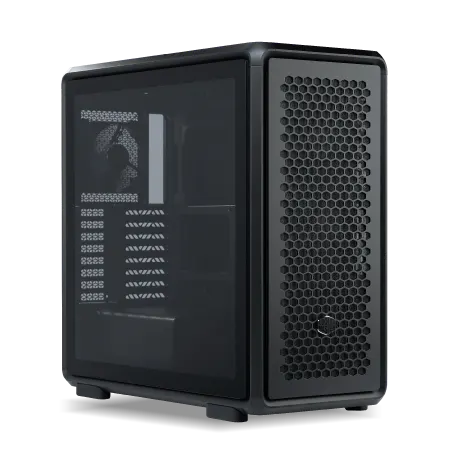
| 【ZEFT Z57T スペック】 | |
| CPU | Intel Core Ultra7 265K 20コア/20スレッド 5.50GHz(ブースト)/3.90GHz(ベース) |
| グラフィックボード | GeForce RTX5070 (VRAM:12GB) |
| メモリ | 32GB DDR5 (32GB x1枚 クルーシャル製) |
| ストレージ | SSD 1TB (m.2 nVMe READ/WRITE:7250Gbps/6900Gbps WD製) |
| ケース | CoolerMaster MasterFrame 600 Black |
| CPUクーラー | 空冷 DeepCool製 空冷CPUクーラー AK400 |
| マザーボード | intel B860 チップセット ASRock製 B860M Pro RS WiFi |
| 電源ユニット | 850W 80Plus GOLD認証 電源ユニット (Silverstone製) |
| 無線LAN | Wi-Fi 6E (IEEE802.11ax/11ad/11ac/11n/11a/11g/11b) |
| BlueTooth | BlueTooth 5 |
| OS | Microsoft Windows 11 Home |
パソコンショップSEVEN ZEFT R60FM
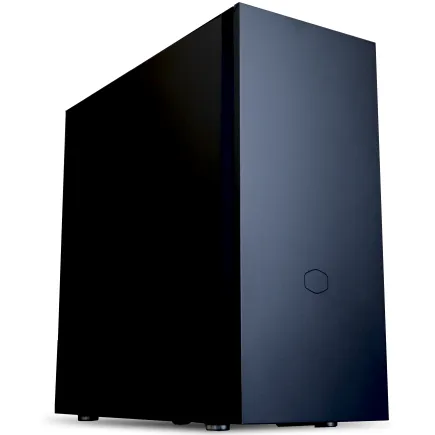
| 【ZEFT R60FM スペック】 | |
| CPU | AMD Ryzen7 9700X 8コア/16スレッド 5.50GHz(ブースト)/3.80GHz(ベース) |
| グラフィックボード | Radeon RX 9060XT (VRAM:16GB) |
| メモリ | 32GB DDR5 (32GB x1枚 クルーシャル製) |
| ストレージ | SSD 1TB (m.2 nVMe READ/WRITE:7250Gbps/6900Gbps WD製) |
| ケース | Fractal Pop XL Silent Black Solid |
| CPUクーラー | 空冷 DeepCool製 空冷CPUクーラー AK400 |
| マザーボード | AMD B850 チップセット ASRock製 B850M-X WiFi R2.0 |
| 電源ユニット | 750W 80Plus GOLD認証 電源ユニット (Silverstone製) |
| 無線LAN | Wi-Fi 6E (IEEE802.11ax/11ad/11ac/11n/11a/11g/11b) |
| BlueTooth | BlueTooth 5 |
| 光学式ドライブ | DVDスーパーマルチドライブ (内蔵) |
| OS | Microsoft Windows 11 Home |
パソコンショップSEVEN ZEFT R61C

| 【ZEFT R61C スペック】 | |
| CPU | AMD Ryzen7 7800X3D 8コア/16スレッド 5.00GHz(ブースト)/4.20GHz(ベース) |
| グラフィックボード | GeForce RTX5070 (VRAM:12GB) |
| メモリ | 32GB DDR5 (32GB x1枚 クルーシャル製) |
| ストレージ | SSD 1TB (m.2 nVMe READ/WRITE:7250Gbps/6900Gbps WD製) |
| ケース | Antec P10 FLUX |
| CPUクーラー | 水冷 240mmラジエータ CoolerMaster製 水冷CPUクーラー ML 240 Core II Black |
| マザーボード | AMD B850 チップセット ASRock製 B850M-X WiFi R2.0 |
| 電源ユニット | 850W 80Plus GOLD認証 電源ユニット (Silverstone製) |
| 無線LAN | Wi-Fi 6E (IEEE802.11ax/11ad/11ac/11n/11a/11g/11b) |
| BlueTooth | BlueTooth 5 |
| OS | Microsoft Windows 11 Home |
パソコンショップSEVEN ZEFT R59CCB

| 【ZEFT R59CCB スペック】 | |
| CPU | AMD Ryzen7 9800X3D 8コア/16スレッド 5.20GHz(ブースト)/4.70GHz(ベース) |
| グラフィックボード | Radeon RX 7900XTX (VRAM:24GB) |
| メモリ | 32GB DDR5 (16GB x2枚 Micron製) |
| ストレージ | SSD 2TB (m.2 nVMe READ/WRITE:7400Gbps/7000Gbps Crucial製) |
| ケース | NZXT H6 Flow White |
| CPUクーラー | 水冷 240mmラジエータ CoolerMaster製 水冷CPUクーラー ML 240 Core II Black |
| マザーボード | AMD B850 チップセット ASRock製 B850M Pro-A WiFi |
| 電源ユニット | 1000W 80Plus GOLD認証 電源ユニット (アスロック製) |
| 無線LAN | Wi-Fi 6E (IEEE802.11ax/11ad/11ac/11n/11a/11g/11b) |
| BlueTooth | BlueTooth 5 |
| 光学式ドライブ | DVDスーパーマルチドライブ (外付け) |
| OS | Microsoft Windows 11 Home |
CPUの選び方
IntelとAMDの違いを把握する
現在の主流はIntelのCore Ultra 200シリーズとAMDのRyzen 9000シリーズで、どちらも高性能ですが特性が異なります。
Intel Core Ultra 200シリーズは、Lion CoveとSkymontという最新アーキテクチャのチップレット構成を採用し、NPUを統合することでAI処理を強化しています。
性能効率を重視した設計により、発熱が抑制されて静音性も向上しました。
一方、AMD Ryzen 9000シリーズはZen 5アーキテクチャを採用し、TSMC 4nmプロセスで製造されることで高い電力効率を実現しています。
DDR5-5600と28レーンのPCIe 5.0に対応し、RDNA 2統合GPUも搭載されているため、グラフィックボードなしでも基本的な表示が可能です。
特にX3Dモデルは3D V-Cacheという大容量キャッシュを搭載しており、ゲーミング性能が飛躍的に向上します。
Ryzen 7 9800X3DやRyzen 9 9950X3Dは、ゲーム特化型CPUとして非常に高い人気を誇っているのです。
最新CPU性能一覧
| 型番 | コア数 | スレッド数 | 定格クロック | 最大クロック | Cineスコア Multi |
Cineスコア Single |
公式 URL |
価格com URL |
|---|---|---|---|---|---|---|---|---|
| Core Ultra 9 285K | 24 | 24 | 3.20GHz | 5.70GHz | 43333 | 2436 | 公式 | 価格 |
| Ryzen 9 9950X | 16 | 32 | 4.30GHz | 5.70GHz | 43085 | 2242 | 公式 | 価格 |
| Ryzen 9 9950X3D | 16 | 32 | 4.30GHz | 5.70GHz | 42110 | 2233 | 公式 | 価格 |
| Core i9-14900K | 24 | 32 | 3.20GHz | 6.00GHz | 41398 | 2330 | 公式 | 価格 |
| Ryzen 9 7950X | 16 | 32 | 4.50GHz | 5.70GHz | 38850 | 2053 | 公式 | 価格 |
| Ryzen 9 7950X3D | 16 | 32 | 4.20GHz | 5.70GHz | 38773 | 2025 | 公式 | 価格 |
| Core Ultra 7 265K | 20 | 20 | 3.30GHz | 5.50GHz | 37531 | 2328 | 公式 | 価格 |
| Core Ultra 7 265KF | 20 | 20 | 3.30GHz | 5.50GHz | 37531 | 2328 | 公式 | 価格 |
| Core Ultra 9 285 | 24 | 24 | 2.50GHz | 5.60GHz | 35891 | 2171 | 公式 | 価格 |
| Core i7-14700K | 20 | 28 | 3.40GHz | 5.60GHz | 35749 | 2208 | 公式 | 価格 |
| Core i9-14900 | 24 | 32 | 2.00GHz | 5.80GHz | 33989 | 2182 | 公式 | 価格 |
| Ryzen 9 9900X | 12 | 24 | 4.40GHz | 5.60GHz | 33124 | 2211 | 公式 | 価格 |
| Core i7-14700 | 20 | 28 | 2.10GHz | 5.40GHz | 32754 | 2077 | 公式 | 価格 |
| Ryzen 9 9900X3D | 12 | 24 | 4.40GHz | 5.50GHz | 32643 | 2167 | 公式 | 価格 |
| Ryzen 9 7900X | 12 | 24 | 4.70GHz | 5.60GHz | 29452 | 2016 | 公式 | 価格 |
| Core Ultra 7 265 | 20 | 20 | 2.40GHz | 5.30GHz | 28733 | 2131 | 公式 | 価格 |
| Core Ultra 7 265F | 20 | 20 | 2.40GHz | 5.30GHz | 28733 | 2131 | 公式 | 価格 |
| Core Ultra 5 245K | 14 | 14 | 3.60GHz | 5.20GHz | 25622 | 0 | 公式 | 価格 |
| Core Ultra 5 245KF | 14 | 14 | 3.60GHz | 5.20GHz | 25622 | 2149 | 公式 | 価格 |
| Ryzen 7 9700X | 8 | 16 | 3.80GHz | 5.50GHz | 23242 | 2186 | 公式 | 価格 |
| Ryzen 7 9800X3D | 8 | 16 | 4.70GHz | 5.40GHz | 23230 | 2067 | 公式 | 価格 |
| Core Ultra 5 235 | 14 | 14 | 3.40GHz | 5.00GHz | 20996 | 1837 | 公式 | 価格 |
| Ryzen 7 7700 | 8 | 16 | 3.80GHz | 5.30GHz | 19637 | 1914 | 公式 | 価格 |
| Ryzen 7 7800X3D | 8 | 16 | 4.50GHz | 5.40GHz | 17850 | 1795 | 公式 | 価格 |
| Core i5-14400 | 10 | 16 | 2.50GHz | 4.70GHz | 16154 | 1757 | 公式 | 価格 |
| Ryzen 5 7600X | 6 | 12 | 4.70GHz | 5.30GHz | 15391 | 1958 | 公式 | 価格 |
予算別おすすめCPU
グラフィックボードとのバランスを考えながら選ぶのが重要です。
6コアから8コア程度の構成で、ゲーミング用途には充分な性能を持っています。
RTX5060TiやRX 9060XTといったミドルクラスのグラフィックボードと組み合わせることで、バランスの取れたシステムが構築できます。
予算20万円前後のミドル~ミドルハイクラスなら、Core Ultra 7 265KまたはRyzen 7 9700Xがコストパフォーマンスに優れた選択です。
8コアから12コア程度の構成で、ゲームだけでなく配信や動画編集といったマルチタスクにも対応できる余裕があります。
RTX5070やRX 9070XTとの組み合わせが理想的です。
特にRyzen 9 9950X3Dは、3D V-Cacheによる圧倒的なゲーミング性能を持ち、RTX5070TiやRTX5080といった最上位グラフィックボードの性能を最大限に引き出せます。
メモリとストレージの選び方
メモリ容量と規格の選択
現在のゲーミングPCでは、DDR5メモリが標準となっており、DDR4を選択する必要はほとんどないでしょう。
ゲーミングPCのメモリ容量は32GBが最も人気で、最新ゲームを快適にプレイしながら配信やブラウザを同時に開いても余裕があるのが理由です。
16GBでも多くのゲームは動作しますが、バックグラウンドで動作するアプリケーションやゲーム内の高解像度テクスチャを考慮すると、やや心許ない容量といえます。
64GBは動画編集や3DCG制作といったクリエイティブ用途を兼ねる場合に選択されますが、純粋にゲームだけを楽しむなら過剰な容量です。
予算に余裕があれば将来の拡張性を考えて選ぶのもいいですが、初期投資を抑えたいなら32GBで充分でしょう。
DDR5-5600という規格が主流で、IntelのCore Ultra 200シリーズもAMDのRyzen 9000シリーズも標準でサポートしています。
より高速なDDR5-6000やDDR5-6400といった規格もありますが、ゲーミング性能への影響は限定的なため、コストパフォーマンスを考えるとDDR5-5600が最適です。
メモリメーカーはMicron(Crucial)、GSkill、Samsungが人気で、BTOパソコンを注文する際にこれらのメーカーを選択できるショップを選ぶと安心できます。




SSDの容量と規格を決める
現在の主流はNVMe M.2規格のPCIe Gen.4 SSDで、従来のSATA SSDと比較して5倍以上の速度を実現しており、ゲームの起動やマップの読み込みが劇的に速くなります。
価格も高額なため、コストパフォーマンスを考えるとまだGen.4 SSDが主流といえるでしょう。
容量は2TBが最も人気で、OSとアプリケーション、そして10本前後の大型ゲームをインストールできる余裕があります。
最近のAAAタイトルは1本で100GB以上の容量を消費するため、1TBでは複数のゲームを同時にインストールしておくのが難しくなってきました。
予算を抑えたいなら1TBからスタートし、後から増設するという方法もあります。
ただし、最初から2TBを選んでおけば、容量不足でゲームをアンインストールする手間が省けますし、長期的にはコストパフォーマンスも良くなります。
4TBは動画編集やゲーム実況の録画データを大量に保存する方向けで、純粋にゲームだけを楽しむなら必要ない容量です。
BTOパソコンを注文する際は、WD(WESTERN DIGITAL)、Crucial、キオクシアといった人気メーカーのSSDを選択できるショップがおすすめです。
冷却システムとケースの選び方
パソコン おすすめモデル5選
パソコンショップSEVEN SR-ar5-5580H/S9

| 【SR-ar5-5580H/S9 スペック】 | |
| CPU | AMD Ryzen5 8600G 6コア/12スレッド 5.00GHz(ブースト)/4.30GHz(ベース) |
| メモリ | 32GB DDR5 (32GB x1枚 クルーシャル製) |
| ストレージ | SSD 1TB (m.2 nVMe READ/WRITE:7250Gbps/6900Gbps WD製) |
| ケース | Thermaltake Versa H26 |
| マザーボード | AMD B850 チップセット ASRock製 B850M-X WiFi R2.0 |
| 電源ユニット | 650W 80Plus BRONZE認証 電源ユニット (COUGAR製) |
| 無線LAN | Wi-Fi 6E (IEEE802.11ax/11ad/11ac/11n/11a/11g/11b) |
| BlueTooth | BlueTooth 5 |
| 光学式ドライブ | DVDスーパーマルチドライブ (内蔵) |
| OS | Microsoft Windows 11 Home |
パソコンショップSEVEN ZEFT R65U
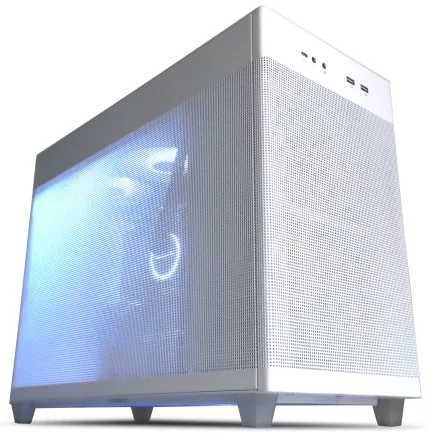
| 【ZEFT R65U スペック】 | |
| CPU | AMD Ryzen5 8500G 6コア/12スレッド 5.00GHz(ブースト)/3.50GHz(ベース) |
| グラフィックボード | GeForce RTX5050 (VRAM:8GB) |
| メモリ | 16GB DDR5 (16GB x1枚 クルーシャル製) |
| ストレージ | SSD 1TB (m.2 nVMe READ/WRITE:7250Gbps/6900Gbps WD製) |
| ケース | ASUS Prime AP201 Tempered Glass ホワイト |
| マザーボード | AMD B850 チップセット ASRock製 B850M-X WiFi R2.0 |
| 電源ユニット | 650W 80Plus BRONZE認証 電源ユニット (COUGAR製) |
| 無線LAN | Wi-Fi 6E (IEEE802.11ax/11ad/11ac/11n/11a/11g/11b) |
| BlueTooth | BlueTooth 5 |
| OS | Microsoft Windows 11 Home |
パソコンショップSEVEN ZEFT R60FP

| 【ZEFT R60FP スペック】 | |
| CPU | AMD Ryzen9 9950X3D 16コア/32スレッド 5.70GHz(ブースト)/4.30GHz(ベース) |
| グラフィックボード | Radeon RX 9060XT (VRAM:16GB) |
| メモリ | 32GB DDR5 (32GB x1枚 クルーシャル製) |
| ストレージ | SSD 1TB (m.2 nVMe READ/WRITE:7250Gbps/6900Gbps WD製) |
| ケース | Fractal Design Pop XL Air RGB TG |
| CPUクーラー | 空冷 サイズ製 空冷CPUクーラー SCYTHE() MUGEN6 BLACK EDITION |
| マザーボード | AMD B850 チップセット MSI製 PRO B850M-A WIFI |
| 電源ユニット | 750W 80Plus GOLD認証 電源ユニット (Silverstone製) |
| 無線LAN | Wi-Fi 6E (IEEE802.11ax/11ad/11ac/11n/11a/11g/11b) |
| BlueTooth | BlueTooth 5 |
| 光学式ドライブ | DVDスーパーマルチドライブ (内蔵) |
| OS | Microsoft Windows 11 Home |
パソコンショップSEVEN ZEFT R62J

| 【ZEFT R62J スペック】 | |
| CPU | AMD Ryzen7 7700 8コア/16スレッド 5.30GHz(ブースト)/3.80GHz(ベース) |
| グラフィックボード | Radeon RX 9070XT (VRAM:16GB) |
| メモリ | 16GB DDR5 (16GB x1枚 クルーシャル製) |
| ストレージ | SSD 1TB (m.2 nVMe READ/WRITE:7250Gbps/6900Gbps WD製) |
| ケース | Thermaltake S100 TG |
| マザーボード | AMD B850 チップセット ASRock製 B850M-X WiFi R2.0 |
| 電源ユニット | 850W 80Plus GOLD認証 電源ユニット (Silverstone製) |
| 無線LAN | Wi-Fi 6E (IEEE802.11ax/11ad/11ac/11n/11a/11g/11b) |
| BlueTooth | BlueTooth 5 |
| OS | Microsoft Windows 11 Home |
パソコンショップSEVEN ZEFT R61D

| 【ZEFT R61D スペック】 | |
| CPU | AMD Ryzen7 7800X3D 8コア/16スレッド 5.00GHz(ブースト)/4.20GHz(ベース) |
| グラフィックボード | GeForce RTX5070 (VRAM:12GB) |
| メモリ | 32GB DDR5 (32GB x1枚 クルーシャル製) |
| ストレージ | SSD 1TB (m.2 nVMe READ/WRITE:7250Gbps/6900Gbps WD製) |
| ケース | Thermaltake S200 TG ARGB Plus ホワイト |
| CPUクーラー | 水冷 240mmラジエータ CoolerMaster製 水冷CPUクーラー ML 240 Core II White |
| マザーボード | AMD B850 チップセット ASRock製 B850M-X WiFi R2.0 |
| 電源ユニット | 850W 80Plus GOLD認証 電源ユニット (Silverstone製) |
| 無線LAN | Wi-Fi 6E (IEEE802.11ax/11ad/11ac/11n/11a/11g/11b) |
| BlueTooth | BlueTooth 5 |
| OS | Microsoft Windows 11 Home |
CPUクーラーの種類と選択基準
Core Ultra 200シリーズとRyzen 9000シリーズは、前世代と比較して発熱が抑制されているため、空冷CPUクーラーでも充分に冷却できるようになりました。
空冷CPUクーラーは価格が安く、メンテナンスも簡単で故障リスクが低いのが利点です。
DEEPCOOLやサイズ、Noctuaといったメーカーの製品が人気で、ミドルクラスのCPUなら5,000円から10,000円程度の空冷クーラーで問題なく冷却できます。
水冷CPUクーラーは冷却性能が高く、静音性にも優れていますが、価格が高く、ポンプやチューブの故障リスクがあるのが欠点です。
ハイエンドCPUを選択する場合や、オーバークロックを前提とするなら水冷を検討する価値があります。
DEEPCOOLやCorsair、NZXTといったメーカーの簡易水冷キットが人気です。
BTOパソコンを注文する際は、標準で付属するCPUクーラーがどのメーカーのどのモデルなのかを確認しましょう。
カスタマイズオプションで人気メーカーのクーラーに変更できるショップを選ぶのが賢明でしょう。
PCケースのデザインと機能性
PCケースは単なる箱ではなく、エアフローや拡張性、デザイン性に大きく影響します。
最近のトレンドは、2面または3面が強化ガラス製のピラーレスケースで、内部のパーツが美しく見えるデザインが人気を集めています。
ピラーレスケースはNZXTやLian Li、Antecといったメーカーが得意としており、RGBライティングと組み合わせることで、まるでショーケースのような見た目を実現できます。
デザイン性の高い木製パネルや、フロントパネルに高級木材を使用したケースも人気が上昇中です。
ゲーミングPCというと派手なRGBライティングをイメージする方もいるかもしれませんが、シンプルで洗練されたデザインを好む大人のゲーマーには木製パネルケースが最適です。
スタンダードな側面1面が強化ガラス製で、エアフローに優れたケースも根強い人気があります。
DEEPCOOLやCOOLER MASTER、Thermaltakeといったメーカーの製品は、価格と性能のバランスが良く、初心者にもおすすめできます。
BTOパソコンショップの選び方
主要BTOショップの特徴を比較する
各ショップには独自の強みがあり、予算や重視するポイントによって最適な選択肢が変わってきます。
「早くゲーミングPCが欲しい」という方には最適な選択肢でしょう。
ゲーミングブランドの「GALLERIA」シリーズは知名度も高く、初心者でも安心して選べるラインナップが揃っています。
マウスコンピューターは国内生産にこだわり、品質管理が徹底されているのが特徴です。
24時間365日の電話サポートも提供しており、初めてゲーミングPCを購入する方でも安心できるサポート体制が整っています。
ゲーミングブランドの「G-Tune」シリーズは、プロゲーマーとのコラボモデルも多く、信頼性の高さが魅力です。
パソコン工房は全国に実店舗を展開しており、実際に展示機を触って確認できるのが利点です。
カスタマイズの自由度が高く、細かいパーツまで選択できるため、こだわりのある方に向いています。
ゲーミングブランドの「LEVEL∞」シリーズは、コストパフォーマンスに優れたモデルが多いのも魅力でしょう。
ツクモは秋葉原に本店を構える老舗で、自作PC向けパーツの販売も行っているため、パーツの知識が豊富なスタッフが揃っています。
ゲーミングブランドの「G-GEAR」シリーズは、バランスの取れた構成が多く、初心者から上級者まで満足できるラインナップです。
カスタマイズで重視すべきポイント
最も重視すべきはグラフィックボードとCPUの組み合わせで、この2つがゲーミング性能を決定づけるため、予算の大部分を割り当てるべきです。
メモリは32GBを選択し、ストレージは2TBのNVMe SSDを選ぶのが現在の標準的な構成といえます。
電源ユニットは、グラフィックボードとCPUの消費電力に対して余裕のある容量を選びましょう。
RTX5070クラスなら750W、RTX5070Ti以上なら850W以上が推奨されます。
電源ユニットの品質も重要で、80PLUS Gold以上の認証を取得したモデルを選ぶと、電力効率が良く発熱も抑えられます。
安価なBTOパソコンでは、ノーブランドの電源が使われている場合があり、故障リスクが高まるため注意が必要です。
マザーボードは、基本的にショップが選定したモデルで問題ありませんが、将来的な拡張性を考えるなら、M.2スロットの数やUSBポートの種類を確認しておくといいでしょう。
特にM.2スロットが複数あると、後からストレージを増設する際に便利です。
標準構成で満足できるなら変更する必要はありませんが、冷却性能や静音性、デザインにこだわりたいなら、カスタマイズオプションを活用しましょう。
保証とサポートの重要性
保証期間と保証内容を確認する
ゲーミングPCは高額な買い物ですから、万が一の故障に備えて保証内容をしっかり確認しておく必要があります。
初心者の方は、延長保証に加入しておくと安心でしょう。
特にグラフィックボードやマザーボードといった高額パーツが故障した場合、修理費用が数万円から十万円以上かかることもあります。
延長保証の費用は数千円から数万円程度ですから、リスクヘッジとして考えれば決して高くありません。
保証内容も重要で、センドバック保証(故障品を送付して修理)なのか、オンサイト保証(技術者が訪問して修理)なのかを確認しましょう。
自然故障だけでなく、物損保証(落下や水濡れなど)もカバーする保証プランを提供しているショップもあります。
デスクトップPCの場合、物損のリスクは低いですが、万が一に備えたい方は検討する価値があるでしょう。
パソコン おすすめモデル5選
パソコンショップSEVEN EFFA G09A

| 【EFFA G09A スペック】 | |
| CPU | Intel Core Ultra7 265KF 20コア/20スレッド 5.50GHz(ブースト)/3.90GHz(ベース) |
| グラフィックボード | GeForce RTX5060Ti 16GB (VRAM:16GB) |
| メモリ | 32GB DDR5 (32GB x1枚 クルーシャル製) |
| ストレージ | SSD 1TB (m.2 nVMe READ/WRITE:7250Gbps/6900Gbps WD製) |
| ケース | Antec P20C ブラック |
| CPUクーラー | 空冷 DeepCool製 空冷CPUクーラー AK400 |
| マザーボード | intel B860 チップセット ASRock製 B860M Pro RS WiFi |
| 電源ユニット | 750W 80Plus GOLD認証 電源ユニット (Silverstone製) |
| 無線LAN | Wi-Fi 6E (IEEE802.11ax/11ad/11ac/11n/11a/11g/11b) |
| BlueTooth | BlueTooth 5 |
| OS | Microsoft Windows 11 Home |
パソコンショップSEVEN ZEFT Z58M

| 【ZEFT Z58M スペック】 | |
| CPU | Intel Core Ultra5 235 14コア/14スレッド 5.00GHz(ブースト)/3.40GHz(ベース) |
| グラフィックボード | GeForce RTX5050 (VRAM:8GB) |
| メモリ | 16GB DDR5 (16GB x1枚 クルーシャル製) |
| ストレージ | SSD 1TB (m.2 nVMe READ/WRITE:7250Gbps/6900Gbps WD製) |
| ケース | Okinos Mirage 4 ARGB Black |
| マザーボード | intel B860 チップセット ASRock製 B860M Pro RS WiFi |
| 電源ユニット | 650W 80Plus BRONZE認証 電源ユニット (COUGAR製) |
| 無線LAN | Wi-Fi 6E (IEEE802.11ax/11ad/11ac/11n/11a/11g/11b) |
| BlueTooth | BlueTooth 5 |
| OS | Microsoft Windows 11 Home |
パソコンショップSEVEN ZEFT Z56Q
| 【ZEFT Z56Q スペック】 | |
| CPU | Intel Core Ultra7 265F 20コア/20スレッド 5.30GHz(ブースト)/2.40GHz(ベース) |
| グラフィックボード | GeForce RTX5060 (VRAM:8GB) |
| メモリ | 32GB DDR5 (32GB x1枚 クルーシャル製) |
| ストレージ | SSD 1TB (m.2 nVMe READ/WRITE:7250Gbps/6900Gbps WD製) |
| ケース | NZXT H6 Flow White |
| マザーボード | intel B860 チップセット ASRock製 B860M Pro RS WiFi |
| 電源ユニット | 650W 80Plus BRONZE認証 電源ユニット (COUGAR製) |
| 無線LAN | Wi-Fi 6E (IEEE802.11ax/11ad/11ac/11n/11a/11g/11b) |
| BlueTooth | BlueTooth 5 |
| OS | Microsoft Windows 11 Home |
パソコンショップSEVEN ZEFT Z56BD

| 【ZEFT Z56BD スペック】 | |
| CPU | Intel Core Ultra7 265KF 20コア/20スレッド 5.50GHz(ブースト)/3.90GHz(ベース) |
| グラフィックボード | GeForce RTX5070 (VRAM:12GB) |
| メモリ | 32GB DDR5 (32GB x1枚 クルーシャル製) |
| ストレージ | SSD 1TB (m.2 nVMe READ/WRITE:7250Gbps/6900Gbps WD製) |
| ケース | Thermaltake The Tower 100 Black |
| CPUクーラー | 空冷 サイズ製 空冷CPUクーラー SCYTHE() MUGEN6 BLACK EDITION |
| マザーボード | intel B860 チップセット ASRock製 B860I WiFi |
| 電源ユニット | 750W 80Plus GOLD認証 電源ユニット (Silverstone製) |
| 無線LAN | Wi-Fi 6E (IEEE802.11ax/11ad/11ac/11n/11a/11g/11b) |
| BlueTooth | BlueTooth 5 |
| OS | Microsoft Windows 11 Home |
パソコンショップSEVEN ZEFT Z55DL
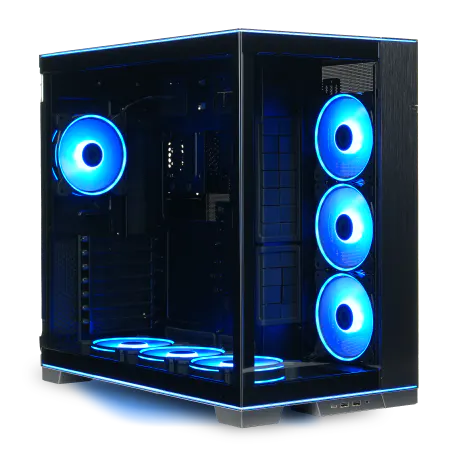
| 【ZEFT Z55DL スペック】 | |
| CPU | Intel Core Ultra7 265 20コア/20スレッド 5.30GHz(ブースト)/2.40GHz(ベース) |
| グラフィックボード | GeForce RTX4060 (VRAM:8GB) |
| メモリ | 32GB DDR5 (16GB x2枚 Micron製) |
| ストレージ | SSD 1TB (m.2 nVMe READ/WRITE:7250Gbps/6900Gbps WD製) |
| ケース | LianLi O11D EVO RGB Black 特別仕様 |
| CPUクーラー | 空冷 サイズ製 空冷CPUクーラー SCYTHE() MUGEN6 BLACK EDITION |
| マザーボード | intel B860 チップセット ASRock製 B860M Pro RS WiFi |
| 電源ユニット | 650W 80Plus BRONZE認証 電源ユニット (COUGAR製) |
| 無線LAN | Wi-Fi 6E (IEEE802.11ax/11ad/11ac/11n/11a/11g/11b) |
| BlueTooth | BlueTooth 5 |
| 光学式ドライブ | DVDスーパーマルチドライブ (外付け) |
| OS | Microsoft Windows 11 Home |
サポート体制の充実度を比較する
初心者の方は、PCの設定やトラブル対応で困ることが多いため、サポートの質が満足度に直結します。
電話サポートの受付時間は、ショップによって大きく異なります。
マウスコンピューターのように24時間365日対応しているショップもあれば、平日の日中のみ対応というショップもあるのです。
サポートスタッフの知識レベルも重要で、的確なアドバイスをもらえるかどうかは、ショップの教育体制に左右されます。
実店舗があるショップなら、直接持ち込んで相談できるのも大きなメリットです。
パソコン工房やツクモのように全国展開しているショップなら、近くの店舗で対面サポートを受けられる可能性が高いでしょう。




購入後の初期設定とメンテナンス
届いたゲーミングPCの初期設定手順
BTOパソコンが届いたら、まずは開梱して外観に傷や破損がないかを確認しましょう。
配送中のトラブルで外装が凹んでいたり、内部パーツが外れていたりする可能性があるからです。
問題があればすぐにショップに連絡して対応してもらう必要があります。
電源ケーブルやモニターケーブルを接続し、電源を入れる前に、グラフィックボードがしっかりと挿さっているか、メモリが正しく認識されているかを確認するのも効果的です。
BTOパソコンは出荷前に動作確認されていますが、配送中の振動でパーツが緩むこともあります。
初回起動時にはWindowsの初期設定が必要です。
言語や地域、アカウント設定などを進めていきますが、特に難しい操作はありません。
Microsoftアカウントでサインインすると、OneDriveとの連携やセキュリティ機能が有効になるため、アカウントを持っていない方は作成しておくといいでしょう。
Windowsの初期設定が完了したら、まずはWindows Updateを実行して最新の状態にします。
次にグラフィックボードのドライバーをインストールしましょう。
定期的なメンテナンスで性能を維持する
ゲーミングPCは購入して終わりではなく、定期的なメンテナンスが必要です。
最も重要なのは内部の清掃で、ホコリが溜まると冷却性能が低下し、パーツの寿命が縮まる可能性があります。
3ヶ月に1回程度、PCケースを開けて内部のホコリをエアダスターで吹き飛ばしましょう。
特にCPUクーラーやグラフィックボードのファン、ケースファンの周辺はホコリが溜まりやすいため、念入りに清掃します。
エアダスターは家電量販店やネット通販で購入でき、1本500円程度です。
ストレージの空き容量も定期的にチェックしましょう。
SSDの空き容量が少なくなると、書き込み速度が低下してゲームのロード時間が長くなります。
不要なゲームやファイルを削除して、常に20%以上の空き容量を確保しておくのが理想的です。
ドライバーやWindowsのアップデートも忘れずに実行しましょう。
グラフィックボードのドライバーは、新作ゲームのリリースに合わせて最適化されることが多く、最新版にアップデートすることでパフォーマンスが向上する場合があります。
よくあるトラブルと対処法
ゲームが起動しない・カクつく場合
ゲーミングPCを購入したのに、ゲームが起動しなかったりカクついたりするトラブルに遭遇する方もいるのではないでしょうか。
最も多い原因はグラフィックボードのドライバーが正しくインストールされていないことです。
デバイスマネージャーを開いて、ディスプレイアダプターの項目を確認しましょう。
グラフィックボードの名前が正しく表示されていれば、ドライバーは認識されています。
ゲームがカクつく場合は、グラフィック設定が高すぎる可能性があります。
まずは設定を「中」や「低」に下げて、快適に動作するか確認しましょう。
それでも改善しない場合は、バックグラウンドで動作しているアプリケーションを終了させると効果的です。
モニターのリフレッシュレートとゲーム内のフレームレート設定が合っていないことも、カクつきの原因になります。
ゲーム内の設定でフレームレート制限を解除するか、モニターのリフレッシュレートに合わせて設定しましょう。
人気PCゲームタイトル一覧
| ゲームタイトル | 発売日 | 推奨スペック | 公式 URL |
Steam URL |
|---|---|---|---|---|
| Street Fighter 6 / ストリートファイター6 | 2023/06/02 | プロセッサー: Core i7 8700 / Ryzen 5 3600
グラフィック: RTX2070 / Radeon RX 5700XT メモリー: 16 GB RAM |
公式 | steam |
| Monster Hunter Wilds
/ モンスターハンターワイルズ |
2025/02/28 | プロセッサー:Core i5-11600K / Ryzen 5 3600X
グラフィック: GeForce RTX 2070/ RTX 4060 / Radeon RX 6700XT メモリー: 16 GB RAM |
公式 | steam |
| Apex Legends
/ エーペックスレジェンズ |
2020/11/05 | プロセッサー: Ryzen 5 / Core i5
グラフィック: Radeon R9 290/ GeForce GTX 970 メモリー: 8 GB RAM |
公式 | steam |
| ロマンシング サガ2
リベンジオブザセブン |
2024/10/25 | プロセッサー: Core i5-6400 / Ryzen 5 1400
グラフィック:GeForce GTX 1060 / Radeon RX 570 メモリ: 8 GB RAM |
公式 | steam |
| 黒神話:悟空 | 2024/08/20 | プロセッサー: Core i7-9700 / Ryzen 5 5500
グラフィック: GeForce RTX 2060 / Radeon RX 5700 XT / Arc A750 |
公式 | steam |
| メタファー:リファンタジオ | 2024/10/11 | プロセッサー: Core i5-7600 / Ryzen 5 2600
グラフィック:GeForce GTX 970 / Radeon RX 480 / Arc A380 メモリ: 8 GB RAM |
公式 | steam |
| Call of Duty: Black Ops 6 | 2024/10/25 | プロセッサー:Core i7-6700K / Ryzen 5 1600X
グラフィック: GeForce RTX 3060 / GTX 1080Ti / Radeon RX 6600XT メモリー: 12 GB RAM |
公式 | steam |
| ドラゴンボール Sparking! ZERO | 2024/10/11 | プロセッサー: Core i7-9700K / Ryzen 5 3600
グラフィック:GeForce RTX 2060 / Radeon RX Vega 64 メモリ: 16 GB RAM |
公式 | steam |
| ELDEN RING SHADOW OF THE ERDTREE | 2024/06/21 | プロセッサー: Core i7-8700K / Ryzen 5 3600X
グラフィック: GeForce GTX 1070 / RADEON RX VEGA 56 メモリー: 16 GB RAM |
公式 | steam |
| ファイナルファンタジーXIV
黄金のレガシー |
2024/07/02 | プロセッサー: Core i7-9700
グラフィック: GeForce RTX 2060 / Radeon RX 5600 XT メモリー: 16 GB RAM |
公式 | steam |
| Cities: Skylines II | 2023/10/25 | プロセッサー:Core i5-12600K / Ryzen 7 5800X
グラフィック: GeForce RTX 3080 | RadeonRX 6800 XT メモリー: 16 GB RAM |
公式 | steam |
| ドラゴンズドグマ 2 | 2024/03/21 | プロセッサー: Core i7-10700 / Ryzen 5 3600X
グラフィック GeForce RTX 2080 / Radeon RX 6700 メモリー: 16 GB |
公式 | steam |
| サイバーパンク2077:仮初めの自由 | 2023/09/26 | プロセッサー: Core i7-12700 / Ryzen 7 7800X3D
グラフィック: GeForce RTX 2060 SUPER / Radeon RX 5700 XT メモリー: 16 GB RAM |
公式 | steam |
| ホグワーツ・レガシー | 2023/02/11 | プロセッサー: Core i7-8700 / Ryzen 5 3600
グラフィック: GeForce 1080 Ti / Radeon RX 5700 XT メモリー: 16 GB RAM |
公式 | steam |
| TEKKEN 8 / 鉄拳8 | 2024/01/26 | プロセッサー: Core i7-7700K / Ryzen 5 2600
グラフィック: GeForce RTX 2070/ Radeon RX 5700 XT メモリー: 16 GB RAM |
公式 | steam |
| Palworld / パルワールド | 2024/01/19 | プロセッサー: Core i9-9900K
グラフィック: GeForce RTX 2070 メモリー: 32 GB RAM |
公式 | steam |
| オーバーウォッチ 2 | 2023/08/11 | プロセッサー:Core i7 / Ryzen 5
グラフィック: GeForce GTX 1060 / Radeon RX 6400 メモリー: 8 GB RAM |
公式 | steam |
| Monster Hunter RISE: Sunbreak
/ モンスターハンターライズ:サンブレイク |
2022/01/13 | プロセッサー:Core i5-4460 / AMD FX-8300
グラフィック: GeForce GTX 1060 / Radeon RX 570 メモリー: 8 GB RAM |
公式 | steam |
| BIOHAZARD RE:4 | 2023/03/24 | プロセッサー: Ryzen 5 3600 / Core i7 8700
グラフィック: Radeon RX 5700 / GeForce GTX 1070 メモリー: 16 GB RAM |
公式 | steam |
| デッドバイデイライト | 2016/06/15 | プロセッサー: Core i3 / AMD FX-8300
グラフィック: 4GB VRAM以上 メモリー: 8 GB RAM |
公式 | steam |
| Forza Horizon 5 | 2021/11/09 | プロセッサー: Core i5-8400 / Ryzen 5 1500X
グラフィック: GTX 1070 / Radeon RX 590 メモリー: 16 GB RAM |
公式 | steam |
温度が高い・ファンの音がうるさい場合
これは正常な動作ですが、あまりにも温度が高い場合は対策が必要です。
まずは温度監視ソフトをインストールして、実際の温度を確認しましょう。
HWiNFOやMSI Afterburnerといった無料ソフトで、CPUとGPUの温度をリアルタイムで確認できます。
ケース内のエアフローを改善するために、ケースファンを追加するのも効果的です。
フロントから冷気を取り込み、リアやトップから排気する流れを作ることで、内部の熱を効率的に排出できます。
ケースファンは1個2,000円程度から購入でき、自分で取り付けることも可能です。
CPUクーラーの取り付けが不適切で、CPUとクーラーの間に隙間ができている場合もあります。
電源が入らない・再起動を繰り返す場合
電源ボタンを押しても起動しない、または起動してもすぐに再起動を繰り返すトラブルは、初期不良の可能性が高いため、すぐにショップに連絡すべきです。
ただし、簡単な確認で解決する場合もあります。
まずは電源ケーブルがしっかりと接続されているか、コンセントに電気が来ているかを確認しましょう。
意外とこうした基本的なミスで起動しないケースもあるのです。
電源ユニットの背面にあるスイッチがオフになっていないかも確認しましょう。
このスイッチがオフだと、フロントの電源ボタンを押しても反応しません。
メモリやグラフィックボードが正しく挿さっていない場合も、起動しないことがあります。
配送中の振動でパーツが緩んでいる可能性があるため、一度押し込んでみると解決するかもしれません。
それでも起動しない場合は、初期不良の可能性が高いため、ショップのサポートに連絡して対応してもらいましょう。
ゲーミングPCで快適にプレイするための周辺機器
モニター選びで重要な3つのポイント
リフレッシュレート、応答速度、解像度の3つが、ゲーミングモニター選びの重要なポイントです。
リフレッシュレートは、1秒間に画面を更新する回数を示し、144Hzや165Hz、240Hzといった数値で表されます。
一般的なモニターは60Hzですが、ゲーミングモニターは144Hz以上が主流で、高いほど滑らかな映像を楽しめます。
FPSやレーシングゲームをプレイするなら、最低でも144Hzのモニターを選びましょう。
応答速度は、画面の色が切り替わるまでの時間を示し、1msや5msといった数値で表されます。
応答速度が遅いと、動きの速いシーンで残像が発生してしまいますよね。
ゲーミングモニターは1ms以下の応答速度を持つモデルが多く、残像のない鮮明な映像を実現しています。
解像度は、フルHD(1920×1080)、WQHD(2560×1440)、4K(3840×2160)の3つが主流です。
フルHDは最も軽く、高フレームレートを維持しやすいため、競技性の高いゲームに向いています。
WQHDは画質とフレームレートのバランスが良く、4Kは最高画質を楽しみたい方向けです。
キーボードとマウスの選び方
特にFPSやMOBAといった競技性の高いゲームでは、デバイスの性能差が勝敗を分けることもあるのです。
メカニカルスイッチは、キーを押した際の感触が明確で、入力の正確性が高いのが特徴。
赤軸、青軸、茶軸といった種類があり、それぞれ押下圧や音の大きさが異なります。
静音性を重視するなら赤軸、打鍵感を楽しみたいなら青軸、バランスを求めるなら茶軸がおすすめです。
ゲーミングマウスは、DPI(感度)の調整機能やプログラマブルボタンを搭載したモデルが便利です。
DPIを高く設定すると、マウスを少し動かすだけでカーソルが大きく移動するため、素早い視点移動が可能になります。
逆にDPIを低く設定すると、精密なエイムがしやすくなるため、ゲームに応じて切り替えられるマウスが理想的です。
有線と無線の選択も重要で、有線は遅延がなく確実ですが、ケーブルが邪魔になることがあります。
充電の手間はありますが、ケーブルのストレスから解放されるメリットは大きいでしょう。
ヘッドセットとスピーカーの選択
ゲーミングヘッドセットは、7.1chサラウンドに対応したモデルが多く、音の方向を正確に把握できるため、FPSで有利に戦えます。
マイク付きヘッドセットなら、ボイスチャットをしながらゲームをプレイできるため、チームプレイが重要なゲームでは必須といえます。
マイクの音質も重要で、ノイズキャンセリング機能があると、キーボードの打鍵音やファンの騒音を拾いにくくなり、クリアな音声を仲間に届けられます。
スピーカーは、ヘッドセットのような密閉感がなく、長時間のゲームプレイでも疲れにくいのが利点です。
シングルプレイのRPGやアドベンチャーゲームを楽しむなら、スピーカーでも充分です。
予算別おすすめゲーミングPC構成
15万円で組む初心者向け構成
この価格帯でも、フルHD解像度で最新ゲームを快適にプレイできる性能を確保できます。
| パーツ | 推奨モデル | 価格目安 |
|---|---|---|
| CPU | Core Ultra 5 235F または Ryzen 5 9600 | 30,000円 |
| グラフィックボード | GeForce RTX5060Ti または Radeon RX 9060XT | 50,000円 |
| メモリ | DDR5-5600 32GB | 15,000円 |
| ストレージ | NVMe SSD 1TB(Gen.4) | 12,000円 |
| マザーボード | B760 または B650 | 18,000円 |
| 電源ユニット | 750W 80PLUS Gold | 12,000円 |
| CPUクーラー | 空冷クーラー | 5,000円 |
| PCケース | ミドルタワー | 8,000円 |
この構成なら、Apex LegendsやVALORANT、Fortniteといった人気タイトルを、フルHD解像度の高設定で100fps以上で快適にプレイできます。
DLSS 4やFSR 4を活用すれば、重量級タイトルでも60fps以上を維持できるでしょう。
ストレージは1TBからスタートし、将来的に容量が不足したら増設するという方法でコストを抑えています。
M.2スロットが2つ以上あるマザーボードを選んでおけば、後から簡単に増設できるため、拡張性も確保できます。
20万円で組むミドルクラス構成
予算20万円あれば、フルHDはもちろん、WQHD解像度でも快適にプレイできるミドルクラスの構成が可能です。
この価格帯が最もコストパフォーマンスに優れており、多くのゲーマーに選ばれています。
| パーツ | 推奨モデル | 価格目安 |
|---|---|---|
| CPU | Core Ultra 7 265KF または Ryzen 7 9700X | 45,000円 |
| グラフィックボード | GeForce RTX5070 または Radeon RX 9070XT | 70,000円 |
| メモリ | DDR5-5600 32GB | 15,000円 |
| ストレージ | NVMe SSD 2TB(Gen.4) | 20,000円 |
| マザーボード | Z790 または X670 | 25,000円 |
| 電源ユニット | 850W 80PLUS Gold | 15,000円 |
| CPUクーラー | 空冷クーラー(高性能) | 8,000円 |
| PCケース | ミドルタワー(強化ガラス) | 12,000円 |
この構成なら、Cyberpunk 2077やHogwarts Legacy、Starfieldといった重量級タイトルも、WQHD解像度の高設定で60fps以上を維持できます。
レイトレーシングを有効にしても、DLSS 4を活用すれば実用的なフレームレートを確保できるでしょう。
ストレージを2TBにすることで、複数の大型ゲームを同時にインストールしておけます。
最近のAAAタイトルは1本で100GB以上消費するため、2TBあれば容量不足に悩まされることはほとんどないでしょう。
25万円以上で組むハイエンド構成
予算に余裕があり、4K解像度や最高画質でのゲーミングを楽しみたいなら、25万円以上のハイエンド構成がおすすめです。
この価格帯なら、現在発売されているすべてのゲームを最高設定で快適にプレイできます。
| パーツ | 推奨モデル | 価格目安 |
|---|---|---|
| CPU | Core Ultra 9 285K または Ryzen 9 9950X3D | 70,000円 |
| グラフィックボード | GeForce RTX5070Ti または RTX5080 | 100,000円 |
| メモリ | DDR5-5600 64GB | 28,000円 |
| ストレージ | NVMe SSD 2TB(Gen.4)×2 | 40,000円 |
| マザーボード | Z790(ハイエンド) または X670E | 35,000円 |
| 電源ユニット | 1000W 80PLUS Platinum | 20,000円 |
| CPUクーラー | 簡易水冷(360mm) | 18,000円 |
| PCケース | ミドルタワー(ピラーレス) | 20,000円 |
この構成なら、4K解像度でも最高設定で60fps以上を維持でき、レイトレーシングを最大限に活用した美しい映像を楽しめます。
動画編集や3DCG制作といったクリエイティブ用途にも対応できる余裕のある性能です。
メモリを64GBにすることで、ゲームをプレイしながら配信や録画、動画編集といったマルチタスクも快適にこなせます。
ストレージを2台搭載することで、OSとゲーム用、録画データ用といった使い分けも可能です。
ゲーミングPCを長く使うためのコツ
パーツのアップグレード計画を立てる
ゲーミングPCは購入時の構成で完結するわけではなく、数年後にパーツをアップグレードすることで、さらに長く使い続けられます。
最もコストパフォーマンスの高いアップグレードは、グラフィックボードの交換です。
グラフィックボードは3年から4年で新世代が登場し、性能が大幅に向上します。
CPUやメモリ、ストレージはそのままでも、グラフィックボードだけを最新モデルに交換すれば、ゲーミング性能を大幅に向上させられるのです。
例えば、RTX5060Tiで購入したPCを、3年後にRTX6070Ti(仮称)に交換すれば、新しいPCを購入するよりも安いコストで最新ゲームに対応できます。
メモリの増設も比較的簡単で、効果的なアップグレードです。
32GBで購入したPCを、後から64GBに増設すれば、動画編集や配信といった用途にも対応できるようになります。
メモリスロットに空きがあれば、同じ規格のメモリを追加するだけで増設できます。
ストレージの増設も、容量不足を感じたタイミングで実施しましょう。
M.2スロットに空きがあれば、2台目のSSDを追加するだけで容量を倍増できます。
既存のSSDはそのまま使い続けられるため、データの移行作業も不要です。
ゲーム以外の用途にも活用する
ゲーミングPCは高性能なため、ゲーム以外の用途にも幅広く活用できます。
動画編集や写真編集、3DCG制作、プログラミングといったクリエイティブな作業も快適にこなせるため、趣味や副業の幅が広がります。
特に動画編集は、YouTubeやTikTokといったプラットフォームの普及により、多くの人が挑戦するようになりました。
ゲーム実況動画を作成して配信するのも、ゲーミングPCならではの楽しみ方でしょう。
在宅勤務やオンライン会議にも、ゲーミングPCの性能は活かせます。
複数のアプリケーションを同時に起動しても動作が重くならないため、仕事の効率が向上します。
高性能なCPUとメモリを搭載しているため、ExcelやPowerPointといったオフィスソフトも快適に動作するのです。
AIツールの活用も、ゲーミングPCの新しい用途として注目されています。
画像生成AIや文章生成AIは、高性能なグラフィックボードを活用することで、処理速度が大幅に向上します。
趣味や仕事でAIツールを使う機会が増えている方にとって、ゲーミングPCは最適な選択肢といえるでしょう。
コミュニティに参加して情報を得る
ゲーミングPCを長く楽しむには、同じ趣味を持つ仲間とのコミュニティに参加するのも効果的です。
オンラインフォーラムやDiscordサーバー、SNSのグループなどで、パーツの選び方やトラブルシューティング、おすすめゲームの情報を交換できます。
特に初心者の方は、経験豊富なユーザーからアドバイスをもらうことで、失敗を避けられます。
「このグラフィックボードとCPUの組み合わせはどうか」「このゲームを快適にプレイするにはどの設定がいいか」といった具体的な質問に、実際に使用している人が答えてくれるため、メーカーの公式情報よりも実用的な知識が得られるのです。
セールやキャンペーン情報も、コミュニティで共有されることが多く、お得にパーツを購入できるチャンスを逃しません。
BTOパソコンショップは定期的にセールを開催しており、同じ構成でも数万円安く購入できることがあります。
ゲーム仲間を見つけて、一緒にプレイするのも楽しみの一つです。
よくある質問
ゲーミングPCは自作とBTOどちらがいいですか
自作PCは、パーツの相性問題やトラブルシューティングを自分で解決する必要があり、知識と経験が求められるからです。
BTOパソコンなら、ショップが動作確認済みの構成を提供してくれるため、届いたその日から安心して使えます。
保証やサポートも充実しており、万が一のトラブルにも対応してもらえるのが大きなメリットです。
グラフィックボードはGeForceとRadeonどちらを選ぶべきですか
ゲーム互換性と最適化を重視するならGeForce RTX 50シリーズ、コストパフォーマンスを重視するならRadeon RX 90シリーズが適切です。
GeForceは多くのゲームで最適化が進んでおり、DLSS 4という独自技術により、高画質と高フレームレートを両立できます。
一方、Radeonは同等の性能を持ちながら価格が抑えられているケースが多く、予算を節約したい方に向いています。
プレイしたいゲームがどちらのグラフィックボードで最適化されているかを確認して選ぶのが賢明でしょう。
メモリは16GBと32GBどちらを選ぶべきですか
最新ゲームはメモリ消費量が増加しており、16GBでは余裕がない場合が増えてきました。
特にゲームをプレイしながらブラウザや配信ソフトを同時に起動する場合、16GBではメモリ不足に陥る可能性があります。
32GBあれば、マルチタスクも快適にこなせますし、将来的なゲームの要求スペック上昇にも対応できます。
予算の都合で16GBを選ぶ場合は、後から増設できるようにメモリスロットに空きがある構成を選びましょう。
CPUクーラーは空冷と水冷どちらがいいですか
ミドルクラスまでのCPUなら空冷クーラーで充分ですが、ハイエンドCPUや静音性を重視するなら水冷クーラーを検討する価値があります。
Core Ultra 7やRyzen 7クラスまでなら、8,000円程度の高性能空冷クーラーで問題なく冷却できます。
ただし、水冷クーラーは価格が高く、ポンプの故障リスクもあるため、メンテナンスや交換のことも考慮して選択しましょう。
BTOパソコンはどのショップで買うのがおすすめですか
用途と重視するポイントによって最適なショップが変わります。
出荷速度を重視するならドスパラ、サポート体制を重視するならマウスコンピューター、カスタマイズの自由度を重視するならパソコン工房、パーツの知識が豊富なスタッフに相談したいならツクモがおすすめです。
各ショップの公式サイトで、同じ予算でどのような構成が組めるかを比較してみると、自分に合ったショップが見つかるでしょう。
セールやキャンペーンのタイミングも重要で、同じ構成でも数万円の差が出ることがあるため、複数のショップをチェックするのが賢明です。
ゲーミングPCの寿命はどれくらいですか
適切にメンテナンスすれば、5年から7年程度は使い続けられます。
ただし、最新ゲームを最高設定でプレイし続けたい場合は、3年から4年でグラフィックボードのアップグレードが必要になるでしょう。