
1440pゲーミングに求められる性能を理解する
1440p解像度がゲーマーに選ばれる理由
1440p(2560×1440)は、フルHDと4Kの中間に位置する解像度として、ゲーミングPC市場で最も人気が高まっている選択肢です。
フルHDでは物足りないけれど4Kほどの負荷は求めていない、そんな方におすすめなのがこの解像度になります。
私自身、長年フルHDでゲームをプレイしてきましたが、1440pモニターに切り替えた瞬間の感動は今でも忘れられません。
画面の精細さが明らかに向上し、特にオープンワールドゲームでの遠景表現や、FPSゲームでの敵の視認性が劇的に改善されることを実感しました。
1440pは4Kと比較してGPUへの負荷が約44%程度に抑えられるため、高リフレッシュレートとの両立が現実的な選択肢になっています。
144Hzや165Hzといった高リフレッシュレートモニターと組み合わせることで、美しい映像と滑らかな動作を同時に手に入れることができるわけです。
解像度が上がることでPCに求められる負荷
この数値が意味するのは、グラフィックボードが処理しなければならないデータ量が単純計算で約78%増えるということ。
ただし実際のゲームにおける負荷増加は、レンダリングパイプライン全体の複雑さやゲームエンジンの最適化状況によって変動するため、一概に78%とは言えません。
多くのタイトルでは50%から80%程度のフレームレート低下が見られ、要求されるVRAM容量も増加する傾向にあります。
とはいえ、高リフレッシュレートを狙う場合はCPUの演算能力も無視できない要素です。
グラフィックボード選びが1440pゲーミングの核心
NVIDIA GeForce RTX 50シリーズの実力
1440pゲーミングにおいて、GeForce RTX 50シリーズは圧倒的な性能を発揮する選択肢として君臨しています。
Blackwellアーキテクチャの採用により、前世代から大幅な性能向上を実現し、特にレイトレーシングやDLSS 4といったAI支援技術との相性が抜群です。
GeForce RTX5070Tiは1440pゲーミングにおいて最もバランスの取れた選択肢。
ほぼすべてのAAAタイトルで最高設定+レイトレーシングを有効にしても、100fps以上を安定して維持できる性能を持っています。
GDDR7メモリの採用により、高解像度テクスチャの読み込みも高速で、VRAM不足に悩まされる心配はほとんどないでしょう。
GeForce RTX5060Tiはコストパフォーマンスを重視する方に最適なモデル。
1440pで高設定から最高設定でのゲームプレイが可能で、競技性の高いFPSタイトルであれば144fps以上を狙えるポテンシャルを秘めています。
DLSS 4のフレーム生成技術を活用すれば、さらなるフレームレート向上も期待できるのが魅力的。
GeForce RTX5070は中間的な位置づけながら、1440pゲーミングにおいては過不足ない性能を提供してくれます。
最新グラフィックボード(VGA)性能一覧
| GPU型番 | VRAM | 3DMarkスコア TimeSpy |
3DMarkスコア FireStrike |
TGP | 公式 URL |
価格com URL |
|---|---|---|---|---|---|---|
| GeForce RTX 5090 | 32GB | 48996 | 100675 | 575W | 公式 | 価格 |
| GeForce RTX 5080 | 16GB | 32352 | 77108 | 360W | 公式 | 価格 |
| Radeon RX 9070 XT | 16GB | 30341 | 65935 | 304W | 公式 | 価格 |
| Radeon RX 7900 XTX | 24GB | 30264 | 72518 | 355W | 公式 | 価格 |
| GeForce RTX 5070 Ti | 16GB | 27333 | 68077 | 300W | 公式 | 価格 |
| Radeon RX 9070 | 16GB | 26672 | 59494 | 220W | 公式 | 価格 |
| GeForce RTX 5070 | 12GB | 22087 | 56098 | 250W | 公式 | 価格 |
| Radeon RX 7800 XT | 16GB | 20044 | 49859 | 263W | 公式 | 価格 |
| Radeon RX 9060 XT 16GB | 16GB | 16664 | 38885 | 145W | 公式 | 価格 |
| GeForce RTX 5060 Ti 16GB | 16GB | 16095 | 37728 | 180W | 公式 | 価格 |
| GeForce RTX 5060 Ti 8GB | 8GB | 15956 | 37507 | 180W | 公式 | 価格 |
| Arc B580 | 12GB | 14731 | 34488 | 190W | 公式 | 価格 |
| Arc B570 | 10GB | 13829 | 30478 | 150W | 公式 | 価格 |
| GeForce RTX 5060 | 8GB | 13286 | 31961 | 145W | 公式 | 価格 |
| Radeon RX 7600 | 8GB | 10890 | 31350 | 165W | 公式 | 価格 |
| GeForce RTX 4060 | 8GB | 10718 | 28232 | 115W | 公式 | 価格 |
AMD Radeon RX 90シリーズという選択
Radeon RX 9070XTは1440pゲーミングにおいて非常に魅力的な性能を発揮することが分かっています。
RDNA 4アーキテクチャの効率性とFSR 4の機械学習ベースのアップスケーリング技術により、GeForce勢に匹敵するほどのパフォーマンスを実現しているのです。
特筆すべきは価格対性能比の高さで、同価格帯のGeForceモデルと比較しても遜色ない、場合によっては上回るフレームレートを叩き出すタイトルも存在します。
ラスタライズ性能に優れており、レイトレーシングを使用しない従来型のレンダリングでは特に強みを発揮する傾向があります。
Radeon RX 9060XTはエントリーからミドルレンジを狙うユーザーにとって検討価値の高いモデル。
1440pゲーミングに最適なグラフィックボードの結論
結論として、1440pで144Hz以上の高リフレッシュレートを最高設定で楽しみたいなら、GeForce RTX5070Ti以上を選択するのが正解です。
予算に余裕があればRTX5080も視野に入りますが、1440p用途では明らかにオーバースペックになる場面も多く、コストパフォーマンスを考えるとRTX5070Tiが最適解といえます。
予算を抑えつつ快適な1440pゲーミングを実現したい場合は、GeForce RTX5060TiまたはRadeon RX 9070XTが賢明な選択。
どちらも1440pにおいて高設定以上で60fps以上を安定して維持できる性能を持ち、DLSS 4やFSR 4といったアップスケーリング技術を活用すれば、さらなるパフォーマンス向上が見込めます。
競技性の高いFPSやMOBAといったジャンルで、グラフィック設定を下げてでも高フレームレートを優先したい場合は、GeForce RTX5070が最もバランスの取れた選択肢になるでしょう。
このクラスであれば240Hzモニターとの組み合わせも現実的な範囲に入ってきます。
| グラフィックボード | 1440p最高設定での想定fps | レイトレ対応度 | 推奨用途 | 価格帯 |
|---|---|---|---|---|
| GeForce RTX5090 | 200fps以上 | 最高 | 4K/8K向け(1440pではオーバースペック) | 最高価格帯 |
| GeForce RTX5080 | 160-200fps | 最高 | 1440p高リフレッシュ+将来性重視 | 高価格帯 |
| GeForce RTX5070Ti | 120-160fps | 高 | 1440p最高設定+高リフレッシュ | 中高価格帯 |
| GeForce RTX5070 | 100-140fps | 高 | 1440pバランス型 | 中価格帯 |
| GeForce RTX5060Ti | 80-120fps | 中 | 1440pコスパ重視 | 中低価格帯 |
| Radeon RX 9070XT | 100-140fps | 中 | 1440pコスパ重視(ラスタライズ強) | 中価格帯 |
| Radeon RX 9070 | 80-110fps | 中 | 1440p中~高設定 | 中低価格帯 |
パソコン おすすめモデル4選
パソコンショップSEVEN ZEFT Z57T
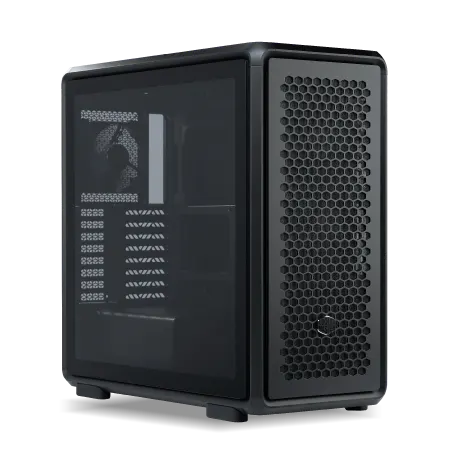
| 【ZEFT Z57T スペック】 | |
| CPU | Intel Core Ultra7 265K 20コア/20スレッド 5.50GHz(ブースト)/3.90GHz(ベース) |
| グラフィックボード | GeForce RTX5070 (VRAM:12GB) |
| メモリ | 32GB DDR5 (32GB x1枚 クルーシャル製) |
| ストレージ | SSD 1TB (m.2 nVMe READ/WRITE:7250Gbps/6900Gbps WD製) |
| ケース | CoolerMaster MasterFrame 600 Black |
| CPUクーラー | 空冷 DeepCool製 空冷CPUクーラー AK400 |
| マザーボード | intel B860 チップセット ASRock製 B860M Pro RS WiFi |
| 電源ユニット | 850W 80Plus GOLD認証 電源ユニット (Silverstone製) |
| 無線LAN | Wi-Fi 6E (IEEE802.11ax/11ad/11ac/11n/11a/11g/11b) |
| BlueTooth | BlueTooth 5 |
| OS | Microsoft Windows 11 Home |
パソコンショップSEVEN ZEFT R60FM
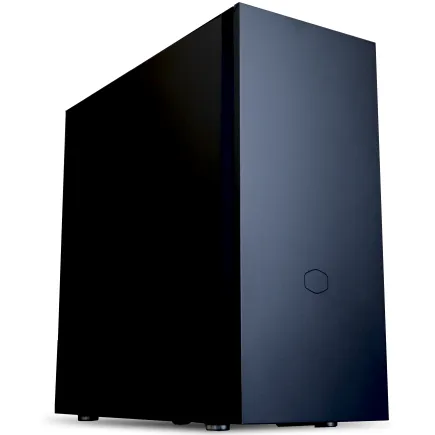
| 【ZEFT R60FM スペック】 | |
| CPU | AMD Ryzen7 9700X 8コア/16スレッド 5.50GHz(ブースト)/3.80GHz(ベース) |
| グラフィックボード | Radeon RX 9060XT (VRAM:16GB) |
| メモリ | 32GB DDR5 (32GB x1枚 クルーシャル製) |
| ストレージ | SSD 1TB (m.2 nVMe READ/WRITE:7250Gbps/6900Gbps WD製) |
| ケース | Fractal Pop XL Silent Black Solid |
| CPUクーラー | 空冷 DeepCool製 空冷CPUクーラー AK400 |
| マザーボード | AMD B850 チップセット ASRock製 B850M-X WiFi R2.0 |
| 電源ユニット | 750W 80Plus GOLD認証 電源ユニット (Silverstone製) |
| 無線LAN | Wi-Fi 6E (IEEE802.11ax/11ad/11ac/11n/11a/11g/11b) |
| BlueTooth | BlueTooth 5 |
| 光学式ドライブ | DVDスーパーマルチドライブ (内蔵) |
| OS | Microsoft Windows 11 Home |
パソコンショップSEVEN ZEFT R61C

| 【ZEFT R61C スペック】 | |
| CPU | AMD Ryzen7 7800X3D 8コア/16スレッド 5.00GHz(ブースト)/4.20GHz(ベース) |
| グラフィックボード | GeForce RTX5070 (VRAM:12GB) |
| メモリ | 32GB DDR5 (32GB x1枚 クルーシャル製) |
| ストレージ | SSD 1TB (m.2 nVMe READ/WRITE:7250Gbps/6900Gbps WD製) |
| ケース | Antec P10 FLUX |
| CPUクーラー | 水冷 240mmラジエータ CoolerMaster製 水冷CPUクーラー ML 240 Core II Black |
| マザーボード | AMD B850 チップセット ASRock製 B850M-X WiFi R2.0 |
| 電源ユニット | 850W 80Plus GOLD認証 電源ユニット (Silverstone製) |
| 無線LAN | Wi-Fi 6E (IEEE802.11ax/11ad/11ac/11n/11a/11g/11b) |
| BlueTooth | BlueTooth 5 |
| OS | Microsoft Windows 11 Home |
パソコンショップSEVEN ZEFT R59CCB

| 【ZEFT R59CCB スペック】 | |
| CPU | AMD Ryzen7 9800X3D 8コア/16スレッド 5.20GHz(ブースト)/4.70GHz(ベース) |
| グラフィックボード | Radeon RX 7900XTX (VRAM:24GB) |
| メモリ | 32GB DDR5 (16GB x2枚 Micron製) |
| ストレージ | SSD 2TB (m.2 nVMe READ/WRITE:7400Gbps/7000Gbps Crucial製) |
| ケース | NZXT H6 Flow White |
| CPUクーラー | 水冷 240mmラジエータ CoolerMaster製 水冷CPUクーラー ML 240 Core II Black |
| マザーボード | AMD B850 チップセット ASRock製 B850M Pro-A WiFi |
| 電源ユニット | 1000W 80Plus GOLD認証 電源ユニット (アスロック製) |
| 無線LAN | Wi-Fi 6E (IEEE802.11ax/11ad/11ac/11n/11a/11g/11b) |
| BlueTooth | BlueTooth 5 |
| 光学式ドライブ | DVDスーパーマルチドライブ (外付け) |
| OS | Microsoft Windows 11 Home |
CPUは1440pゲーミングでどこまで重要か
解像度が上がるとCPUボトルネックは減少する
1440pゲーミングにおいてCPU選びで悩む方は多いのではないでしょうか。
実は1440p以上の解像度では、フルHDと比較してCPUがボトルネックになる可能性は大幅に低下します。
とはいえ、高リフレッシュレートを狙う場合や、CPUに負荷がかかりやすいシミュレーションゲーム、大規模なマルチプレイヤータイトルでは、依然としてCPU性能が重要な要素として機能します。
特に144Hz以上のモニターを使用する場合、CPUの演算能力が不足していると、GPUが十分な性能を持っていてもフレームレートが頭打ちになってしまいますよね。
最新CPU性能一覧
| 型番 | コア数 | スレッド数 | 定格クロック | 最大クロック | Cineスコア Multi |
Cineスコア Single |
公式 URL |
価格com URL |
|---|---|---|---|---|---|---|---|---|
| Core Ultra 9 285K | 24 | 24 | 3.20GHz | 5.70GHz | 43333 | 2436 | 公式 | 価格 |
| Ryzen 9 9950X | 16 | 32 | 4.30GHz | 5.70GHz | 43085 | 2242 | 公式 | 価格 |
| Ryzen 9 9950X3D | 16 | 32 | 4.30GHz | 5.70GHz | 42110 | 2233 | 公式 | 価格 |
| Core i9-14900K | 24 | 32 | 3.20GHz | 6.00GHz | 41398 | 2330 | 公式 | 価格 |
| Ryzen 9 7950X | 16 | 32 | 4.50GHz | 5.70GHz | 38850 | 2053 | 公式 | 価格 |
| Ryzen 9 7950X3D | 16 | 32 | 4.20GHz | 5.70GHz | 38773 | 2025 | 公式 | 価格 |
| Core Ultra 7 265K | 20 | 20 | 3.30GHz | 5.50GHz | 37531 | 2328 | 公式 | 価格 |
| Core Ultra 7 265KF | 20 | 20 | 3.30GHz | 5.50GHz | 37531 | 2328 | 公式 | 価格 |
| Core Ultra 9 285 | 24 | 24 | 2.50GHz | 5.60GHz | 35891 | 2171 | 公式 | 価格 |
| Core i7-14700K | 20 | 28 | 3.40GHz | 5.60GHz | 35749 | 2208 | 公式 | 価格 |
| Core i9-14900 | 24 | 32 | 2.00GHz | 5.80GHz | 33989 | 2182 | 公式 | 価格 |
| Ryzen 9 9900X | 12 | 24 | 4.40GHz | 5.60GHz | 33124 | 2211 | 公式 | 価格 |
| Core i7-14700 | 20 | 28 | 2.10GHz | 5.40GHz | 32754 | 2077 | 公式 | 価格 |
| Ryzen 9 9900X3D | 12 | 24 | 4.40GHz | 5.50GHz | 32643 | 2167 | 公式 | 価格 |
| Ryzen 9 7900X | 12 | 24 | 4.70GHz | 5.60GHz | 29452 | 2016 | 公式 | 価格 |
| Core Ultra 7 265 | 20 | 20 | 2.40GHz | 5.30GHz | 28733 | 2131 | 公式 | 価格 |
| Core Ultra 7 265F | 20 | 20 | 2.40GHz | 5.30GHz | 28733 | 2131 | 公式 | 価格 |
| Core Ultra 5 245K | 14 | 14 | 3.60GHz | 5.20GHz | 25622 | 0 | 公式 | 価格 |
| Core Ultra 5 245KF | 14 | 14 | 3.60GHz | 5.20GHz | 25622 | 2149 | 公式 | 価格 |
| Ryzen 7 9700X | 8 | 16 | 3.80GHz | 5.50GHz | 23242 | 2186 | 公式 | 価格 |
| Ryzen 7 9800X3D | 8 | 16 | 4.70GHz | 5.40GHz | 23230 | 2067 | 公式 | 価格 |
| Core Ultra 5 235 | 14 | 14 | 3.40GHz | 5.00GHz | 20996 | 1837 | 公式 | 価格 |
| Ryzen 7 7700 | 8 | 16 | 3.80GHz | 5.30GHz | 19637 | 1914 | 公式 | 価格 |
| Ryzen 7 7800X3D | 8 | 16 | 4.50GHz | 5.40GHz | 17850 | 1795 | 公式 | 価格 |
| Core i5-14400 | 10 | 16 | 2.50GHz | 4.70GHz | 16154 | 1757 | 公式 | 価格 |
| Ryzen 5 7600X | 6 | 12 | 4.70GHz | 5.30GHz | 15391 | 1958 | 公式 | 価格 |
Intel Core Ultraシリーズの1440pゲーミング性能
Core Ultra 7 265KおよびCore Ultra 7 265KFは、1440pゲーミングにおいて最もバランスの取れたCPU選択肢として機能します。
NPUの統合によりAI処理も強化されており、将来的なゲームタイトルがAI機能を活用する場面でも対応できる準備が整っています。
Core Ultra 9 285KおよびCore Ultra 9 285KFは、ゲーミング配信を行いながら高画質で録画したり、ゲームプレイ中にバックグラウンドで動画エンコードを実行したりする、マルチタスク性能を重視するユーザーに適したモデル。
純粋なゲーミング性能だけを見れば、Core Ultra 7シリーズとの差は限定的ですが、コア数の多さが活きる場面では明確な優位性を発揮します。
ほとんどのゲームタイトルでGPUがボトルネックになるため、このクラスのCPUでも実用上の問題はほとんど発生しません。
AMD Ryzen 9000シリーズの実力
Ryzen 7 9800X3Dは1440pゲーミングにおいて、極上のゲーム体験を楽しみたいなら、これ一択といえるほどの性能を誇ります。
3D V-Cacheによる大容量キャッシュがゲーミング性能を大幅に向上させ、特にキャッシュヒット率が高いタイトルでは他のCPUを圧倒するフレームレートを叩き出すのです。
Zen 5アーキテクチャの効率性により、前世代のX3Dモデルと比較しても発熱が抑えられており、冷却面での不安も軽減されています。
X3Dモデルほどの圧倒的なゲーミング性能はありませんが、その分価格が抑えられており、浮いた予算をGPUやその他のコンポーネントに回せるメリットがあります。
ゲーミングだけでなく、3Dレンダリングや動画編集、ソフトウェア開発といったクリエイティブ作業も頻繁に行う方にとって理想的なCPUです。




1440pゲーミングに最適なCPUの結論
1440pゲーミングにおいて、純粋なゲーム性能を最優先するならRyzen 7 9800X3Dが最適解です。
3D V-Cacheの恩恵は1440p環境でも十分に発揮され、特に高リフレッシュレートを狙う場合には他のCPUとの差が明確に現れます。
バランスとコストパフォーマンスを重視するなら、Core Ultra 7 265KまたはCore Ultra 7 265KFが賢明な選択。
ゲーミング性能は十分に高く、マルチタスク性能や将来性も考慮すると、最もバランスの取れた選択肢といえるでしょう。
予算を抑えたい場合は、Ryzen 7 9700XまたはCore Ultra 5 235Fが現実的な選択肢になります。
1440pではGPUがボトルネックになる場面が多いため、これらのCPUでも実用上の不満を感じることはほとんどありません。
浮いた予算をGPUのグレードアップに充てる方が、体感できる性能向上につながる可能性が高いのです。
| CPU | ゲーミング性能 | マルチタスク性能 | 発熱 | コスパ | 推奨用途 |
|---|---|---|---|---|---|
| Ryzen 9 9950X3D | 最高 | 最高 | 中 | 低 | ゲーミング+クリエイティブ作業 |
| Ryzen 7 9800X3D | 最高 | 高 | 低 | 中 | 純粋なゲーミング特化 |
| Core Ultra 9 285K/KF | 高 | 最高 | 低 | 中 | 配信+マルチタスク重視 |
| Core Ultra 7 265K/KF | 高 | 高 | 低 | 高 | バランス型万能選択 |
| Ryzen 7 9700X | 高 | 高 | 低 | 高 | コスパ重視ゲーミング |
| Core Ultra 5 235/F | 中高 | 中 | 低 | 最高 | 予算重視の実用的選択 |
メモリ容量と速度の最適解
DDR5メモリが当たり前になっています
1440pゲーミングPCを構築する際、メモリ選びで迷う必要はほとんどないでしょう。
現行のプラットフォームはIntel、AMDともにDDR5に完全移行しており、DDR5-5600が標準規格として定着しています。
DDR5メモリの特徴は、DDR4と比較して帯域幅が大幅に向上している点にあります。
特に高解像度でのゲーミングでは、テクスチャデータやゲームアセットの読み込み速度がフレームレートの安定性に影響を与えるため、DDR5の高速性は実用的なメリットとして機能するわけです。
私自身、DDR4-3200からDDR5-5600に移行した際、ベンチマークスコアの向上だけでなく、実際のゲームプレイにおいてもロード時間の短縮やフレームタイムの安定化を実感しました。
特にオープンワールドゲームで高速移動する際のテクスチャストリーミングが明らかにスムーズになり、ポップインが減少したのは印象的でした。
パソコン おすすめモデル5選
パソコンショップSEVEN ZEFT R61BH

| 【ZEFT R61BH スペック】 | |
| CPU | AMD Ryzen9 9950X3D 16コア/32スレッド 5.70GHz(ブースト)/4.30GHz(ベース) |
| グラフィックボード | GeForce RTX5050 (VRAM:8GB) |
| メモリ | 16GB DDR5 (16GB x1枚 クルーシャル製) |
| ストレージ | SSD 1TB (m.2 nVMe READ/WRITE:7250Gbps/6900Gbps WD製) |
| ケース | Thermaltake S100 TG |
| CPUクーラー | 空冷 サイズ製 空冷CPUクーラー SCYTHE() MUGEN6 BLACK EDITION |
| マザーボード | AMD B850 チップセット ASRock製 B850M Pro-A WiFi |
| 電源ユニット | 650W 80Plus BRONZE認証 電源ユニット (COUGAR製) |
| 無線LAN | Wi-Fi 6E (IEEE802.11ax/11ad/11ac/11n/11a/11g/11b) |
| BlueTooth | BlueTooth 5 |
| OS | Microsoft Windows 11 Home |
パソコンショップSEVEN ZEFT R60TS
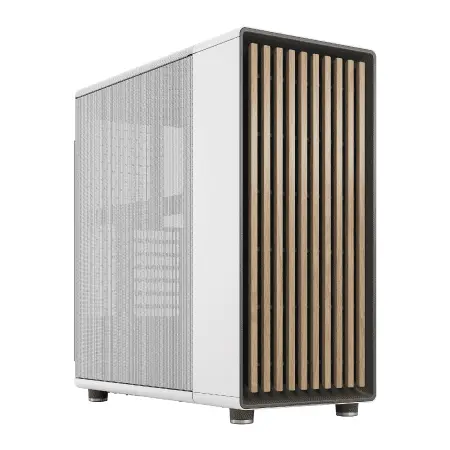
| 【ZEFT R60TS スペック】 | |
| CPU | AMD Ryzen9 9900X 12コア/24スレッド 5.60GHz(ブースト)/4.40GHz(ベース) |
| グラフィックボード | GeForce RTX5070Ti (VRAM:16GB) |
| メモリ | 32GB DDR5 (16GB x2枚 クルーシャル製) |
| ストレージ | SSD 2TB (m.2 nVMe READ/WRITE:7250Gbps/6900Gbps WD製) |
| ケース | Fractal North ホワイト |
| CPUクーラー | 水冷 240mmラジエータ CoolerMaster製 水冷CPUクーラー ML 240 Core II White |
| マザーボード | AMD B850 チップセット MSI製 PRO B850M-A WIFI |
| 電源ユニット | 850W 80Plus GOLD認証 電源ユニット (Silverstone製) |
| 無線LAN | Wi-Fi 6E (IEEE802.11ax/11ad/11ac/11n/11a/11g/11b) |
| BlueTooth | BlueTooth 5 |
| 光学式ドライブ | DVDスーパーマルチドライブ (外付け) |
| OS | Microsoft Windows 11 Home |
パソコンショップSEVEN ZEFT Z55IY

| 【ZEFT Z55IY スペック】 | |
| CPU | Intel Core Ultra5 235 14コア/14スレッド 5.00GHz(ブースト)/3.40GHz(ベース) |
| グラフィックボード | GeForce RTX5080 (VRAM:16GB) |
| メモリ | 32GB DDR5 (16GB x2枚 クルーシャル製) |
| ストレージ | SSD 1TB (m.2 nVMe READ/WRITE:7250Gbps/6900Gbps WD製) |
| ケース | Antec P20C ブラック |
| マザーボード | intel B860 チップセット ASRock製 B860M Pro RS WiFi |
| 電源ユニット | 850W 80Plus GOLD認証 電源ユニット (Silverstone製) |
| 無線LAN | Wi-Fi 6E (IEEE802.11ax/11ad/11ac/11n/11a/11g/11b) |
| BlueTooth | BlueTooth 5 |
| OS | Microsoft Windows 11 Home |
パソコンショップSEVEN ZEFT R60RO

| 【ZEFT R60RO スペック】 | |
| CPU | AMD Ryzen7 9800X3D 8コア/16スレッド 5.20GHz(ブースト)/4.70GHz(ベース) |
| グラフィックボード | GeForce RTX5070Ti (VRAM:16GB) |
| メモリ | 32GB DDR5 (16GB x2枚 クルーシャル製) |
| ストレージ | SSD 1TB (m.2 nVMe READ/WRITE:7250Gbps/6900Gbps WD製) |
| ケース | Thermaltake S200 TG ARGB Plus ホワイト |
| CPUクーラー | 空冷 DeepCool製 空冷CPUクーラー AK400 DIGITAL WH |
| マザーボード | AMD B850 チップセット GIGABYTE製 B850 AORUS ELITE WIFI7 |
| 電源ユニット | 850W 80Plus GOLD認証 電源ユニット (Silverstone製) |
| 無線LAN | Wi-Fi 6E (IEEE802.11ax/11ad/11ac/11n/11a/11g/11b) |
| BlueTooth | BlueTooth 5 |
| OS | Microsoft Windows 11 Home |
パソコンショップSEVEN ZEFT R61K

| 【ZEFT R61K スペック】 | |
| CPU | AMD Ryzen9 7950X3D 16コア/32スレッド 5.70GHz(ブースト)/4.20GHz(ベース) |
| グラフィックボード | GeForce RTX5070 (VRAM:12GB) |
| メモリ | 32GB DDR5 (16GB x2枚 Micron製) |
| ストレージ | SSD 1TB (m.2 nVMe READ/WRITE:7300Gbps/6300Gbps WD製) |
| ケース | Fractal Design Pop XL Air RGB TG |
| CPUクーラー | 水冷 240mmラジエータ CoolerMaster製 水冷CPUクーラー ML 240 Core II Black |
| マザーボード | AMD B650 チップセット ASUS製 TUF GAMING B650-PLUS WIFI |
| 電源ユニット | 850W 80Plus GOLD認証 電源ユニット (CWT製) |
| 無線LAN | Wi-Fi 6E (IEEE802.11ax/11ad/11ac/11n/11a/11g/11b) |
| BlueTooth | BlueTooth 5 |
| 光学式ドライブ | DVDスーパーマルチドライブ (内蔵) |
| OS | Microsoft Windows 11 Home |
1440pゲーミングに必要なメモリ容量
1440pゲーミングにおいて、32GBのメモリ容量が現在の標準的な選択肢として確立されています。
16GBでも多くのゲームタイトルは動作しますが、最新のAAAタイトルや、バックグラウンドでDiscordやブラウザを起動しながらのゲームプレイを考えると、32GBあれば余裕を持った運用が可能です。
例えば「Microsoft Flight Simulator」や「Cyberpunk 2077」といったタイトルでは、最高設定+高解像度テクスチャを使用すると、ゲーム単体で20GB近くのメモリを消費する場合もあります。
16GBでは不足する場面が増えてきており、特にゲーム配信を行う場合やマルチタスクを前提とする使い方では、明らかに容量不足を感じてしまいますよね。
32GBあればOSやバックグラウンドアプリケーションに8GB程度、ゲームに20GB程度を割り当てても、まだ余裕があるため、スワップが発生してパフォーマンスが低下する心配がありません。
メモリメーカーとタイミング設定
これらのメーカーは品質管理が徹底されており、相性問題や初期不良のリスクが低いことで知られています。
特にMicronのCrucialブランドは、自社でメモリチップを製造しているため品質が安定しており、価格も比較的リーズナブル。
GSkillは高性能なオーバークロックメモリで定評があり、XMP/EXPOプロファイルによる簡単な設定で定格以上の性能を引き出せます。
ストレージ選択で快適性が変わる
NVMe SSDの世代選択
1440pゲーミングPCにおけるストレージ選択では、NVMe M.2規格のSSDが絶対的な標準となっています。
PCIe Gen.4 SSDとGen.5 SSDの選択肢がありますが、実用面ではGen.4 SSDが最もバランスの取れた選択肢です。
価格も高価で、ゲーミング用途においてGen.4との体感差はほとんど感じられないのが実情。
発熱もGen.5と比較して穏やかで、マザーボード付属のヒートシンクや簡易的な冷却で十分に対応可能。
価格対性能比を考えると、Gen.4が圧倒的に優れた選択肢といえます。
DirectStorageに対応したタイトルでは、さらなる高速化の恩恵を受けられる可能性もあり、将来性も十分です。
容量選択の実用的な考え方
ストレージ容量は、1440pゲーミングPCにおいて2TBが最も実用的な選択肢として定着しています。
最近のAAAタイトルは100GBを超える容量を要求するものも珍しくなく、複数のゲームをインストールしておきたい場合、1TBでは明らかに不足する場面が増えてきました。
例えば「Call of Duty」シリーズは200GB以上、「Microsoft Flight Simulator」は150GB以上、「Red Dead Redemption 2」は120GB以上といった具合に、大容量化が進んでいます。
2TBあれば、OSとアプリケーションに余裕を持たせつつ、10本以上の大型タイトルを同時にインストールしておくことが可能。
頻繁にゲームをアンインストール・再インストールする手間から解放され、快適なゲーミングライフを送れます。
4TBは将来性を重視する方や、ゲームライブラリを完全にローカルに保持したい方にとって魅力的な選択肢。
ただし価格が2TBの2倍以上になることが多く、コストパフォーマンスを考えると、2TB SSDをメインに、必要に応じてセカンダリストレージを追加する方が柔軟性が高いでしょう。
推奨SSDメーカーと選択基準
特にSN850XやSN770といったモデルは、読込・書込速度が高速で、耐久性を示すTBW(Total Bytes Written)値も高く設定されているため、長期間の使用にも安心です。
Crucialは自社製NANDフラッシュを使用しており、品質の安定性とコストパフォーマンスに優れています。
P5 PlusやP3 Plusといったモデルは、価格を抑えつつ十分な性能を提供し、BTOパソコンでも頻繁に採用されている信頼性の高い選択肢。
キオクシアは日本メーカーとして高い技術力を持ち、EXCERIA PROシリーズなどはゲーミング用途に最適な性能を発揮します。
国内メーカーという安心感もあり、サポート体制も充実しているのが魅力的。
BTOパソコンを購入する際は、これらの人気メーカーのSSDを選択できるショップを選ぶことが重要。
無名メーカーのSSDは価格が安くても、性能や耐久性に不安があり、長期的に見るとリスクが高いのです。
| SSDメーカー | 代表モデル | 読込速度 | 書込速度 | 特徴 | 推奨用途 |
|---|---|---|---|---|---|
| WD Black | SN850X | 7,300MB/s | 6,600MB/s | 高性能・高耐久 | ハイエンドゲーミング |
| Crucial | P5 Plus | 6,600MB/s | 5,000MB/s | バランス型・高コスパ | 標準的なゲーミング |
| キオクシア | EXCERIA PRO | 7,300MB/s | 6,400MB/s | 国内メーカー・高品質 | 信頼性重視 |
| Samsung | 990 PRO | 7,450MB/s | 6,900MB/s | 最高性能・高価格 | パフォーマンス最優先 |




冷却システムの重要性

パソコン おすすめモデル4選
パソコンショップSEVEN ZEFT R60IM

| 【ZEFT R60IM スペック】 | |
| CPU | AMD Ryzen7 7700 8コア/16スレッド 5.30GHz(ブースト)/3.80GHz(ベース) |
| グラフィックボード | GeForce RTX5060Ti 16GB (VRAM:16GB) |
| メモリ | 32GB DDR5 (32GB x1枚 クルーシャル製) |
| ストレージ | SSD 1TB (m.2 nVMe READ/WRITE:7250Gbps/6900Gbps WD製) |
| ケース | Thermaltake The Tower 100 Black |
| マザーボード | AMD B850 チップセット ASRock製 B850I Lightning WiFi |
| 電源ユニット | 650W 80Plus BRONZE認証 電源ユニット (COUGAR製) |
| 無線LAN | Wi-Fi 6E (IEEE802.11ax/11ad/11ac/11n/11a/11g/11b) |
| BlueTooth | BlueTooth 5 |
| OS | Microsoft Windows 11 Home |
パソコンショップSEVEN ZEFT R60HV
| 【ZEFT R60HV スペック】 | |
| CPU | AMD Ryzen7 9800X3D 8コア/16スレッド 5.20GHz(ブースト)/4.70GHz(ベース) |
| グラフィックボード | GeForce RTX5070Ti (VRAM:16GB) |
| メモリ | 64GB DDR5 (32GB x2枚 クルーシャル製) |
| ストレージ | SSD 1TB (m.2 nVMe READ/WRITE:7250Gbps/6900Gbps WD製) |
| ケース | Antec P20C ブラック |
| CPUクーラー | 水冷 240mmラジエータ CoolerMaster製 水冷CPUクーラー ML 240 Core II Black |
| マザーボード | AMD B850 チップセット MSI製 PRO B850M-A WIFI |
| 電源ユニット | 850W 80Plus GOLD認証 電源ユニット (CWT製) |
| 無線LAN | Wi-Fi 6E (IEEE802.11ax/11ad/11ac/11n/11a/11g/11b) |
| BlueTooth | BlueTooth 5 |
| OS | Microsoft Windows 11 Home |
パソコンショップSEVEN ZEFT R60FK
| 【ZEFT R60FK スペック】 | |
| CPU | AMD Ryzen7 7700 8コア/16スレッド 5.30GHz(ブースト)/3.80GHz(ベース) |
| グラフィックボード | Radeon RX 9060XT (VRAM:16GB) |
| メモリ | 32GB DDR5 (32GB x1枚 クルーシャル製) |
| ストレージ | SSD 1TB (m.2 nVMe READ/WRITE:7250Gbps/6900Gbps WD製) |
| ケース | Thermaltake The Tower 100 Black |
| マザーボード | AMD B850 チップセット ASRock製 B850I Lightning WiFi |
| 電源ユニット | 750W 80Plus GOLD認証 電源ユニット (Silverstone製) |
| 無線LAN | Wi-Fi 6E (IEEE802.11ax/11ad/11ac/11n/11a/11g/11b) |
| BlueTooth | BlueTooth 5 |
| OS | Microsoft Windows 11 Home |
パソコンショップSEVEN ZEFT Z45CBB
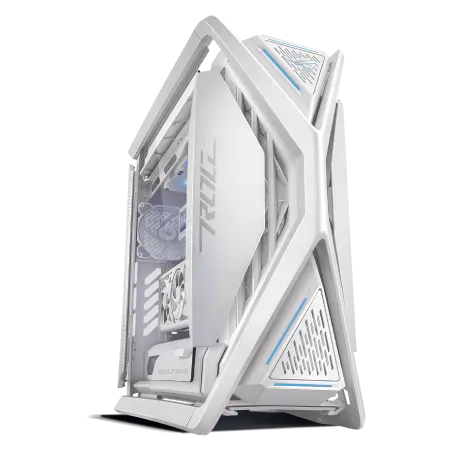
ゲーマーやクリエイター必見! プロフェッショナルグレードのゲーミングPC
華麗に調和スペック、快速32GB DDR5メモリ、信じられない応答速度
見た目も実力も抜群、ROG Hyperion GR701ケースでスタイルに差をつけるデザイン
フラッグシップ、Core i9 14900KF搭載で、処理速度が飛躍的にアップ
| 【ZEFT Z45CBB スペック】 | |
| CPU | Intel Core i9 14900KF 24コア/32スレッド 6.00GHz(ブースト)/3.20GHz(ベース) |
| グラフィックボード | GeForce RTX4060 (VRAM:8GB) |
| メモリ | 32GB DDR5 (16GB x2枚 Micron製) |
| ストレージ | SSD 2TB (m.2 nVMe READ/WRITE:7250Gbps/6900Gbps WD製) |
| ケース | ASUS ROG Hyperion GR701 ホワイト |
| CPUクーラー | 水冷 360mmラジエータ CoolerMaster製 水冷CPUクーラー ML 360 Core II White |
| マザーボード | intel B760 チップセット ASRock製 B760M Pro RS WiFi |
| 電源ユニット | 650W 80Plus BRONZE認証 電源ユニット (COUGAR製) |
| 無線LAN | Wi-Fi 6E (IEEE802.11ax/11ad/11ac/11n/11a/11g/11b) |
| BlueTooth | BlueTooth 5 |
| 光学式ドライブ | DVDスーパーマルチドライブ (外付け) |
| OS | Microsoft Windows 11 Home |
空冷と水冷の選択基準
1440pゲーミングPCの冷却システム選択では、現行のCore Ultra 200シリーズやRyzen 9000シリーズが発熱抑制に優れているため、空冷CPUクーラーで十分な冷却性能を確保できます。
空冷CPUクーラーのメリットは、メンテナンスフリーで長期的な信頼性が高い点にあります。
ポンプ故障や液漏れといったリスクがなく、ファンが故障しても交換が容易。
DEEPCOOLのAK620やサイズの虎徹といったモデルは、高い冷却性能とコストパフォーマンスを両立させており、ミドルレンジからハイエンドCPUまで幅広く対応できます。
水冷CPUクーラーは、特に簡易水冷(AIO)タイプが人気で、DEEPCOOLのLT720やCorsairのiCUE LINKシリーズなどは、優れた冷却性能とRGBライティングによる視覚的な魅力を提供します。
ケース内のエアフローを阻害しにくく、CPUソケット周辺のスペースを確保できるため、メモリやマザーボードのヒートシンクと干渉しない利点もあります。
水冷に切り替える必要性を感じたことはありません。
グラフィックボードの冷却と排熱
1440pゲーミングにおいて、グラフィックボードの冷却は非常に重要な要素です。
GeForce RTX 50シリーズやRadeon RX 90シリーズは高性能である反面、発熱量も相応に大きく、適切な冷却環境を整えないとサーマルスロットリングが発生し、性能が低下してしまいますよね。
グラフィックボードの冷却方式は、主にファン冷却が採用されており、2連ファンから3連ファンまで様々なモデルが存在します。
一般的に、ファン数が多く、ヒートシンクが大型であるほど冷却性能が高く、静音性も向上する傾向があります。
ピラーレスケースや強化ガラスパネルを多用したケースでは、エアフローが制限される場合があるため、ケースファンの追加や配置の最適化が必要になることもあります。
ケース選択が冷却性能を左右する
2面または3面が強化ガラス製のピラーレスケースは、視覚的なインパクトが強く、内部のコンポーネントを美しく見せることができますが、エアフローの確保には注意が必要です。
NZXTのH9シリーズやLian LiのO11 Dynamicシリーズは、ピラーレスデザインでありながらエアフローを考慮した設計になっており、適切なファン配置により十分な冷却性能を確保できます。
特にO11 Dynamicは、サイド・トップ・ボトムに多数のファンを搭載できる設計で、高性能コンポーネントの冷却にも対応可能。
木製パネルを採用したFractal DesignのNorthシリーズやCorsairの一部モデルは、デザイン性と機能性を両立させた選択肢として人気が上昇中。
木材の質感が高級感を演出し、リビングルームに設置しても違和感のない外観を実現しています。
メッシュフロントパネルにより十分な吸気を確保でき、高性能コンポーネントでも安定した冷却が可能です。
電源ユニットの選択基準
必要な電源容量の計算
1440pゲーミングPCにおいて、電源ユニットの容量選択は、搭載するグラフィックボードとCPUの消費電力を基準に決定します。
その他のコンポーネント(マザーボード、メモリ、ストレージ、ファンなど)で100W程度を見込むと、システム全体で565W程度の消費電力になります。
電源ユニットは定格容量の70~80%程度で運用するのが効率と寿命の観点から理想的とされているため、565Wの消費電力に対しては750W~850Wの電源ユニットが適切な選択。
余裕を持たせることで、電源ユニットのファンが低回転で動作し、静音性も向上します。
GeForce RTX5080やRTX5090といったハイエンドモデルを搭載する場合は、850W~1000W以上の電源ユニットが必要になります。
これらのグラフィックボードはTGPが400W以上に達するため、電源容量に余裕がないと安定動作が保証されません。
80 PLUS認証と効率性
電源ユニットの効率性を示す指標として、80 PLUS認証があります。
80 PLUS Bronze、Silver、Gold、Platinum、Titaniumといったグレードがあり、上位グレードほど変換効率が高く、無駄な発熱が少なくなります。
1440pゲーミングPCでは、80 PLUS Gold以上の認証を取得した電源ユニットを選択するのが賢明です。
変換効率が高いことで電気代の節約につながるだけでなく、発熱が抑えられることでケース内の温度上昇を抑制し、全体的な冷却性能の向上にも寄与します。
80 PLUS Platinumや80 PLUS Titaniumは変換効率がさらに高いですが、価格も高額になるため、コストパフォーマンスを考えると80 PLUS Goldが最もバランスの取れた選択肢。
長時間ゲームをプレイする方や、電気代を気にする方にとっては、上位グレードへの投資も検討価値があります。
電源ユニットの信頼性とメーカー
電源ユニットは、PCの全コンポーネントに電力を供給する心臓部であり、品質の低い製品を選択すると、システム全体の安定性や寿命に悪影響を及ぼす可能性があります。
信頼性の高いメーカーとしては、Corsair、Seasonic、EVGA、Thermaltakeなどが挙げられます。
電源ユニットは一度購入すれば複数世代のPCで使い回すことも可能なため、初期投資として信頼性の高い製品を選択するのは合理的な判断です。
BTOパソコンを購入する際も、電源ユニットのメーカーと型番を確認し、信頼性の高いモデルが採用されているかをチェックしましょう。
1440pゲーミングPCの具体的な構成例
ハイエンド構成:妥協なき最高性能
CPUはRyzen 7 9800X3Dを選択し、3D V-Cacheによる圧倒的なゲーミング性能を確保。
グラフィックボードはGeForce RTX5070Tiを搭載し、1440p最高設定+レイトレーシングで144fps以上を安定して維持できる環境を構築します。
メモリはDDR5-5600の32GB(16GB×2)を選択し、将来的な拡張性も考慮してデュアルチャネル構成に。
ストレージはWD Black SN850Xの2TBをメインドライブとし、高速なゲームロードと大容量を両立させます。
CPUクーラーはDEEPCOOLのLT720簡易水冷を採用し、Ryzen 7 9800X3Dを確実に冷却しつつ、RGBライティングで視覚的な満足度も高めます。
ケースはLian Li O11 Dynamic EVOを選択し、ピラーレスデザインによる美しい内部の見せ方と、優れたエアフローを実現。
電源ユニットはCorsairのRM850x(80 PLUS Gold、850W)を採用し、十分な電力供給と静音性を確保。
この構成であれば、今後数年間は最新タイトルを最高設定で楽しめる性能を維持できるでしょう。
ミドルレンジ構成:バランス重視の実用派
CPUはCore Ultra 7 265KFを選択し、ゲーミング性能とマルチタスク性能を高いレベルで両立。
グラフィックボードはGeForce RTX5060Tiを搭載し、1440p高設定で快適なゲームプレイを実現しつつ、予算を抑えます。
メモリはDDR5-5600の32GB(16GB×2)を選択し、ハイエンド構成と同様に余裕のある容量を確保。
ストレージはCrucial P5 Plusの2TBを選択し、コストパフォーマンスに優れた高速ストレージを実現します。
CPUクーラーはサイズの虎徹Mark IIIを採用し、空冷ながら十分な冷却性能とコストパフォーマンスを両立。
ケースはDEEPCOOL CH560を選択し、メッシュフロントパネルによる優れたエアフローと実用的なデザインを実現します。
エントリー構成:コスパ最優先の賢い選択
予算を最大限抑えつつ、1440pゲーミングを楽しみたい方には、以下の構成が現実的です。
CPUはCore Ultra 5 235Fを選択し、ゲーミング用途に必要十分な性能を確保しつつコストを削減。
グラフィックボードはRadeon RX 9070XTを搭載し、優れた価格対性能比で1440p高設定でのゲームプレイを実現します。
メモリはDDR5-5600の32GB(16GB×2)を選択し、容量面では上位構成と同等の余裕を確保。
ストレージはキオクシア EXCERIA G2の1TBを選択し、必要最小限の容量で予算を抑えつつ、将来的な増設も視野に入れます。
電源ユニットはCorsairのCV650(80 PLUS Bronze、650W)を採用し、最低限の品質を確保しつつコストを抑制。
この構成であれば、15万円前後の予算でも1440pゲーミングPCを構築できる可能性があります。
| 構成タイプ | CPU | GPU | メモリ | ストレージ | 電源 | 想定予算 |
|---|---|---|---|---|---|---|
| ハイエンド | Ryzen 7 9800X3D | RTX5070Ti | 32GB DDR5-5600 | 2TB NVMe Gen.4 | 850W Gold | 30~35万円 |
| ミドルレンジ | Core Ultra 7 265KF | RTX5060Ti | 32GB DDR5-5600 | 2TB NVMe Gen.4 | 750W Gold | 22~27万円 |
| エントリー | Core Ultra 5 235F | RX 9070XT | 32GB DDR5-5600 | 1TB NVMe Gen.4 | 650W Bronze | 15~20万円 |
BTOパソコンと自作PCの選択
BTOパソコンのメリットと選び方
BTOパソコンは、パーツ選択の自由度と完成品の安心感を両立させた選択肢として、多くのゲーマーに支持されています。
特に初めて1440pゲーミングPCを購入する方や、自作PCの知識に自信がない方にとって、BTOパソコンは理想的な選択肢。
BTOパソコンの最大のメリットは、動作保証とサポート体制が整っている点です。
パーツの相性問題や初期不良に悩まされることなく、届いたその日からゲームを楽しめます。
また、多くのBTOショップでは1年から3年の保証期間を設けており、万が一のトラブル時にも安心です。
BTOパソコンを選ぶ際の重要なポイントは、カスタマイズの自由度が高いショップを選択すること。
特にグラフィックボード、CPU、メモリ、ストレージといった主要コンポーネントについて、複数のメーカーや型番から選択できるショップが理想的です。
電源ユニットやCPUクーラー、ケースについても、メーカーや型番が明記されており、信頼性の高い製品を選択できるかどうかを確認しましょう。
無名メーカーの安価なパーツで構成されたBTOパソコンは、初期コストは抑えられても、長期的な信頼性や性能面で不安が残ります。
自作PCのメリットと注意点
自作PCは、完全に自分の理想通りのスペックを実現できる点が最大の魅力です。
パーツ一つ一つを吟味し、デザインや性能、コストパフォーマンスを追求できるため、PC構築そのものを楽しみたい方にとって最高の選択肢といえます。
自作PCのメリットとして、BTOパソコンと比較してコストを抑えられる可能性がある点も挙げられます。
特にセール時期や型落ちパーツを活用することで、同等スペックのBTOパソコンよりも安価に構築できる場合があります。
ただし自作PCには、パーツの相性問題や組み立て時のトラブル、初期不良の切り分けといった課題も存在します。
特に初めて自作PCに挑戦する方にとっては、BIOSの設定やドライバのインストール、トラブルシューティングといった作業が大きなハードルになることもあるでしょう。
結局どちらを選ぶべきか
初めて1440pゲーミングPCを購入する方、またはトラブル対応に自信がない方には、BTOパソコンを強く推奨します。
動作保証とサポート体制により、安心してゲームに集中できる環境が手に入るからです。
一方、PC構築の過程を楽しみたい方、パーツ選択に強いこだわりがある方、または将来的なアップグレードを見据えて知識を深めたい方には、自作PCが適しています。
初期投資として時間と労力がかかりますが、得られる知識と経験は今後のPC運用において大きな財産になるでしょう。
予算面では、BTOパソコンと自作PCで大きな差が出ないケースも多く、特にセール時期のBTOパソコンは自作PCと同等かそれ以下の価格で購入できることもあります。
モニター選択も1440pゲーミングの重要要素
リフレッシュレートの選択
144Hzから165Hzのリフレッシュレートを持つモニターが、1440pゲーミングにおいて最もバランスの取れた選択肢です。
60Hzモニターでは、せっかく高性能なGPUが100fps以上を出力しても、画面には60fpsまでしか表示されず、性能を持て余してしまいますよね。
144Hz以上のモニターであれば、高フレームレートの恩恵を十分に享受でき、特にFPSやレーシングゲームといった動きの速いジャンルでは、滑らかな映像による快適性と競技性の向上を実感できます。
240Hzや360Hzといった超高リフレッシュレートモニターも存在しますが、1440p解像度でこれらのフレームレートを安定して維持するには、GeForce RTX5080以上のハイエンドGPUが必要になります。
パネルタイプの選択
1440pゲーミング用途では、IPSパネルが最も推奨される選択肢です。
IPSパネルは視野角が広く、色再現性に優れているため、どの角度から見ても色の変化が少なく、美しい映像を楽しめます。
応答速度も近年のゲーミング向けIPSパネルでは1ms(GtG)を実現しているモデルが多く、残像感も最小限に抑えられています。
VAパネルはコントラスト比が高く、黒の表現に優れているため、暗いシーンが多いホラーゲームやシネマティックな体験を重視するゲームに適しています。
ただし応答速度がIPSよりやや遅い傾向があり、高速な動きのあるゲームでは残像が気になる場合もあります。
1440pという高解像度の美しさを活かすには、IPSパネルの方が適しているといえます。
適応同期技術の重要性
G-SYNCやFreeSync(Adaptive-Sync)といった適応同期技術は、GPUの出力フレームレートとモニターのリフレッシュレートを同期させることで、画面のティアリング(画面分裂)やスタッタリング(カクつき)を防止する技術です。
1440pゲーミングでは、タイトルや設定によってフレームレートが変動することが多いため、適応同期技術の恩恵は非常に大きいのです。
特にフレームレートが60fps~144fpsの間で変動する場合、適応同期技術がないと画面のティアリングが目立ち、没入感が損なわれてしまいますよね。
現在では多くのモニターが両方の技術に対応しているため、選択肢は豊富です。
よくある質問

1440pゲーミングに16GBメモリでは不足しますか?
16GBメモリでも多くのゲームタイトルは動作しますが、最新のAAAタイトルや、バックグラウンドでDiscordやブラウザを起動しながらのゲームプレイを考えると、32GBが推奨されます。
特に「Microsoft Flight Simulator」や「Cyberpunk 2077」といったメモリ消費量の多いタイトルでは、16GBでは不足する場面が増えてきており、スワップが発生してフレームレートが低下する可能性があります。
将来性を考えても、32GBを選択しておくのが安心です。
GeForce RTX5060Tiで1440p 144Hzは実現できますか?
GeForce RTX5060Tiは1440p環境において、高設定で60fps以上を安定して維持できる性能を持っています。
競技性の高いFPSタイトルで設定を中程度に下げれば、144fps以上を狙うことも可能です。
ただし、最新のAAAタイトルを最高設定+レイトレーシングで144fps維持するのは難しく、その場合はRTX5070以上が推奨されます。
1440pゲーミングにPCIe Gen.5 SSDは必要ですか?
1440pゲーミング用途において、PCIe Gen.5 SSDは必須ではありません。
PCIe Gen.4 SSDで十分な読込速度が得られ、ゲームのロード時間短縮には十分すぎる性能を発揮します。
Gen.5 SSDは発熱が非常に高く、大型ヒートシンクやアクティブ冷却が必要になるうえ、価格も高価です。
実用面でのゲーム体験の差はほとんど感じられないため、コストパフォーマンスを考えるとGen.4 SSDが最適な選択肢です。
Ryzen 7 9800X3DとCore Ultra 7 265Kはどちらがゲーミング性能が高いですか?
純粋なゲーミング性能では、Ryzen 7 9800X3Dが優位です。
3D V-Cacheによる大容量キャッシュがゲーミング性能を大幅に向上させ、特にキャッシュヒット率が高いタイトルでは明確な差が現れます。
一方、Core Ultra 7 265Kはマルチタスク性能や汎用的な処理性能に優れており、ゲーミング以外の用途も頻繁に行う場合はバランスの取れた選択肢です。
BTOパソコンと自作PCではどちらがコストパフォーマンスが高いですか?
セール時期のBTOパソコンは、自作PCと同等かそれ以下の価格で購入できることもあり、動作保証とサポートを考慮するとコストパフォーマンスが高い場合があります。
一方、自作PCはパーツを個別に選択できるため、型落ちパーツやセール品を活用することで、同等スペックをより安価に構築できる可能性もあります。
ただし自作PCには組み立ての時間と労力、トラブル対応の知識が必要になるため、これらの要素も含めて総合的に判断するのが賢明です。
1440pゲーミングPCの寿命はどのくらいですか?
適切なスペックで構築された1440pゲーミングPCは、3年から5年程度は最新タイトルを快適にプレイできる性能を維持できると予想しています。
特にGeForce RTX5070Ti以上のGPUとRyzen 7 9800X3DまたはCore Ultra 7 265K以上のCPUを搭載した構成であれば、今後数年間は設定を調整することで十分な性能を発揮し続けるでしょう。
ただしゲームタイトルの要求スペックは年々上昇する傾向にあるため、5年以上経過すると設定を下げる必要が出てくる可能性が高いです。