
フレームレート重視のゲーミングPCとは何か
プロゲーマーが求める性能の本質
プロゲーマーにとってゲーミングPCの性能は、勝敗を左右する重要な要素です。
美しいグラフィックスよりも、安定して高いフレームレートを維持できる性能こそが一番の肝になります。
競技シーンでは240fpsや360fpsといった高フレームレートが当たり前になっています。
フレームレートが高いほど、画面の動きが滑らかになり、敵の動きを正確に捉えられるようになることが分かっています。
特にFPSやMOBAといった競技性の高いタイトルでは、1フレームの差が勝敗を分けることもあるでしょう。
フレームレートとリフレッシュレートの関係性
ゲーミングPCが高いフレームレートを出力しても、モニターのリフレッシュレートがそれに対応していなければ意味がないですよね。
PCが300fpsを出力していても、モニターが144Hzなら実際に表示されるのは144fpsまでとなります。
フレームレート重視のPC構成では、モニターとの組み合わせを考慮した上でパーツを選定する必要があります。
240Hzモニターを使用するなら、常時240fps以上を維持できる性能が求められるわけです。
競技シーンで重視される要素
プロゲーマーが重視するのはフレームレートの高さだけではありません。
フレームタイムの安定性も極めて重要な要素になります。
平均300fpsを出せても、瞬間的に150fpsまで落ち込むような環境では、プレイに支障をきたしてしまいますよね。
入力遅延の少なさも見逃せないポイントです。
マウスやキーボードの操作が画面に反映されるまでの時間が短いほど、正確なエイムや素早い反応が可能になります。
GeForce RTX 50シリーズに搭載されたReflex 2による低遅延対応は、この点で大きなアドバンテージを提供してくれるでしょう。
グラフィックボードの選び方
フレームレート重視で選ぶべきGPU
競技性の高いタイトルで高フレームレートを維持するには、ハイエンドからミドルハイクラスのGPUが必須になってきます。
RTX5070TiはフルHD環境で360fps以上を安定して維持でき、WQHDでも240fps以上を狙えるパフォーマンスを持っているのです。
最上位のRTX5090は圧倒的な性能を誇りますが、競技シーンでは過剰性能になる場合もあります。
RTX5080は高解像度と高フレームレートを両立したい方におすすめです。
RadeonとGeForceの比較
AMD Radeon RX 90シリーズも魅力的な選択肢になります。
RX 9070XTはRTX5070Tiに匹敵するほどの性能を持ち、価格面で優位性があることも多いです。
FSR 4による機械学習ベースのアップスケーリングとフレーム生成技術は、フレームレートの底上げに効果的です。
ただし競技シーンではGeForceの採用率が圧倒的に高いのが現状です。
Reflex 2による低遅延技術や、DLSS 4のフレーム生成機能は、プロゲーマーから高い評価を得ています。
ドライバーの安定性や最適化の速さも、GeForceが一歩リードしている印象を受けますね。
RX 9060XTはエントリークラスながら、フルHD環境で144fps以上を安定して出せる性能があります。
予算を抑えつつ競技レベルのフレームレートを確保したい方には、検討する価値があるでしょう。
最新グラフィックボード(VGA)性能一覧
| GPU型番 | VRAM | 3DMarkスコア TimeSpy |
3DMarkスコア FireStrike |
TGP | 公式 URL |
価格com URL |
|---|---|---|---|---|---|---|
| GeForce RTX 5090 | 32GB | 48996 | 100675 | 575W | 公式 | 価格 |
| GeForce RTX 5080 | 16GB | 32352 | 77108 | 360W | 公式 | 価格 |
| Radeon RX 9070 XT | 16GB | 30341 | 65935 | 304W | 公式 | 価格 |
| Radeon RX 7900 XTX | 24GB | 30264 | 72518 | 355W | 公式 | 価格 |
| GeForce RTX 5070 Ti | 16GB | 27333 | 68077 | 300W | 公式 | 価格 |
| Radeon RX 9070 | 16GB | 26672 | 59494 | 220W | 公式 | 価格 |
| GeForce RTX 5070 | 12GB | 22087 | 56098 | 250W | 公式 | 価格 |
| Radeon RX 7800 XT | 16GB | 20044 | 49859 | 263W | 公式 | 価格 |
| Radeon RX 9060 XT 16GB | 16GB | 16664 | 38885 | 145W | 公式 | 価格 |
| GeForce RTX 5060 Ti 16GB | 16GB | 16095 | 37728 | 180W | 公式 | 価格 |
| GeForce RTX 5060 Ti 8GB | 8GB | 15956 | 37507 | 180W | 公式 | 価格 |
| Arc B580 | 12GB | 14731 | 34488 | 190W | 公式 | 価格 |
| Arc B570 | 10GB | 13829 | 30478 | 150W | 公式 | 価格 |
| GeForce RTX 5060 | 8GB | 13286 | 31961 | 145W | 公式 | 価格 |
| Radeon RX 7600 | 8GB | 10890 | 31350 | 165W | 公式 | 価格 |
| GeForce RTX 4060 | 8GB | 10718 | 28232 | 115W | 公式 | 価格 |
パソコン おすすめモデル4選
パソコンショップSEVEN ZEFT R60IM

| 【ZEFT R60IM スペック】 | |
| CPU | AMD Ryzen7 7700 8コア/16スレッド 5.30GHz(ブースト)/3.80GHz(ベース) |
| グラフィックボード | GeForce RTX5060Ti 16GB (VRAM:16GB) |
| メモリ | 32GB DDR5 (32GB x1枚 クルーシャル製) |
| ストレージ | SSD 1TB (m.2 nVMe READ/WRITE:7250Gbps/6900Gbps WD製) |
| ケース | Thermaltake The Tower 100 Black |
| マザーボード | AMD B850 チップセット ASRock製 B850I Lightning WiFi |
| 電源ユニット | 650W 80Plus BRONZE認証 電源ユニット (COUGAR製) |
| 無線LAN | Wi-Fi 6E (IEEE802.11ax/11ad/11ac/11n/11a/11g/11b) |
| BlueTooth | BlueTooth 5 |
| OS | Microsoft Windows 11 Home |
パソコンショップSEVEN ZEFT R60HV

| 【ZEFT R60HV スペック】 | |
| CPU | AMD Ryzen7 9800X3D 8コア/16スレッド 5.20GHz(ブースト)/4.70GHz(ベース) |
| グラフィックボード | GeForce RTX5070Ti (VRAM:16GB) |
| メモリ | 64GB DDR5 (32GB x2枚 クルーシャル製) |
| ストレージ | SSD 1TB (m.2 nVMe READ/WRITE:7250Gbps/6900Gbps WD製) |
| ケース | Antec P20C ブラック |
| CPUクーラー | 水冷 240mmラジエータ CoolerMaster製 水冷CPUクーラー ML 240 Core II Black |
| マザーボード | AMD B850 チップセット MSI製 PRO B850M-A WIFI |
| 電源ユニット | 850W 80Plus GOLD認証 電源ユニット (CWT製) |
| 無線LAN | Wi-Fi 6E (IEEE802.11ax/11ad/11ac/11n/11a/11g/11b) |
| BlueTooth | BlueTooth 5 |
| OS | Microsoft Windows 11 Home |
パソコンショップSEVEN ZEFT R60FK
| 【ZEFT R60FK スペック】 | |
| CPU | AMD Ryzen7 7700 8コア/16スレッド 5.30GHz(ブースト)/3.80GHz(ベース) |
| グラフィックボード | Radeon RX 9060XT (VRAM:16GB) |
| メモリ | 32GB DDR5 (32GB x1枚 クルーシャル製) |
| ストレージ | SSD 1TB (m.2 nVMe READ/WRITE:7250Gbps/6900Gbps WD製) |
| ケース | Thermaltake The Tower 100 Black |
| マザーボード | AMD B850 チップセット ASRock製 B850I Lightning WiFi |
| 電源ユニット | 750W 80Plus GOLD認証 電源ユニット (Silverstone製) |
| 無線LAN | Wi-Fi 6E (IEEE802.11ax/11ad/11ac/11n/11a/11g/11b) |
| BlueTooth | BlueTooth 5 |
| OS | Microsoft Windows 11 Home |
パソコンショップSEVEN ZEFT Z45CBB
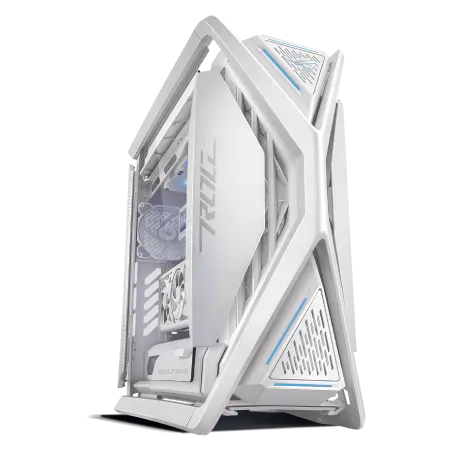
ゲーマーやクリエイター必見! プロフェッショナルグレードのゲーミングPC
華麗に調和スペック、快速32GB DDR5メモリ、信じられない応答速度
見た目も実力も抜群、ROG Hyperion GR701ケースでスタイルに差をつけるデザイン
フラッグシップ、Core i9 14900KF搭載で、処理速度が飛躍的にアップ
| 【ZEFT Z45CBB スペック】 | |
| CPU | Intel Core i9 14900KF 24コア/32スレッド 6.00GHz(ブースト)/3.20GHz(ベース) |
| グラフィックボード | GeForce RTX4060 (VRAM:8GB) |
| メモリ | 32GB DDR5 (16GB x2枚 Micron製) |
| ストレージ | SSD 2TB (m.2 nVMe READ/WRITE:7250Gbps/6900Gbps WD製) |
| ケース | ASUS ROG Hyperion GR701 ホワイト |
| CPUクーラー | 水冷 360mmラジエータ CoolerMaster製 水冷CPUクーラー ML 360 Core II White |
| マザーボード | intel B760 チップセット ASRock製 B760M Pro RS WiFi |
| 電源ユニット | 650W 80Plus BRONZE認証 電源ユニット (COUGAR製) |
| 無線LAN | Wi-Fi 6E (IEEE802.11ax/11ad/11ac/11n/11a/11g/11b) |
| BlueTooth | BlueTooth 5 |
| 光学式ドライブ | DVDスーパーマルチドライブ (外付け) |
| OS | Microsoft Windows 11 Home |
VRAM容量とフレームレートの関係
しかし実際には、12GB以上のVRAMを搭載したモデルの方が、フレームタイムの安定性で優れた結果を示すことが分かっています。
RTX5070Tiは16GBのGDDR7メモリを搭載しており、複数のアプリケーションを同時に動作させても余裕があります。
配信ソフトやDiscord、ブラウザなどを起動しながらゲームをプレイする場合、VRAM容量に余裕があると安心です。
RTX5060Tiは12GBモデルと8GBモデルが存在しますが、フレームレート重視なら12GBモデルを選択した方がいいでしょう。
将来的なタイトルの要求スペック上昇も考慮すると、VRAM容量は多めに確保しておくのが賢明な判断になります。
CPUの選び方
フレームレートを左右するCPU性能
高フレームレートを実現するには、GPUだけでなくCPUの性能も極めて重要です。
特に競技性の高いタイトルでは、CPUがボトルネックになってフレームレートが頭打ちになる現象が発生しやすくなっています。
Intel Core Ultra 7 265Kと265KFは、フレームレート重視のゲーミングPCに最適なCPUといえます。
Lion Coveアーキテクチャによる高いシングルスレッド性能は、ゲームのフレームレートに直結するのです。
KF付きモデルは内蔵グラフィックスを省略しており、若干価格が抑えられています。
マルチスレッド性能が高く、ゲームをプレイしながらエンコード処理を行っても、フレームレートの低下を最小限に抑えられるでしょう。
最新CPU性能一覧
| 型番 | コア数 | スレッド数 | 定格クロック | 最大クロック | Cineスコア Multi |
Cineスコア Single |
公式 URL |
価格com URL |
|---|---|---|---|---|---|---|---|---|
| Core Ultra 9 285K | 24 | 24 | 3.20GHz | 5.70GHz | 43333 | 2436 | 公式 | 価格 |
| Ryzen 9 9950X | 16 | 32 | 4.30GHz | 5.70GHz | 43085 | 2242 | 公式 | 価格 |
| Ryzen 9 9950X3D | 16 | 32 | 4.30GHz | 5.70GHz | 42110 | 2233 | 公式 | 価格 |
| Core i9-14900K | 24 | 32 | 3.20GHz | 6.00GHz | 41398 | 2330 | 公式 | 価格 |
| Ryzen 9 7950X | 16 | 32 | 4.50GHz | 5.70GHz | 38850 | 2053 | 公式 | 価格 |
| Ryzen 9 7950X3D | 16 | 32 | 4.20GHz | 5.70GHz | 38773 | 2025 | 公式 | 価格 |
| Core Ultra 7 265K | 20 | 20 | 3.30GHz | 5.50GHz | 37531 | 2328 | 公式 | 価格 |
| Core Ultra 7 265KF | 20 | 20 | 3.30GHz | 5.50GHz | 37531 | 2328 | 公式 | 価格 |
| Core Ultra 9 285 | 24 | 24 | 2.50GHz | 5.60GHz | 35891 | 2171 | 公式 | 価格 |
| Core i7-14700K | 20 | 28 | 3.40GHz | 5.60GHz | 35749 | 2208 | 公式 | 価格 |
| Core i9-14900 | 24 | 32 | 2.00GHz | 5.80GHz | 33989 | 2182 | 公式 | 価格 |
| Ryzen 9 9900X | 12 | 24 | 4.40GHz | 5.60GHz | 33124 | 2211 | 公式 | 価格 |
| Core i7-14700 | 20 | 28 | 2.10GHz | 5.40GHz | 32754 | 2077 | 公式 | 価格 |
| Ryzen 9 9900X3D | 12 | 24 | 4.40GHz | 5.50GHz | 32643 | 2167 | 公式 | 価格 |
| Ryzen 9 7900X | 12 | 24 | 4.70GHz | 5.60GHz | 29452 | 2016 | 公式 | 価格 |
| Core Ultra 7 265 | 20 | 20 | 2.40GHz | 5.30GHz | 28733 | 2131 | 公式 | 価格 |
| Core Ultra 7 265F | 20 | 20 | 2.40GHz | 5.30GHz | 28733 | 2131 | 公式 | 価格 |
| Core Ultra 5 245K | 14 | 14 | 3.60GHz | 5.20GHz | 25622 | 0 | 公式 | 価格 |
| Core Ultra 5 245KF | 14 | 14 | 3.60GHz | 5.20GHz | 25622 | 2149 | 公式 | 価格 |
| Ryzen 7 9700X | 8 | 16 | 3.80GHz | 5.50GHz | 23242 | 2186 | 公式 | 価格 |
| Ryzen 7 9800X3D | 8 | 16 | 4.70GHz | 5.40GHz | 23230 | 2067 | 公式 | 価格 |
| Core Ultra 5 235 | 14 | 14 | 3.40GHz | 5.00GHz | 20996 | 1837 | 公式 | 価格 |
| Ryzen 7 7700 | 8 | 16 | 3.80GHz | 5.30GHz | 19637 | 1914 | 公式 | 価格 |
| Ryzen 7 7800X3D | 8 | 16 | 4.50GHz | 5.40GHz | 17850 | 1795 | 公式 | 価格 |
| Core i5-14400 | 10 | 16 | 2.50GHz | 4.70GHz | 16154 | 1757 | 公式 | 価格 |
| Ryzen 5 7600X | 6 | 12 | 4.70GHz | 5.30GHz | 15391 | 1958 | 公式 | 価格 |
AMDとIntelの選択基準
特にRyzen 7 9800X3Dは、3D V-Cacheによる大容量キャッシュがゲーム性能を大幅に向上させています。
多くのタイトルでIntel製CPUを上回るフレームレートを記録しており、プロゲーマーからの注目度も高まっているのです。
Ryzen 7 9700Xはコストパフォーマンスに優れ、フルHD環境で240fps以上を安定して維持できる性能があります。
消費電力も抑えられており、冷却面でのメリットも大きいですね。
Ryzen 9 9950X3Dは最上位モデルとして、あらゆる場面で最高のパフォーマンスを発揮してくれます。
IntelとAMDの選択で迷った場合、プレイするタイトルのベンチマーク結果を確認するのが確実です。
タイトルによって最適なCPUは異なりますが、全体的な傾向として、Intel製CPUは高リフレッシュレート環境での安定性に優れ、AMD製CPUは平均フレームレートの高さで優位性を示すことが多いといえます。
クロック周波数とコア数のバランス
16コア32スレッドのCPUよりも、8コア16スレッドでクロック周波数が高いCPUの方が、ゲームのフレームレートでは優れた結果を出すことも珍しくありません。
Core Ultra 5 235と235Fは、ミドルクラスながら十分なゲーミング性能を持っています。
フルHD環境で144fps以上を目指すなら、これらのCPUでも十分に対応できるでしょう。
予算を抑えつつ競技レベルのフレームレートを確保したい方には、検討する価値がありますね。
OBSなどの配信ソフトはCPUリソースを消費するため、コア数に余裕があるモデルを選んだ方が、ゲームのフレームレートを維持しやすくなります。
メモリの選び方

容量と速度の最適解
メモリはフレームレートに直接的な影響を与えるパーツです。
DDR5-5600が主流となっており、Intel Core Ultra 200シリーズとAMD Ryzen 9000シリーズの両方で標準的にサポートされています。
競技シーンでは32GBのメモリ容量が推奨されます。
16GBでも多くのタイトルは動作しますが、バックグラウンドで動作するアプリケーションを考慮すると、余裕を持った容量が望ましいのです。
Discordやブラウザ、配信ソフトなどを同時に起動すると、16GBでは不足する場合もあります。
64GBは配信者やコンテンツクリエイターには有用ですが、純粋にゲームのフレームレートだけを追求するなら過剰投資になる可能性があります。
パソコン おすすめモデル5選
パソコンショップSEVEN SR-ar5-5580H/S9

| 【SR-ar5-5580H/S9 スペック】 | |
| CPU | AMD Ryzen5 8600G 6コア/12スレッド 5.00GHz(ブースト)/4.30GHz(ベース) |
| メモリ | 32GB DDR5 (32GB x1枚 クルーシャル製) |
| ストレージ | SSD 1TB (m.2 nVMe READ/WRITE:7250Gbps/6900Gbps WD製) |
| ケース | Thermaltake Versa H26 |
| マザーボード | AMD B850 チップセット ASRock製 B850M-X WiFi R2.0 |
| 電源ユニット | 650W 80Plus BRONZE認証 電源ユニット (COUGAR製) |
| 無線LAN | Wi-Fi 6E (IEEE802.11ax/11ad/11ac/11n/11a/11g/11b) |
| BlueTooth | BlueTooth 5 |
| 光学式ドライブ | DVDスーパーマルチドライブ (内蔵) |
| OS | Microsoft Windows 11 Home |
パソコンショップSEVEN ZEFT R65U
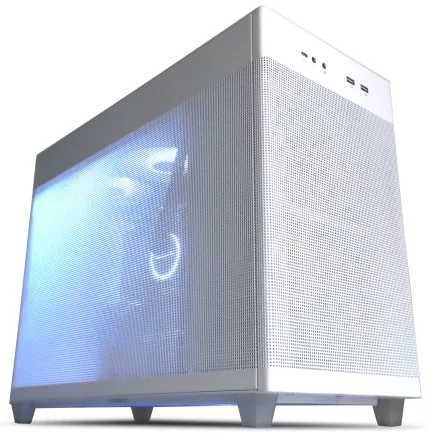
| 【ZEFT R65U スペック】 | |
| CPU | AMD Ryzen5 8500G 6コア/12スレッド 5.00GHz(ブースト)/3.50GHz(ベース) |
| グラフィックボード | GeForce RTX5050 (VRAM:8GB) |
| メモリ | 16GB DDR5 (16GB x1枚 クルーシャル製) |
| ストレージ | SSD 1TB (m.2 nVMe READ/WRITE:7250Gbps/6900Gbps WD製) |
| ケース | ASUS Prime AP201 Tempered Glass ホワイト |
| マザーボード | AMD B850 チップセット ASRock製 B850M-X WiFi R2.0 |
| 電源ユニット | 650W 80Plus BRONZE認証 電源ユニット (COUGAR製) |
| 無線LAN | Wi-Fi 6E (IEEE802.11ax/11ad/11ac/11n/11a/11g/11b) |
| BlueTooth | BlueTooth 5 |
| OS | Microsoft Windows 11 Home |
パソコンショップSEVEN ZEFT R60FP

| 【ZEFT R60FP スペック】 | |
| CPU | AMD Ryzen9 9950X3D 16コア/32スレッド 5.70GHz(ブースト)/4.30GHz(ベース) |
| グラフィックボード | Radeon RX 9060XT (VRAM:16GB) |
| メモリ | 32GB DDR5 (32GB x1枚 クルーシャル製) |
| ストレージ | SSD 1TB (m.2 nVMe READ/WRITE:7250Gbps/6900Gbps WD製) |
| ケース | Fractal Design Pop XL Air RGB TG |
| CPUクーラー | 空冷 サイズ製 空冷CPUクーラー SCYTHE() MUGEN6 BLACK EDITION |
| マザーボード | AMD B850 チップセット MSI製 PRO B850M-A WIFI |
| 電源ユニット | 750W 80Plus GOLD認証 電源ユニット (Silverstone製) |
| 無線LAN | Wi-Fi 6E (IEEE802.11ax/11ad/11ac/11n/11a/11g/11b) |
| BlueTooth | BlueTooth 5 |
| 光学式ドライブ | DVDスーパーマルチドライブ (内蔵) |
| OS | Microsoft Windows 11 Home |
パソコンショップSEVEN ZEFT R62J

| 【ZEFT R62J スペック】 | |
| CPU | AMD Ryzen7 7700 8コア/16スレッド 5.30GHz(ブースト)/3.80GHz(ベース) |
| グラフィックボード | Radeon RX 9070XT (VRAM:16GB) |
| メモリ | 16GB DDR5 (16GB x1枚 クルーシャル製) |
| ストレージ | SSD 1TB (m.2 nVMe READ/WRITE:7250Gbps/6900Gbps WD製) |
| ケース | Thermaltake S100 TG |
| マザーボード | AMD B850 チップセット ASRock製 B850M-X WiFi R2.0 |
| 電源ユニット | 850W 80Plus GOLD認証 電源ユニット (Silverstone製) |
| 無線LAN | Wi-Fi 6E (IEEE802.11ax/11ad/11ac/11n/11a/11g/11b) |
| BlueTooth | BlueTooth 5 |
| OS | Microsoft Windows 11 Home |
パソコンショップSEVEN ZEFT R61D

| 【ZEFT R61D スペック】 | |
| CPU | AMD Ryzen7 7800X3D 8コア/16スレッド 5.00GHz(ブースト)/4.20GHz(ベース) |
| グラフィックボード | GeForce RTX5070 (VRAM:12GB) |
| メモリ | 32GB DDR5 (32GB x1枚 クルーシャル製) |
| ストレージ | SSD 1TB (m.2 nVMe READ/WRITE:7250Gbps/6900Gbps WD製) |
| ケース | Thermaltake S200 TG ARGB Plus ホワイト |
| CPUクーラー | 水冷 240mmラジエータ CoolerMaster製 水冷CPUクーラー ML 240 Core II White |
| マザーボード | AMD B850 チップセット ASRock製 B850M-X WiFi R2.0 |
| 電源ユニット | 850W 80Plus GOLD認証 電源ユニット (Silverstone製) |
| 無線LAN | Wi-Fi 6E (IEEE802.11ax/11ad/11ac/11n/11a/11g/11b) |
| BlueTooth | BlueTooth 5 |
| OS | Microsoft Windows 11 Home |
メモリタイミングとレイテンシ
メモリの速度はクロック周波数だけでなく、タイミング(レイテンシ)も重要な要素になります。
DDR5-5600でCL36のメモリと、DDR5-6000でCL40のメモリでは、実効性能が近くなることもあるのです。
高品質なメモリモジュールは、XMPやEXPOといったオーバークロックプロファイルに対応しており、BIOS設定で簡単に定格以上の性能を引き出せます。
Micron製やGSkill製のメモリは、安定性と性能のバランスに優れており、多くのプロゲーマーに選ばれていますね。
デュアルチャネル構成は必須です。
シングルチャネル構成では、CPUとGPUの性能を十分に引き出せません。
メモリメーカーの選択
BTOパソコンを購入する際、メモリメーカーを選択できるショップを選ぶのが賢明です。
ノーブランドのメモリは価格が安いものの、相性問題やエラーが発生するリスクがあります。
競技シーンでは、試合中にシステムが不安定になることは絶対に避けたいですよね。
多少価格が高くても、実績のあるメーカーのメモリを選択することをおすすめします。
メモリの保証期間も確認しておきましょう。
多くの高品質メモリは、永久保証や長期保証が付いています。
ストレージの選び方
読み込み速度とゲーム体験
競技シーンでは、試合開始までの時間短縮や、リスポーン後の復帰速度が重要になる場合もあるでしょう。
PCIe Gen.4 SSDは、現時点でコストパフォーマンスと性能のバランスが最も優れています。
読み込み速度は7,000MB/s前後に達し、ゲームプレイにおいて体感できる遅延はほぼありません。
Gen.5 SSDは最大14,000MB/s超の速度を実現しますが、発熱が非常に高く、価格も高額です。
フレームレート重視のゲーミングPCでは、Gen.4 SSDの2TBモデルが最適解といえます。
OSとゲームタイトルを複数インストールしても余裕があり、読み込み速度も十分に高速です。
人気PCゲームタイトル一覧
| ゲームタイトル | 発売日 | 推奨スペック | 公式 URL |
Steam URL |
|---|---|---|---|---|
| Street Fighter 6 / ストリートファイター6 | 2023/06/02 | プロセッサー: Core i7 8700 / Ryzen 5 3600
グラフィック: RTX2070 / Radeon RX 5700XT メモリー: 16 GB RAM |
公式 | steam |
| Monster Hunter Wilds
/ モンスターハンターワイルズ |
2025/02/28 | プロセッサー:Core i5-11600K / Ryzen 5 3600X
グラフィック: GeForce RTX 2070/ RTX 4060 / Radeon RX 6700XT メモリー: 16 GB RAM |
公式 | steam |
| Apex Legends
/ エーペックスレジェンズ |
2020/11/05 | プロセッサー: Ryzen 5 / Core i5
グラフィック: Radeon R9 290/ GeForce GTX 970 メモリー: 8 GB RAM |
公式 | steam |
| ロマンシング サガ2
リベンジオブザセブン |
2024/10/25 | プロセッサー: Core i5-6400 / Ryzen 5 1400
グラフィック:GeForce GTX 1060 / Radeon RX 570 メモリ: 8 GB RAM |
公式 | steam |
| 黒神話:悟空 | 2024/08/20 | プロセッサー: Core i7-9700 / Ryzen 5 5500
グラフィック: GeForce RTX 2060 / Radeon RX 5700 XT / Arc A750 |
公式 | steam |
| メタファー:リファンタジオ | 2024/10/11 | プロセッサー: Core i5-7600 / Ryzen 5 2600
グラフィック:GeForce GTX 970 / Radeon RX 480 / Arc A380 メモリ: 8 GB RAM |
公式 | steam |
| Call of Duty: Black Ops 6 | 2024/10/25 | プロセッサー:Core i7-6700K / Ryzen 5 1600X
グラフィック: GeForce RTX 3060 / GTX 1080Ti / Radeon RX 6600XT メモリー: 12 GB RAM |
公式 | steam |
| ドラゴンボール Sparking! ZERO | 2024/10/11 | プロセッサー: Core i7-9700K / Ryzen 5 3600
グラフィック:GeForce RTX 2060 / Radeon RX Vega 64 メモリ: 16 GB RAM |
公式 | steam |
| ELDEN RING SHADOW OF THE ERDTREE | 2024/06/21 | プロセッサー: Core i7-8700K / Ryzen 5 3600X
グラフィック: GeForce GTX 1070 / RADEON RX VEGA 56 メモリー: 16 GB RAM |
公式 | steam |
| ファイナルファンタジーXIV
黄金のレガシー |
2024/07/02 | プロセッサー: Core i7-9700
グラフィック: GeForce RTX 2060 / Radeon RX 5600 XT メモリー: 16 GB RAM |
公式 | steam |
| Cities: Skylines II | 2023/10/25 | プロセッサー:Core i5-12600K / Ryzen 7 5800X
グラフィック: GeForce RTX 3080 | RadeonRX 6800 XT メモリー: 16 GB RAM |
公式 | steam |
| ドラゴンズドグマ 2 | 2024/03/21 | プロセッサー: Core i7-10700 / Ryzen 5 3600X
グラフィック GeForce RTX 2080 / Radeon RX 6700 メモリー: 16 GB |
公式 | steam |
| サイバーパンク2077:仮初めの自由 | 2023/09/26 | プロセッサー: Core i7-12700 / Ryzen 7 7800X3D
グラフィック: GeForce RTX 2060 SUPER / Radeon RX 5700 XT メモリー: 16 GB RAM |
公式 | steam |
| ホグワーツ・レガシー | 2023/02/11 | プロセッサー: Core i7-8700 / Ryzen 5 3600
グラフィック: GeForce 1080 Ti / Radeon RX 5700 XT メモリー: 16 GB RAM |
公式 | steam |
| TEKKEN 8 / 鉄拳8 | 2024/01/26 | プロセッサー: Core i7-7700K / Ryzen 5 2600
グラフィック: GeForce RTX 2070/ Radeon RX 5700 XT メモリー: 16 GB RAM |
公式 | steam |
| Palworld / パルワールド | 2024/01/19 | プロセッサー: Core i9-9900K
グラフィック: GeForce RTX 2070 メモリー: 32 GB RAM |
公式 | steam |
| オーバーウォッチ 2 | 2023/08/11 | プロセッサー:Core i7 / Ryzen 5
グラフィック: GeForce GTX 1060 / Radeon RX 6400 メモリー: 8 GB RAM |
公式 | steam |
| Monster Hunter RISE: Sunbreak
/ モンスターハンターライズ:サンブレイク |
2022/01/13 | プロセッサー:Core i5-4460 / AMD FX-8300
グラフィック: GeForce GTX 1060 / Radeon RX 570 メモリー: 8 GB RAM |
公式 | steam |
| BIOHAZARD RE:4 | 2023/03/24 | プロセッサー: Ryzen 5 3600 / Core i7 8700
グラフィック: Radeon RX 5700 / GeForce GTX 1070 メモリー: 16 GB RAM |
公式 | steam |
| デッドバイデイライト | 2016/06/15 | プロセッサー: Core i3 / AMD FX-8300
グラフィック: 4GB VRAM以上 メモリー: 8 GB RAM |
公式 | steam |
| Forza Horizon 5 | 2021/11/09 | プロセッサー: Core i5-8400 / Ryzen 5 1500X
グラフィック: GTX 1070 / Radeon RX 590 メモリー: 16 GB RAM |
公式 | steam |
システムドライブとゲームドライブの分離
プロゲーマーの中には、システムドライブとゲームドライブを分離する方もいるのではないでしょうか。
OSとアプリケーションを500GBのSSDにインストールし、ゲームタイトルは別の2TB SSDに保存する構成です。
この構成のメリットは、OSの再インストールやトラブル時に、ゲームデータを保護できる点にあります。
また、システムドライブの空き容量を確保することで、Windows Updateやテンポラリファイルによるパフォーマンス低下を防げるでしょう。
ただし現実的には、2TBの高速SSD一本で運用する方が、コストパフォーマンスと管理の簡便性で優れています。
複数のSSDを搭載すると、ケース内の配線が複雑になり、エアフローに影響を与える可能性もあるのです。
SSDメーカーと信頼性
特にWDのBlackシリーズやCrucialのP5 Plusシリーズは、ゲーミング用途に最適化されており、多くのプロゲーマーに採用されていますね。
BTOパソコンを購入する際、SSDメーカーを指定できるショップを選ぶことが重要です。
ノーブランドのSSDは、初期不良率が高かったり、予告なく内部コンポーネントが変更されたりするリスクがあります。
大切なゲームデータやプレイ記録を保存するストレージだからこそ、信頼性を最優先に考えるべきでしょう。
TBW(Total Bytes Written)という指標も確認しておきましょう。
これはSSDが書き込みに耐えられる総容量を示しており、数値が高いほど長寿命です。


冷却システムの選び方
パソコン おすすめモデル4選
パソコンショップSEVEN EFFA G09B
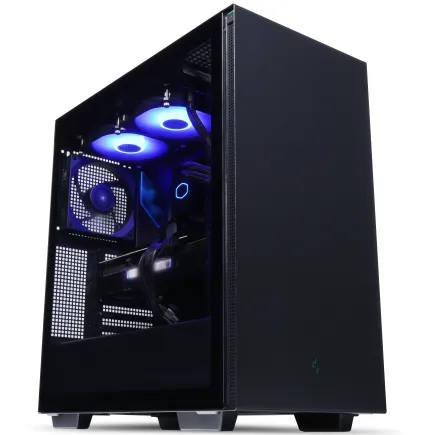
| 【EFFA G09B スペック】 | |
| CPU | AMD Ryzen9 9900X 12コア/24スレッド 5.60GHz(ブースト)/4.40GHz(ベース) |
| グラフィックボード | GeForce RTX5070 (VRAM:12GB) |
| メモリ | 32GB DDR5 (32GB x1枚 クルーシャル製) |
| ストレージ | SSD 1TB (m.2 nVMe READ/WRITE:7250Gbps/6900Gbps WD製) |
| ケース | Thermaltake S200 TG ARGB Plus ブラック |
| CPUクーラー | 水冷 240mmラジエータ CoolerMaster製 水冷CPUクーラー ML 240 Core II Black |
| マザーボード | AMD B850 チップセット ASRock製 B850M-X WiFi R2.0 |
| 電源ユニット | 850W 80Plus GOLD認証 電源ユニット (Silverstone製) |
| 無線LAN | Wi-Fi 6E (IEEE802.11ax/11ad/11ac/11n/11a/11g/11b) |
| BlueTooth | BlueTooth 5 |
| OS | Microsoft Windows 11 Home |
パソコンショップSEVEN ZEFT R60HW
| 【ZEFT R60HW スペック】 | |
| CPU | AMD Ryzen9 9900X 12コア/24スレッド 5.60GHz(ブースト)/4.40GHz(ベース) |
| グラフィックボード | GeForce RTX5070 (VRAM:12GB) |
| メモリ | 32GB DDR5 (32GB x1枚 クルーシャル製) |
| ストレージ | SSD 1TB (m.2 nVMe READ/WRITE:7250Gbps/6900Gbps WD製) |
| ケース | Antec P20C ブラック |
| CPUクーラー | 空冷 DeepCool製 空冷CPUクーラー AK400 |
| マザーボード | AMD B850 チップセット ASRock製 B850M-X WiFi R2.0 |
| 電源ユニット | 750W 80Plus GOLD認証 電源ユニット (Silverstone製) |
| 無線LAN | Wi-Fi 6E (IEEE802.11ax/11ad/11ac/11n/11a/11g/11b) |
| BlueTooth | BlueTooth 5 |
| OS | Microsoft Windows 11 Home |
パソコンショップSEVEN ZEFT R60XV
| 【ZEFT R60XV スペック】 | |
| CPU | AMD Ryzen7 9700X 8コア/16スレッド 5.50GHz(ブースト)/3.80GHz(ベース) |
| グラフィックボード | GeForce RTX5060 (VRAM:8GB) |
| メモリ | 32GB DDR5 (32GB x1枚 クルーシャル製) |
| ストレージ | SSD 1TB (m.2 nVMe READ/WRITE:7250Gbps/6900Gbps WD製) |
| ケース | Antec P20C ブラック |
| CPUクーラー | 空冷 DeepCool製 空冷CPUクーラー AK400 |
| マザーボード | AMD B850 チップセット ASRock製 B850I Lightning WiFi |
| 電源ユニット | 650W 80Plus BRONZE認証 電源ユニット (COUGAR製) |
| 無線LAN | Wi-Fi 6E (IEEE802.11ax/11ad/11ac/11n/11a/11g/11b) |
| BlueTooth | BlueTooth 5 |
| OS | Microsoft Windows 11 Home |
パソコンショップSEVEN ZEFT R40BD
瞬きする間も惜しい、高速バトルに最適なゲーミングPC
高応答のRyzen9駆動、均整の取れた次世代スペック
スリムでスタイリッシュ、ミドルタワーが戦場を彩る
パワフルRyzen9で、あらゆるタスクを制圧
| 【ZEFT R40BD スペック】 | |
| CPU | AMD Ryzen9 7900X 12コア/24スレッド 5.60GHz(ブースト)/4.70GHz(ベース) |
| グラフィックボード | GeForce RTX3050 (VRAM:6GB) |
| メモリ | 16GB DDR5 (8GB x2枚 Micron製) |
| ストレージ | SSD 1TB (m.2 nVMe READ/WRITE:7250Gbps/6900Gbps WD製) |
| ケース | Thermaltake Versa H26 |
| CPUクーラー | 水冷 240mmラジエータ CoolerMaster製 水冷CPUクーラー ML 240 Core II Black |
| マザーボード | AMD B650 チップセット MSI製 PRO B650M-A WIFI |
| 電源ユニット | 650W 80Plus BRONZE認証 電源ユニット (COUGAR製) |
| 無線LAN | Wi-Fi 6E (IEEE802.11ax/11ad/11ac/11n/11a/11g/11b) |
| BlueTooth | BlueTooth 5 |
| 光学式ドライブ | DVDスーパーマルチドライブ (内蔵) |
| OS | Microsoft Windows 11 Home |
CPUクーラーの重要性
高フレームレートを維持するには、CPUの温度管理が欠かせません。
CPUが高温になると、サーマルスロットリングが発動してクロック周波数が低下し、フレームレートが落ち込んでしまいますよね。
Core Ultra 200シリーズとRyzen 9000シリーズは、前世代よりも発熱が抑制されており、空冷CPUクーラーでも十分に冷却できます。
DEEPCOOLやサイズ、Noctuaといったメーカーの高性能空冷クーラーは、静音性と冷却性能を両立しているのです。
オーバークロックを行う場合や、長時間の連続プレイを想定するなら、水冷CPUクーラーの導入を検討した方がいいでしょう。
ケースのエアフローと温度管理
ケースの選択は、システム全体の冷却性能に大きく影響します。
フロントとリアに十分な吸排気ファンを配置できるケースを選ぶことで、内部の熱気を効率的に排出できるのです。
ピラーレスケースは見た目の美しさで人気がありますが、エアフローの面ではスタンダードなケースに劣る場合があります。
NZXTやLian Liのピラーレスケースは、デザイン性とエアフローを両立させた設計になっており、冷却性能を犠牲にすることなく美しい外観を実現していますね。
静音性にも優れており、長時間のゲームプレイでもファンノイズが気にならないでしょう。
GPUの冷却とサーマルパッド
グラフィックボードの冷却も見逃せません。
RTX 50シリーズは高性能な分、発熱量も大きくなっています。
3連ファンを搭載した大型クーラーを持つモデルを選ぶことで、GPU温度を低く保ち、ブーストクロックを維持できます。
ケース内のエアフローが適切に設計されていれば、GPUの温度は70度前後に収まるはずです。
GPU温度が高いと、ファンが高速回転して騒音が増大するだけでなく、長期的な信頼性にも影響を与えてしまいますよね。
一部の上級者は、GPUのサーマルパッドを高品質なものに交換することで、さらなる冷却性能の向上を図っています。
ただしこの作業はメーカー保証が無効になるリスクがあるため、慎重に判断する必要があります。
モニターとの組み合わせ
リフレッシュレートとフレームレートの同期
ゲーミングPCがいくら高いフレームレートを出力しても、モニターがそれに対応していなければ、その性能を活かせません。
240Hzモニターを使用するなら、常時240fps以上を維持できるPC構成が必要になります。
G-SyncやFreeSyncといった可変リフレッシュレート技術は、PCの出力フレームレートとモニターのリフレッシュレートを同期させ、画面のティアリングやスタッタリングを防ぎます。
GeForce RTX 50シリーズはG-Sync Ultimateに対応しており、最高の映像品質を実現できるのです。
360Hzモニターは、プロゲーマーの間で標準的な選択肢になりつつあります。
RTX5070Ti以上のGPUと、Core Ultra 7 265K以上のCPUを組み合わせることで、競技性の高いタイトルで360fps以上を安定して維持できるでしょう。
解像度とフレームレートのトレードオフ
競技シーンでは、フルHD(1920×1080)解像度が主流です。
WQHD(2560×1440)や4K(3840×2160)と比較して、GPUへの負荷が軽く、高フレームレートを維持しやすいからです。
ただし最近では、WQHDで240Hz以上のモニターも増えてきました。
RTX5080やRTX5090クラスのGPUなら、WQHDでも240fps以上を狙えるタイトルが多くなっています。
視認性と没入感を重視するなら、WQHDも魅力的な選択肢といえますね。
4Kでの競技プレイは、現時点では現実的ではありません。
4Kは、シングルプレイのゲームを美しい映像で楽しむ用途に適しています。
応答速度と入力遅延
モニターの応答速度は、残像感に影響します。
1ms以下の応答速度を持つモニターを選ぶことで、高速で動く敵を正確に捉えられるようになるのです。
IPSパネルとTNパネルでは、TNパネルの方が応答速度で優れていますが、最近のIPSパネルも1ms以下を実現しているモデルが増えています。
ゲーミングモニターは入力遅延が最小化されており、通常のモニターと比較して圧倒的に有利になります。
BTOパソコンと自作PCの選択
BTOパソコンのメリット
BTOパソコンは、パーツの選定から組み立て、動作確認まで、すべてメーカーが行ってくれます。
初期不良や相性問題のリスクが低く、保証も充実しているため、安心して使用できるのです。
フレームレート重視のゲーミングPCをBTOで購入する場合、パーツメーカーを指定できるショップを選ぶことが重要になります。
グラフィックボードのメーカーやモデル、メモリのメーカー、SSDのメーカーなど、細かく指定できるショップなら、自分の理想に近い構成を実現できるでしょう。
納期の短さもBTOパソコンの魅力です。
パーツを個別に購入して自作する場合、在庫状況によっては数週間待たされることもあります。
BTOなら、注文から1週間程度で手元に届くことが多く、すぐにゲームを始められますね。
自作PCのメリット
自作PCは、すべてのパーツを自分で選択できる自由度が最大の魅力です。
特定のメーカーやモデルにこだわりがある場合、自作が最適な選択になります。
コストパフォーマンスの面でも、自作PCは優位性があります。
セールやキャンペーンを活用してパーツを購入すれば、BTOパソコンよりも安価に高性能なシステムを構築できる場合もあるのです。
保証とサポートの重要性
プロゲーマーにとって、PCのダウンタイムは致命的です。
大会前にシステムが故障したら、練習ができなくなってしまいますよね。
BTOパソコンなら、メーカーのサポートを受けられ、迅速に修理や交換が行われます。
自作PCの場合、パーツごとに保証が異なります。
故障したパーツを特定し、それぞれのメーカーに問い合わせる必要があるため、手間がかかります。
オンサイト保証や、代替機の貸し出しサービスを提供しているBTOメーカーもあります。
プロとして活動する場合、こうした手厚いサポートは非常に価値があるでしょう。
多少価格が高くても、安心を買うという考え方も重要です。
推奨構成例

ハイエンド構成(360Hz環境)
| パーツ | 推奨モデル |
|---|---|
| GPU | GeForce RTX5080 または RTX5070Ti |
| CPU | Intel Core Ultra 9 285K または AMD Ryzen 9 9950X3D |
| メモリ | DDR5-5600 32GB(16GB×2) |
| ストレージ | PCIe Gen.4 SSD 2TB |
| CPUクーラー | 360mm水冷クーラー |
| 電源 | 850W 80PLUS Gold以上 |
この構成なら、競技性の高いタイトルで360fps以上を安定して維持できます。
配信や録画を同時に行っても、フレームレートの低下は最小限に抑えられるでしょう。
予算は40万円から50万円程度を見込んでおく必要があります。
CPUはゲームタイトルによって最適なものが異なりますが、全体的なバランスを考えると、Intel Core Ultra 9 285Kが安定した選択です。
AMD Ryzen 9 9950X3Dは、特定のタイトルで圧倒的なフレームレートを叩き出すため、プレイするゲームが決まっているなら検討する価値がありますね。
電源は余裕を持った容量を選びましょう。
RTX5080の推奨電源容量は750Wですが、システム全体の安定性を考えると、850W以上が望ましいです。
80PLUS Goldまたは80PLUS Platinum認証を取得した高効率電源を選ぶことで、電気代の節約にもつながります。
ミドルハイ構成(240Hz環境)
コストパフォーマンスと性能のバランスを重視するなら、以下の構成が最適です。
| パーツ | 推奨モデル |
|---|---|
| GPU | GeForce RTX5070 または Radeon RX 9070XT |
| CPU | Intel Core Ultra 7 265K または AMD Ryzen 7 9800X3D |
| メモリ | DDR5-5600 32GB(16GB×2) |
| ストレージ | PCIe Gen.4 SSD 2TB |
| CPUクーラー | 高性能空冷クーラー または 240mm水冷クーラー |
| 電源 | 750W 80PLUS Gold以上 |
この構成は、フルHDで240fps以上を確実に維持でき、WQHDでも144fps以上を狙えます。
予算は30万円から35万円程度で、多くのプロゲーマーが実際に使用している構成に近いものになるでしょう。
RTX5070とRX 9070XTは、性能面でほぼ互角です。
GeForceはReflex 2による低遅延が魅力で、RadeonはFSR 4によるフレーム生成が強みになります。
プレイするタイトルの最適化状況を確認して選択するのが賢明です。
CPUクーラーは、空冷でも十分に冷却できますが、静音性を重視するなら240mm水冷クーラーがおすすめです。
長時間のプレイでもファンノイズが気にならず、集中力を維持できるでしょう。
エントリー構成(144Hz環境)
| パーツ | 推奨モデル |
|---|---|
| GPU | GeForce RTX5060Ti または Radeon RX 9060XT |
| CPU | Intel Core Ultra 5 235 または AMD Ryzen 5 9600 |
| メモリ | DDR5-5600 32GB(16GB×2) |
| ストレージ | PCIe Gen.4 SSD 1TB |
| CPUクーラー | 高性能空冷クーラー |
| 電源 | 650W 80PLUS Bronze以上 |
この構成でも、フルHDで144fps以上を安定して維持できます。
予算は20万円から25万円程度で、初めて競技シーンに参加する方に適した構成といえるでしょう。
メモリは32GBを推奨します。
16GBでも動作しますが、バックグラウンドアプリケーションを考慮すると、32GBの方が安心です。
ストレージは1TBでスタートし、必要に応じて後から増設する方法もあります。
この構成から始めて、将来的にGPUやCPUをアップグレードしていく方法も有効です。
マザーボードと電源に余裕を持たせておけば、後からハイエンドパーツに交換しても問題なく動作するでしょう。
設定とチューニング
BIOS設定の最適化
ゲーミングPCを購入したら、BIOS設定を最適化することで、さらなるパフォーマンス向上が期待できます。
XMPやEXPOプロファイルを有効にすることで、メモリを定格以上の速度で動作させられるのです。
Resizable BARやSmart Access Memoryといった機能も有効にしましょう。
これらの機能は、CPUがGPUのVRAM全体に直接アクセスできるようにし、フレームレートの向上につながります。
特に高解像度でのゲームプレイでは、効果が顕著に現れますね。
電源管理設定も重要です。
省電力モードではなく、パフォーマンスモードに設定することで、CPUが常に最大クロックで動作し、フレームレートの安定性が向上します。
ただし消費電力と発熱は増加するため、冷却システムが適切に機能しているか確認しましょう。
Windows設定の最適化
Windowsの設定も、フレームレートに影響を与えます。
ゲームモードを有効にすることで、バックグラウンドプロセスが抑制され、ゲームにより多くのリソースが割り当てられるのです。
電源プランは「高パフォーマンス」または「究極のパフォーマンス」に設定しましょう。
バランスモードでは、CPUが省電力動作を行い、瞬間的なフレームレート低下が発生する可能性があります。
不要なスタートアップアプリケーションを無効にすることも効果的です。
タスクマネージャーからスタートアップタブを開き、不要なアプリケーションを無効化しましょう。
ゲーム内設定の最適化
競技性の高いタイトルでは、グラフィック設定を低めにしてフレームレートを優先するのが一般的です。
ただし視認性に影響する設定は、慎重に調整する必要があります。
テクスチャ品質を極端に下げると、敵の視認性が悪化する場合もあるのです。
プロゲーマーの設定を参考にしつつ、自分に合った設定を見つけることが重要でしょう。
DLSS 4やFSR 4といったアップスケーリング技術を活用することで、画質を維持しながらフレームレートを向上させられます。
特にDLSS 4のフレーム生成機能は、実際のレンダリングフレームレートの2倍以上のフレームレートを実現できるため、240Hzや360Hzモニターを最大限に活用できますね。
メンテナンスと長期運用
定期的な清掃の重要性
ケース内にホコリが溜まると、冷却性能が低下し、フレームレートの安定性に影響を与えてしまいますよね。
3ヶ月に一度程度、ケースを開けてエアダスターでホコリを除去しましょう。
特にCPUクーラーのヒートシンクやケースファン、GPUのファンには、ホコリが溜まりやすいです。
ホコリを放置すると、冷却効率が大幅に低下し、最悪の場合は熱暴走を引き起こす可能性もあります。
ファンフィルターが装備されているケースなら、フィルターの清掃も忘れずに行いましょう。
フィルターが目詰まりすると、吸気量が減少し、ケース内の温度が上昇します。
水洗いできるフィルターなら、定期的に洗浄することで、常に最適なエアフローを維持できるでしょう。
ドライバーとファームウェアの更新
NVIDIAやAMDは、新しいゲームタイトルに最適化されたドライバーを頻繁にリリースしており、更新することでフレームレートの向上やバグの修正が期待できます。
ただし大会直前のドライバー更新は避けた方が無難です。
新しいドライバーが予期しない問題を引き起こす可能性もあるため、重要な試合の前は、安定動作が確認されているバージョンを使用しましょう。
マザーボードのBIOSやファームウェアも、定期的に更新することで、システムの安定性や互換性が向上します。
パーツのアップグレード計画
ゲーミングPCは、数年ごとにパーツをアップグレードすることで、長期的に最新のパフォーマンスを維持できます。
最も効果的なアップグレードは、グラフィックボードの交換です。
RTX5070Tiを使用している場合、次世代のRTX6070Tiが登場したタイミングでアップグレードを検討するのが良いでしょう。
CPUのアップグレードは、ソケットの互換性に注意が必要です。
Intel Core Ultra 200シリーズはLGA1851ソケット、AMD Ryzen 9000シリーズはAM5ソケットを使用しており、次世代CPUも同じソケットに対応する可能性が高いです。
配信とフレームレートの両立
エンコード方式の選択
ゲームをプレイしながら配信を行う場合、エンコード方式の選択が重要になります。
CPUエンコードは画質が優れていますが、CPUリソースを大量に消費し、フレームレートの低下を招く可能性があるのです。
第5世代NVENCは、従来世代と比較して画質が大幅に向上しており、CPUエンコードに匹敵する品質を達成しています。
AMD Radeon RX 90シリーズも、VCEエンコーダーを搭載しており、GPUエンコードが可能です。
ただし画質面では、NVIDIAのNVENCに若干劣るという評価が一般的です。
配信画質を最優先するなら、GeForce RTX 50シリーズが有利でしょう。
配信設定の最適化
1080p60fpsで配信する場合、6000kbps程度のビットレートが推奨されます。
これ以上高いビットレートに設定しても、視聴者側のネットワーク環境によっては、バッファリングが発生する可能性があります。
プレビュー機能は無効にしましょう。
配信が正常に行われているかは、別のデバイスで確認する方が安全です。
シーン切り替えやオーバーレイも、できるだけシンプルにすることが推奨されます。
デュアルPC配信の検討
ゲーム用PCと配信用PCを分離することで、ゲームのフレームレートに一切影響を与えずに、高画質な配信を実現できるのです。
キャプチャーカードを使用して、ゲーム用PCの映像を配信用PCに送り、配信用PCでエンコードと配信を行います。
この構成なら、ゲーム用PCは純粋にゲームのパフォーマンスだけに集中でき、常に最高のフレームレートを維持できるでしょう。
ただしデュアルPC構成は、初期投資が大きくなります。
本格的に配信活動を行う方には、検討する価値がありますね。
よくある質問

フレームレートは高ければ高いほど良いのか
フレームレートは高いほど有利ですが、モニターのリフレッシュレートを超えた分は、実際には表示されません。
240Hzモニターを使用している場合、240fps以上を出しても、体感できる差は小さくなります。
RTX5070TiとRTX5080のどちらを選ぶべきか
フルHDで360fpsを目指すなら、RTX5070Tiで十分です。
WQHDで240fps以上を狙う場合や、4Kでのゲームプレイも視野に入れるなら、RTX5080が適しています。
価格差は10万円程度になることが多く、予算に余裕があるならRTX5080を選ぶことで、将来的なアップグレードの必要性を先延ばしにできるでしょう。
IntelとAMDのどちらが競技ゲームに適しているか
全体的な傾向として、Intel Core Ultra 200シリーズは高リフレッシュレート環境での安定性に優れ、AMD Ryzen 9000シリーズは平均フレームレートの高さで優位性を示します。
プレイするタイトルのベンチマーク結果を確認して、有利な方を選択するのが確実です。
迷った場合は、Intel Core Ultra 7 265Kが安定した選択といえるでしょう。
メモリは16GBで足りるか
競技ゲームだけをプレイするなら、16GBでも動作します。
ただしDiscordやブラウザ、配信ソフトなどを同時に起動すると、メモリ不足になる可能性があります。
メモリ不足によるフレームレート低下は絶対に避けたいですよね。
空冷と水冷のどちらが良いか
静音性を重視するなら、240mmまたは360mmの水冷クーラーがおすすめです。
オーバークロックを行う場合は、水冷クーラーの方が有利になります。
ただし水冷クーラーは、ポンプの故障リスクや定期的なメンテナンスが必要になる点を考慮しましょう。
BTOパソコンと自作PCのどちらがコスパが良いか
パーツのセール時期を狙って自作すれば、BTOパソコンよりも安価に構築できる場合があります。
ただし組み立ての手間や、トラブル時の対応を考えると、BTOパソコンの方が総合的なコストパフォーマンスは高いといえるでしょう。
初めてゲーミングPCを購入する方には、保証とサポートが充実したBTOパソコンを推奨します。
パーツメーカーを指定できるショップを選べば、自作に近い自由度を確保できますね。