
4Kゲーミングに必要なスペックとは
4K解像度でゲームをプレイするための最低ライン
具体的にはGeForce RTX5070以上、またはRadeon RX 9070XT以上のグラフィックボードを搭載したPCを選ぶべきでしょう。
これより下位のモデルでは、設定を大幅に下げても60fpsを維持するのが難しくなってしまいますよね。
人気PCゲームタイトル一覧
| ゲームタイトル | 発売日 | 推奨スペック | 公式 URL |
Steam URL |
|---|---|---|---|---|
| Street Fighter 6 / ストリートファイター6 | 2023/06/02 | プロセッサー: Core i7 8700 / Ryzen 5 3600
グラフィック: RTX2070 / Radeon RX 5700XT メモリー: 16 GB RAM |
公式 | steam |
| Monster Hunter Wilds
/ モンスターハンターワイルズ |
2025/02/28 | プロセッサー:Core i5-11600K / Ryzen 5 3600X
グラフィック: GeForce RTX 2070/ RTX 4060 / Radeon RX 6700XT メモリー: 16 GB RAM |
公式 | steam |
| Apex Legends
/ エーペックスレジェンズ |
2020/11/05 | プロセッサー: Ryzen 5 / Core i5
グラフィック: Radeon R9 290/ GeForce GTX 970 メモリー: 8 GB RAM |
公式 | steam |
| ロマンシング サガ2
リベンジオブザセブン |
2024/10/25 | プロセッサー: Core i5-6400 / Ryzen 5 1400
グラフィック:GeForce GTX 1060 / Radeon RX 570 メモリ: 8 GB RAM |
公式 | steam |
| 黒神話:悟空 | 2024/08/20 | プロセッサー: Core i7-9700 / Ryzen 5 5500
グラフィック: GeForce RTX 2060 / Radeon RX 5700 XT / Arc A750 |
公式 | steam |
| メタファー:リファンタジオ | 2024/10/11 | プロセッサー: Core i5-7600 / Ryzen 5 2600
グラフィック:GeForce GTX 970 / Radeon RX 480 / Arc A380 メモリ: 8 GB RAM |
公式 | steam |
| Call of Duty: Black Ops 6 | 2024/10/25 | プロセッサー:Core i7-6700K / Ryzen 5 1600X
グラフィック: GeForce RTX 3060 / GTX 1080Ti / Radeon RX 6600XT メモリー: 12 GB RAM |
公式 | steam |
| ドラゴンボール Sparking! ZERO | 2024/10/11 | プロセッサー: Core i7-9700K / Ryzen 5 3600
グラフィック:GeForce RTX 2060 / Radeon RX Vega 64 メモリ: 16 GB RAM |
公式 | steam |
| ELDEN RING SHADOW OF THE ERDTREE | 2024/06/21 | プロセッサー: Core i7-8700K / Ryzen 5 3600X
グラフィック: GeForce GTX 1070 / RADEON RX VEGA 56 メモリー: 16 GB RAM |
公式 | steam |
| ファイナルファンタジーXIV
黄金のレガシー |
2024/07/02 | プロセッサー: Core i7-9700
グラフィック: GeForce RTX 2060 / Radeon RX 5600 XT メモリー: 16 GB RAM |
公式 | steam |
| Cities: Skylines II | 2023/10/25 | プロセッサー:Core i5-12600K / Ryzen 7 5800X
グラフィック: GeForce RTX 3080 | RadeonRX 6800 XT メモリー: 16 GB RAM |
公式 | steam |
| ドラゴンズドグマ 2 | 2024/03/21 | プロセッサー: Core i7-10700 / Ryzen 5 3600X
グラフィック GeForce RTX 2080 / Radeon RX 6700 メモリー: 16 GB |
公式 | steam |
| サイバーパンク2077:仮初めの自由 | 2023/09/26 | プロセッサー: Core i7-12700 / Ryzen 7 7800X3D
グラフィック: GeForce RTX 2060 SUPER / Radeon RX 5700 XT メモリー: 16 GB RAM |
公式 | steam |
| ホグワーツ・レガシー | 2023/02/11 | プロセッサー: Core i7-8700 / Ryzen 5 3600
グラフィック: GeForce 1080 Ti / Radeon RX 5700 XT メモリー: 16 GB RAM |
公式 | steam |
| TEKKEN 8 / 鉄拳8 | 2024/01/26 | プロセッサー: Core i7-7700K / Ryzen 5 2600
グラフィック: GeForce RTX 2070/ Radeon RX 5700 XT メモリー: 16 GB RAM |
公式 | steam |
| Palworld / パルワールド | 2024/01/19 | プロセッサー: Core i9-9900K
グラフィック: GeForce RTX 2070 メモリー: 32 GB RAM |
公式 | steam |
| オーバーウォッチ 2 | 2023/08/11 | プロセッサー:Core i7 / Ryzen 5
グラフィック: GeForce GTX 1060 / Radeon RX 6400 メモリー: 8 GB RAM |
公式 | steam |
| Monster Hunter RISE: Sunbreak
/ モンスターハンターライズ:サンブレイク |
2022/01/13 | プロセッサー:Core i5-4460 / AMD FX-8300
グラフィック: GeForce GTX 1060 / Radeon RX 570 メモリー: 8 GB RAM |
公式 | steam |
| BIOHAZARD RE:4 | 2023/03/24 | プロセッサー: Ryzen 5 3600 / Core i7 8700
グラフィック: Radeon RX 5700 / GeForce GTX 1070 メモリー: 16 GB RAM |
公式 | steam |
| デッドバイデイライト | 2016/06/15 | プロセッサー: Core i3 / AMD FX-8300
グラフィック: 4GB VRAM以上 メモリー: 8 GB RAM |
公式 | steam |
| Forza Horizon 5 | 2021/11/09 | プロセッサー: Core i5-8400 / Ryzen 5 1500X
グラフィック: GTX 1070 / Radeon RX 590 メモリー: 16 GB RAM |
公式 | steam |
CPUとグラフィックボードの最適な組み合わせ
4Kゲーミングにおいて、CPUはCore Ultra 7 265KやRyzen 7 9700Xといったミドルハイクラスで十分な性能を発揮することが分かっています。
これらのCPUは、GeForce RTX5070TiやRadeon RX 9070XTとの組み合わせでボトルネックを起こすことなく、安定した4Kゲーミング環境を提供してくれます。
予算を15万円から20万円程度に設定している学生の方もいるのではないでしょうか。
フルHDや2K解像度と異なり、4K環境ではCPUの負荷が相対的に軽くなるため、ミドルクラスのCPUでも問題なく動作するわけです。
最新グラフィックボード(VGA)性能一覧
| GPU型番 | VRAM | 3DMarkスコア TimeSpy |
3DMarkスコア FireStrike |
TGP | 公式 URL |
価格com URL |
|---|---|---|---|---|---|---|
| GeForce RTX 5090 | 32GB | 48996 | 100675 | 575W | 公式 | 価格 |
| GeForce RTX 5080 | 16GB | 32352 | 77108 | 360W | 公式 | 価格 |
| Radeon RX 9070 XT | 16GB | 30341 | 65935 | 304W | 公式 | 価格 |
| Radeon RX 7900 XTX | 24GB | 30264 | 72518 | 355W | 公式 | 価格 |
| GeForce RTX 5070 Ti | 16GB | 27333 | 68077 | 300W | 公式 | 価格 |
| Radeon RX 9070 | 16GB | 26672 | 59494 | 220W | 公式 | 価格 |
| GeForce RTX 5070 | 12GB | 22087 | 56098 | 250W | 公式 | 価格 |
| Radeon RX 7800 XT | 16GB | 20044 | 49859 | 263W | 公式 | 価格 |
| Radeon RX 9060 XT 16GB | 16GB | 16664 | 38885 | 145W | 公式 | 価格 |
| GeForce RTX 5060 Ti 16GB | 16GB | 16095 | 37728 | 180W | 公式 | 価格 |
| GeForce RTX 5060 Ti 8GB | 8GB | 15956 | 37507 | 180W | 公式 | 価格 |
| Arc B580 | 12GB | 14731 | 34488 | 190W | 公式 | 価格 |
| Arc B570 | 10GB | 13829 | 30478 | 150W | 公式 | 価格 |
| GeForce RTX 5060 | 8GB | 13286 | 31961 | 145W | 公式 | 価格 |
| Radeon RX 7600 | 8GB | 10890 | 31350 | 165W | 公式 | 価格 |
| GeForce RTX 4060 | 8GB | 10718 | 28232 | 115W | 公式 | 価格 |
学生向け予算別の構成プラン
15万円台で実現する入門4Kゲーミング
このグラフィックボードは、DLSS 4のフレーム生成技術を活用することで、ネイティブ4Kでは厳しいタイトルでも実用的なフレームレートを確保できます。
CPUにはCore Ultra 5 235Fを選択し、メモリは16GBのDDR5-5600、ストレージは1TBのPCIe Gen.4 SSDという構成が基本になります。
この組み合わせなら、軽量級から中量級のゲームタイトルを4K解像度でプレイできて初めて「入門4Kゲーミング」といえるのです。
重量級タイトルでは設定を中程度に落とす必要がありますが、DLSS 4の恩恵で画質を維持しながらフレームレートを稼げるのは驚きのひとことです。
| パーツ | 推奨スペック | 価格目安 |
|---|---|---|
| CPU | Core Ultra 5 235F | 2.8万円 |
| グラフィックボード | GeForce RTX5060Ti | 6.5万円 |
| メモリ | DDR5-5600 16GB | 0.9万円 |
| ストレージ | PCIe Gen.4 SSD 1TB | 1.2万円 |
| マザーボード | B760チップセット | 1.5万円 |
| 電源 | 650W 80PLUS Bronze | 0.9万円 |
| ケース | スタンダードATXケース | 0.8万円 |
| CPUクーラー | 空冷サイドフロー型 | 0.4万円 |
この構成では、Apex LegendsやValorantといった競技性の高いタイトルを4K解像度で100fps以上で動作させることもできます。
ただし、Cyberpunk 2077のようなレイトレーシングを多用する重量級タイトルでは、設定を調整する必要はほとんどないでしょうとは言えません。
20万円台で狙うバランス型4Kゲーミング
GeForce RTX5070またはRadeon RX 9070XTを搭載した構成が、コストパフォーマンスと性能のバランスが最も優れた選択になります。
RTX5070は、前世代のRTX4070と比較してレイトレーシング性能が約30パーセント向上しており、DLSS 4のマルチフレーム生成技術により、実質的なフレームレートは2倍以上になるケースも珍しくありません。
一方、Radeon RX 9070XTは、FSR 4の機械学習ベースのアップスケーリング技術を活用することで、ネイティブに近い画質を維持しながら高フレームレートを実現しています。
CPUにはCore Ultra 7 265KまたはRyzen 7 9700Xを選択し、メモリは32GBに増量することで、ゲーム配信やマルチタスク環境でも余裕を持った運用が可能になります。
ストレージも2TBのPCIe Gen.4 SSDに拡張すれば、大容量化が進む最新ゲームタイトルを複数インストールしても容量不足に悩まされることはありません。
| パーツ | 推奨スペック | 価格目安 |
|---|---|---|
| CPU | Core Ultra 7 265K / Ryzen 7 9700X | 4.5万円 |
| グラフィックボード | GeForce RTX5070 / Radeon RX 9070XT | 9.5万円 |
| メモリ | DDR5-5600 32GB | 1.6万円 |
| ストレージ | PCIe Gen.4 SSD 2TB | 2.2万円 |
| マザーボード | Z890 / X870チップセット | 2.5万円 |
| 電源 | 750W 80PLUS Gold | 1.3万円 |
| ケース | 強化ガラスパネルケース | 1.2万円 |
| CPUクーラー | 空冷ツインタワー型 | 0.7万円 |
この構成なら、ほぼすべての最新ゲームタイトルを4K解像度の高設定で60fps以上、軽量級タイトルなら120fps以上で楽しめます。
配信を行う場合でも、32GBのメモリとミドルハイクラスのCPUが安定したエンコード処理を支えてくれるでしょう。
25万円以上で目指すハイエンド4Kゲーミング
これらのグラフィックボードは、GDDR7メモリと第4世代RTコアの組み合わせにより、レイトレーシングを有効にした状態でも高フレームレートを維持できる性能を持っています。
CPUにはCore Ultra 9 285KやRyzen 9 9950X3Dといったハイエンドモデルを組み合わせることも可能ですが、4Kゲーミングに限定するならCore Ultra 7 265KやRyzen 7 9800X3Dで十分な性能を発揮します。
特にRyzen 7 9800X3Dは、3D V-Cacheによる大容量キャッシュがゲーミング性能を底上げし、一部のタイトルではハイエンドCPUに匹敵するほどのフレームレートを叩き出すことが分かっています。
メモリは32GBを標準とし、将来的な拡張性を考慮して64GBまで増設できる構成にしておくのも効果的です。
ストレージは、OSとよく遊ぶゲームを格納する1TBのPCIe Gen.5 SSDをメインに、データ保存用として2TBのPCIe Gen.4 SSDを追加する2ドライブ構成がおすすめになります。
Gen.5 SSDは発熱が高いため、大型ヒートシンク付きのモデルを選ぶか、マザーボードに付属するヒートシンクを活用しましょう。
電源は850W以上の80PLUS Goldまたはそれ以上の認証を取得したモデルを選択することで、システム全体の安定性と将来的なアップグレードに対応できます。
パソコン おすすめモデル4選
パソコンショップSEVEN EFFA G09B
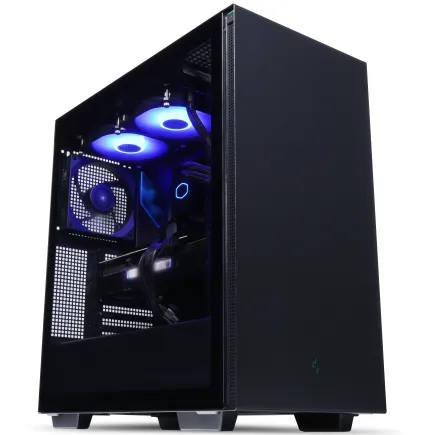
| 【EFFA G09B スペック】 | |
| CPU | AMD Ryzen9 9900X 12コア/24スレッド 5.60GHz(ブースト)/4.40GHz(ベース) |
| グラフィックボード | GeForce RTX5070 (VRAM:12GB) |
| メモリ | 32GB DDR5 (32GB x1枚 クルーシャル製) |
| ストレージ | SSD 1TB (m.2 nVMe READ/WRITE:7250Gbps/6900Gbps WD製) |
| ケース | Thermaltake S200 TG ARGB Plus ブラック |
| CPUクーラー | 水冷 240mmラジエータ CoolerMaster製 水冷CPUクーラー ML 240 Core II Black |
| マザーボード | AMD B850 チップセット ASRock製 B850M-X WiFi R2.0 |
| 電源ユニット | 850W 80Plus GOLD認証 電源ユニット (Silverstone製) |
| 無線LAN | Wi-Fi 6E (IEEE802.11ax/11ad/11ac/11n/11a/11g/11b) |
| BlueTooth | BlueTooth 5 |
| OS | Microsoft Windows 11 Home |
パソコンショップSEVEN ZEFT R60HW

| 【ZEFT R60HW スペック】 | |
| CPU | AMD Ryzen9 9900X 12コア/24スレッド 5.60GHz(ブースト)/4.40GHz(ベース) |
| グラフィックボード | GeForce RTX5070 (VRAM:12GB) |
| メモリ | 32GB DDR5 (32GB x1枚 クルーシャル製) |
| ストレージ | SSD 1TB (m.2 nVMe READ/WRITE:7250Gbps/6900Gbps WD製) |
| ケース | Antec P20C ブラック |
| CPUクーラー | 空冷 DeepCool製 空冷CPUクーラー AK400 |
| マザーボード | AMD B850 チップセット ASRock製 B850M-X WiFi R2.0 |
| 電源ユニット | 750W 80Plus GOLD認証 電源ユニット (Silverstone製) |
| 無線LAN | Wi-Fi 6E (IEEE802.11ax/11ad/11ac/11n/11a/11g/11b) |
| BlueTooth | BlueTooth 5 |
| OS | Microsoft Windows 11 Home |
パソコンショップSEVEN ZEFT R60XV
| 【ZEFT R60XV スペック】 | |
| CPU | AMD Ryzen7 9700X 8コア/16スレッド 5.50GHz(ブースト)/3.80GHz(ベース) |
| グラフィックボード | GeForce RTX5060 (VRAM:8GB) |
| メモリ | 32GB DDR5 (32GB x1枚 クルーシャル製) |
| ストレージ | SSD 1TB (m.2 nVMe READ/WRITE:7250Gbps/6900Gbps WD製) |
| ケース | Antec P20C ブラック |
| CPUクーラー | 空冷 DeepCool製 空冷CPUクーラー AK400 |
| マザーボード | AMD B850 チップセット ASRock製 B850I Lightning WiFi |
| 電源ユニット | 650W 80Plus BRONZE認証 電源ユニット (COUGAR製) |
| 無線LAN | Wi-Fi 6E (IEEE802.11ax/11ad/11ac/11n/11a/11g/11b) |
| BlueTooth | BlueTooth 5 |
| OS | Microsoft Windows 11 Home |
パソコンショップSEVEN ZEFT R40BD

瞬きする間も惜しい、高速バトルに最適なゲーミングPC
高応答のRyzen9駆動、均整の取れた次世代スペック
スリムでスタイリッシュ、ミドルタワーが戦場を彩る
パワフルRyzen9で、あらゆるタスクを制圧
| 【ZEFT R40BD スペック】 | |
| CPU | AMD Ryzen9 7900X 12コア/24スレッド 5.60GHz(ブースト)/4.70GHz(ベース) |
| グラフィックボード | GeForce RTX3050 (VRAM:6GB) |
| メモリ | 16GB DDR5 (8GB x2枚 Micron製) |
| ストレージ | SSD 1TB (m.2 nVMe READ/WRITE:7250Gbps/6900Gbps WD製) |
| ケース | Thermaltake Versa H26 |
| CPUクーラー | 水冷 240mmラジエータ CoolerMaster製 水冷CPUクーラー ML 240 Core II Black |
| マザーボード | AMD B650 チップセット MSI製 PRO B650M-A WIFI |
| 電源ユニット | 650W 80Plus BRONZE認証 電源ユニット (COUGAR製) |
| 無線LAN | Wi-Fi 6E (IEEE802.11ax/11ad/11ac/11n/11a/11g/11b) |
| BlueTooth | BlueTooth 5 |
| 光学式ドライブ | DVDスーパーマルチドライブ (内蔵) |
| OS | Microsoft Windows 11 Home |
BTOパソコンと自作PCの選択基準
BTOパソコンのメリットと選び方
特に保証面では、パーツ単位ではなくシステム全体に対して保証が適用されるため、トラブル発生時の対応が圧倒的にスムーズです。
BTOショップを選ぶ際は、グラフィックボードやメモリ、ストレージのメーカーを指定できるショップを優先すべきでしょう。
例えば、グラフィックボードならMSIやASUS、GIGABYTEといった大手メーカー製を選択できるか、メモリはMicronやGSkill、Samsungから選べるか、SSDはWDやCrucial、キオクシアを指定できるかをチェックしましょう。
安価なノーブランド品を使用している可能性があるからです。
納期も重要な判断材料になります。
学生の場合、長期休暇に合わせて購入するケースが多いと思いますが、余裕を持った発注スケジュールを組むことをおすすめします。
自作PCのメリットと注意点
BTOパソコンでは選択できないニッチなパーツや、特定のメーカーにこだわった構成を組めるのは、自作PCならではの魅力です。
ただし、パーツの相性問題や初期不良への対応は、すべて自己責任となります。
特にメモリとマザーボードの相性、電源容量の不足、CPUクーラーの取り付けミスなどは、初心者が陥りやすいトラブルの代表例です。
各パーツメーカーの公式サイトで互換性リストを確認し、不明点があればメーカーサポートや自作PC系のコミュニティで質問するなど、慎重に進める必要があります。
コスト面では、セール時期を狙ってパーツを個別に購入することで、BTOパソコンよりも1割から2割程度安く構成できる場合もあります。
しかし、組み立てに必要な工具の購入費用や、万が一のトラブル時の交換パーツ代なども考慮すると、必ずしも自作PCの方が安価とは限りません。
4Kゲーミングに最適なグラフィックボード選び
GeForce RTX 50シリーズの特徴と選び方
GeForce RTX 50シリーズは、Blackwellアーキテクチャの採用により、前世代から大幅な性能向上を実現しています。
特にDLSS 4のマルチフレーム生成技術は、4Kゲーミングにおいて革命的な進化をもたらしました。
従来のDLSS 3では1フレームから2フレームを生成していましたが、DLSS 4では最大3フレームまで生成可能になり、実質的なフレームレートが3倍から4倍に跳ね上がるタイトルも登場しています。
学生の予算で現実的な選択肢となるのは、RTX5060Ti、RTX5070、RTX5070Tiの3モデルです。
RTX5060Tiは、15万円前後の予算で4Kゲーミング入門を果たしたい方に最適で、DLSS 4を活用すれば中設定から高設定で60fps以上を維持できます。
RTX5070は、20万円前後の予算で最もバランスの取れた選択肢となり、ほぼすべてのタイトルを4K高設定で快適にプレイできる性能を持っています。
RTX5070Tiは、25万円以上の予算を確保できる場合の最有力候補で、レイトレーシングを有効にした状態でも4K最高設定で60fps以上を安定して出力できます。
特にCyberpunk 2077やAlan Wake 2といった、グラフィック負荷の高いタイトルを最高設定で楽しみたいなら、RTX5070Ti以上を選択しない手はありませんね。




Radeon RX 90シリーズの特徴と選び方
特にFSR 4は、機械学習ベースのアップスケーリング技術を採用したことで、従来のFSR 3から画質が大幅に向上し、DLSS 4に迫る品質を提供するようになりました。
価格面では、同等性能のGeForce製品と比較して5パーセントから10パーセント程度安価に設定されているケースが多く、予算を抑えたい学生にとって魅力的な選択肢となります。
RX 9070XTは、RTX5070と同等の性能を持ちながら価格が若干安く、コストパフォーマンスを重視するなら最有力候補といえるでしょう。
ただし、レイトレーシング性能ではGeForce RTX 50シリーズにやや劣りますが、ラスタライズ性能では互角以上の勝負を展開しています。
レイトレーシングを重視しないゲームタイトルをメインにプレイするなら、Radeon RX 90シリーズの方がフレームレートで有利になる場合もあります。
また、AMDのグラフィックボードは、オープンソースドライバの品質が高く、Linuxでのゲーミング環境を構築したい方にも適しています。
グラフィックボードメーカーの選び方
同じGPUチップを搭載していても、カードメーカーによって冷却性能や静音性、オーバークロック耐性が大きく異なります。
学生の予算で購入する場合、最上位のOCモデルではなく、標準クロックまたは軽いOCが施されたミドルグレードのモデルを選ぶのが賢明です。
MSIのGAMINGシリーズやASUSのDUALシリーズ、GIGABYTEのEAGLEシリーズなどは、価格と性能のバランスが取れており、冷却性能も十分です。
一方、最上位のROG STRIXやAORUS MASTERといったモデルは、冷却性能や静音性では優れていますが、価格が1万円から2万円程度高くなるため、その予算を他のパーツに回した方が総合的な性能向上につながります。
特にMini-ITXケースやMicro-ATXケースを使用する場合、グラフィックボードの全長と幅がケースの仕様内に収まっているかどうかをチェックしましょう。
取り付けられないという事態は絶対に避けたいですよね。
パソコン おすすめモデル4選
パソコンショップSEVEN ZEFT Z57T
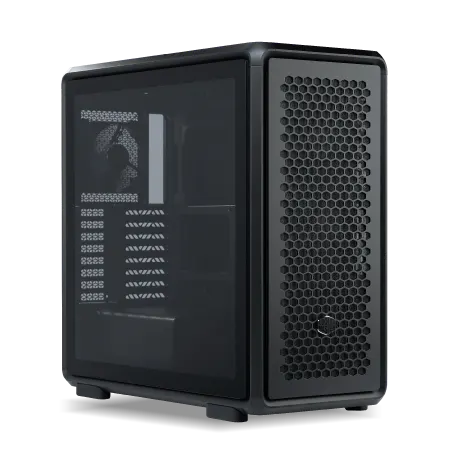
| 【ZEFT Z57T スペック】 | |
| CPU | Intel Core Ultra7 265K 20コア/20スレッド 5.50GHz(ブースト)/3.90GHz(ベース) |
| グラフィックボード | GeForce RTX5070 (VRAM:12GB) |
| メモリ | 32GB DDR5 (32GB x1枚 クルーシャル製) |
| ストレージ | SSD 1TB (m.2 nVMe READ/WRITE:7250Gbps/6900Gbps WD製) |
| ケース | CoolerMaster MasterFrame 600 Black |
| CPUクーラー | 空冷 DeepCool製 空冷CPUクーラー AK400 |
| マザーボード | intel B860 チップセット ASRock製 B860M Pro RS WiFi |
| 電源ユニット | 850W 80Plus GOLD認証 電源ユニット (Silverstone製) |
| 無線LAN | Wi-Fi 6E (IEEE802.11ax/11ad/11ac/11n/11a/11g/11b) |
| BlueTooth | BlueTooth 5 |
| OS | Microsoft Windows 11 Home |
パソコンショップSEVEN ZEFT R60FM
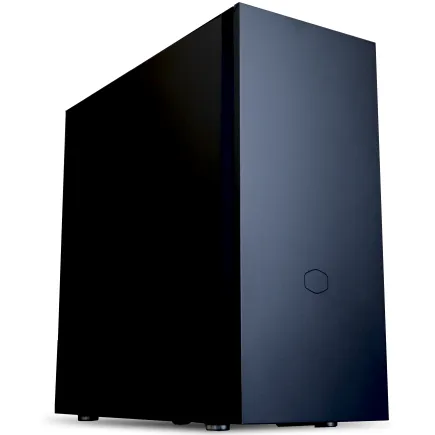
| 【ZEFT R60FM スペック】 | |
| CPU | AMD Ryzen7 9700X 8コア/16スレッド 5.50GHz(ブースト)/3.80GHz(ベース) |
| グラフィックボード | Radeon RX 9060XT (VRAM:16GB) |
| メモリ | 32GB DDR5 (32GB x1枚 クルーシャル製) |
| ストレージ | SSD 1TB (m.2 nVMe READ/WRITE:7250Gbps/6900Gbps WD製) |
| ケース | Fractal Pop XL Silent Black Solid |
| CPUクーラー | 空冷 DeepCool製 空冷CPUクーラー AK400 |
| マザーボード | AMD B850 チップセット ASRock製 B850M-X WiFi R2.0 |
| 電源ユニット | 750W 80Plus GOLD認証 電源ユニット (Silverstone製) |
| 無線LAN | Wi-Fi 6E (IEEE802.11ax/11ad/11ac/11n/11a/11g/11b) |
| BlueTooth | BlueTooth 5 |
| 光学式ドライブ | DVDスーパーマルチドライブ (内蔵) |
| OS | Microsoft Windows 11 Home |
パソコンショップSEVEN ZEFT R61C

| 【ZEFT R61C スペック】 | |
| CPU | AMD Ryzen7 7800X3D 8コア/16スレッド 5.00GHz(ブースト)/4.20GHz(ベース) |
| グラフィックボード | GeForce RTX5070 (VRAM:12GB) |
| メモリ | 32GB DDR5 (32GB x1枚 クルーシャル製) |
| ストレージ | SSD 1TB (m.2 nVMe READ/WRITE:7250Gbps/6900Gbps WD製) |
| ケース | Antec P10 FLUX |
| CPUクーラー | 水冷 240mmラジエータ CoolerMaster製 水冷CPUクーラー ML 240 Core II Black |
| マザーボード | AMD B850 チップセット ASRock製 B850M-X WiFi R2.0 |
| 電源ユニット | 850W 80Plus GOLD認証 電源ユニット (Silverstone製) |
| 無線LAN | Wi-Fi 6E (IEEE802.11ax/11ad/11ac/11n/11a/11g/11b) |
| BlueTooth | BlueTooth 5 |
| OS | Microsoft Windows 11 Home |
パソコンショップSEVEN ZEFT R59CCB

| 【ZEFT R59CCB スペック】 | |
| CPU | AMD Ryzen7 9800X3D 8コア/16スレッド 5.20GHz(ブースト)/4.70GHz(ベース) |
| グラフィックボード | Radeon RX 7900XTX (VRAM:24GB) |
| メモリ | 32GB DDR5 (16GB x2枚 Micron製) |
| ストレージ | SSD 2TB (m.2 nVMe READ/WRITE:7400Gbps/7000Gbps Crucial製) |
| ケース | NZXT H6 Flow White |
| CPUクーラー | 水冷 240mmラジエータ CoolerMaster製 水冷CPUクーラー ML 240 Core II Black |
| マザーボード | AMD B850 チップセット ASRock製 B850M Pro-A WiFi |
| 電源ユニット | 1000W 80Plus GOLD認証 電源ユニット (アスロック製) |
| 無線LAN | Wi-Fi 6E (IEEE802.11ax/11ad/11ac/11n/11a/11g/11b) |
| BlueTooth | BlueTooth 5 |
| 光学式ドライブ | DVDスーパーマルチドライブ (外付け) |
| OS | Microsoft Windows 11 Home |
CPUとメモリの最適な組み合わせ
IntelとAMDの選択基準
選択の基準は、価格とマザーボードのエコシステム、将来的なアップグレードパスで判断するのが現実的です。
IntelのCore Ultra 200シリーズは、NPUを統合しておりAI処理に強みを持っています。
ゲーム配信時のノイズキャンセリングや、動画編集時のAI支援機能を活用したい場合は、Intelプラットフォームの方が有利になる場面もあるでしょう。
一方、AMDのRyzen 9000シリーズは、特にX3Dモデルにおいて3D V-Cacheによる大容量キャッシュがゲーミング性能を底上げし、一部のタイトルではIntelを上回るフレームレートを記録しています。
価格面では、同等クラスのCPUを比較すると、AMDの方が5パーセントから10パーセント程度安価な傾向にあります。
トータルコストで1万円程度の差が生まれることもあるため、予算が厳しい学生にとっては無視できない要素といえます。
最新CPU性能一覧
| 型番 | コア数 | スレッド数 | 定格クロック | 最大クロック | Cineスコア Multi |
Cineスコア Single |
公式 URL |
価格com URL |
|---|---|---|---|---|---|---|---|---|
| Core Ultra 9 285K | 24 | 24 | 3.20GHz | 5.70GHz | 43333 | 2436 | 公式 | 価格 |
| Ryzen 9 9950X | 16 | 32 | 4.30GHz | 5.70GHz | 43085 | 2242 | 公式 | 価格 |
| Ryzen 9 9950X3D | 16 | 32 | 4.30GHz | 5.70GHz | 42110 | 2233 | 公式 | 価格 |
| Core i9-14900K | 24 | 32 | 3.20GHz | 6.00GHz | 41398 | 2330 | 公式 | 価格 |
| Ryzen 9 7950X | 16 | 32 | 4.50GHz | 5.70GHz | 38850 | 2053 | 公式 | 価格 |
| Ryzen 9 7950X3D | 16 | 32 | 4.20GHz | 5.70GHz | 38773 | 2025 | 公式 | 価格 |
| Core Ultra 7 265K | 20 | 20 | 3.30GHz | 5.50GHz | 37531 | 2328 | 公式 | 価格 |
| Core Ultra 7 265KF | 20 | 20 | 3.30GHz | 5.50GHz | 37531 | 2328 | 公式 | 価格 |
| Core Ultra 9 285 | 24 | 24 | 2.50GHz | 5.60GHz | 35891 | 2171 | 公式 | 価格 |
| Core i7-14700K | 20 | 28 | 3.40GHz | 5.60GHz | 35749 | 2208 | 公式 | 価格 |
| Core i9-14900 | 24 | 32 | 2.00GHz | 5.80GHz | 33989 | 2182 | 公式 | 価格 |
| Ryzen 9 9900X | 12 | 24 | 4.40GHz | 5.60GHz | 33124 | 2211 | 公式 | 価格 |
| Core i7-14700 | 20 | 28 | 2.10GHz | 5.40GHz | 32754 | 2077 | 公式 | 価格 |
| Ryzen 9 9900X3D | 12 | 24 | 4.40GHz | 5.50GHz | 32643 | 2167 | 公式 | 価格 |
| Ryzen 9 7900X | 12 | 24 | 4.70GHz | 5.60GHz | 29452 | 2016 | 公式 | 価格 |
| Core Ultra 7 265 | 20 | 20 | 2.40GHz | 5.30GHz | 28733 | 2131 | 公式 | 価格 |
| Core Ultra 7 265F | 20 | 20 | 2.40GHz | 5.30GHz | 28733 | 2131 | 公式 | 価格 |
| Core Ultra 5 245K | 14 | 14 | 3.60GHz | 5.20GHz | 25622 | 0 | 公式 | 価格 |
| Core Ultra 5 245KF | 14 | 14 | 3.60GHz | 5.20GHz | 25622 | 2149 | 公式 | 価格 |
| Ryzen 7 9700X | 8 | 16 | 3.80GHz | 5.50GHz | 23242 | 2186 | 公式 | 価格 |
| Ryzen 7 9800X3D | 8 | 16 | 4.70GHz | 5.40GHz | 23230 | 2067 | 公式 | 価格 |
| Core Ultra 5 235 | 14 | 14 | 3.40GHz | 5.00GHz | 20996 | 1837 | 公式 | 価格 |
| Ryzen 7 7700 | 8 | 16 | 3.80GHz | 5.30GHz | 19637 | 1914 | 公式 | 価格 |
| Ryzen 7 7800X3D | 8 | 16 | 4.50GHz | 5.40GHz | 17850 | 1795 | 公式 | 価格 |
| Core i5-14400 | 10 | 16 | 2.50GHz | 4.70GHz | 16154 | 1757 | 公式 | 価格 |
| Ryzen 5 7600X | 6 | 12 | 4.70GHz | 5.30GHz | 15391 | 1958 | 公式 | 価格 |
メモリ容量と速度の選び方
4Kゲーミングにおいて、メモリ容量は16GBが最低ライン、32GBが推奨ラインとなります。
最新のAAAタイトルでは、メモリ使用量が12GBを超えるケースも珍しくなく、16GBではOSやバックグラウンドアプリケーションの分を差し引くと余裕がありません。
ゲーム配信や動画編集も行うなら、32GB以上を選択することで快適な作業環境を確保できます。
メモリ速度は、DDR5-5600が現在の主流規格です。
DDR5-6000やDDR5-6400といった高速メモリも存在しますが、4Kゲーミングにおいては速度差によるフレームレート向上は数パーセント程度にとどまります。
メモリメーカーは、MicronのCrucialブランド、GSkill、Samsungが信頼性と性能のバランスで優れています。
特にCrucialは、価格が比較的安価でありながら品質が安定しており、初心者にも扱いやすいメーカーです。
ストレージとその他のパーツ選び
SSDの容量と規格の選び方
Gen.5 SSDは最大14,000MB/s超の読込速度を実現していますが、発熱が非常に高く、大型ヒートシンクやアクティブ冷却が必要になります。
価格も1TBあたり2万円前後と高価なため、コストパフォーマンスを考えるとGen.4 SSDの方が現実的な選択です。
容量は、OSとよく遊ぶゲームを格納するメインドライブとして1TBから2TBを選ぶのが一般的です。
最新のAAAタイトルは、1本あたり100GBから150GBの容量を消費するケースも増えており、1TBでは3本から5本程度しかインストールできません。
複数のタイトルを並行してプレイする方や、ゲーム実況用の録画データを保存する方は、2TB以上を選択した方がストレージ不足に悩まされることはありません。
SSDメーカーは、WDのBlackシリーズやCrucialのP5 Plusシリーズ、キオクシアのEXCERIAシリーズが、性能と価格のバランスで優れています。
特にWD Blackは、5年保証と高い耐久性評価で知られており、長期間の使用を前提とする学生にとって安心感のある選択肢です。
BTOパソコンを購入する際は、これらの人気メーカーから選択できるショップを優先することで、将来的なトラブルリスクを低減できます。
電源ユニットの容量と認証規格
電源ユニットは、システム全体の安定性を左右する重要なパーツです。
容量は、グラフィックボードとCPUの消費電力を合計し、そこに200Wから300W程度の余裕を持たせた容量を選ぶのが基本になります。
RTX5070とCore Ultra 7 265Kの組み合わせなら、750W以上、RTX5070TiとRyzen 7 9800X3Dの組み合わせなら850W以上を選択することで、ピーク時の電力需要にも対応できます。
認証規格は、80PLUS Bronze以上を選ぶのが最低ラインですが、長期的な電気代を考慮すると80PLUS GoldまたはPlatinumを選択した方が経済的です。
変換効率が5パーセントから10パーセント向上することで、年間の電気代が数千円単位で変わってくるため、初期投資の差額は2年から3年で回収できる計算になります。
電源メーカーは、CorsairやSeasonicといった老舗メーカーが信頼性で定評があります。
安価なノーブランド電源は、保護回路の品質が低く、過負荷時にシステム全体を巻き込んで故障するリスクがあるため避けるべきです。
BTOパソコンでは、電源メーカーを明記していないショップもありますが、問い合わせれば教えてくれる場合が多いので、購入前に確認することをおすすめします。
CPUクーラーとケースの選び方
ミドルクラスのCPUなら、サイドフロー型の空冷クーラーで問題ありませんが、ハイエンドCPUやオーバークロックを前提とする場合は、ツインタワー型の大型空冷クーラーまたは240mm以上の水冷クーラーを選択した方が安心です。
空冷クーラーのメーカーは、DEEPCOOLのAK400やサイズの虎徹、NoctuaのNH-D15といったモデルが、冷却性能と静音性のバランスで優れています。
ケースは、エアフローを重視するなら前面と上面にメッシュパネルを採用したモデル、デザイン性を重視するなら強化ガラスパネルを2面または3面に配置したピラーレスケース、落ち着いた雰囲気を求めるなら木製パネルを採用したモデルを選ぶとよいでしょう。
ミドルタワーケースが標準的ですが、設置スペースが限られているならMicro-ATXケースも選択肢に入ります。




パソコン おすすめモデル5選
パソコンショップSEVEN ZEFT R67N

| 【ZEFT R67N スペック】 | |
| CPU | AMD Ryzen7 7800X3D 8コア/16スレッド 5.00GHz(ブースト)/4.20GHz(ベース) |
| グラフィックボード | GeForce RTX5070 (VRAM:12GB) |
| メモリ | 32GB DDR5 (32GB x1枚 クルーシャル製) |
| ストレージ | SSD 1TB (m.2 nVMe READ/WRITE:7250Gbps/6900Gbps WD製) |
| ケース | Corsair FRAME 4000D RS ARGB Black |
| CPUクーラー | 空冷 DeepCool製 空冷CPUクーラー AK400 |
| マザーボード | AMD B850 チップセット ASRock製 B850M-X WiFi R2.0 |
| 電源ユニット | 750W 80Plus GOLD認証 電源ユニット (Silverstone製) |
| 無線LAN | Wi-Fi 6E (IEEE802.11ax/11ad/11ac/11n/11a/11g/11b) |
| BlueTooth | BlueTooth 5 |
| OS | Microsoft Windows 11 Home |
パソコンショップSEVEN ZEFT R66T

| 【ZEFT R66T スペック】 | |
| CPU | AMD Ryzen7 9800X3D 8コア/16スレッド 5.20GHz(ブースト)/4.70GHz(ベース) |
| グラフィックボード | GeForce RTX5060Ti 16GB (VRAM:16GB) |
| メモリ | 32GB DDR5 (32GB x1枚 クルーシャル製) |
| ストレージ | SSD 1TB (m.2 nVMe READ/WRITE:5000Gbps/3900Gbps KIOXIA製) |
| ケース | LianLi A3-mATX-WD Black |
| CPUクーラー | 水冷 240mmラジエータ CoolerMaster製 水冷CPUクーラー ML 240 Core II Black |
| マザーボード | AMD B850 チップセット ASRock製 B850M-X WiFi R2.0 |
| 電源ユニット | 650W 80Plus BRONZE認証 電源ユニット (COUGAR製) |
| 無線LAN | Wi-Fi 6E (IEEE802.11ax/11ad/11ac/11n/11a/11g/11b) |
| BlueTooth | BlueTooth 5 |
| OS | Microsoft Windows 11 Home |
パソコンショップSEVEN ZEFT R63Q
| 【ZEFT R63Q スペック】 | |
| CPU | AMD Ryzen7 9800X3D 8コア/16スレッド 5.20GHz(ブースト)/4.70GHz(ベース) |
| グラフィックボード | Radeon RX 9070XT (VRAM:16GB) |
| メモリ | 32GB DDR5 (16GB x2枚 クルーシャル製) |
| ストレージ | SSD 2TB (m.2 nVMe READ/WRITE:7250Gbps/6900Gbps WD製) SSD SSD 2TB (m.2 nVMe READ/WRITE:7250Gbps/6900Gbps WD製) |
| ケース | Antec P10 FLUX |
| CPUクーラー | 空冷 DeepCool製 空冷CPUクーラー AK400 |
| マザーボード | AMD B850 チップセット GIGABYTE製 B850 AORUS ELITE WIFI7 |
| 電源ユニット | 850W 80Plus GOLD認証 電源ユニット (CWT製) |
| 無線LAN | Wi-Fi 6E (IEEE802.11ax/11ad/11ac/11n/11a/11g/11b) |
| BlueTooth | BlueTooth 5 |
| OS | Microsoft Windows 11 Home |
パソコンショップSEVEN ZEFT Z54QP
| 【ZEFT Z54QP スペック】 | |
| CPU | Intel Core Ultra7 265KF 20コア/20スレッド 5.50GHz(ブースト)/3.90GHz(ベース) |
| グラフィックボード | GeForce RTX5050 (VRAM:8GB) |
| メモリ | 16GB DDR5 (16GB x1枚 クルーシャル製) |
| ストレージ | SSD 1TB (m.2 nVMe READ/WRITE:7250Gbps/6900Gbps WD製) |
| ケース | Thermaltake Versa H26 |
| CPUクーラー | 空冷 DeepCool製 空冷CPUクーラー AK400 |
| マザーボード | intel B860 チップセット ASRock製 B860M Pro RS WiFi |
| 電源ユニット | 650W 80Plus BRONZE認証 電源ユニット (COUGAR製) |
| 無線LAN | Wi-Fi 6E (IEEE802.11ax/11ad/11ac/11n/11a/11g/11b) |
| BlueTooth | BlueTooth 5 |
| OS | Microsoft Windows 11 Home |
パソコンショップSEVEN ZEFT R47FRA
| 【ZEFT R47FRA スペック】 | |
| CPU | AMD Ryzen7 7700 8コア/16スレッド 5.30GHz(ブースト)/3.80GHz(ベース) |
| グラフィックボード | Radeon RX 7800XT (VRAM:16GB) |
| メモリ | 16GB DDR5 (16GB x1枚 Micron製) |
| ストレージ | SSD 1TB (m.2 nVMe READ/WRITE:7250Gbps/6900Gbps WD製) |
| ケース | Thermaltake Versa H26 |
| CPUクーラー | 空冷 DeepCool製 空冷CPUクーラー AK400 |
| マザーボード | AMD B850 チップセット ASRock製 B850M-X WiFi R2.0 |
| 電源ユニット | 750W 80Plus GOLD認証 電源ユニット (Silverstone製) |
| 無線LAN | Wi-Fi 6E (IEEE802.11ax/11ad/11ac/11n/11a/11g/11b) |
| BlueTooth | BlueTooth 5 |
| OS | Microsoft Windows 11 Home |
モニターと周辺機器の選び方
4Kゲーミングモニターの必須スペック
4Kゲーミングモニターを選ぶ際は、解像度だけでなくリフレッシュレートと応答速度、パネルタイプにも注目する必要があります。
リフレッシュレートは、60Hzが最低ライン、144Hz以上が推奨ラインです。
競技性の高いFPSやMOBAをプレイするなら、240Hz対応モデルも視野に入りますが、4K解像度で240fpsを安定して出力できるグラフィックボードはRTX5080以上に限られるため、予算との兼ね合いで判断することになります。
学生の予算なら、144Hz対応の4Kモニターが現実的な選択肢でしょう。
パネルタイプは、IPSパネルが色再現性と視野角で優れており、ゲームだけでなく動画視聴やクリエイティブ作業にも適しています。
VAパネルは、コントラスト比が高く黒の表現力に優れていますが、応答速度がIPSよりもやや遅い傾向にあります。
入力デバイスとオーディオ機器
4Kゲーミング環境を最大限に活用するには、高性能なマウスとキーボードも重要です。
ゲーミングマウスは、センサーの精度とポーリングレート、重量バランスで選びます。
LogicoolのG PRO X SUPERLIGHTやRazerのViper V3 Pro、SteelSeriesのAerox 9 Wirelessなどが、プロゲーマーにも愛用される定番モデルです。
ゲーミングキーボードは、メカニカルスイッチの種類で打鍵感が大きく変わります。
赤軸は静音性に優れ、青軸はクリック感が強く、茶軸はその中間的な特性を持っています。
学生の場合、寮や実家で使用するケースも多いと思いますので、静音性を重視するなら赤軸または銀軸を選ぶのが無難です。
オーディオ環境は、ゲーミングヘッドセットまたは高品質なヘッドホンとマイクの組み合わせで構築します。
ゲーミングヘッドセットは、SteelSeriesのArctis Nova ProやLogicoolのG PRO X 2、HyperXのCloud Alpha Wirelessなどが、音質と装着感のバランスで優れています。
購入時期と価格変動の傾向
セール時期を狙った購入戦略
特に大きな値下がりが期待できるのは、年末年始のセール、春の新生活応援セール、夏のボーナスセール、秋の決算セールの4つの時期です。
BTOパソコンの場合、新モデルの発表直後に旧モデルが大幅に値下げされるケースがあります。
ただし、4Kゲーミング用途では最新世代のグラフィックボードが必須となるため、旧世代モデルの値下げを待つよりも、最新モデルのセールを狙った方が長期的な満足度は高くなります。
自作PCの場合、パーツごとに価格変動のタイミングが異なるため、すべてのパーツを一度に購入するのではなく、セール情報をチェックしながら段階的に揃えていく方法もあります。
為替レートと半導体市況の影響
PCパーツの価格は、為替レートと半導体の供給状況に大きく左右されます。
円安が進行すると、海外メーカー製のグラフィックボードやCPUの価格が上昇し、円高になると価格が下落する傾向にあります。
為替レートは予測が難しいため、購入を決断したタイミングで速やかに購入するのが基本です。
過去には、マイニングブームや世界的な半導体不足により、グラフィックボードの価格が定価の2倍以上に跳ね上がった時期もありました。
現在は供給が安定しており、定価またはそれに近い価格で購入できる状況が続いていますが、今後の市況変動には注意が必要です。
学生の場合、購入タイミングを長期休暇に合わせるケースが多いと思いますが、価格が高騰している時期に無理して購入するよりも、市況が落ち着くまで待つという選択肢も検討すべきです。
ただし、待ちすぎると新世代の製品が発表され、現行モデルの在庫が枯渇するリスクもあるため、バランス感覚が求められます。
長期的な運用とアップグレード戦略

将来的なアップグレードパス
4KゲーミングPCを長期的に運用するには、将来的なアップグレードを見据えたパーツ選びが重要です。
特にマザーボードとケース、電源ユニットは、一度選ぶと簡単には交換できないため、拡張性を重視して選択する必要があります。
マザーボードは、メモリスロットが4本あるモデルを選ぶことで、将来的に32GBから64GBへの増設が容易になります。
M.2スロットも、2基以上搭載しているモデルを選べば、ストレージの増設時にSATAケーブルの配線を気にする必要がありません。
PCIeスロットの配置も確認し、グラフィックボードを装着した状態で他のスロットが使用できるかをチェックしましょう。
電源ユニットは、現在の構成よりも200W程度余裕のある容量を選んでおくことで、将来的にハイエンドグラフィックボードへアップグレードする際も電源を交換せずに済みます。
ケースは、最大330mm程度のグラフィックボードが搭載できるモデルを選んでおけば、ほぼすべてのハイエンドモデルに対応できます。
メンテナンスと清掃の重要性
4KゲーミングPCは、高負荷状態での運用が多くなるため、定期的なメンテナンスが性能維持に不可欠です。
特にケース内部のホコリは、冷却性能を低下させ、パーツの寿命を縮める原因となります。
3ヶ月に1回程度、エアダスターやブロワーを使用してケース内部のホコリを除去することで、安定した冷却性能を維持できます。
グラフィックボードのファンやヒートシンクは、特にホコリが溜まりやすい部分です。
ファンの回転が不規則になったり、異音が発生したりする場合は、ホコリの蓄積が原因である可能性が高いため、早めに清掃を行いましょう。
CPUクーラーのヒートシンクも、ホコリが詰まると冷却効率が大幅に低下するため、定期的なチェックが必要です。
サーマルグリスは、2年から3年程度で劣化し、熱伝導効率が低下します。
CPUの温度が以前よりも高くなったと感じたら、サーマルグリスの塗り直しを検討するタイミングです。
学生が陥りやすい失敗パターン
オーバースペックと予算オーバー
「どうせ買うなら最高スペックを」という気持ちは理解できますが、実際にプレイするゲームタイトルと予算のバランスを冷静に判断する必要があります。
例えば、主にApex LegendsやValorantといった競技性の高いタイトルをプレイするなら、RTX5070で十分な性能を発揮します。
これらのタイトルは、グラフィック負荷が比較的軽く、4K解像度でも高フレームレートを維持しやすいからです。
一方、Cyberpunk 2077やMicrosoft Flight Simulatorといった重量級タイトルを最高設定でプレイしたいなら、RTX5070Ti以上が必要になります。
この比率を大きく外れると、ボトルネックが発生したり、将来的なアップグレードが困難になったりするリスクが高まります。
互換性の確認不足
特に注意が必要なのは、CPUとマザーボードのソケット形式、メモリの規格と最大容量、ケースとグラフィックボードのサイズ、電源容量とグラフィックボードの消費電力です。
IntelのCore Ultra 200シリーズは、LGA1851ソケットを採用しており、従来のLGA1700ソケットとは互換性がありません。
AMDのRyzen 9000シリーズは、AM5ソケットを採用しており、AM4ソケットとは互換性がありません。
中古でマザーボードを購入する際は、ソケット形式を必ず確認しましょう。
メモリは、DDR5とDDR4で物理的な形状が異なるため、間違えて購入しても装着できません。
マザーボードの仕様書で、対応メモリ規格と最大容量を確認してから購入することが大切です。
保証とサポートの軽視
BTOパソコンの場合、標準保証は1年間が一般的ですが、有償で3年保証や5年保証に延長できるショップもあります。
初期不良だけでなく、経年劣化による故障もカバーされるため、長期的に使用する予定なら延長保証への加入を検討すべきでしょう。
自作PCの場合、各パーツメーカーの保証期間がバラバラです。
グラフィックボードは2年から3年、CPUは3年、メモリは永久保証、SSDは5年といった具合に、パーツごとに保証内容が異なります。
購入前に保証期間を確認し、保証書やレシートを大切に保管しておくことで、万が一のトラブル時にスムーズな対応が受けられます。
サポート体制も重要な判断材料です。
実際の構成例とコストシミュレーション
15万円台の入門構成
15万円台で4Kゲーミング入門を果たすための具体的な構成例を示します。
この構成では、グラフィックボードにRTX5060Tiを採用し、CPUにはコストパフォーマンスに優れたCore Ultra 5 235Fを組み合わせています。
| パーツ | 製品名 | 価格 |
|---|---|---|
| CPU | Core Ultra 5 235F | 28,000円 |
| CPUクーラー | DEEPCOOL AK400 | 4,000円 |
| マザーボード | ASRock B760M Pro RS | 15,000円 |
| メモリ | Crucial DDR5-5600 16GB | 9,000円 |
| グラフィックボード | MSI GeForce RTX5060Ti GAMING X 8GB | 65,000円 |
| ストレージ | WD Black SN770 1TB | 12,000円 |
| 電源 | Corsair CV650 650W 80PLUS Bronze | 9,000円 |
| ケース | DEEPCOOL CC560 | 8,000円 |
| 合計 | 150,000円 |
この構成なら、軽量級から中量級のゲームタイトルを4K解像度でプレイできます。
DLSS 4を活用することで、重量級タイトルでも中設定で60fps前後を維持できるでしょう。
将来的にメモリを32GBに増設したり、ストレージを追加したりするアップグレードパスも確保されています。
20万円台のバランス構成
20万円台の予算で、性能とコストのバランスを最適化した構成例です。
グラフィックボードをRTX5070にアップグレードし、CPUもCore Ultra 7 265Kに強化することで、ほぼすべてのタイトルを4K高設定で快適にプレイできる性能を実現しています。
| パーツ | 製品名 | 価格 |
|---|---|---|
| CPU | Core Ultra 7 265K | 45,000円 |
| CPUクーラー | サイズ 虎徹 Mark III | 7,000円 |
| マザーボード | ASUS TUF GAMING Z890-PLUS WIFI | 25,000円 |
| メモリ | G.Skill Ripjaws S5 DDR5-5600 32GB | 16,000円 |
| グラフィックボード | ASUS Dual GeForce RTX5070 OC 12GB | 95,000円 |
| ストレージ | Crucial P5 Plus 2TB | 22,000円 |
| 電源 | Corsair RM750e 750W 80PLUS Gold | 13,000円 |
| ケース | Fractal Design Pop Air RGB | 12,000円 |
| 合計 | 235,000円 |
この構成では、32GBのメモリと2TBのストレージにより、ゲーム配信や動画編集といったマルチタスク環境でも余裕を持った運用が可能です。
80PLUS Gold認証の電源ユニットにより、長期的な電気代の節約も期待できます。
25万円以上のハイエンド構成
この構成なら、レイトレーシングを有効にした状態でも4K最高設定で快適にプレイできる性能を持っています。
| パーツ | 製品名 | 価格 |
|---|---|---|
| CPU | Ryzen 7 9800X3D | 58,000円 |
| CPUクーラー | DEEPCOOL LT720 360mm水冷 | 18,000円 |
| マザーボード | MSI MAG X870 TOMAHAWK WIFI | 35,000円 |
| メモリ | G.Skill Trident Z5 RGB DDR5-6000 32GB | 20,000円 |
| グラフィックボード | GIGABYTE GeForce RTX5070Ti GAMING OC 16GB | 115,000円 |
| ストレージ | WD Black SN850X 2TB | 28,000円 |
| 電源 | Corsair RM850x 850W 80PLUS Gold | 16,000円 |
| ケース | NZXT H7 Flow | 15,000円 |
| 合計 | 305,000円 |
この構成では、Ryzen 7 9800X3Dの3D V-Cacheがゲーミング性能を最大限に引き出し、RTX5070Tiとの組み合わせで極上の4Kゲーミング体験を楽しみたいなら、これ一択といえます。
360mm水冷クーラーにより、高負荷時でも静音性を維持できるのも大きな魅力です。
よくある質問

4KゲーミングにRTX5060Tiでは力不足ですか
予算が許すなら、RTX5070以上を選択することで、より快適な4Kゲーミング環境を構築できるでしょう。
BTOパソコンと自作PCはどちらがおすすめですか
PC自作の経験がない学生には、BTOパソコンをおすすめします。
保証が充実しており、トラブル時のサポートも受けられるため、初心者でも安心して使用できます。
メモリは16GBで足りますか
4Kゲーミングだけなら16GBでも動作しますが、ゲーム配信や動画編集も行うなら32GB以上を推奨します。
将来的な拡張性を考慮しても、最初から32GBを選択しておいた方が長期的な満足度は高くなります。
IntelとAMDはどちらを選ぶべきですか
4Kゲーミング用途では、IntelのCore Ultra 200シリーズとAMDのRyzen 9000シリーズのどちらを選んでも、体感できるほどの性能差はありません。
価格面ではAMDの方がやや安価な傾向にあり、特にX3Dモデルはゲーミング性能で優位性を持っています。
一方、IntelはNPUを統合しておりAI処理に強みがあるため、配信や動画編集でAI機能を活用したい場合はIntelが有利になる場面もあるでしょう。
4Kモニターは何インチがおすすめですか
4K解像度を活かすには、27インチ以上のモニターを選ぶべきです。
24インチ以下では、4Kの高精細さを体感しにくく、文字が小さすぎて読みづらくなる場合もあります。
設置スペースに余裕があれば、32インチ以上の大型モニターも選択肢に入りますが、視線移動が大きくなるため、競技性の高いゲームには向きません。
電源容量はどれくらい必要ですか
RTX5070とCore Ultra 7 265Kの組み合わせなら750W以上、RTX5070TiとRyzen 7 9800X3Dの組み合わせなら850W以上を選択することで、システム全体の安定性を確保できます。
電源容量に余裕を持たせることで、ピーク時の電力需要にも対応でき、将来的なアップグレード時にも電源を交換せずに済みます。
80PLUS Gold以上の認証を取得したモデルを選ぶことで、変換効率が高く、長期的な電気代の節約にもつながるでしょう。
ストレージは1TBで足りますか
OSとよく遊ぶゲームを格納するなら1TBでも動作しますが、複数のAAAタイトルを並行してプレイする場合は2TB以上を推奨します。
最新のゲームタイトルは、1本あたり100GBから150GBの容量を消費するケースも増えており、1TBでは3本から5本程度しかインストールできません。
空冷と水冷はどちらがおすすめですか
Core Ultra 200シリーズとRyzen 9000シリーズは、発熱が抑制されており、空冷CPUクーラーでも十分に冷却できます。
ミドルクラスのCPUなら、サイドフロー型やツインタワー型の空冷クーラーで問題ありません。
水冷クーラーは、冷却性能と静音性で優れていますが、価格が高く、メンテナンスの手間もかかります。