
イラスト制作に必要なPCスペックとは
イラストソフトが求める基本性能を理解する
CLIP STUDIO PAINTやAdobe Photoshop、Illustratorといった主要なイラストソフトは、年々機能が拡張され、それに伴って必要なマシンパワーも増加しています。
特に高解像度のキャンバスで多数のレイヤーを重ねたり、3Dモデルを参照しながら作業する場合、CPUとメモリの性能が作業効率を大きく左右することが分かっています。
私自身、イラスト制作の現場で多くのクリエイターと接してきましたが、作業中のストレスを最小限に抑えるには、CPUは最低でも6コア以上、メモリは32GB以上を確保することが重要です。
グラフィック性能とディスプレイ出力の関係
ただし、3Dゲームのような高負荷を前提とした最上位モデルは必要ありません。
イラスト制作では、ミドルレンジのグラフィックボードで十分な性能を発揮できます。
むしろ予算をCPUやメモリに振り分けた方が、総合的な作業効率は向上するでしょう。
また、複数のディスプレイを接続して作業する場合、グラフィックボードの出力端子数も確認しておく必要があります。
最新グラフィックボード(VGA)性能一覧
| GPU型番 | VRAM | 3DMarkスコア TimeSpy |
3DMarkスコア FireStrike |
TGP | 公式 URL |
価格com URL |
|---|---|---|---|---|---|---|
| GeForce RTX 5090 | 32GB | 48996 | 100675 | 575W | 公式 | 価格 |
| GeForce RTX 5080 | 16GB | 32352 | 77108 | 360W | 公式 | 価格 |
| Radeon RX 9070 XT | 16GB | 30341 | 65935 | 304W | 公式 | 価格 |
| Radeon RX 7900 XTX | 24GB | 30264 | 72518 | 355W | 公式 | 価格 |
| GeForce RTX 5070 Ti | 16GB | 27333 | 68077 | 300W | 公式 | 価格 |
| Radeon RX 9070 | 16GB | 26672 | 59494 | 220W | 公式 | 価格 |
| GeForce RTX 5070 | 12GB | 22087 | 56098 | 250W | 公式 | 価格 |
| Radeon RX 7800 XT | 16GB | 20044 | 49859 | 263W | 公式 | 価格 |
| Radeon RX 9060 XT 16GB | 16GB | 16664 | 38885 | 145W | 公式 | 価格 |
| GeForce RTX 5060 Ti 16GB | 16GB | 16095 | 37728 | 180W | 公式 | 価格 |
| GeForce RTX 5060 Ti 8GB | 8GB | 15956 | 37507 | 180W | 公式 | 価格 |
| Arc B580 | 12GB | 14731 | 34488 | 190W | 公式 | 価格 |
| Arc B570 | 10GB | 13829 | 30478 | 150W | 公式 | 価格 |
| GeForce RTX 5060 | 8GB | 13286 | 31961 | 145W | 公式 | 価格 |
| Radeon RX 7600 | 8GB | 10890 | 31350 | 165W | 公式 | 価格 |
| GeForce RTX 4060 | 8GB | 10718 | 28232 | 115W | 公式 | 価格 |
ストレージ速度が制作フローに与える影響
見落とされがちなのがストレージの速度。
大容量のPSDファイルやCLIPファイルを開く際、ストレージの読み込み速度が遅いと、ファイルを開くだけで数十秒待たされることもあります。
現在の主流はPCIe Gen.4 SSDで、読み込み速度は7,000MB/s前後に達します。
Gen.5 SSDはさらに高速ですが、発熱が大きく価格も高いため、コストパフォーマンスを考えるとGen.4で十分。
構成1:エントリー向けコスパ最強構成
必要最低限を満たしつつ価格を抑える
この構成では、Ryzen 5 9600とGeForce RTX 5060を組み合わせることで、約12万円台から構築可能なコスパ最強のシステムを実現しています。
Ryzen 5 9600は6コア12スレッドのCPUで、CLIP STUDIO PAINTやPhotoshopの基本的な作業には充分な性能を持っています。
Zen5アーキテクチャの恩恵を受けて、前世代よりもシングルスレッド性能が向上しており、ブラシの追従性も良好です。
具体的なパーツ構成と価格目安
| パーツ種別 | 選定モデル | 価格目安 |
|---|---|---|
| CPU | AMD Ryzen 5 9600 | 28,000円 |
| グラフィックボード | GeForce RTX 5060 | 38,000円 |
| メモリ | DDR5-5600 32GB (16GB×2) | 14,000円 |
| ストレージ | PCIe Gen.4 SSD 1TB | 12,000円 |
| マザーボード | AMD B650チップセット搭載 | 18,000円 |
| 電源ユニット | 650W 80PLUS Bronze | 8,000円 |
| CPUクーラー | 空冷クーラー (付属品または別途) | 3,000円 |
| PCケース | ミドルタワー ATX | 6,000円 |
この構成の合計金額は約127,000円となり、BTOパソコンとして購入する場合は組み立て費用や保証を含めて14万円前後になります。
自作する場合はさらにコストを抑えられますが、初心者の方にはBTOパソコンの方が安心でしょう。
メモリは32GBを搭載しており、レイヤー数が多い作品や、複数のソフトウェアを同時起動しても余裕があります。
ストレージは1TBですが、将来的に容量不足を感じたら、2TBのSSDを追加するのも効果的です。
パソコン おすすめモデル5選
パソコンショップSEVEN ZEFT R67N

| 【ZEFT R67N スペック】 | |
| CPU | AMD Ryzen7 7800X3D 8コア/16スレッド 5.00GHz(ブースト)/4.20GHz(ベース) |
| グラフィックボード | GeForce RTX5070 (VRAM:12GB) |
| メモリ | 32GB DDR5 (32GB x1枚 クルーシャル製) |
| ストレージ | SSD 1TB (m.2 nVMe READ/WRITE:7250Gbps/6900Gbps WD製) |
| ケース | Corsair FRAME 4000D RS ARGB Black |
| CPUクーラー | 空冷 DeepCool製 空冷CPUクーラー AK400 |
| マザーボード | AMD B850 チップセット ASRock製 B850M-X WiFi R2.0 |
| 電源ユニット | 750W 80Plus GOLD認証 電源ユニット (Silverstone製) |
| 無線LAN | Wi-Fi 6E (IEEE802.11ax/11ad/11ac/11n/11a/11g/11b) |
| BlueTooth | BlueTooth 5 |
| OS | Microsoft Windows 11 Home |
パソコンショップSEVEN ZEFT R66T

| 【ZEFT R66T スペック】 | |
| CPU | AMD Ryzen7 9800X3D 8コア/16スレッド 5.20GHz(ブースト)/4.70GHz(ベース) |
| グラフィックボード | GeForce RTX5060Ti 16GB (VRAM:16GB) |
| メモリ | 32GB DDR5 (32GB x1枚 クルーシャル製) |
| ストレージ | SSD 1TB (m.2 nVMe READ/WRITE:5000Gbps/3900Gbps KIOXIA製) |
| ケース | LianLi A3-mATX-WD Black |
| CPUクーラー | 水冷 240mmラジエータ CoolerMaster製 水冷CPUクーラー ML 240 Core II Black |
| マザーボード | AMD B850 チップセット ASRock製 B850M-X WiFi R2.0 |
| 電源ユニット | 650W 80Plus BRONZE認証 電源ユニット (COUGAR製) |
| 無線LAN | Wi-Fi 6E (IEEE802.11ax/11ad/11ac/11n/11a/11g/11b) |
| BlueTooth | BlueTooth 5 |
| OS | Microsoft Windows 11 Home |
パソコンショップSEVEN ZEFT R63Q
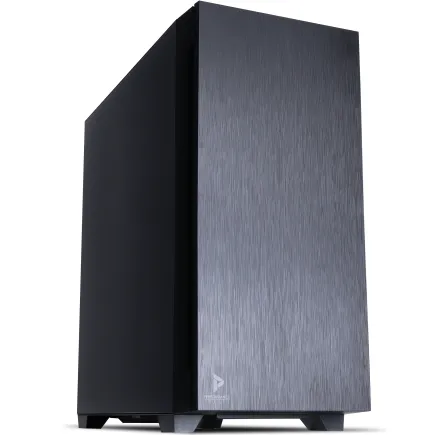
| 【ZEFT R63Q スペック】 | |
| CPU | AMD Ryzen7 9800X3D 8コア/16スレッド 5.20GHz(ブースト)/4.70GHz(ベース) |
| グラフィックボード | Radeon RX 9070XT (VRAM:16GB) |
| メモリ | 32GB DDR5 (16GB x2枚 クルーシャル製) |
| ストレージ | SSD 2TB (m.2 nVMe READ/WRITE:7250Gbps/6900Gbps WD製) SSD SSD 2TB (m.2 nVMe READ/WRITE:7250Gbps/6900Gbps WD製) |
| ケース | Antec P10 FLUX |
| CPUクーラー | 空冷 DeepCool製 空冷CPUクーラー AK400 |
| マザーボード | AMD B850 チップセット GIGABYTE製 B850 AORUS ELITE WIFI7 |
| 電源ユニット | 850W 80Plus GOLD認証 電源ユニット (CWT製) |
| 無線LAN | Wi-Fi 6E (IEEE802.11ax/11ad/11ac/11n/11a/11g/11b) |
| BlueTooth | BlueTooth 5 |
| OS | Microsoft Windows 11 Home |
パソコンショップSEVEN ZEFT Z54QP
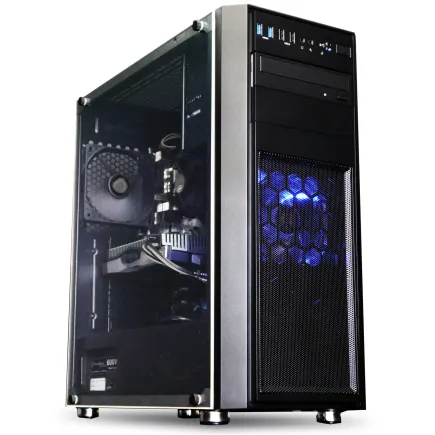
| 【ZEFT Z54QP スペック】 | |
| CPU | Intel Core Ultra7 265KF 20コア/20スレッド 5.50GHz(ブースト)/3.90GHz(ベース) |
| グラフィックボード | GeForce RTX5050 (VRAM:8GB) |
| メモリ | 16GB DDR5 (16GB x1枚 クルーシャル製) |
| ストレージ | SSD 1TB (m.2 nVMe READ/WRITE:7250Gbps/6900Gbps WD製) |
| ケース | Thermaltake Versa H26 |
| CPUクーラー | 空冷 DeepCool製 空冷CPUクーラー AK400 |
| マザーボード | intel B860 チップセット ASRock製 B860M Pro RS WiFi |
| 電源ユニット | 650W 80Plus BRONZE認証 電源ユニット (COUGAR製) |
| 無線LAN | Wi-Fi 6E (IEEE802.11ax/11ad/11ac/11n/11a/11g/11b) |
| BlueTooth | BlueTooth 5 |
| OS | Microsoft Windows 11 Home |
パソコンショップSEVEN ZEFT R47FRA
| 【ZEFT R47FRA スペック】 | |
| CPU | AMD Ryzen7 7700 8コア/16スレッド 5.30GHz(ブースト)/3.80GHz(ベース) |
| グラフィックボード | Radeon RX 7800XT (VRAM:16GB) |
| メモリ | 16GB DDR5 (16GB x1枚 Micron製) |
| ストレージ | SSD 1TB (m.2 nVMe READ/WRITE:7250Gbps/6900Gbps WD製) |
| ケース | Thermaltake Versa H26 |
| CPUクーラー | 空冷 DeepCool製 空冷CPUクーラー AK400 |
| マザーボード | AMD B850 チップセット ASRock製 B850M-X WiFi R2.0 |
| 電源ユニット | 750W 80Plus GOLD認証 電源ユニット (Silverstone製) |
| 無線LAN | Wi-Fi 6E (IEEE802.11ax/11ad/11ac/11n/11a/11g/11b) |
| BlueTooth | BlueTooth 5 |
| OS | Microsoft Windows 11 Home |
この構成で快適に作業できる範囲
この構成で快適に制作できるのは、フルHD解像度のキャンバスで、レイヤー数が50枚程度までのイラストです。
A4サイズ、350dpiの印刷用データも問題なく扱えます。
また、動画編集や3DCGとの併用を考えている方には、次に紹介するミドルレンジ構成の方が適しているでしょう。
構成2:ミドルレンジのバランス型構成
作業効率と価格のバランスを追求
イラスト制作を本格的に行いたい方、あるいは将来的に仕事として受注することを視野に入れている方には、このミドルレンジ構成がおすすめです。
Core Ultra 7 265KFとGeForce RTX 5060Tiを組み合わせることで、約18万円台でプロの現場でも通用する性能を実現できます。
Core Ultra 7 265KFは、Lion CoveアーキテクチャとSkymontアーキテクチャを組み合わせたハイブリッド構成で、マルチスレッド性能に優れています。
GeForce RTX 5060Tiは、RTX 5060の上位モデルで、VRAM容量が16GBに増量されています。
これにより、高解像度のキャンバスや、AI機能を多用する場合でもVRAM不足に陥ることはありません。
具体的なパーツ構成と価格目安
| パーツ種別 | 選定モデル | 価格目安 |
|---|---|---|
| CPU | Intel Core Ultra 7 265KF | 48,000円 |
| グラフィックボード | GeForce RTX 5060Ti | 58,000円 |
| メモリ | DDR5-5600 32GB (16GB×2) | 14,000円 |
| ストレージ | PCIe Gen.4 SSD 2TB | 22,000円 |
| マザーボード | Intel Z890チップセット搭載 | 28,000円 |
| 電源ユニット | 750W 80PLUS Gold | 12,000円 |
| CPUクーラー | 空冷クーラー (高性能モデル) | 6,000円 |
| PCケース | ミドルタワー ATX (強化ガラス) | 9,000円 |
この構成の合計金額は約197,000円で、BTOパソコンとして購入する場合は21万円前後になります。
エントリー構成と比較して約7万円の価格差がありますが、その分だけ作業効率は大幅に向上します。
ストレージを2TBに増量したことで、作品データだけでなく、素材集やフォント、プラグインなども余裕を持って保存できます。
また、電源ユニットを80PLUS Goldにグレードアップすることで、電力効率が向上し、長時間の作業でも電気代を抑えられるでしょう。
プロの現場でも通用する性能
この構成であれば、4K解像度のキャンバスでも快適に作業できます。
レイヤー数が100枚を超えるような複雑な作品でも、ブラシの遅延を感じることはほとんどないでしょう。
また、イラスト制作だけでなく、簡単な動画編集やLive2Dのモデリング、VTuberのモデル制作といった周辺作業にも対応できます。
クリエイターとして活動の幅を広げたい方には、この構成が最もバランスが取れているといえます。
BTOパソコンで選ぶ際のカスタマイズポイント
BTOパソコンでこの構成を注文する際、メーカーによってはメモリやストレージのブランドを選択できる場合があります。
メモリはMicron (Crucial) やGSkillといった信頼性の高いメーカーを選ぶと、長期的な安定性が期待できます。
ストレージについても、WDやCrucial、キオクシアといった人気メーカーの製品を選べるショップがおすすめ。
特にWDのBlackシリーズやCrucialのP5 Plusは、耐久性と速度のバランスに優れています。
構成3:クリエイター向けハイエンド構成
パソコン おすすめモデル5選
パソコンショップSEVEN ZEFT R61BH
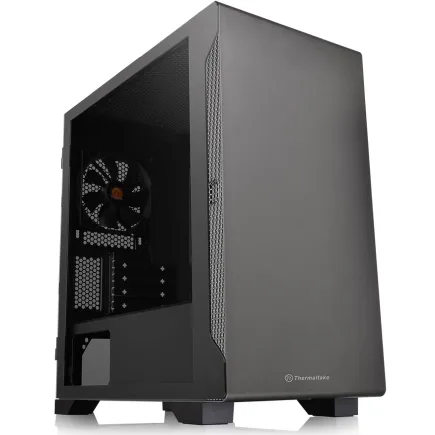
| 【ZEFT R61BH スペック】 | |
| CPU | AMD Ryzen9 9950X3D 16コア/32スレッド 5.70GHz(ブースト)/4.30GHz(ベース) |
| グラフィックボード | GeForce RTX5050 (VRAM:8GB) |
| メモリ | 16GB DDR5 (16GB x1枚 クルーシャル製) |
| ストレージ | SSD 1TB (m.2 nVMe READ/WRITE:7250Gbps/6900Gbps WD製) |
| ケース | Thermaltake S100 TG |
| CPUクーラー | 空冷 サイズ製 空冷CPUクーラー SCYTHE() MUGEN6 BLACK EDITION |
| マザーボード | AMD B850 チップセット ASRock製 B850M Pro-A WiFi |
| 電源ユニット | 650W 80Plus BRONZE認証 電源ユニット (COUGAR製) |
| 無線LAN | Wi-Fi 6E (IEEE802.11ax/11ad/11ac/11n/11a/11g/11b) |
| BlueTooth | BlueTooth 5 |
| OS | Microsoft Windows 11 Home |
パソコンショップSEVEN ZEFT R60TS
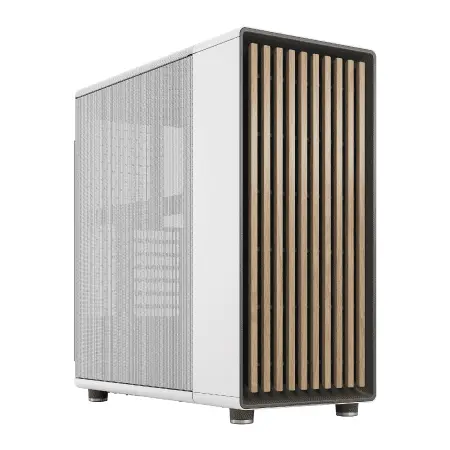
| 【ZEFT R60TS スペック】 | |
| CPU | AMD Ryzen9 9900X 12コア/24スレッド 5.60GHz(ブースト)/4.40GHz(ベース) |
| グラフィックボード | GeForce RTX5070Ti (VRAM:16GB) |
| メモリ | 32GB DDR5 (16GB x2枚 クルーシャル製) |
| ストレージ | SSD 2TB (m.2 nVMe READ/WRITE:7250Gbps/6900Gbps WD製) |
| ケース | Fractal North ホワイト |
| CPUクーラー | 水冷 240mmラジエータ CoolerMaster製 水冷CPUクーラー ML 240 Core II White |
| マザーボード | AMD B850 チップセット MSI製 PRO B850M-A WIFI |
| 電源ユニット | 850W 80Plus GOLD認証 電源ユニット (Silverstone製) |
| 無線LAN | Wi-Fi 6E (IEEE802.11ax/11ad/11ac/11n/11a/11g/11b) |
| BlueTooth | BlueTooth 5 |
| 光学式ドライブ | DVDスーパーマルチドライブ (外付け) |
| OS | Microsoft Windows 11 Home |
パソコンショップSEVEN ZEFT Z55IY
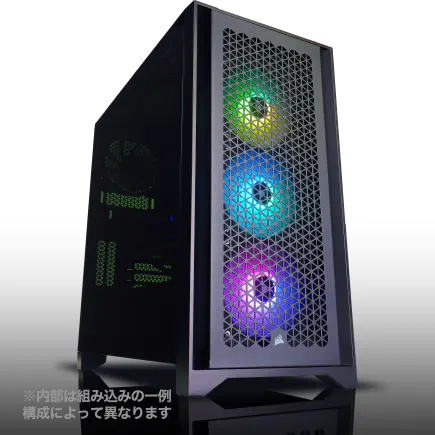
| 【ZEFT Z55IY スペック】 | |
| CPU | Intel Core Ultra5 235 14コア/14スレッド 5.00GHz(ブースト)/3.40GHz(ベース) |
| グラフィックボード | GeForce RTX5080 (VRAM:16GB) |
| メモリ | 32GB DDR5 (16GB x2枚 クルーシャル製) |
| ストレージ | SSD 1TB (m.2 nVMe READ/WRITE:7250Gbps/6900Gbps WD製) |
| ケース | Antec P20C ブラック |
| マザーボード | intel B860 チップセット ASRock製 B860M Pro RS WiFi |
| 電源ユニット | 850W 80Plus GOLD認証 電源ユニット (Silverstone製) |
| 無線LAN | Wi-Fi 6E (IEEE802.11ax/11ad/11ac/11n/11a/11g/11b) |
| BlueTooth | BlueTooth 5 |
| OS | Microsoft Windows 11 Home |
パソコンショップSEVEN ZEFT R60RO
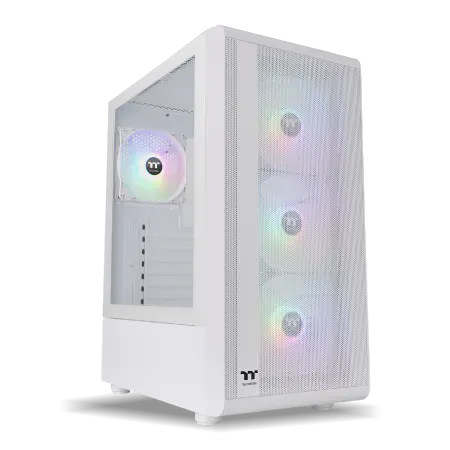
| 【ZEFT R60RO スペック】 | |
| CPU | AMD Ryzen7 9800X3D 8コア/16スレッド 5.20GHz(ブースト)/4.70GHz(ベース) |
| グラフィックボード | GeForce RTX5070Ti (VRAM:16GB) |
| メモリ | 32GB DDR5 (16GB x2枚 クルーシャル製) |
| ストレージ | SSD 1TB (m.2 nVMe READ/WRITE:7250Gbps/6900Gbps WD製) |
| ケース | Thermaltake S200 TG ARGB Plus ホワイト |
| CPUクーラー | 空冷 DeepCool製 空冷CPUクーラー AK400 DIGITAL WH |
| マザーボード | AMD B850 チップセット GIGABYTE製 B850 AORUS ELITE WIFI7 |
| 電源ユニット | 850W 80Plus GOLD認証 電源ユニット (Silverstone製) |
| 無線LAN | Wi-Fi 6E (IEEE802.11ax/11ad/11ac/11n/11a/11g/11b) |
| BlueTooth | BlueTooth 5 |
| OS | Microsoft Windows 11 Home |
パソコンショップSEVEN ZEFT R61K
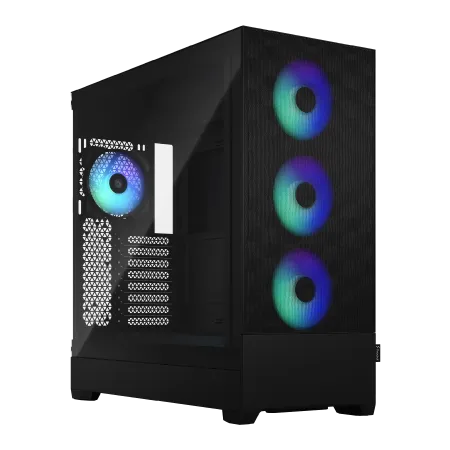
| 【ZEFT R61K スペック】 | |
| CPU | AMD Ryzen9 7950X3D 16コア/32スレッド 5.70GHz(ブースト)/4.20GHz(ベース) |
| グラフィックボード | GeForce RTX5070 (VRAM:12GB) |
| メモリ | 32GB DDR5 (16GB x2枚 Micron製) |
| ストレージ | SSD 1TB (m.2 nVMe READ/WRITE:7300Gbps/6300Gbps WD製) |
| ケース | Fractal Design Pop XL Air RGB TG |
| CPUクーラー | 水冷 240mmラジエータ CoolerMaster製 水冷CPUクーラー ML 240 Core II Black |
| マザーボード | AMD B650 チップセット ASUS製 TUF GAMING B650-PLUS WIFI |
| 電源ユニット | 850W 80Plus GOLD認証 電源ユニット (CWT製) |
| 無線LAN | Wi-Fi 6E (IEEE802.11ax/11ad/11ac/11n/11a/11g/11b) |
| BlueTooth | BlueTooth 5 |
| 光学式ドライブ | DVDスーパーマルチドライブ (内蔵) |
| OS | Microsoft Windows 11 Home |
大規模プロジェクトにも対応する余裕
商業イラストや大判ポスター、書籍の表紙など、プロとして高品質な作品を求められる場面では、ハイエンド構成が必要になってきます。
Ryzen 9 9950X3DとGeForce RTX 5070を組み合わせることで、約32万円台でプロフェッショナルな制作環境を構築できます。
Ryzen 9 9950X3Dは、16コア32スレッドという圧倒的なマルチスレッド性能を持ち、さらに3D V-Cacheによって大容量のキャッシュメモリを搭載しています。
これにより、複雑なフィルタ処理や、大量のレイヤーを含むファイルの保存・読み込みが高速化されます。
GeForce RTX 5070は、ミドルハイクラスのグラフィックボードで、RTX 5060Tiよりもさらに高いGPU性能を持っています。
具体的なパーツ構成と価格目安
| パーツ種別 | 選定モデル | 価格目安 |
|---|---|---|
| CPU | AMD Ryzen 9 9950X3D | 98,000円 |
| グラフィックボード | GeForce RTX 5070 | 88,000円 |
| メモリ | DDR5-5600 64GB (32GB×2) | 28,000円 |
| ストレージ | PCIe Gen.4 SSD 2TB | 22,000円 |
| マザーボード | AMD X870チップセット搭載 | 38,000円 |
| 電源ユニット | 850W 80PLUS Gold | 15,000円 |
| CPUクーラー | 水冷クーラー (240mm) | 15,000円 |
| PCケース | ミドルタワー ATX (ピラーレス) | 18,000円 |
この構成の合計金額は約322,000円で、BTOパソコンとして購入する場合は35万円前後になります。
価格は高額ですが、プロとして長期間使用することを考えれば、投資する価値は充分にあります。
メモリを64GBに増量したことで、複数のイラストソフトを同時起動したり、ブラウザで大量の資料を開きながら作業したりしても、メモリ不足に陥ることはありません。
また、CPUクーラーを水冷にすることで、長時間の高負荷作業でも安定した冷却性能を維持できます。
将来性を見据えた拡張性
この構成では、マザーボードにX870チップセットを採用しており、将来的なアップグレードにも対応しやすくなっています。
例えば、ストレージを追加したり、メモリを128GBに増設したりすることも可能です。
また、電源ユニットを850Wにしておくことで、将来的にグラフィックボードをより上位のモデルに交換する際にも、電源容量不足を心配する必要はほとんどないでしょう。
8K解像度での作業も視野に
もちろん、レイヤー数や使用するブラシによっては負荷が高くなりますが、一般的なイラスト制作の範囲であれば、ストレスを感じることはありません。
また、イラスト制作以外にも、3DCGのレンダリングや、4K動画の編集といった重い作業にも対応できます。
クリエイターとして多方面に活動したい方には、この構成が最適でしょう。
構成4:AMD Radeon採用のコスパ特化構成
GeForceにこだわらない選択肢
Ryzen 7 9800X3DとRadeon RX 9070XTを組み合わせることで、約24万円台でGeForce構成に匹敵する性能を実現できます。
Ryzen 7 9800X3Dは、8コア16スレッドのCPUで、3D V-Cacheによって大容量のキャッシュメモリを搭載しています。
ゲーミング性能で注目されることが多いですが、イラスト制作においても、ファイルの読み込みやフィルタ処理で高いパフォーマンスを発揮します。
Radeon RX 9070XTは、RDNA 4アーキテクチャを採用した最新のグラフィックボードで、FSR 4という機械学習ベースのアップスケーリング技術に対応しています。
具体的なパーツ構成と価格目安
| パーツ種別 | 選定モデル | 価格目安 |
|---|---|---|
| CPU | AMD Ryzen 7 9800X3D | 68,000円 |
| グラフィックボード | Radeon RX 9070XT | 68,000円 |
| メモリ | DDR5-5600 32GB (16GB×2) | 14,000円 |
| ストレージ | PCIe Gen.4 SSD 2TB | 22,000円 |
| マザーボード | AMD B650チップセット搭載 | 18,000円 |
| 電源ユニット | 750W 80PLUS Gold | 12,000円 |
| CPUクーラー | 空冷クーラー (高性能モデル) | 6,000円 |
| PCケース | ミドルタワー ATX (強化ガラス) | 9,000円 |
この構成の合計金額は約217,000円で、BTOパソコンとして購入する場合は24万円前後になります。
構成3のハイエンド構成と比較すると約11万円安く、それでいて実用性能ではほとんど差を感じません。
Radeon RX 9070XTは、GeForce RTX 5070と比較すると、一部のソフトウェアでの最適化がやや劣る場合もありますが、CLIP STUDIO PAINTやPhotoshopといった主要なイラストソフトでは問題なく動作します。
パソコン おすすめモデル5選
パソコンショップSEVEN ZEFT R60HW
| 【ZEFT R60HW スペック】 | |
| CPU | AMD Ryzen9 9900X 12コア/24スレッド 5.60GHz(ブースト)/4.40GHz(ベース) |
| グラフィックボード | GeForce RTX5070 (VRAM:12GB) |
| メモリ | 32GB DDR5 (32GB x1枚 クルーシャル製) |
| ストレージ | SSD 1TB (m.2 nVMe READ/WRITE:7250Gbps/6900Gbps WD製) |
| ケース | Antec P20C ブラック |
| CPUクーラー | 空冷 DeepCool製 空冷CPUクーラー AK400 |
| マザーボード | AMD B850 チップセット ASRock製 B850M-X WiFi R2.0 |
| 電源ユニット | 750W 80Plus GOLD認証 電源ユニット (Silverstone製) |
| 無線LAN | Wi-Fi 6E (IEEE802.11ax/11ad/11ac/11n/11a/11g/11b) |
| BlueTooth | BlueTooth 5 |
| OS | Microsoft Windows 11 Home |
パソコンショップSEVEN ZEFT R67R
| 【ZEFT R67R スペック】 | |
| CPU | AMD Ryzen9 9900X3D 12コア/24スレッド 5.50GHz(ブースト)/4.40GHz(ベース) |
| グラフィックボード | GeForce RTX5060Ti 16GB (VRAM:16GB) |
| メモリ | 32GB DDR5 (32GB x1枚 クルーシャル製) |
| ストレージ | SSD 1TB (m.2 nVMe READ/WRITE:7250Gbps/6900Gbps WD製) |
| ケース | Corsair FRAME 4000D RS ARGB Black |
| CPUクーラー | 空冷 サイズ製 空冷CPUクーラー SCYTHE() MUGEN6 BLACK EDITION |
| マザーボード | AMD B850 チップセット ASRock製 B850M-X WiFi R2.0 |
| 電源ユニット | 650W 80Plus BRONZE認証 電源ユニット (COUGAR製) |
| 無線LAN | Wi-Fi 6E (IEEE802.11ax/11ad/11ac/11n/11a/11g/11b) |
| BlueTooth | BlueTooth 5 |
| OS | Microsoft Windows 11 Home |
パソコンショップSEVEN ZEFT R60CRB
| 【ZEFT R60CRB スペック】 | |
| CPU | AMD Ryzen7 9800X3D 8コア/16スレッド 5.20GHz(ブースト)/4.70GHz(ベース) |
| グラフィックボード | GeForce RTX5070Ti (VRAM:16GB) |
| メモリ | 32GB DDR5 (16GB x2枚 クルーシャル製) |
| ストレージ | SSD 2TB (m.2 nVMe READ/WRITE:7250Gbps/6900Gbps WD製) |
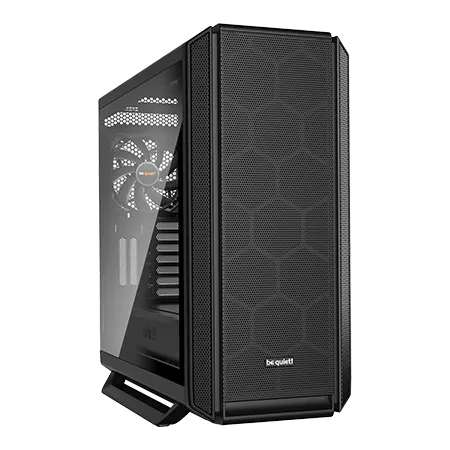
| ケース | be quiet! SILENT BASE 802 Black |
| CPUクーラー | 水冷 240mmラジエータ CoolerMaster製 水冷CPUクーラー ML 240 Core II Black |
| マザーボード | AMD B850 チップセット GIGABYTE製 B850 AORUS ELITE WIFI7 |
| 電源ユニット | 850W 80Plus GOLD認証 電源ユニット (CWT製) |
| 無線LAN | Wi-Fi 6E (IEEE802.11ax/11ad/11ac/11n/11a/11g/11b) |
| BlueTooth | BlueTooth 5 |
| 光学式ドライブ | DVDスーパーマルチドライブ (外付け) |
| OS | Microsoft Windows 11 Home |
パソコンショップSEVEN ZEFT R67K
| 【ZEFT R67K スペック】 | |
| CPU | AMD Ryzen7 7700 8コア/16スレッド 5.30GHz(ブースト)/3.80GHz(ベース) |
| グラフィックボード | GeForce RTX5060 (VRAM:8GB) |
| メモリ | 16GB DDR5 (16GB x1枚 クルーシャル製) |
| ストレージ | SSD 1TB (m.2 nVMe READ/WRITE:7250Gbps/6900Gbps WD製) |
| ケース | Corsair FRAME 4000D RS ARGB Black |
| マザーボード | AMD B850 チップセット ASRock製 B850M-X WiFi R2.0 |
| 電源ユニット | 650W 80Plus BRONZE認証 電源ユニット (COUGAR製) |
| 無線LAN | Wi-Fi 6E (IEEE802.11ax/11ad/11ac/11n/11a/11g/11b) |
| BlueTooth | BlueTooth 5 |
| OS | Microsoft Windows 11 Home |
パソコンショップSEVEN SR-u9-8070K/S9
| 【SR-u9-8070K/S9 スペック】 | |
| CPU | Intel Core Ultra9 285 24コア/24スレッド 5.60GHz(ブースト)/2.50GHz(ベース) |
| メモリ | 32GB DDR5 (32GB x1枚 クルーシャル製) |
| ストレージ | SSD 1TB (m.2 nVMe READ/WRITE:7250Gbps/6900Gbps WD製) |
| ケース | Antec P20C ブラック |
| CPUクーラー | 水冷 240mmラジエータ CoolerMaster製 水冷CPUクーラー ML 240 Core II Black |
| マザーボード | intel B860 チップセット ASRock製 B860M Pro RS WiFi |
| 電源ユニット | 650W 80Plus BRONZE認証 電源ユニット (COUGAR製) |
| 無線LAN | Wi-Fi 6E (IEEE802.11ax/11ad/11ac/11n/11a/11g/11b) |
| BlueTooth | BlueTooth 5 |
| 光学式ドライブ | DVDスーパーマルチドライブ (外付け) |
| OS | Microsoft Windows 11 Home |
Radeonを選ぶメリットとデメリット
Radeonを選ぶ最大のメリットは、価格対性能比の高さです。
同じ価格帯のGeForceと比較すると、Radeonの方がVRAM容量が多かったり、メモリバス幅が広かったりすることが多く、コストパフォーマンスに優れています。
一方で、デメリットとしては、一部のソフトウェアでGeForceの方が最適化されている場合があることです。
特に、AI機能を多用するソフトウェアでは、GeForceのTensorコアが有利に働くこともあります。
ただし、イラスト制作の基本的な作業においては、RadeonとGeForceの性能差はほとんど感じられません。
むしろ、予算を抑えてCPUやメモリにコストを振り分けた方が、総合的な作業効率は向上するでしょう。
BTOパソコンでRadeon構成を選ぶ際の注意点
BTOパソコンでRadeon構成を選ぶ際、注意したいのはショップによってはRadeonの取り扱いが少ない場合があることです。
GeForceに比べると選択肢が限られるため、事前に取り扱いがあるか確認しておく必要があります。
また、Radeonのドライバーは、GeForceと比較すると更新頻度がやや低い傾向にあります。
とはいえ、イラスト制作においては、ドライバーの更新頻度が作業に影響することはほとんどないため、過度に心配する必要はないでしょう。
構成5:Intel Core Ultra採用の静音重視構成
作業環境の静かさを最優先
イラスト制作は長時間の作業になることが多く、PCの動作音が気になる方もいるのではないでしょうか。
Core Ultra 9 285KFとGeForce RTX 5070Tiを組み合わせ、さらに静音性に優れたパーツを選ぶことで、約28万円台で静かな作業環境を実現できます。
Core Ultra 9 285KFは、最新のLion CoveアーキテクチャとSkymontアーキテクチャを組み合わせたハイブリッド構成で、性能効率重視の設計により発熱が抑えられています。
これにより、CPUクーラーのファン回転数を低く保つことができ、静音性が向上します。
具体的なパーツ構成と価格目安
| パーツ種別 | 選定モデル | 価格目安 |
|---|---|---|
| CPU | Intel Core Ultra 9 285KF | 78,000円 |
| グラフィックボード | GeForce RTX 5070Ti | 98,000円 |
| メモリ | DDR5-5600 64GB (32GB×2) | 28,000円 |
| ストレージ | PCIe Gen.4 SSD 2TB | 22,000円 |
| マザーボード | Intel Z890チップセット搭載 | 28,000円 |
| 電源ユニット | 850W 80PLUS Platinum | 18,000円 |
| CPUクーラー | 水冷クーラー (360mm 静音モデル) | 22,000円 |
| PCケース | ミドルタワー ATX (防音材付き) | 15,000円 |
この構成の合計金額は約309,000円で、BTOパソコンとして購入する場合は34万円前後になります。
価格は高めですが、静音性と性能を両立させた構成として、長時間の作業でも快適な環境を提供します。
CPUクーラーには、360mmの大型水冷クーラーを採用し、さらに静音性に優れたモデルを選ぶことで、高負荷時でもファンノイズを最小限に抑えています。
また、PCケースには防音材が施されたモデルを選ぶことで、さらなる静音化を実現しています。
静音性を高めるための工夫
静音性を高めるためには、パーツ選びだけでなく、組み立て時の工夫も重要です。
例えば、ケースファンの回転数を制御できるファンコントローラーを使用したり、振動を吸収するゴム製のマウントを使用したりすることで、さらに静かな動作を実現できます。
また、電源ユニットを80PLUS Platinumにグレードアップすることで、電力効率が向上し、ファンの回転数を低く保つことができます。
高効率な電源ユニットは、発熱も少ないため、ケース内の温度上昇を抑える効果もあります。
深夜の作業でも周囲を気にしない
この構成であれば、深夜の作業でも周囲を気にすることなく、集中してイラスト制作に取り組めます。
特に、集合住宅に住んでいる方や、家族と同居している方には、静音性の高いPCは大きなメリットになるでしょう。
また、静音性だけでなく、性能面でも妥協していません。
イラスト制作PCを選ぶ際の重要ポイント
CPUはコア数とクロック数のバランスを見る
一般的に、イラストソフトはシングルスレッド性能が重視される場面が多いため、クロック数が高いCPUの方が有利に働きます。
そのため、最低でも6コア以上、できれば8コア以上のCPUを選ぶことで、幅広い作業に対応できます。
現在の主流は、IntelのCore Ultra 7シリーズやAMDのRyzen 7シリーズで、これらは8コア16スレッドの構成となっており、イラスト制作には充分な性能を持っています。
予算に余裕があれば、Core Ultra 9シリーズやRyzen 9シリーズを選ぶことで、さらに快適な作業環境を構築できるでしょう。
最新CPU性能一覧
| 型番 | コア数 | スレッド数 | 定格クロック | 最大クロック | Cineスコア Multi |
Cineスコア Single |
公式 URL |
価格com URL |
|---|---|---|---|---|---|---|---|---|
| Core Ultra 9 285K | 24 | 24 | 3.20GHz | 5.70GHz | 43333 | 2436 | 公式 | 価格 |
| Ryzen 9 9950X | 16 | 32 | 4.30GHz | 5.70GHz | 43085 | 2242 | 公式 | 価格 |
| Ryzen 9 9950X3D | 16 | 32 | 4.30GHz | 5.70GHz | 42110 | 2233 | 公式 | 価格 |
| Core i9-14900K | 24 | 32 | 3.20GHz | 6.00GHz | 41398 | 2330 | 公式 | 価格 |
| Ryzen 9 7950X | 16 | 32 | 4.50GHz | 5.70GHz | 38850 | 2053 | 公式 | 価格 |
| Ryzen 9 7950X3D | 16 | 32 | 4.20GHz | 5.70GHz | 38773 | 2025 | 公式 | 価格 |
| Core Ultra 7 265K | 20 | 20 | 3.30GHz | 5.50GHz | 37531 | 2328 | 公式 | 価格 |
| Core Ultra 7 265KF | 20 | 20 | 3.30GHz | 5.50GHz | 37531 | 2328 | 公式 | 価格 |
| Core Ultra 9 285 | 24 | 24 | 2.50GHz | 5.60GHz | 35891 | 2171 | 公式 | 価格 |
| Core i7-14700K | 20 | 28 | 3.40GHz | 5.60GHz | 35749 | 2208 | 公式 | 価格 |
| Core i9-14900 | 24 | 32 | 2.00GHz | 5.80GHz | 33989 | 2182 | 公式 | 価格 |
| Ryzen 9 9900X | 12 | 24 | 4.40GHz | 5.60GHz | 33124 | 2211 | 公式 | 価格 |
| Core i7-14700 | 20 | 28 | 2.10GHz | 5.40GHz | 32754 | 2077 | 公式 | 価格 |
| Ryzen 9 9900X3D | 12 | 24 | 4.40GHz | 5.50GHz | 32643 | 2167 | 公式 | 価格 |
| Ryzen 9 7900X | 12 | 24 | 4.70GHz | 5.60GHz | 29452 | 2016 | 公式 | 価格 |
| Core Ultra 7 265 | 20 | 20 | 2.40GHz | 5.30GHz | 28733 | 2131 | 公式 | 価格 |
| Core Ultra 7 265F | 20 | 20 | 2.40GHz | 5.30GHz | 28733 | 2131 | 公式 | 価格 |
| Core Ultra 5 245K | 14 | 14 | 3.60GHz | 5.20GHz | 25622 | 0 | 公式 | 価格 |
| Core Ultra 5 245KF | 14 | 14 | 3.60GHz | 5.20GHz | 25622 | 2149 | 公式 | 価格 |
| Ryzen 7 9700X | 8 | 16 | 3.80GHz | 5.50GHz | 23242 | 2186 | 公式 | 価格 |
| Ryzen 7 9800X3D | 8 | 16 | 4.70GHz | 5.40GHz | 23230 | 2067 | 公式 | 価格 |
| Core Ultra 5 235 | 14 | 14 | 3.40GHz | 5.00GHz | 20996 | 1837 | 公式 | 価格 |
| Ryzen 7 7700 | 8 | 16 | 3.80GHz | 5.30GHz | 19637 | 1914 | 公式 | 価格 |
| Ryzen 7 7800X3D | 8 | 16 | 4.50GHz | 5.40GHz | 17850 | 1795 | 公式 | 価格 |
| Core i5-14400 | 10 | 16 | 2.50GHz | 4.70GHz | 16154 | 1757 | 公式 | 価格 |
| Ryzen 5 7600X | 6 | 12 | 4.70GHz | 5.30GHz | 15391 | 1958 | 公式 | 価格 |
メモリは32GB以上を標準と考える
メモリ容量は、イラスト制作の快適性に直結する重要な要素です。
レイヤー数が多い作品や、高解像度のキャンバスで作業する場合、メモリ不足はすぐに体感できるレベルで作業効率を低下させます。
現在の主流はDDR5-5600で、容量は32GBが標準的です。
16GBでも動作はしますが、複数のソフトウェアを同時起動したり、ブラウザで資料を開きながら作業したりする場合、メモリ不足を感じる場面が出てくるでしょう。
グラフィックボードはVRAM容量に注目
イラスト制作におけるグラフィックボードの選び方は、ゲーミングPCとは少し異なります。
ゲームではGPUのコア性能が重視されますが、イラスト制作ではVRAM容量の方が重要になる場面が多いのです。
特に、4K以上の高解像度で作業する場合や、AI機能を多用する場合は、VRAM容量が不足すると動作が不安定になったり、機能が制限されたりすることがあります。
最低でも8GB、できれば12GB以上のVRAMを搭載したグラフィックボードを選ぶことが推奨されます。
現在の主流は、GeForce RTX 5060Ti (16GB) やGeForce RTX 5070 (12GB) で、これらはイラスト制作に充分なVRAM容量を持っています。
ストレージは速度と容量の両立を
ストレージは、速度と容量の両方を考慮する必要があります。
速度が遅いと、大容量のファイルを開く際に時間がかかり、作業のリズムが崩れてしまいますよね。
現在の主流はPCIe Gen.4 SSDで、読み込み速度は7,000MB/s前後に達します。
容量は最低でも1TB、できれば2TB以上を選んでおくと、作品データやソフトウェア、素材集などを余裕を持って保存できます。
また、バックアップ用として、外付けのHDDやNASを併用するのも効果的です。
作品データは貴重な資産ですから、複数の場所に保存しておくことで、万が一のトラブルにも対応できます。
冷却性能と静音性のバランス
冷却が不充分だと、CPUやGPUの温度が上昇し、性能が低下したり、ファンの回転数が上がって騒音が増えたりします。
一方で、冷却性能を重視しすぎると、大型のクーラーや高回転のファンが必要になり、静音性が犠牲になることもあります。
そのため、冷却性能と静音性のバランスを取ることが、快適な作業環境を構築する鍵となります。
ディスプレイとの接続も考慮する
色再現性の高いディスプレイを使用することで、正確な色調整が可能になり、印刷時の色ずれを防ぐことができます。
また、複数のディスプレイを接続して作業する場合、グラフィックボードの出力端子数も確認しておく必要があります。
最新のGeForce RTX 50シリーズやRadeon RX 90シリーズは、DisplayPort 2.1以上に対応しており、4K解像度のディスプレイを複数枚接続しても余裕があります。
HDMIでも接続できますが、高解像度や高リフレッシュレートを活用する場合は、DisplayPortの方が有利です。
BTOパソコンと自作PCの選択
BTOパソコンのメリットと選び方
また、保証が付いているため、万が一のトラブルにも対応してもらえます。
BTOパソコンを選ぶ際のポイントは、カスタマイズの自由度が高いショップを選ぶことです。
特に、メモリやストレージのメーカーを選択できるショップは、信頼性の高い構成を組むことができます。
また、納期も重要な要素です。
ショップによっては、注文から納品まで数週間かかる場合もあるため、急ぎの場合は即納モデルを選ぶか、納期の短いショップを選ぶとよいでしょう。
自作PCのメリットと注意点
また、BTOパソコンと比較すると、組み立て費用がかからない分、コストを抑えられます。
ただし、自作PCには知識と経験が必要です。
パーツの相性問題や、組み立て時のトラブルに対処できる自信がない場合は、BTOパソコンを選んだ方が安心でしょう。
また、自作PCには保証が付かないため、パーツ単位での保証を確認しておく必要があります。
特に、CPUやマザーボード、グラフィックボードといった高額なパーツは、保証期間が長いメーカーを選ぶことが推奨されます。
コストパフォーマンスの比較
BTOパソコンと自作PCのコストパフォーマンスを比較すると、一般的には自作PCの方が安く済みます。
ただし、組み立てに失敗してパーツを破損したり、相性問題で追加のパーツが必要になったりするリスクもあります。
一方、BTOパソコンは、組み立て費用や保証料が含まれるため、自作PCよりも高額になりますが、安心感があります。
特に、初めてイラスト制作用のPCを購入する方には、BTOパソコンの方が適しているでしょう。
イラストソフト別の推奨スペック
CLIP STUDIO PAINTの場合
CLIP STUDIO PAINTは、日本国内で最も人気の高いイラストソフトで、漫画制作にも対応しています。
推奨スペックとしては、CPUは6コア以上、メモリは32GB以上、グラフィックボードはVRAM 8GB以上が目安です。
特に、3Dモデルを参照しながら作業する場合や、アニメーション機能を使用する場合は、より高いスペックが求められます。
また、4K解像度のディスプレイで作業する場合は、グラフィックボードの性能が重要になってきます。
CLIP STUDIO PAINTは、GPUアクセラレーションに対応しており、GeForceとRadeonの両方で快適に動作します。
ただし、一部の機能ではGeForceの方が最適化されている場合もあるため、予算に余裕があればGeForceを選んでおく方が安心でしょう。
Adobe Photoshopの場合
Adobe Photoshopは、写真編集だけでなく、イラスト制作にも広く使用されているソフトです。
Photoshopは、特にメモリ容量が重要で、大容量のファイルを扱う場合は、64GB以上のメモリを搭載することで、快適な作業が可能になります。
また、フィルタ処理やスマートオブジェクトの編集では、CPUのマルチスレッド性能が活きてきます。
Photoshopは、GPUアクセラレーションに対応しており、GeForceとRadeonの両方で動作しますが、一部の機能ではGeForceの方が最適化されています。
特に、AI機能を多用する場合は、GeForceのTensorコアが有利に働くこともあります。
Adobe Illustratorの場合
Illustratorは、ラスター形式のソフトと比較すると、グラフィックボードの要求スペックは低めです。
ただし、複雑なパスを含むファイルや、大量のオブジェクトを配置する場合は、CPUとメモリの性能が重要になってきます。
そのため、グラフィックボードよりも、CPUとメモリに予算を振り分けた方が、総合的な作業効率は向上するでしょう。
Procreateやその他のソフトの場合
Procreateは、iPad専用のイラストソフトで、PC版は存在しません。
ただし、ProcreateのファイルをPCで編集する場合は、Photoshopなどの互換性のあるソフトを使用することになります。
その他のイラストソフトとしては、SAI、Krita、MediBang Paintなどがあります。
これらのソフトは、比較的軽量で、ミドルレンジのPCでも快適に動作します。
推奨スペックとしては、CPUは6コア以上、メモリは16GB以上、グラフィックボードはVRAM 4GB以上が目安です。
周辺機器の選び方
液タブとペンタブレットの選択
一方、ペンタブレットは、価格が安く、コンパクトで持ち運びも容易ですが、画面を見ながら手元で描くため、慣れるまでに時間がかかります。
初心者の方には、まずペンタブレットから始めて、慣れてきたら液タブに移行するのも一つの選択肢です。
液タブを選ぶ際は、色再現性と筆圧レベルに注目しましょう。
また、筆圧レベルが高いモデルは、繊細な線の強弱を表現できます。
ディスプレイの選び方
sRGBカバー率が99%以上、できればAdobe RGBカバー率も高いモデルを選ぶことで、正確な色調整が可能になります。
解像度は、最低でもフルHD (1920×1080) 、できれば4K (3840×2160) を選ぶとよいでしょう。
4K解像度であれば、作業領域が広く、複数のウィンドウを並べて作業することもできます。
また、ディスプレイのサイズも重要です。
24インチから27インチが一般的ですが、予算とスペースに余裕があれば、32インチ以上の大型ディスプレイを選ぶことで、さらに快適な作業環境を構築できます。
キーボードとマウスの選び方
イラスト制作では、ショートカットキーを多用するため、キーボードの使いやすさも重要です。
メカニカルキーボードは、タイピング感が良く、長時間の作業でも疲れにくいため、多くのクリエイターに支持されています。
マウスは、精密な操作が求められる場面では、高DPIのゲーミングマウスが適しています。
ただし、イラスト制作では、ペンタブレットや液タブを使用することが多いため、マウスの重要性は相対的に低くなります。
また、左手デバイスと呼ばれる専用のコントローラーを使用することで、ショートカットキーの入力が効率化され、作業スピードが向上します。
TourBox EliteやLoupedeck Liveといった製品が人気です。
予算別の最適な構成まとめ
10万円台で始めるエントリー構成
予算が10万円台の場合、構成1で紹介したRyzen 5 9600とGeForce RTX 5060の組み合わせが最適です。
この構成であれば、フルHD解像度でのイラスト制作には充分な性能を持っており、初心者の方でも快適に作業できます。
ただし、将来的に4K解像度での作業や、動画編集などの重い作業を行う予定がある場合は、最初から上位の構成を選んでおく方が、長期的にはコストパフォーマンスが高くなります。
標準構成では16GBのメモリが搭載されていることが多いですが、32GBに増量しておくことで、より快適な作業が可能になります。
20万円台で実現するミドルレンジ構成
予算が20万円台の場合、構成2で紹介したCore Ultra 7 265KFとGeForce RTX 5060Tiの組み合わせ、または構成4で紹介したRyzen 7 9800X3DとRadeon RX 9070XTの組み合わせが最適です。
この価格帯であれば、プロの現場でも通用する性能を持っており、4K解像度での作業や、複数のソフトウェアを同時起動しても快適に動作します。
また、イラスト制作だけでなく、動画編集や3DCGといった周辺作業にも対応できます。
30万円以上で構築するハイエンド構成
予算が30万円以上の場合、構成3で紹介したRyzen 9 9950X3DとGeForce RTX 5070の組み合わせ、または構成5で紹介したCore Ultra 9 285KFとGeForce RTX 5070Tiの組み合わせが最適です。
この価格帯であれば、8K解像度での作業や、大規模なプロジェクトにも対応できます。
また、将来的なアップグレードにも対応しやすく、長期間使用することを考えれば、投資する価値は充分にあります。
BTOパソコンで購入する場合は、メモリを64GBに増量し、CPUクーラーを水冷にカスタマイズすることで、さらに快適な作業環境を構築できます。
また、ケースも防音材付きのモデルを選ぶことで、静音性を高めることができます。
長期的な運用とメンテナンス
定期的な清掃の重要性
特に、CPUクーラーやグラフィックボードのファンにホコリが溜まると、温度が上昇し、性能が低下したり、故障の原因になったりします。
定期的な清掃は、3ヶ月に1回程度が目安です。
エアダスターを使用して、ファンやヒートシンクのホコリを吹き飛ばすことで、冷却性能を維持できます。
ただし、エアダスターを使用する際は、ファンを固定してから吹き付けることが重要です。
ファンが高速回転すると、故障の原因になる可能性があるからです。
また、PCケースのフィルターも定期的に清掃しましょう。
ソフトウェアのアップデート
PCのパフォーマンスを維持するためには、ソフトウェアのアップデートも重要です。
特に、グラフィックボードのドライバーは、定期的に更新されており、新しいバージョンでは性能が向上したり、バグが修正されたりします。
ただし、ドライバーのアップデートは、慎重に行う必要があります。
新しいバージョンで不具合が発生する場合もあるため、アップデート前にバックアップを取っておくことが推奨されます。
また、イラストソフトのアップデートも定期的に確認しましょう。
パーツの交換とアップグレード
PCは、パーツを交換することで、性能を向上させることができます。
特に、メモリやストレージは、比較的簡単に交換できるため、容量不足を感じたら、追加や交換を検討するとよいでしょう。
グラフィックボードの交換も、性能向上に効果的です。
ただし、グラフィックボードを交換する際は、電源ユニットの容量が充分かどうかを確認する必要があります。
上位のグラフィックボードは、消費電力が高いため、電源容量が不足すると、動作が不安定になったり、起動しなかったりすることがあります。
また、CPUを交換する際は、CPUクーラーも交換が必要になる場合があります。
バックアップの重要性
HDDやSSDは、突然故障することがあるため、定期的なバックアップが欠かせません。
バックアップの方法としては、外付けのHDDやSSDにコピーする方法、NASを使用する方法、クラウドストレージを使用する方法などがあります。
理想的には、複数の場所にバックアップを取っておくことで、万が一のトラブルにも対応できます。
また、バックアップは自動化しておくことが推奨されます。
よくある質問
イラスト制作にゲーミングPCは使えますか
むしろ、ゲーミングPCとイラスト制作用PCに必要なスペックは、かなり重複しているため、ゲーミングPCをイラスト制作に流用するのは合理的な選択です。
また、ゲーミングPCは、メモリ容量が16GBのモデルが多いため、イラスト制作用に使用する場合は、32GB以上に増設することで、より快適な作業が可能になります。
MacとWindowsどちらが良いですか
Adobe製品は、MacとWindowsの両方で動作しますが、CLIP STUDIO PAINTなどの一部のソフトは、Windows版の方が機能が充実している場合があります。
また、Windowsの方が、パーツの選択肢が多く、コストパフォーマンスに優れているため、予算を抑えたい方にはWindowsがおすすめです。
結局のところ、どちらを選んでも、イラスト制作は問題なく行えるため、自分の使い慣れたOSを選ぶのが最も確実な選択といえます。
ノートPCでイラスト制作はできますか
特に、高性能なCPUやグラフィックボードを搭載したノートPCは、価格が高く、冷却性能も限られているため、長時間の作業では性能が低下することがあります。
ただし、持ち運びが必要な方や、スペースの制約がある方には、ノートPCが適しています。
ノートPCを選ぶ際は、CPUは最低でも6コア以上、メモリは32GB以上、ディスプレイは色再現性の高いモデルを選ぶことが推奨されます。
また、外部ディスプレイや液タブを接続することで、作業効率を向上させることもできます。
グラフィックボードは必須ですか
イラスト制作において、グラフィックボードは必須ではありませんが、あった方が快適です。
最近のCPUには、統合GPUが搭載されており、基本的なイラスト制作であれば、統合GPUでも動作します。
ただし、高解像度のキャンバスや、多数のレイヤーを使用する場合、統合GPUでは性能が不足し、動作が遅くなることがあります。
また、最近のイラストソフトは、GPUアクセラレーションを積極的に活用しているため、専用のグラフィックボードを搭載することで、ブラシの描画やキャンバスの操作が快適になります。
予算に余裕があれば、最低でもGeForce RTX 5060やRadeon RX 9060XT程度のグラフィックボードを搭載することをおすすめします。
中古PCや型落ちモデルはどうですか
ただし、中古PCは、保証が短かったり、パーツの劣化が進んでいたりするリスクがあります。
特に、HDDやSSDは、使用時間によって寿命が異なるため、中古で購入する際は、使用時間を確認することが重要です。
型落ちモデルは、最新モデルと比較すると性能が劣りますが、イラスト制作の基本的な作業であれば、充分に対応できます。