
Blenderアニメーション制作に必要なPCスペックとは
CPUはマルチコア性能が命
Blenderでアニメーション制作を行う場合、レンダリング処理においてCPUのマルチコア性能が最も重要になってきます。
特にCyclesレンダラーやEeveeでの最終出力時には、コア数が多いほど処理時間を大幅に短縮できることが分かっています。
現在主流となっているCPUでは、AMD Ryzen 9000シリーズのRyzen 9 9950XやRyzen 9 9900Xが16コア以上を搭載しており、アニメーションレンダリングにおいて圧倒的なパフォーマンスを発揮します。
Intel系ではCore Ultra 9 285Kが高いマルチスレッド性能を持ち、複雑なシーンのレンダリングでも安定した処理速度を維持できるのです。
予算を抑えたい場合でも、最低限Ryzen 7 9700XやCore Ultra 7 265Kクラスのミドルハイ帯CPUを選択した方がいいでしょう。
最新CPU性能一覧
| 型番 | コア数 | スレッド数 | 定格クロック | 最大クロック | Cineスコア Multi |
Cineスコア Single |
公式 URL |
価格com URL |
|---|---|---|---|---|---|---|---|---|
| Core Ultra 9 285K | 24 | 24 | 3.20GHz | 5.70GHz | 43333 | 2436 | 公式 | 価格 |
| Ryzen 9 9950X | 16 | 32 | 4.30GHz | 5.70GHz | 43085 | 2242 | 公式 | 価格 |
| Ryzen 9 9950X3D | 16 | 32 | 4.30GHz | 5.70GHz | 42110 | 2233 | 公式 | 価格 |
| Core i9-14900K | 24 | 32 | 3.20GHz | 6.00GHz | 41398 | 2330 | 公式 | 価格 |
| Ryzen 9 7950X | 16 | 32 | 4.50GHz | 5.70GHz | 38850 | 2053 | 公式 | 価格 |
| Ryzen 9 7950X3D | 16 | 32 | 4.20GHz | 5.70GHz | 38773 | 2025 | 公式 | 価格 |
| Core Ultra 7 265K | 20 | 20 | 3.30GHz | 5.50GHz | 37531 | 2328 | 公式 | 価格 |
| Core Ultra 7 265KF | 20 | 20 | 3.30GHz | 5.50GHz | 37531 | 2328 | 公式 | 価格 |
| Core Ultra 9 285 | 24 | 24 | 2.50GHz | 5.60GHz | 35891 | 2171 | 公式 | 価格 |
| Core i7-14700K | 20 | 28 | 3.40GHz | 5.60GHz | 35749 | 2208 | 公式 | 価格 |
| Core i9-14900 | 24 | 32 | 2.00GHz | 5.80GHz | 33989 | 2182 | 公式 | 価格 |
| Ryzen 9 9900X | 12 | 24 | 4.40GHz | 5.60GHz | 33124 | 2211 | 公式 | 価格 |
| Core i7-14700 | 20 | 28 | 2.10GHz | 5.40GHz | 32754 | 2077 | 公式 | 価格 |
| Ryzen 9 9900X3D | 12 | 24 | 4.40GHz | 5.50GHz | 32643 | 2167 | 公式 | 価格 |
| Ryzen 9 7900X | 12 | 24 | 4.70GHz | 5.60GHz | 29452 | 2016 | 公式 | 価格 |
| Core Ultra 7 265 | 20 | 20 | 2.40GHz | 5.30GHz | 28733 | 2131 | 公式 | 価格 |
| Core Ultra 7 265F | 20 | 20 | 2.40GHz | 5.30GHz | 28733 | 2131 | 公式 | 価格 |
| Core Ultra 5 245K | 14 | 14 | 3.60GHz | 5.20GHz | 25622 | 0 | 公式 | 価格 |
| Core Ultra 5 245KF | 14 | 14 | 3.60GHz | 5.20GHz | 25622 | 2149 | 公式 | 価格 |
| Ryzen 7 9700X | 8 | 16 | 3.80GHz | 5.50GHz | 23242 | 2186 | 公式 | 価格 |
| Ryzen 7 9800X3D | 8 | 16 | 4.70GHz | 5.40GHz | 23230 | 2067 | 公式 | 価格 |
| Core Ultra 5 235 | 14 | 14 | 3.40GHz | 5.00GHz | 20996 | 1837 | 公式 | 価格 |
| Ryzen 7 7700 | 8 | 16 | 3.80GHz | 5.30GHz | 19637 | 1914 | 公式 | 価格 |
| Ryzen 7 7800X3D | 8 | 16 | 4.50GHz | 5.40GHz | 17850 | 1795 | 公式 | 価格 |
| Core i5-14400 | 10 | 16 | 2.50GHz | 4.70GHz | 16154 | 1757 | 公式 | 価格 |
| Ryzen 5 7600X | 6 | 12 | 4.70GHz | 5.30GHz | 15391 | 1958 | 公式 | 価格 |
GPUレンダリングの重要性が増している
特にアニメーション制作では数百から数千フレームをレンダリングする必要があるため、GPU性能が制作効率を大きく左右するのです。
GeForce RTX 50シリーズでは、RTX5070Ti以上のモデルがBlenderのGPUレンダリングに最適化されており、DLSS 4やニューラルシェーダによるAI支援機能も活用できます。
VRAM容量も重要で、複雑なシーンや高解像度テクスチャを扱う場合は12GB以上を確保したいところ。
Radeon RX 90シリーズのRX 9070XTも、FSR 4対応とレイトレーシング性能の向上により、コストパフォーマンスに優れた選択肢となっています。
特にHIPレンダリングを使用する場合、GeForceと比較しても遜色ない性能を発揮することもないですし、予算を抑えることもできます。
メモリとストレージの適切な容量
Blenderでアニメーション制作を行う際、メモリ容量は作業の快適性に直結します。
特に流体シミュレーションやクロスシミュレーション、パーティクルシステムを多用する場合は、64GBのメモリを搭載することで、メモリ不足によるクラッシュや処理速度の低下を防げます。
現在の主流であるDDR5-5600メモリは、DDR4と比較して帯域幅が広く、大量のデータを扱うBlender作業において明確なパフォーマンス向上を実感できるでしょう。
アニメーション制作では連番画像として出力することが多く、1つのプロジェクトで数十GBから数百GBのデータが生成されることも珍しくありません。
予算10万円台:エントリー向けBlender制作PC
基本構成とパーツ選定
CPUはRyzen 5 9600を選択することで、6コア12スレッドの処理能力を確保しつつ、コストを抑えられます。
このCPUはZen5アーキテクチャを採用しており、前世代と比較してシングルスレッド性能が向上しているため、モデリングやアニメーション設定といった作業でも快適に動作するのです。
GPUはGeForce RTX5060を選択するのが現実的。
VRAM 8GBを搭載し、小規模から中規模のシーンであれば十分なGPUレンダリング性能を発揮します。
予算に余裕があればRTX5060Tiにアップグレードすることで、より複雑なシーンにも対応できるようになるでしょう。
推奨スペック表
| パーツ種類 | 推奨モデル | 補足説明 |
|---|---|---|
| CPU | Ryzen 5 9600 | 6コア12スレッド、基本的なレンダリングに対応 |
| GPU | GeForce RTX5060 | VRAM 8GB、GPUレンダリング入門に最適 |
| メモリ | DDR5-5600 32GB | 中規模シーンまで対応可能 |
| ストレージ | PCIe Gen.4 SSD 1TB | プロジェクトファイルとレンダリング出力用 |
| CPUクーラー | DEEPCOOL製空冷クーラー | 標準的な冷却性能で十分 |
| 電源 | 650W 80PLUS Bronze | 将来的なGPUアップグレードも視野 |
パソコン おすすめモデル5選
パソコンショップSEVEN EFFA G09A

| 【EFFA G09A スペック】 | |
| CPU | Intel Core Ultra7 265KF 20コア/20スレッド 5.50GHz(ブースト)/3.90GHz(ベース) |
| グラフィックボード | GeForce RTX5060Ti 16GB (VRAM:16GB) |
| メモリ | 32GB DDR5 (32GB x1枚 クルーシャル製) |
| ストレージ | SSD 1TB (m.2 nVMe READ/WRITE:7250Gbps/6900Gbps WD製) |
| ケース | Antec P20C ブラック |
| CPUクーラー | 空冷 DeepCool製 空冷CPUクーラー AK400 |
| マザーボード | intel B860 チップセット ASRock製 B860M Pro RS WiFi |
| 電源ユニット | 750W 80Plus GOLD認証 電源ユニット (Silverstone製) |
| 無線LAN | Wi-Fi 6E (IEEE802.11ax/11ad/11ac/11n/11a/11g/11b) |
| BlueTooth | BlueTooth 5 |
| OS | Microsoft Windows 11 Home |
パソコンショップSEVEN ZEFT Z58M

| 【ZEFT Z58M スペック】 | |
| CPU | Intel Core Ultra5 235 14コア/14スレッド 5.00GHz(ブースト)/3.40GHz(ベース) |
| グラフィックボード | GeForce RTX5050 (VRAM:8GB) |
| メモリ | 16GB DDR5 (16GB x1枚 クルーシャル製) |
| ストレージ | SSD 1TB (m.2 nVMe READ/WRITE:7250Gbps/6900Gbps WD製) |
| ケース | Okinos Mirage 4 ARGB Black |
| マザーボード | intel B860 チップセット ASRock製 B860M Pro RS WiFi |
| 電源ユニット | 650W 80Plus BRONZE認証 電源ユニット (COUGAR製) |
| 無線LAN | Wi-Fi 6E (IEEE802.11ax/11ad/11ac/11n/11a/11g/11b) |
| BlueTooth | BlueTooth 5 |
| OS | Microsoft Windows 11 Home |
パソコンショップSEVEN ZEFT Z56Q

| 【ZEFT Z56Q スペック】 | |
| CPU | Intel Core Ultra7 265F 20コア/20スレッド 5.30GHz(ブースト)/2.40GHz(ベース) |
| グラフィックボード | GeForce RTX5060 (VRAM:8GB) |
| メモリ | 32GB DDR5 (32GB x1枚 クルーシャル製) |
| ストレージ | SSD 1TB (m.2 nVMe READ/WRITE:7250Gbps/6900Gbps WD製) |
| ケース | NZXT H6 Flow White |
| マザーボード | intel B860 チップセット ASRock製 B860M Pro RS WiFi |
| 電源ユニット | 650W 80Plus BRONZE認証 電源ユニット (COUGAR製) |
| 無線LAN | Wi-Fi 6E (IEEE802.11ax/11ad/11ac/11n/11a/11g/11b) |
| BlueTooth | BlueTooth 5 |
| OS | Microsoft Windows 11 Home |
パソコンショップSEVEN ZEFT Z56BD

| 【ZEFT Z56BD スペック】 | |
| CPU | Intel Core Ultra7 265KF 20コア/20スレッド 5.50GHz(ブースト)/3.90GHz(ベース) |
| グラフィックボード | GeForce RTX5070 (VRAM:12GB) |
| メモリ | 32GB DDR5 (32GB x1枚 クルーシャル製) |
| ストレージ | SSD 1TB (m.2 nVMe READ/WRITE:7250Gbps/6900Gbps WD製) |
| ケース | Thermaltake The Tower 100 Black |
| CPUクーラー | 空冷 サイズ製 空冷CPUクーラー SCYTHE() MUGEN6 BLACK EDITION |
| マザーボード | intel B860 チップセット ASRock製 B860I WiFi |
| 電源ユニット | 750W 80Plus GOLD認証 電源ユニット (Silverstone製) |
| 無線LAN | Wi-Fi 6E (IEEE802.11ax/11ad/11ac/11n/11a/11g/11b) |
| BlueTooth | BlueTooth 5 |
| OS | Microsoft Windows 11 Home |
パソコンショップSEVEN ZEFT Z55DL
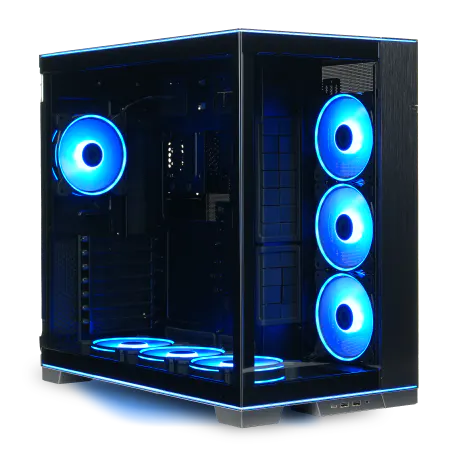
| 【ZEFT Z55DL スペック】 | |
| CPU | Intel Core Ultra7 265 20コア/20スレッド 5.30GHz(ブースト)/2.40GHz(ベース) |
| グラフィックボード | GeForce RTX4060 (VRAM:8GB) |
| メモリ | 32GB DDR5 (16GB x2枚 Micron製) |
| ストレージ | SSD 1TB (m.2 nVMe READ/WRITE:7250Gbps/6900Gbps WD製) |
| ケース | LianLi O11D EVO RGB Black 特別仕様 |
| CPUクーラー | 空冷 サイズ製 空冷CPUクーラー SCYTHE() MUGEN6 BLACK EDITION |
| マザーボード | intel B860 チップセット ASRock製 B860M Pro RS WiFi |
| 電源ユニット | 650W 80Plus BRONZE認証 電源ユニット (COUGAR製) |
| 無線LAN | Wi-Fi 6E (IEEE802.11ax/11ad/11ac/11n/11a/11g/11b) |
| BlueTooth | BlueTooth 5 |
| 光学式ドライブ | DVDスーパーマルチドライブ (外付け) |
| OS | Microsoft Windows 11 Home |
この構成で制作できるアニメーション規模
この構成では、キャラクター1体から2体程度が登場する短編アニメーション制作が現実的な範囲となります。
レンダリング時間については、フルHD解像度で1フレームあたり2分から5分程度を想定しておく必要があります。
30秒のアニメーション(720フレーム)をレンダリングする場合、24時間から60時間程度かかる計算になりますが、GPUレンダリングを活用することで時間を短縮できるのです。
シミュレーション機能については、簡単なクロスシミュレーションや小規模なパーティクルシステムであれば問題なく動作します。
ただし、流体シミュレーションや大規模な破壊シミュレーションを行う場合は、解像度を下げるなどの工夫が必要になってくるでしょう。
予算20万円台:ミドルレンジBlender制作PC
バランス重視の構成設計
この価格帯こそが一番の肝となる、コストパフォーマンスと性能のバランスが最も優れたゾーンなのです。
CPUはRyzen 7 9800X3Dを選択することで、3D V-Cacheによる大容量キャッシュの恩恵を受けられ、Blenderのレンダリング処理において通常モデルよりも10%から15%程度の性能向上が期待できます。
8コア16スレッドの処理能力は、中規模から大規模のアニメーションプロジェクトでも十分な性能を発揮するでしょう。
GPUはGeForce RTX5070Tiを選択することで、VRAM 16GBという余裕のある容量を確保できます。
詳細スペック構成
| パーツ種類 | 推奨モデル | 補足説明 |
|---|---|---|
| CPU | Ryzen 7 9800X3D | 8コア16スレッド、3D V-Cache搭載でレンダリング性能向上 |
| GPU | GeForce RTX5070Ti | VRAM 16GB、4Kレンダリングにも対応 |
| メモリ | DDR5-5600 64GB | 大規模シーンやシミュレーション処理に余裕 |
| ストレージ | PCIe Gen.4 SSD 2TB | 複数プロジェクトの同時管理が可能 |
| CPUクーラー | DEEPCOOL製水冷クーラー 240mm | 長時間レンダリング時の安定動作を確保 |
| 電源 | 850W 80PLUS Gold | 高効率で安定した電力供給 |
| ケース | NZXT製ピラーレスケース | エアフロー良好でメンテナンス性も高い |




プロフェッショナルな作品制作が可能に
1分間のアニメーション(1440フレーム)をフルHDでレンダリングする場合、24時間から72時間程度で完了する計算となり、週末を使った制作サイクルが現実的になってくるでしょう。
BTOカスタマイズのポイント
BTOパソコンでこの構成を注文する際は、メモリメーカーとSSDメーカーを選択できるショップを選ぶことが重要です。
メモリはMicron(Crucial)やGSkill製を選択することで、安定性と性能を両立できます。
SSDについては、WDやCrucial製のGen.4モデルを選択すれば、レンダリング出力時の書き込み速度が安定し、連番画像の保存でボトルネックが発生しにくくなるのです。
一部のBTOショップでは、ノーブランドのSSDが搭載されている場合もあるため、カスタマイズ画面でメーカー名を確認しておく必要があります。
CPUクーラーについても、標準の空冷クーラーではなく、240mm以上の水冷クーラーにアップグレードすることをおすすめします。
長時間のレンダリング処理では、CPU温度が70度から80度程度まで上昇することも珍しくないため、冷却性能に余裕を持たせることで、サーマルスロットリングによる性能低下を防げるのです。
予算30万円台:ハイエンドBlender制作PC
パソコン おすすめモデル5選
パソコンショップSEVEN ZEFT R61BH

| 【ZEFT R61BH スペック】 | |
| CPU | AMD Ryzen9 9950X3D 16コア/32スレッド 5.70GHz(ブースト)/4.30GHz(ベース) |
| グラフィックボード | GeForce RTX5050 (VRAM:8GB) |
| メモリ | 16GB DDR5 (16GB x1枚 クルーシャル製) |
| ストレージ | SSD 1TB (m.2 nVMe READ/WRITE:7250Gbps/6900Gbps WD製) |
| ケース | Thermaltake S100 TG |
| CPUクーラー | 空冷 サイズ製 空冷CPUクーラー SCYTHE() MUGEN6 BLACK EDITION |
| マザーボード | AMD B850 チップセット ASRock製 B850M Pro-A WiFi |
| 電源ユニット | 650W 80Plus BRONZE認証 電源ユニット (COUGAR製) |
| 無線LAN | Wi-Fi 6E (IEEE802.11ax/11ad/11ac/11n/11a/11g/11b) |
| BlueTooth | BlueTooth 5 |
| OS | Microsoft Windows 11 Home |
パソコンショップSEVEN ZEFT R60TS
| 【ZEFT R60TS スペック】 | |
| CPU | AMD Ryzen9 9900X 12コア/24スレッド 5.60GHz(ブースト)/4.40GHz(ベース) |
| グラフィックボード | GeForce RTX5070Ti (VRAM:16GB) |
| メモリ | 32GB DDR5 (16GB x2枚 クルーシャル製) |
| ストレージ | SSD 2TB (m.2 nVMe READ/WRITE:7250Gbps/6900Gbps WD製) |
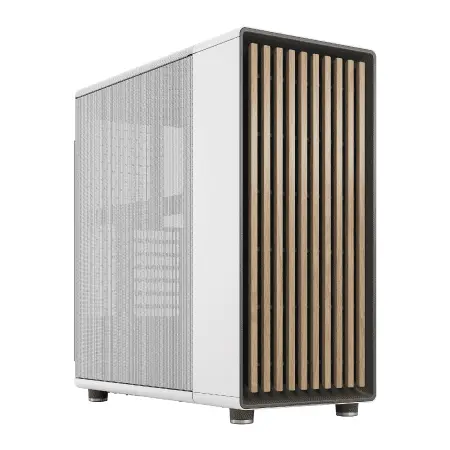
| ケース | Fractal North ホワイト |
| CPUクーラー | 水冷 240mmラジエータ CoolerMaster製 水冷CPUクーラー ML 240 Core II White |
| マザーボード | AMD B850 チップセット MSI製 PRO B850M-A WIFI |
| 電源ユニット | 850W 80Plus GOLD認証 電源ユニット (Silverstone製) |
| 無線LAN | Wi-Fi 6E (IEEE802.11ax/11ad/11ac/11n/11a/11g/11b) |
| BlueTooth | BlueTooth 5 |
| 光学式ドライブ | DVDスーパーマルチドライブ (外付け) |
| OS | Microsoft Windows 11 Home |
パソコンショップSEVEN ZEFT Z55IY
| 【ZEFT Z55IY スペック】 | |
| CPU | Intel Core Ultra5 235 14コア/14スレッド 5.00GHz(ブースト)/3.40GHz(ベース) |
| グラフィックボード | GeForce RTX5080 (VRAM:16GB) |
| メモリ | 32GB DDR5 (16GB x2枚 クルーシャル製) |
| ストレージ | SSD 1TB (m.2 nVMe READ/WRITE:7250Gbps/6900Gbps WD製) |
| ケース | Antec P20C ブラック |
| マザーボード | intel B860 チップセット ASRock製 B860M Pro RS WiFi |
| 電源ユニット | 850W 80Plus GOLD認証 電源ユニット (Silverstone製) |
| 無線LAN | Wi-Fi 6E (IEEE802.11ax/11ad/11ac/11n/11a/11g/11b) |
| BlueTooth | BlueTooth 5 |
| OS | Microsoft Windows 11 Home |
パソコンショップSEVEN ZEFT R60RO

| 【ZEFT R60RO スペック】 | |
| CPU | AMD Ryzen7 9800X3D 8コア/16スレッド 5.20GHz(ブースト)/4.70GHz(ベース) |
| グラフィックボード | GeForce RTX5070Ti (VRAM:16GB) |
| メモリ | 32GB DDR5 (16GB x2枚 クルーシャル製) |
| ストレージ | SSD 1TB (m.2 nVMe READ/WRITE:7250Gbps/6900Gbps WD製) |
| ケース | Thermaltake S200 TG ARGB Plus ホワイト |
| CPUクーラー | 空冷 DeepCool製 空冷CPUクーラー AK400 DIGITAL WH |
| マザーボード | AMD B850 チップセット GIGABYTE製 B850 AORUS ELITE WIFI7 |
| 電源ユニット | 850W 80Plus GOLD認証 電源ユニット (Silverstone製) |
| 無線LAN | Wi-Fi 6E (IEEE802.11ax/11ad/11ac/11n/11a/11g/11b) |
| BlueTooth | BlueTooth 5 |
| OS | Microsoft Windows 11 Home |
パソコンショップSEVEN ZEFT R61K

| 【ZEFT R61K スペック】 | |
| CPU | AMD Ryzen9 7950X3D 16コア/32スレッド 5.70GHz(ブースト)/4.20GHz(ベース) |
| グラフィックボード | GeForce RTX5070 (VRAM:12GB) |
| メモリ | 32GB DDR5 (16GB x2枚 Micron製) |
| ストレージ | SSD 1TB (m.2 nVMe READ/WRITE:7300Gbps/6300Gbps WD製) |
| ケース | Fractal Design Pop XL Air RGB TG |
| CPUクーラー | 水冷 240mmラジエータ CoolerMaster製 水冷CPUクーラー ML 240 Core II Black |
| マザーボード | AMD B650 チップセット ASUS製 TUF GAMING B650-PLUS WIFI |
| 電源ユニット | 850W 80Plus GOLD認証 電源ユニット (CWT製) |
| 無線LAN | Wi-Fi 6E (IEEE802.11ax/11ad/11ac/11n/11a/11g/11b) |
| BlueTooth | BlueTooth 5 |
| 光学式ドライブ | DVDスーパーマルチドライブ (内蔵) |
| OS | Microsoft Windows 11 Home |
プロユーザー向けの本格構成
この価格帯になると、レンダリング時間の大幅な短縮だけでなく、作業効率の向上や複数プロジェクトの並行作業も視野に入れた構成が可能になってくるのです。
CPUはRyzen 9 9950X3Dを選択することで、16コア32スレッドという圧倒的なマルチスレッド性能を確保できます。
3D V-Cacheの恩恵により、Blenderのレンダリング処理において、通常の9950Xと比較しても15%から20%程度の性能向上が見込めるのです。
GPUはGeForce RTX5080を選択することで、VRAM 16GBと高速なGDDR7メモリにより、8Kレンダリングや超高解像度テクスチャを使用した制作環境でも余裕を持って対応できます。
DLSS 4とニューラルシェーダの組み合わせにより、リアルタイムプレビューの品質も飛躍的に向上し、最終レンダリング前の確認作業が格段に効率化されるでしょう。
最高峰のスペック構成
| パーツ種類 | 推奨モデル | 補足説明 |
|---|---|---|
| CPU | Ryzen 9 9950X3D | 16コア32スレッド、3D V-Cache搭載で最高のレンダリング性能 |
| GPU | GeForce RTX5080 | VRAM 16GB、GDDR7メモリで8Kレンダリングも快適 |
| メモリ | DDR5-5600 64GB | 大規模プロジェクトに対応 |
| ストレージ | PCIe Gen.4 SSD 4TB | 長期プロジェクトのデータ管理に余裕 |
| CPUクーラー | DEEPCOOL製水冷クーラー 360mm | 最高の冷却性能で安定動作を実現 |
| 電源 | 1000W 80PLUS Platinum | 高効率で将来的な拡張にも対応 |
| ケース | Lian Li製ピラーレスケース | 優れたエアフローとデザイン性を両立 |
| マザーボード | X870E チップセット搭載 | PCIe 5.0完全対応で拡張性確保 |
商業レベルの制作環境を実現
この構成では、キャラクター10体以上が登場する大規模なアニメーション制作や、映画品質のVFXシーンの制作が可能になります。
ポリゴン数は合計で500万ポリゴン以上を扱えるため、背景の細部まで作り込んだ高品質なシーンを構築できるのです。
レンダリング時間は、フルHD解像度で1フレームあたり30秒から1分程度、4K解像度でも1分から3分程度に短縮されます。
5分間のアニメーション(7200フレーム)を4Kでレンダリングする場合でも、5日から15日程度で完了する計算となり、納期のある商業プロジェクトでも現実的なスケジュールを組めるでしょう。
メモリ64GBの容量により、複数のシミュレーションを同時にベイクすることも可能になり、作業効率が大幅に向上するのです。
デュアルGPU構成という選択肢
予算30万円台では、GPU1枚をRTX5080にする代わりに、RTX5070Tiを2枚搭載するデュアルGPU構成も検討する価値があります。
Blenderのレンダリングでは、複数のGPUを同時に使用することで、ほぼ線形にレンダリング速度が向上することが分かっています。
ただし、デュアルGPU構成を選択する場合は、マザーボードがPCIe 5.0のx16スロットを2本搭載していることを確認する必要があります。
また、電源容量も1000W以上を確保し、ケースのエアフローも十分に考慮しなければなりません。
実際の制作現場では、レンダリング専用マシンとしてデュアルGPU構成を採用し、モデリングやアニメーション設定用には別のマシンを用意するという運用方法も効果的です。
予算配分を考えると、この価格帯ではシングルGPUで高性能なモデルを選択した方が、汎用性が高く使いやすいかもしれません。
予算40万円台:ワークステーション級Blender制作PC
妥協なき最高性能を追求
予算40万円台では、個人クリエイターが到達できる最高峰の制作環境を構築できます。
CPUはRyzen 9 9950X3Dを維持しつつ、GPUをGeForce RTX5090にアップグレードすることで、現時点で入手可能な最高のGPUレンダリング性能を手に入れられます。
RTX5090はVRAM 32GBを搭載し、8K解像度でのレンダリングや、超大規模なシーンでもVRAM不足に悩まされることがなくなるのです。
メモリは64GBから128GBへと倍増させることで、複数のBlenderプロジェクトを同時に開いたり、After EffectsやPhotoshopといった他のクリエイティブソフトウェアを並行して使用したりする場合でも、メモリ不足によるパフォーマンス低下を完全に回避できます。




究極のスペック構成
| パーツ種類 | 推奨モデル | 補足説明 |
|---|---|---|
| CPU | Ryzen 9 9950X3D | 16コア32スレッド、最高のマルチスレッド性能 |
| GPU | GeForce RTX5090 | VRAM 32GB、現時点で最高のGPUレンダリング性能 |
| メモリ | DDR5-5600 128GB | 複数プロジェクトの同時作業も余裕 |
| ストレージ1 | PCIe Gen.5 SSD 2TB | OS・アプリケーション・作業用 |
| ストレージ2 | PCIe Gen.4 SSD 4TB | プロジェクトファイル・レンダリング出力用 |
| CPUクーラー | Corsair製水冷クーラー 360mm | 最高級の冷却性能と静音性 |
| 電源 | 1200W 80PLUS Titanium | 最高効率で安定した電力供給 |
| ケース | Fractal Design製木製パネルケース | 高級感とエアフローを両立 |
| マザーボード | X870E チップセット最上位モデル | 完全な拡張性と安定性を確保 |
パソコン おすすめモデル4選
パソコンショップSEVEN ZEFT R60IM
| 【ZEFT R60IM スペック】 | |
| CPU | AMD Ryzen7 7700 8コア/16スレッド 5.30GHz(ブースト)/3.80GHz(ベース) |
| グラフィックボード | GeForce RTX5060Ti 16GB (VRAM:16GB) |
| メモリ | 32GB DDR5 (32GB x1枚 クルーシャル製) |
| ストレージ | SSD 1TB (m.2 nVMe READ/WRITE:7250Gbps/6900Gbps WD製) |
| ケース | Thermaltake The Tower 100 Black |
| マザーボード | AMD B850 チップセット ASRock製 B850I Lightning WiFi |
| 電源ユニット | 650W 80Plus BRONZE認証 電源ユニット (COUGAR製) |
| 無線LAN | Wi-Fi 6E (IEEE802.11ax/11ad/11ac/11n/11a/11g/11b) |
| BlueTooth | BlueTooth 5 |
| OS | Microsoft Windows 11 Home |
パソコンショップSEVEN ZEFT R60HV
| 【ZEFT R60HV スペック】 | |
| CPU | AMD Ryzen7 9800X3D 8コア/16スレッド 5.20GHz(ブースト)/4.70GHz(ベース) |
| グラフィックボード | GeForce RTX5070Ti (VRAM:16GB) |
| メモリ | 64GB DDR5 (32GB x2枚 クルーシャル製) |
| ストレージ | SSD 1TB (m.2 nVMe READ/WRITE:7250Gbps/6900Gbps WD製) |
| ケース | Antec P20C ブラック |
| CPUクーラー | 水冷 240mmラジエータ CoolerMaster製 水冷CPUクーラー ML 240 Core II Black |
| マザーボード | AMD B850 チップセット MSI製 PRO B850M-A WIFI |
| 電源ユニット | 850W 80Plus GOLD認証 電源ユニット (CWT製) |
| 無線LAN | Wi-Fi 6E (IEEE802.11ax/11ad/11ac/11n/11a/11g/11b) |
| BlueTooth | BlueTooth 5 |
| OS | Microsoft Windows 11 Home |
パソコンショップSEVEN ZEFT R60FK
| 【ZEFT R60FK スペック】 | |
| CPU | AMD Ryzen7 7700 8コア/16スレッド 5.30GHz(ブースト)/3.80GHz(ベース) |
| グラフィックボード | Radeon RX 9060XT (VRAM:16GB) |
| メモリ | 32GB DDR5 (32GB x1枚 クルーシャル製) |
| ストレージ | SSD 1TB (m.2 nVMe READ/WRITE:7250Gbps/6900Gbps WD製) |
| ケース | Thermaltake The Tower 100 Black |
| マザーボード | AMD B850 チップセット ASRock製 B850I Lightning WiFi |
| 電源ユニット | 750W 80Plus GOLD認証 電源ユニット (Silverstone製) |
| 無線LAN | Wi-Fi 6E (IEEE802.11ax/11ad/11ac/11n/11a/11g/11b) |
| BlueTooth | BlueTooth 5 |
| OS | Microsoft Windows 11 Home |
パソコンショップSEVEN ZEFT Z45CBB
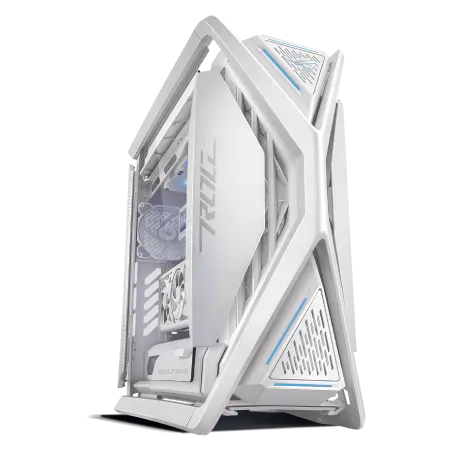
ゲーマーやクリエイター必見! プロフェッショナルグレードのゲーミングPC
華麗に調和スペック、快速32GB DDR5メモリ、信じられない応答速度
見た目も実力も抜群、ROG Hyperion GR701ケースでスタイルに差をつけるデザイン
フラッグシップ、Core i9 14900KF搭載で、処理速度が飛躍的にアップ
| 【ZEFT Z45CBB スペック】 | |
| CPU | Intel Core i9 14900KF 24コア/32スレッド 6.00GHz(ブースト)/3.20GHz(ベース) |
| グラフィックボード | GeForce RTX4060 (VRAM:8GB) |
| メモリ | 32GB DDR5 (16GB x2枚 Micron製) |
| ストレージ | SSD 2TB (m.2 nVMe READ/WRITE:7250Gbps/6900Gbps WD製) |
| ケース | ASUS ROG Hyperion GR701 ホワイト |
| CPUクーラー | 水冷 360mmラジエータ CoolerMaster製 水冷CPUクーラー ML 360 Core II White |
| マザーボード | intel B760 チップセット ASRock製 B760M Pro RS WiFi |
| 電源ユニット | 650W 80Plus BRONZE認証 電源ユニット (COUGAR製) |
| 無線LAN | Wi-Fi 6E (IEEE802.11ax/11ad/11ac/11n/11a/11g/11b) |
| BlueTooth | BlueTooth 5 |
| 光学式ドライブ | DVDスーパーマルチドライブ (外付け) |
| OS | Microsoft Windows 11 Home |
映画品質のアニメーション制作が現実に
この構成では、劇場公開レベルの短編アニメーション制作や、テレビアニメの一部カットを個人で制作することも視野に入ってきます。
ポリゴン数は1000万ポリゴン以上を扱えるため、実写と見紛うようなフォトリアルなシーンの構築が可能になるのです。
レンダリング時間は、4K解像度で1フレームあたり30秒から1分程度、8K解像度でも2分から5分程度に収まります。
10分間のアニメーション(14400フレーム)を4Kでレンダリングする場合、7日から14日程度で完了する計算となり、個人制作でも長編作品に挑戦できる環境が整うでしょう。
シミュレーション機能については、映画で使用されるような超大規模な流体シミュレーションや、建物の倒壊シミュレーション、数千万パーティクルを使用した爆発エフェクトも実用的な時間で処理できます。
メモリ128GBの余裕により、シミュレーションのベイク中に他の作業を並行して進めることも可能になり、制作スケジュールの大幅な短縮が実現するのです。
ストレージ構成の最適化
この価格帯では、ストレージ構成を最適化することで、作業効率をさらに向上させられます。
PCIe Gen.5 SSDをシステムドライブとして使用し、OSとBlenderなどのアプリケーションをインストールすることで、ソフトウェアの起動時間やプロジェクトファイルの読み込み時間を最小化できるのです。
Gen.5 SSDは発熱が高いため、大量のデータを連続して書き込むレンダリング出力には、発熱が抑えられたGen.4 SSDの方が安定性の面で優れているのです。
さらに、バックアップ用として外付けのNASやクラウドストレージを併用することで、プロジェクトデータの安全性を確保できます。
商業プロジェクトでは、データの損失が致命的な損害につながるため、多重バックアップ体制を構築することが絶対に避けたいですよね。
冷却システムの重要性
360mm水冷クーラーをCPUに使用するだけでなく、ケースファンの配置も最適化する必要があるのです。
フロントに140mmファンを3基、リアに140mmファンを1基配置することで、ケース内のエアフローを最適化できます。
特にGPU周辺の熱気を効率的に排出することが重要で、ケース選びの段階からエアフローを考慮した設計のモデルを選択した方がいいでしょう。
Fractal Design製の木製パネルケースは、デザイン性だけでなく、エアフロー設計も優れており、高性能パーツを搭載したシステムでも安定した冷却性能を発揮します。
木製パネルは遮音性も高く、長時間のレンダリング中でもファンノイズが気になりにくいという利点もあるのです。
予算50万円以上:デュアルGPU最強Blender制作PC
制作スタジオレベルの環境構築
予算50万円以上を投じることで、小規模な制作スタジオに匹敵する制作環境を個人で構築できます。
この価格帯では、デュアルGPU構成を採用し、レンダリング速度を極限まで高めることが可能になるのです。
Blenderのレンダリングエンジンは複数GPUの並列処理に最適化されており、2枚のGPUがほぼ完全に性能を発揮できるため、投資に見合った性能向上が得られるのです。
電源は1600W以上の大容量モデルを選択し、2枚のRTX5090が同時にフル稼働しても安定した電力供給を維持できるようにする必要があります。
最強スペック構成表
| パーツ種類 | 推奨モデル | 補足説明 |
|---|---|---|
| CPU | Ryzen 9 9950X3D | 16コア32スレッド、最高のマルチスレッド性能 |
| GPU | GeForce RTX5090 × 2枚 | VRAM 32GB × 2、デュアルGPUで最速レンダリング |
| メモリ | DDR5-5600 128GB | 大規模プロジェクトに完全対応 |
| ストレージ1 | PCIe Gen.5 SSD 2TB | OS・アプリケーション用 |
| ストレージ2 | PCIe Gen.4 SSD 8TB | プロジェクトファイル・レンダリング出力用 |
| CPUクーラー | Corsair製水冷クーラー 360mm | 最高級の冷却性能 |
| 電源 | 1600W 80PLUS Titanium | デュアルGPU構成に対応 |
| ケース | Lian Li製大型ピラーレスケース | 優れたエアフローと拡張性 |
| マザーボード | X870E チップセット最上位モデル | PCIe 5.0 x16スロット2本搭載 |
商業スタジオと同等の制作速度
この構成では、テレビアニメの1話分を個人で制作することも現実的な選択肢となってきます。
ポリゴン数の制限はほぼなくなり、実写映画のVFXシーンと同等の品質を追求できるのです。
レンダリング時間は、4K解像度で1フレームあたり15秒から30秒程度、8K解像度でも1分から2分程度に短縮されます。
30分間のアニメーション(43200フレーム)を4Kでレンダリングする場合、7日から13日程度で完了する計算となり、個人制作でも長編作品の制作が現実的になってくるでしょう。
津波や竜巻といった自然災害のシミュレーション、都市全体を巻き込む破壊シミュレーションなど、これまで大規模なレンダーファームでしか処理できなかった規模のシーンも、個人の制作環境で扱えるようになるのです。
デュアルGPU構成の注意点
デュアルGPU構成を採用する場合、いくつかの技術的な注意点があります。
まず、マザーボードは2本のPCIe 5.0 x16スロットを搭載し、両方のスロットが同時にx16モードで動作することを確認する必要があるのです。
一部のマザーボードでは、2本目のスロットを使用すると1本目がx8モードに切り替わる仕様になっている場合があります。
RTX5090クラスのGPUでは、PCIe 5.0 x8でも帯域幅は十分ですが、将来的な拡張性を考えると、両方x16で動作するモデルを選択した方がいいでしょう。
ケースは大型のフルタワーモデルを選択し、GPUスロット間に十分なスペースを確保できる設計のものを選ぶことが重要です。
レンダーファームとの比較
主要なクラウドレンダーファームサービスでは、GPU 1時間あたり100円から300円程度の料金が設定されています。
月に100時間レンダリングを行う場合、年間で12万円から36万円のコストが発生する計算になるのです。
デュアルGPU構成を自前で用意すれば、2年から3年で初期投資を回収できる計算となり、それ以降は電気代のみで無制限にレンダリングを行えます。
特に長編作品の制作や、試行錯誤を繰り返すクリエイティブな作業では、レンダリング時間を気にせず作業できる環境の価値は計り知れないものがあるのです。
BTOパソコンショップの選び方
パーツメーカー選択の自由度
メモリやSSD、CPUクーラーといったパーツは、メーカーによって性能や信頼性に差があるため、自分で選択できる環境が理想的なのです。
大手BTOショップの中でも、サイコムやパソコン工房、ツクモなどは、パーツメーカーの選択肢が豊富で、カスタマイズの自由度が高いことで知られています。
特にメモリはMicron(Crucial)やGSkill製を選択できるか、SSDはWDやCrucial製を選択できるかを確認しておく必要があります。
CPUクーラーについても、DEEPCOOLやCorsair、NZXT製の水冷クーラーを選択できるショップであれば、冷却性能と静音性のバランスを自分の好みに合わせて調整できるのです。
標準構成では空冷クーラーが搭載されていることが多いため、必ずカスタマイズ画面で水冷クーラーへの変更オプションを確認しましょう。
保証とサポート体制
標準保証は1年間のショップが多いですが、3年保証や5年保証にアップグレードできるオプションがあるかを確認した方がいいでしょう。
特にGPUやCPUといった高額パーツは、長時間の高負荷運用により故障リスクが高まります。
レンダリング中にトラブルが発生した場合、迅速な対応が求められるため、複数の連絡手段が用意されていることが重要になってくるでしょう。
納期と出荷前検査
BTOパソコンの納期は、ショップやカスタマイズ内容によって大きく異なります。
標準構成に近い場合は1週間程度で出荷されることもありますが、パーツを大幅にカスタマイズした場合は2週間から3週間程度かかることも珍しくありません。
出荷前検査の内容も確認しておく必要があります。
特にデュアルGPU構成や大容量メモリを搭載した構成では、出荷前の入念な検査が重要になってきます。
自作PCという選択肢
コストメリットと技術的ハードル
BTOパソコンではなく自作PCを選択することで、同じ予算でワンランク上の性能を実現できる場合があります。
特に高額な構成になるほど、BTOパソコンの組み立て費用や保証費用が占める割合が大きくなるため、自作PCのコストメリットが顕著になってくるのです。
例えば、予算40万円のBTOパソコンと同等の性能を、自作PCでは35万円程度で実現できることもあります。
浮いた5万円をストレージの増設やケースのグレードアップに充てることで、より満足度の高い構成を実現できるでしょう。
ただし、自作PCには技術的なハードルがあることも事実です。
パーツの相性問題やBIOSの設定、トラブルシューティングなど、ある程度のPC知識が必要になってきます。
初めて自作PCに挑戦する場合は、組み立て手順を詳しく解説した動画や記事を参考にしながら、慎重に作業を進める必要があるのです。
パーツ選定の自由度
自作PCの最大のメリットは、パーツ選定の完全な自由度にあります。
BTOパソコンでは選択できないマザーボードやケース、電源ユニットなども、自作PCであれば自分の好みに合わせて選択できるのです。
例えば、マザーボードはASUSのROGシリーズやMSIのMEGシリーズといったハイエンドモデルを選択することで、VRM(電圧レギュレータモジュール)の品質が向上し、CPUへの電力供給が安定します。
長時間のレンダリング処理では、安定した電力供給が性能維持に直結するため、マザーボードの品質は意外と重要なのです。
ケースについても、Fractal DesignのNorth XLやLian LiのO11 Dynamic EVOといった、デザイン性とエアフローを両立した人気モデルを選択できます。
BTOパソコンでは選択肢が限られることが多いケースですが、自作PCであれば数百種類の中から自分の好みに合ったモデルを選べるのです。
トラブル対応のリスク
自作PCのデメリットとして、トラブル発生時の対応を全て自分で行う必要がある点が挙げられます。
パーツの初期不良や相性問題が発生した場合、原因の特定から修理・交換まで、全て自分で対処しなければなりません。
特にデュアルGPU構成や大容量メモリを搭載した複雑な構成では、トラブルの原因特定が難しくなることもあります。
メモリの相性問題でシステムが不安定になったり、電源容量が不足してシャットダウンが発生したりする場合もあるのです。
こうしたリスクを考慮すると、初めてBlender制作PCを構築する場合や、PC自作の経験が少ない場合は、BTOパソコンを選択した方が安心でしょう。
Blender制作における周辺機器の重要性
モニター選びで作業効率が変わる
Blenderでアニメーション制作を行う場合、モニター選びも作業効率に大きく影響します。
解像度は最低でもフルHD(1920×1080)が必要ですが、より快適な作業環境を求めるなら、WQHD(2560×1440)や4K(3840×2160)のモニターを選択した方がいいでしょう。
特に27インチ以上のWQHDモニターは、Blenderのインターフェースを広々と表示でき、タイムラインやプロパティパネルを同時に表示しても作業スペースに余裕があります。
色域についてはsRGB 100%カバーが最低ラインで、Adobe RGB対応モデルであれば、テクスチャ制作時の色再現性も向上するのです。
入力デバイスの最適化
LogicoolのMX Master 3Sやエレコムのトラックボールマウスなど、長時間の作業でも疲れにくい設計のモデルを選択することをおすすめします。
特にトラックボールマウスは、手首の動きが少なく済むため、長時間のモデリング作業でも疲労が蓄積しにくいという利点があるのです。
キーボードについては、テンキー付きのフルサイズモデルが必須となります。
Blenderではテンキーを使用した視点切り替えが頻繁に行われるため、テンキーレスモデルでは作業効率が大幅に低下してしまいますよね。
ペンタブレットの活用
テクスチャペイントやスカルプトモデリングを行う場合、ペンタブレットがあると作業効率が飛躍的に向上します。
WacomのIntuos ProやXP-PenのArtist Proシリーズなど、筆圧感知レベルが8192段階以上のモデルを選択することで、細かな表現が可能になるのです。
液晶ペンタブレットを選択すれば、画面に直接描画できるため、より直感的な作業が可能になります。
ただし、液晶ペンタブレットは高額なため、予算に余裕がない場合は、板タブレットでも十分に効果を発揮できるでしょう。
Lサイズ(A4程度)は作業領域が広く快適ですが、机のスペースを大きく占有するため、作業環境に合わせて選択する必要があるのです。
レンダリング時間を短縮するテクニック
レンダリング設定の最適化
Blenderでアニメーション制作を行う際、レンダリング時間の短縮は最重要課題の一つです。
ハードウェアの性能向上だけでなく、レンダリング設定を最適化することで、画質を維持しながら処理時間を大幅に短縮できることが分かっています。
Cyclesレンダラーを使用する場合、サンプル数の設定が最も重要になってきます。
最終レンダリングでは128サンプルから256サンプル程度が一般的ですが、テストレンダリングでは32サンプルから64サンプルに抑えることで、処理時間を4分の1から8分の1に短縮できるのです。
デノイズ機能を活用することも効果的です。
特にRTX 50シリーズのGPUでは、AIデノイザーの性能が向上しており、64サンプル程度でも256サンプルに匹敵する画質を実現できるでしょう。
ライトパスの制限
レンダリング時間を短縮するもう一つの重要なテクニックが、ライトパスの制限です。
デフォルトでは12バウンスに設定されていますが、多くのシーンでは4バウンスから8バウンスで十分な画質が得られるのです。
特にディフューズバウンスとグロッシーバウンスを制限することで、レンダリング時間を大幅に短縮できます。
トランスミッションバウンスとボリュームバウンスについては、ガラスや煙といった透過・散乱マテリアルを使用していない場合、0に設定しても問題ありません。
レンダーファームの併用
個人の制作環境でレンダリングを行いつつ、納期が迫っている場合や超大規模なシーンをレンダリングする場合は、クラウドレンダーファームを併用することも効果的です。
Sheepit Render FarmやRender Streetといったサービスを利用すれば、数百台のマシンを使用した分散レンダリングが可能になるのです。
クラウドレンダーファームは従量課金制のため、常時使用するとコストが高額になりますが、ここぞという時に使用することで、制作スケジュールの遅延を防げます。
特に納品前の最終レンダリングでは、時間をお金で買うという選択肢も検討する価値があるでしょう。
よくある質問
BlenderにはGeForceとRadeonどちらが適していますか
BlenderのGPUレンダリングでは、GeForce RTX 50シリーズの方が一般的に推奨されています。
ただし、Radeon RX 90シリーズもHIPレンダリングに対応しており、コストパフォーマンスを重視する場合は十分な選択肢となるでしょう。
最新グラフィックボード(VGA)性能一覧
| GPU型番 | VRAM | 3DMarkスコア TimeSpy |
3DMarkスコア FireStrike |
TGP | 公式 URL |
価格com URL |
|---|---|---|---|---|---|---|
| GeForce RTX 5090 | 32GB | 48996 | 100675 | 575W | 公式 | 価格 |
| GeForce RTX 5080 | 16GB | 32352 | 77108 | 360W | 公式 | 価格 |
| Radeon RX 9070 XT | 16GB | 30341 | 65935 | 304W | 公式 | 価格 |
| Radeon RX 7900 XTX | 24GB | 30264 | 72518 | 355W | 公式 | 価格 |
| GeForce RTX 5070 Ti | 16GB | 27333 | 68077 | 300W | 公式 | 価格 |
| Radeon RX 9070 | 16GB | 26672 | 59494 | 220W | 公式 | 価格 |
| GeForce RTX 5070 | 12GB | 22087 | 56098 | 250W | 公式 | 価格 |
| Radeon RX 7800 XT | 16GB | 20044 | 49859 | 263W | 公式 | 価格 |
| Radeon RX 9060 XT 16GB | 16GB | 16664 | 38885 | 145W | 公式 | 価格 |
| GeForce RTX 5060 Ti 16GB | 16GB | 16095 | 37728 | 180W | 公式 | 価格 |
| GeForce RTX 5060 Ti 8GB | 8GB | 15956 | 37507 | 180W | 公式 | 価格 |
| Arc B580 | 12GB | 14731 | 34488 | 190W | 公式 | 価格 |
| Arc B570 | 10GB | 13829 | 30478 | 150W | 公式 | 価格 |
| GeForce RTX 5060 | 8GB | 13286 | 31961 | 145W | 公式 | 価格 |
| Radeon RX 7600 | 8GB | 10890 | 31350 | 165W | 公式 | 価格 |
| GeForce RTX 4060 | 8GB | 10718 | 28232 | 115W | 公式 | 価格 |
メモリは32GBと64GBどちらを選ぶべきですか
メモリ不足によるクラッシュは制作の大きなストレスとなるため、予算に余裕があれば64GBを選択することをおすすめします。
CPUクーラーは空冷と水冷どちらがいいですか
特にRyzen 9 9950X3DやCore Ultra 9 285KといったハイエンドCPUでは、空冷クーラーでは冷却が追いつかず、サーマルスロットリングが発生する可能性があるのです。
240mm以上の水冷クーラーを選択することで、CPU温度を60度から70度程度に抑えられ、安定したパフォーマンスを維持できるでしょう。
ストレージはGen.5とGen.4どちらを選ぶべきですか
現時点では、コストパフォーマンスを考慮するとPCIe Gen.4 SSDの方が推奨されます。
Gen.5 SSDは読み込み速度が14,000MB/s超と非常に高速ですが、発熱が大きく、大型のヒートシンクやアクティブ冷却が必要になるのです。
BTOパソコンと自作PCどちらがおすすめですか
保証やサポートが充実しており、万が一のトラブル時にも安心して対応できるのです。
一方、PC自作の経験が豊富で、パーツ選定の自由度を重視する場合は、自作PCのコストメリットを活かすことで、同じ予算でワンランク上の性能を実現できるでしょう。