
CPU 動画編集に最適なプロセッサ選び
マルチコア vs シングルコア
動画編集において、CPU選びは非常に重要な要素です。
特に「マルチコア vs シングルコア」という対立は、多くの人が直面する悩みどころではないでしょうか。
動画編集では、多くの処理が同時進行で行われるため、マルチコアのCPUが有利となります。
なぜかというと、複数のプロセスを同時に処理する能力が求められるからです。
「4K動画や複雑なエフェクトを使いたい!」と思っている方にとっては、やはりコア数が多いほうが安心です。
もちろん、一石二鳥を狙いたいなら、マルチコアの選択は外せませんね。
しかし、シングルコアだからといって、全く進化がないわけではありません。
シングルコアの性能向上も目覚ましく、クロック速度が高いことで単一の処理においては非常に優れたパフォーマンスを発揮します。
たとえば、シンプルなタイムラインの編集や、軽い動画加工を行う場合、シングルコアでも十分満足できる性能を発揮してくれることがあります。
要するに、自分がどんな作業を重視するかによって選択は変わります。
マルチコアは多くの処理を同時に行う環境に強く、シングルコアは高クロックの恩恵を受ける場面に向いています。
「どちらを選ぶべきか?」と悩む方も多いでしょうが、動画編集の作業量を考えて、最適な選択をするのが肝心です。
とはいうものの、CPUの選び方は個々のニーズによって異なります。
動画編集におけるスピードと効率を求めるのであれば、どちらのコア数が自分にとって最適かを明確にすることが、後悔のない選択につながりますよ。
最新CPU性能一覧
| 型番 | コア数 | スレッド数 | 定格クロック | 最大クロック | Cineスコア Multi |
Cineスコア Single |
公式 URL |
価格com URL |
|---|---|---|---|---|---|---|---|---|
| Core Ultra 9 285K | 24 | 24 | 3.20GHz | 5.70GHz | 43333 | 2436 | 公式 | 価格 |
| Ryzen 9 9950X | 16 | 32 | 4.30GHz | 5.70GHz | 43085 | 2242 | 公式 | 価格 |
| Ryzen 9 9950X3D | 16 | 32 | 4.30GHz | 5.70GHz | 42110 | 2233 | 公式 | 価格 |
| Core i9-14900K | 24 | 32 | 3.20GHz | 6.00GHz | 41398 | 2330 | 公式 | 価格 |
| Ryzen 9 7950X | 16 | 32 | 4.50GHz | 5.70GHz | 38850 | 2053 | 公式 | 価格 |
| Ryzen 9 7950X3D | 16 | 32 | 4.20GHz | 5.70GHz | 38773 | 2025 | 公式 | 価格 |
| Core Ultra 7 265K | 20 | 20 | 3.30GHz | 5.50GHz | 37531 | 2328 | 公式 | 価格 |
| Core Ultra 7 265KF | 20 | 20 | 3.30GHz | 5.50GHz | 37531 | 2328 | 公式 | 価格 |
| Core Ultra 9 285 | 24 | 24 | 2.50GHz | 5.60GHz | 35891 | 2171 | 公式 | 価格 |
| Core i7-14700K | 20 | 28 | 3.40GHz | 5.60GHz | 35749 | 2208 | 公式 | 価格 |
| Core i9-14900 | 24 | 32 | 2.00GHz | 5.80GHz | 33989 | 2182 | 公式 | 価格 |
| Ryzen 9 9900X | 12 | 24 | 4.40GHz | 5.60GHz | 33124 | 2211 | 公式 | 価格 |
| Core i7-14700 | 20 | 28 | 2.10GHz | 5.40GHz | 32754 | 2077 | 公式 | 価格 |
| Ryzen 9 9900X3D | 12 | 24 | 4.40GHz | 5.50GHz | 32643 | 2167 | 公式 | 価格 |
| Ryzen 9 7900X | 12 | 24 | 4.70GHz | 5.60GHz | 29452 | 2016 | 公式 | 価格 |
| Core Ultra 7 265 | 20 | 20 | 2.40GHz | 5.30GHz | 28733 | 2131 | 公式 | 価格 |
| Core Ultra 7 265F | 20 | 20 | 2.40GHz | 5.30GHz | 28733 | 2131 | 公式 | 価格 |
| Core Ultra 5 245K | 14 | 14 | 3.60GHz | 5.20GHz | 25622 | 0 | 公式 | 価格 |
| Core Ultra 5 245KF | 14 | 14 | 3.60GHz | 5.20GHz | 25622 | 2149 | 公式 | 価格 |
| Ryzen 7 9700X | 8 | 16 | 3.80GHz | 5.50GHz | 23242 | 2186 | 公式 | 価格 |
| Ryzen 7 9800X3D | 8 | 16 | 4.70GHz | 5.40GHz | 23230 | 2067 | 公式 | 価格 |
| Core Ultra 5 235 | 14 | 14 | 3.40GHz | 5.00GHz | 20996 | 1837 | 公式 | 価格 |
| Ryzen 7 7700 | 8 | 16 | 3.80GHz | 5.30GHz | 19637 | 1914 | 公式 | 価格 |
| Ryzen 7 7800X3D | 8 | 16 | 4.50GHz | 5.40GHz | 17850 | 1795 | 公式 | 価格 |
| Core i5-14400 | 10 | 16 | 2.50GHz | 4.70GHz | 16154 | 1757 | 公式 | 価格 |
| Ryzen 5 7600X | 6 | 12 | 4.70GHz | 5.30GHz | 15391 | 1958 | 公式 | 価格 |
クロック速度の重要性
クロック速度、つまりプロセッサが1秒間に処理できるサイクルの数は、動画編集のスピード感を左右します。
この速度が速ければ速いほど、エフェクトを追加したり、複数のトラックを編集したりする際に、ラグを感じることなくサクサクと作業できるわけです。
「動画編集なんて、一度に大量のデータを扱うからどのみち時間がかかるだろう」と疑問をお持ちの方もいるかもしれませんが、それでもクロック速度は見過ごせない要素です。
たとえば、高解像度の4K映像を編集する場合、スムーズなプレビュー再生が求められます。
なぜかというと、映像がガクガクとしたり音声と映像がずれたりすると、ストレスがたまり、大切な創作意欲を削がれてしまうかもしれません。
これは、やはり効率よくクリエイティブな作業を進めるために避けたいですよね。
そして、クロック速度が高いということは、同時により多くのタスクをこなせる、いわば一騎当千のパフォーマンスを発揮する可能性があることを意味します。
さらに、最新のCPUではターボブースト機能が搭載されているので、必要な時にはクロック速度が自動で上昇し、特に負荷の高い作業でも安定した動作が期待できます。
というのも、クロック速度が速すぎると、消費電力や発熱量が増えるデメリットも考えられます。
要するに、冷却性能がしっかりしていないPCでは、高クロックがかえって負担になりかねません。
そこで、一定以上のクロック速度を誇るCPUを選びつつも、熱対策が施されているかどうかをチェックしましょう。
これなら、快適な動画編集ライフを手に入れることができるわけです。
IntelかAMDか 選択のポイント
「IntelかAMDか、どっちがいいの?」と思った方もいるかもしれませんが、選択肢としてはこの二つが主要となります。
それぞれに特長があり、選ぶ基準が異なるため、慎重な選定が必要です。
まず、Intelのプロセッサはその高度なシングルスレッド性能で知られています。
というのは、シングルスレッド性能が高いと、特にリアルタイムプレビューやストレージからのデータ読み込み速度を重視する動画編集ソフトウェアでは、恩恵を感じることが多いという特徴があるからです。
それゆえに、リアルタイム編集の際にストレスを感じず、スムーズな作業を実現したい方にはIntelがおすすめです。
また、Adobe Premiere Proなどのソフトウェアは、IntelのQuick Sync技術によるハードウェア支援エンコーディングで高速化が可能です。
これは一石二鳥ともいえますね。
一方で、AMDは多コア性能に優れており、動画編集においては特にエンコードやレンダリング時間の短縮を図りたい方にはうってつけです。
なぜなら、複数のタスクを同時に処理することができるため、大量のエフェクトやトランジションを含む複雑なプロジェクトを手掛ける際に、パフォーマンスの向上が期待できるからです。
また、コストパフォーマンスに優れている点も大きな魅力です。
とくに、予算を重視する方にとってAMDの選択は無視できない要素となるでしょう。
どちらを選ぶべきかは、最終的には使うソフトウェアや作業フロー、そして予算に依存するでしょう。
Intelを選べば、スムーズでストレスフリーな操作感を享受できますが、AMDを選べば、時間短縮とコスト抑制という両方の利点を活かすことが可能です。
それなら、ぜひ自分の編集スタイルや予算に合わせて選択を深めてみてください。
GPU 動画編集を加速するグラフィックスカード
GPU搭載のメリット
なぜなら、GPUは計算処理の高速化に大きな役割を果たすからです。
特に、4Kや8Kといった高解像度の動画編集をスムーズに行うためには、GPUのサポートが欠かせません。
というのも、動画編集ソフトが提供するリアルタイムプレビューや特殊効果の適用が、GPUによって劇的に速くなるからです。
これにより、クリエーターは創造性を発揮する余裕が生まれるわけです。
ところが、CPUだけでも編集は可能だと考える方も多いでしょう。
しかし、ここで重要なのは、GPU搭載のメリットを見逃さないことです。
まず、GPUの並列処理能力はCPUに比べて圧倒的です。
たとえば、エフェクトの適用やレンダリングといったプロセスでその差が如実に現れます。
しかも、GPUがCPUの負担を軽減することにより、全体のパフォーマンスが向上するのです。
これがあるといわれており、多くのクリエイターがこぞってGPUを導入しているのはそのためです。
また、GPUを使うことで、省電力性能も期待できます。
「省エネで作業ができるなんて、一挙両得では?」と疑問に思った方もいるかもしれませんが、実はそうです。
つまり、GPUは効率的な処理が可能でありながら、PC全体の消費電力を抑えることができるのです。
長時間の作業が求められる動画編集には、これが非常に有利に働きます。
さらに、GPU搭載のWindows PCを用いることで、様々なソフトウェアとの互換性が広がります。
たとえば、Adobe Premiere ProやDaVinci Resolveといった一般的な動画編集ソフトは、GPUによる最適化が進んでおり、その効果を最大限に引き出すことができるのです。
最新グラフィックボード(VGA)性能一覧
| GPU型番 | VRAM | 3DMarkスコア TimeSpy |
3DMarkスコア FireStrike |
TGP | 公式 URL |
価格com URL |
|---|---|---|---|---|---|---|
| GeForce RTX 5090 | 32GB | 48996 | 100675 | 575W | 公式 | 価格 |
| GeForce RTX 5080 | 16GB | 32352 | 77108 | 360W | 公式 | 価格 |
| Radeon RX 9070 XT | 16GB | 30341 | 65935 | 304W | 公式 | 価格 |
| Radeon RX 7900 XTX | 24GB | 30264 | 72518 | 355W | 公式 | 価格 |
| GeForce RTX 5070 Ti | 16GB | 27333 | 68077 | 300W | 公式 | 価格 |
| Radeon RX 9070 | 16GB | 26672 | 59494 | 220W | 公式 | 価格 |
| GeForce RTX 5070 | 12GB | 22087 | 56098 | 250W | 公式 | 価格 |
| Radeon RX 7800 XT | 16GB | 20044 | 49859 | 263W | 公式 | 価格 |
| Radeon RX 9060 XT 16GB | 16GB | 16664 | 38885 | 145W | 公式 | 価格 |
| GeForce RTX 5060 Ti 16GB | 16GB | 16095 | 37728 | 180W | 公式 | 価格 |
| GeForce RTX 5060 Ti 8GB | 8GB | 15956 | 37507 | 180W | 公式 | 価格 |
| Arc B580 | 12GB | 14731 | 34488 | 190W | 公式 | 価格 |
| Arc B570 | 10GB | 13829 | 30478 | 150W | 公式 | 価格 |
| GeForce RTX 5060 | 8GB | 13286 | 31961 | 145W | 公式 | 価格 |
| Radeon RX 7600 | 8GB | 10890 | 31350 | 165W | 公式 | 価格 |
| GeForce RTX 4060 | 8GB | 10718 | 28232 | 115W | 公式 | 価格 |
NVIDIAとAMDの選び方
動画編集では、GPUパワーがクリエイティブな作業のスピードと品質を決定づけると言っても過言ではありません。
そんな方におすすめなのが、自分のニーズに合ったGPUを選ぶことです。
しかしながら、選択肢がいくつもあるため、迷ってしまうこともあるでしょう。
ここでは、それぞれの特長をもとに理解を深めていきましょう。
まずNVIDIAのグラフィックスカードについてご紹介します。
NVIDIA Geforceシリーズは、動画編集において非常に人気が高いです。
というのも、CUDAコアと呼ばれる並列計算のための専用ユニットが搭載されており、動画編集ソフトの多くがこのCUDA技術を活用しています。
たとえば、Adobe Premiere Proはこのさまざまな特長を最大限に引き出すように設計されており、特定のエフェクトやレンダリング時間を大幅に短縮することができます。
これにより効率よく仕事ができ、時間短縮にもつながります。
動画編集のスムーズさを追求するなら、NVIDIAは一石二鳥の選択と言えるでしょう。
これらは特にコスパを重視する方におすすめですよ。
NVIDIAに比べて価格が抑えられている一方で、OpenCLを利用することで動画編集ソフトの多くに対応できます。
AMDが得意とするのは、マルチタスク処理性能の高さで、複数の編集タスクを同時に行う際にも強力なパフォーマンスを発揮します。
しかも、最新のグラフィックスカードは電力消費を抑えているため、長時間の編集作業にも向いています。
要するに、NVIDIAとAMDの選び方は、あなたが何を重視するかにかかっています。
速度と最先端技術を求めるならNVIDIAを、コストパフォーマンスや電力効率を重視するならAMDを、と考えるとよいかと思います。
クリエイター向けPC おすすめモデル4選
パソコンショップSEVEN ZEFT R61BX
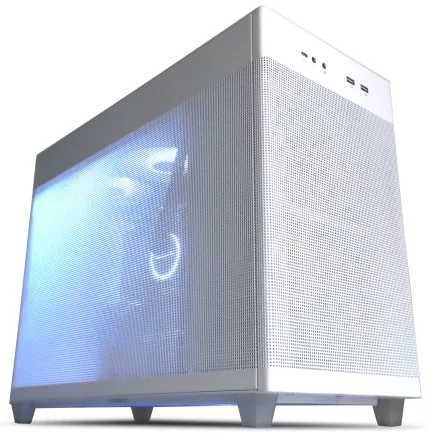
| 【ZEFT R61BX スペック】 | |
| CPU | AMD Ryzen9 9950X3D 16コア/32スレッド 5.70GHz(ブースト)/4.30GHz(ベース) |
| グラフィックボード | GeForce RTX5070Ti (VRAM:16GB) |
| メモリ | 32GB DDR5 (16GB x2枚 クルーシャル製) |
| ストレージ | SSD 2TB (m.2 nVMe READ/WRITE:7250Gbps/6900Gbps WD製) |
| ケース | ASUS Prime AP201 Tempered Glass ホワイト |
| CPUクーラー | 空冷 サイズ製 空冷CPUクーラー SCYTHE() MUGEN6 BLACK EDITION |
| マザーボード | AMD B850 チップセット MSI製 PRO B850M-A WIFI |
| 電源ユニット | 850W 80Plus GOLD認証 電源ユニット (Silverstone製) |
| 無線LAN | Wi-Fi 6E (IEEE802.11ax/11ad/11ac/11n/11a/11g/11b) |
| BlueTooth | BlueTooth 5 |
| OS | Microsoft Windows 11 Home |
パソコンショップSEVEN ZEFT R60RI
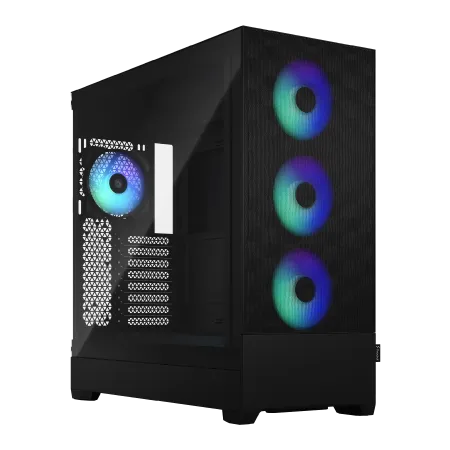
| 【ZEFT R60RI スペック】 | |
| CPU | AMD Ryzen7 9800X3D 8コア/16スレッド 5.20GHz(ブースト)/4.70GHz(ベース) |
| グラフィックボード | GeForce RTX5080 (VRAM:16GB) |
| メモリ | 16GB DDR5 (16GB x1枚 クルーシャル製) |
| ストレージ | SSD 1TB (m.2 nVMe READ/WRITE:7250Gbps/6900Gbps WD製) |
| ケース | Fractal Design Pop XL Air RGB TG |
| CPUクーラー | 空冷 DeepCool製 空冷CPUクーラー AK400 |
| マザーボード | AMD B850 チップセット GIGABYTE製 B850 AORUS ELITE WIFI7 |
| 電源ユニット | 850W 80Plus GOLD認証 電源ユニット (Silverstone製) |
| 無線LAN | Wi-Fi 6E (IEEE802.11ax/11ad/11ac/11n/11a/11g/11b) |
| BlueTooth | BlueTooth 5 |
| OS | Microsoft Windows 11 Pro |
パソコンショップSEVEN ZEFT R63O
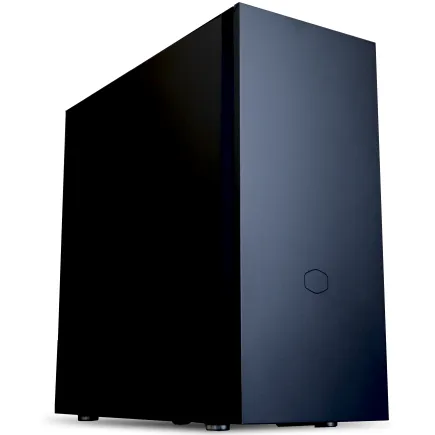
| 【ZEFT R63O スペック】 | |
| CPU | AMD Ryzen7 9800X3D 8コア/16スレッド 5.20GHz(ブースト)/4.70GHz(ベース) |
| グラフィックボード | Radeon RX 9070XT (VRAM:16GB) |
| メモリ | 32GB DDR5 (16GB x2枚 クルーシャル製) |
| ストレージ | SSD 2TB (m.2 nVMe READ/WRITE:7250Gbps/6900Gbps WD製) SSD SSD 2TB (m.2 nVMe READ/WRITE:7250Gbps/6900Gbps WD製) |
| ケース | Fractal Pop XL Silent Black Solid |
| CPUクーラー | 空冷 DeepCool製 空冷CPUクーラー AK400 |
| マザーボード | AMD B850 チップセット MSI製 PRO B850M-A WIFI |
| 電源ユニット | 850W 80Plus GOLD認証 電源ユニット (CWT製) |
| 無線LAN | Wi-Fi 6E (IEEE802.11ax/11ad/11ac/11n/11a/11g/11b) |
| BlueTooth | BlueTooth 5 |
| OS | Microsoft Windows 11 Home |
パソコンショップSEVEN ZEFT R55AB
ハイスタンダード感溢れるパフォーマンス、無限の可能性を秘めたゲーミングPC
RTX 4060Tiと32GB DDR5が生む、驚異のグラフィカルバランスを体験せよ
大空を思わせるPop XL Airケース、美しさと拡張性を兼ね備えるマシン
Ryzen 5 7600が魅せる、圧倒的なマルチタスク処理能力
| 【ZEFT R55AB スペック】 | |
| CPU | AMD Ryzen5 7600 6コア/12スレッド 5.10GHz(ブースト)/3.80GHz(ベース) |
| グラフィックボード | GeForce RTX4060Ti (VRAM:8GB) |
| メモリ | 32GB DDR5 (16GB x2枚 Micron製) |
| ストレージ | SSD 1TB (m.2 nVMe READ/WRITE:7250Gbps/6900Gbps WD製) |
| ケース | Fractal Design Pop XL Air RGB TG |
| CPUクーラー | 水冷 240mmラジエータ CoolerMaster製 水冷CPUクーラー ML 240 Core II Black |
| マザーボード | AMD B650 チップセット ASUS製 TUF GAMING B650-PLUS WIFI |
| 電源ユニット | 650W 80Plus BRONZE認証 電源ユニット (COUGAR製) |
| 無線LAN | Wi-Fi 6E (IEEE802.11ax/11ad/11ac/11n/11a/11g/11b) |
| BlueTooth | BlueTooth 5 |
| 光学式ドライブ | DVDスーパーマルチドライブ (内蔵) |
| OS | Microsoft Windows 11 Home |
ビデオメモリの容量について
ビデオメモリの容量に関しては、多くの方が「どれくらい必要なのか?」と疑問をお持ちなのではないでしょうか。
まず、動画編集をする際には、GPUだけでなく、そのビデオメモリの容量が非常に重要になってきます。
なぜかというと、ビデオメモリは編集中の映像データを一時的に保存し、スムーズな処理を可能にする役割を果たしています。
ですから、これが不足してしまうと、編集中にカクついたりすることが増え、効率が落ちてしまいますよね。
とはいうものの、複雑なエフェクトや高解像度の動画編集を行う方には、8GB以上をおすすめしたいです。
この場合、編集中のデータ量が増えてもメモリ不足に陥る心配はほとんどないでしょう。
つまり、大容量のビデオメモリを備えたGPUを選べば、作業効率が格段に向上し、ストレスなく編集に集中できるわけです。
しかしながら、ビデオメモリが多ければいいというわけではありません。
選び方を誤ると、予算が大幅にオーバーしてしまうこともあります。
いわば、一石二鳥の効果を狙って、必要な範囲で十分なビデオメモリを備えたGPUを選択することが重要です。
動画編集をスムーズに行うためには、プロジェクトに適したビデオメモリの容量を持つグラフィックスカードを選ぶことが肝要です。
まずは、自分が編集する動画の種類や規模を把握し、その情報をもとにGPUを選定することをおすすめします。
これによって、日進月歩の技術を存分に活用し、高品質な動画作品の制作が実現できるようになりますよ!
RAM 動画編集に必要なメモリ容量
最低限必要なメモリ量
最低限必要なメモリ量について考える方も多いことでしょう。
というのも、編集ソフトウェアの動作が滑らかであるかどうかは、メモリ容量が大きく影響するからです。
スムーズに作業を進めたいなら、どのくらいのメモリが必要なのか知っておいて損はないですよ。
まず、動画編集ソフトを快適に使い始めるためには、最低でも8GBのRAMが必要というのが一般的な見解です。
しかしながら、フルHDや4Kといった高解像度の動画を編集するのであれば、16GBは欲しいところです。
なぜなら、高解像度のデータは大量のメモリを消費するため、8GBでは処理が追いつかず、ソフトウェアが停止してしまうこともあるからです。
とはいうものの、よりプロフェッショナルな要件を目指すなら、32GBを搭載する選択肢もあります。
これは、複数の動画トラックやエフェクトを同時に使用したいと考える方にとって、一石二鳥の解決策であり、作業環境を劇的に改善することができます。
「どうしてそんなに多くのメモリが必要なのか?」と疑問を持つ方もいるかもしれませんが、動画編集ソフトは大量の一時データを処理します。
これらを一時的に保存するための容量が必要なのです。
しかも、他のアプリケーションも同時に動作させることが多いので、この点も考慮しておくと良いかと思います。
要するに、RAMは動画編集におけるパフォーマンス向上に直結する重要なコンポーネントです。
予算と編集の規模に応じて適切なメモリを選びましょう。
8GBで初めて、作業に慣れてきてから増やすのも一つの方法です。
いずれにせよ、適切なメモリ量を選ぶことが、編集作業の快適さに直結するのです。
デュアルチャネルの利点
そのための鍵の一つとなるのが「デュアルチャネル」の利用です。
なぜデュアルチャネルが重要なのかと疑問に思った方もいるかもしれませんが、実はシングルチャネルと比べると圧倒的な差があります。
それでは、デュアルチャネルの利点について詳しくお話ししましょう。
つまり、データの読み書きがより効率よく行われるということです。
このパフォーマンスの向上により、動画編集時のレンダリング時間を短縮でき、スムーズな編集体験が実現可能です。
特に高解像度の4K動画を扱う場合、デュアルチャネルの恩恵を感じることは間違いありません。
「なるほど、そんなに違うのか」と思った方もいることでしょう。
シングルチャネルで日頃から作業をしている方が、デュアルチャネルに移行することでその効果を実感する場面も多いです。
まさに事半功倍といえますね。
同容量のメモリをペアで設置し、正しいスロットに挿入するだけです。
しかし、デュアルチャネルにしたからと言って、すべてが完璧になるわけではありません。
CPUやストレージの性能も一緒に考慮しなければ、全体のパフォーマンスはバランスを欠いてしまいます。
それでも、デュアルチャネルを活用しない手はありませんね。
何よりもコストパフォーマンスが抜群ですので、これから動画編集に挑戦する方はもちろん、既に編集を行っている方でも検討の余地があるでしょう。
メモリ速度が与える影響
多くのプロフェッショナルや動画編集を趣味にしている方々が「ここが肝心なんだ」と強調する点でもあります。
動画編集において、メモリ速度は作業のスムーズさを左右する重要な要素です。
なぜかというと、動画のレンダリングやエフェクトの適用において、膨大なデータをリアルタイムで処理する必要があるからです。
メモリ速度が速ければ、これらのプロセスがより迅速に行われ、作業効率が向上します。
逆に、速度が遅いとストレスがたまり、思わぬ時間がかかってしまうことになるでしょう。
「うん、メモリは多ければ良いんだろう?」と思った方もいるかもしれませんが、それだけでは不十分です。
日進月歩の技術進化を考えれば、容量だけでなく速度も重視する必要があるのです。
高速なメモリは、プロジェクトを効率よく完了するための強力な武器と言えます。
ですが、具体的にどの程度が必要かと疑問に思う方も多いでしょう。
一般的に、DDR4の3000MHz以上のメモリを選ぶと、バランスの取れた性能を実感できますよ。
また、メモリ速度が高いとシステム全体のレスポンスも改善され、プレビューが滑らかになるというメリットもあります。
これにより、エフェクトやトランジションの適用がリアルタイムで確認できるので、修正の判断がしやすくなります。
具体的には、「あれ、ちゃんとできてるかな?」と不安になることが減るということですね。
動画編集において、メモリの速度はないがしろにできない要素です。
特に重いプロジェクトや高解像度の素材が絡む場合、その差は歴然です。
速度が向上することで、結果的に作業の質を高めることが可能となり、素晴らしい作品を生み出す手助けになるでしょう。
優美高妙な映像作品を目指すなら、メモリ速度にも一目を置くことをおすすめします。
ストレージ 適切なドライブの選び方
SSD vs HDD ストレージの選択
ここでは、どちらがより適しているのかについて深掘りしてみましょう。
まず、「SSDとHDD、どちらを選ぶべきか?」と疑問に思った方もいるかもしれませんが、動画編集をスムーズに行うためにはSSDが断然有利といえるのです。
なぜなら、SSDは圧倒的に速いデータ読み書き速度を誇り、これが動画編集において重要な役割を果たします。
動画編集作業中は、大量のデータを頻繁に読み書きするため、速度が遅いと作業効率が大幅に低下してしまいますよね。
しかしながら、HDDを完全に無視するというのも現実的ではありません。
というのは、大容量のデータ保存にはHDDが経済的かつ適しているからです。
SSDは高性能ですが、同じ容量のHDDと比べると割高になりがちです。
動画編集を本格的に行おうとすると、プロジェクトデータや素材データの保存容量はかなりのものになることが多いため、HDDも大いに役立つのです。
要するに、SSDを作業用に、HDDを保存用に使う「一挙両得」のアプローチを取れば効率的な運用が可能になります。
しかし、予算や既存のストレージ環境も考慮に入れる必要があるため、必ずしもSSD一択になるわけではありません。
つまり、用途に応じた選び方が求められるのです。
動画編集をするためにパソコンを新調する際は、ぜひこれらのポイントを参考にしてください。
選択肢がいくつもありますが、自分にとって最適な組み合わせでストレージを選択することをお勧めします。
SSD規格一覧
| ストレージ規格 | 最大速度MBs | 接続方法 | URL_価格 |
|---|---|---|---|
| SSD nVMe Gen5 | 16000 | m.2 SSDスロット | 価格 |
| SSD nVMe Gen4 | 8000 | m.2 SSDスロット | 価格 |
| SSD nVMe Gen3 | 4000 | m.2 SSDスロット | 価格 |
| SSD SATA3 | 600 | SATAケーブル | 価格 |
| HDD SATA3 | 200 | SATAケーブル | 価格 |
クリエイター向けPC おすすめモデル4選
パソコンショップSEVEN ZEFT Z57J
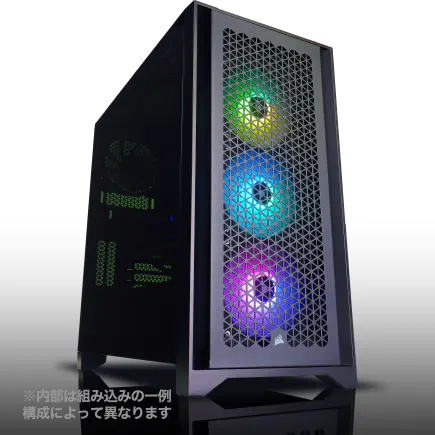
| 【ZEFT Z57J スペック】 | |
| CPU | Intel Core Ultra5 245KF 14コア/14スレッド 5.20GHz(ブースト)/4.20GHz(ベース) |
| グラフィックボード | GeForce RTX5060Ti 16GB (VRAM:16GB) |
| メモリ | 32GB DDR5 (32GB x1枚 クルーシャル製) |
| ストレージ | SSD 1TB (m.2 nVMe READ/WRITE:7250Gbps/6900Gbps WD製) |
| ケース | Antec P20C ブラック |
| CPUクーラー | 空冷 DeepCool製 空冷CPUクーラー AK400 |
| マザーボード | intel B860 チップセット ASRock製 B860M Pro RS WiFi |
| 電源ユニット | 750W 80Plus GOLD認証 電源ユニット (Silverstone製) |
| 無線LAN | Wi-Fi 6E (IEEE802.11ax/11ad/11ac/11n/11a/11g/11b) |
| BlueTooth | BlueTooth 5 |
| OS | Microsoft Windows 11 Home |
パソコンショップSEVEN ZEFT Z55GE
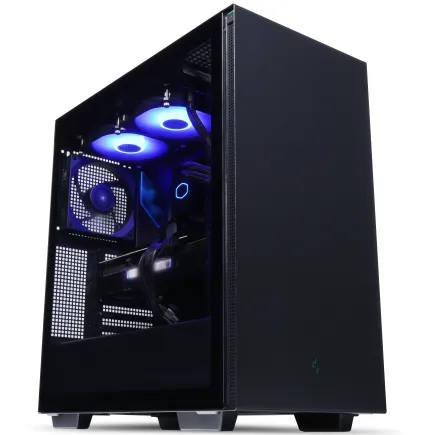
| 【ZEFT Z55GE スペック】 | |
| CPU | Intel Core Ultra7 265F 20コア/20スレッド 5.30GHz(ブースト)/2.40GHz(ベース) |
| グラフィックボード | GeForce RTX5070Ti (VRAM:16GB) |
| メモリ | 32GB DDR5 (16GB x2枚 クルーシャル製) |
| ストレージ | SSD 1TB (m.2 nVMe READ/WRITE:7250Gbps/6900Gbps WD製) |
| ケース | Thermaltake S200 TG ARGB Plus ブラック |
| マザーボード | intel B860 チップセット ASRock製 B860M Pro RS WiFi |
| 電源ユニット | 850W 80Plus GOLD認証 電源ユニット (CWT製) |
| 無線LAN | Wi-Fi 6E (IEEE802.11ax/11ad/11ac/11n/11a/11g/11b) |
| BlueTooth | BlueTooth 5 |
| OS | Microsoft Windows 11 Home |
パソコンショップSEVEN ZEFT Z56T
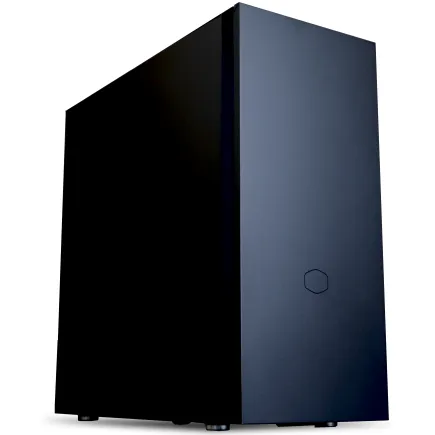
| 【ZEFT Z56T スペック】 | |
| CPU | Intel Core Ultra5 235 14コア/14スレッド 5.00GHz(ブースト)/3.40GHz(ベース) |
| グラフィックボード | GeForce RTX5060Ti 16GB (VRAM:16GB) |
| メモリ | 16GB DDR5 (16GB x1枚 クルーシャル製) |
| ストレージ | SSD 1TB (m.2 nVMe READ/WRITE:7250Gbps/6900Gbps WD製) |
| ケース | CoolerMaster Silencio S600 |
| マザーボード | intel B860 チップセット ASRock製 B860M Pro RS WiFi |
| 電源ユニット | 650W 80Plus BRONZE認証 電源ユニット (COUGAR製) |
| 無線LAN | Wi-Fi 6E (IEEE802.11ax/11ad/11ac/11n/11a/11g/11b) |
| BlueTooth | BlueTooth 5 |
| 光学式ドライブ | DVDスーパーマルチドライブ (内蔵) |
| OS | Microsoft Windows 11 Home |
パソコンショップSEVEN ZEFT Z55DA
| 【ZEFT Z55DA スペック】 | |
| CPU | Intel Core i9 14900F 24コア/32スレッド 5.40GHz(ブースト)/2.00GHz(ベース) |
| グラフィックボード | GeForce RTX4060 (VRAM:8GB) |
| メモリ | 32GB DDR5 (16GB x2枚 Micron製) |
| ストレージ | SSD 1TB (m.2 nVMe READ/WRITE:7250Gbps/6900Gbps WD製) |
| ケース | ASUS Prime AP201 Tempered Glass ホワイト |
| CPUクーラー | 水冷 240mmラジエータ CoolerMaster製 水冷CPUクーラー ML 240 Core II Black |
| マザーボード | intel B760 チップセット ASRock製 B760M Pro RS WiFi |
| 電源ユニット | 650W 80Plus BRONZE認証 電源ユニット (COUGAR製) |
| 無線LAN | Wi-Fi 6E (IEEE802.11ax/11ad/11ac/11n/11a/11g/11b) |
| BlueTooth | BlueTooth 5 |
| 光学式ドライブ | DVDスーパーマルチドライブ (外付け) |
| OS | Microsoft Windows 11 Home |
NVMeドライブの優位性
動画編集を行う際、PCのストレージ選びは重要なポイントです。
とりわけ、NVMeドライブの優位性について触れてみましょう。
動画編集には大量のデータを扱うため、高速なデータ転送が求められます。
この点で、NVMeドライブは圧倒的なパフォーマンスを発揮します。
なぜNVMeドライブが注目されるのか、疑問に思った方もいるかもしれませんが、それは速度です。
従来のSATA SSDと比較すると、NVMeは驚くほど速いデータ処理能力を持っています。
いわば「電光石火」の速度でデータを読み書きすることができるのです。
動画編集では、大容量の素材ファイルを頻繁に読み込む必要があり、その際NVMeの高速性が非常に効果的であることは言うまでもありません。
というのは、動画編集作業では特定のファイルやフレームへのランダムなアクセスが頻繁に発生します。
NVMeドライブを採用することで、こういった作業がよりスムーズに行えるようになります。
まさに、作業時間の短縮という一挙両得が期待できるでしょう。
もちろん、NVMeドライブは価格面でのハードルがあるかもしれないと考える方も多いでしょう。
しかし、長期的に見れば、作業効率が向上し、時間を有効活用できるため、その投資価値は高いのです。
これから動画編集に本格的に取り組むのであれば、ストレージの選択肢にNVMeドライブを加えることを強くおすすめします。
とはいうものの、必ずNVMeにしなければならないわけではありません。
他の作業との兼ね合いや予算も考慮しなければなりませんね。
プロジェクトファイルの管理方法
しかし、意外とおざなりにしてしまう方もいるのではないでしょうか。
なぜなら、見た目上はただのデータに見えてしまうからです。
特に大規模なプロジェクトでは、ファイルの整頓ができて初めて「効率的な動画編集」といえるのです。
まず、プロジェクトファイルの保存場所は慎重に選ぶ必要があります。
「どこに保存すればよいのか?」と疑問に思った方もいるかもしれませんが、SSDを活用することが最善の選択肢です。
というのは、アクセス速度がHDDよりも格段に速いため、プロジェクトのロードや編集がスムーズになるからです。
特に4Kや8Kといった高解像度の動画編集を行うのであれば、SSD一択になりますが、容量確保のために外部ストレージを併用することも効果的です。
さらに、プロジェクトファイルのバージョン管理も欠かせません。
「作業中に誤って上書きしてしまった!」と慌てた経験がある方も多いでしょう。
クラウドストレージを使うと、一石二鳥で安心です。
ディスプレイ 色再現と解像度
4K解像度の利点
まず、高解像度がもたらす圧倒的な画質の明瞭さです。
4K解像度はフルHDの4倍のピクセル数を持っているというのも、その鮮明さに大きく貢献している理由です。
つまり、細部にわたる映像のクオリティをしっかりと確認できるわけです。
また、4Kディスプレイが提供する広い作業スペースも無視できない魅力です。
より多くのツールやウィンドウを同時に開きながら作業を進めることができるため、ワークフローがスムーズになることがわかっています。
画面が広いことで、一つ一つの編集工程が見やすくなり、細かい調整作業が圧倒的にやりやすくなります。
これを実践すれば、作品の完成度が一層高まることが期待できるのです。
しかしながら、4Kディスプレイを活用するためには、PCのスペックも重要です。
たとえば、CPUやGPUが4Kの出力に対応していなければ、本末転倒になりかねません。
システムがスムーズに動作するかどうかをチェックすることが、前提条件となるのは言うまでもありません。
4K解像度に抵抗を覚える人もいるかもしれませんが、今後の動画編集の標準となる可能性が高いことを考えると、早めに導入しておくことも一挙両得と言えるでしょう。
つまり、今後の技術の進化を見据えた選択肢としては、非常に効果的で有益なステップなのです。
もし「4Kはまだ早いかな?」と疑問に思っている方がいるなら、まず試してみることをお勧めします。
色域と色の正確さ
動画編集において、色域と色の正確さは非常に重要です。
だって、完成した動画のクオリティが色の再現性によって大きく左右されるからです。
「色の再現性なんかそんなに重要なの?」と疑問に思った方もいるかもしれませんが、美しい映像は色の正確さがなければ成り立ちません。
たとえば、鮮やかな緑がくすんでしまったり、人の肌の色が不自然に見えたりすることは絶対に避けたいですよね。
さて、この色域と色の正確さ、選んだディスプレイによって大きな違いがあります。
要するに、PCのディスプレイがカバーする色域が広いほど多くの色を正確に再現できるわけです。
しかし、ただ色域が広ければよいというわけではありません。
色の正確さも見逃せないポイントです。
なぜかというと、色域が広くても、その色を正しく表示できなければ意味がないからです。
これを実践すれば、プロフェッショナルな色の再現ができるようになりますよ!
というのも、動画編集においては「見たまま」がそのまま評価につながります。
視聴者にとって、本当に価値ある映像を届けるためには、色の表現力を高めることが不可欠です。
一石二鳥の成果を目指して、色域と色の正確さについてもじっくりと吟味してみてください。
クリエイター向けPC おすすめモデル4選
パソコンショップSEVEN ZEFT R60IG
| 【ZEFT R60IG スペック】 | |
| CPU | AMD Ryzen5 9600 6コア/12スレッド 5.20GHz(ブースト)/3.80GHz(ベース) |
| グラフィックボード | GeForce RTX5070Ti (VRAM:16GB) |
| メモリ | 32GB DDR5 (32GB x1枚 クルーシャル製) |
| ストレージ | SSD 1TB (m.2 nVMe READ/WRITE:7250Gbps/6900Gbps WD製) |
| ケース | Fractal Pop XL Silent Black Solid |
| CPUクーラー | 空冷 DeepCool製 空冷CPUクーラー AK400 |
| マザーボード | AMD B850 チップセット GIGABYTE製 B850 AORUS ELITE WIFI7 |
| 電源ユニット | 850W 80Plus GOLD認証 電源ユニット (Silverstone製) |
| 無線LAN | Wi-Fi 6E (IEEE802.11ax/11ad/11ac/11n/11a/11g/11b) |
| BlueTooth | BlueTooth 5 |
| 光学式ドライブ | DVDスーパーマルチドライブ (内蔵) |
| OS | Microsoft Windows 11 Home |
パソコンショップSEVEN ZEFT R61BO
| 【ZEFT R61BO スペック】 | |
| CPU | AMD Ryzen7 9800X3D 8コア/16スレッド 5.20GHz(ブースト)/4.70GHz(ベース) |
| グラフィックボード | GeForce RTX5060Ti 16GB (VRAM:16GB) |
| メモリ | 32GB DDR5 (32GB x1枚 クルーシャル製) |
| ストレージ | SSD 1TB (m.2 nVMe READ/WRITE:7250Gbps/6900Gbps WD製) |
| ケース | Antec P20C ブラック |
| CPUクーラー | 空冷 サイズ製 空冷CPUクーラー SCYTHE() MUGEN6 BLACK EDITION |
| マザーボード | AMD B850 チップセット GIGABYTE製 B850 AORUS ELITE WIFI7 |
| 電源ユニット | 750W 80Plus GOLD認証 電源ユニット (Silverstone製) |
| 無線LAN | Wi-Fi 6E (IEEE802.11ax/11ad/11ac/11n/11a/11g/11b) |
| BlueTooth | BlueTooth 5 |
| OS | Microsoft Windows 11 Home |
パソコンショップSEVEN ZEFT R66U

| 【ZEFT R66U スペック】 | |
| CPU | AMD Ryzen7 9800X3D 8コア/16スレッド 5.20GHz(ブースト)/4.70GHz(ベース) |
| グラフィックボード | GeForce RTX5070 (VRAM:12GB) |
| メモリ | 32GB DDR5 (32GB x1枚 クルーシャル製) |
| ストレージ | SSD 1TB (m.2 nVMe READ/WRITE:7250Gbps/6900Gbps WD製) |
| ケース | LianLi A3-mATX-WD Black |
| CPUクーラー | 空冷 DeepCool製 空冷CPUクーラー AK400 |
| マザーボード | AMD B850 チップセット ASRock製 B850M-X WiFi R2.0 |
| 電源ユニット | 850W 80Plus GOLD認証 電源ユニット (Silverstone製) |
| 無線LAN | Wi-Fi 6E (IEEE802.11ax/11ad/11ac/11n/11a/11g/11b) |
| BlueTooth | BlueTooth 5 |
| OS | Microsoft Windows 11 Home |
パソコンショップSEVEN ZEFT G28L-Cube
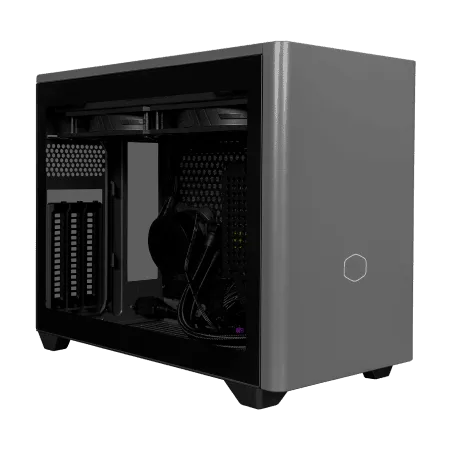
ハイパフォーマンスを求めるゲーマーへ、妥協なきパフォーマンスがここに。情熱のゲーミングPC
圧倒的な速度とクリエイティビティ、32GB DDR5メモリと1TB SSDの鬼バランス
コンパクトに秘められた美意識、クリアサイドで魅せるNR200P MAXの小粋なスタイル
猛スピード実行!Ryzen 7 7700、今日からアイデアを力強く支える
| 【ZEFT G28L-Cube スペック】 | |
| CPU | AMD Ryzen7 7700 8コア/16スレッド 5.30GHz(ブースト)/3.80GHz(ベース) |
| グラフィックボード | GeForce RTX4060Ti (VRAM:8GB) |
| メモリ | 32GB DDR5 (16GB x2枚 Micron製) |
| ストレージ | SSD 1TB (m.2 nVMe READ/WRITE:7250Gbps/6900Gbps WD製) |
| ケース | CoolerMaster NR200P MAX |
| マザーボード | AMD B850 チップセット ASRock製 B850I Lightning WiFi |
| 電源ユニット | 850W 80Plus GOLD認証 |
| 無線LAN | Wi-Fi 6E (IEEE802.11ax/11ad/11ac/11n/11a/11g/11b) |
| BlueTooth | BlueTooth 5 |
| 光学式ドライブ | DVDスーパーマルチドライブ (外付け) |
| OS | Microsoft Windows 11 Home |
モニターサイズと作業効率
モニターサイズは、多くの方が見逃しがちなポイントですが、動画編集をスムーズに行うためには非常に重要です。
大きめのモニターを選択することで、作業効率が格段にアップします。
大画面による広々とした作業スペースは、複数のウィンドウやタイムラインを同時に表示し、ファイルの編集や管理をスムーズにすることができます。
また、細かいディテールも見やすくなるため、編集ミスを減らすことができるのです。
つい小さいモニターで妥協してしまう方もいるかもしれません。
しかし、少し投資を追加して大きいサイズにすることで、合縁奇縁のように全体の作業が快適になるというのも事実です。
そして、作業効率だけでなく、目の疲れを軽減する効果も見逃せません。
長時間の編集作業を行うと、必然的に目に負担がかかりますが、大きなモニターで適切な距離を保てば、目が楽になります。
これから動画編集に挑戦したいと考える方は、モニターのサイズ選びにもぜひ注意してみてください。
ですから、モニターサイズはただの見た目の問題ではなく、機能性と快適性を兼ね備えた重要な要素なのです。
最適なモニターサイズを選ぶことが、素晴らしい編集体験を提供する第一歩になり得ると言えるでしょう。
オーディオ 編集を際立たせる音響環境
サウンドカードの検討
そして、その音を生み出す音響環境の整備の中で、サウンドカードの選定が非常に重要な役割を担っています。
「サウンドカードなんて必要?」と疑問に思った方もいるかもしれませんが、実はサウンドカードを搭載することで音の処理能力が向上し、クリアでプロフェッショナルな音質を実現できるわけです。
まず、サウンドカードの選び方ですが、一律に高価なものを選べばいいというわけではありません。
たとえば、自分の編集スタイルや使用するソフトウェアによって最適なサウンドカードは変わることがあります。
音楽編集をメインにしている場合は、24ビット以上の高いサンプリングレートを持つものを選ぶと良いでしょう。
なぜなら、高品質のオーディオ素材を扱う際には、このスペックがあると細かな音の表現が可能になるからです。
また、多くの方が気になるのは接続の安定性ではないでしょうか。
そのため、どちらを選ぶかはライフスタイルや作業環境に応じて決めるのが良さそうです。
そして、サウンドカードのドライバについても確認するべきポイントです。
最新のドライバをインストールしていないと、パフォーマンスが下がるという可能性があるからです。
サウンドカードはオーディオ編集の肝となり、機器の選択は職人道楽とも言えるほど奥深い世界です。
しかし、適切なサウンドカードを選ぶことができれば、一石二鳥で高品質な音楽と高い作業効率が得られることは間違いありません。
音質のクオリティを追求するなら、サウンドカードの選択を妥協しない手はありませんね。
スピーカー vs ヘッドフォン
動画編集において、スピーカーとヘッドフォン、どちらを選ぶかは悩ましいところですよね。
まずスピーカーですが、音の立体感や広がりを感じたい方には最適です。
音楽や映画の制作など、細かな音質や臨場感を求める方にとって、スピーカーはその力を発揮します。
特に、音場が広く取れる環境であればあるほど、スピーカーのポテンシャルを引き出すことができるのです。
しかし、住宅環境によっては大音量での使用が難しい場合もありますね。
一方、ヘッドフォンは、パーソナル空間での編集に非常に効果的です。
「細かい編集だからこそ、一音も聞き逃したくない!」と思う方には、ヘッドフォンが絶対的な選択肢となるでしょう。
さらに、持ち運びやすく、どこでも均一な音質で作業を続けられるというのは、一石二鳥ともいえる利点です。
とはいうものの、選択肢はただ一つではありません。
環境や使用目的によるので、自分に合った音響機器を選ぶのがベストです。
スピーカーでの作業が難しいなら、ヘッドフォンを使うという方法もあります。
そして、作業内容によって、両者を使い分ける方もいるのではないでしょうか。
音声編集用ソフトの紹介
動画編集において、音声は映像と同じぐらい重要な要素です。
そんなときに頼れるのが、高機能な音声編集ソフトです。
「どんなソフトを選べばいいの?」とお悩みの方も多いのではないでしょうか。
そこで、音声編集用ソフトの一例をご紹介いたします。
まず、音声の質にこだわりたいという方には、Adobe Auditionが一つの選択肢です。
Adobe Auditionは、プロの音響編集者たちにも支持されているソフトで、ノイズ除去やエコー効果、さらには細かな音声加工まで幅広く対応できます。
とはいえ、「こんなに高機能なものを使いこなせるか不安」と思った方もいるでしょう。
次に、無料で手軽に始めたい方におすすめなのがAudacityです。
Audacityは、無料でありながらも音声編集の基本的な機能を網羅しており、初めて音声編集に挑戦する方にもぴったりです。
音声トラックのカットや調整、エフェクト追加など、必要最低限の機能は備わっています。
しかも、オープンソースで様々なプラグインが利用可能なので、機能を拡張したい人にとっても魅力的ですね。
すなわち、選ぶ音声編集ソフトによって、音響環境が大きく変わってくるわけです。
編集内容や求める品質に応じて、最適なソフトを選択することが重要になります。
自分のニーズに合ったツールを見つけることができれば、一挙両得。
その結果、動画全体のクオリティも飛躍的に向上すること間違いありません。
冷却システム 安定動作を支える冷却性能
空冷と水冷の選択肢
特に、どのような冷却方式を選ぶかによって、その後の作業効率やPCの寿命に大きな影響を与えることがあります。
冷却方式には主に空冷と水冷がありますが、それぞれに良い点があります。
では、どちらを選ぶべきかという疑問をお持ちの方もいるのではないでしょうか。
まず空冷についてですが、これは多くのユーザーが選択するオプションです。
なぜかというと、手軽さとコストパフォーマンスが良いからです。
空冷はファンを使用して熱を外部に排出する仕組みで、シンプルゆえにトラブルが少なく、メンテナンスも比較的簡単です。
「経済的で、まずは試してみたい」という方には空冷がうってつけかもしれません。
しかし、音が気になる場合や、オーバークロックを多用する方には、少々物足りないこともあるでしょう。
一方で、水冷は空冷以上の冷却性能を求める方におすすめの選択肢です。
水冷システムは液体を使用して熱を効果的に取り除くため、より高性能なPC環境をサポートします。
静音性が高く、特に熱がこもりがちな夏場でも、安定した動作を維持することができます。
一見するとハードルが高そうですが、最近ではオールインワンタイプの水冷クーラーも多く、取り付けもそれほど難しくありません。
しかし、水漏れのリスクや取り扱いの手間を考えると、初めての方には不安を感じるかもしれません。
それでも「音が静かで涼しく保てる」と考えるとよいかと思います。
とはいうものの、必ずしも一方が優れているとは言えません。
空冷と水冷はそれぞれの環境や用途に合った利点を持ちます。
高負荷の作業を頻繁に行うのであれば水冷を、シンプルで安心感を求めるのであれば空冷を選ぶと、最適な環境が作れるでしょう。
要するに、自分の利用スタイルに最もマッチする冷却方式を選ぶことが、快適な動画編集ライフへの第一歩になるのです。
獅子奮迅の勢いで編集作業を行いたいという方は、冷却システムにもしっかりこだわってみてはいかがでしょうか。
ファンの配置とサイズ
動画編集を快適に行うために、Windows PCの冷却システムは非常に重要ですよね。
特にファンの配置とサイズは、そのパフォーマンスを左右する大きな要素です。
多くの方が、自分でPCをカスタマイズする際に「どのファンを選べばいいの?」と悩むのではないでしょうか。
まず、ファンの配置はPC内部のエアフローに直結します。
というのも、熱がこもるとパフォーマンスが低下するだけでなく、最悪の場合、部品の寿命を縮めることもあるからです。
前面から空気を取り入れて、背面から排出する流れを作り、「冷却の道筋」を明確にしましょう。
この配置ができて初めて「効果的な冷却システム」といえるのです。
次に、ファンのサイズですが、ここにも選択肢がいくつもあります。
一般的には、大きいファンの方が少ない回転数で多くの空気を動かせるため、静音性に優れています。
しかし、大きければいいというわけではありません。
ケースのサイズや内部の構造によって、適したファンの大きさは変わります。
つまり、ケースの設計と相談しながら、最適なサイズを選ぶ必要がありますね。
一方で、小型のファンは高回転でしっかりと冷却してくれるため、狭いスペースで効果を発揮します。
なぜなら、小型でもパワフルに回転することで、特定の熱源を集中的に冷やせるからです。
しかしながら、その分音が大きくなる可能性がありますので、音が気になる方には一考の価値があります。
サーマルペーストの適用
特に、サーマルペーストの効果的な適用は、熱性能のカギを握る要素の一つであるともいえます。
なぜかというと、サーマルペーストはCPUとヒートシンクの間に塗布され、熱伝導を効率的に行うための重要な役割を果たすからです。
「サーマルペーストはどのくらい重要なの?」と疑問に思った方もいるかもしれませんが、適切に使用することでCPUの温度を数度下げることができることが分かっています。
そのため、多くの方がこの作業を軽んじてしまうのは、本末転倒と言えるかもしれません。
とはいうものの、サーマルペーストの塗布には多少の技術が必要です。
過剰に塗布してしまうと、逆に冷却効果が損なわれる場合があるため注意が必要です。
つまり、適切な量を均一に塗ることが求められるのです。
要するに、「適量を正確に、そして丁寧に」がサーマルペースト適用の成功の秘訣なのです。
サーマルペーストを購入する際には、商品の性能や評判についてリサーチすることをお勧めします。
なぜなら、市場にはさまざまなブランドと種類が存在し、それぞれの特性が微妙に異なるためです。
冷却効率を高めたいとお考えの方には、評判の良い製品を選ぶことが一挙両得になるでしょう。
最後に、サーマルペーストの交換を定期的に行うことで、冷却性能の維持が可能になります。
動画編集をスムーズに進めるためには、最適な環境を整えることが大切ですので、冷却システムにも注目してみてくださいね。
電源ユニット 必要な電源容量と効率
必要なワット数の計算
動画編集用のWindows PCを選ぶ際、電源ユニットの必要な電源容量を考えるのは重要なポイントです。
なぜかというと、十分な電力が供給されていないと、せっかくのハイスペックなパーツも活かしきれないからです。
ここでは、その計算方法について分かりやすくご説明しましょう。
まず、自分のPCがどのくらいの電力を必要としているかを知ることが重要です。
というのも、これが電源ユニットを選ぶ際の基礎データとなるからです。
一般的に、CPUやGPUが大きな電力を必要とする部品ですが、それだけではありません。
他にもRAM、ストレージ、冷却ファンなど、多くのパーツが電力を消費します。
そこで、「でも、どうやって計算するの?」と疑問に思った方もいるかもしれませんが、心配ありません。
計算方法は意外とシンプルです。
市販されているPCパーツの多くは、消費電力がスペックシートに記載されているので、それを参考に総合的なワット数を算出します。
つまり、各パーツの最大消費電力を合計すればいいのです。
たとえば、CPUが95W、GPUが150W、その他のパーツが合計50Wだとしましょう。
これらを足し合わせた295Wが、一応の目安となります。
この数値を基に、少し余裕を持たせた電源ユニットを選ぶのが賢明です。
とはいうものの、最大消費電力の合計だけに頼るのは、本末転倒になりがちです。
なぜなら、実際の使用ではフルパワーで稼働することは少なく、通常は平均的な負荷で動作します。
そのため、電源ユニットは少し余裕を持たせた500W以上を選択しておくと、いざという時には安心できます。
しかも、余裕を持たせることで電源効率も向上し、電力の無駄を省くことができるというメリットがあります。
要するに、計算は重要ですが、それだけにとどまらず、実際の使用場面も考慮することが大切です。
動画編集には長時間の安定した動作が求められるため、信頼性の高い電源ユニット選びが必須です。

80プラス認証の重要性
動画編集を快適に行うためには、電源ユニットの選択が非常に重要です。
なぜかというと、高性能なグラフィックカードやプロセッサーを使用する場合、電力が不足してしまうことがあるからです。
そして、その電源ユニットを選ぶ際には「80プラス認証」が必要不可欠です。
この認証は、電源ユニットの効率を示すもので、効率が高いほど電力消費を抑え、発熱も少なくなります。
これにより、長時間の動画編集作業が楽になりますよね。
まず、80プラス認証には複数のランクがあります。
たとえば、ゴールド以上のランクを選ぶと、変換効率が高いため必要な電力をしっかりと供給しつつ、無駄を削減できます。
「電力効率なんてどうでもいい」と考える方もいるかもしれませんが、長時間の編集作業を繰り返すと、その差が大きく響いてきます。
というのも、効率が悪い電源ユニットは無駄に熱を発することが多く、冷却ファンがフル稼働し、騒音が増えてしまいます。
逆に、効率の高いモデルを選べば、静かでストレスフリーな作業環境を実現できます。
静かな環境で集中して編集作業ができるというのは、一挙両得ですよね。
そして、動画編集用PCを購入する際には、この「80プラス認証」を取得した電源ユニットが搭載されているかどうかをチェックしましょう。
モジュラー電源ユニットの利便性
モジュラー電源ユニットの利便性について語る際、まず抑えておきたいのは、そのカスタマイズ性です。
このタイプの電源ユニットは、必要に応じてケーブルを取り外したり追加したりできるわけです。
この自由度の高さが、多くのユーザーにとって「痒いところに手が届く」感覚をもたらしているといいます。
特に動画編集を行うようなPCケース内の配線が複雑になりがちな環境では、そのメリットが一段と際立ちます。
しかしながら、このような自由度の高さには、いくつかの注意点も伴ってきます。
たとえば、複雑な配線を上手にまとめるには、ある程度の経験が必要です。
「あれ、このケーブルどこに繋ぐんだったっけ?」と疑問に思った方もいるかもしれませんが、これは配線が多く、かつ選択肢が豊富なためです。
市販のマニュアルや配線ガイドの参考にしつつ、最適な配線ルートを探るのが良いでしょう。
そして、モジュラー電源ユニットを選ぶにあたっては、価格帯も重要な要素です。
いわば、良いものを手に入れるにはそれなりの投資が必要です。
安価なものでも十分な性能を発揮することがありますが、動画編集のような重負担な作業に使用するのであれば、多少の出費を惜しまず、しっかりとしたものを選ぶのが賢明です。
これは、後々トラブルを未然に防ぐための一種の保険と考えて良いかと思います。
さらに、ケーブルの取り外しが可能なモジュラー電源ユニットは、冷却効率の向上にも寄与します。
無駄なケーブルが無くなり、内部のエアフローが改善されることで、CPUやGPUといった肝心の箇所が効率よく冷却されることになります。
動画編集には高いパフォーマンスが求められるため、これは非常に重要なポイントです。
要するに、モジュラー電源ユニットは配線と冷却効率の両立が可能な、一石二鳥の存在であると言えるのです。
周辺機器 動画編集環境をさらに向上
外付けHDDとバックアップ
動画編集を楽しむ方にとって、外付けHDDとバックアップは重要な要素です。
例えば、4K動画を使う場合、一つのプロジェクトファイルが数百GBにも膨れ上がることがあります。
そんな時には、外付けHDDがあると安心です。
というのも、容量に余裕ができ、編集作業がスムーズに進むからです。
もちろん、外付けHDDだけではなく、バックアップも考えておく必要があります。
そこで、バックアップを実践すれば、いざという時でもプロジェクトを守ることができますよ。
具体的には、定期的なバックアップを行うことで、データ損失のリスクを大幅に軽減できます。
そして、クラウドサービスを利用するのも一つの方法です。
クラウドバックアップを併用することによって、一石二鳥、デバイスの故障時にもデータが守られます。
まず、転送速度です。
高速なHDDを選ぶことで、データの読み書きが快適になります。
特にUSB 3.0以上をサポートしているものを選びたいですね。
次に、信頼性も考慮してください。
レビューやユーザー評価を参考にすることで、故障しにくい製品を選べます。
データの取り扱いについても考慮が必要です。
編集データは定期的に整理し、不要なものは削除することも肝心です。
そうすることで、プロジェクトごとにすっきり管理できるわけです。
要するに、外付けHDDとバックアップは、動画編集の安心感を高めてくれます。
海千山千の編集環境を築くためにも、こうした設備の導入をぜひ検討してみてください。
快適なマウスとキーボードの選び方
快適な動画編集を追求するなら、まずはマウスの選び方に注目することが大切です。
普通のマウスでも使えなくはないですが、動画編集専用にデザインされたものを選びたいですね。
たとえば、プログラム可能なボタンが多く配置されているマウスは、一石二鳥の便利さをもたらします。
これにより、頻繁に使う編集コマンドを一発で実行できるようになります。
多機能マウスを使うことで作業効率が飛躍的に向上しますよ。
メカニカルキーボードは特におすすめで、長時間作業しても疲れにくく、打鍵感が効果的に編集作業をサポートします。
また、バックライト付きのものを選ぶと、暗い環境でも操作性を失うことがありません。
さらに、ワイヤレス機器の選択も視野に入れてみましょう。
配線の煩わしさから解放されるだけでなく、デスク周りがスッキリして集中力を高めることができるわけです。
このように、快適なマウスとキーボードを選ぶことで、動画編集の生産性を劇的に向上させることができます。
クリエイティブ性を高めるペンタブレット
動画編集において、ペンタブレットの存在はまさにクリエイティブ性を引き上げる重要な要素です。
なぜなら、これをうまく活用することで手描き感覚での操作が可能となり、動画編集における微調整や繊細なタッチが実現できるからです。
「動画編集ソフトはマウスだけで十分」と考える方も多いでしょう。
しかし、ペンタブレットを使うと絵コンテやシーンの配置を手描きで行えるため、一石二鳥の効果を得ることができるわけです。
特にビジュアルエフェクトや特殊効果を施す場面では、タブレットによる直感的な操作が映像表現をさらに広げる力になることを思えば「取り入れてみなければ」と感じることでしょう。
とはいえ、「ペンタブレットを使うなんて面倒じゃない?」と懸念する方もいるかもしれません。
たしかに、新しいデバイスを操作するということは、慣れるまでに多少の時間がかかることもあります。
ペンタブレットの選択肢は数多くあります。
すなわち、用途や個人のスタイルに合わせて選ぶことで、最適な動画編集環境を整えることが可能です。
高解像度のディスプレイや、マルチタッチ対応のモデルもあるため、さまざまなクリエイティブニーズを満たせるようになっています。
動画編集というクリエイティブな作業において、ペンタブレットはもはや贅沢品ではなく、必要不可欠な道具といえるのです。