
メモリ価格高騰時代のゲーミングPC選びで押さえるべき基本戦略
価格高騰の影響を最小限に抑える構成の考え方
メモリ価格が高騰している今、ゲーミングPCを購入する際には従来とは異なる戦略が必要になります。
DDR5メモリの価格が以前の1.5倍から2倍近くまで上昇している状況では、メモリ容量を最初から大容量にするのではなく、必要最小限からスタートして後から増設する方が賢明です。
特にBTOパソコンでカスタマイズする場合、メモリのアップグレード料金が市場価格よりも割高に設定されているケースが多いため、標準構成のメモリ容量で購入し、自分で増設する選択肢も検討する価値があります。
この拡張性の高さを活かすことで、初期投資を抑えつつ、将来的なアップグレードパスを確保できるわけです。
ただし、メモリスロットの空きを確保しておくことが前提となりますので、マザーボードの仕様は必ず確認しておきましょう。
メモリ容量と用途の関係性を正しく理解する
16GBでも多くのゲームは動作しますが、バックグラウンドでDiscordやブラウザを開きながらプレイする場合、メモリ不足に陥る可能性があるからです。
一方で64GBは動画編集や3DCG制作を本格的に行う方以外には過剰なスペックといえます。
フルHD解像度でのゲームプレイが中心なら16GBでも充分ですが、WQHDや4K解像度でプレイする場合は32GBを選んだ方がいいでしょう。
配信を行う方は32GB一択になりますが、配信ソフトウェアとゲームを同時に動かすとメモリ使用量が20GBを超えることも珍しくないためです。
用途別に見る最適なゲーミングPC構成
フルHDゲーミング特化型の構成戦略
これらのGPUは1080p環境において高フレームレートを安定して出力できる性能を持ちながら、価格も比較的抑えられています。
CPUはCore Ultra 5 235FまたはRyzen 5 9600で充分な性能が得られますし、メモリは16GBからスタートして様子を見るのも効果的です。
ストレージについては、PCIe Gen.4 SSDの1TBモデルを選択することで、コストパフォーマンスと実用性のバランスが取れます。
Gen.5 SSDは確かに高速ですが、ゲームのロード時間においてGen.4との体感差はほとんどないでしょう。
CPUクーラーは空冷で問題なく、DEEPCOOLやサイズ製の中堅モデルで充分な冷却性能が得られます。
| パーツ | 推奨モデル | 容量・仕様 | 価格帯の目安 |
|---|---|---|---|
| GPU | GeForce RTX5060Ti / Radeon RX 9060XT | VRAM 8GB | 5万円前後 |
| CPU | Core Ultra 5 235F / Ryzen 5 9600 | 6コア12スレッド | 3万円前後 |
| メモリ | DDR5-5600 | 16GB (8GB×2) | 1.2万円前後 |
| SSD | PCIe Gen.4 NVMe | 1TB | 1.2万円前後 |
WQHD高フレームレート環境の構成戦略
これらのGPUは2560×1440という解像度において、最新のAAAタイトルでも高設定で100fps以上を維持できる性能を持っています。
CPUはCore Ultra 7 265KFまたはRyzen 7 9700Xを選択することで、GPU性能を最大限引き出せるでしょう。
メモリは32GBが必須といえます。
WQHD環境では16GBだとゲームによってはメモリ不足の警告が出る場合もありますし、バックグラウンドアプリケーションの余裕も考慮すると32GBが安心です。
ただし、メモリ価格が高騰している現状を考えると、BTOパソコンで32GBにカスタマイズするよりも、16GB構成で購入して自分で16GBを追加する方がコストを抑えられる可能性があります。
ストレージは2TBのPCIe Gen.4 SSDを推奨します。
最新ゲームは100GBを超えるタイトルも増えており、1TBでは複数のゲームをインストールすると容量不足に陥ってしまいますよね。
CPUクーラーは高性能な空冷クーラーか、240mm以上の簡易水冷を選ぶことで、高負荷時の安定性が向上します。
ケースは2面または3面が強化ガラス製のピラーレスケースを選ぶと、見た目の満足度も高まります。
NZXTやLian Liのピラーレスケースは内部が見渡せるデザインで、高性能パーツを組み込んだ際の所有感を実感できるはずです。
4Kゲーミング・クリエイター兼用の構成戦略
4K解像度でのゲームプレイや、動画編集・3DCG制作も行う場合は、最高クラスの構成が求められます。
グラフィックボードはGeForce RTX5080以上、できればRTX5090を選択したいところです。
4K解像度では3840×2160という膨大なピクセル数を処理する必要があり、RTX5070Tiクラスでは設定を下げないと快適なフレームレートが得られません。
CPUはCore Ultra 9 285KFまたはRyzen 9 9950X3Dが理想的です。
特にRyzen 9 9950X3Dは3D V-Cache技術により、ゲーミング性能とクリエイティブ作業の両方で高いパフォーマンスを発揮します。
メモリは64GBを搭載することで、4K動画編集時のプレビュー生成やエフェクト処理がスムーズになり、作業効率が大幅に向上するでしょう。
ストレージ構成は、システムドライブとして1TBのPCIe Gen.4 SSD、データドライブとして2TBまたは4TBのPCIe Gen.4 SSDを搭載する2ドライブ構成が推奨されます。
動画素材やプロジェクトファイルは容量を大きく消費するため、システムとデータを分離することで管理がしやすくなります。
CPUクーラーは360mm以上の簡易水冷が必須で、DEEPCOOLやCorsairの高性能モデルを選ぶことで、長時間のレンダリング作業でも安定した動作が期待できます。
ケースは拡張性とエアフローを両立したモデルを選びましょう。
Fractal DesignやCorsairの木製パネルケースは、高級感のある外観と優れた冷却性能を兼ね備えており、プロフェッショナルな作業環境にもフィットします。
| パーツ | 推奨モデル | 容量・仕様 | 価格帯の目安 |
|---|---|---|---|
| GPU | GeForce RTX5080 / RTX5090 | VRAM 16GB / 32GB | 18万円〜30万円 |
| CPU | Core Ultra 9 285KF / Ryzen 9 9950X3D | 16コア32スレッド | 8万円〜12万円 |
| メモリ | DDR5-5600 | 64GB (32GB×2) | 4万円前後 |
| SSD | PCIe Gen.4 NVMe | 1TB + 2TB | 3万円前後 |
パソコン おすすめモデル4選
パソコンショップSEVEN ZEFT Z54QU
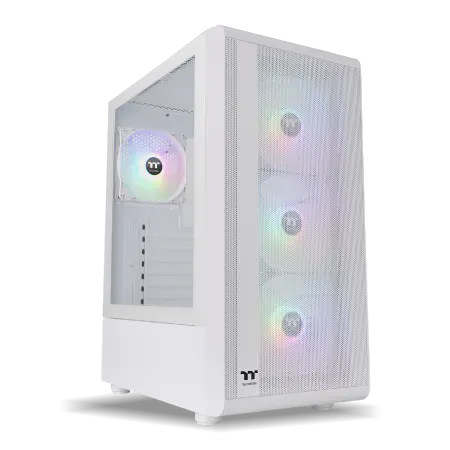
| 【ZEFT Z54QU スペック】 | |
| CPU | Intel Core Ultra7 265KF 20コア/20スレッド 5.50GHz(ブースト)/3.90GHz(ベース) |
| グラフィックボード | GeForce RTX5070Ti (VRAM:16GB) |
| メモリ | 32GB DDR5 (32GB x1枚 クルーシャル製) |
| ストレージ | SSD 1TB (m.2 nVMe READ/WRITE:7250Gbps/6900Gbps WD製) |
| ケース | Thermaltake S200 TG ARGB Plus ホワイト |
| CPUクーラー | 空冷 DeepCool製 空冷CPUクーラー AK400 DIGITAL WH |
| マザーボード | intel B860 チップセット ASRock製 B860M Pro RS WiFi |
| 電源ユニット | 850W 80Plus GOLD認証 電源ユニット (Silverstone製) |
| 無線LAN | Wi-Fi 6E (IEEE802.11ax/11ad/11ac/11n/11a/11g/11b) |
| BlueTooth | BlueTooth 5 |
| OS | Microsoft Windows 11 Home |
パソコンショップSEVEN ZEFT R60RK
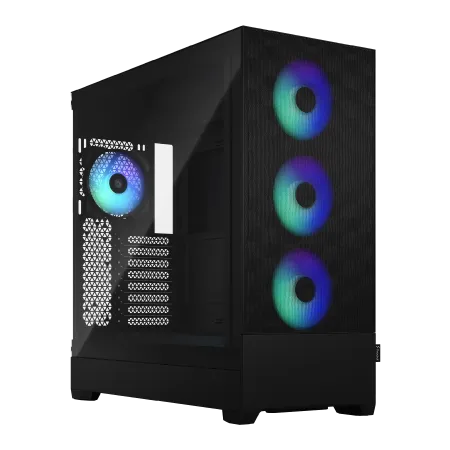
| 【ZEFT R60RK スペック】 | |
| CPU | AMD Ryzen7 9800X3D 8コア/16スレッド 5.20GHz(ブースト)/4.70GHz(ベース) |
| グラフィックボード | GeForce RTX5070Ti (VRAM:16GB) |
| メモリ | 32GB DDR5 (16GB x2枚 クルーシャル製) |
| ストレージ | SSD 2TB (m.2 nVMe READ/WRITE:7250Gbps/6900Gbps WD製) |
| ケース | Fractal Design Pop XL Air RGB TG |
| CPUクーラー | 水冷 240mmラジエータ CoolerMaster製 水冷CPUクーラー ML 240 Core II Black |
| マザーボード | AMD B850 チップセット MSI製 PRO B850M-A WIFI |
| 電源ユニット | 850W 80Plus GOLD認証 電源ユニット (CWT製) |
| 無線LAN | Wi-Fi 6E (IEEE802.11ax/11ad/11ac/11n/11a/11g/11b) |
| BlueTooth | BlueTooth 5 |
| 光学式ドライブ | DVDスーパーマルチドライブ (内蔵) |
| OS | Microsoft Windows 11 Home |
パソコンショップSEVEN ZEFT R61U
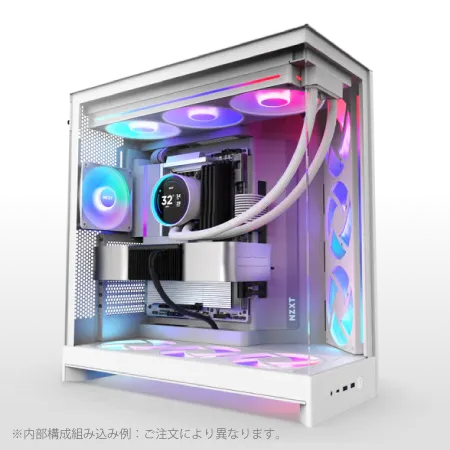
| 【ZEFT R61U スペック】 | |
| CPU | AMD Ryzen9 9950X 16コア/32スレッド 5.70GHz(ブースト)/4.30GHz(ベース) |
| グラフィックボード | Radeon RX 9070XT (VRAM:16GB) |
| メモリ | 64GB DDR5 (32GB x2枚 クルーシャル製) |
| ストレージ | SSD 2TB (m.2 nVMe READ/WRITE:7250Gbps/6900Gbps WD製) |
| ケース | NZXT H9 FLOW RGB ホワイト |
| CPUクーラー | 水冷 240mmラジエータ CoolerMaster製 水冷CPUクーラー ML 240 Core II White |
| マザーボード | AMD X870 チップセット GIGABYTE製 X870M AORUS ELITE WIFI7 ICE |
| 電源ユニット | 850W 80Plus GOLD認証 電源ユニット (Silverstone製) |
| 無線LAN | Wi-Fi 6E (IEEE802.11ax/11ad/11ac/11n/11a/11g/11b) |
| BlueTooth | BlueTooth 5 |
| OS | Microsoft Windows 11 Home |
パソコンショップSEVEN ZEFT R59FBB
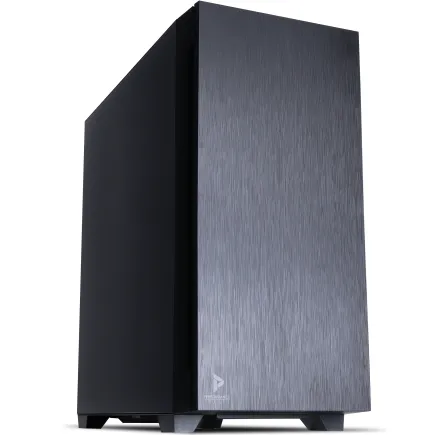
| 【ZEFT R59FBB スペック】 | |
| CPU | AMD Ryzen7 9700X 8コア/16スレッド 5.50GHz(ブースト)/3.80GHz(ベース) |
| グラフィックボード | GeForce RTX4060 (VRAM:8GB) |
| メモリ | 32GB DDR5 (16GB x2枚 Micron製) |
| ストレージ | SSD 1TB (m.2 nVMe READ/WRITE:7250Gbps/6900Gbps WD製) |
| ケース | Antec P10 FLUX |
| CPUクーラー | 水冷 240mmラジエータ CoolerMaster製 水冷CPUクーラー ML 240 Core II Black |
| マザーボード | AMD B650 チップセット ASRock製 B650M Pro X3D WiFi |
| 電源ユニット | 650W 80Plus BRONZE認証 電源ユニット (COUGAR製) |
| 無線LAN | Wi-Fi 6E (IEEE802.11ax/11ad/11ac/11n/11a/11g/11b) |
| BlueTooth | BlueTooth 5 |
| 光学式ドライブ | DVDスーパーマルチドライブ (内蔵) |
| OS | Microsoft Windows 11 Home |
eスポーツ競技向け低遅延特化型の構成戦略
競技性の高いFPSやMOBAタイトルでは、フレームレートと入力遅延の低減が最優先となります。
グラフィックボードはGeForce RTX5070を選択することで、DLSS 4とReflex 2による低遅延技術を最大限活用できます。
これらの技術は、従来のフレーム生成技術と比較して入力遅延を最小限に抑えながら高フレームレートを実現することが分かっています。
特にRyzen 7 9800X3Dは3D V-Cacheにより、ゲーム内のフレームタイムの安定性が高く、瞬間的なフレームドロップが少ないという特徴があります。
競技シーンでは平均フレームレートよりも最低フレームレートの高さが重要ですから、この安定性は大きなアドバンテージになるでしょう。
メモリは32GBを推奨しますが、DDR5-5600よりも高クロックのDDR5-6000やDDR5-6400を選択することで、さらなる性能向上が見込めます。
ただし、高クロックメモリは価格が高騰している現状ではコストが跳ね上がるため、予算と相談しながら決定する必要があります。
ストレージはPCIe Gen.4 SSDの1TBで充分ですが、読み込み速度が7,000MB/s以上のハイエンドモデルを選ぶことで、マップロード時間を短縮できます。
モニターのリフレッシュレートに合わせて、240Hzや360Hzでの安定動作を目指すなら、CPUクーラーは高性能な空冷または240mm簡易水冷を選び、CPU温度を常に低く保つことが重要です。
温度が上昇するとブーストクロックが下がり、フレームレートの安定性に影響するからです。
BTOパソコンと完成品パソコンの選び方
BTOパソコンのカスタマイズで押さえるべきポイント
BTOパソコンを購入する最大のメリットは、自分の用途に合わせてパーツを選択できる点にあります。
まずグラフィックボードとCPUは妥協せず、自分の用途に最適なモデルを選択すること。
そしてメモリは標準構成または最小構成で注文し、後から自分で増設することを検討しましょう。
BTOショップのメモリアップグレード料金は、市場価格と比較して1.5倍から2倍程度に設定されていることが多く、16GBから32GBへのアップグレードだけで2万円以上の追加費用がかかる場合もあります。
一方、自分でメモリを購入して増設すれば、同じ容量を1.2万円程度で追加できるわけです。
ただし、メモリの相性問題を避けるため、増設する際は同じメーカー・同じ規格のメモリを選ぶことが大事な体験でした。
ストレージについても同様で、BTOショップの容量アップグレード料金は割高な傾向があります。
システムドライブは標準の500GBまたは1TBで注文し、データドライブは後から自分で増設する方がコストを抑えられます。
M.2スロットは多くのマザーボードで2つ以上搭載されていますから、拡張性の心配はほとんどないでしょう。
なぜなら、これらのパーツは後から交換するのが面倒だからです。
人気メーカーのCPUクーラーやケースを選択できるBTOショップを選ぶことで、冷却性能と静音性、そして見た目の満足度が大きく変わってきます。
完成品パソコンを選ぶ際の注意点
完成品パソコンは、メーカーが最適なバランスで構成を決定しているため、初心者の方には安心感があります。
しかし、メモリやストレージの容量が用途に対して過不足ないか、しっかり確認する必要があります。
特にゲーミングPCとして販売されている製品でも、メモリが16GBしか搭載されていないモデルが多く、WQHD以上の解像度や配信を考えている方には不足する可能性があります。
完成品パソコンのもう一つの注意点は、使用されているパーツのメーカーや型番が明記されていないケースが多いことです。
グラフィックボードやCPUは明記されていても、メモリやSSD、電源ユニットのメーカーが不明な場合、品質や信頼性に不安が残ってしまいますよね。
購入前にサポートに問い合わせて、使用パーツの詳細を確認することをおすすめします。
価格面では、完成品パソコンはBTOパソコンと比較してやや割高になる傾向があります。
メーカーの保証やサポート体制が充実している分、価格に上乗せされているわけです。
メモリ価格高騰時代の賢い購入タイミング
価格変動のパターンを理解する
メモリ価格は需給バランスによって大きく変動します。
半導体製造の設備投資サイクルや、スマートフォン・サーバー市場での需要増減が、PC用メモリの価格にも影響を与えるのです。
現在の価格高騰は、データセンター向けDDR5メモリの需要急増と、一部製造ラインの稼働率低下が重なったことが主な要因ともいわれています。
過去のメモリ価格推移を見ると、高騰期は半年から1年程度続き、その後徐々に価格が落ち着いてくるパターンが多いことが分かっています。
ただし、現在の高騰がいつまで続くかは予測が難しく、「価格が下がるまで待つ」という戦略はリスクも伴います。
ゲーミングPCが今すぐ必要なら、メモリ容量を抑えた構成で購入し、価格が落ち着いてから増設する方が現実的です。
BTOパソコンの場合、セールやキャンペーンのタイミングを狙うことで、実質的な負担を軽減できます。
こうしたタイミングを逃さないためには、複数のBTOショップをチェックしておくことが大事です。
増設を前提とした購入戦略
メモリ価格が高騰している今、最初から大容量メモリを搭載するのではなく、必要最小限で購入して後から増設する戦略が最もコストパフォーマンスに優れています。
例えば、32GBが必要な用途でも、まず16GBで購入して使用感を確認し、実際にメモリ不足を感じたタイミングで16GBを追加する方法です。
多くのATXマザーボードは4スロット搭載していますが、Mini-ITXマザーボードは2スロットしかありません。
2スロット構成の場合、16GB(8GB×2)で購入すると、32GBに増設する際には既存のメモリを取り外して16GB×2に交換する必要があり、最初の16GBが無駄になってしまいます。
4スロット構成なら、16GB(8GB×2)で購入し、空いている2スロットに8GB×2を追加することで32GBにできます。
パソコン おすすめモデル4選
パソコンショップSEVEN ZEFT R60IM
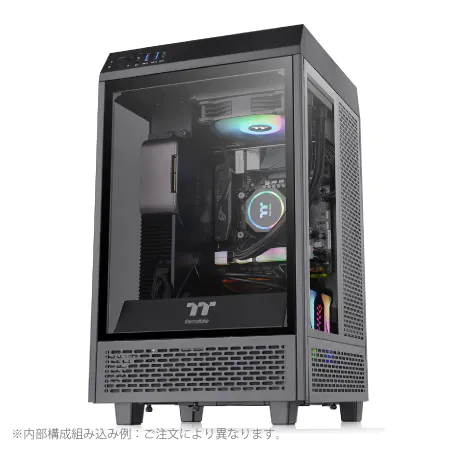
| 【ZEFT R60IM スペック】 | |
| CPU | AMD Ryzen7 7700 8コア/16スレッド 5.30GHz(ブースト)/3.80GHz(ベース) |
| グラフィックボード | GeForce RTX5060Ti 16GB (VRAM:16GB) |
| メモリ | 32GB DDR5 (32GB x1枚 クルーシャル製) |
| ストレージ | SSD 1TB (m.2 nVMe READ/WRITE:7250Gbps/6900Gbps WD製) |
| ケース | Thermaltake The Tower 100 Black |
| マザーボード | AMD B850 チップセット ASRock製 B850I Lightning WiFi |
| 電源ユニット | 650W 80Plus BRONZE認証 電源ユニット (COUGAR製) |
| 無線LAN | Wi-Fi 6E (IEEE802.11ax/11ad/11ac/11n/11a/11g/11b) |
| BlueTooth | BlueTooth 5 |
| OS | Microsoft Windows 11 Home |
パソコンショップSEVEN ZEFT R60HV
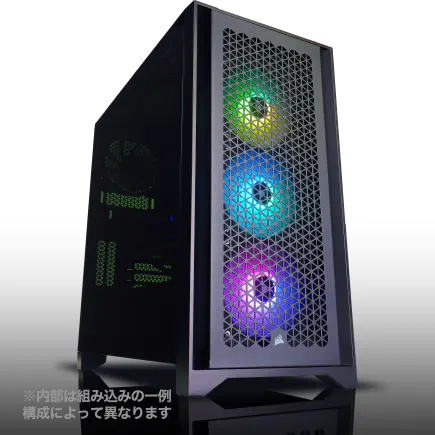
| 【ZEFT R60HV スペック】 | |
| CPU | AMD Ryzen7 9800X3D 8コア/16スレッド 5.20GHz(ブースト)/4.70GHz(ベース) |
| グラフィックボード | GeForce RTX5070Ti (VRAM:16GB) |
| メモリ | 64GB DDR5 (32GB x2枚 クルーシャル製) |
| ストレージ | SSD 1TB (m.2 nVMe READ/WRITE:7250Gbps/6900Gbps WD製) |
| ケース | Antec P20C ブラック |
| CPUクーラー | 水冷 240mmラジエータ CoolerMaster製 水冷CPUクーラー ML 240 Core II Black |
| マザーボード | AMD B850 チップセット MSI製 PRO B850M-A WIFI |
| 電源ユニット | 850W 80Plus GOLD認証 電源ユニット (CWT製) |
| 無線LAN | Wi-Fi 6E (IEEE802.11ax/11ad/11ac/11n/11a/11g/11b) |
| BlueTooth | BlueTooth 5 |
| OS | Microsoft Windows 11 Home |
パソコンショップSEVEN ZEFT R60FK
| 【ZEFT R60FK スペック】 | |
| CPU | AMD Ryzen7 7700 8コア/16スレッド 5.30GHz(ブースト)/3.80GHz(ベース) |
| グラフィックボード | Radeon RX 9060XT (VRAM:16GB) |
| メモリ | 32GB DDR5 (32GB x1枚 クルーシャル製) |
| ストレージ | SSD 1TB (m.2 nVMe READ/WRITE:7250Gbps/6900Gbps WD製) |
| ケース | Thermaltake The Tower 100 Black |
| マザーボード | AMD B850 チップセット ASRock製 B850I Lightning WiFi |
| 電源ユニット | 750W 80Plus GOLD認証 電源ユニット (Silverstone製) |
| 無線LAN | Wi-Fi 6E (IEEE802.11ax/11ad/11ac/11n/11a/11g/11b) |
| BlueTooth | BlueTooth 5 |
| OS | Microsoft Windows 11 Home |
パソコンショップSEVEN ZEFT Z45CBB
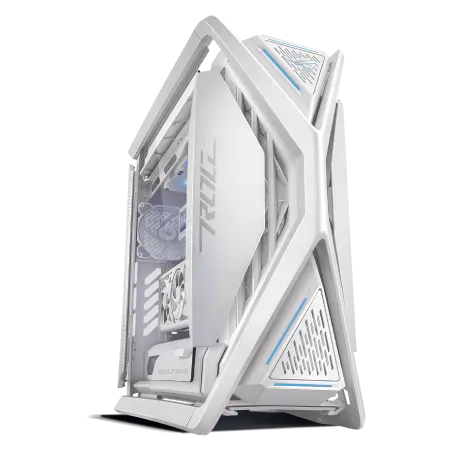
ゲーマーやクリエイター必見! プロフェッショナルグレードのゲーミングPC
華麗に調和スペック、快速32GB DDR5メモリ、信じられない応答速度
見た目も実力も抜群、ROG Hyperion GR701ケースでスタイルに差をつけるデザイン
フラッグシップ、Core i9 14900KF搭載で、処理速度が飛躍的にアップ
| 【ZEFT Z45CBB スペック】 | |
| CPU | Intel Core i9 14900KF 24コア/32スレッド 6.00GHz(ブースト)/3.20GHz(ベース) |
| グラフィックボード | GeForce RTX4060 (VRAM:8GB) |
| メモリ | 32GB DDR5 (16GB x2枚 Micron製) |
| ストレージ | SSD 2TB (m.2 nVMe READ/WRITE:7250Gbps/6900Gbps WD製) |
| ケース | ASUS ROG Hyperion GR701 ホワイト |
| CPUクーラー | 水冷 360mmラジエータ CoolerMaster製 水冷CPUクーラー ML 360 Core II White |
| マザーボード | intel B760 チップセット ASRock製 B760M Pro RS WiFi |
| 電源ユニット | 650W 80Plus BRONZE認証 電源ユニット (COUGAR製) |
| 無線LAN | Wi-Fi 6E (IEEE802.11ax/11ad/11ac/11n/11a/11g/11b) |
| BlueTooth | BlueTooth 5 |
| 光学式ドライブ | DVDスーパーマルチドライブ (外付け) |
| OS | Microsoft Windows 11 Home |
各パーツの選択基準と妥協ポイント
グラフィックボード選びで妥協してはいけない理由
なぜなら、グラフィックボードの性能がゲームの快適性を直接左右するからです。
メモリやストレージは後から増設できますが、グラフィックボードの交換は高額な投資になりますし、電源容量の見直しも必要になる場合があります。
予算が限られている場合でも、自分がプレイしたいゲームの推奨スペックを満たすグラフィックボードは必ず選択しましょう。
フルHDなら最低でもGeForce RTX5060Ti、WQHDならRTX5070Ti、4KならRTX5080以上が必要です。
GeForce RTX 50シリーズとRadeon RX 90シリーズのどちらを選ぶかは、プレイするゲームやソフトウェアによって判断します。
NVIDIAのDLSS 4は多くのゲームで対応が進んでおり、レイトレーシング性能も優れています。
一方、AMDのFSR 4は機械学習ベースの技術を採用し、従来のFSRから大きく進化していますが、対応タイトルはまだ限定的です。
配信や動画編集も行うなら、NVIDIAのエンコーダー性能の高さが活きてきます。
最新グラフィックボード(VGA)性能一覧
| GPU型番 | VRAM | 3DMarkスコア TimeSpy |
3DMarkスコア FireStrike |
TGP | 公式 URL |
価格com URL |
|---|---|---|---|---|---|---|
| GeForce RTX 5090 | 32GB | 48996 | 100675 | 575W | 公式 | 価格 |
| GeForce RTX 5080 | 16GB | 32352 | 77108 | 360W | 公式 | 価格 |
| Radeon RX 9070 XT | 16GB | 30341 | 65935 | 304W | 公式 | 価格 |
| Radeon RX 7900 XTX | 24GB | 30264 | 72518 | 355W | 公式 | 価格 |
| GeForce RTX 5070 Ti | 16GB | 27333 | 68077 | 300W | 公式 | 価格 |
| Radeon RX 9070 | 16GB | 26672 | 59494 | 220W | 公式 | 価格 |
| GeForce RTX 5070 | 12GB | 22087 | 56098 | 250W | 公式 | 価格 |
| Radeon RX 7800 XT | 16GB | 20044 | 49859 | 263W | 公式 | 価格 |
| Radeon RX 9060 XT 16GB | 16GB | 16664 | 38885 | 145W | 公式 | 価格 |
| GeForce RTX 5060 Ti 16GB | 16GB | 16095 | 37728 | 180W | 公式 | 価格 |
| GeForce RTX 5060 Ti 8GB | 8GB | 15956 | 37507 | 180W | 公式 | 価格 |
| Arc B580 | 12GB | 14731 | 34488 | 190W | 公式 | 価格 |
| Arc B570 | 10GB | 13829 | 30478 | 150W | 公式 | 価格 |
| GeForce RTX 5060 | 8GB | 13286 | 31961 | 145W | 公式 | 価格 |
| Radeon RX 7600 | 8GB | 10890 | 31350 | 165W | 公式 | 価格 |
| GeForce RTX 4060 | 8GB | 10718 | 28232 | 115W | 公式 | 価格 |
CPU選びの優先順位と考え方
フルHDゲーミングならCore Ultra 5やRyzen 5クラスで充分ですし、WQHDでもCore Ultra 7やRyzen 7で問題ありません。
4Kゲーミングでは解像度が高いためGPU負荷が支配的になり、CPUのボトルネックは発生しにくくなります。
ただし、高フレームレートを狙う場合や、配信・録画を同時に行う場合は、CPUの性能が重要になってきます。
240fps以上を安定して出力するには、CPUの処理速度がフレームレートに直結するからです。
また、配信ソフトウェアのエンコード処理はCPUに大きな負荷をかけるため、コア数とスレッド数に余裕のあるモデルを選んだ方がいいでしょう。
3D V-Cache技術により、ゲーム内のデータアクセスが高速化され、フレームレートの向上と安定性が得られます。
一方、Core Ultraシリーズは統合NPUによるAI処理性能が高く、クリエイティブ作業との兼用を考えるなら選択肢に入ってきます。
最新CPU性能一覧
| 型番 | コア数 | スレッド数 | 定格クロック | 最大クロック | Cineスコア Multi |
Cineスコア Single |
公式 URL |
価格com URL |
|---|---|---|---|---|---|---|---|---|
| Core Ultra 9 285K | 24 | 24 | 3.20GHz | 5.70GHz | 43333 | 2436 | 公式 | 価格 |
| Ryzen 9 9950X | 16 | 32 | 4.30GHz | 5.70GHz | 43085 | 2242 | 公式 | 価格 |
| Ryzen 9 9950X3D | 16 | 32 | 4.30GHz | 5.70GHz | 42110 | 2233 | 公式 | 価格 |
| Core i9-14900K | 24 | 32 | 3.20GHz | 6.00GHz | 41398 | 2330 | 公式 | 価格 |
| Ryzen 9 7950X | 16 | 32 | 4.50GHz | 5.70GHz | 38850 | 2053 | 公式 | 価格 |
| Ryzen 9 7950X3D | 16 | 32 | 4.20GHz | 5.70GHz | 38773 | 2025 | 公式 | 価格 |
| Core Ultra 7 265K | 20 | 20 | 3.30GHz | 5.50GHz | 37531 | 2328 | 公式 | 価格 |
| Core Ultra 7 265KF | 20 | 20 | 3.30GHz | 5.50GHz | 37531 | 2328 | 公式 | 価格 |
| Core Ultra 9 285 | 24 | 24 | 2.50GHz | 5.60GHz | 35891 | 2171 | 公式 | 価格 |
| Core i7-14700K | 20 | 28 | 3.40GHz | 5.60GHz | 35749 | 2208 | 公式 | 価格 |
| Core i9-14900 | 24 | 32 | 2.00GHz | 5.80GHz | 33989 | 2182 | 公式 | 価格 |
| Ryzen 9 9900X | 12 | 24 | 4.40GHz | 5.60GHz | 33124 | 2211 | 公式 | 価格 |
| Core i7-14700 | 20 | 28 | 2.10GHz | 5.40GHz | 32754 | 2077 | 公式 | 価格 |
| Ryzen 9 9900X3D | 12 | 24 | 4.40GHz | 5.50GHz | 32643 | 2167 | 公式 | 価格 |
| Ryzen 9 7900X | 12 | 24 | 4.70GHz | 5.60GHz | 29452 | 2016 | 公式 | 価格 |
| Core Ultra 7 265 | 20 | 20 | 2.40GHz | 5.30GHz | 28733 | 2131 | 公式 | 価格 |
| Core Ultra 7 265F | 20 | 20 | 2.40GHz | 5.30GHz | 28733 | 2131 | 公式 | 価格 |
| Core Ultra 5 245K | 14 | 14 | 3.60GHz | 5.20GHz | 25622 | 0 | 公式 | 価格 |
| Core Ultra 5 245KF | 14 | 14 | 3.60GHz | 5.20GHz | 25622 | 2149 | 公式 | 価格 |
| Ryzen 7 9700X | 8 | 16 | 3.80GHz | 5.50GHz | 23242 | 2186 | 公式 | 価格 |
| Ryzen 7 9800X3D | 8 | 16 | 4.70GHz | 5.40GHz | 23230 | 2067 | 公式 | 価格 |
| Core Ultra 5 235 | 14 | 14 | 3.40GHz | 5.00GHz | 20996 | 1837 | 公式 | 価格 |
| Ryzen 7 7700 | 8 | 16 | 3.80GHz | 5.30GHz | 19637 | 1914 | 公式 | 価格 |
| Ryzen 7 7800X3D | 8 | 16 | 4.50GHz | 5.40GHz | 17850 | 1795 | 公式 | 価格 |
| Core i5-14400 | 10 | 16 | 2.50GHz | 4.70GHz | 16154 | 1757 | 公式 | 価格 |
| Ryzen 5 7600X | 6 | 12 | 4.70GHz | 5.30GHz | 15391 | 1958 | 公式 | 価格 |
メモリとストレージで賢くコストを抑える
この特性を活かして、初期投資を抑えることができます。
ストレージの選択では、PCIe Gen.5 SSDとGen.4 SSDのどちらを選ぶかが悩ましいところ。
Gen.5 SSDは確かに読み込み速度が14,000MB/s超と圧倒的ですが、発熱が非常に高く大型ヒートシンクやアクティブ冷却が必要になります。
また、価格もGen.4 SSDの1.5倍から2倍程度と高額です。
ゲームのロード時間においては、Gen.4 SSDでも7,000MB/s程度の速度があれば体感差はほとんどありませんから、コストパフォーマンスを考えるとGen.4 SSDが現実的な選択といえます。
メモリメーカーの選択では、Micron(Crucial)、GSkill、Samsungなどの信頼性の高いメーカーを選ぶことが重要です。
安価なノーブランドメモリは初期不良率が高かったり、動作が不安定だったりするリスクがあります。
BTOパソコンで購入する場合は、使用されているメモリメーカーを確認し、可能であれば上記のメーカーを指定できるショップを選びましょう。
CPUクーラーとケースの選択基準
CPUクーラーは、CPUの性能を最大限引き出すために重要なパーツです。
Core Ultra 200シリーズやRyzen 9000シリーズは、前世代と比較して発熱が抑えられていますが、それでも高負荷時には適切な冷却が必要になります。
空冷CPUクーラーは価格が安く、メンテナンスも簡単というメリットがあります。
水冷CPUクーラーは、冷却性能と静音性に優れていますが、価格が高く、ポンプ故障のリスクもあります。
ハイエンドCPUを搭載する場合や、オーバークロックを行う場合は、240mm以上の簡易水冷を選択することで、安定した動作が得られます。
DEEPCOOLやCorsair、NZXTの簡易水冷クーラーは、冷却性能と信頼性のバランスが良く、多くのユーザーに支持されています。
ケース選びは、機能性とデザイン性のバランスで決めます。
2面または3面が強化ガラス製のピラーレスケースは、内部が見渡せる開放感があり、高性能パーツを組み込んだ際の満足度が高いです。
NZXTやLian Liのピラーレスケースは、デザイン性だけでなくエアフローも考慮された設計になっています。
具体的な構成例と価格シミュレーション

フルHDゲーミング向け構成例
フルHD解像度でのゲームプレイを中心とする場合、総予算15万円程度で快適な環境を構築できます。
グラフィックボードにGeForce RTX5060Tiを選択し、CPUはCore Ultra 5 235Fまたはその時点で在庫のあるミドルレンジモデルを組み合わせます。
メモリは16GB(8GB×2)のDDR5-5600で充分ですし、ストレージは1TBのPCIe Gen.4 SSDを選択します。
CPUクーラーは空冷で問題なく、DEEPCOOLやサイズの5,000円前後のモデルで充分な冷却性能が得られます。
ケースはエアフローを重視したスタンダードなモデルを選び、電源は650W程度の80PLUS Bronze認証以上のモデルを搭載します。
この構成なら、フルHD解像度で最新ゲームを高設定で60fps以上、軽量なタイトルなら144fps以上で楽しめるでしょう。
BTOパソコンで購入する場合、メモリとストレージは標準構成のまま注文し、グラフィックボードとCPUのグレードを優先的に上げることをおすすめします。
後からメモリを16GB追加して32GBにすることも、SSDを1台追加することも容易ですから、初期投資を抑えつつ将来の拡張性を確保できます。
| パーツ | 選択モデル | 価格 |
|---|---|---|
| GPU | GeForce RTX5060Ti | 約5万円 |
| CPU | Core Ultra 5 235F | 約3万円 |
| マザーボード | B760チップセット | 約1.5万円 |
| メモリ | DDR5-5600 16GB | 約1.2万円 |
| SSD | PCIe Gen.4 1TB | 約1.2万円 |
| CPUクーラー | 空冷ミドルレンジ | 約5千円 |
| ケース | スタンダードモデル | 約1万円 |
| 電源 | 650W 80PLUS Bronze | 約8千円 |
| 合計 | 約14.2万円 |

パソコン おすすめモデル5選
パソコンショップSEVEN ZEFT R60HW
| 【ZEFT R60HW スペック】 | |
| CPU | AMD Ryzen9 9900X 12コア/24スレッド 5.60GHz(ブースト)/4.40GHz(ベース) |
| グラフィックボード | GeForce RTX5070 (VRAM:12GB) |
| メモリ | 32GB DDR5 (32GB x1枚 クルーシャル製) |
| ストレージ | SSD 1TB (m.2 nVMe READ/WRITE:7250Gbps/6900Gbps WD製) |
| ケース | Antec P20C ブラック |
| CPUクーラー | 空冷 DeepCool製 空冷CPUクーラー AK400 |
| マザーボード | AMD B850 チップセット ASRock製 B850M-X WiFi R2.0 |
| 電源ユニット | 750W 80Plus GOLD認証 電源ユニット (Silverstone製) |
| 無線LAN | Wi-Fi 6E (IEEE802.11ax/11ad/11ac/11n/11a/11g/11b) |
| BlueTooth | BlueTooth 5 |
| OS | Microsoft Windows 11 Home |
パソコンショップSEVEN ZEFT R67R

| 【ZEFT R67R スペック】 | |
| CPU | AMD Ryzen9 9900X3D 12コア/24スレッド 5.50GHz(ブースト)/4.40GHz(ベース) |
| グラフィックボード | GeForce RTX5060Ti 16GB (VRAM:16GB) |
| メモリ | 32GB DDR5 (32GB x1枚 クルーシャル製) |
| ストレージ | SSD 1TB (m.2 nVMe READ/WRITE:7250Gbps/6900Gbps WD製) |
| ケース | Corsair FRAME 4000D RS ARGB Black |
| CPUクーラー | 空冷 サイズ製 空冷CPUクーラー SCYTHE() MUGEN6 BLACK EDITION |
| マザーボード | AMD B850 チップセット ASRock製 B850M-X WiFi R2.0 |
| 電源ユニット | 650W 80Plus BRONZE認証 電源ユニット (COUGAR製) |
| 無線LAN | Wi-Fi 6E (IEEE802.11ax/11ad/11ac/11n/11a/11g/11b) |
| BlueTooth | BlueTooth 5 |
| OS | Microsoft Windows 11 Home |
パソコンショップSEVEN ZEFT R60CRB
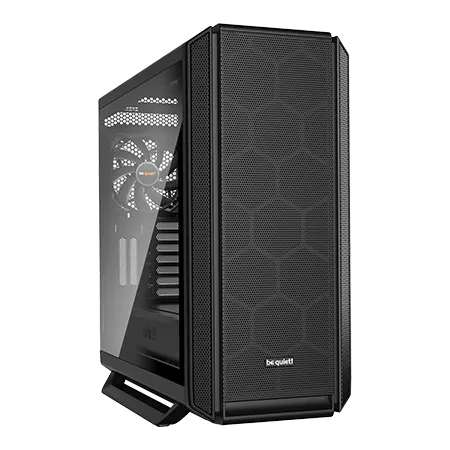
| 【ZEFT R60CRB スペック】 | |
| CPU | AMD Ryzen7 9800X3D 8コア/16スレッド 5.20GHz(ブースト)/4.70GHz(ベース) |
| グラフィックボード | GeForce RTX5070Ti (VRAM:16GB) |
| メモリ | 32GB DDR5 (16GB x2枚 クルーシャル製) |
| ストレージ | SSD 2TB (m.2 nVMe READ/WRITE:7250Gbps/6900Gbps WD製) |
| ケース | be quiet! SILENT BASE 802 Black |
| CPUクーラー | 水冷 240mmラジエータ CoolerMaster製 水冷CPUクーラー ML 240 Core II Black |
| マザーボード | AMD B850 チップセット GIGABYTE製 B850 AORUS ELITE WIFI7 |
| 電源ユニット | 850W 80Plus GOLD認証 電源ユニット (CWT製) |
| 無線LAN | Wi-Fi 6E (IEEE802.11ax/11ad/11ac/11n/11a/11g/11b) |
| BlueTooth | BlueTooth 5 |
| 光学式ドライブ | DVDスーパーマルチドライブ (外付け) |
| OS | Microsoft Windows 11 Home |
パソコンショップSEVEN ZEFT R67K
| 【ZEFT R67K スペック】 | |
| CPU | AMD Ryzen7 7700 8コア/16スレッド 5.30GHz(ブースト)/3.80GHz(ベース) |
| グラフィックボード | GeForce RTX5060 (VRAM:8GB) |
| メモリ | 16GB DDR5 (16GB x1枚 クルーシャル製) |
| ストレージ | SSD 1TB (m.2 nVMe READ/WRITE:7250Gbps/6900Gbps WD製) |
| ケース | Corsair FRAME 4000D RS ARGB Black |
| マザーボード | AMD B850 チップセット ASRock製 B850M-X WiFi R2.0 |
| 電源ユニット | 650W 80Plus BRONZE認証 電源ユニット (COUGAR製) |
| 無線LAN | Wi-Fi 6E (IEEE802.11ax/11ad/11ac/11n/11a/11g/11b) |
| BlueTooth | BlueTooth 5 |
| OS | Microsoft Windows 11 Home |
パソコンショップSEVEN SR-u9-8070K/S9
| 【SR-u9-8070K/S9 スペック】 | |
| CPU | Intel Core Ultra9 285 24コア/24スレッド 5.60GHz(ブースト)/2.50GHz(ベース) |
| メモリ | 32GB DDR5 (32GB x1枚 クルーシャル製) |
| ストレージ | SSD 1TB (m.2 nVMe READ/WRITE:7250Gbps/6900Gbps WD製) |
| ケース | Antec P20C ブラック |
| CPUクーラー | 水冷 240mmラジエータ CoolerMaster製 水冷CPUクーラー ML 240 Core II Black |
| マザーボード | intel B860 チップセット ASRock製 B860M Pro RS WiFi |
| 電源ユニット | 650W 80Plus BRONZE認証 電源ユニット (COUGAR製) |
| 無線LAN | Wi-Fi 6E (IEEE802.11ax/11ad/11ac/11n/11a/11g/11b) |
| BlueTooth | BlueTooth 5 |
| 光学式ドライブ | DVDスーパーマルチドライブ (外付け) |
| OS | Microsoft Windows 11 Home |
WQHDゲーミング向け構成例
WQHD解像度で高フレームレートを狙う構成では、総予算25万円程度が目安になります。
グラフィックボードはGeForce RTX5070Tiを選択し、CPUはCore Ultra 7 265KFまたはRyzen 7 9700Xを組み合わせます。
ストレージは2TBのPCIe Gen.4 SSDを選択することで、複数の大型ゲームをインストールしても余裕があります。
CPUクーラーは高性能な空冷クーラーか、240mm簡易水冷を選ぶことで、高負荷時の安定性が向上します。
ケースは2面強化ガラスのピラーレスケースを選ぶと、見た目の満足度も高まるでしょう。
電源は750W以上の80PLUS Gold認証モデルを選択します。
RTX5070Tiの消費電力は高負荷時に250W程度に達するため、システム全体で500W以上の電力を消費する可能性があります。
余裕を持った電源容量を確保することで、安定動作と将来のアップグレードに対応できます。
4Kゲーミング・クリエイター向け構成例
4K解像度でのゲームプレイと動画編集を両立する構成では、総予算40万円以上が必要になります。
グラフィックボードはGeForce RTX5080を選択し、CPUはRyzen 9 9950X3Dを組み合わせることで、ゲーミング性能とクリエイティブ作業の両方で高いパフォーマンスが得られます。
動画素材やプロジェクトファイルは膨大な容量を消費しますから、充分な容量を確保しておくことが重要です。
CPUクーラーは360mm簡易水冷を選択し、長時間のレンダリング作業でも安定した動作を確保します。
BTOショップの選び方と注意点
パーツメーカーを選択できるショップを優先する
BTOパソコンを購入する際、パーツメーカーを選択できるショップを選ぶことが特に重要です。
メモリやSSD、CPUクーラー、ケースなどのパーツは、メーカーによって品質や性能が大きく異なります。
パーツメーカーが明記されていないショップや、選択肢が限られているショップでは、コストを抑えるために品質の低いパーツが使用されている可能性があります。
人気メーカーのパーツを選択できるBTOショップなら、Micron(Crucial)やGSkillのメモリ、WDやCrucialのSSD、DEEPCOOLやNoctuaのCPUクーラーなど、信頼性の高いパーツを指定できます。
初期費用は若干高くなりますが、長期的な安定性や故障率を考えると、信頼性の高いパーツを選択する価値は充分にあります。
また、グラフィックボードについても、同じチップを搭載していてもメーカーによって冷却性能や静音性、オーバークロック耐性が異なります。
保証内容とサポート体制を確認する
BTOパソコンの保証内容は、ショップによって大きく異なります。
基本的な1年保証は多くのショップで提供されていますが、延長保証の有無や、保証期間中の対応内容は確認が必要です。
特に、初期不良の対応期間や、修理時の代替機貸出サービスの有無は、トラブル時の利便性に大きく影響します。
サポート体制については、電話サポートの受付時間や、メールサポートの返信速度などを事前に確認しておきましょう。
PC初心者の方にとっては、トラブル時に迅速かつ丁寧なサポートを受けられるかどうかが、ショップ選びの重要なポイントになります。
口コミやレビューサイトで、実際のサポート対応についての評価をチェックするのも効果的です。
また、パーツ単位での保証と、システム全体での保証の違いも理解しておく必要があります。
納期と在庫状況を考慮する
通常は1週間から2週間程度ですが、人気モデルや特定のパーツを選択した場合、納期が延びることもあります。
特に、最新のグラフィックボードやCPUは供給が不安定な場合があり、在庫状況によっては1ヶ月以上待たされるケースもあるでしょう。
急ぎでゲーミングPCが必要な場合は、在庫豊富なモデルを選ぶか、即納モデルを提供しているショップを選択する必要があります。
即納モデルは構成が固定されていることが多いですが、数日以内に手元に届くというメリットがあります。
ただし、即納モデルは自分の用途に最適な構成とは限りませんから、妥協できる範囲かどうかを慎重に判断しましょう。
また、セール時期には注文が集中するため、通常よりも納期が延びる傾向があります。
納期については、注文前にショップに確認することで、より正確な情報が得られます。
メモリ増設の実践的なノウハウ
増設時のメモリ選びで失敗しないために
メモリを後から増設する際、最も重要なのは既存のメモリと同じ規格・同じメーカーのモデルを選ぶことです。
異なるメーカーや異なる規格のメモリを混在させると、動作が不安定になったり、最悪の場合は起動しなくなったりする可能性があります。
BTOパソコンで購入した場合、使用されているメモリのメーカーや型番を確認し、同じモデルを購入することが理想的です。
DDR5メモリの場合、DDR5-5600という規格表記だけでなく、タイミング(CL値)も確認する必要があります。
例えば、DDR5-5600 CL40とDDR5-5600 CL46では、動作タイミングが異なるため、混在させると低い方のタイミングに合わせられてしまいます。
性能低下を避けるためには、タイミングも含めて同じスペックのメモリを選択しましょう。
メモリの増設作業自体は難しくありませんが、静電気対策は必須です。
メモリは静電気に弱いパーツですから、作業前に金属部分に触れて体の静電気を逃がすか、静電気防止手袋を使用することをおすすめします。
また、メモリスロットへの挿入は、両端のクリップがカチッと音を立てるまでしっかり押し込む必要があります。
デュアルチャネル動作を最大限活用する
メモリのデュアルチャネル動作は、メモリ帯域幅を2倍にする技術で、ゲーミング性能に大きく影響します。
デュアルチャネルで動作させるには、同じ容量のメモリを2枚1組で使用し、マザーボードの指定されたスロットに挿入する必要があります。
4スロット構成のマザーボードで16GBから32GBに増設する場合、8GB×2の構成に8GB×2を追加することで、4枚すべてがデュアルチャネルで動作します。
一方、16GB×1の構成に16GB×1を追加した場合もデュアルチャネルになりますが、4枚構成と比較すると若干の性能差が出る場合があります。
ただし、この差は体感できるレベルではありませんから、過度に気にする必要はほとんどないでしょう。
メモリの動作モードは、BIOS設定やWindows上のシステム情報で確認できます。
増設後は必ずデュアルチャネルで動作しているかどうかをチェックしましょう。
シングルチャネルで動作している場合、メモリの挿入スロットが間違っている可能性があるからです。
メモリ関連のトラブルシューティング
メモリスロットの両端にあるクリップが完全にロックされていない場合、接触不良で起動しないことがあります。
一度メモリを取り外し、再度しっかりと挿入し直してみましょう。
異なるメーカーや異なる規格のメモリを混在させた場合、相性問題で動作しないことがあります。
この場合、元のメモリだけで起動するか確認し、起動する場合は新しく追加したメモリに問題がある可能性が高いです。
新しいメモリだけで起動テストを行い、それでも起動しない場合はメモリの初期不良を疑いましょう。
これらの設定を有効にすることで、メモリが定格クロックで動作するようになります。
ただし、マザーボードやCPUが対応していない場合、XMPを有効にしても動作しないことがありますから、事前に対応状況を確認しておくことが大事です。
将来のアップグレードを見据えた選択
拡張性を確保するパーツ選び
ゲーミングPCは、購入時点で完璧な構成にするのではなく、将来のアップグレードを見据えて拡張性を確保しておくことが重要です。
マザーボードは、メモリスロットが4つあるモデル、M.2スロットが2つ以上あるモデルを選ぶことで、後からのメモリ増設やストレージ追加が容易になります。
また、PCIeスロットの数も確認し、将来的にキャプチャーボードやサウンドカードを追加する可能性がある場合は、余裕のあるモデルを選びましょう。
電源容量も、将来のアップグレードを考慮して選択する必要があります。
現在の構成で500W必要な場合でも、将来グラフィックボードをアップグレードする可能性を考えると、750W以上の電源を選んでおく方が安心です。
電源の交換は手間がかかりますし、ケーブルマネジメントをやり直す必要もありますから、最初から余裕のある容量を選択することをおすすめします。
ケースの拡張性も重要なポイントです。
アップグレードの優先順位を理解する
最も効果が高いのはグラフィックボードのアップグレードで、ゲーム性能が直接向上します。
次にメモリの増設で、16GBから32GBへの増設は、メモリ不足を感じている場合に大きな効果があります。
ストレージの追加は、容量不足を感じた時点で実施すれば充分です。
システムドライブの速度向上を狙ってGen.4からGen.5へアップグレードする必要性は低く、体感差もほとんどありません。
CPUのアップグレードは、マザーボードのソケットが対応している範囲でしか行えませんから、大幅な性能向上を狙う場合はマザーボードごと交換する必要があります。
CPUクーラーのアップグレードは、CPU温度が高すぎる場合や、動作音が気になる場合に検討します。
ケースの交換は、デザインに飽きた場合や、より良いエアフローを求める場合に検討しますが、すべてのパーツを移植する手間がかかるため、優先順位は低いでしょう。
世代交代のタイミングを見極める
PCパーツは毎年新製品が登場しますが、すべての世代交代で買い替える必要はありません。
例えば、RTX5060TiからRTX6060Tiへのアップグレードは性能向上が限定的ですが、RTX5060TiからRTX7060Tiへのアップグレードなら、大幅な性能向上が期待できます。
CPUについても同様で、1世代ごとの性能向上は10%から20%程度ですから、体感できるほどの差はありません。
3世代から4世代ごとのアップグレードを目安にすることで、コストパフォーマンスの高いアップグレードが実現できます。
ただし、CPUのアップグレードはマザーボードのソケット対応が前提となりますから、ソケットが変更された場合はマザーボードごと交換する必要があります。
メモリとストレージは、容量不足を感じた時点でのアップグレードが基本です。
DDR5からDDR6への世代交代が起きても、既存のDDR5メモリが使えなくなるわけではありませんから、慌てて買い替える必要はありません。
よくある質問

メモリは16GBと32GBどちらを選ぶべきですか
フルHD解像度でのゲームプレイが中心で、配信や動画編集を行わない場合は16GBでも充分に動作します。
ただし、WQHDや4K解像度でプレイする場合、または配信を行う場合は32GBが必須といえます。
BTOパソコンと自作PCどちらがおすすめですか
PC初心者の方や、組み立てに自信がない方にはBTOパソコンをおすすめします。
BTOパソコンは、パーツの相性問題を気にする必要がなく、保証やサポートも充実しています。
一方、自作PCは自分で好きなパーツを選択できる自由度が高く、コストも抑えられる可能性があります。
メモリ価格が高騰している現状では、BTOパソコンで最小構成を購入し、自分でメモリを増設するハイブリッド戦略が最もコストパフォーマンスに優れているといえます。
グラフィックボードはGeForceとRadeonどちらを選ぶべきですか
プレイするゲームや使用するソフトウェアによって判断します。
NVIDIAのGeForce RTX 50シリーズは、DLSS 4やレイトレーシング性能に優れており、多くのゲームで対応が進んでいます。
また、配信や動画編集を行う場合、NVIDIAのエンコーダー性能の高さが活きてきます。
一方、AMDのRadeon RX 90シリーズは、FSR 4という機械学習ベースのアップスケーリング技術を搭載しており、対応タイトルでは高いパフォーマンスを発揮します。
価格面ではRadeonの方がコストパフォーマンスに優れている場合が多いですから、予算を重視する方にはRadeonも選択肢に入ってくるでしょう。
CPUクーラーは空冷と水冷どちらがいいですか
ミドルレンジCPUまでは空冷クーラーで充分な冷却性能が得られます。
Core Ultra 5やRyzen 5クラスなら、5,000円前後の空冷クーラーで問題ありません。
Core Ultra 7やRyzen 7クラスでも、高性能な空冷クーラーで充分に冷却できます。
水冷クーラーは、ハイエンドCPUを搭載する場合や、オーバークロックを行う場合、または静音性を重視する場合に選択します。
240mm以上の簡易水冷なら、高負荷時でも安定した冷却が可能ですし、動作音も空冷と比較して静かです。
ただし、価格が高く、ポンプ故障のリスクもありますから、メンテナンス性を重視する方は空冷を選んだ方がいいでしょう。
ストレージはGen.4とGen.5どちらを選ぶべきですか
コストパフォーマンスを重視するならPCIe Gen.4 SSDが現実的な選択です。
Gen.5 SSDは確かに読み込み速度が14,000MB/s超と圧倒的ですが、ゲームのロード時間においてGen.4 SSDとの体感差はほとんどありません。
Gen.4 SSDでも7,000MB/s程度の速度があれば、最新ゲームのロードも充分に高速です。
また、Gen.5 SSDは発熱が非常に高く、大型ヒートシンクやアクティブ冷却が必要になりますし、価格もGen.4の1.5倍から2倍程度と高額です。
メモリの増設は自分でできますか
静電気対策をしっかり行い、メモリスロットに正しく挿入するだけで完了します。
ただし、BTOパソコンの保証規約によっては、自分でパーツを増設すると保証対象外になる可能性がありますから、事前に確認が必要です。
また、増設するメモリは既存のメモリと同じ規格・同じメーカーのモデルを選ぶことで、相性問題を避けられます。
増設後はBIOS設定でメモリが正しく認識されているか、デュアルチャネルで動作しているかを確認しましょう。
動作が不安定な場合は、メモリの挿入を確認し、しっかりとロックされているかチェックすることが大事です。