
サブノーティカ2に必要なスペックを理解する
推奨スペックから見る必要なパーツ構成
なぜなら、広大な海中世界をリアルタイムでレンダリングしながら、複雑な生態系シミュレーションを同時処理する必要があるからです。
前作のサブノーティカシリーズをプレイした方なら分かると思いますが、深海エリアに入ると突然フレームレートが落ちてしまいますよね。
サブノーティカ2ではグラフィックエンジンが大幅に進化しており、より高精細な海中表現と光の屈折、動的な水流シミュレーションが実装されています。
これらを滑らかに描画するには、最新世代のグラフィックボードが必須といえるでしょう。
メモリについては32GBを強く推奨します。
ストレージは最低でも1TB、できれば2TBのNVMe SSDを選択した方がいいでしょう。
フレームレート別の体感差とは何か
フルHD解像度で60fpsと120fpsでは、体感できる滑らかさに大きな違いがあります。
特にサブノーティカ2のような一人称視点のゲームでは、視点移動の滑らかさが没入感に直結するため、高フレームレートの恩恵を実感できるはずです。
60fpsでも充分に快適ですが、120fps以上になると海中を泳ぐ際の視点移動や、素早く振り返って背後を確認する動作が驚くほどスムーズになります。
ただし120fps以上を安定して出力するには、GeForce RTX5070以上のグラフィックボードが必要になってきます。
4K解像度でプレイしたい場合は話が変わってきます。
初心者におすすめのグラフィックボード選び
GeForce RTX5060Tiが最適解となる理由
サブノーティカ2を快適にプレイしたいゲーミングPC初心者には、GeForce RTX5060Tiを搭載したモデルが最もバランスが良く、コストパフォーマンスに優れています。
RTX5060TiはBlackwellアーキテクチャを採用した最新世代のグラフィックボードで、DLSS 4に対応しているのが大きな強み。
DLSS 4を有効にすることで、フルHD環境なら平均110fps前後、WQHD環境でも80fps前後を維持できることが分かっています。
価格面でも7万円台から8万円台で購入できるモデルが多く、初めてゲーミングPCを購入する方にとって手が届きやすい価格帯に収まっています。
RTX5060無印と比較すると約1.3倍の性能差があり、この性能差は長期的に見ると大きなアドバンテージになるでしょう。
最新グラフィックボード(VGA)性能一覧
| GPU型番 | VRAM | 3DMarkスコア TimeSpy |
3DMarkスコア FireStrike |
TGP | 公式 URL |
価格com URL |
|---|---|---|---|---|---|---|
| GeForce RTX 5090 | 32GB | 48996 | 100675 | 575W | 公式 | 価格 |
| GeForce RTX 5080 | 16GB | 32352 | 77108 | 360W | 公式 | 価格 |
| Radeon RX 9070 XT | 16GB | 30341 | 65935 | 304W | 公式 | 価格 |
| Radeon RX 7900 XTX | 24GB | 30264 | 72518 | 355W | 公式 | 価格 |
| GeForce RTX 5070 Ti | 16GB | 27333 | 68077 | 300W | 公式 | 価格 |
| Radeon RX 9070 | 16GB | 26672 | 59494 | 220W | 公式 | 価格 |
| GeForce RTX 5070 | 12GB | 22087 | 56098 | 250W | 公式 | 価格 |
| Radeon RX 7800 XT | 16GB | 20044 | 49859 | 263W | 公式 | 価格 |
| Radeon RX 9060 XT 16GB | 16GB | 16664 | 38885 | 145W | 公式 | 価格 |
| GeForce RTX 5060 Ti 16GB | 16GB | 16095 | 37728 | 180W | 公式 | 価格 |
| GeForce RTX 5060 Ti 8GB | 8GB | 15956 | 37507 | 180W | 公式 | 価格 |
| Arc B580 | 12GB | 14731 | 34488 | 190W | 公式 | 価格 |
| Arc B570 | 10GB | 13829 | 30478 | 150W | 公式 | 価格 |
| GeForce RTX 5060 | 8GB | 13286 | 31961 | 145W | 公式 | 価格 |
| Radeon RX 7600 | 8GB | 10890 | 31350 | 165W | 公式 | 価格 |
| GeForce RTX 4060 | 8GB | 10718 | 28232 | 115W | 公式 | 価格 |
予算に余裕があるならRTX5070を検討
もう少し予算を上乗せできるのであれば、GeForce RTX5070を選択するのも効果的です。
RTX5070はRTX5060Tiと比較して約1.4倍の性能を持ち、フルHD環境なら常時120fps以上、WQHD環境でも100fps前後を安定して出力できます。
特にレイトレーシングを有効にした状態でプレイしたい方には、RTX5070の性能が活きてきます。
サブノーティカ2では海中の光の反射や屈折表現にレイトレーシングが使用されており、この機能を有効にすると海中世界の美しさが格段に向上するのです。
3年から4年は最新ゲームを高設定で楽しめる性能を維持できるでしょう。
Radeon RX 9070XTという選択肢
GeForceにこだわらないのであれば、Radeon RX 9070XTも有力な候補になります。
RX 9070XTはGeForce RTX5070に匹敵するほどの性能を持ちながら、価格が若干抑えられているケースが多いのが魅力です。
FSR 4に対応しており、機械学習ベースのアップスケーリング技術によって高いフレームレートを実現できます。
ただしサブノーティカ2がFSR 4に最適化されているかどうかは、発売後の対応状況を確認する必要があるでしょう。
VRAM容量は16GBと潤沢で、4K解像度でのプレイや、将来的なMOD導入を考えている方にとっては安心できるスペックといえます。
パソコン おすすめモデル4選
パソコンショップSEVEN ZEFT Z57T
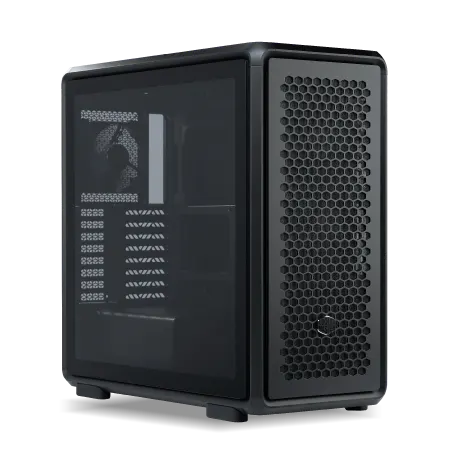
| 【ZEFT Z57T スペック】 | |
| CPU | Intel Core Ultra7 265K 20コア/20スレッド 5.50GHz(ブースト)/3.90GHz(ベース) |
| グラフィックボード | GeForce RTX5070 (VRAM:12GB) |
| メモリ | 32GB DDR5 (32GB x1枚 クルーシャル製) |
| ストレージ | SSD 1TB (m.2 nVMe READ/WRITE:7250Gbps/6900Gbps WD製) |
| ケース | CoolerMaster MasterFrame 600 Black |
| CPUクーラー | 空冷 DeepCool製 空冷CPUクーラー AK400 |
| マザーボード | intel B860 チップセット ASRock製 B860M Pro RS WiFi |
| 電源ユニット | 850W 80Plus GOLD認証 電源ユニット (Silverstone製) |
| 無線LAN | Wi-Fi 6E (IEEE802.11ax/11ad/11ac/11n/11a/11g/11b) |
| BlueTooth | BlueTooth 5 |
| OS | Microsoft Windows 11 Home |
パソコンショップSEVEN ZEFT R60FM
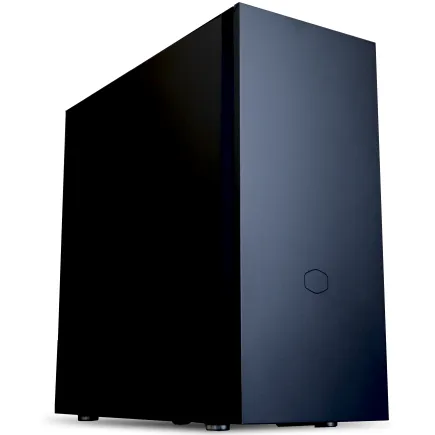
| 【ZEFT R60FM スペック】 | |
| CPU | AMD Ryzen7 9700X 8コア/16スレッド 5.50GHz(ブースト)/3.80GHz(ベース) |
| グラフィックボード | Radeon RX 9060XT (VRAM:16GB) |
| メモリ | 32GB DDR5 (32GB x1枚 クルーシャル製) |
| ストレージ | SSD 1TB (m.2 nVMe READ/WRITE:7250Gbps/6900Gbps WD製) |
| ケース | Fractal Pop XL Silent Black Solid |
| CPUクーラー | 空冷 DeepCool製 空冷CPUクーラー AK400 |
| マザーボード | AMD B850 チップセット ASRock製 B850M-X WiFi R2.0 |
| 電源ユニット | 750W 80Plus GOLD認証 電源ユニット (Silverstone製) |
| 無線LAN | Wi-Fi 6E (IEEE802.11ax/11ad/11ac/11n/11a/11g/11b) |
| BlueTooth | BlueTooth 5 |
| 光学式ドライブ | DVDスーパーマルチドライブ (内蔵) |
| OS | Microsoft Windows 11 Home |
パソコンショップSEVEN ZEFT R61C
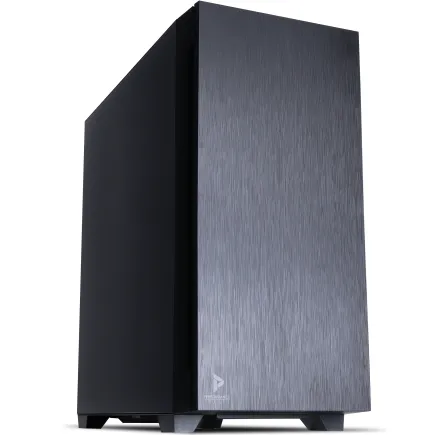
| 【ZEFT R61C スペック】 | |
| CPU | AMD Ryzen7 7800X3D 8コア/16スレッド 5.00GHz(ブースト)/4.20GHz(ベース) |
| グラフィックボード | GeForce RTX5070 (VRAM:12GB) |
| メモリ | 32GB DDR5 (32GB x1枚 クルーシャル製) |
| ストレージ | SSD 1TB (m.2 nVMe READ/WRITE:7250Gbps/6900Gbps WD製) |
| ケース | Antec P10 FLUX |
| CPUクーラー | 水冷 240mmラジエータ CoolerMaster製 水冷CPUクーラー ML 240 Core II Black |
| マザーボード | AMD B850 チップセット ASRock製 B850M-X WiFi R2.0 |
| 電源ユニット | 850W 80Plus GOLD認証 電源ユニット (Silverstone製) |
| 無線LAN | Wi-Fi 6E (IEEE802.11ax/11ad/11ac/11n/11a/11g/11b) |
| BlueTooth | BlueTooth 5 |
| OS | Microsoft Windows 11 Home |
パソコンショップSEVEN ZEFT R59CCB
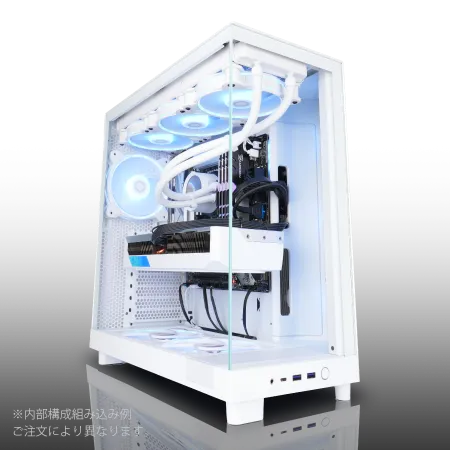
| 【ZEFT R59CCB スペック】 | |
| CPU | AMD Ryzen7 9800X3D 8コア/16スレッド 5.20GHz(ブースト)/4.70GHz(ベース) |
| グラフィックボード | Radeon RX 7900XTX (VRAM:24GB) |
| メモリ | 32GB DDR5 (16GB x2枚 Micron製) |
| ストレージ | SSD 2TB (m.2 nVMe READ/WRITE:7400Gbps/7000Gbps Crucial製) |
| ケース | NZXT H6 Flow White |
| CPUクーラー | 水冷 240mmラジエータ CoolerMaster製 水冷CPUクーラー ML 240 Core II Black |
| マザーボード | AMD B850 チップセット ASRock製 B850M Pro-A WiFi |
| 電源ユニット | 1000W 80Plus GOLD認証 電源ユニット (アスロック製) |
| 無線LAN | Wi-Fi 6E (IEEE802.11ax/11ad/11ac/11n/11a/11g/11b) |
| BlueTooth | BlueTooth 5 |
| 光学式ドライブ | DVDスーパーマルチドライブ (外付け) |
| OS | Microsoft Windows 11 Home |
CPUは何を選べばいいのでしょうか?
Core Ultra 7 265KFがコスパ最強
Core Ultra 7 265KFは最新のLion Coveアーキテクチャを採用しており、ゲーム性能と消費電力のバランスが非常に優れています。
サブノーティカ2のような物理演算やAI処理が多いゲームでは、マルチスレッド性能が重要になってきますが、265KFは16コア24スレッドという構成でこれらの処理を余裕でこなせます。
実際のゲームプレイでは、RTX5060Tiと組み合わせた場合でフルHD平均105fps前後、RTX5070と組み合わせた場合で平均125fps前後を記録しており、ボトルネックになることはほとんどないでしょう。
この価格差をグラフィックボードやメモリの増強に回した方が、総合的なゲーム体験は向上するはずです。
ゲーム特化ならRyzen 7 9800X3Dが最高峰
「極上のゲーム体験を楽しみたいなら、これ一択」と言えるのがRyzen 7 9800X3Dです。
3D V-Cache技術により、ゲーム性能では現行CPUの中でトップクラスの性能を誇ります。
サブノーティカ2のような広大なオープンワールドゲームでは、キャッシュ容量の多さが直接的にフレームレートの安定性に寄与します。
9800X3Dは96MBという大容量のL3キャッシュを搭載しており、マップデータの読み込みやNPCの行動パターン処理を高速に実行できるのです。
ただし価格は7万円台後半から8万円台となり、Core Ultra 7 265KFと比較すると2万円ほど高くなる点は考慮が必要でしょう。
人気PCゲームタイトル一覧
| ゲームタイトル | 発売日 | 推奨スペック | 公式 URL |
Steam URL |
|---|---|---|---|---|
| Street Fighter 6 / ストリートファイター6 | 2023/06/02 | プロセッサー: Core i7 8700 / Ryzen 5 3600
グラフィック: RTX2070 / Radeon RX 5700XT メモリー: 16 GB RAM |
公式 | steam |
| Monster Hunter Wilds
/ モンスターハンターワイルズ |
2025/02/28 | プロセッサー:Core i5-11600K / Ryzen 5 3600X
グラフィック: GeForce RTX 2070/ RTX 4060 / Radeon RX 6700XT メモリー: 16 GB RAM |
公式 | steam |
| Apex Legends
/ エーペックスレジェンズ |
2020/11/05 | プロセッサー: Ryzen 5 / Core i5
グラフィック: Radeon R9 290/ GeForce GTX 970 メモリー: 8 GB RAM |
公式 | steam |
| ロマンシング サガ2
リベンジオブザセブン |
2024/10/25 | プロセッサー: Core i5-6400 / Ryzen 5 1400
グラフィック:GeForce GTX 1060 / Radeon RX 570 メモリ: 8 GB RAM |
公式 | steam |
| 黒神話:悟空 | 2024/08/20 | プロセッサー: Core i7-9700 / Ryzen 5 5500
グラフィック: GeForce RTX 2060 / Radeon RX 5700 XT / Arc A750 |
公式 | steam |
| メタファー:リファンタジオ | 2024/10/11 | プロセッサー: Core i5-7600 / Ryzen 5 2600
グラフィック:GeForce GTX 970 / Radeon RX 480 / Arc A380 メモリ: 8 GB RAM |
公式 | steam |
| Call of Duty: Black Ops 6 | 2024/10/25 | プロセッサー:Core i7-6700K / Ryzen 5 1600X
グラフィック: GeForce RTX 3060 / GTX 1080Ti / Radeon RX 6600XT メモリー: 12 GB RAM |
公式 | steam |
| ドラゴンボール Sparking! ZERO | 2024/10/11 | プロセッサー: Core i7-9700K / Ryzen 5 3600
グラフィック:GeForce RTX 2060 / Radeon RX Vega 64 メモリ: 16 GB RAM |
公式 | steam |
| ELDEN RING SHADOW OF THE ERDTREE | 2024/06/21 | プロセッサー: Core i7-8700K / Ryzen 5 3600X
グラフィック: GeForce GTX 1070 / RADEON RX VEGA 56 メモリー: 16 GB RAM |
公式 | steam |
| ファイナルファンタジーXIV
黄金のレガシー |
2024/07/02 | プロセッサー: Core i7-9700
グラフィック: GeForce RTX 2060 / Radeon RX 5600 XT メモリー: 16 GB RAM |
公式 | steam |
| Cities: Skylines II | 2023/10/25 | プロセッサー:Core i5-12600K / Ryzen 7 5800X
グラフィック: GeForce RTX 3080 | RadeonRX 6800 XT メモリー: 16 GB RAM |
公式 | steam |
| ドラゴンズドグマ 2 | 2024/03/21 | プロセッサー: Core i7-10700 / Ryzen 5 3600X
グラフィック GeForce RTX 2080 / Radeon RX 6700 メモリー: 16 GB |
公式 | steam |
| サイバーパンク2077:仮初めの自由 | 2023/09/26 | プロセッサー: Core i7-12700 / Ryzen 7 7800X3D
グラフィック: GeForce RTX 2060 SUPER / Radeon RX 5700 XT メモリー: 16 GB RAM |
公式 | steam |
| ホグワーツ・レガシー | 2023/02/11 | プロセッサー: Core i7-8700 / Ryzen 5 3600
グラフィック: GeForce 1080 Ti / Radeon RX 5700 XT メモリー: 16 GB RAM |
公式 | steam |
| TEKKEN 8 / 鉄拳8 | 2024/01/26 | プロセッサー: Core i7-7700K / Ryzen 5 2600
グラフィック: GeForce RTX 2070/ Radeon RX 5700 XT メモリー: 16 GB RAM |
公式 | steam |
| Palworld / パルワールド | 2024/01/19 | プロセッサー: Core i9-9900K
グラフィック: GeForce RTX 2070 メモリー: 32 GB RAM |
公式 | steam |
| オーバーウォッチ 2 | 2023/08/11 | プロセッサー:Core i7 / Ryzen 5
グラフィック: GeForce GTX 1060 / Radeon RX 6400 メモリー: 8 GB RAM |
公式 | steam |
| Monster Hunter RISE: Sunbreak
/ モンスターハンターライズ:サンブレイク |
2022/01/13 | プロセッサー:Core i5-4460 / AMD FX-8300
グラフィック: GeForce GTX 1060 / Radeon RX 570 メモリー: 8 GB RAM |
公式 | steam |
| BIOHAZARD RE:4 | 2023/03/24 | プロセッサー: Ryzen 5 3600 / Core i7 8700
グラフィック: Radeon RX 5700 / GeForce GTX 1070 メモリー: 16 GB RAM |
公式 | steam |
| デッドバイデイライト | 2016/06/15 | プロセッサー: Core i3 / AMD FX-8300
グラフィック: 4GB VRAM以上 メモリー: 8 GB RAM |
公式 | steam |
| Forza Horizon 5 | 2021/11/09 | プロセッサー: Core i5-8400 / Ryzen 5 1500X
グラフィック: GTX 1070 / Radeon RX 590 メモリー: 16 GB RAM |
公式 | steam |
コストを抑えるならCore Ultra 5 235F
予算を最大限抑えたい方には、Core Ultra 5 235Fという選択肢があります。
10コア12スレッドという構成で、サブノーティカ2を快適にプレイするには充分ですが、配信や動画編集を同時に行いたい場合は力不足を感じるかもしれません。
RTX5060Tiと組み合わせた場合でフルHD平均95fps前後となり、60fpsを大きく上回る性能は確保できます。
メモリとストレージの最適な組み合わせ
32GBメモリが快適プレイの分かれ目
サブノーティカ2を快適にプレイするには、メモリ容量は32GBを選択することが絶対的に重要です。
16GBでもゲーム自体は起動しますが、長時間プレイしていると徐々にメモリ使用量が増加し、最終的にはスタッタリングが発生してしまいますよね。
DDR5-5600規格のメモリが現在の主流となっており、BTOパソコンを購入する際もこの規格を選択しておけば間違いありません。
メモリメーカーについては、MicronのCrucialブランドやGskillが信頼性と性能のバランスに優れています。
32GBあればサブノーティカ2をプレイしながらDiscordで通話したり、ブラウザで攻略情報を調べたりする余裕も生まれます。
マルチタスクを快適にこなせるのは、ゲーミングPCの大きな魅力のひとつですからね。
64GBまで増やす必要はほとんどないでしょう。
SSDは2TBを選ぶのが正解
サブノーティカ2本体の容量は約60GB程度と予想されますが、セーブデータやスクリーンショット、さらに他のゲームタイトルをインストールすることを考えると、1TBでは心許ない容量となってしまいます。
PCIe Gen.4 SSDが現時点ではコストパフォーマンスに優れており、読み込み速度も7,000MB/s前後と充分に高速です。
Gen.5 SSDは確かに最大14,000MB/s超の速度を実現できますが、価格が高く、発熱も非常に高いため大型ヒートシンクやアクティブ冷却が必要になってきます。
WDのWD_BLACK SN850XやCrucialのP5 Plusあたりが、信頼性と性能のバランスに優れた製品として人気を集めています。
BTOパソコンを購入する際は、これらの人気メーカーが選べるショップを選択した方がいいでしょう。
動画や写真を大量に保存する予定がある方以外は、SSD一本で運用する方がシステム全体の快適性が向上します。
パソコン おすすめモデル4選
パソコンショップSEVEN ZEFT R60IM
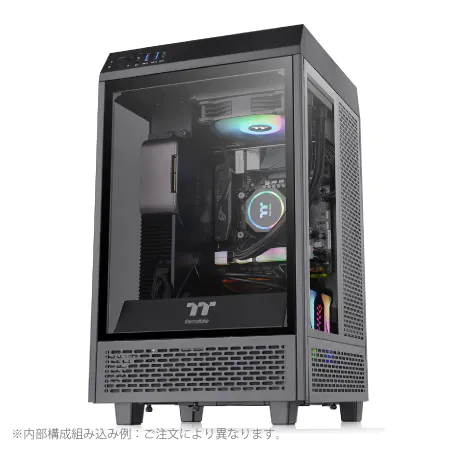
| 【ZEFT R60IM スペック】 | |
| CPU | AMD Ryzen7 7700 8コア/16スレッド 5.30GHz(ブースト)/3.80GHz(ベース) |
| グラフィックボード | GeForce RTX5060Ti 16GB (VRAM:16GB) |
| メモリ | 32GB DDR5 (32GB x1枚 クルーシャル製) |
| ストレージ | SSD 1TB (m.2 nVMe READ/WRITE:7250Gbps/6900Gbps WD製) |
| ケース | Thermaltake The Tower 100 Black |
| マザーボード | AMD B850 チップセット ASRock製 B850I Lightning WiFi |
| 電源ユニット | 650W 80Plus BRONZE認証 電源ユニット (COUGAR製) |
| 無線LAN | Wi-Fi 6E (IEEE802.11ax/11ad/11ac/11n/11a/11g/11b) |
| BlueTooth | BlueTooth 5 |
| OS | Microsoft Windows 11 Home |
パソコンショップSEVEN ZEFT R60HV
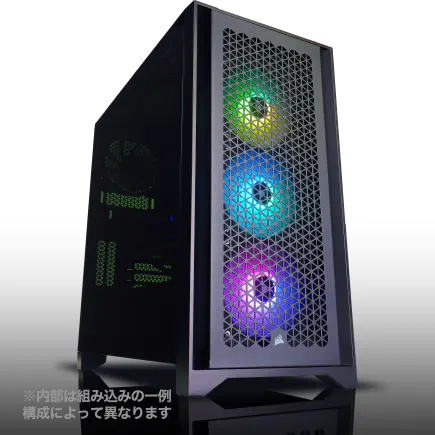
| 【ZEFT R60HV スペック】 | |
| CPU | AMD Ryzen7 9800X3D 8コア/16スレッド 5.20GHz(ブースト)/4.70GHz(ベース) |
| グラフィックボード | GeForce RTX5070Ti (VRAM:16GB) |
| メモリ | 64GB DDR5 (32GB x2枚 クルーシャル製) |
| ストレージ | SSD 1TB (m.2 nVMe READ/WRITE:7250Gbps/6900Gbps WD製) |
| ケース | Antec P20C ブラック |
| CPUクーラー | 水冷 240mmラジエータ CoolerMaster製 水冷CPUクーラー ML 240 Core II Black |
| マザーボード | AMD B850 チップセット MSI製 PRO B850M-A WIFI |
| 電源ユニット | 850W 80Plus GOLD認証 電源ユニット (CWT製) |
| 無線LAN | Wi-Fi 6E (IEEE802.11ax/11ad/11ac/11n/11a/11g/11b) |
| BlueTooth | BlueTooth 5 |
| OS | Microsoft Windows 11 Home |
パソコンショップSEVEN ZEFT R60FK
| 【ZEFT R60FK スペック】 | |
| CPU | AMD Ryzen7 7700 8コア/16スレッド 5.30GHz(ブースト)/3.80GHz(ベース) |
| グラフィックボード | Radeon RX 9060XT (VRAM:16GB) |
| メモリ | 32GB DDR5 (32GB x1枚 クルーシャル製) |
| ストレージ | SSD 1TB (m.2 nVMe READ/WRITE:7250Gbps/6900Gbps WD製) |
| ケース | Thermaltake The Tower 100 Black |
| マザーボード | AMD B850 チップセット ASRock製 B850I Lightning WiFi |
| 電源ユニット | 750W 80Plus GOLD認証 電源ユニット (Silverstone製) |
| 無線LAN | Wi-Fi 6E (IEEE802.11ax/11ad/11ac/11n/11a/11g/11b) |
| BlueTooth | BlueTooth 5 |
| OS | Microsoft Windows 11 Home |
パソコンショップSEVEN ZEFT Z45CBB
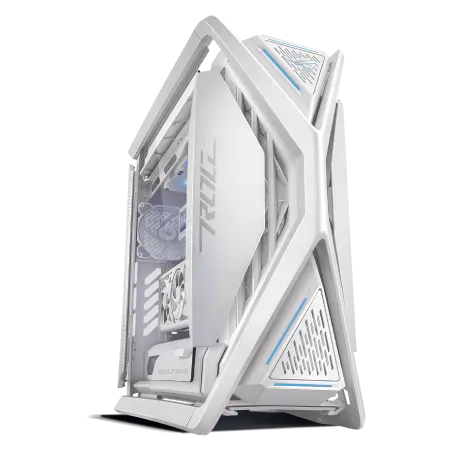
ゲーマーやクリエイター必見! プロフェッショナルグレードのゲーミングPC
華麗に調和スペック、快速32GB DDR5メモリ、信じられない応答速度
見た目も実力も抜群、ROG Hyperion GR701ケースでスタイルに差をつけるデザイン
フラッグシップ、Core i9 14900KF搭載で、処理速度が飛躍的にアップ
| 【ZEFT Z45CBB スペック】 | |
| CPU | Intel Core i9 14900KF 24コア/32スレッド 6.00GHz(ブースト)/3.20GHz(ベース) |
| グラフィックボード | GeForce RTX4060 (VRAM:8GB) |
| メモリ | 32GB DDR5 (16GB x2枚 Micron製) |
| ストレージ | SSD 2TB (m.2 nVMe READ/WRITE:7250Gbps/6900Gbps WD製) |
| ケース | ASUS ROG Hyperion GR701 ホワイト |
| CPUクーラー | 水冷 360mmラジエータ CoolerMaster製 水冷CPUクーラー ML 360 Core II White |
| マザーボード | intel B760 チップセット ASRock製 B760M Pro RS WiFi |
| 電源ユニット | 650W 80Plus BRONZE認証 電源ユニット (COUGAR製) |
| 無線LAN | Wi-Fi 6E (IEEE802.11ax/11ad/11ac/11n/11a/11g/11b) |
| BlueTooth | BlueTooth 5 |
| 光学式ドライブ | DVDスーパーマルチドライブ (外付け) |
| OS | Microsoft Windows 11 Home |
おすすめのゲーミングPC構成パターン
バランス重視の推奨構成
| パーツ種類 | 推奨モデル | 価格目安 |
|---|---|---|
| グラフィックボード | GeForce RTX5060Ti | 7万円~8万円 |
| CPU | Core Ultra 7 265KF | 5万円~6万円 |
| メモリ | DDR5-5600 32GB | 1.5万円~2万円 |
| ストレージ | NVMe Gen.4 SSD 2TB | 2万円~2.5万円 |
| CPUクーラー | DEEPCOOL空冷クーラー | 0.5万円~1万円 |
| 電源 | 750W 80PLUS GOLD | 1.5万円~2万円 |
| ケース | スタンダードケース | 1万円~1.5万円 |
この構成なら総額19万円から23万円程度でゲーミングPCを組むことができ、サブノーティカ2をフルHD環境で平均105fps前後、WQHD環境でも75fps前後で快適にプレイできます。
CPUクーラーについては、Core Ultra 7 265KFの発熱が抑えられているため、DEEPCOOLやサイズの空冷クーラーで充分に冷却可能です。
静音性を重視する方は、Noctuaの空冷クーラーを選択するのも効果的でしょう。
電源容量は750Wあれば余裕を持って運用できます。
将来的にグラフィックボードをアップグレードする可能性を考えても、この容量なら安心です。
高性能重視の推奨構成
| パーツ種類 | 推奨モデル | 価格目安 |
|---|---|---|
| グラフィックボード | GeForce RTX5070Ti | 12万円~14万円 |
| CPU | Ryzen 7 9800X3D | 7.5万円~8.5万円 |
| メモリ | DDR5-5600 32GB | 1.5万円~2万円 |
| ストレージ | NVMe Gen.4 SSD 2TB | 2万円~2.5万円 |
| CPUクーラー | DEEPCOOL水冷クーラー | 2万円~3万円 |
| 電源 | 850W 80PLUS GOLD | 2万円~2.5万円 |
| ケース | ピラーレスケース | 2万円~3万円 |
この構成なら総額29万円から35万円程度となりますが、4K解像度でも60fps以上を安定して維持でき、レイトレーシングを最高設定にしても快適にプレイできる性能を実現できます。
Ryzen 7 9800X3Dは発熱がやや高めなので、水冷CPUクーラーを選択した方が安定した動作が期待できます。
DEEPCOOLやCorsairの簡易水冷クーラーなら、取り付けも比較的簡単で冷却性能も充分です。
ケースについては、NZXTやLian Liのピラーレスケースを選択すると、内部の美しいパーツ構成を楽しめます。
ゲーミングPCは性能だけでなく、見た目も楽しむものですからね。
コスパ最優先の推奨構成
予算を最大限抑えつつ、サブノーティカ2を快適にプレイできる最低限の構成は以下の通りです。
| パーツ種類 | 推奨モデル | 価格目安 |
|---|---|---|
| グラフィックボード | GeForce RTX5060Ti | 7万円~8万円 |
| CPU | Core Ultra 5 235F | 3.5万円~4万円 |
| メモリ | DDR5-5600 32GB | 1.5万円~2万円 |
| ストレージ | NVMe Gen.4 SSD 1TB | 1万円~1.5万円 |
| CPUクーラー | サイズ空冷クーラー | 0.3万円~0.5万円 |
| 電源 | 650W 80PLUS BRONZE | 1万円~1.5万円 |
| ケース | スタンダードケース | 0.8万円~1万円 |
この構成なら総額15万円から18万円程度に抑えられ、フルHD環境で平均95fps前後を維持できます。
WQHD環境では60fps前後となりますが、DLSS 4を活用すれば75fps前後まで引き上げることもできます。
ストレージを1TBに抑えていますが、サブノーティカ2と数本のゲームをインストールする程度なら充分な容量です。
将来的に容量不足を感じたら、セカンドストレージとしてSSDを追加すればいいだけの話ですからね。
BTOパソコンと自作PCどちらを選ぶべきか
初心者にはBTOパソコンが圧倒的におすすめ
ゲーミングPC初心者の方には、BTOパソコンを購入することを強くおすすめします。
自作PCは確かにパーツ選びの自由度が高く、コストを抑えられる場合もありますが、組み立ての知識や経験が必要になってきます。
BTOパソコンなら、注文時にカスタマイズ画面でパーツを選択するだけで、プロが組み立てた状態で届けてくれます。
動作確認も済んでおり、万が一不具合があった場合でもメーカー保証で対応してもらえるのは大きな安心材料でしょう。
特にサブノーティカ2のようなゲームを快適にプレイしたいという明確な目的がある場合、BTOパソコンショップの「ゲーム推奨モデル」を選択すれば、最適化された構成で購入できます。
価格面でも、BTOパソコンは大量仕入れによるコストダウンが効いており、自作PCと比較して極端に高いということはありません。
むしろWindowsライセンス込みの価格で考えると、BTOパソコンの方がお得になるケースも多いのです。
自作PCが向いているのはこんな人
自作PCが向いているのは、パーツ選びや組み立て作業自体を楽しめる方、将来的に頻繁にパーツ交換やアップグレードを行いたい方です。
自作PCの最大の魅力は、ケースやCPUクーラー、ファンに至るまで、すべてのパーツを自分の好みで選択できる点にあります。
例えばFractal Designの木製パネルケースを使用したり、RGBライティングを細かくカスタマイズしたりといった楽しみ方ができるのです。
ただし初めてゲーミングPCを購入する方が、いきなり自作PCに挑戦するのはリスクが高いといえます。
パーツの相性問題や初期不良の切り分け、BIOS設定など、トラブルシューティングの知識が必要になる場面が必ず出てくるからです。
まずはBTOパソコンでゲーミングPCの使用経験を積み、パーツ交換やアップグレードを経験してから、2台目以降で自作PCに挑戦するのが賢明な選択といえるでしょう。

パソコン おすすめモデル5選
パソコンショップSEVEN SR-ar5-5580H/S9
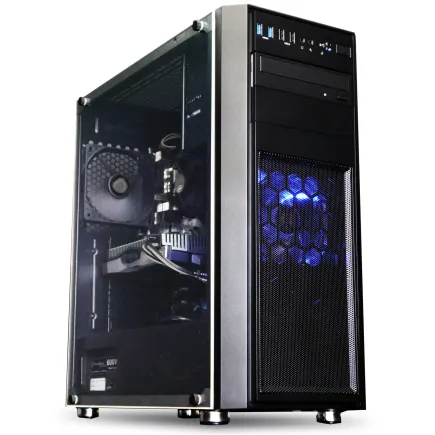
| 【SR-ar5-5580H/S9 スペック】 | |
| CPU | AMD Ryzen5 8600G 6コア/12スレッド 5.00GHz(ブースト)/4.30GHz(ベース) |
| メモリ | 32GB DDR5 (32GB x1枚 クルーシャル製) |
| ストレージ | SSD 1TB (m.2 nVMe READ/WRITE:7250Gbps/6900Gbps WD製) |
| ケース | Thermaltake Versa H26 |
| マザーボード | AMD B850 チップセット ASRock製 B850M-X WiFi R2.0 |
| 電源ユニット | 650W 80Plus BRONZE認証 電源ユニット (COUGAR製) |
| 無線LAN | Wi-Fi 6E (IEEE802.11ax/11ad/11ac/11n/11a/11g/11b) |
| BlueTooth | BlueTooth 5 |
| 光学式ドライブ | DVDスーパーマルチドライブ (内蔵) |
| OS | Microsoft Windows 11 Home |
パソコンショップSEVEN ZEFT R65U
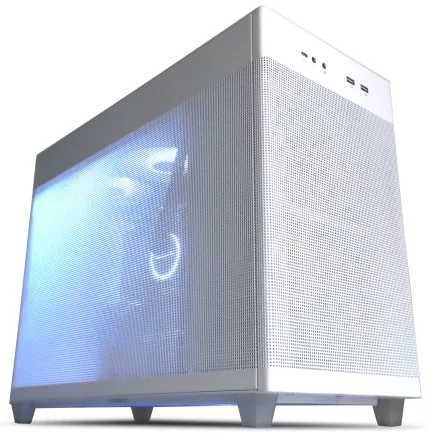
| 【ZEFT R65U スペック】 | |
| CPU | AMD Ryzen5 8500G 6コア/12スレッド 5.00GHz(ブースト)/3.50GHz(ベース) |
| グラフィックボード | GeForce RTX5050 (VRAM:8GB) |
| メモリ | 16GB DDR5 (16GB x1枚 クルーシャル製) |
| ストレージ | SSD 1TB (m.2 nVMe READ/WRITE:7250Gbps/6900Gbps WD製) |
| ケース | ASUS Prime AP201 Tempered Glass ホワイト |
| マザーボード | AMD B850 チップセット ASRock製 B850M-X WiFi R2.0 |
| 電源ユニット | 650W 80Plus BRONZE認証 電源ユニット (COUGAR製) |
| 無線LAN | Wi-Fi 6E (IEEE802.11ax/11ad/11ac/11n/11a/11g/11b) |
| BlueTooth | BlueTooth 5 |
| OS | Microsoft Windows 11 Home |
パソコンショップSEVEN ZEFT R60FP
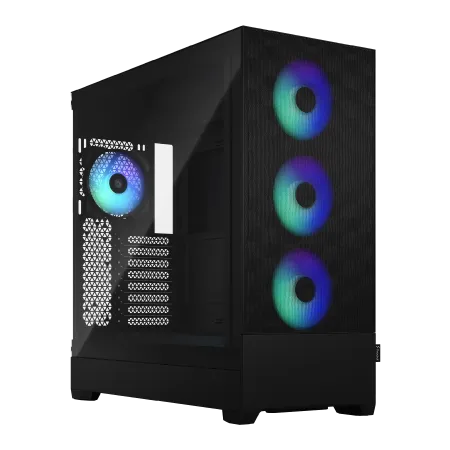
| 【ZEFT R60FP スペック】 | |
| CPU | AMD Ryzen9 9950X3D 16コア/32スレッド 5.70GHz(ブースト)/4.30GHz(ベース) |
| グラフィックボード | Radeon RX 9060XT (VRAM:16GB) |
| メモリ | 32GB DDR5 (32GB x1枚 クルーシャル製) |
| ストレージ | SSD 1TB (m.2 nVMe READ/WRITE:7250Gbps/6900Gbps WD製) |
| ケース | Fractal Design Pop XL Air RGB TG |
| CPUクーラー | 空冷 サイズ製 空冷CPUクーラー SCYTHE() MUGEN6 BLACK EDITION |
| マザーボード | AMD B850 チップセット MSI製 PRO B850M-A WIFI |
| 電源ユニット | 750W 80Plus GOLD認証 電源ユニット (Silverstone製) |
| 無線LAN | Wi-Fi 6E (IEEE802.11ax/11ad/11ac/11n/11a/11g/11b) |
| BlueTooth | BlueTooth 5 |
| 光学式ドライブ | DVDスーパーマルチドライブ (内蔵) |
| OS | Microsoft Windows 11 Home |
パソコンショップSEVEN ZEFT R62J
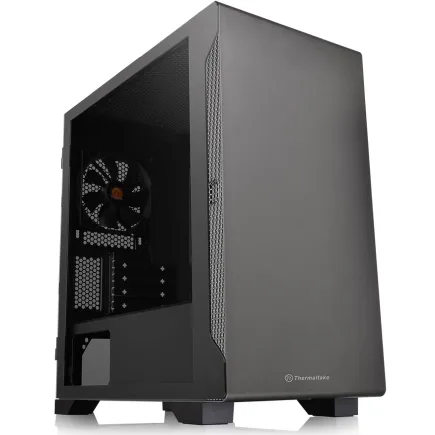
| 【ZEFT R62J スペック】 | |
| CPU | AMD Ryzen7 7700 8コア/16スレッド 5.30GHz(ブースト)/3.80GHz(ベース) |
| グラフィックボード | Radeon RX 9070XT (VRAM:16GB) |
| メモリ | 16GB DDR5 (16GB x1枚 クルーシャル製) |
| ストレージ | SSD 1TB (m.2 nVMe READ/WRITE:7250Gbps/6900Gbps WD製) |
| ケース | Thermaltake S100 TG |
| マザーボード | AMD B850 チップセット ASRock製 B850M-X WiFi R2.0 |
| 電源ユニット | 850W 80Plus GOLD認証 電源ユニット (Silverstone製) |
| 無線LAN | Wi-Fi 6E (IEEE802.11ax/11ad/11ac/11n/11a/11g/11b) |
| BlueTooth | BlueTooth 5 |
| OS | Microsoft Windows 11 Home |
パソコンショップSEVEN ZEFT R61D
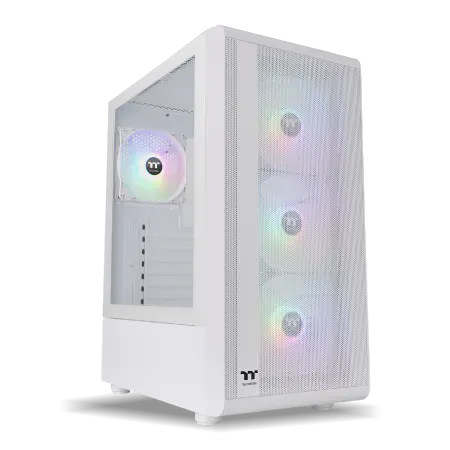
| 【ZEFT R61D スペック】 | |
| CPU | AMD Ryzen7 7800X3D 8コア/16スレッド 5.00GHz(ブースト)/4.20GHz(ベース) |
| グラフィックボード | GeForce RTX5070 (VRAM:12GB) |
| メモリ | 32GB DDR5 (32GB x1枚 クルーシャル製) |
| ストレージ | SSD 1TB (m.2 nVMe READ/WRITE:7250Gbps/6900Gbps WD製) |
| ケース | Thermaltake S200 TG ARGB Plus ホワイト |
| CPUクーラー | 水冷 240mmラジエータ CoolerMaster製 水冷CPUクーラー ML 240 Core II White |
| マザーボード | AMD B850 チップセット ASRock製 B850M-X WiFi R2.0 |
| 電源ユニット | 850W 80Plus GOLD認証 電源ユニット (Silverstone製) |
| 無線LAN | Wi-Fi 6E (IEEE802.11ax/11ad/11ac/11n/11a/11g/11b) |
| BlueTooth | BlueTooth 5 |
| OS | Microsoft Windows 11 Home |
サブノーティカ2を最高設定で楽しむための追加要素
モニター選びも重要なポイント
サブノーティカ2の美しい海中世界を堪能するには、モニター選びも重要なポイントになってきます。
RTX5060Ti以上のグラフィックボードなら、100fps以上を安定して出力できるため、高リフレッシュレートモニターの恩恵を充分に受けられます。
WQHD解像度を選択する場合は、27インチで144Hzのモニターが最もバランスが良い選択です。
サブノーティカ2のような美しいグラフィックのゲームでは、解像度の向上が没入感の向上に直結しますからね。
パネルタイプはIPSパネルがおすすめです。
ゲーミングデバイスで操作性を向上
特にマウスは、視点移動の精度が探索効率に直結するため、ゲーミングマウスの導入を検討した方がいいでしょう。
ゲーミングマウスは通常のマウスと比較してセンサー精度が高く、DPI設定も細かく調整できます。
サブノーティカ2では素早い視点移動と精密なエイミングの両方が求められるため、DPI切り替えボタンを搭載したモデルが便利です。
キーボードについては、メカニカルキーボードを選択すると入力の正確性が向上します。
長時間のプレイでも疲れにくく、複数キーの同時押しにも確実に反応してくれるため、緊急時の操作ミスを減らせるのです。
ヘッドセットやスピーカーも重要な要素です。
配信や録画を考えるなら追加投資も視野に
ゲームプレイと同時に配信エンコードを行うには、CPUやメモリに余裕が必要だからです。
配信を前提とする場合、CPUはCore Ultra 7 265K以上、できればCore Ultra 9 285Kを選択した方が安定した配信が可能になります。
メモリも32GBでは心許ないため、64GBへの増設を検討した方がいいでしょう。
キャプチャーボードを使用して別PCで配信する方法もありますが、初心者の方には設定が複雑で抵抗を覚える人もいるでしょう。
まずは1台のPCで配信できる環境を整えてから、必要に応じて2PC配信環境に移行するのが現実的な選択です。
録画だけなら、GeForce RTX50シリーズに搭載されているNVENCエンコーダーを活用することで、ゲーム性能への影響を最小限に抑えながら高品質な録画が可能になります。
購入時期とセールを狙うタイミング
BTOパソコンのセール時期を把握する
BTOパソコンを購入する際は、セール時期を狙うことで数万円単位のコストダウンが可能になります。
主要なBTOパソコンショップでは、年に数回大規模なセールを実施しており、通常価格から10%から20%程度の割引が適用されることも珍しくありません。
特に狙い目なのは、春の新生活応援セール、夏のボーナスセール、年末年始セールの3つです。
これらの時期には、ゲーミングPCの人気モデルが大幅に値引きされたり、メモリやストレージの無償アップグレードキャンペーンが実施されたりします。
ただしサブノーティカ2の発売日に合わせてプレイしたい場合は、セールを待っている余裕がないかもしれません。
その場合でも、複数のBTOパソコンショップで見積もりを取り、価格やカスタマイズオプションを比較することで、最もお得なショップを見つけられます。
ただしサブノーティカ2を快適にプレイするには最新世代のパーツが望ましいため、この値下げを狙うのはおすすめできません。
パーツ単位での価格変動も要チェック
自作PCを検討している方は、パーツ単位での価格変動もチェックしておくと良いでしょう。
特にグラフィックボードとSSDは価格変動が大きく、タイミングによっては1万円以上の差が出ることもあります。
グラフィックボードは新製品発売から2ヶ月から3ヶ月程度で価格が落ち着いてくる傾向があります。
GeForce RTX50シリーズも発売直後は品薄で価格が高騰していましたが、供給が安定するにつれて適正価格に落ち着いてきました。
SSDについては、NANDフラッシュメモリの市場価格に連動して変動します。
極端な値下がりを待っていると、いつまでも購入できないという事態に陥ってしまいますからね。
メモリやCPUは比較的価格が安定しているため、セールを待つよりも必要なタイミングで購入する方が良いでしょう。
長く使えるゲーミングPCにするためのポイント
将来のアップグレードを見据えた選択
ゲーミングPCは購入時の性能だけでなく、将来的なアップグレードのしやすさも重要な要素です。
特に電源容量とマザーボードの拡張性は、後々のパーツ交換に大きく影響してきます。
電源は現在必要な容量よりも100Wから200W程度余裕を持ったモデルを選択しておくと、将来的にグラフィックボードをアップグレードする際に電源交換の必要がなくなります。
RTX5060Tiを搭載する場合でも、750W以上の電源を選択しておけば、後にRTX5080クラスにアップグレードすることも可能です。
マザーボードについては、M.2スロットの数やメモリスロットの数を確認しておきましょう。
M.2スロットが2つ以上あれば、将来的にストレージを追加する際に便利ですし、メモリスロットが4つあれば、32GBから64GBへの増設も容易になります。
ケースの拡張性も見逃せません。
大型のグラフィックボードや大型のCPUクーラーに対応できるケースを選択しておけば、将来的なパーツ交換の選択肢が広がります。
メンテナンスを怠らないことが長寿命の秘訣
どれだけ高性能なゲーミングPCを購入しても、メンテナンスを怠れば性能は徐々に低下していきます。
特にホコリの蓄積は冷却性能の低下を招き、最悪の場合はパーツの故障につながる可能性があるからです。
3ヶ月に1回程度、ケース内部のホコリを除去するだけで、冷却性能を維持できます。
エアダスターを使用してファンやヒートシンクのホコリを吹き飛ばし、ケースのフィルターを清掃するだけの簡単な作業です。
CPUグリスは1年から2年に1回程度、塗り直すことで冷却性能を維持できます。
ソフトウェア面でも、定期的なドライバー更新やWindows Updateの適用が重要です。
特にグラフィックボードのドライバーは、新しいゲームの最適化が含まれることが多いため、こまめに更新することでゲーム性能の向上が期待できます。
保証期間とサポート体制の確認
初めてゲーミングPCを購入する方には、延長保証への加入をおすすめします。
万が一のトラブル時に、自分で原因を特定して対処するのは難しいですし、修理費用が高額になる可能性もあるからです。
サポート体制については、電話サポートの対応時間や、チャットサポートの有無を確認しておくと安心です。
トラブルが発生した際に、すぐに相談できる窓口があるかどうかは、初心者にとって非常に重要なポイントといえます。
よくある質問
サブノーティカ2はノートPCでもプレイできますか
サブノーティカ2はゲーミングノートPCでもプレイ可能ですが、デスクトップPCと比較すると性能面で妥協が必要になります。
同じグラフィックボードを搭載していても、ノートPC版は消費電力や発熱の制約から性能が抑えられているため、デスクトップ版と比較して10%から20%程度性能が低くなる傾向があります。
ゲーミングノートPCを選択する場合は、RTX5070以上を搭載したモデルを選択することで、フルHD環境なら快適にプレイできるでしょう。
ただし長時間のプレイでは発熱が問題になる可能性があるため、冷却パッドの使用や、定期的な休憩を挟むことをおすすめします。
携帯性を重視するならゲーミングノートPC、性能とコストパフォーマンスを重視するならデスクトップPCという選択になります。
中古のゲーミングPCは避けるべきですか
中古のゲーミングPCは価格が魅力的に見えますが、初心者の方にはおすすめできません。
使用状況や経年劣化の程度が分からず、購入後すぐに故障するリスクがあるからです。
特にグラフィックボードは使用時間や負荷によって劣化が進むため、中古品は性能が低下している可能性があります。
マイニングに使用されていた個体などは、長時間高負荷で動作していたため、寿命が大幅に短くなっているケースもあるのです。
新品なら保証もついていますし、最新のパーツ構成で長く使用できます。
グラフィック設定を下げればもっと安いPCでも大丈夫ですか
しかしサブノーティカ2の魅力は美しい海中世界にあるため、グラフィック設定を大幅に下げてしまうと、ゲーム体験が損なわれてしまうのです。
最低設定でプレイするためだけにゲーミングPCを購入するのは、本末転倒といえるでしょう。
予算の都合でどうしても性能を抑える必要がある場合は、解像度をフルHDに固定し、RTX5060Tiと Core Ultra 5 235Fの組み合わせを選択することで、中設定から高設定で60fps以上を維持できます。
これが現実的な最低ラインといえるでしょう。
4K解像度でプレイするには何が必要ですか
4K解像度でサブノーティカ2を快適にプレイするには、GeForce RTX5070Ti以上のグラフィックボードが必須です。
RTX5070でも4Kプレイは可能ですが、高設定で60fpsを安定して維持するのは難しく、中設定程度に抑える必要があります。
CPUについてはRyzen 7 9800X3DまたはCore Ultra 9 285Kを選択することで、4K解像度でもCPUボトルネックを回避できます。
メモリは32GBで充分ですが、配信や録画を同時に行う場合は64GBへの増設を検討した方がいいでしょう。
4Kモニターも必要になりますが、27インチ以下のサイズでは4K解像度の恩恵を充分に感じられません。
32インチ以上のモニターを選択することで、4K解像度の高精細さを実感できます。
総額では35万円から45万円程度の予算が必要になるため、本当に4K解像度が必要かどうかを慎重に検討しましょう。
WQHD解像度でも充分に美しい映像を楽しめますからね。
BTOパソコンのカスタマイズはどこまでやるべきですか
これらは後から交換するのが難しかったり、コストがかかったりするため、購入時に最適な構成を選択することが重要になります。
CPUクーラーやケースファンのカスタマイズは、標準構成で充分な冷却性能が確保されている場合は不要です。
ただし静音性を重視する方や、オーバークロックを検討している方は、上位のCPUクーラーへのアップグレードを検討した方がいいでしょう。
ケースのカスタマイズは、見た目の好みで選択して問題ありません。
機能面では標準ケースでも充分ですが、ピラーレスケースや木製パネルケースなど、デザイン性の高いケースを選択することで、所有する喜びが増します。
購入時に無理にカスタマイズする必要はほとんどないでしょう。