
グラフィッカーに必要なPCスペックとは
3DCGとリアルタイムレンダリングが求められる現場
Maya、Blender、Substance Painter、Unreal Engineといったツールを同時に走らせながら、リアルタイムでプレビューを確認するという過酷な作業環境が当たり前になっています。
ワークステーションとゲーミングPCの境界線
しかし実際のゲーム開発現場では、GeForceやRadeonといったゲーミングGPUを搭載したマシンが主流です。
理由はシンプル。
ゲームエンジンでの動作確認には、実際のプレイヤーが使用する環境に近いハードウェアが必要だから。
GPU選びがグラフィッカーの生産性を決める

GeForce RTX 50シリーズの実力
Blackwellアーキテクチャ採用により、第4世代RTコアと第5世代Tensorコアを搭載し、レイトレーシング性能とAI性能が大幅に向上しました。
特にDLSS 4とニューラルシェーダへの対応は、Unreal Engine 5のLumenやNaniteといった最新技術を活用する際に威力を発揮します。
GDDR7メモリとPCIe 5.0の組み合わせにより、最大1.8TB/sという驚異的な帯域幅を実現しているため、4K解像度でのリアルタイムプレビューもストレスフリー。
モデル別の推奨用途を整理すると、以下のようになります。
| GPU | VRAM | 推奨用途 | 価格帯 |
|---|---|---|---|
| RTX 5090 | 32GB | 8Kテクスチャ制作、大規模シーン、映像制作兼用 | 最高価格帯 |
| RTX 5080 | 16GB | 4K制作環境、VFX作業、複雑なシミュレーション | 高価格帯 |
| RTX 5070Ti | 16GB | フルHD~4K制作、モバイルゲーム開発 | 中高価格帯 |
| RTX 5070 | 12GB | フルHD制作メイン、インディーゲーム開発 | 中価格帯 |
私が実際にRTX 5070Tiを使用してSubstance Painterで8K解像度のテクスチャをベイクした際、従来の半分以下の時間で処理が完了したのは驚きのひとことです。
最新グラフィックボード(VGA)性能一覧
| GPU型番 | VRAM | 3DMarkスコア TimeSpy |
3DMarkスコア FireStrike |
TGP | 公式 URL |
価格com URL |
|---|---|---|---|---|---|---|
| GeForce RTX 5090 | 32GB | 48996 | 100675 | 575W | 公式 | 価格 |
| GeForce RTX 5080 | 16GB | 32352 | 77108 | 360W | 公式 | 価格 |
| Radeon RX 9070 XT | 16GB | 30341 | 65935 | 304W | 公式 | 価格 |
| Radeon RX 7900 XTX | 24GB | 30264 | 72518 | 355W | 公式 | 価格 |
| GeForce RTX 5070 Ti | 16GB | 27333 | 68077 | 300W | 公式 | 価格 |
| Radeon RX 9070 | 16GB | 26672 | 59494 | 220W | 公式 | 価格 |
| GeForce RTX 5070 | 12GB | 22087 | 56098 | 250W | 公式 | 価格 |
| Radeon RX 7800 XT | 16GB | 20044 | 49859 | 263W | 公式 | 価格 |
| Radeon RX 9060 XT 16GB | 16GB | 16664 | 38885 | 145W | 公式 | 価格 |
| GeForce RTX 5060 Ti 16GB | 16GB | 16095 | 37728 | 180W | 公式 | 価格 |
| GeForce RTX 5060 Ti 8GB | 8GB | 15956 | 37507 | 180W | 公式 | 価格 |
| Arc B580 | 12GB | 14731 | 34488 | 190W | 公式 | 価格 |
| Arc B570 | 10GB | 13829 | 30478 | 150W | 公式 | 価格 |
| GeForce RTX 5060 | 8GB | 13286 | 31961 | 145W | 公式 | 価格 |
| Radeon RX 7600 | 8GB | 10890 | 31350 | 165W | 公式 | 価格 |
| GeForce RTX 4060 | 8GB | 10718 | 28232 | 115W | 公式 | 価格 |
Radeon RX 90シリーズという選択肢
FSR 4の機械学習ベースのアップスケーリングとフレーム生成技術は、特にAMD製GPUに最適化されたゲームエンジンを使用する場合に真価を発揮します。
Radeon RX 9070XTは16GBのVRAMを搭載しており、コストパフォーマンスを考えると充分に検討に値する一台。
ただしBlenderのCyclesレンダラーやSubstance 3D Painterなど、CUDA最適化されたツールを多用する環境では、GeForceの方が安定性と速度面で優位性があります。
使用するソフトウェアのエコシステムを見極めることが重要。
VRAMは妥協してはいけない領域
グラフィッカーにとってVRAM容量は絶対に妥協できない要素。
最低でも12GB、できれば16GB以上を確保すべきです。
なぜなら、高解像度テクスチャやポリゴン数の多いモデルを扱う際、VRAMが不足するとシステムメモリへのスワップが発生し、作業効率が劇的に低下してしまうから。
特にUnreal Engine 5でNaniteを使用した数億ポリゴンのアセットを扱う場合や、Substance Painterで4K以上のテクスチャセットを複数レイヤーで編集する際には、16GBでも足りないと感じる場面があります。
予算が許すならRTX 5080やRTX 5090の選択も視野に入れた方がいいでしょう。
パソコン おすすめモデル4選
パソコンショップSEVEN ZEFT Z54QU

| 【ZEFT Z54QU スペック】 | |
| CPU | Intel Core Ultra7 265KF 20コア/20スレッド 5.50GHz(ブースト)/3.90GHz(ベース) |
| グラフィックボード | GeForce RTX5070Ti (VRAM:16GB) |
| メモリ | 32GB DDR5 (32GB x1枚 クルーシャル製) |
| ストレージ | SSD 1TB (m.2 nVMe READ/WRITE:7250Gbps/6900Gbps WD製) |
| ケース | Thermaltake S200 TG ARGB Plus ホワイト |
| CPUクーラー | 空冷 DeepCool製 空冷CPUクーラー AK400 DIGITAL WH |
| マザーボード | intel B860 チップセット ASRock製 B860M Pro RS WiFi |
| 電源ユニット | 850W 80Plus GOLD認証 電源ユニット (Silverstone製) |
| 無線LAN | Wi-Fi 6E (IEEE802.11ax/11ad/11ac/11n/11a/11g/11b) |
| BlueTooth | BlueTooth 5 |
| OS | Microsoft Windows 11 Home |
パソコンショップSEVEN ZEFT R60RK

| 【ZEFT R60RK スペック】 | |
| CPU | AMD Ryzen7 9800X3D 8コア/16スレッド 5.20GHz(ブースト)/4.70GHz(ベース) |
| グラフィックボード | GeForce RTX5070Ti (VRAM:16GB) |
| メモリ | 32GB DDR5 (16GB x2枚 クルーシャル製) |
| ストレージ | SSD 2TB (m.2 nVMe READ/WRITE:7250Gbps/6900Gbps WD製) |
| ケース | Fractal Design Pop XL Air RGB TG |
| CPUクーラー | 水冷 240mmラジエータ CoolerMaster製 水冷CPUクーラー ML 240 Core II Black |
| マザーボード | AMD B850 チップセット MSI製 PRO B850M-A WIFI |
| 電源ユニット | 850W 80Plus GOLD認証 電源ユニット (CWT製) |
| 無線LAN | Wi-Fi 6E (IEEE802.11ax/11ad/11ac/11n/11a/11g/11b) |
| BlueTooth | BlueTooth 5 |
| 光学式ドライブ | DVDスーパーマルチドライブ (内蔵) |
| OS | Microsoft Windows 11 Home |
パソコンショップSEVEN ZEFT R61U
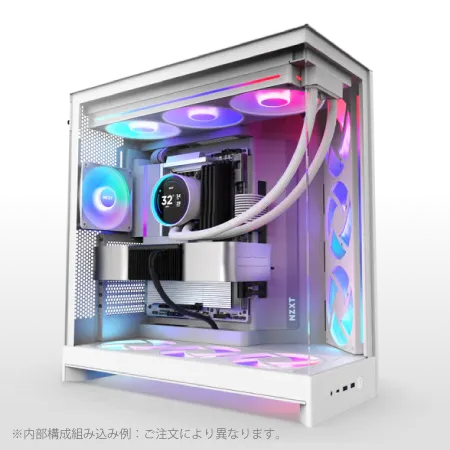
| 【ZEFT R61U スペック】 | |
| CPU | AMD Ryzen9 9950X 16コア/32スレッド 5.70GHz(ブースト)/4.30GHz(ベース) |
| グラフィックボード | Radeon RX 9070XT (VRAM:16GB) |
| メモリ | 64GB DDR5 (32GB x2枚 クルーシャル製) |
| ストレージ | SSD 2TB (m.2 nVMe READ/WRITE:7250Gbps/6900Gbps WD製) |
| ケース | NZXT H9 FLOW RGB ホワイト |
| CPUクーラー | 水冷 240mmラジエータ CoolerMaster製 水冷CPUクーラー ML 240 Core II White |
| マザーボード | AMD X870 チップセット GIGABYTE製 X870M AORUS ELITE WIFI7 ICE |
| 電源ユニット | 850W 80Plus GOLD認証 電源ユニット (Silverstone製) |
| 無線LAN | Wi-Fi 6E (IEEE802.11ax/11ad/11ac/11n/11a/11g/11b) |
| BlueTooth | BlueTooth 5 |
| OS | Microsoft Windows 11 Home |
パソコンショップSEVEN ZEFT R59FBB

| 【ZEFT R59FBB スペック】 | |
| CPU | AMD Ryzen7 9700X 8コア/16スレッド 5.50GHz(ブースト)/3.80GHz(ベース) |
| グラフィックボード | GeForce RTX4060 (VRAM:8GB) |
| メモリ | 32GB DDR5 (16GB x2枚 Micron製) |
| ストレージ | SSD 1TB (m.2 nVMe READ/WRITE:7250Gbps/6900Gbps WD製) |
| ケース | Antec P10 FLUX |
| CPUクーラー | 水冷 240mmラジエータ CoolerMaster製 水冷CPUクーラー ML 240 Core II Black |
| マザーボード | AMD B650 チップセット ASRock製 B650M Pro X3D WiFi |
| 電源ユニット | 650W 80Plus BRONZE認証 電源ユニット (COUGAR製) |
| 無線LAN | Wi-Fi 6E (IEEE802.11ax/11ad/11ac/11n/11a/11g/11b) |
| BlueTooth | BlueTooth 5 |
| 光学式ドライブ | DVDスーパーマルチドライブ (内蔵) |
| OS | Microsoft Windows 11 Home |
CPUはマルチスレッド性能重視で
Intel Core Ultraシリーズの実力
Core Ultra 200シリーズは最新のLion CoveとSkymontアーキテクチャによるチップレット構成を採用しており、マルチスレッド性能と電力効率のバランスが秀逸。
特にCore Ultra 7 265Kと265KFは、20コア(8P+12E)構成でマルチスレッド性能が高く、価格とのバランスも良好です。
NPUを統合しているため、今後AI支援機能が充実してくるクリエイティブツールにおいて、アドバンテージを発揮する可能性があります。
Thunderbolt 4やPCIe 5.0といった高速I/Oを内蔵しているため、外部ストレージとの高速データ転送も可能です。
最新CPU性能一覧
| 型番 | コア数 | スレッド数 | 定格クロック | 最大クロック | Cineスコア Multi |
Cineスコア Single |
公式 URL |
価格com URL |
|---|---|---|---|---|---|---|---|---|
| Core Ultra 9 285K | 24 | 24 | 3.20GHz | 5.70GHz | 43333 | 2436 | 公式 | 価格 |
| Ryzen 9 9950X | 16 | 32 | 4.30GHz | 5.70GHz | 43085 | 2242 | 公式 | 価格 |
| Ryzen 9 9950X3D | 16 | 32 | 4.30GHz | 5.70GHz | 42110 | 2233 | 公式 | 価格 |
| Core i9-14900K | 24 | 32 | 3.20GHz | 6.00GHz | 41398 | 2330 | 公式 | 価格 |
| Ryzen 9 7950X | 16 | 32 | 4.50GHz | 5.70GHz | 38850 | 2053 | 公式 | 価格 |
| Ryzen 9 7950X3D | 16 | 32 | 4.20GHz | 5.70GHz | 38773 | 2025 | 公式 | 価格 |
| Core Ultra 7 265K | 20 | 20 | 3.30GHz | 5.50GHz | 37531 | 2328 | 公式 | 価格 |
| Core Ultra 7 265KF | 20 | 20 | 3.30GHz | 5.50GHz | 37531 | 2328 | 公式 | 価格 |
| Core Ultra 9 285 | 24 | 24 | 2.50GHz | 5.60GHz | 35891 | 2171 | 公式 | 価格 |
| Core i7-14700K | 20 | 28 | 3.40GHz | 5.60GHz | 35749 | 2208 | 公式 | 価格 |
| Core i9-14900 | 24 | 32 | 2.00GHz | 5.80GHz | 33989 | 2182 | 公式 | 価格 |
| Ryzen 9 9900X | 12 | 24 | 4.40GHz | 5.60GHz | 33124 | 2211 | 公式 | 価格 |
| Core i7-14700 | 20 | 28 | 2.10GHz | 5.40GHz | 32754 | 2077 | 公式 | 価格 |
| Ryzen 9 9900X3D | 12 | 24 | 4.40GHz | 5.50GHz | 32643 | 2167 | 公式 | 価格 |
| Ryzen 9 7900X | 12 | 24 | 4.70GHz | 5.60GHz | 29452 | 2016 | 公式 | 価格 |
| Core Ultra 7 265 | 20 | 20 | 2.40GHz | 5.30GHz | 28733 | 2131 | 公式 | 価格 |
| Core Ultra 7 265F | 20 | 20 | 2.40GHz | 5.30GHz | 28733 | 2131 | 公式 | 価格 |
| Core Ultra 5 245K | 14 | 14 | 3.60GHz | 5.20GHz | 25622 | 0 | 公式 | 価格 |
| Core Ultra 5 245KF | 14 | 14 | 3.60GHz | 5.20GHz | 25622 | 2149 | 公式 | 価格 |
| Ryzen 7 9700X | 8 | 16 | 3.80GHz | 5.50GHz | 23242 | 2186 | 公式 | 価格 |
| Ryzen 7 9800X3D | 8 | 16 | 4.70GHz | 5.40GHz | 23230 | 2067 | 公式 | 価格 |
| Core Ultra 5 235 | 14 | 14 | 3.40GHz | 5.00GHz | 20996 | 1837 | 公式 | 価格 |
| Ryzen 7 7700 | 8 | 16 | 3.80GHz | 5.30GHz | 19637 | 1914 | 公式 | 価格 |
| Ryzen 7 7800X3D | 8 | 16 | 4.50GHz | 5.40GHz | 17850 | 1795 | 公式 | 価格 |
| Core i5-14400 | 10 | 16 | 2.50GHz | 4.70GHz | 16154 | 1757 | 公式 | 価格 |
| Ryzen 5 7600X | 6 | 12 | 4.70GHz | 5.30GHz | 15391 | 1958 | 公式 | 価格 |
AMD Ryzen 9000シリーズの魅力
Zen 5アーキテクチャとTSMC 4nm製造プロセスにより、IPCが大幅に向上しており、シングルスレッド性能とマルチスレッド性能の両面で優れたパフォーマンスを発揮します。
特にRyzen 7 9800X3Dは、3D V-Cacheテクノロジーにより96MBもの巨大なL3キャッシュを搭載。
大量のアセットを読み込むゲームエンジンでの作業や、複雑なノードベースのシェーダー編集において、キャッシュヒット率の向上が体感できるレベルで作業速度を改善します。
Ryzen 9 9950X3Dは16コア32スレッドに加えて3D V-Cacheを搭載した最強モデル。
レンダリングファームを自前で構築している小規模スタジオや、映像制作も兼ねるグラフィッカーには、このクラスのCPUが必要になるケースもあります。
IntelとAMD、どちらを選ぶべきか
結論から言えば、使用するソフトウェアとワークフローによって最適解は変わるのが実情。
Adobe製品やAutodesk製品はIntel最適化が進んでいる傾向があり、Blenderなど一部のオープンソースツールはAMDでも同等以上のパフォーマンスを発揮します。
私の経験では、Unreal Engineでのライトマップベイクやシェーダーコンパイルにおいては、Core Ultra 9 285Kの方が若干速い印象を受けました。
一方、Blenderのアニメーションベイクやモディファイアの適用では、Ryzen 9 9950X3Dの大容量キャッシュが効いて、レスポンスが良好でした。
| CPU | コア/スレッド | 推奨用途 | 特徴 |
|---|---|---|---|
| Core Ultra 9 285K/KF | 24C/24T | 大規模プロジェクト、マルチタスク | NPU搭載、高速I/O |
| Core Ultra 7 265K/KF | 20C/20T | 標準的な制作環境 | コスパ良好、バランス型 |
| Ryzen 9 9950X3D | 16C/32T | レンダリング重視、映像兼用 | 大容量キャッシュ |
| Ryzen 7 9800X3D | 8C/16T | ゲームエンジン作業メイン | キャッシュ最適化 |
メモリは32GB以上が必須条件
DDR5-5600が標準仕様に
現在はDDR5-5600が主流となっており、DDR4を選択する理由はもはや存在しません。
メモリ容量については、最低32GBは確保すべき。
Maya、Substance Painter、Photoshop、Unreal Engineを同時起動して作業する場合、32GBでもギリギリと感じる場面があります。
Chrome等のブラウザでリファレンス画像を大量に開いたり、Discordでボイスチャットしながら作業したりすると、あっという間にメモリを消費してしまいますよね。
64GBあれば安心して作業できる
予算に余裕があるなら、64GBへの増設を強く推奨します。
特に大規模なオープンワールドゲームの環境アセット制作や、高解像度のシネマティックシーン制作では、64GBあって初めて「快適」といえるのです。
64GBに増設した途端、同じシーンでも安定して作業できるようになったのは印象的な体験でした。
メモリメーカーについては、MicronのCrucialブランド、GSkill、Samsungが信頼性とパフォーマンスのバランスに優れています。
パソコン おすすめモデル4選
パソコンショップSEVEN ZEFT R60IM

| 【ZEFT R60IM スペック】 | |
| CPU | AMD Ryzen7 7700 8コア/16スレッド 5.30GHz(ブースト)/3.80GHz(ベース) |
| グラフィックボード | GeForce RTX5060Ti 16GB (VRAM:16GB) |
| メモリ | 32GB DDR5 (32GB x1枚 クルーシャル製) |
| ストレージ | SSD 1TB (m.2 nVMe READ/WRITE:7250Gbps/6900Gbps WD製) |
| ケース | Thermaltake The Tower 100 Black |
| マザーボード | AMD B850 チップセット ASRock製 B850I Lightning WiFi |
| 電源ユニット | 650W 80Plus BRONZE認証 電源ユニット (COUGAR製) |
| 無線LAN | Wi-Fi 6E (IEEE802.11ax/11ad/11ac/11n/11a/11g/11b) |
| BlueTooth | BlueTooth 5 |
| OS | Microsoft Windows 11 Home |
パソコンショップSEVEN ZEFT R60HV

| 【ZEFT R60HV スペック】 | |
| CPU | AMD Ryzen7 9800X3D 8コア/16スレッド 5.20GHz(ブースト)/4.70GHz(ベース) |
| グラフィックボード | GeForce RTX5070Ti (VRAM:16GB) |
| メモリ | 64GB DDR5 (32GB x2枚 クルーシャル製) |
| ストレージ | SSD 1TB (m.2 nVMe READ/WRITE:7250Gbps/6900Gbps WD製) |
| ケース | Antec P20C ブラック |
| CPUクーラー | 水冷 240mmラジエータ CoolerMaster製 水冷CPUクーラー ML 240 Core II Black |
| マザーボード | AMD B850 チップセット MSI製 PRO B850M-A WIFI |
| 電源ユニット | 850W 80Plus GOLD認証 電源ユニット (CWT製) |
| 無線LAN | Wi-Fi 6E (IEEE802.11ax/11ad/11ac/11n/11a/11g/11b) |
| BlueTooth | BlueTooth 5 |
| OS | Microsoft Windows 11 Home |
パソコンショップSEVEN ZEFT R60FK
| 【ZEFT R60FK スペック】 | |
| CPU | AMD Ryzen7 7700 8コア/16スレッド 5.30GHz(ブースト)/3.80GHz(ベース) |
| グラフィックボード | Radeon RX 9060XT (VRAM:16GB) |
| メモリ | 32GB DDR5 (32GB x1枚 クルーシャル製) |
| ストレージ | SSD 1TB (m.2 nVMe READ/WRITE:7250Gbps/6900Gbps WD製) |
| ケース | Thermaltake The Tower 100 Black |
| マザーボード | AMD B850 チップセット ASRock製 B850I Lightning WiFi |
| 電源ユニット | 750W 80Plus GOLD認証 電源ユニット (Silverstone製) |
| 無線LAN | Wi-Fi 6E (IEEE802.11ax/11ad/11ac/11n/11a/11g/11b) |
| BlueTooth | BlueTooth 5 |
| OS | Microsoft Windows 11 Home |
パソコンショップSEVEN ZEFT Z45CBB
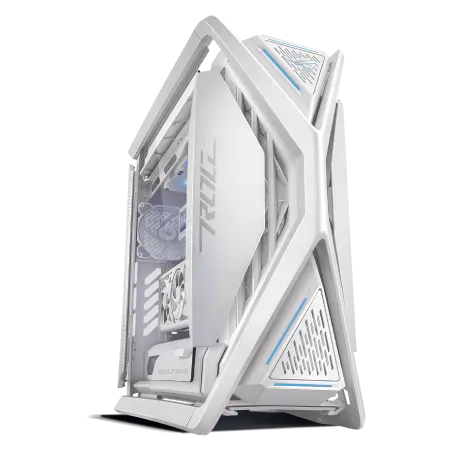
ゲーマーやクリエイター必見! プロフェッショナルグレードのゲーミングPC
華麗に調和スペック、快速32GB DDR5メモリ、信じられない応答速度
見た目も実力も抜群、ROG Hyperion GR701ケースでスタイルに差をつけるデザイン
フラッグシップ、Core i9 14900KF搭載で、処理速度が飛躍的にアップ
| 【ZEFT Z45CBB スペック】 | |
| CPU | Intel Core i9 14900KF 24コア/32スレッド 6.00GHz(ブースト)/3.20GHz(ベース) |
| グラフィックボード | GeForce RTX4060 (VRAM:8GB) |
| メモリ | 32GB DDR5 (16GB x2枚 Micron製) |
| ストレージ | SSD 2TB (m.2 nVMe READ/WRITE:7250Gbps/6900Gbps WD製) |
| ケース | ASUS ROG Hyperion GR701 ホワイト |
| CPUクーラー | 水冷 360mmラジエータ CoolerMaster製 水冷CPUクーラー ML 360 Core II White |
| マザーボード | intel B760 チップセット ASRock製 B760M Pro RS WiFi |
| 電源ユニット | 650W 80Plus BRONZE認証 電源ユニット (COUGAR製) |
| 無線LAN | Wi-Fi 6E (IEEE802.11ax/11ad/11ac/11n/11a/11g/11b) |
| BlueTooth | BlueTooth 5 |
| 光学式ドライブ | DVDスーパーマルチドライブ (外付け) |
| OS | Microsoft Windows 11 Home |
ストレージ速度が作業効率を変える
Gen.4 SSDが現実的な選択
ストレージはnVMe M.2規格のPCIe Gen.4 SSDが、コストパフォーマンスと性能のバランスで最適。
Gen.5 SSDは最大14,000MB/s超という驚異的な読込速度を実現していますが、発熱が非常に高く大型ヒートシンクやアクティブ冷却が必要になります。
Unreal Engineのプロジェクトファイル読み込みや、大容量テクスチャの展開速度は確かに向上しますが、価格差を考えると現時点ではGen.4で充分です。
容量は2TB以上を推奨
ストレージ容量については、システムドライブとして最低1TB、できれば2TB以上を確保したいところ。
ゲームエンジンのプロジェクトファイル、テクスチャライブラリ、3Dモデルアセット、そしてバージョン管理用のリポジトリを考えると、1TBではすぐに容量不足に陥ります。
理想的な構成は、システムとアプリケーション用に1TBのGen.4 SSD、プロジェクトファイル用に2TBのGen.4 SSDという2ドライブ構成。
さらに予算があれば、アーカイブ用に4TB以上の大容量SSDを追加すると、過去プロジェクトの参照も快適になります。
特にWDのBlackシリーズやCrucialのP5 Plusシリーズは、耐久性と速度のバランスが優れています。
冷却システムは静音性も考慮
空冷で充分な発熱管理
Core Ultra 200シリーズとRyzen 9000シリーズは、前世代と比較して発熱が抑制されており、高性能な空冷CPUクーラーで充分に冷却可能。
長時間のレンダリング作業でも、適切な空冷クーラーを選択すれば温度管理に問題はありません。
DEEPCOOLのAK620やサイズの虎徹Mark III、NoctuaのNH-D15といった定番モデルは、静音性と冷却性能のバランスが秀逸。
特にNoctuaは価格が高めですが、ファンの品質と静音性は他の追随を許さないレベル。
水冷は冷却重視派に
「レンダリング中も静かな環境で作業したい」という方や、オーバークロックを視野に入れている方には、簡易水冷CPUクーラーも選択肢に入ります。
DEEPCOOLのLT720やCorsairのiCUE H150i、NZXTのKraken Z73といった360mmラジエーター搭載モデルなら、高負荷時でも静音性を維持できます。
ケースは機能性とデザイン性の両立

パソコン おすすめモデル4選
パソコンショップSEVEN EFFA G09B
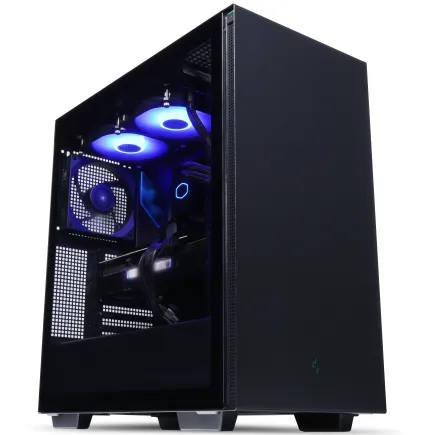
| 【EFFA G09B スペック】 | |
| CPU | AMD Ryzen9 9900X 12コア/24スレッド 5.60GHz(ブースト)/4.40GHz(ベース) |
| グラフィックボード | GeForce RTX5070 (VRAM:12GB) |
| メモリ | 32GB DDR5 (32GB x1枚 クルーシャル製) |
| ストレージ | SSD 1TB (m.2 nVMe READ/WRITE:7250Gbps/6900Gbps WD製) |
| ケース | Thermaltake S200 TG ARGB Plus ブラック |
| CPUクーラー | 水冷 240mmラジエータ CoolerMaster製 水冷CPUクーラー ML 240 Core II Black |
| マザーボード | AMD B850 チップセット ASRock製 B850M-X WiFi R2.0 |
| 電源ユニット | 850W 80Plus GOLD認証 電源ユニット (Silverstone製) |
| 無線LAN | Wi-Fi 6E (IEEE802.11ax/11ad/11ac/11n/11a/11g/11b) |
| BlueTooth | BlueTooth 5 |
| OS | Microsoft Windows 11 Home |
パソコンショップSEVEN ZEFT R60HW
| 【ZEFT R60HW スペック】 | |
| CPU | AMD Ryzen9 9900X 12コア/24スレッド 5.60GHz(ブースト)/4.40GHz(ベース) |
| グラフィックボード | GeForce RTX5070 (VRAM:12GB) |
| メモリ | 32GB DDR5 (32GB x1枚 クルーシャル製) |
| ストレージ | SSD 1TB (m.2 nVMe READ/WRITE:7250Gbps/6900Gbps WD製) |
| ケース | Antec P20C ブラック |
| CPUクーラー | 空冷 DeepCool製 空冷CPUクーラー AK400 |
| マザーボード | AMD B850 チップセット ASRock製 B850M-X WiFi R2.0 |
| 電源ユニット | 750W 80Plus GOLD認証 電源ユニット (Silverstone製) |
| 無線LAN | Wi-Fi 6E (IEEE802.11ax/11ad/11ac/11n/11a/11g/11b) |
| BlueTooth | BlueTooth 5 |
| OS | Microsoft Windows 11 Home |
パソコンショップSEVEN ZEFT R60XV
| 【ZEFT R60XV スペック】 | |
| CPU | AMD Ryzen7 9700X 8コア/16スレッド 5.50GHz(ブースト)/3.80GHz(ベース) |
| グラフィックボード | GeForce RTX5060 (VRAM:8GB) |
| メモリ | 32GB DDR5 (32GB x1枚 クルーシャル製) |
| ストレージ | SSD 1TB (m.2 nVMe READ/WRITE:7250Gbps/6900Gbps WD製) |
| ケース | Antec P20C ブラック |
| CPUクーラー | 空冷 DeepCool製 空冷CPUクーラー AK400 |
| マザーボード | AMD B850 チップセット ASRock製 B850I Lightning WiFi |
| 電源ユニット | 650W 80Plus BRONZE認証 電源ユニット (COUGAR製) |
| 無線LAN | Wi-Fi 6E (IEEE802.11ax/11ad/11ac/11n/11a/11g/11b) |
| BlueTooth | BlueTooth 5 |
| OS | Microsoft Windows 11 Home |
パソコンショップSEVEN ZEFT R40BD

瞬きする間も惜しい、高速バトルに最適なゲーミングPC
高応答のRyzen9駆動、均整の取れた次世代スペック
スリムでスタイリッシュ、ミドルタワーが戦場を彩る
パワフルRyzen9で、あらゆるタスクを制圧
| 【ZEFT R40BD スペック】 | |
| CPU | AMD Ryzen9 7900X 12コア/24スレッド 5.60GHz(ブースト)/4.70GHz(ベース) |
| グラフィックボード | GeForce RTX3050 (VRAM:6GB) |
| メモリ | 16GB DDR5 (8GB x2枚 Micron製) |
| ストレージ | SSD 1TB (m.2 nVMe READ/WRITE:7250Gbps/6900Gbps WD製) |
| ケース | Thermaltake Versa H26 |
| CPUクーラー | 水冷 240mmラジエータ CoolerMaster製 水冷CPUクーラー ML 240 Core II Black |
| マザーボード | AMD B650 チップセット MSI製 PRO B650M-A WIFI |
| 電源ユニット | 650W 80Plus BRONZE認証 電源ユニット (COUGAR製) |
| 無線LAN | Wi-Fi 6E (IEEE802.11ax/11ad/11ac/11n/11a/11g/11b) |
| BlueTooth | BlueTooth 5 |
| 光学式ドライブ | DVDスーパーマルチドライブ (内蔵) |
| OS | Microsoft Windows 11 Home |
ピラーレスケースの美しさ
NZXTのH9シリーズやLian LiのO11 Dynamic EVO、AntecのP20Cといったモデルは、内部の美しいパーツ配置を存分に見せられる設計。
グラフィッカーにとって、作業環境の美しさはモチベーションに直結します。

木製パネルケースという新潮流
Fractal DesignのNorth XLやCorsairのOne i500、Lian LiのWood Editionシリーズは、オフィスやリビングに置いても違和感のない洗練されたデザイン。
クライアントとのオンラインミーティングで画面に映り込むPCケースが、いかにもゲーミングPCという派手なRGB満載のデザインだと、抵抗を覚える人もいるでしょう。
エアフロー重視のスタンダードケース
DEEPCOOLのCH560やCOOLER MASTERのMasterBox、ThermaltakeのCore P3といったモデルは、冷却性能と拡張性に優れています。
特に夏場の長時間レンダリングでは、ケース内の熱がこもらない設計が重要。
フロント、トップ、リアに大型ファンを配置できるケースを選べば、GPU温度を低く保ちながら静音性も確保できます。
BTOパソコンか自作か
BTOパソコンのメリット
グラフィッカー向けPCを入手する方法として、BTOパソコンと自作PCという選択肢がいくつもあります。
BTOパソコンの最大のメリットは、保証とサポートが充実している点。
パーツの相性問題や初期不良に悩まされることなく、届いたその日から作業を開始できます。
特にマウスコンピューターのDAIVシリーズ、パソコン工房のSENSE∞シリーズ、ドスパラのraytrekシリーズといったクリエイター向けブランドは、グラフィッカーの要求を満たすスペックを標準構成で提供しています。
CPUクーラーやケースも複数の選択肢から選べるショップなら、自作に近い満足度を得られます。
自作PCの魅力
一方、自作PCはパーツ選びの自由度が圧倒的に高く、予算配分を細かくコントロールできるのが魅力。
例えばGPUに予算を集中投下し、ケースやCPUクーラーはコストを抑えるといった柔軟な構成が可能です。
私自身、最初のグラフィッカー用PCは自作で組み立てました。
パーツを一つ一つ選び、組み立てていく過程は、自分にとって大事な体験でした。
PCの内部構造を理解することで、トラブル時の対処能力も向上しますし、将来的なアップグレードも容易になります。
予算別の推奨構成
20万円クラス:エントリーグラフィッカー向け
- CPU:Core Ultra 5 235FまたはRyzen 5 9600
- GPU:GeForce RTX 5060TiまたはRadeon RX 9060XT
- メモリ:DDR5-5600 32GB
- ストレージ:Gen.4 SSD 1TB
- CPUクーラー:空冷(DEEPCOOL AK400等)
- ケース:スタンダードケース
この構成なら、フルHD解像度でのリアルタイムプレビューや、中規模シーンの編集が快適に行えます。
Substance Painterで2Kテクスチャを扱う分には、ストレスを感じることはほとんどないでしょう。
35万円クラス:スタンダードグラフィッカー向け
- CPU:Core Ultra 7 265KまたはRyzen 7 9800X3D
- GPU:GeForce RTX 5070TiまたはRadeon RX 9070XT
- メモリ:DDR5-5600 64GB
- ストレージ:Gen.4 SSD 2TB + 1TB
- CPUクーラー:高性能空冷または簡易水冷240mm
- ケース:ピラーレスケースまたは木製パネルケース
この価格帯が最もコストパフォーマンスに優れており、多くのプロフェッショナルグラフィッカーが選択する構成。
Unreal Engine 5のNaniteやLumenを活用した制作も、この構成なら充分に対応できます。
50万円以上:ハイエンドグラフィッカー向け
大規模オープンワールドの環境制作や、シネマティック映像の制作も兼ねるグラフィッカーには、50万円以上のハイエンド構成が必要になります。
- CPU:Core Ultra 9 285KまたはRyzen 9 9950X3D
- GPU:GeForce RTX 5080またはRTX 5090
- メモリ:DDR5-5600 64GB~128GB
- ストレージ:Gen.4 SSD 2TB + 4TB
- CPUクーラー:簡易水冷360mmまたは高性能空冷
- ケース:プレミアムピラーレスケースまたは木製パネルケース
RTX 5090の32GB VRAMは、8Kテクスチャ制作や複雑なVFX作業において圧倒的なアドバンテージを提供します。
この構成なら、どんな要求にも応えられる万能性を実感できるはず。
モニター選びも重要な要素
色域カバー率を確認
グラフィッカーにとって、PCスペックだけでなくモニター選びも極めて重要。
最低でもsRGBカバー率99%以上、できればAdobe RGBやDCI-P3をカバーするモニターを選択すべきです。
ゲーム内のライティングやマテリアルの色味を正確に確認するには、こうした高品質モニターが不可欠。
解像度は4Kが標準に
解像度については、27インチ以上なら4K(3840×2160)を選択した方がいいでしょう。
Substance Painterのインターフェースや、Mayaのビューポートを広々と使えるため、作業効率が大幅に向上します。
デュアルモニター構成も効果的です。
メインモニターで3Dビューポートを表示し、サブモニターでリファレンス画像やノードエディタを開くという使い方は、グラフィッカーの定番スタイル。
周辺機器で作業効率を上げる
左手デバイスの活用
グラフィッカーの作業効率を劇的に向上させるのが、左手デバイスの導入。
TourBox EliteやLoupedeck Live S、Elgato Stream Deckといったデバイスは、頻繁に使用するショートカットキーやマクロを物理ボタンに割り当てられます。
私はTourBox Eliteを使用していますが、Substance Painterのレイヤー切り替えやブラシサイズ調整、Mayaのビューポート操作を左手だけで完結できるようになり、作業速度が体感で30%は向上しました。
ペンタブレットは必須
グラフィッカーにとってペンタブレットは、もはや必須の道具。
WacomのIntuos ProやCintiq Pro、XP-PenのArtist Proシリーズは、筆圧感知レベルが高く、Substance PainterやPhotoshopでのペイント作業が格段に快適になります。
特に液晶ペンタブレットは、直感的な操作が可能で、テクスチャのディテール描き込みやマスク作成の精度が向上します。
ソフトウェアライセンスも予算に含める
サブスクリプション費用の計算
Maya、3ds Max、Substance 3D Collectionといった業界標準ツールは、年間サブスクリプション制が主流です。
オープンソースツールの活用
予算を抑えたい場合は、Blenderのようなオープンソースツールの活用も効果的です。
Blenderは完全無料でありながら、モデリング、スカルプト、UV展開、テクスチャペイント、アニメーション、レンダリングまで一通りの機能を網羅しています。
商用利用時のロイヤリティは発生しますが、開発段階では費用がかからないため、インディー開発者には最適な選択。
将来のアップグレードを見据える
拡張性の高い構成を選ぶ
PCを購入する際は、将来のアップグレードを見据えた構成を選ぶことが重要。
マザーボードのPCIeスロット数、メモリスロット数、M.2スロット数を確認しておけば、後からGPUやストレージを追加する際に困りません。
特にメモリは、最初は32GBで購入し、必要に応じて64GBに増設するという段階的なアップグレードが現実的。
電源容量は余裕を持たせる
電源ユニットは、現在の構成に対して余裕のある容量を選択すべき。
RTX 5070Ti搭載機なら750W、RTX 5080なら850W、RTX 5090なら1000W以上の電源が推奨されます。
80 PLUS Gold以上の認証を取得した高効率電源を選べば、電気代の節約にもなりますし、発熱も抑えられます。
CorsairのRM850xやSeasonicのFOCUS GX-850、ThermaltakeのToughpower GF3といったモデルは、信頼性と効率のバランスが優れています。
データバックアップ戦略
NASの導入
定期的なバックアップ体制の構築は、PCスペック以上に重要といっても過言ではありません。
SynologyやQNAPといったメーカーのNAS(Network Attached Storage)を導入すれば、自動バックアップとRAID構成によるデータ冗長化が実現できます。
クラウドストレージの併用
特に重要なプロジェクトファイルは、ローカル、NAS、クラウドの3箇所に保存する「3-2-1バックアップルール」を実践すべき。
マイルストーンごとにクラウドにアーカイブするという運用が効果的です。
チーム開発での考慮点
バージョン管理システムの重要性
特にUnreal Engineプロジェクトでは、バイナリファイルの管理に優れたPerforceやPlasticSCMが推奨されます。
バージョン管理システムを快適に運用するには、高速なネットワーク環境とストレージ速度が重要。
リモートワークへの対応
リモートワークが当たり前になった現在、VPNやリモートデスクトップ環境の整備も考慮すべき。
Parsec、Moonlight、TeamViewerといったリモートデスクトップツールを使えば、自宅から会社のワークステーションにアクセスして作業することも可能です。
ただしリモートデスクトップでは、ネットワーク帯域の制約により、リアルタイムプレビューの品質が低下する場合があります。
重要な作業は手元のPCで行い、レンダリングやビルドといった時間のかかる処理のみリモートマシンで実行するという使い分けが現実的。
実際の購入プロセス
BTOショップの比較
マウスコンピューター、パソコン工房、ドスパラ、ツクモ、フロンティアといった主要ショップは、それぞれ特徴があります。
マウスコンピューターのDAIVシリーズは、クリエイター向けに最適化された構成と手厚いサポートが魅力。
セール時期を狙う
BTOパソコンは、年末年始、ゴールデンウィーク、夏のボーナス時期、決算期といったタイミングでセールが開催されることが多く、通常価格より5~15%程度安く購入できる場合があります。
急ぎでなければ、セール時期を狙うのも賢い選択。
ただしセール品は、在庫限りの特価モデルが中心で、カスタマイズの自由度が制限される場合もあります。
自分の要求スペックと合致するセール品があれば迷わず購入すべきですが、妥協してスペック不足のモデルを選ぶのは本末転倒。
保証とサポートの確認
BTOパソコン購入時は、保証内容とサポート体制を必ず確認しましょう。
標準保証は1年間が一般的ですが、有償で3年保証や5年保証に延長できるショップもあります。
特にグラフィッカーのように、PCを業務で使用する場合は、故障時のダウンタイムが収入に直結します。
オンサイト保守や翌日修理対応といったプレミアムサポートへの加入も検討する価値があるでしょう。
環境構築のチェックリスト
初期セットアップで確認すべき項目
- BIOSでメモリとストレージが正しく認識されているか確認
- Windowsの初期設定とアップデート適用
- GPUドライバの最新版をインストール
- チップセットドライバとマザーボードユーティリティのインストール
- 各種クリエイティブソフトウェアのインストールとライセンス認証
- ベンチマークソフトで動作確認と性能測定
- バックアップソフトの設定と初回バックアップ実行
特にGPUドライバは、GeForceならGeForce Experience、RadeonならAMD Software Adrenalin Editionから最新版をインストールすることが重要。
古いドライバでは、最新ゲームエンジンとの互換性問題が発生する可能性があるからです。
パフォーマンスチューニング
初期状態のWindowsは、クリエイティブ作業に最適化されていません。
以下の設定変更で、パフォーマンスを向上させられます。
- 電源プランを「高パフォーマンス」に設定
- 不要なスタートアップアプリを無効化
- Windows Defenderのリアルタイム保護から、作業フォルダを除外
- 仮想メモリのサイズを手動設定(物理メモリの1.5倍程度)
- NVIDIAコントロールパネルで3D設定を最適化
これらの設定により、レンダリング速度やビューポートのフレームレートが5~10%程度向上する場合があります。
よくある質問
グラフィッカーにとってCPUとGPUはどちらが重要ですか
リアルタイムプレビュー、レンダリング、テクスチャベイクといったグラフィッカーの主要作業は、GPU性能に大きく依存するからです。
予算配分としては、GPU 50%、CPU 25%、その他 25%程度が目安になります。
メモリは32GBで足りますか、それとも64GB必要ですか
使用するソフトウェアとプロジェクト規模によります。
Maya、Substance Painter、Photoshopを同時使用する程度なら32GBでも対応可能ですが、Unreal Engineで大規模シーンを扱う場合は64GBあった方が安心。
予算に余裕があるなら、最初から64GBを選択することをおすすめします。
BTOパソコンと自作PCはどちらがおすすめですか
一方、すぐに作業を開始したい、保証とサポートを重視したいという方にはBTOパソコンが適しています。
私の経験では、初めてのグラフィッカー用PCならBTOを選び、2台目以降で自作に挑戦するという段階的なアプローチが失敗が少ないと感じています。
GeForceとRadeonはどちらを選ぶべきですか
使用するソフトウェアによって最適解が変わります。
Substance Painter、Maya、Adobe製品を中心に使用するならGeForce RTX 50シリーズが安定性と性能で優位。
ただし現時点では、GeForceの方がクリエイティブツール全般での最適化が進んでおり、無難な選択といえます。
ノートPCでもグラフィッカーの作業は可能ですか
可能ですが、デスクトップPCと比較すると性能面で妥協が必要になります。
RTX 5070Ti搭載のゲーミングノートPCなら、外出先での作業や簡単な編集作業には充分対応できます。
ただし長時間のレンダリングや大規模シーン編集では、冷却性能の制約から性能が制限される場合があります。
4K解像度での作業は必須ですか
必須ではありませんが、作業効率は確実に向上します。
4K解像度なら、Substance Painterのレイヤーパネル、Mayaのアウトライナー、Unreal Engineのコンテンツブラウザを同時に表示しても、ビューポートを広く確保できます。
ストレージはGen.5 SSDを選ぶべきですか
Gen.5 SSDは確かに読み書き速度が速いですが、発熱が高く価格も高額。
水冷CPUクーラーは必要ですか
必須ではありませんが、静音性を重視するなら検討する価値があります。
Core Ultra 9 285KやRyzen 9 9950X3DといったハイエンドCPUでも、高性能な空冷クーラーで充分に冷却可能。
ただし長時間のレンダリング中も静かな環境を維持したい場合は、360mmラジエーター搭載の簡易水冷クーラーが効果的です。