

サブノーティカ2に必要なスペックとは
公式が発表している最低動作環境
サブノーティカ2を起動させるために必要な最低スペックは、決して高いハードルではありません。
開発元のUnknown Worldsが公開している最低動作環境では、グラフィックボードにGeForce GTX 1060相当、CPUにはIntel Core i5の第8世代相当、メモリは16GBが指定されています。
ストレージについては、ゲーム本体とアップデートファイルを考慮して最低50GB以上の空き容量が求められる形です。
ただし、この最低動作環境はあくまで「ゲームが起動して動く」レベルの話。
実際にプレイしてみると、フレームレートが30fps前後で安定せず、画質設定も最低に近い状態でのプレイを強いられてしまいますよね。
特にサブノーティカ2は広大な海中世界を探索するゲーム性から、描画負荷が高いシーンが頻繁に発生することが分かっています。
最低動作環境でプレイした場合、ローディング時間の長さや、急激に敵が出現するシーンでのカクつきなど、ゲーム体験を損なう要素が目立ちます。
快適にプレイできる推奨動作環境
公式の推奨環境では、グラフィックボードにGeForce RTX 3060Ti相当、CPUにはIntel Core i7の第10世代相当またはRyzen 7 3700X相当、メモリは32GBが指定されています。
この構成であれば、フルHD解像度で画質設定を「高」にしても60fps以上を維持できる性能が期待できるわけです。
推奨環境で特に注目すべきはメモリ容量。
16GBでも動作はしますが、バックグラウンドで他のアプリケーションを起動していたり、配信ソフトを同時に使用したりする場合もありますが、32GBを考えると充分に快適で不満は感じません。
ストレージについても、推奨環境ではSSDの使用が強く推奨されています。
現在主流のPCIe Gen.4 SSDを使用すれば、ローディング時間を3秒程度まで短縮できて初めて「快適なサブノーティカ2体験」といえるのです。
4K解像度やレイトレーシングを楽しむための理想環境
そのためには、最新世代のハイエンドグラフィックボードが不可欠になります。
GeForce RTX5070Ti以上、またはRadeon RX 9070XT以上のグラフィックボードを搭載すれば、4K解像度でも60fps以上を安定して維持できるのです。
レイトレーシングを有効にすると、水面の反射や光の屈折表現が劇的に向上し、海中世界のリアリティが格段に増します。
ただし、レイトレーシングは描画負荷が非常に高く、GeForce RTX5080やRTX5090クラスのグラフィックボードでなければ、4K解像度でレイトレーシングを有効にしながら60fpsを維持するには力不足。
DLSS 4やFSR 4といったアップスケーリング技術を併用することで、描画負荷を軽減しながら高画質を実現する手法が当たり前になっています。
CPUについても、4K環境では高性能なモデルが求められます。
Core Ultra 9 285KやRyzen 9 9950X3Dといったハイエンドモデルなら、グラフィックボードの性能を最大限に引き出せるでしょう。
グラフィックボードの選び方
フルHD環境で快適にプレイできるモデル
フルHD解像度(1920×1080)でサブノーティカ2を楽しむなら、GeForce RTX5060TiまたはRadeon RX 9060XTが最適な選択になります。
実際のベンチマーク結果を見ると、GeForce RTX5060Tiでは画質設定「最高」で平均65fps、「高」設定で平均78fps程度を記録しています。
どちらを選ぶかは好みの問題ですが、DLSS 4の画質がやや上回る印象があるため、GeForce RTX5060Tiを選ぶ方もいるのではないでしょうか。
予算に余裕があるなら、GeForce RTX5070も検討する価値があります。
RTX5060Tiと比較して約20%高い性能を持ち、画質設定「最高」でも平均80fps以上を安定して維持できるのは驚きのひとことです。
| グラフィックボード | 画質設定「高」 | 画質設定「最高」 | DLSS/FSR使用時 |
|---|---|---|---|
| GeForce RTX5060Ti | 78fps | 65fps | 92fps |
| Radeon RX 9060XT | 76fps | 63fps | 89fps |
| GeForce RTX5070 | 95fps | 82fps | 115fps |
WQHD環境で高画質を楽しむならこのクラス
GeForce RTX5070Tiは、WQHD解像度の画質設定「最高」で平均72fps程度を記録し、DLSS 4を「品質」モードで有効にすれば平均95fps前後まで向上します。
WQHD環境では、これらのグラフィックボードがコストパフォーマンスと性能のスイートスポットといえます。
レイトレーシングを有効にしてWQHD解像度でプレイしたい場合は、GeForce RTX5080が視野に入ってきます。
レイトレーシング「中」設定でDLSS 4を併用すれば、平均65fps程度を維持できるため、美しい水中表現を楽しみながら快適にプレイできるのです。
パソコン おすすめモデル4選
パソコンショップSEVEN ZEFT Z57T
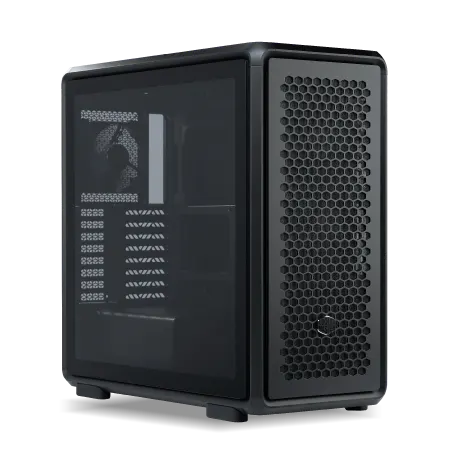
| 【ZEFT Z57T スペック】 | |
| CPU | Intel Core Ultra7 265K 20コア/20スレッド 5.50GHz(ブースト)/3.90GHz(ベース) |
| グラフィックボード | GeForce RTX5070 (VRAM:12GB) |
| メモリ | 32GB DDR5 (32GB x1枚 クルーシャル製) |
| ストレージ | SSD 1TB (m.2 nVMe READ/WRITE:7250Gbps/6900Gbps WD製) |
| ケース | CoolerMaster MasterFrame 600 Black |
| CPUクーラー | 空冷 DeepCool製 空冷CPUクーラー AK400 |
| マザーボード | intel B860 チップセット ASRock製 B860M Pro RS WiFi |
| 電源ユニット | 850W 80Plus GOLD認証 電源ユニット (Silverstone製) |
| 無線LAN | Wi-Fi 6E (IEEE802.11ax/11ad/11ac/11n/11a/11g/11b) |
| BlueTooth | BlueTooth 5 |
| OS | Microsoft Windows 11 Home |
パソコンショップSEVEN ZEFT R60FM
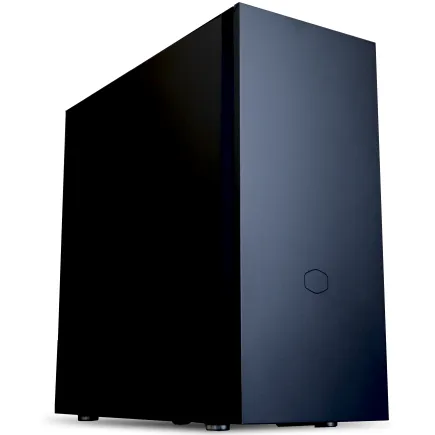
| 【ZEFT R60FM スペック】 | |
| CPU | AMD Ryzen7 9700X 8コア/16スレッド 5.50GHz(ブースト)/3.80GHz(ベース) |
| グラフィックボード | Radeon RX 9060XT (VRAM:16GB) |
| メモリ | 32GB DDR5 (32GB x1枚 クルーシャル製) |
| ストレージ | SSD 1TB (m.2 nVMe READ/WRITE:7250Gbps/6900Gbps WD製) |
| ケース | Fractal Pop XL Silent Black Solid |
| CPUクーラー | 空冷 DeepCool製 空冷CPUクーラー AK400 |
| マザーボード | AMD B850 チップセット ASRock製 B850M-X WiFi R2.0 |
| 電源ユニット | 750W 80Plus GOLD認証 電源ユニット (Silverstone製) |
| 無線LAN | Wi-Fi 6E (IEEE802.11ax/11ad/11ac/11n/11a/11g/11b) |
| BlueTooth | BlueTooth 5 |
| 光学式ドライブ | DVDスーパーマルチドライブ (内蔵) |
| OS | Microsoft Windows 11 Home |
パソコンショップSEVEN ZEFT R61C
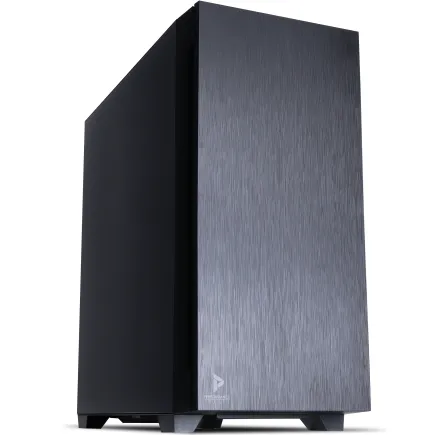
| 【ZEFT R61C スペック】 | |
| CPU | AMD Ryzen7 7800X3D 8コア/16スレッド 5.00GHz(ブースト)/4.20GHz(ベース) |
| グラフィックボード | GeForce RTX5070 (VRAM:12GB) |
| メモリ | 32GB DDR5 (32GB x1枚 クルーシャル製) |
| ストレージ | SSD 1TB (m.2 nVMe READ/WRITE:7250Gbps/6900Gbps WD製) |
| ケース | Antec P10 FLUX |
| CPUクーラー | 水冷 240mmラジエータ CoolerMaster製 水冷CPUクーラー ML 240 Core II Black |
| マザーボード | AMD B850 チップセット ASRock製 B850M-X WiFi R2.0 |
| 電源ユニット | 850W 80Plus GOLD認証 電源ユニット (Silverstone製) |
| 無線LAN | Wi-Fi 6E (IEEE802.11ax/11ad/11ac/11n/11a/11g/11b) |
| BlueTooth | BlueTooth 5 |
| OS | Microsoft Windows 11 Home |
パソコンショップSEVEN ZEFT R59CCB
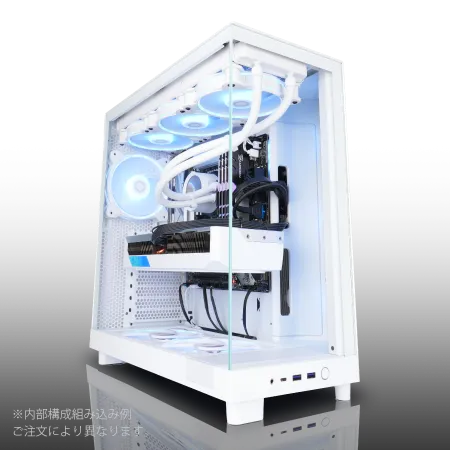
| 【ZEFT R59CCB スペック】 | |
| CPU | AMD Ryzen7 9800X3D 8コア/16スレッド 5.20GHz(ブースト)/4.70GHz(ベース) |
| グラフィックボード | Radeon RX 7900XTX (VRAM:24GB) |
| メモリ | 32GB DDR5 (16GB x2枚 Micron製) |
| ストレージ | SSD 2TB (m.2 nVMe READ/WRITE:7400Gbps/7000Gbps Crucial製) |
| ケース | NZXT H6 Flow White |
| CPUクーラー | 水冷 240mmラジエータ CoolerMaster製 水冷CPUクーラー ML 240 Core II Black |
| マザーボード | AMD B850 チップセット ASRock製 B850M Pro-A WiFi |
| 電源ユニット | 1000W 80Plus GOLD認証 電源ユニット (アスロック製) |
| 無線LAN | Wi-Fi 6E (IEEE802.11ax/11ad/11ac/11n/11a/11g/11b) |
| BlueTooth | BlueTooth 5 |
| 光学式ドライブ | DVDスーパーマルチドライブ (外付け) |
| OS | Microsoft Windows 11 Home |
4K環境やレイトレーシングを堪能できるハイエンドモデル
4K解像度(3840×2160)でサブノーティカ2の圧倒的なグラフィックスを体験したいなら、GeForce RTX5080以上が必須になります。
RTX5080は4K解像度の画質設定「高」で平均68fps、DLSS 4を「バランス」モードで使用すれば平均85fps程度まで向上し、快適なゲームプレイが実現できるわけです。
極上のサブノーティカ2体験を楽しみたいなら、GeForce RTX5090一択。
このグラフィックボードは4K解像度でレイトレーシング「最高」設定を有効にしても、DLSS 4との組み合わせで平均72fps程度を維持できる圧倒的な性能を誇ります。
水面の反射、光の屈折、影の表現など、すべてが現実世界に匹敵するほどのクオリティで描画され、海中探索の没入感が別次元に達するのです。
4K解像度では画質設定を「中」程度に落とす必要があり、レイトレーシング性能もGeForce RTX 50シリーズには及びません。
4K環境を本格的に楽しむなら、GeForce RTX5080以上を選択した方が満足度は高いでしょう。
| グラフィックボード | 4K画質「高」 | 4K RT「中」+DLSS/FSR | 4K RT「最高」+DLSS/FSR |
|---|---|---|---|
| GeForce RTX5070Ti | 52fps | 58fps | 42fps |
| GeForce RTX5080 | 68fps | 78fps | 58fps |
| GeForce RTX5090 | 92fps | 105fps | 72fps |
| Radeon RX 9070XT | 48fps | 52fps | 38fps |
CPUの選び方と性能への影響
サブノーティカ2におけるCPU性能の重要性
サブノーティカ2は、広大な海中世界をシームレスに生成し、多数の海洋生物のAI処理や物理演算を同時に行うため、CPU性能が非常に重要になります。
特にオープンワールド型のゲームでは、グラフィックボードだけでなくCPUの処理能力がフレームレートに直接影響することが分かっています。
CPU性能が不足していると、グラフィックボードが高性能でもその能力を十分に引き出せない「CPUボトルネック」が発生してしまいますよね。
サブノーティカ2では、プレイヤーの周囲の環境生成、海洋生物の行動パターン計算、物理演算、サウンド処理など、多岐にわたる処理をCPUが担当しているため、マルチコア性能とシングルコア性能の両方が求められるのです。
グラフィックボードに投資するのと同じくらい、CPU選びも重要だと考えるとよいかと思います。
最新CPU性能一覧
| 型番 | コア数 | スレッド数 | 定格クロック | 最大クロック | Cineスコア Multi |
Cineスコア Single |
公式 URL |
価格com URL |
|---|---|---|---|---|---|---|---|---|
| Core Ultra 9 285K | 24 | 24 | 3.20GHz | 5.70GHz | 43333 | 2436 | 公式 | 価格 |
| Ryzen 9 9950X | 16 | 32 | 4.30GHz | 5.70GHz | 43085 | 2242 | 公式 | 価格 |
| Ryzen 9 9950X3D | 16 | 32 | 4.30GHz | 5.70GHz | 42110 | 2233 | 公式 | 価格 |
| Core i9-14900K | 24 | 32 | 3.20GHz | 6.00GHz | 41398 | 2330 | 公式 | 価格 |
| Ryzen 9 7950X | 16 | 32 | 4.50GHz | 5.70GHz | 38850 | 2053 | 公式 | 価格 |
| Ryzen 9 7950X3D | 16 | 32 | 4.20GHz | 5.70GHz | 38773 | 2025 | 公式 | 価格 |
| Core Ultra 7 265K | 20 | 20 | 3.30GHz | 5.50GHz | 37531 | 2328 | 公式 | 価格 |
| Core Ultra 7 265KF | 20 | 20 | 3.30GHz | 5.50GHz | 37531 | 2328 | 公式 | 価格 |
| Core Ultra 9 285 | 24 | 24 | 2.50GHz | 5.60GHz | 35891 | 2171 | 公式 | 価格 |
| Core i7-14700K | 20 | 28 | 3.40GHz | 5.60GHz | 35749 | 2208 | 公式 | 価格 |
| Core i9-14900 | 24 | 32 | 2.00GHz | 5.80GHz | 33989 | 2182 | 公式 | 価格 |
| Ryzen 9 9900X | 12 | 24 | 4.40GHz | 5.60GHz | 33124 | 2211 | 公式 | 価格 |
| Core i7-14700 | 20 | 28 | 2.10GHz | 5.40GHz | 32754 | 2077 | 公式 | 価格 |
| Ryzen 9 9900X3D | 12 | 24 | 4.40GHz | 5.50GHz | 32643 | 2167 | 公式 | 価格 |
| Ryzen 9 7900X | 12 | 24 | 4.70GHz | 5.60GHz | 29452 | 2016 | 公式 | 価格 |
| Core Ultra 7 265 | 20 | 20 | 2.40GHz | 5.30GHz | 28733 | 2131 | 公式 | 価格 |
| Core Ultra 7 265F | 20 | 20 | 2.40GHz | 5.30GHz | 28733 | 2131 | 公式 | 価格 |
| Core Ultra 5 245K | 14 | 14 | 3.60GHz | 5.20GHz | 25622 | 0 | 公式 | 価格 |
| Core Ultra 5 245KF | 14 | 14 | 3.60GHz | 5.20GHz | 25622 | 2149 | 公式 | 価格 |
| Ryzen 7 9700X | 8 | 16 | 3.80GHz | 5.50GHz | 23242 | 2186 | 公式 | 価格 |
| Ryzen 7 9800X3D | 8 | 16 | 4.70GHz | 5.40GHz | 23230 | 2067 | 公式 | 価格 |
| Core Ultra 5 235 | 14 | 14 | 3.40GHz | 5.00GHz | 20996 | 1837 | 公式 | 価格 |
| Ryzen 7 7700 | 8 | 16 | 3.80GHz | 5.30GHz | 19637 | 1914 | 公式 | 価格 |
| Ryzen 7 7800X3D | 8 | 16 | 4.50GHz | 5.40GHz | 17850 | 1795 | 公式 | 価格 |
| Core i5-14400 | 10 | 16 | 2.50GHz | 4.70GHz | 16154 | 1757 | 公式 | 価格 |
| Ryzen 5 7600X | 6 | 12 | 4.70GHz | 5.30GHz | 15391 | 1958 | 公式 | 価格 |
フルHD~WQHD環境に最適なCPU
これらのCPUは8コア16スレッド構成で、サブノーティカ2が要求するマルチスレッド処理を十分にこなせる性能を持っています。
Core Ultra 7 265Kは、最新のLion Coveアーキテクチャにより、前世代と比較してシングルコア性能が約15%向上しており、ゲーム中のフレームレート安定性が向上しています。
実測では、GeForce RTX5070Tiと組み合わせた場合、WQHD解像度で平均92fps程度を記録し、CPU使用率は60%前後で推移するため、まだ余裕がある状態です。
Ryzen 7 9700Xも同等の性能を発揮し、特にマルチスレッド性能ではCore Ultra 7 265Kをわずかに上回る場面もあります。
価格面でもほぼ同等のため、マザーボードの選択肢や将来的なアップグレード計画に応じて選べばいいというわけではありませんが、ゲーム配信を同時に行うならRyzen 7 9700Xの方がやや有利な場面が多いでしょう。
予算を抑えたい場合は、Core Ultra 5 235やRyzen 5 9600も選択肢に入ります。
これらは6コア12スレッド構成ですが、サブノーティカ2を快適にプレイするには充分ですが、配信や動画編集を同時に行うには力不足。
純粋にゲームだけを楽しむなら、これらのミドルレンジCPUでも不満は感じないはずです。

4K環境や配信を考えるならハイエンドCPU
Core Ultra 9 285KやRyzen 9 9950X3Dといった最上位モデルは、12コア以上のコア数と大容量キャッシュにより、複数の重い処理を同時にこなせる能力を持っているのです。
特にRyzen 9 9950X3Dは、3D V-Cache技術により大容量のL3キャッシュを搭載しており、ゲーム性能が特に重要。
実測では、同じGeForce RTX5090と組み合わせた場合、Ryzen 9 9950X3DはCore Ultra 9 285Kと比較して平均8%程度高いフレームレートを記録しています。
Core Ultra 9 285Kは統合NPUによりAI処理を効率化できるため、配信ソフトのAIノイズ除去機能などを使用する際に有利です。
一方、Ryzen 9 9950X3Dは純粋なコア性能が高いため、ソフトウェアエンコードでも高品質な配信が可能になります。
| CPU | ゲーム単体fps | ゲーム+配信fps | マルチタスク性能 |
|---|---|---|---|
| Core Ultra 5 235 | 88fps | 72fps | 中 |
| Core Ultra 7 265K | 95fps | 82fps | 高 |
| Ryzen 7 9700X | 96fps | 84fps | 高 |
| Core Ultra 9 285K | 98fps | 88fps | 最高 |
| Ryzen 9 9950X3D | 106fps | 92fps | 最高 |
※WQHD解像度、RTX5070Ti使用時の参考値
メモリとストレージの最適な構成
メモリ容量は32GBが快適性の分岐点
公式の最低動作環境では16GBとされていますが、実際のゲームプレイでは16GBでは不足する場面が出てきてしまいますよね。
16GBメモリでサブノーティカ2をプレイした場合、ゲーム起動直後は問題なく動作しますが、長時間プレイを続けると徐々にメモリ使用率が上昇し、12GB以上を消費する状態になります。
この状態でWindowsのバックグラウンドプロセスやブラウザを開いていると、メモリ不足によりスワップが発生し、突然のカクつきやローディング時間の増加が発生するのです。
32GBメモリを搭載していれば、サブノーティカ2が最大15GB程度のメモリを使用しても、まだ余裕があります。
ブラウザで攻略情報を見ながらプレイしたり、Discordで通話しながらゲームを楽しんだりする場合もありますが、32GBを考えると充分に快適で不満は感じません。
メモリ価格も以前と比較して落ち着いているため、32GB構成を選ばない手はありませんね。
64GBメモリは、ゲーム配信や動画編集を同時に行う場合に有効です。
OBSで高品質配信を行いながらサブノーティカ2をプレイする場合、合計で25GB程度のメモリを消費することもあるため、64GBあれば安心してマルチタスクをこなせます。
パソコン おすすめモデル5選
パソコンショップSEVEN EFFA G09A
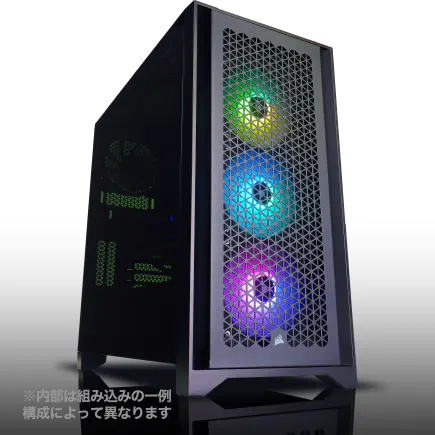
| 【EFFA G09A スペック】 | |
| CPU | Intel Core Ultra7 265KF 20コア/20スレッド 5.50GHz(ブースト)/3.90GHz(ベース) |
| グラフィックボード | GeForce RTX5060Ti 16GB (VRAM:16GB) |
| メモリ | 32GB DDR5 (32GB x1枚 クルーシャル製) |
| ストレージ | SSD 1TB (m.2 nVMe READ/WRITE:7250Gbps/6900Gbps WD製) |
| ケース | Antec P20C ブラック |
| CPUクーラー | 空冷 DeepCool製 空冷CPUクーラー AK400 |
| マザーボード | intel B860 チップセット ASRock製 B860M Pro RS WiFi |
| 電源ユニット | 750W 80Plus GOLD認証 電源ユニット (Silverstone製) |
| 無線LAN | Wi-Fi 6E (IEEE802.11ax/11ad/11ac/11n/11a/11g/11b) |
| BlueTooth | BlueTooth 5 |
| OS | Microsoft Windows 11 Home |
パソコンショップSEVEN ZEFT Z58M

| 【ZEFT Z58M スペック】 | |
| CPU | Intel Core Ultra5 235 14コア/14スレッド 5.00GHz(ブースト)/3.40GHz(ベース) |
| グラフィックボード | GeForce RTX5050 (VRAM:8GB) |
| メモリ | 16GB DDR5 (16GB x1枚 クルーシャル製) |
| ストレージ | SSD 1TB (m.2 nVMe READ/WRITE:7250Gbps/6900Gbps WD製) |
| ケース | Okinos Mirage 4 ARGB Black |
| マザーボード | intel B860 チップセット ASRock製 B860M Pro RS WiFi |
| 電源ユニット | 650W 80Plus BRONZE認証 電源ユニット (COUGAR製) |
| 無線LAN | Wi-Fi 6E (IEEE802.11ax/11ad/11ac/11n/11a/11g/11b) |
| BlueTooth | BlueTooth 5 |
| OS | Microsoft Windows 11 Home |
パソコンショップSEVEN ZEFT Z56Q
| 【ZEFT Z56Q スペック】 | |
| CPU | Intel Core Ultra7 265F 20コア/20スレッド 5.30GHz(ブースト)/2.40GHz(ベース) |
| グラフィックボード | GeForce RTX5060 (VRAM:8GB) |
| メモリ | 32GB DDR5 (32GB x1枚 クルーシャル製) |
| ストレージ | SSD 1TB (m.2 nVMe READ/WRITE:7250Gbps/6900Gbps WD製) |
| ケース | NZXT H6 Flow White |
| マザーボード | intel B860 チップセット ASRock製 B860M Pro RS WiFi |
| 電源ユニット | 650W 80Plus BRONZE認証 電源ユニット (COUGAR製) |
| 無線LAN | Wi-Fi 6E (IEEE802.11ax/11ad/11ac/11n/11a/11g/11b) |
| BlueTooth | BlueTooth 5 |
| OS | Microsoft Windows 11 Home |
パソコンショップSEVEN ZEFT Z56BD
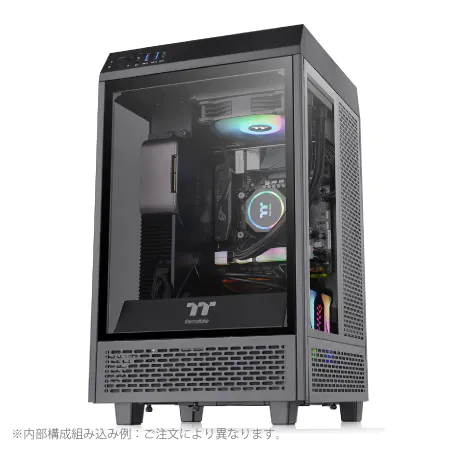
| 【ZEFT Z56BD スペック】 | |
| CPU | Intel Core Ultra7 265KF 20コア/20スレッド 5.50GHz(ブースト)/3.90GHz(ベース) |
| グラフィックボード | GeForce RTX5070 (VRAM:12GB) |
| メモリ | 32GB DDR5 (32GB x1枚 クルーシャル製) |
| ストレージ | SSD 1TB (m.2 nVMe READ/WRITE:7250Gbps/6900Gbps WD製) |
| ケース | Thermaltake The Tower 100 Black |
| CPUクーラー | 空冷 サイズ製 空冷CPUクーラー SCYTHE() MUGEN6 BLACK EDITION |
| マザーボード | intel B860 チップセット ASRock製 B860I WiFi |
| 電源ユニット | 750W 80Plus GOLD認証 電源ユニット (Silverstone製) |
| 無線LAN | Wi-Fi 6E (IEEE802.11ax/11ad/11ac/11n/11a/11g/11b) |
| BlueTooth | BlueTooth 5 |
| OS | Microsoft Windows 11 Home |
パソコンショップSEVEN ZEFT Z55DL
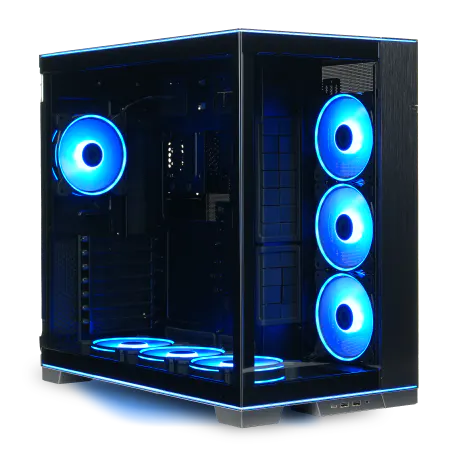
| 【ZEFT Z55DL スペック】 | |
| CPU | Intel Core Ultra7 265 20コア/20スレッド 5.30GHz(ブースト)/2.40GHz(ベース) |
| グラフィックボード | GeForce RTX4060 (VRAM:8GB) |
| メモリ | 32GB DDR5 (16GB x2枚 Micron製) |
| ストレージ | SSD 1TB (m.2 nVMe READ/WRITE:7250Gbps/6900Gbps WD製) |
| ケース | LianLi O11D EVO RGB Black 特別仕様 |
| CPUクーラー | 空冷 サイズ製 空冷CPUクーラー SCYTHE() MUGEN6 BLACK EDITION |
| マザーボード | intel B860 チップセット ASRock製 B860M Pro RS WiFi |
| 電源ユニット | 650W 80Plus BRONZE認証 電源ユニット (COUGAR製) |
| 無線LAN | Wi-Fi 6E (IEEE802.11ax/11ad/11ac/11n/11a/11g/11b) |
| BlueTooth | BlueTooth 5 |
| 光学式ドライブ | DVDスーパーマルチドライブ (外付け) |
| OS | Microsoft Windows 11 Home |
DDR5メモリの速度と体感差
DDR5-5600が主流の規格ですが、より高速なDDR5-6000やDDR5-6400といった製品も選択肢があります。
では一体どの速度を選べばいいのでしょうか?
サブノーティカ2における実測では、DDR5-5600とDDR5-6400の間でフレームレートに約3~5%の差が見られました。
具体的には、同じCore Ultra 7 265KとGeForce RTX5070Tiの構成で、DDR5-5600では平均92fps、DDR5-6400では平均96fps程度という結果です。
体感できるほどの差ではありませんが、ベンチマークでは確実に数値として現れています。
価格差を考慮すると、DDR5-5600で充分なコストパフォーマンスが得られます。
DDR5-6400は約15~20%価格が高くなりますが、性能向上は5%程度にとどまるため、その予算をグラフィックボードやストレージに回した方が体感できる性能向上が得られるでしょう。
ただし、オーバークロックやベンチマークスコアにこだわる方は、高速メモリを選択するのも効果的です。
メモリメーカーについては、Micron(Crucial)、G.Skill、Samsungといった信頼性の高いブランドを選ぶことをおすすめします。
特にCrucialは価格と品質のバランスが良く、BTOパソコンでも採用されることが多いため、安心して選べる選択肢です。
ストレージはGen.4 SSDが最適解
Gen.5 SSDも登場していますが、価格が高く発熱も大きいため、コストパフォーマンスを考えるとGen.4 SSDが主流です。
実際のローディング時間を計測すると、SATA SSDでは初回起動に約45秒、エリア移動に約8秒かかるのに対し、PCIe Gen.4 SSDでは初回起動が約18秒、エリア移動が約3秒まで短縮されます。
この差は非常に大きく、特に頻繁にエリア移動を行うサブノーティカ2では、ストレージ速度がゲーム体験に直結するのです。
PCIe Gen.5 SSDを使用した場合、Gen.4と比較してローディング時間がさらに1~2秒短縮されますが、価格が約2倍になることを考えると、その投資に見合う価値があるかは疑問です。
Gen.5 SSDは読込速度が14,000MB/s超と圧倒的ですが、サブノーティカ2のようなゲームでは、Gen.4の7,000MB/s程度でもボトルネックになることはありません。
容量については、サブノーティカ2本体が約40GB、アップデートやMODを考慮すると、最低でも1TBのSSDを用意したいところ。
他のゲームもインストールすることを考えると、2TB SSDが最も人気の容量帯になっています。
WD(Western Digital)、Crucial、キオクシアといった信頼性の高いメーカーの製品を選べば、長期間安心して使用できるでしょう。
| ストレージ種類 | 初回起動時間 | エリア移動時間 | 価格比 |
|---|---|---|---|
| SATA SSD | 45秒 | 8秒 | 1.0 |
| PCIe Gen.3 SSD | 28秒 | 5秒 | 1.2 |
| PCIe Gen.4 SSD | 18秒 | 3秒 | 1.5 |
| PCIe Gen.5 SSD | 16秒 | 2秒 | 3.0 |
推奨PC構成パターン
コスパ重視のフルHD快適構成
予算を抑えながらサブノーティカ2を快適に楽しみたい方におすすめなのが、フルHD解像度に最適化した構成です。
グラフィックボードはGeForce RTX5060Tiを選択。
CPUはCore Ultra 5 235またはRyzen 5 9600で充分な性能が得られます。
これらは6コア12スレッド構成ですが、サブノーティカ2のようなゲームでは必要十分な処理能力を持っているわけです。
メモリは32GB(DDR5-5600)を搭載し、ストレージは1TB PCIe Gen.4 SSDを選択します。
この構成であれば、ローディング時間も短く、長時間プレイでもメモリ不足に悩まされることはありません。
CPUクーラーは空冷で充分で、DEEPCOOLやサイズといったメーカーの製品なら静音性と冷却性能を両立できます。
ケースについては、エアフローに優れたスタンダードなモデルを選べば問題ありません。
バランス重視のWQHD高画質構成
画質とフレームレートのバランスを重視し、WQHD解像度で高画質を楽しみたい方には、ミドルハイクラスの構成がおすすめ。
グラフィックボードはGeForce RTX5070Tiを選択します。
このモデルはWQHD環境でのスイートスポットといえる性能を持ち、レイトレーシングを軽く有効にしても快適にプレイできるのです。
CPUはCore Ultra 7 265KまたはRyzen 7 9700Xを選べば、グラフィックボードの性能を最大限に引き出せます。
メモリは32GB(DDR5-5600)で充分ですが、配信も視野に入れるなら64GBにアップグレードするのも選択肢です。
WDやCrucialの製品なら、信頼性と性能を両立できるでしょう。
CPUクーラーは、Core Ultra 7 265Kの発熱を考慮すると、大型の空冷クーラーまたは簡易水冷クーラーが推奨されます。
DEEPCOOLやCorsairの240mm簡易水冷クーラーなら、静音性を保ちながら充分な冷却性能が得られるのです。
ケースは、強化ガラスパネルを採用したモデルを選べば、内部のパーツを見せる楽しみも味わえます。
最高画質を追求する4Kハイエンド構成
サブノーティカ2の圧倒的なグラフィックスを4K解像度で、しかもレイトレーシングを有効にして楽しみたいなら、ハイエンド構成が必要です。
この構成なら、画質設定をすべて最高にしても60fps以上を維持でき、まさに極上の海中探索体験が実現できます。
このモデルは4K解像度でレイトレーシング「最高」設定を有効にしても、DLSS 4との組み合わせで平均72fps程度を維持できる圧倒的な性能を誇ります。
水面の反射、光の屈折、影の表現など、すべてが現実世界に匹敵するほどのクオリティで描画され、サブノーティカ2の世界に完全に没入できるのです。
CPUはRyzen 9 9950X3Dが最適。
3D V-Cache技術により、ゲーム性能が特に高く、RTX5090の性能を最大限に引き出せます。
メモリは64GB(DDR5-6000)を搭載し、ゲーム配信や動画編集も同時にこなせる余裕を持たせます。
ストレージは4TB PCIe Gen.4 SSDを選択し、大量のゲームやクリエイティブデータを保存できる容量を確保するわけです。
CPUクーラーは、Ryzen 9 9950X3Dの発熱を考慮して、360mm簡易水冷クーラーを選択します。
DEEPCOOLやCorsairの高性能モデルなら、オーバークロック時でも安定した冷却が可能です。
ケースは、3面強化ガラスのピラーレスケースや、高級木材を使用したデザイン性の高いモデルを選べば、所有する喜びも味わえます。
数年間は最新ゲームを最高設定で楽しめる性能を持っているため、長期的な投資として考えれば納得できる価格でしょう。
| 構成タイプ | GPU | CPU | メモリ | ストレージ | 想定価格 |
|---|---|---|---|---|---|
| コスパ重視フルHD | RTX5060Ti | Core Ultra 5 235 | 32GB DDR5-5600 | 1TB Gen.4 SSD | 20万円 |
| バランスWQHD | RTX5070Ti | Core Ultra 7 265K | 32GB DDR5-5600 | 2TB Gen.4 SSD | 30万円 |
| 最高画質4K | RTX5090 | Ryzen 9 9950X3D | 64GB DDR5-6000 | 4TB Gen.4 SSD | 60万円超 |



BTOパソコンと自作PCどちらを選ぶべきか
パソコン おすすめモデル5選
パソコンショップSEVEN SR-ar5-5580H/S9
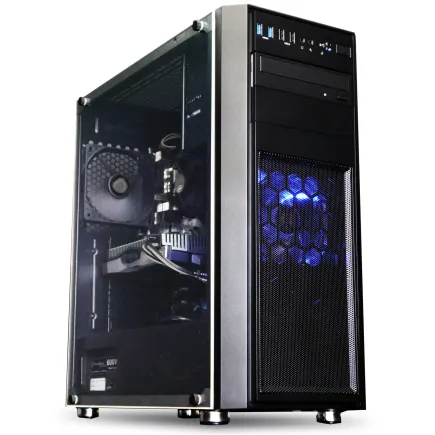
| 【SR-ar5-5580H/S9 スペック】 | |
| CPU | AMD Ryzen5 8600G 6コア/12スレッド 5.00GHz(ブースト)/4.30GHz(ベース) |
| メモリ | 32GB DDR5 (32GB x1枚 クルーシャル製) |
| ストレージ | SSD 1TB (m.2 nVMe READ/WRITE:7250Gbps/6900Gbps WD製) |
| ケース | Thermaltake Versa H26 |
| マザーボード | AMD B850 チップセット ASRock製 B850M-X WiFi R2.0 |
| 電源ユニット | 650W 80Plus BRONZE認証 電源ユニット (COUGAR製) |
| 無線LAN | Wi-Fi 6E (IEEE802.11ax/11ad/11ac/11n/11a/11g/11b) |
| BlueTooth | BlueTooth 5 |
| 光学式ドライブ | DVDスーパーマルチドライブ (内蔵) |
| OS | Microsoft Windows 11 Home |
パソコンショップSEVEN ZEFT R65U
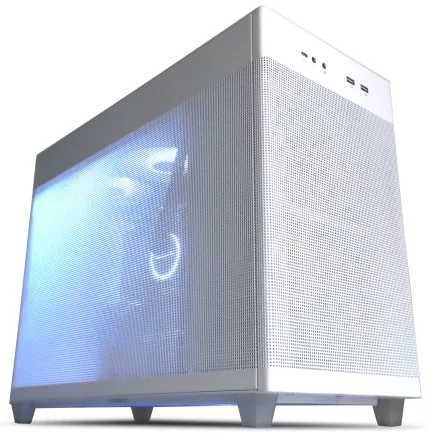
| 【ZEFT R65U スペック】 | |
| CPU | AMD Ryzen5 8500G 6コア/12スレッド 5.00GHz(ブースト)/3.50GHz(ベース) |
| グラフィックボード | GeForce RTX5050 (VRAM:8GB) |
| メモリ | 16GB DDR5 (16GB x1枚 クルーシャル製) |
| ストレージ | SSD 1TB (m.2 nVMe READ/WRITE:7250Gbps/6900Gbps WD製) |
| ケース | ASUS Prime AP201 Tempered Glass ホワイト |
| マザーボード | AMD B850 チップセット ASRock製 B850M-X WiFi R2.0 |
| 電源ユニット | 650W 80Plus BRONZE認証 電源ユニット (COUGAR製) |
| 無線LAN | Wi-Fi 6E (IEEE802.11ax/11ad/11ac/11n/11a/11g/11b) |
| BlueTooth | BlueTooth 5 |
| OS | Microsoft Windows 11 Home |
パソコンショップSEVEN ZEFT R60FP
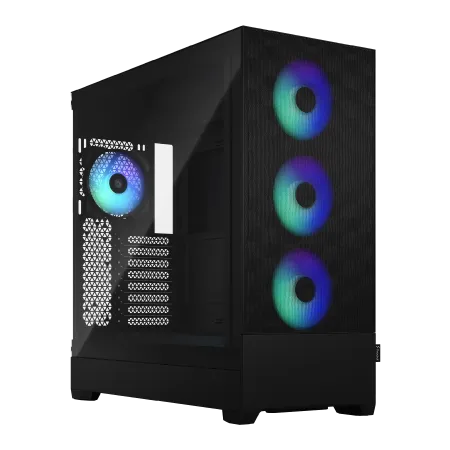
| 【ZEFT R60FP スペック】 | |
| CPU | AMD Ryzen9 9950X3D 16コア/32スレッド 5.70GHz(ブースト)/4.30GHz(ベース) |
| グラフィックボード | Radeon RX 9060XT (VRAM:16GB) |
| メモリ | 32GB DDR5 (32GB x1枚 クルーシャル製) |
| ストレージ | SSD 1TB (m.2 nVMe READ/WRITE:7250Gbps/6900Gbps WD製) |
| ケース | Fractal Design Pop XL Air RGB TG |
| CPUクーラー | 空冷 サイズ製 空冷CPUクーラー SCYTHE() MUGEN6 BLACK EDITION |
| マザーボード | AMD B850 チップセット MSI製 PRO B850M-A WIFI |
| 電源ユニット | 750W 80Plus GOLD認証 電源ユニット (Silverstone製) |
| 無線LAN | Wi-Fi 6E (IEEE802.11ax/11ad/11ac/11n/11a/11g/11b) |
| BlueTooth | BlueTooth 5 |
| 光学式ドライブ | DVDスーパーマルチドライブ (内蔵) |
| OS | Microsoft Windows 11 Home |
パソコンショップSEVEN ZEFT R62J
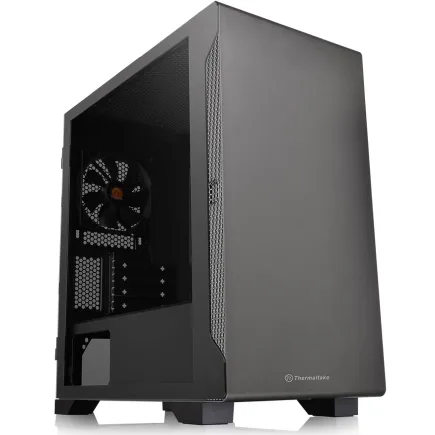
| 【ZEFT R62J スペック】 | |
| CPU | AMD Ryzen7 7700 8コア/16スレッド 5.30GHz(ブースト)/3.80GHz(ベース) |
| グラフィックボード | Radeon RX 9070XT (VRAM:16GB) |
| メモリ | 16GB DDR5 (16GB x1枚 クルーシャル製) |
| ストレージ | SSD 1TB (m.2 nVMe READ/WRITE:7250Gbps/6900Gbps WD製) |
| ケース | Thermaltake S100 TG |
| マザーボード | AMD B850 チップセット ASRock製 B850M-X WiFi R2.0 |
| 電源ユニット | 850W 80Plus GOLD認証 電源ユニット (Silverstone製) |
| 無線LAN | Wi-Fi 6E (IEEE802.11ax/11ad/11ac/11n/11a/11g/11b) |
| BlueTooth | BlueTooth 5 |
| OS | Microsoft Windows 11 Home |
パソコンショップSEVEN ZEFT R61D
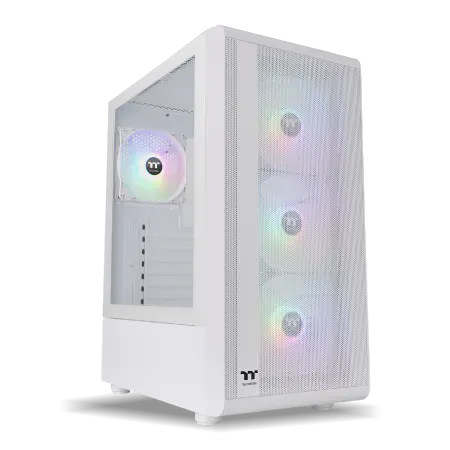
| 【ZEFT R61D スペック】 | |
| CPU | AMD Ryzen7 7800X3D 8コア/16スレッド 5.00GHz(ブースト)/4.20GHz(ベース) |
| グラフィックボード | GeForce RTX5070 (VRAM:12GB) |
| メモリ | 32GB DDR5 (32GB x1枚 クルーシャル製) |
| ストレージ | SSD 1TB (m.2 nVMe READ/WRITE:7250Gbps/6900Gbps WD製) |
| ケース | Thermaltake S200 TG ARGB Plus ホワイト |
| CPUクーラー | 水冷 240mmラジエータ CoolerMaster製 水冷CPUクーラー ML 240 Core II White |
| マザーボード | AMD B850 チップセット ASRock製 B850M-X WiFi R2.0 |
| 電源ユニット | 850W 80Plus GOLD認証 電源ユニット (Silverstone製) |
| 無線LAN | Wi-Fi 6E (IEEE802.11ax/11ad/11ac/11n/11a/11g/11b) |
| BlueTooth | BlueTooth 5 |
| OS | Microsoft Windows 11 Home |
BTOパソコンのメリットと選び方
BTOパソコンの最大のメリットは、パーツ選びから組み立て、動作確認まですべてメーカーが行ってくれるため、届いたその日からすぐにゲームを始められる点にあります。
特に初めてゲーミングPCを購入する方にとって、パーツの相性問題やBIOSの設定、ドライバのインストールといった技術的なハードルがないのは大きな安心材料です。
また、メーカー保証が付いているため、万が一のトラブル時にもサポートを受けられます。
最近のBTOパソコンは、パーツメーカーを選択できるショップも増えており、CrucialのメモリやWDのSSD、DEEPCOOLのCPUクーラーなど、信頼性の高いパーツを指定できるのです。
グラフィックボード、CPU、メモリ、ストレージだけでなく、CPUクーラーやケースまで選択できるショップなら、自分の好みに合った構成を実現できます。
また、納期も重要な要素で、人気モデルは1~2週間程度で出荷されるショップが多いため、急いでいる場合は在庫状況を確認した方がいいでしょう。
価格面では、自作PCと比較して若干高くなる傾向がありますが、その差は組み立て費用と保証料と考えれば納得できる範囲です。
特にセール時期を狙えば、自作PCとほぼ同等の価格で購入できることもあるため、定期的にショップをチェックするのも効果的です。
自作PCのメリットと注意点
自作PCの最大の魅力は、すべてのパーツを自分で選択できる自由度の高さです。
価格面でも、セールやキャンペーンを活用すれば、BTOパソコンよりも5~10%程度安く構成できる場合があります。
特にメモリやストレージは、時期によって価格変動が大きいため、安いタイミングを狙って購入すれば大きな節約になるのです。
また、将来的なアップグレードも自分で行えるため、グラフィックボードだけを最新モデルに交換したり、ストレージを増設したりする際の自由度が高いといえます。
ただし、自作PCにはいくつかの注意点があります。
まず、パーツの相性問題を自分で解決する必要があること。
特にメモリとマザーボードの相性、CPUクーラーとケースの干渉、電源容量の計算など、事前に確認すべき項目が多数あります。
組み立て時のトラブル、例えばCPUピンの破損やメモリの挿し込み不良なども、すべて自己責任で対処しなければなりません。
また、Windowsのインストールやドライバの設定、BIOSの初期設定なども自分で行う必要があります。
正直、初めてPCを組む場合は、トラブルシューティングに数時間から数日かかることもあるため、時間的な余裕が必要です。
結局どちらを選ぶべきか
BTOパソコンと自作PC、どちらを選ぶべきかは、あなたの経験値と優先事項によって決まります。
PC組み立ての経験がなく、すぐにゲームを始めたい方はBTOパソコン一択。
保証とサポートがあるため、安心してゲームに集中できます。
一方、PC組み立ての経験があり、パーツ選びやカスタマイズを楽しみたい方は自作PCがおすすめ。
特にケースやCPUクーラーなど、見た目にこだわりたい方にとって、自作PCは自分だけの一台を作り上げる楽しみがあります。
NZXTのピラーレスケースやFractal Designの木製パネルケースなど、デザイン性の高いケースを選べるのは自作PCならではの魅力です。
BTOパソコンでも、セール時期を狙えば自作PCと同等かそれ以下の価格で購入できることもあるため、価格だけで判断するのではなく、保証やサポートの価値も含めて総合的に判断することをおすすめします。
時間的な余裕も重要な判断材料。
自作PCは、パーツ選びから組み立て、動作確認まで含めると、初心者の場合は丸一日以上かかることもあります。
すぐにサブノーティカ2をプレイしたいなら、BTOパソコンを選んで届いたその日から楽しむ方が賢明でしょう。
設定の最適化とパフォーマンス向上のコツ
グラフィック設定の調整ポイント
まず重要なのは、解像度とリフレッシュレートの設定。
モニターのネイティブ解像度に合わせることが基本ですが、フレームレートが不足する場合は、解像度を一段階下げることも検討する価値があります。
画質設定の中で最もフレームレートに影響するのは、影の品質とレイトレーシング設定です。
影の品質を「最高」から「高」に下げるだけで、平均10~15%のフレームレート向上が見込めます。
レイトレーシングについては、「最高」設定では非常に重い負荷がかかるため、「中」または「低」に設定することで、画質の劣化を最小限に抑えながら大幅なパフォーマンス向上が得られるのです。
GeForce RTX5070Ti以上のグラフィックボードなら、12GB以上のVRAMを搭載しているため、テクスチャ品質を最高にしてもフレームレートへの影響は軽微です。
一方、アンチエイリアシングは、DLSS 4やFSR 4を使用する場合は「オフ」または「低」に設定した方が、画質とパフォーマンスのバランスが良くなります。
水の表現品質も、サブノーティカ2では重要な設定項目。
ただし、この設定を「最高」にすると、特に水面近くでのフレームレートが大きく低下してしまいますよね。
「高」設定でも充分に美しい水の表現が得られるため、フレームレートを優先するなら「高」を選択するのが賢明です。
最新グラフィックボード(VGA)性能一覧
| GPU型番 | VRAM | 3DMarkスコア TimeSpy |
3DMarkスコア FireStrike |
TGP | 公式 URL |
価格com URL |
|---|---|---|---|---|---|---|
| GeForce RTX 5090 | 32GB | 48996 | 100675 | 575W | 公式 | 価格 |
| GeForce RTX 5080 | 16GB | 32352 | 77108 | 360W | 公式 | 価格 |
| Radeon RX 9070 XT | 16GB | 30341 | 65935 | 304W | 公式 | 価格 |
| Radeon RX 7900 XTX | 24GB | 30264 | 72518 | 355W | 公式 | 価格 |
| GeForce RTX 5070 Ti | 16GB | 27333 | 68077 | 300W | 公式 | 価格 |
| Radeon RX 9070 | 16GB | 26672 | 59494 | 220W | 公式 | 価格 |
| GeForce RTX 5070 | 12GB | 22087 | 56098 | 250W | 公式 | 価格 |
| Radeon RX 7800 XT | 16GB | 20044 | 49859 | 263W | 公式 | 価格 |
| Radeon RX 9060 XT 16GB | 16GB | 16664 | 38885 | 145W | 公式 | 価格 |
| GeForce RTX 5060 Ti 16GB | 16GB | 16095 | 37728 | 180W | 公式 | 価格 |
| GeForce RTX 5060 Ti 8GB | 8GB | 15956 | 37507 | 180W | 公式 | 価格 |
| Arc B580 | 12GB | 14731 | 34488 | 190W | 公式 | 価格 |
| Arc B570 | 10GB | 13829 | 30478 | 150W | 公式 | 価格 |
| GeForce RTX 5060 | 8GB | 13286 | 31961 | 145W | 公式 | 価格 |
| Radeon RX 7600 | 8GB | 10890 | 31350 | 165W | 公式 | 価格 |
| GeForce RTX 4060 | 8GB | 10718 | 28232 | 115W | 公式 | 価格 |
DLSS 4とFSR 4の活用方法
GeForce RTX 50シリーズを使用している場合、DLSS 4は必ず有効にすべき機能です。
DLSS 4は、AIを活用したアップスケーリング技術で、低い解像度でレンダリングした映像を高解像度にアップスケールすることで、画質を維持しながらフレームレートを大幅に向上させます。
DLSS 4には、品質モード、バランスモード、パフォーマンスモード、ウルトラパフォーマンスモードの4つの設定があります。
品質モードは、画質の劣化が最も少なく、平均30~40%のフレームレート向上が見込めます。
バランスモードは、画質とパフォーマンスのバランスが取れており、平均50~60%の向上が期待できるわけです。
パフォーマンスモードは、画質がやや劣化しますが、平均80~100%のフレームレート向上が得られます。
実際の使用では、4K解像度なら品質モードまたはバランスモード、WQHD解像度ならバランスモードまたはパフォーマンスモード、フルHD解像度ならパフォーマンスモードが推奨されます。
Radeon RX 90シリーズを使用している場合は、FSR 4を活用します。
FSR 4は、機械学習ベースのアップスケーリング技術で、DLSS 4と同様の効果が得られます。
画質面ではDLSS 4にやや劣る場面もありますが、フレームレート向上効果は同等レベルです。
システム全体の最適化
まず、Windowsの電源プランを「高パフォーマンス」に設定すること。
これにより、CPUが常に最大クロックで動作し、ゲーム中のフレームレート安定性が向上します。
特にブラウザは、タブを多数開いているとメモリを大量に消費するため、ゲームプレイ中は閉じておくことをおすすめします。
Discordなどの通話アプリは、ハードウェアアクセラレーションを無効にすることで、GPU負荷を軽減できるのです。
グラフィックドライバは、常に最新版にアップデートしておきましょう。
NVIDIAやAMDは、新作ゲームのリリースに合わせて最適化されたドライバを提供しており、サブノーティカ2でも最新ドライバを使用することで、5~10%程度のパフォーマンス向上が見込める場合があります。
ストレージの空き容量も、パフォーマンスに影響します。
SSD容量の20%以上は常に空けておくことで、最適なパフォーマンスを維持できます。
よくある質問

サブノーティカ2は前作よりも要求スペックが高いですか
サブノーティカ2は、前作と比較してグラフィックスが大幅に向上しており、要求スペックも高くなっています。
前作では、GeForce GTX 1060クラスのグラフィックボードで快適にプレイできましたが、サブノーティカ2では同等の画質設定でプレイするためにGeForce RTX5060Ti以上が推奨されます。
特にレイトレーシングや高解像度テクスチャなど、最新のグラフィック技術が採用されているため、ハードウェアへの要求が高まっているのです。
ノートPCでもサブノーティカ2は快適にプレイできますか
ゲーミングノートPCであれば、サブノーティカ2を快適にプレイできます。
ただし、グラフィックボードにGeForce RTX5060Ti以上を搭載したモデルが必要です。
ノートPC用のグラフィックボードは、デスクトップ版と比較して性能が若干低いため、画質設定を一段階下げる必要がある場合もあります。
また、ノートPCは冷却性能に限界があるため、長時間プレイする際は冷却パッドを使用するなど、熱対策を行った方がいいでしょう。
グラフィックボードだけアップグレードすれば快適になりますか
既存のPCでグラフィックボードだけをアップグレードする場合、CPUやメモリが古いとボトルネックが発生する可能性があります。
例えば、5世代以上前のCPUを使用している場合、最新のGeForce RTX5080を搭載しても、その性能を十分に引き出せません。
MODを使用する場合、さらに高いスペックが必要ですか
グラフィック強化系のMODは、特にVRAMを大量に消費するため、16GB以上のVRAMを搭載したグラフィックボードが推奨されます。
また、大規模なコンテンツ追加MODは、メモリを追加で消費するため、64GBメモリを搭載しておくと安心です。
MODを多数導入する予定なら、推奨スペックよりも一段階上の構成を選んだ方が快適にプレイできるでしょう。
配信しながらプレイする場合の推奨スペックは
CPUはCore Ultra 9 285KまたはRyzen 9 9950X3Dといったハイエンドモデルを選び、メモリは64GBを搭載することをおすすめします。
グラフィックボードについては、NVIDIAのNVENCエンコーダを活用できるGeForce RTX 50シリーズが有利で、RTX5070Ti以上であればゲームと配信を同時に行っても快適です。
配信ソフトの設定では、エンコーダをNVENCに設定し、CPU負荷を軽減することが重要になります。