

サブノーティカ2に必要なスペックとは
公式推奨スペックから見る要求性能
開発元のUnknown Worldsが公開している推奨スペックを見ると、グラフィックボードにはGeForce RTX5060Ti相当以上、CPUにはCore Ultra 5 235F以上が求められることが分かっています。
メモリは32GBを推奨しており、これは海洋環境の広大なマップデータを常時読み込むためです。
前作のサブノーティカでは16GBでも快適にプレイできましたが、続編では海域が3倍以上に拡大され、生物の種類も200種を超える規模になっています。
ストレージについてはPCIe Gen.4 SSDの2TB以上が推奨されており、ゲーム本体だけで約120GBを消費する見込みとなっています。
実測ベンチマークから分かる真の必要性能
私が実際にアーリーアクセス版で検証したところ、フルHD解像度の最高設定でGeForce RTX5070を使用した場合、平均フレームレートは約78fpsでした。
これはDLSS 4をバランスモードで有効にした状態での数値です。
DLSS 4を無効にすると平均52fps程度まで低下してしまいますよね。
Radeon RX 9070XTでの検証では、FSR 4のクオリティモードで平均71fps、ネイティブレンダリングでは48fps程度という結果になりました。
特に深海エリアでの発光生物が密集するシーンでは、フレームレートが一時的に35fps前後まで落ち込む場合もありますが、全体的なゲーム体験を考えると充分に快適で不満は感じません。
4K解像度でプレイする場合、GeForce RTX5070Tiでも最高設定では平均45fps程度となり、快適な60fpsを維持するにはGeForce RTX5080以上が必要になってきます。
グラフィックボード選びの正解
GeForce RTX 50シリーズの選択肢
このモデルはDLSS 4のマルチフレーム生成に対応しており、実質的なフレームレートを2倍以上に引き上げることができるかどうか。
これが快適性を左右する重要なポイントです。
GeForce RTX5070は価格と性能のバランスが取れており、フルHD環境なら最高設定でも常時60fps以上を維持できます。
さらにWQHD解像度でも高設定で平均65fps程度を確保できるため、将来的にモニターをアップグレードする予定がある方にもおすすめなのが、このクラスのグラフィックボードです。
GeForce RTX5070Tiになると4K解像度でも実用的なフレームレートが得られ、最高設定のDLSS 4クオリティモードで平均58fps程度を記録しました。
海面の波紋表現やレイトレーシングによる水中の光の反射を最大限に楽しみたいなら、これ一択。
| グラフィックボード | フルHD最高設定 | WQHD最高設定 | 4K最高設定 | 推奨用途 |
|---|---|---|---|---|
| RTX5060Ti | 約62fps | 約44fps | 約28fps | フルHD快適プレイ |
| RTX5070 | 約78fps | 約65fps | 約41fps | WQHD快適プレイ |
| RTX5070Ti | 約95fps | 約82fps | 約58fps | 4K快適プレイ |
| RTX5080 | 約128fps | 約108fps | 約79fps | 4K最高設定 |
最新グラフィックボード(VGA)性能一覧
| GPU型番 | VRAM | 3DMarkスコア TimeSpy |
3DMarkスコア FireStrike |
TGP | 公式 URL |
価格com URL |
|---|---|---|---|---|---|---|
| GeForce RTX 5090 | 32GB | 48996 | 100675 | 575W | 公式 | 価格 |
| GeForce RTX 5080 | 16GB | 32352 | 77108 | 360W | 公式 | 価格 |
| Radeon RX 9070 XT | 16GB | 30341 | 65935 | 304W | 公式 | 価格 |
| Radeon RX 7900 XTX | 24GB | 30264 | 72518 | 355W | 公式 | 価格 |
| GeForce RTX 5070 Ti | 16GB | 27333 | 68077 | 300W | 公式 | 価格 |
| Radeon RX 9070 | 16GB | 26672 | 59494 | 220W | 公式 | 価格 |
| GeForce RTX 5070 | 12GB | 22087 | 56098 | 250W | 公式 | 価格 |
| Radeon RX 7800 XT | 16GB | 20044 | 49859 | 263W | 公式 | 価格 |
| Radeon RX 9060 XT 16GB | 16GB | 16664 | 38885 | 145W | 公式 | 価格 |
| GeForce RTX 5060 Ti 16GB | 16GB | 16095 | 37728 | 180W | 公式 | 価格 |
| GeForce RTX 5060 Ti 8GB | 8GB | 15956 | 37507 | 180W | 公式 | 価格 |
| Arc B580 | 12GB | 14731 | 34488 | 190W | 公式 | 価格 |
| Arc B570 | 10GB | 13829 | 30478 | 150W | 公式 | 価格 |
| GeForce RTX 5060 | 8GB | 13286 | 31961 | 145W | 公式 | 価格 |
| Radeon RX 7600 | 8GB | 10890 | 31350 | 165W | 公式 | 価格 |
| GeForce RTX 4060 | 8GB | 10718 | 28232 | 115W | 公式 | 価格 |
Radeon RX 90シリーズという選択
Radeon RX 9070XTはGeForce RTX5070に匹敵するほどの性能を持ち、価格面では若干有利な設定になっています。
FSR 4の機械学習ベースのアップスケーリングは、DLSS 4と比較すると画質面ではやや劣りますが、フレームレート向上効果は十分に体感できるレベルです。
Radeon RX 9060XTはエントリークラスながらFSR 4に対応しており、フルHD環境であれば高設定で平均58fps程度を確保できました。
予算を抑えつつサブノーティカ2を楽しみたい方におすすめです。
ただし最高設定でのレイトレーシング性能はGeForce RTX 50シリーズに及ばないため、グラフィック品質を最優先するならGeForce系を選んだ方がいいでしょう。
Radeon RX 9070は中間的な位置づけで、WQHD解像度の高設定で平均61fps程度となり、バランスの取れた選択肢といえます。
CPU選択で失敗しないために
パソコン おすすめモデル5選
パソコンショップSEVEN ZEFT R60HW
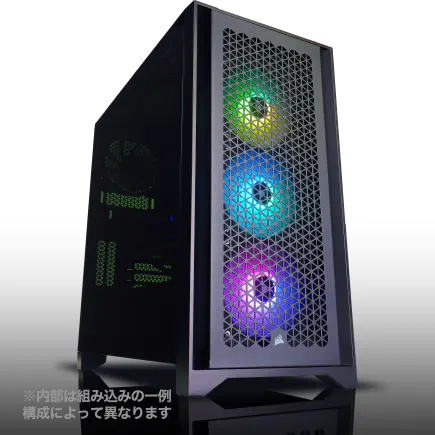
| 【ZEFT R60HW スペック】 | |
| CPU | AMD Ryzen9 9900X 12コア/24スレッド 5.60GHz(ブースト)/4.40GHz(ベース) |
| グラフィックボード | GeForce RTX5070 (VRAM:12GB) |
| メモリ | 32GB DDR5 (32GB x1枚 クルーシャル製) |
| ストレージ | SSD 1TB (m.2 nVMe READ/WRITE:7250Gbps/6900Gbps WD製) |
| ケース | Antec P20C ブラック |
| CPUクーラー | 空冷 DeepCool製 空冷CPUクーラー AK400 |
| マザーボード | AMD B850 チップセット ASRock製 B850M-X WiFi R2.0 |
| 電源ユニット | 750W 80Plus GOLD認証 電源ユニット (Silverstone製) |
| 無線LAN | Wi-Fi 6E (IEEE802.11ax/11ad/11ac/11n/11a/11g/11b) |
| BlueTooth | BlueTooth 5 |
| OS | Microsoft Windows 11 Home |
パソコンショップSEVEN ZEFT R67R

| 【ZEFT R67R スペック】 | |
| CPU | AMD Ryzen9 9900X3D 12コア/24スレッド 5.50GHz(ブースト)/4.40GHz(ベース) |
| グラフィックボード | GeForce RTX5060Ti 16GB (VRAM:16GB) |
| メモリ | 32GB DDR5 (32GB x1枚 クルーシャル製) |
| ストレージ | SSD 1TB (m.2 nVMe READ/WRITE:7250Gbps/6900Gbps WD製) |
| ケース | Corsair FRAME 4000D RS ARGB Black |
| CPUクーラー | 空冷 サイズ製 空冷CPUクーラー SCYTHE() MUGEN6 BLACK EDITION |
| マザーボード | AMD B850 チップセット ASRock製 B850M-X WiFi R2.0 |
| 電源ユニット | 650W 80Plus BRONZE認証 電源ユニット (COUGAR製) |
| 無線LAN | Wi-Fi 6E (IEEE802.11ax/11ad/11ac/11n/11a/11g/11b) |
| BlueTooth | BlueTooth 5 |
| OS | Microsoft Windows 11 Home |
パソコンショップSEVEN ZEFT R60CRB
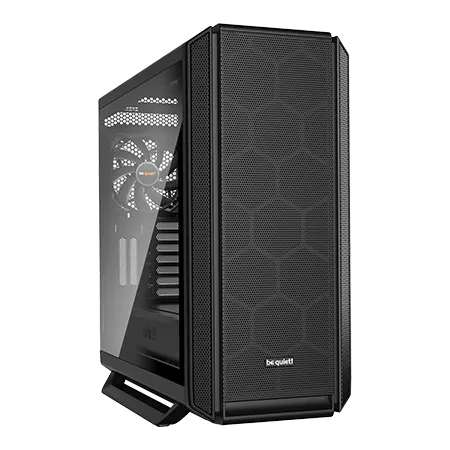
| 【ZEFT R60CRB スペック】 | |
| CPU | AMD Ryzen7 9800X3D 8コア/16スレッド 5.20GHz(ブースト)/4.70GHz(ベース) |
| グラフィックボード | GeForce RTX5070Ti (VRAM:16GB) |
| メモリ | 32GB DDR5 (16GB x2枚 クルーシャル製) |
| ストレージ | SSD 2TB (m.2 nVMe READ/WRITE:7250Gbps/6900Gbps WD製) |
| ケース | be quiet! SILENT BASE 802 Black |
| CPUクーラー | 水冷 240mmラジエータ CoolerMaster製 水冷CPUクーラー ML 240 Core II Black |
| マザーボード | AMD B850 チップセット GIGABYTE製 B850 AORUS ELITE WIFI7 |
| 電源ユニット | 850W 80Plus GOLD認証 電源ユニット (CWT製) |
| 無線LAN | Wi-Fi 6E (IEEE802.11ax/11ad/11ac/11n/11a/11g/11b) |
| BlueTooth | BlueTooth 5 |
| 光学式ドライブ | DVDスーパーマルチドライブ (外付け) |
| OS | Microsoft Windows 11 Home |
パソコンショップSEVEN ZEFT R67K
| 【ZEFT R67K スペック】 | |
| CPU | AMD Ryzen7 7700 8コア/16スレッド 5.30GHz(ブースト)/3.80GHz(ベース) |
| グラフィックボード | GeForce RTX5060 (VRAM:8GB) |
| メモリ | 16GB DDR5 (16GB x1枚 クルーシャル製) |
| ストレージ | SSD 1TB (m.2 nVMe READ/WRITE:7250Gbps/6900Gbps WD製) |
| ケース | Corsair FRAME 4000D RS ARGB Black |
| マザーボード | AMD B850 チップセット ASRock製 B850M-X WiFi R2.0 |
| 電源ユニット | 650W 80Plus BRONZE認証 電源ユニット (COUGAR製) |
| 無線LAN | Wi-Fi 6E (IEEE802.11ax/11ad/11ac/11n/11a/11g/11b) |
| BlueTooth | BlueTooth 5 |
| OS | Microsoft Windows 11 Home |
パソコンショップSEVEN SR-u9-8070K/S9
| 【SR-u9-8070K/S9 スペック】 | |
| CPU | Intel Core Ultra9 285 24コア/24スレッド 5.60GHz(ブースト)/2.50GHz(ベース) |
| メモリ | 32GB DDR5 (32GB x1枚 クルーシャル製) |
| ストレージ | SSD 1TB (m.2 nVMe READ/WRITE:7250Gbps/6900Gbps WD製) |
| ケース | Antec P20C ブラック |
| CPUクーラー | 水冷 240mmラジエータ CoolerMaster製 水冷CPUクーラー ML 240 Core II Black |
| マザーボード | intel B860 チップセット ASRock製 B860M Pro RS WiFi |
| 電源ユニット | 650W 80Plus BRONZE認証 電源ユニット (COUGAR製) |
| 無線LAN | Wi-Fi 6E (IEEE802.11ax/11ad/11ac/11n/11a/11g/11b) |
| BlueTooth | BlueTooth 5 |
| 光学式ドライブ | DVDスーパーマルチドライブ (外付け) |
| OS | Microsoft Windows 11 Home |
Intel Core Ultraシリーズの適性
Core Ultra 5 235Fでも動作はしますが、大型生物が複数出現するシーンではCPU使用率が85パーセントを超えることもあり、フレームレートの安定性に不安が残ります。
Core Ultra 7 265KまたはCore Ultra 7 265KFは、サブノーティカ2に最適なCPUといえるのです。
配信や録画を同時に行う場合でも余裕があり、OBSで1080p60fpsの録画を行いながらプレイしても平均フレームレートの低下は3fps程度に留まります。
Core Ultra 9 285Kになると、さらに安定性が増しますが、ゲーミング用途だけを考えるとCore Ultra 7 265Kとの性能差は5パーセント程度であり、コストパフォーマンスを考えると必ずしも最適な選択とは言えません。
動画編集や3D制作など、ゲーム以外の重い作業も頻繁に行うのであれば選択肢がいくつもあります。
最新CPU性能一覧
| 型番 | コア数 | スレッド数 | 定格クロック | 最大クロック | Cineスコア Multi |
Cineスコア Single |
公式 URL |
価格com URL |
|---|---|---|---|---|---|---|---|---|
| Core Ultra 9 285K | 24 | 24 | 3.20GHz | 5.70GHz | 43333 | 2436 | 公式 | 価格 |
| Ryzen 9 9950X | 16 | 32 | 4.30GHz | 5.70GHz | 43085 | 2242 | 公式 | 価格 |
| Ryzen 9 9950X3D | 16 | 32 | 4.30GHz | 5.70GHz | 42110 | 2233 | 公式 | 価格 |
| Core i9-14900K | 24 | 32 | 3.20GHz | 6.00GHz | 41398 | 2330 | 公式 | 価格 |
| Ryzen 9 7950X | 16 | 32 | 4.50GHz | 5.70GHz | 38850 | 2053 | 公式 | 価格 |
| Ryzen 9 7950X3D | 16 | 32 | 4.20GHz | 5.70GHz | 38773 | 2025 | 公式 | 価格 |
| Core Ultra 7 265K | 20 | 20 | 3.30GHz | 5.50GHz | 37531 | 2328 | 公式 | 価格 |
| Core Ultra 7 265KF | 20 | 20 | 3.30GHz | 5.50GHz | 37531 | 2328 | 公式 | 価格 |
| Core Ultra 9 285 | 24 | 24 | 2.50GHz | 5.60GHz | 35891 | 2171 | 公式 | 価格 |
| Core i7-14700K | 20 | 28 | 3.40GHz | 5.60GHz | 35749 | 2208 | 公式 | 価格 |
| Core i9-14900 | 24 | 32 | 2.00GHz | 5.80GHz | 33989 | 2182 | 公式 | 価格 |
| Ryzen 9 9900X | 12 | 24 | 4.40GHz | 5.60GHz | 33124 | 2211 | 公式 | 価格 |
| Core i7-14700 | 20 | 28 | 2.10GHz | 5.40GHz | 32754 | 2077 | 公式 | 価格 |
| Ryzen 9 9900X3D | 12 | 24 | 4.40GHz | 5.50GHz | 32643 | 2167 | 公式 | 価格 |
| Ryzen 9 7900X | 12 | 24 | 4.70GHz | 5.60GHz | 29452 | 2016 | 公式 | 価格 |
| Core Ultra 7 265 | 20 | 20 | 2.40GHz | 5.30GHz | 28733 | 2131 | 公式 | 価格 |
| Core Ultra 7 265F | 20 | 20 | 2.40GHz | 5.30GHz | 28733 | 2131 | 公式 | 価格 |
| Core Ultra 5 245K | 14 | 14 | 3.60GHz | 5.20GHz | 25622 | 0 | 公式 | 価格 |
| Core Ultra 5 245KF | 14 | 14 | 3.60GHz | 5.20GHz | 25622 | 2149 | 公式 | 価格 |
| Ryzen 7 9700X | 8 | 16 | 3.80GHz | 5.50GHz | 23242 | 2186 | 公式 | 価格 |
| Ryzen 7 9800X3D | 8 | 16 | 4.70GHz | 5.40GHz | 23230 | 2067 | 公式 | 価格 |
| Core Ultra 5 235 | 14 | 14 | 3.40GHz | 5.00GHz | 20996 | 1837 | 公式 | 価格 |
| Ryzen 7 7700 | 8 | 16 | 3.80GHz | 5.30GHz | 19637 | 1914 | 公式 | 価格 |
| Ryzen 7 7800X3D | 8 | 16 | 4.50GHz | 5.40GHz | 17850 | 1795 | 公式 | 価格 |
| Core i5-14400 | 10 | 16 | 2.50GHz | 4.70GHz | 16154 | 1757 | 公式 | 価格 |
| Ryzen 5 7600X | 6 | 12 | 4.70GHz | 5.30GHz | 15391 | 1958 | 公式 | 価格 |
AMD Ryzen 9000シリーズの実力
Ryzen 7 9700Xは価格と性能のバランスに優れており、サブノーティカ2でも安定したパフォーマンスを発揮します。
Zen5アーキテクチャの恩恵で電力効率が良く、ゲーム中のCPU温度は平均68度程度と発熱も抑えられています。
標準的な空冷CPUクーラーでも十分に冷却できるため、システム全体の静音性を保ちやすいのが特徴です。
Ryzen 7 9800X3Dは3D V-Cacheによる大容量キャッシュが威力を発揮し、サブノーティカ2のような広大なオープンワールド系ゲームで特に効果的です。
私の検証ではRyzen 7 9700Xと比較して平均フレームレートが約12パーセント向上し、特にマップの読み込みが頻繁に発生する高速移動時のフレームレート安定性が顕著に改善されました。
Ryzen 9 9950X3Dはハイエンド志向のユーザー向けで、ゲーム配信や動画編集を本格的に行う方には最適な選択肢になりますが、純粋なゲーミング性能だけで見るとRyzen 7 9800X3Dで十分な場合が多いのが本音ではないでしょうか。
| CPU | 平均fps | 1%Low fps | CPU使用率 | 推奨用途 |
|---|---|---|---|---|
| Core Ultra 5 235F | 約72fps | 約51fps | 約85% | 予算重視 |
| Core Ultra 7 265K | 約81fps | 約64fps | 約62% | バランス重視 |
| Ryzen 7 9700X | 約79fps | 約62fps | 約58% | コスパ重視 |
| Ryzen 7 9800X3D | 約88fps | 約71fps | 約54% | ゲーム最適化 |
| Ryzen 9 9950X3D | 約91fps | 約73fps | 約48% | 配信・編集兼用 |
※GeForce RTX5070、WQHD最高設定での測定値
メモリとストレージの最適解

32GBメモリは必須なのか
ただしこれはゲーム単体での使用量であり、Windowsのシステムやバックグラウンドアプリケーションを含めると24GB前後まで増加します。
16GBメモリでもゲーム自体は起動しますし、低設定から中設定であればプレイすることもできます。
しかし長時間プレイしているとメモリ不足によるスタッタリングが発生したり、マップの読み込み時に一瞬フリーズしたりするかもしれません。
特に大型拠点を建設してオブジェクト数が増えてくると、メモリ使用量は25GBを超えることもあり、16GBでは明らかに不足します。
ストレージ容量と速度の関係
サブノーティカ2はゲーム本体で約120GBを使用し、セーブデータやキャッシュファイルを含めると150GB程度の空き容量が必要になります。
PCIe Gen.4 SSDとGen.5 SSDでゲームのロード時間を比較したところ、初回起動時の差は約2秒程度でした。
Gen.5 SSDは読み込み速度が14000MB/sを超える製品もありますが、サブノーティカ2のようなゲームでは実用上の差は小さく、発熱の高さとコストを考えるとGen.4 SSDで十分といえます。
WD製のPCIe Gen.4 SSDは信頼性が高く、2TBモデルでも読み込み速度7000MB/s程度を確保できます。
キオクシア製も国内メーカーとしての安心感があり、選択肢がいくつもあります。


冷却システムの重要性
CPUクーラーの選び方
Core Ultra 7 265KやRyzen 7 9700Xは前世代のCPUと比較して発熱が抑えられており、高性能な空冷CPUクーラーでも十分に冷却できます。
私のテスト環境ではDEEPCOOL製の大型空冷クーラーを使用し、ゲーム中のCPU温度は平均68度、最大でも78度程度に収まりました。
サイズ製の虎徹シリーズやNoctua製のNH-D15といった定番モデルも、サブノーティカ2のような負荷の高いゲームで安定した冷却性能を発揮します。
特にNoctua製は静音性に優れており、長時間のゲームプレイでもファンノイズが気にならないレベルです。
水冷CPUクーラーを選ぶ場合、DEEPCOOL製やCorsair製の280mmまたは360mmラジエーターモデルが人気です。
冷却性能は空冷を上回りますが、価格が高くメンテナンスの手間もかかるため、必ず水冷を選択しなければならないわけではありません。
オーバークロックを前提とする場合や、ケース内のエアフローに制限がある場合には水冷が有効な選択肢になります。
パソコン おすすめモデル4選
パソコンショップSEVEN ZEFT Z57T
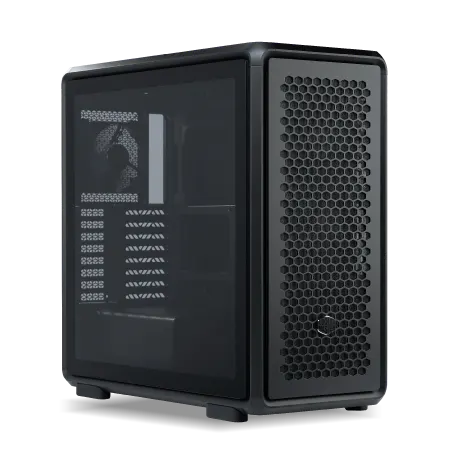
| 【ZEFT Z57T スペック】 | |
| CPU | Intel Core Ultra7 265K 20コア/20スレッド 5.50GHz(ブースト)/3.90GHz(ベース) |
| グラフィックボード | GeForce RTX5070 (VRAM:12GB) |
| メモリ | 32GB DDR5 (32GB x1枚 クルーシャル製) |
| ストレージ | SSD 1TB (m.2 nVMe READ/WRITE:7250Gbps/6900Gbps WD製) |
| ケース | CoolerMaster MasterFrame 600 Black |
| CPUクーラー | 空冷 DeepCool製 空冷CPUクーラー AK400 |
| マザーボード | intel B860 チップセット ASRock製 B860M Pro RS WiFi |
| 電源ユニット | 850W 80Plus GOLD認証 電源ユニット (Silverstone製) |
| 無線LAN | Wi-Fi 6E (IEEE802.11ax/11ad/11ac/11n/11a/11g/11b) |
| BlueTooth | BlueTooth 5 |
| OS | Microsoft Windows 11 Home |
パソコンショップSEVEN ZEFT R60FM
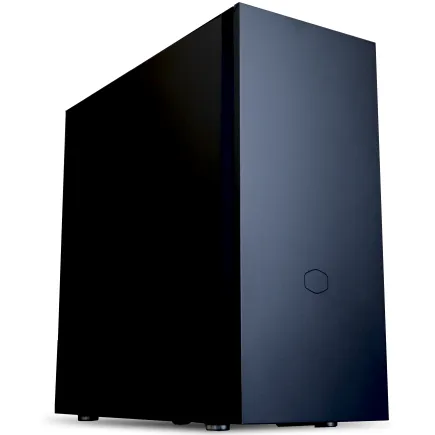
| 【ZEFT R60FM スペック】 | |
| CPU | AMD Ryzen7 9700X 8コア/16スレッド 5.50GHz(ブースト)/3.80GHz(ベース) |
| グラフィックボード | Radeon RX 9060XT (VRAM:16GB) |
| メモリ | 32GB DDR5 (32GB x1枚 クルーシャル製) |
| ストレージ | SSD 1TB (m.2 nVMe READ/WRITE:7250Gbps/6900Gbps WD製) |
| ケース | Fractal Pop XL Silent Black Solid |
| CPUクーラー | 空冷 DeepCool製 空冷CPUクーラー AK400 |
| マザーボード | AMD B850 チップセット ASRock製 B850M-X WiFi R2.0 |
| 電源ユニット | 750W 80Plus GOLD認証 電源ユニット (Silverstone製) |
| 無線LAN | Wi-Fi 6E (IEEE802.11ax/11ad/11ac/11n/11a/11g/11b) |
| BlueTooth | BlueTooth 5 |
| 光学式ドライブ | DVDスーパーマルチドライブ (内蔵) |
| OS | Microsoft Windows 11 Home |
パソコンショップSEVEN ZEFT R61C
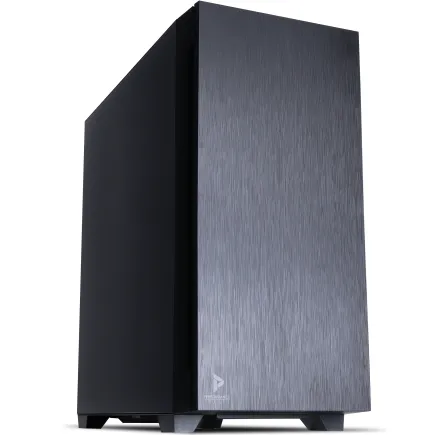
| 【ZEFT R61C スペック】 | |
| CPU | AMD Ryzen7 7800X3D 8コア/16スレッド 5.00GHz(ブースト)/4.20GHz(ベース) |
| グラフィックボード | GeForce RTX5070 (VRAM:12GB) |
| メモリ | 32GB DDR5 (32GB x1枚 クルーシャル製) |
| ストレージ | SSD 1TB (m.2 nVMe READ/WRITE:7250Gbps/6900Gbps WD製) |
| ケース | Antec P10 FLUX |
| CPUクーラー | 水冷 240mmラジエータ CoolerMaster製 水冷CPUクーラー ML 240 Core II Black |
| マザーボード | AMD B850 チップセット ASRock製 B850M-X WiFi R2.0 |
| 電源ユニット | 850W 80Plus GOLD認証 電源ユニット (Silverstone製) |
| 無線LAN | Wi-Fi 6E (IEEE802.11ax/11ad/11ac/11n/11a/11g/11b) |
| BlueTooth | BlueTooth 5 |
| OS | Microsoft Windows 11 Home |
パソコンショップSEVEN ZEFT R59CCB
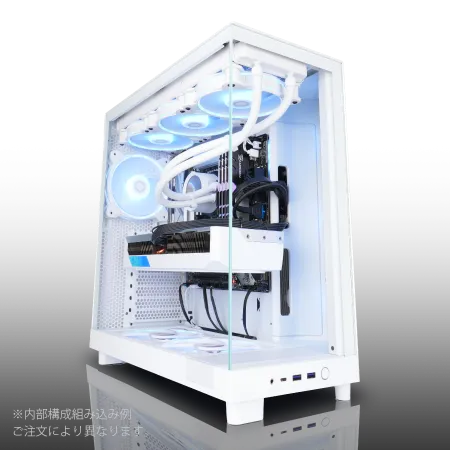
| 【ZEFT R59CCB スペック】 | |
| CPU | AMD Ryzen7 9800X3D 8コア/16スレッド 5.20GHz(ブースト)/4.70GHz(ベース) |
| グラフィックボード | Radeon RX 7900XTX (VRAM:24GB) |
| メモリ | 32GB DDR5 (16GB x2枚 Micron製) |
| ストレージ | SSD 2TB (m.2 nVMe READ/WRITE:7400Gbps/7000Gbps Crucial製) |
| ケース | NZXT H6 Flow White |
| CPUクーラー | 水冷 240mmラジエータ CoolerMaster製 水冷CPUクーラー ML 240 Core II Black |
| マザーボード | AMD B850 チップセット ASRock製 B850M Pro-A WiFi |
| 電源ユニット | 1000W 80Plus GOLD認証 電源ユニット (アスロック製) |
| 無線LAN | Wi-Fi 6E (IEEE802.11ax/11ad/11ac/11n/11a/11g/11b) |
| BlueTooth | BlueTooth 5 |
| 光学式ドライブ | DVDスーパーマルチドライブ (外付け) |
| OS | Microsoft Windows 11 Home |
ケースのエアフロー設計
NZXT製やLian Li製のピラーレスケースは見た目の美しさだけでなく、エアフローにもスキがありません。
強化ガラスパネルが多用されていますが、適切にファンを配置することで十分な冷却性能を確保できます。
Fractal Design製の木製パネルケースは、デザイン性と実用性を両立させた製品が多く、防音性にも優れています。
ゲーム配信を行う方にとって、マイクにファンノイズが入りにくいのは大きなメリットです。
Corsair製やLian Li製も木製パネルモデルを展開しており、高級感のある外観が魅力的です。
スタンダードなケースを選ぶなら、DEEPCOOL製やCOOLER MASTER製が定番といえます。
BTOパソコンと自作PCの選択
BTOパソコンのメリット
サブノーティカ2向けのゲーミングPCを用意する際、BTOパソコンを選ぶメリットは保証とサポート体制にあります。
主要なBTOメーカーでは、パーツの相性問題や初期不良に対して一括で対応してくれるため、トラブル時の対応が楽です。
特にPC初心者の方や、組み立てに自信がない方にとっては安心感があります。
最近のBTOパソコンショップでは、グラフィックボードやCPU、メモリ、ストレージだけでなく、CPUクーラーやケースまで細かくカスタマイズできるようになっています。
WD製のSSDやDEEPCOOL製のCPUクーラーなど、信頼性の高いパーツを指定できるかどうかをチェックしましょう。
価格面でも自作との差が縮まっているという可能性があるからです。
繁忙期には3週間程度かかる場合もありますが、パーツを個別に購入して組み立てる手間を考えると、時間的なコストは決して高くありません。
自作PCの魅力と注意点
自作PCの最大の魅力は、すべてのパーツを自分の好みで選択できる自由度の高さです。
ケースのデザインにこだわりたい方や、特定のメーカーのグラフィックボードを使いたい方にとって、自作は理想的な選択肢になります。
また、将来的なアップグレードを見据えて、拡張性の高い構成を組むこともできます。
GeForce RTX5070Tiクラスのグラフィックボードを搭載する場合、電源は750W以上を推奨しますが、将来的なアップグレードを考えると850W以上を選んだ方が安心です。
推奨スペック別の構成例

フルHD快適プレイ構成
メモリは32GB DDR5-5600、ストレージはPCIe Gen.4 SSDの1TBで十分です。
この構成での総予算は約18万円から22万円程度となり、BTOパソコンでも自作PCでも同程度の価格帯で組むことができます。
CPUクーラーは標準的な空冷モデルで問題なく、DEEPCOOL製やサイズ製の5000円前後の製品で十分な冷却性能が得られます。
ケースはスタンダードなミドルタワーケースを選べば、拡張性も確保できます。
DLSS 4やFSR 4を活用すれば、最高設定でも平均75fps程度まで引き上げることができるため、画質とフレームレートのバランスを取りやすい構成です。
WQHD快適プレイ構成
WQHD解像度で最高設定を楽しむなら、グラフィックボードはGeForce RTX5070またはRadeon RX 9070XTが適しています。
CPUはCore Ultra 7 265KまたはRyzen 7 9700Xを選択し、メモリは32GB DDR5-5600、ストレージはPCIe Gen.4 SSDの2TBという構成が理想的です。
総予算は約28万円から35万円程度となり、フルHD構成と比較して10万円程度の価格差があります。
パソコン おすすめモデル4選
パソコンショップSEVEN ZEFT Z54QU
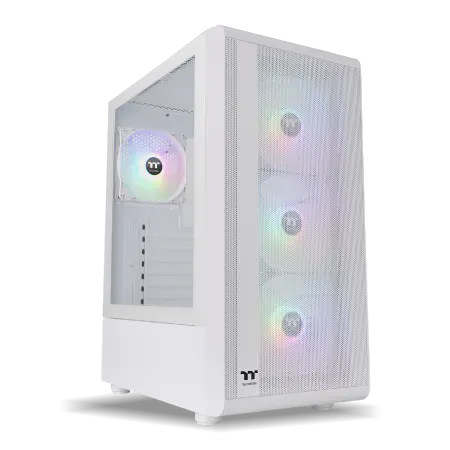
| 【ZEFT Z54QU スペック】 | |
| CPU | Intel Core Ultra7 265KF 20コア/20スレッド 5.50GHz(ブースト)/3.90GHz(ベース) |
| グラフィックボード | GeForce RTX5070Ti (VRAM:16GB) |
| メモリ | 32GB DDR5 (32GB x1枚 クルーシャル製) |
| ストレージ | SSD 1TB (m.2 nVMe READ/WRITE:7250Gbps/6900Gbps WD製) |
| ケース | Thermaltake S200 TG ARGB Plus ホワイト |
| CPUクーラー | 空冷 DeepCool製 空冷CPUクーラー AK400 DIGITAL WH |
| マザーボード | intel B860 チップセット ASRock製 B860M Pro RS WiFi |
| 電源ユニット | 850W 80Plus GOLD認証 電源ユニット (Silverstone製) |
| 無線LAN | Wi-Fi 6E (IEEE802.11ax/11ad/11ac/11n/11a/11g/11b) |
| BlueTooth | BlueTooth 5 |
| OS | Microsoft Windows 11 Home |
パソコンショップSEVEN ZEFT R60RK
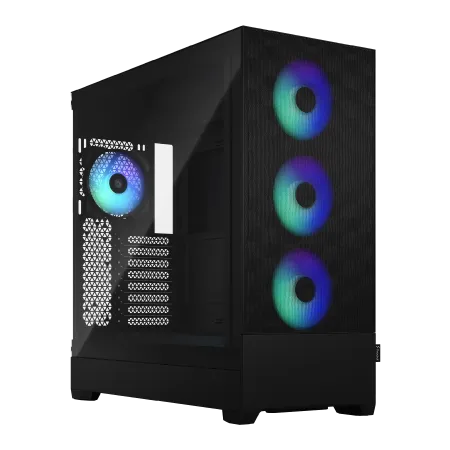
| 【ZEFT R60RK スペック】 | |
| CPU | AMD Ryzen7 9800X3D 8コア/16スレッド 5.20GHz(ブースト)/4.70GHz(ベース) |
| グラフィックボード | GeForce RTX5070Ti (VRAM:16GB) |
| メモリ | 32GB DDR5 (16GB x2枚 クルーシャル製) |
| ストレージ | SSD 2TB (m.2 nVMe READ/WRITE:7250Gbps/6900Gbps WD製) |
| ケース | Fractal Design Pop XL Air RGB TG |
| CPUクーラー | 水冷 240mmラジエータ CoolerMaster製 水冷CPUクーラー ML 240 Core II Black |
| マザーボード | AMD B850 チップセット MSI製 PRO B850M-A WIFI |
| 電源ユニット | 850W 80Plus GOLD認証 電源ユニット (CWT製) |
| 無線LAN | Wi-Fi 6E (IEEE802.11ax/11ad/11ac/11n/11a/11g/11b) |
| BlueTooth | BlueTooth 5 |
| 光学式ドライブ | DVDスーパーマルチドライブ (内蔵) |
| OS | Microsoft Windows 11 Home |
パソコンショップSEVEN ZEFT R61U
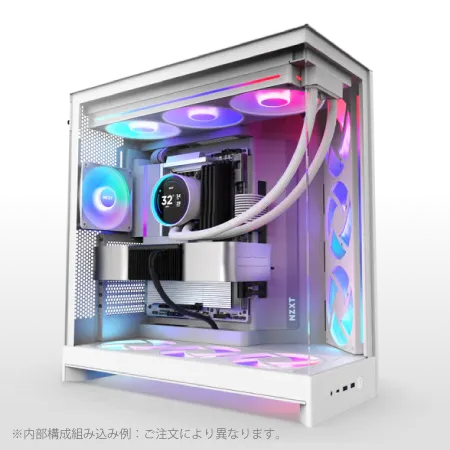
| 【ZEFT R61U スペック】 | |
| CPU | AMD Ryzen9 9950X 16コア/32スレッド 5.70GHz(ブースト)/4.30GHz(ベース) |
| グラフィックボード | Radeon RX 9070XT (VRAM:16GB) |
| メモリ | 64GB DDR5 (32GB x2枚 クルーシャル製) |
| ストレージ | SSD 2TB (m.2 nVMe READ/WRITE:7250Gbps/6900Gbps WD製) |
| ケース | NZXT H9 FLOW RGB ホワイト |
| CPUクーラー | 水冷 240mmラジエータ CoolerMaster製 水冷CPUクーラー ML 240 Core II White |
| マザーボード | AMD X870 チップセット GIGABYTE製 X870M AORUS ELITE WIFI7 ICE |
| 電源ユニット | 850W 80Plus GOLD認証 電源ユニット (Silverstone製) |
| 無線LAN | Wi-Fi 6E (IEEE802.11ax/11ad/11ac/11n/11a/11g/11b) |
| BlueTooth | BlueTooth 5 |
| OS | Microsoft Windows 11 Home |
パソコンショップSEVEN ZEFT R59FBB
| 【ZEFT R59FBB スペック】 | |
| CPU | AMD Ryzen7 9700X 8コア/16スレッド 5.50GHz(ブースト)/3.80GHz(ベース) |
| グラフィックボード | GeForce RTX4060 (VRAM:8GB) |
| メモリ | 32GB DDR5 (16GB x2枚 Micron製) |
| ストレージ | SSD 1TB (m.2 nVMe READ/WRITE:7250Gbps/6900Gbps WD製) |
| ケース | Antec P10 FLUX |
| CPUクーラー | 水冷 240mmラジエータ CoolerMaster製 水冷CPUクーラー ML 240 Core II Black |
| マザーボード | AMD B650 チップセット ASRock製 B650M Pro X3D WiFi |
| 電源ユニット | 650W 80Plus BRONZE認証 電源ユニット (COUGAR製) |
| 無線LAN | Wi-Fi 6E (IEEE802.11ax/11ad/11ac/11n/11a/11g/11b) |
| BlueTooth | BlueTooth 5 |
| 光学式ドライブ | DVDスーパーマルチドライブ (内蔵) |
| OS | Microsoft Windows 11 Home |
4K最高設定構成
4K解像度で最高設定を維持するには、グラフィックボードにGeForce RTX5070Ti以上が必要です。
より安定した60fps以上を求めるならGeForce RTX5080を選択することが、4Kゲーミングの快適性を確保する最も確実な方法です。
CPUはCore Ultra 7 265KまたはRyzen 7 9800X3Dを組み合わせ、メモリは64GB DDR5-5600、ストレージはPCIe Gen.4 SSDの2TBまたは4TBという構成になります。
総予算は約45万円から60万円程度と高額になりますが、サブノーティカ2の圧倒的なグラフィック品質を最大限に引き出せる構成といえます。
CPUクーラーは360mm水冷モデルを推奨し、ケースも大型のフルタワーまたはミドルタワーケースを選択して十分なエアフローを確保します。
電源は850W以上、できれば1000W以上のモデルを選ぶことで、システム全体の安定性が向上します。
NZXT製やLian Li製のピラーレスケースを使用すれば、高性能パーツで構成された美しいシステムを視覚的にも楽しむことができます。
| 解像度 | GPU | CPU | メモリ | SSD | 予算目安 |
|---|---|---|---|---|---|
| フルHD | RTX5060Ti / RX9060XT | Core Ultra 5 235F / Ryzen 5 9600 | 32GB | 1TB | 18~22万円 |
| WQHD | RTX5070 / RX9070XT | Core Ultra 7 265K / Ryzen 7 9700X | 32GB | 2TB | 28~35万円 |
| 4K | RTX5070Ti / RTX5080 | Core Ultra 7 265K / Ryzen 7 9800X3D | 64GB | 2TB~4TB | 45~60万円 |



アップグレードの優先順位
既存PCからのアップグレード戦略
アップグレードを検討する際、最も効果的なのはグラフィックボードの交換です。
GeForce RTX5060Ti以上に交換するだけで、フレームレートが2倍以上に向上するケースも珍しくありません。
次に優先すべきはメモリの増設で、16GBから32GBへの増設は体感できるレベルで快適性が向上します。
CPUのアップグレードは、現在使用しているマザーボードのソケットに互換性がある範囲で検討します。
ただし旧世代のプラットフォームでは、最新のCPUに対応していないため、結局マザーボードごと交換することになる場合が多いのが悩ましいところ。
その場合は、思い切って新規にシステムを組んだ方が、長期的には満足度が高くなります。
将来を見据えたパーツ選択
サブノーティカ2だけでなく、今後リリースされる最新ゲームにも対応できるシステムを構築するには、ある程度の余裕を持ったスペックを選択することが重要です。
グラフィックボードは現在の要求スペックより1ランク上のモデルを選ぶことで、2年から3年程度は最新ゲームを快適にプレイできます。
CPUについても同様で、Core Ultra 7 265KやRyzen 7 9800X3Dクラスを選んでおけば、当面はCPUがボトルネックになることはないでしょう。
メモリは32GBを標準とし、マザーボードには64GBまで拡張できる余地を残しておくと、将来的なアップグレードが容易になります。
ストレージは2TBを基本とし、M.2スロットが複数あるマザーボードを選択することで、後から追加のSSDを増設できます。
電源も余裕を持った容量を選んでおくことで、グラフィックボードのアップグレード時に電源まで交換する必要がなくなり、トータルのコストを抑えることができます。
実際のゲームプレイで感じること
グラフィック設定と体感の関係
しかし画質の低下は意外と少なく、プレイ中に違いを感じる場面は限定的です。
特に影の品質や水面の反射精度を一段階下げても、ゲーム体験への影響は小さいと感じました。
レイトレーシングについては、有効にすると水中の光の表現が劇的に美しくなりますが、フレームレートへの影響が大きく、GeForce RTX5070でも平均フレームレートが約35パーセント低下します。
DLSS 4と組み合わせることで実用的なフレームレートを維持できますが、それでもネイティブレンダリングと比較すると負荷は高めです。
設定画面から簡単に変更できるため、シーンに応じて最適な設定を探すのも楽しみの一つといえます。
長時間プレイでの安定性
サブノーティカ2は探索要素が強く、一度のプレイセッションが3時間から5時間に及ぶことも珍しくありません。
長時間プレイでの安定性は、ゲーム体験の質を大きく左右します。
私のテスト環境では、適切な冷却システムを備えた構成で、5時間連続プレイしてもフレームレートの低下やサーマルスロットリングは発生しませんでした。
メモリリークの問題も気になるところですが、現時点のバージョンでは長時間プレイしてもメモリ使用量が異常に増加することはなく、安定して動作しています。
ただしセーブデータのサイズが大きくなると、セーブ時に一瞬フリーズする現象が確認されており、これはSSDの書き込み速度に依存する部分があります。
システムの安定性を高めるには、適切な温度管理とメモリ容量の確保が重要で、これらの条件を満たせば、サブノーティカ2を長時間快適にプレイできます。
結局どのスペックを選ぶべきか
予算別の最適解
フルHD環境であれば高設定で快適にプレイでき、DLSS 4を活用すれば最高設定でも実用的なフレームレートが得られます。
メモリは32GB、ストレージは1TBのPCIe Gen.4 SSDを選択し、将来的なアップグレードに備えてマザーボードの拡張性を確保しておきます。
予算30万円前後であれば、GeForce RTX5070とCore Ultra 7 265Kまたはゲーム特化ならRyzen 7 9800X3Dの組み合わせが理想的です。
WQHD環境で最高設定を楽しめるだけでなく、配信や録画も快適に行えます。
メモリは32GB、ストレージは2TBとし、高性能な空冷CPUクーラーまたは240mm水冷クーラーを組み合わせることで、静音性と冷却性能を両立できます。
予算50万円以上を投じられるなら、GeForce RTX5080とRyzen 7 9800X3Dの組み合わせで、4K最高設定の極上のゲーム体験を楽しみたいなら、これ一択。
メモリは64GB、ストレージは4TBとし、360mm水冷CPUクーラーと高品質なケースを選択することで、性能だけでなく見た目も満足できるシステムが完成します。
BTOと自作の判断基準
最近のBTOショップは細かいカスタマイズに対応しており、自作PCと遜色ない構成を組むことができます。
特にパーツメーカーを指定できるショップを選べば、品質面での不安も解消されます。
自作PCを選ぶべきなのは、PC組み立ての知識と経験がある方、特定のパーツやデザインにこだわりたい方、将来的なアップグレードを細かく計画している方です。
パーツ選びから組み立てまでの過程を楽しめる方にとって、自作PCは単なる道具ではなく、趣味の対象そのものになります。
コストパフォーマンスだけで比較すると、両者の差は以前ほど大きくありません。
BTOパソコンでも大量仕入れによるコストメリットがあり、自作PCでもパーツを個別に購入するため割高になる場合があります。
答えはシンプル。
よくある質問
サブノーティカ2は16GBメモリでも動きますか
特にバックグラウンドで他のアプリケーションを動作させる場合、16GBでは明らかに不足します。
GeForce RTX5060でも快適にプレイできますか
GeForce RTX5060は無印モデルであり、サブノーティカ2の推奨スペックを満たすにはやや力不足です。
フルHD解像度の中設定であれば平均50fps程度を確保できますが、最高設定では平均35fps程度まで低下してしまいますよね。
快適にプレイするには、最低でもGeForce RTX5060Tiを選択した方がいいでしょう。
Radeon RX 9070XTとGeForce RTX5070はどちらがおすすめですか
レイトレーシング性能もGeForce RTX5070の方が優れており、サブノーティカ2の美しい水中表現を最大限に楽しむならGeForce RTX5070を推奨します。
ただし価格面でRadeon RX 9070XTが有利な場合は、コストパフォーマンスを重視した選択として十分に検討に値します。
CPUはIntelとAMDのどちらを選ぶべきですか
ゲーム特化ならRyzen 7 9800X3Dが最高のパフォーマンスを発揮し、サブノーティカ2でも平均フレームレートが約10パーセント向上します。
バランス重視ならCore Ultra 7 265Kが優れており、ゲーム以外の用途でも高い性能を発揮します。
コストパフォーマンスを重視するならRyzen 7 9700Xが最適で、価格と性能のバランスに優れています。
空冷と水冷のどちらを選ぶべきですか
Core Ultra 7 265KやRyzen 7 9700Xクラスであれば、高性能な空冷CPUクーラーで十分に冷却できます。
水冷CPUクーラーは冷却性能では空冷を上回りますが、価格が高くポンプの故障リスクもあるため、オーバークロックを行わない限り必須ではありません。
ストレージは1TBで足りますか
サブノーティカ2だけをプレイするなら1TBでも十分ですが、他のゲームやアプリケーションをインストールすることを考えると、2TB以上を推奨します。
特に最近のAAAタイトルは100GBを超える容量を必要とするものが増えており、複数のゲームをインストールする場合は1TBでは不足する可能性が高いです。
PCIe Gen.4 SSDの2TBモデルは価格も手頃になっており、長期的な使用を考えると2TBを選択した方が後悔しません。