
学生がゲーミングPCを買うなら予算10万円台が現実的
限られた予算でも妥協しないスペック選びが重要
学生の皆さんがゲーミングPCを購入する際、最大の壁となるのは予算です。
アルバイト代や貯金から捻出するとなると、現実的なラインは10万円台から15万円前半といったところでしょう。
この価格帯でも、適切なパーツ構成を選べば、人気タイトルを快適にプレイできるゲーミングPCを手に入れることができます。
高額なハイエンドモデルに目が行きがちですが、実際のところ多くのゲームは10万円台のミドルクラスPCで十分に楽しめることが分かっています。
重要なのは、限られた予算の中でどのパーツにコストを配分するかという判断力なのです。
グラフィックボードとCPUのバランス、メモリ容量、ストレージの選択など、コストパフォーマンスを最大化するポイントはいくつもあります。
私自身、多くの学生から相談を受けてきましたが、正しい知識があれば予算内で満足度の高いゲーミングPCを構築できるのです。
BTOパソコンが学生におすすめな理由
ゲーミングPCを手に入れる方法として、完成品を購入するか、BTOパソコンをカスタマイズするか、自作するかという選択肢がいくつもあります。
学生の方にはBTOパソコンのカスタマイズが最もおすすめです。
完成品は手軽ですが、不要なパーツにコストがかかっている場合もありますし、自作は知識と時間が必要になります。
BTOパソコンなら、ベースモデルから必要なパーツだけをアップグレードしたり、逆に不要な部分のコストを削減したりすることで、予算内で最適なスペックを実現できるのです。
さらにBTOパソコンには保証が付いているため、万が一のトラブル時にも安心できます。
コスパ重視で選ぶべきパーツ構成の基本
グラフィックボードは予算の40%を配分すべき
ゲーミングPCにおいて最も重要なパーツがグラフィックボードです。
予算全体の約40%をグラフィックボードに配分することで、ゲーム性能を最大限に引き出すことができます。
現在のグラフィックボード市場では、GeForce RTX5060TiとRTX5070がコスパに優れた選択肢となっています。
RTX5060Tiは10万円台前半のゲーミングPCに最適で、フルHD解像度なら多くのゲームを高設定で快適にプレイできる性能を持っています。
一方、RTX5070は予算に少し余裕がある場合の選択肢で、より高いフレームレートや一部のゲームでのWQHD解像度プレイも視野に入ってきます。
AMD側ではRadeon RX 9070XTとRX 9060XTが競合製品となりますが、価格対性能比で見るとGeForce側に軍配が上がる場面が多いのが現状です。
ただし、特定のゲームタイトルやFSR 4を活用したい場合には、Radeon製品も検討する価値があるでしょう。
最新グラフィックボード(VGA)性能一覧
| GPU型番 | VRAM | 3DMarkスコア TimeSpy |
3DMarkスコア FireStrike |
TGP | 公式 URL |
価格com URL |
|---|---|---|---|---|---|---|
| GeForce RTX 5090 | 32GB | 48996 | 100675 | 575W | 公式 | 価格 |
| GeForce RTX 5080 | 16GB | 32352 | 77108 | 360W | 公式 | 価格 |
| Radeon RX 9070 XT | 16GB | 30341 | 65935 | 304W | 公式 | 価格 |
| Radeon RX 7900 XTX | 24GB | 30264 | 72518 | 355W | 公式 | 価格 |
| GeForce RTX 5070 Ti | 16GB | 27333 | 68077 | 300W | 公式 | 価格 |
| Radeon RX 9070 | 16GB | 26672 | 59494 | 220W | 公式 | 価格 |
| GeForce RTX 5070 | 12GB | 22087 | 56098 | 250W | 公式 | 価格 |
| Radeon RX 7800 XT | 16GB | 20044 | 49859 | 263W | 公式 | 価格 |
| Radeon RX 9060 XT 16GB | 16GB | 16664 | 38885 | 145W | 公式 | 価格 |
| GeForce RTX 5060 Ti 16GB | 16GB | 16095 | 37728 | 180W | 公式 | 価格 |
| GeForce RTX 5060 Ti 8GB | 8GB | 15956 | 37507 | 180W | 公式 | 価格 |
| Arc B580 | 12GB | 14731 | 34488 | 190W | 公式 | 価格 |
| Arc B570 | 10GB | 13829 | 30478 | 150W | 公式 | 価格 |
| GeForce RTX 5060 | 8GB | 13286 | 31961 | 145W | 公式 | 価格 |
| Radeon RX 7600 | 8GB | 10890 | 31350 | 165W | 公式 | 価格 |
| GeForce RTX 4060 | 8GB | 10718 | 28232 | 115W | 公式 | 価格 |
CPUは必要十分な性能で抑えるのが賢い選択
Intel系ならCore Ultra 5 235またはCore Ultra 7 265K、AMD系ならRyzen 7 9700Xが、コストパフォーマンスに優れた選択肢となります。
これらのCPUは現行世代の中でも価格が抑えられており、それでいてゲーミング性能は十分に高いのです。
最新CPU性能一覧
| 型番 | コア数 | スレッド数 | 定格クロック | 最大クロック | Cineスコア Multi |
Cineスコア Single |
公式 URL |
価格com URL |
|---|---|---|---|---|---|---|---|---|
| Core Ultra 9 285K | 24 | 24 | 3.20GHz | 5.70GHz | 43333 | 2436 | 公式 | 価格 |
| Ryzen 9 9950X | 16 | 32 | 4.30GHz | 5.70GHz | 43085 | 2242 | 公式 | 価格 |
| Ryzen 9 9950X3D | 16 | 32 | 4.30GHz | 5.70GHz | 42110 | 2233 | 公式 | 価格 |
| Core i9-14900K | 24 | 32 | 3.20GHz | 6.00GHz | 41398 | 2330 | 公式 | 価格 |
| Ryzen 9 7950X | 16 | 32 | 4.50GHz | 5.70GHz | 38850 | 2053 | 公式 | 価格 |
| Ryzen 9 7950X3D | 16 | 32 | 4.20GHz | 5.70GHz | 38773 | 2025 | 公式 | 価格 |
| Core Ultra 7 265K | 20 | 20 | 3.30GHz | 5.50GHz | 37531 | 2328 | 公式 | 価格 |
| Core Ultra 7 265KF | 20 | 20 | 3.30GHz | 5.50GHz | 37531 | 2328 | 公式 | 価格 |
| Core Ultra 9 285 | 24 | 24 | 2.50GHz | 5.60GHz | 35891 | 2171 | 公式 | 価格 |
| Core i7-14700K | 20 | 28 | 3.40GHz | 5.60GHz | 35749 | 2208 | 公式 | 価格 |
| Core i9-14900 | 24 | 32 | 2.00GHz | 5.80GHz | 33989 | 2182 | 公式 | 価格 |
| Ryzen 9 9900X | 12 | 24 | 4.40GHz | 5.60GHz | 33124 | 2211 | 公式 | 価格 |
| Core i7-14700 | 20 | 28 | 2.10GHz | 5.40GHz | 32754 | 2077 | 公式 | 価格 |
| Ryzen 9 9900X3D | 12 | 24 | 4.40GHz | 5.50GHz | 32643 | 2167 | 公式 | 価格 |
| Ryzen 9 7900X | 12 | 24 | 4.70GHz | 5.60GHz | 29452 | 2016 | 公式 | 価格 |
| Core Ultra 7 265 | 20 | 20 | 2.40GHz | 5.30GHz | 28733 | 2131 | 公式 | 価格 |
| Core Ultra 7 265F | 20 | 20 | 2.40GHz | 5.30GHz | 28733 | 2131 | 公式 | 価格 |
| Core Ultra 5 245K | 14 | 14 | 3.60GHz | 5.20GHz | 25622 | 0 | 公式 | 価格 |
| Core Ultra 5 245KF | 14 | 14 | 3.60GHz | 5.20GHz | 25622 | 2149 | 公式 | 価格 |
| Ryzen 7 9700X | 8 | 16 | 3.80GHz | 5.50GHz | 23242 | 2186 | 公式 | 価格 |
| Ryzen 7 9800X3D | 8 | 16 | 4.70GHz | 5.40GHz | 23230 | 2067 | 公式 | 価格 |
| Core Ultra 5 235 | 14 | 14 | 3.40GHz | 5.00GHz | 20996 | 1837 | 公式 | 価格 |
| Ryzen 7 7700 | 8 | 16 | 3.80GHz | 5.30GHz | 19637 | 1914 | 公式 | 価格 |
| Ryzen 7 7800X3D | 8 | 16 | 4.50GHz | 5.40GHz | 17850 | 1795 | 公式 | 価格 |
| Core i5-14400 | 10 | 16 | 2.50GHz | 4.70GHz | 16154 | 1757 | 公式 | 価格 |
| Ryzen 5 7600X | 6 | 12 | 4.70GHz | 5.30GHz | 15391 | 1958 | 公式 | 価格 |
メモリは32GBが今後を見据えた最適解
メモリ容量については、16GBでも多くのゲームは動作しますが、32GBを選択することで将来的な安心感と快適性を両立できます。
最新のゲームタイトルでは、推奨スペックとして16GBを要求するものが増えてきており、バックグラウンドでブラウザや配信ソフトを動かすことを考えると、16GBでは余裕がない場面も出てきます。
32GBあれば、ゲームをプレイしながらDiscordで通話したり、攻略サイトを開いたりする場合もありますが、メモリ不足を心配する必要はありません。
パソコン おすすめモデル4選
パソコンショップSEVEN ZEFT Z57T
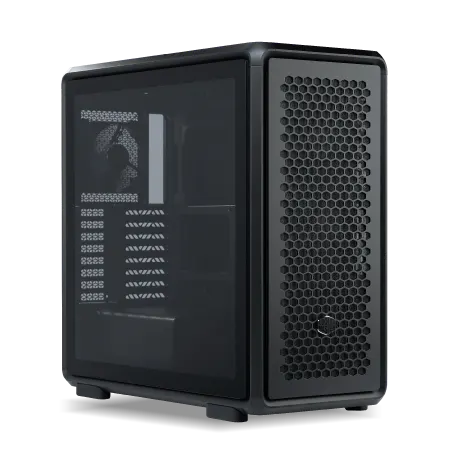
| 【ZEFT Z57T スペック】 | |
| CPU | Intel Core Ultra7 265K 20コア/20スレッド 5.50GHz(ブースト)/3.90GHz(ベース) |
| グラフィックボード | GeForce RTX5070 (VRAM:12GB) |
| メモリ | 32GB DDR5 (32GB x1枚 クルーシャル製) |
| ストレージ | SSD 1TB (m.2 nVMe READ/WRITE:7250Gbps/6900Gbps WD製) |
| ケース | CoolerMaster MasterFrame 600 Black |
| CPUクーラー | 空冷 DeepCool製 空冷CPUクーラー AK400 |
| マザーボード | intel B860 チップセット ASRock製 B860M Pro RS WiFi |
| 電源ユニット | 850W 80Plus GOLD認証 電源ユニット (Silverstone製) |
| 無線LAN | Wi-Fi 6E (IEEE802.11ax/11ad/11ac/11n/11a/11g/11b) |
| BlueTooth | BlueTooth 5 |
| OS | Microsoft Windows 11 Home |
パソコンショップSEVEN ZEFT R60FM
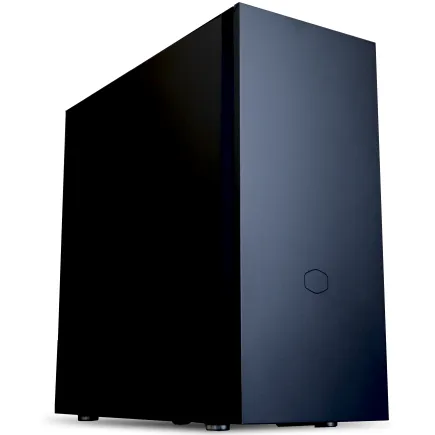
| 【ZEFT R60FM スペック】 | |
| CPU | AMD Ryzen7 9700X 8コア/16スレッド 5.50GHz(ブースト)/3.80GHz(ベース) |
| グラフィックボード | Radeon RX 9060XT (VRAM:16GB) |
| メモリ | 32GB DDR5 (32GB x1枚 クルーシャル製) |
| ストレージ | SSD 1TB (m.2 nVMe READ/WRITE:7250Gbps/6900Gbps WD製) |
| ケース | Fractal Pop XL Silent Black Solid |
| CPUクーラー | 空冷 DeepCool製 空冷CPUクーラー AK400 |
| マザーボード | AMD B850 チップセット ASRock製 B850M-X WiFi R2.0 |
| 電源ユニット | 750W 80Plus GOLD認証 電源ユニット (Silverstone製) |
| 無線LAN | Wi-Fi 6E (IEEE802.11ax/11ad/11ac/11n/11a/11g/11b) |
| BlueTooth | BlueTooth 5 |
| 光学式ドライブ | DVDスーパーマルチドライブ (内蔵) |
| OS | Microsoft Windows 11 Home |
パソコンショップSEVEN ZEFT R61C

| 【ZEFT R61C スペック】 | |
| CPU | AMD Ryzen7 7800X3D 8コア/16スレッド 5.00GHz(ブースト)/4.20GHz(ベース) |
| グラフィックボード | GeForce RTX5070 (VRAM:12GB) |
| メモリ | 32GB DDR5 (32GB x1枚 クルーシャル製) |
| ストレージ | SSD 1TB (m.2 nVMe READ/WRITE:7250Gbps/6900Gbps WD製) |
| ケース | Antec P10 FLUX |
| CPUクーラー | 水冷 240mmラジエータ CoolerMaster製 水冷CPUクーラー ML 240 Core II Black |
| マザーボード | AMD B850 チップセット ASRock製 B850M-X WiFi R2.0 |
| 電源ユニット | 850W 80Plus GOLD認証 電源ユニット (Silverstone製) |
| 無線LAN | Wi-Fi 6E (IEEE802.11ax/11ad/11ac/11n/11a/11g/11b) |
| BlueTooth | BlueTooth 5 |
| OS | Microsoft Windows 11 Home |
パソコンショップSEVEN ZEFT R59CCB

| 【ZEFT R59CCB スペック】 | |
| CPU | AMD Ryzen7 9800X3D 8コア/16スレッド 5.20GHz(ブースト)/4.70GHz(ベース) |
| グラフィックボード | Radeon RX 7900XTX (VRAM:24GB) |
| メモリ | 32GB DDR5 (16GB x2枚 Micron製) |
| ストレージ | SSD 2TB (m.2 nVMe READ/WRITE:7400Gbps/7000Gbps Crucial製) |
| ケース | NZXT H6 Flow White |
| CPUクーラー | 水冷 240mmラジエータ CoolerMaster製 水冷CPUクーラー ML 240 Core II Black |
| マザーボード | AMD B850 チップセット ASRock製 B850M Pro-A WiFi |
| 電源ユニット | 1000W 80Plus GOLD認証 電源ユニット (アスロック製) |
| 無線LAN | Wi-Fi 6E (IEEE802.11ax/11ad/11ac/11n/11a/11g/11b) |
| BlueTooth | BlueTooth 5 |
| 光学式ドライブ | DVDスーパーマルチドライブ (外付け) |
| OS | Microsoft Windows 11 Home |
ストレージは1TB以上のGen.4 SSDを選ぶ
ストレージについては、1TB以上のPCIe Gen.4 SSDを選択することで、容量と速度のバランスが取れた構成になります。
Gen.4 SSDでも読込速度は7,000MB/s前後と十分に高速で、ゲームのロード時間短縮には十分な性能を発揮します。
1TBあれば、複数のゲームをインストールしても余裕があり、OSやアプリケーションの領域も確保できます。
予算に余裕があれば2TBを選ぶのも良い選択ですが、1TBでも実用上の問題はほとんど感じません。
予算別おすすめゲーミングPC 3モデル
10万円台前半モデル:エントリーゲーマーの最適解
予算10万円から12万円程度で構成できるエントリーモデルは、これからPCゲームを始める学生に最もおすすめできる構成です。
このモデルの核となるのはGeForce RTX5060Tiです。
フルHD解像度でのゲームプレイに最適化されており、Apex LegendsやVALORANTといった競技性の高いタイトルでは100fps以上を安定して出力できます。
重量級タイトルでも設定を調整すれば60fps以上を維持でき、快適なゲーム体験が得られるでしょう。
CPUはCore Ultra 5 235またはRyzen 5 9600を選択します。
どちらも6コア構成で、ゲーミング用途には十分な性能を持っています。
ストレージは1TBのGen.4 SSDを搭載し、CPUクーラーは標準の空冷クーラーで問題ありません。
| パーツ | 推奨スペック |
|---|---|
| GPU | GeForce RTX5060Ti |
| CPU | Core Ultra 5 235 / Ryzen 5 9600 |
| メモリ | DDR5-5600 16GB(できれば32GB) |
| ストレージ | 1TB Gen.4 SSD |
| 電源 | 650W 80PLUS Bronze以上 |
このモデルの強みは、必要十分な性能を持ちながら価格を抑えている点です。
eスポーツタイトルを中心にプレイする学生なら、このスペックで数年間は不満なく使い続けられるでしょう。
13万円台モデル:バランス重視の万能型
予算を13万円から14万円程度まで引き上げると、より幅広いゲームタイトルに対応できる万能型のゲーミングPCを構築できます。
このモデルではグラフィックボードをGeForce RTX5070にアップグレードします。
RTX5060Tiと比較して約30%程度の性能向上が見込め、重量級タイトルでも高設定でのプレイが現実的になってきます。
CPUはCore Ultra 7 265KまたはRyzen 7 9700Xを選択します。
これらのCPUは8コア構成で、ゲーム配信や動画編集といったクリエイティブ作業にも対応できる性能を持っています。
学生の方でも、ゲーム実況を始めたいという方もいると思います。
そうした用途を考えると、このクラスのCPUは非常に魅力的な選択肢になるでしょう。
メモリは32GBを標準とし、ストレージも余裕を持って2TBを選択できます。
多くのゲームをインストールしたり、動画ファイルを保存したりする場合もありますが、2TBあれば容量不足に悩まされることはほとんどありません。
| パーツ | 推奨スペック |
|---|---|
| GPU | GeForce RTX5070 |
| CPU | Core Ultra 7 265K / Ryzen 7 9700X |
| メモリ | DDR5-5600 32GB |
| ストレージ | 2TB Gen.4 SSD |
| 電源 | 750W 80PLUS Bronze以上 |
このモデルは、ゲームだけでなく配信や動画編集にも使いたい学生に特におすすめです。
将来的な拡張性も高く、長期間にわたって活躍してくれる構成といえます。




15万円前後モデル:妥協なしのハイパフォーマンス
学生が現実的に手を伸ばせる上限として、15万円前後の予算で組むモデルは、妥協のないゲーミング体験を求める方に最適な選択となります。
グラフィックボードはGeForce RTX5070Tiを搭載します。
このクラスになると、ほぼすべてのゲームタイトルを高設定以上で快適にプレイでき、WQHD解像度でも高フレームレートを維持できる性能を持っています。
レイトレーシングを有効にした美麗なグラフィックスも実用的なフレームレートで楽しめるため、ゲームの世界に没入したい方には最高の選択肢でしょう。
CPUはCore Ultra 7 265KまたはRyzen 7 9800X3Dを選択します。
特にRyzen 7 9800X3Dは3D V-Cache技術により、ゲーミング性能が非常に高く、高フレームレートを追求する競技志向のゲーマーにも満足できる性能を発揮します。
CPUクーラーは高性能な空冷クーラーまたは簡易水冷クーラーを選択することで、高負荷時でも安定した動作を確保できます。
ケースについても、エアフローに優れたモデルや、デザイン性の高いピラーレスケースを選ぶ余裕が出てくるでしょう。
| パーツ | 推奨スペック |
|---|---|
| GPU | GeForce RTX5070Ti |
| CPU | Core Ultra 7 265K / Ryzen 7 9800X3D |
| メモリ | DDR5-5600 32GB |
| ストレージ | 2TB Gen.4 SSD |
| CPUクーラー | 高性能空冷 or 簡易水冷 |
| 電源 | 850W 80PLUS Bronze以上 |
このモデルは、学生の予算としては上限に近いものの、投資に見合った性能と満足度を提供してくれます。
数年間は最新ゲームを快適にプレイでき、将来的なアップグレードの必要性も低いため、長期的に見ればコストパフォーマンスに優れた選択といえるのです。
BTOパソコンのカスタマイズで削減できるコスト
標準構成から見直すべきポイント
カスタマイズ画面で適切に選択を変更することで、数千円から1万円以上のコスト削減が可能です。
まず見直すべきは、不要なソフトウェアのバンドルです。
これだけで数千円の節約になります。
次に、光学ドライブの有無を確認します。
標準で付属している場合は外すことで、コストだけでなくケース内のエアフローも改善されます。
BTOショップの価格と比較して、より安い方法を選択するのが賢明でしょう。
パソコン おすすめモデル4選
パソコンショップSEVEN ZEFT Z55EX

| 【ZEFT Z55EX スペック】 | |
| CPU | Intel Core Ultra7 265KF 20コア/20スレッド 5.50GHz(ブースト)/3.90GHz(ベース) |
| グラフィックボード | GeForce RTX5070Ti (VRAM:16GB) |
| メモリ | 32GB DDR5 (32GB x1枚 クルーシャル製) |
| ストレージ | SSD 2TB (m.2 nVMe READ/WRITE:7250Gbps/6900Gbps WD製) |
| ケース | Thermaltake S200 TG ARGB Plus ホワイト |
| CPUクーラー | 空冷 サイズ製 空冷CPUクーラー SCYTHE() MUGEN6 BLACK EDITION |
| マザーボード | intel B860 チップセット ASRock製 B860M Pro RS WiFi |
| 電源ユニット | 850W 80Plus GOLD認証 電源ユニット (Silverstone製) |
| 無線LAN | Wi-Fi 6E (IEEE802.11ax/11ad/11ac/11n/11a/11g/11b) |
| BlueTooth | BlueTooth 5 |
| OS | Microsoft Windows 11 Home |
パソコンショップSEVEN ZEFT Z59E

| 【ZEFT Z59E スペック】 | |
| CPU | Intel Core Ultra7 265KF 20コア/20スレッド 5.50GHz(ブースト)/3.90GHz(ベース) |
| グラフィックボード | GeForce RTX5070 (VRAM:12GB) |
| メモリ | 32GB DDR5 (32GB x1枚 クルーシャル製) |
| ストレージ | SSD 1TB (m.2 nVMe READ/WRITE:7250Gbps/6900Gbps WD製) |
| ケース | DeepCool CH160 PLUS Black |
| CPUクーラー | 水冷 240mmラジエータ CoolerMaster製 水冷CPUクーラー ML 240 Core II Black |
| マザーボード | intel B860 チップセット ASRock製 B860M Pro RS WiFi |
| 電源ユニット | 750W 80Plus GOLD認証 電源ユニット (Silverstone製) |
| 無線LAN | Wi-Fi 6E (IEEE802.11ax/11ad/11ac/11n/11a/11g/11b) |
| BlueTooth | BlueTooth 5 |
| OS | Microsoft Windows 11 Home |
パソコンショップSEVEN ZEFT Z56R

| 【ZEFT Z56R スペック】 | |
| CPU | Intel Core Ultra9 285K 24コア/24スレッド 5.70GHz(ブースト)/3.70GHz(ベース) |
| グラフィックボード | GeForce RTX5060 (VRAM:8GB) |
| メモリ | 16GB DDR5 (16GB x1枚 クルーシャル製) |
| ストレージ | SSD 1TB (m.2 nVMe READ/WRITE:7250Gbps/6900Gbps WD製) |
| ケース | Antec P20C ブラック |
| CPUクーラー | 空冷 サイズ製 空冷CPUクーラー SCYTHE() MUGEN6 BLACK EDITION |
| マザーボード | intel B860 チップセット ASRock製 B860M Pro RS WiFi |
| 電源ユニット | 650W 80Plus BRONZE認証 電源ユニット (COUGAR製) |
| 無線LAN | Wi-Fi 6E (IEEE802.11ax/11ad/11ac/11n/11a/11g/11b) |
| BlueTooth | BlueTooth 5 |
| OS | Microsoft Windows 11 Home |
パソコンショップSEVEN ZEFT Z45CDD
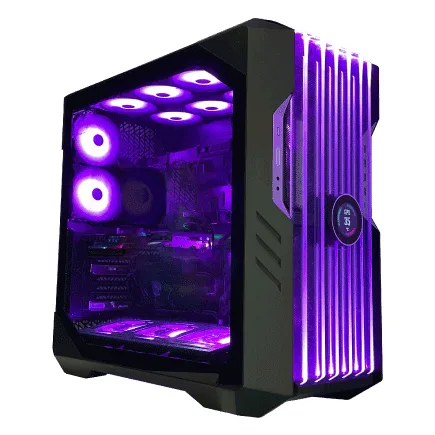
| 【ZEFT Z45CDD スペック】 | |
| CPU | Intel Core i9 14900KF 24コア/32スレッド 6.00GHz(ブースト)/3.20GHz(ベース) |
| グラフィックボード | GeForce RTX4060 (VRAM:8GB) |
| メモリ | 32GB DDR5 (16GB x2枚 Micron製) |
| ストレージ | SSD 2TB (m.2 nVMe READ/WRITE:7250Gbps/6900Gbps WD製) |
| ケース | CoolerMaster HAF 700 EVO 特別仕様 |
| CPUクーラー | 水冷 360mmラジエータ CoolerMaster製 水冷CPUクーラー ML 360 Core II Black |
| マザーボード | intel B760 チップセット ASRock製 B760M Pro RS WiFi |
| 電源ユニット | 650W 80Plus BRONZE認証 電源ユニット (COUGAR製) |
| 無線LAN | Wi-Fi 6E (IEEE802.11ax/11ad/11ac/11n/11a/11g/11b) |
| BlueTooth | BlueTooth 5 |
| 光学式ドライブ | DVDスーパーマルチドライブ (外付け) |
| OS | Microsoft Windows 11 Home |
後から自分でアップグレードできるパーツ
BTOショップでのメモリアップグレード料金は、自分で購入して増設する場合と比べて割高なことが多いのです。
メモリの増設は初心者でも比較的簡単に行えるため、抵抗を覚える人もいるでしょうが、挑戦してみる価値はあります。
ストレージも同様です。
1TBで購入して、後から2TBのSSDを追加する方が、最初から2TBを選ぶより安価になることがあります。
最近のマザーボードは複数のM.2スロットを搭載しているため、増設も容易です。
ただし、CPUやグラフィックボードは後から交換するのが面倒ですし、保証の問題もあるため、これらは最初から目的のスペックを選んでおいた方が良いでしょう。
保証とサポートのバランスを考える
標準の1年保証で十分な場合が多く、3年保証や延長保証は追加料金が高額になりがちです。
初期不良に対応できる1年保証があれば、実用上は問題ないケースがほとんどです。
オンサイト保証や即日修理サービスなども、便利ではありますが高額です。
通常の持ち込み修理や配送修理で対応できるなら、これらのオプションは外してしまって構いません。
ただし、初めてのゲーミングPC購入で不安が大きい場合は、電話サポートの充実したショップを選ぶことをおすすめします。
保証期間よりも、困ったときに相談できる窓口があることの方が重要だったりするかもしれません。
各予算帯で遊べるゲームタイトルの目安
10万円台前半モデルで快適にプレイできるゲーム
これらのゲームでは高フレームレートが勝敗を分ける要素となるため、このスペックは競技志向のプレイヤーにも十分に対応できるのです。
ストーリー重視のシングルプレイゲームについても、多くのタイトルが快適に動作します。
Elden Ring、Cyberpunk 2077、Hogwarts Legacyといった重量級タイトルでも、設定を中程度に調整すれば60fps前後を維持できます。
グラフィック設定を最高にこだわらなければ、現行のほとんどのゲームを楽しめるでしょう。
Hades、Stardew Valley、Terraria、Dead Cellsといったゲームは、最高設定でも余裕で動作し、フレームレートの心配をする必要はありません。
人気PCゲームタイトル一覧
| ゲームタイトル | 発売日 | 推奨スペック | 公式 URL |
Steam URL |
|---|---|---|---|---|
| Street Fighter 6 / ストリートファイター6 | 2023/06/02 | プロセッサー: Core i7 8700 / Ryzen 5 3600
グラフィック: RTX2070 / Radeon RX 5700XT メモリー: 16 GB RAM |
公式 | steam |
| Monster Hunter Wilds
/ モンスターハンターワイルズ |
2025/02/28 | プロセッサー:Core i5-11600K / Ryzen 5 3600X
グラフィック: GeForce RTX 2070/ RTX 4060 / Radeon RX 6700XT メモリー: 16 GB RAM |
公式 | steam |
| Apex Legends
/ エーペックスレジェンズ |
2020/11/05 | プロセッサー: Ryzen 5 / Core i5
グラフィック: Radeon R9 290/ GeForce GTX 970 メモリー: 8 GB RAM |
公式 | steam |
| ロマンシング サガ2
リベンジオブザセブン |
2024/10/25 | プロセッサー: Core i5-6400 / Ryzen 5 1400
グラフィック:GeForce GTX 1060 / Radeon RX 570 メモリ: 8 GB RAM |
公式 | steam |
| 黒神話:悟空 | 2024/08/20 | プロセッサー: Core i7-9700 / Ryzen 5 5500
グラフィック: GeForce RTX 2060 / Radeon RX 5700 XT / Arc A750 |
公式 | steam |
| メタファー:リファンタジオ | 2024/10/11 | プロセッサー: Core i5-7600 / Ryzen 5 2600
グラフィック:GeForce GTX 970 / Radeon RX 480 / Arc A380 メモリ: 8 GB RAM |
公式 | steam |
| Call of Duty: Black Ops 6 | 2024/10/25 | プロセッサー:Core i7-6700K / Ryzen 5 1600X
グラフィック: GeForce RTX 3060 / GTX 1080Ti / Radeon RX 6600XT メモリー: 12 GB RAM |
公式 | steam |
| ドラゴンボール Sparking! ZERO | 2024/10/11 | プロセッサー: Core i7-9700K / Ryzen 5 3600
グラフィック:GeForce RTX 2060 / Radeon RX Vega 64 メモリ: 16 GB RAM |
公式 | steam |
| ELDEN RING SHADOW OF THE ERDTREE | 2024/06/21 | プロセッサー: Core i7-8700K / Ryzen 5 3600X
グラフィック: GeForce GTX 1070 / RADEON RX VEGA 56 メモリー: 16 GB RAM |
公式 | steam |
| ファイナルファンタジーXIV
黄金のレガシー |
2024/07/02 | プロセッサー: Core i7-9700
グラフィック: GeForce RTX 2060 / Radeon RX 5600 XT メモリー: 16 GB RAM |
公式 | steam |
| Cities: Skylines II | 2023/10/25 | プロセッサー:Core i5-12600K / Ryzen 7 5800X
グラフィック: GeForce RTX 3080 | RadeonRX 6800 XT メモリー: 16 GB RAM |
公式 | steam |
| ドラゴンズドグマ 2 | 2024/03/21 | プロセッサー: Core i7-10700 / Ryzen 5 3600X
グラフィック GeForce RTX 2080 / Radeon RX 6700 メモリー: 16 GB |
公式 | steam |
| サイバーパンク2077:仮初めの自由 | 2023/09/26 | プロセッサー: Core i7-12700 / Ryzen 7 7800X3D
グラフィック: GeForce RTX 2060 SUPER / Radeon RX 5700 XT メモリー: 16 GB RAM |
公式 | steam |
| ホグワーツ・レガシー | 2023/02/11 | プロセッサー: Core i7-8700 / Ryzen 5 3600
グラフィック: GeForce 1080 Ti / Radeon RX 5700 XT メモリー: 16 GB RAM |
公式 | steam |
| TEKKEN 8 / 鉄拳8 | 2024/01/26 | プロセッサー: Core i7-7700K / Ryzen 5 2600
グラフィック: GeForce RTX 2070/ Radeon RX 5700 XT メモリー: 16 GB RAM |
公式 | steam |
| Palworld / パルワールド | 2024/01/19 | プロセッサー: Core i9-9900K
グラフィック: GeForce RTX 2070 メモリー: 32 GB RAM |
公式 | steam |
| オーバーウォッチ 2 | 2023/08/11 | プロセッサー:Core i7 / Ryzen 5
グラフィック: GeForce GTX 1060 / Radeon RX 6400 メモリー: 8 GB RAM |
公式 | steam |
| Monster Hunter RISE: Sunbreak
/ モンスターハンターライズ:サンブレイク |
2022/01/13 | プロセッサー:Core i5-4460 / AMD FX-8300
グラフィック: GeForce GTX 1060 / Radeon RX 570 メモリー: 8 GB RAM |
公式 | steam |
| BIOHAZARD RE:4 | 2023/03/24 | プロセッサー: Ryzen 5 3600 / Core i7 8700
グラフィック: Radeon RX 5700 / GeForce GTX 1070 メモリー: 16 GB RAM |
公式 | steam |
| デッドバイデイライト | 2016/06/15 | プロセッサー: Core i3 / AMD FX-8300
グラフィック: 4GB VRAM以上 メモリー: 8 GB RAM |
公式 | steam |
| Forza Horizon 5 | 2021/11/09 | プロセッサー: Core i5-8400 / Ryzen 5 1500X
グラフィック: GTX 1070 / Radeon RX 590 メモリー: 16 GB RAM |
公式 | steam |
13万円台モデルで広がるゲーム体験の幅
RTX5070を搭載した13万円台のモデルになると、ほぼすべてのゲームタイトルを高設定以上で快適にプレイできる性能を獲得できます。
重量級のAAAタイトルでも、フルHD解像度なら高設定で80fps以上を維持できることが多く、ゲーム体験の質が大きく向上します。
The Last of Us Part I、Starfield、Alan Wake 2といった最新の美麗グラフィックスを誇るタイトルでも、設定を調整すれば快適なフレームレートを確保できるのです。
さらに、WQHD解像度でのゲームプレイも現実的な選択肢になってきます。
競技性の高いタイトルならWQHDでも高フレームレートを維持でき、ストーリー重視のゲームでは解像度を上げることでより美しいグラフィックスを楽しめます。
将来的に27インチのWQHDモニターを購入する予定がある方には、このスペックが最適でしょう。
15万円前後モデルで実現する最高のゲーム体験
すべてのゲームタイトルを高設定以上で快適にプレイできるのはもちろん、WQHD解像度でも高フレームレートを維持できる性能を持っています。
競技性の高いタイトルならWQHDで144fps以上を狙えますし、重量級タイトルでも60fps以上を安定して出力できます。
レイトレーシングを有効にした美麗なグラフィックスも、このクラスなら実用的なフレームレートで楽しめます。
Cyberpunk 2077のレイトレーシング:ウルトラ設定や、Portal with RTXといったレイトレーシングを前提としたタイトルでも、DLSS 4を活用すれば快適にプレイできるのです。




購入時期とセールを活用した賢い買い方
パソコン おすすめモデル4選
パソコンショップSEVEN EFFA G09B
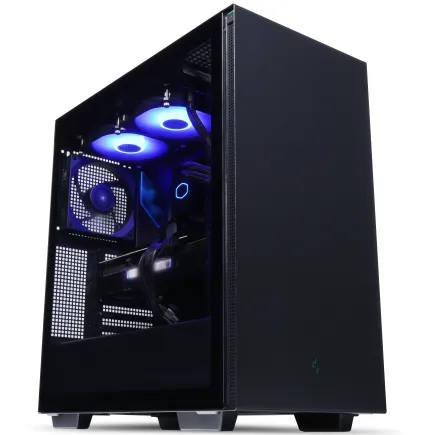
| 【EFFA G09B スペック】 | |
| CPU | AMD Ryzen9 9900X 12コア/24スレッド 5.60GHz(ブースト)/4.40GHz(ベース) |
| グラフィックボード | GeForce RTX5070 (VRAM:12GB) |
| メモリ | 32GB DDR5 (32GB x1枚 クルーシャル製) |
| ストレージ | SSD 1TB (m.2 nVMe READ/WRITE:7250Gbps/6900Gbps WD製) |
| ケース | Thermaltake S200 TG ARGB Plus ブラック |
| CPUクーラー | 水冷 240mmラジエータ CoolerMaster製 水冷CPUクーラー ML 240 Core II Black |
| マザーボード | AMD B850 チップセット ASRock製 B850M-X WiFi R2.0 |
| 電源ユニット | 850W 80Plus GOLD認証 電源ユニット (Silverstone製) |
| 無線LAN | Wi-Fi 6E (IEEE802.11ax/11ad/11ac/11n/11a/11g/11b) |
| BlueTooth | BlueTooth 5 |
| OS | Microsoft Windows 11 Home |
パソコンショップSEVEN ZEFT R60HW
| 【ZEFT R60HW スペック】 | |
| CPU | AMD Ryzen9 9900X 12コア/24スレッド 5.60GHz(ブースト)/4.40GHz(ベース) |
| グラフィックボード | GeForce RTX5070 (VRAM:12GB) |
| メモリ | 32GB DDR5 (32GB x1枚 クルーシャル製) |
| ストレージ | SSD 1TB (m.2 nVMe READ/WRITE:7250Gbps/6900Gbps WD製) |
| ケース | Antec P20C ブラック |
| CPUクーラー | 空冷 DeepCool製 空冷CPUクーラー AK400 |
| マザーボード | AMD B850 チップセット ASRock製 B850M-X WiFi R2.0 |
| 電源ユニット | 750W 80Plus GOLD認証 電源ユニット (Silverstone製) |
| 無線LAN | Wi-Fi 6E (IEEE802.11ax/11ad/11ac/11n/11a/11g/11b) |
| BlueTooth | BlueTooth 5 |
| OS | Microsoft Windows 11 Home |
パソコンショップSEVEN ZEFT R60XV
| 【ZEFT R60XV スペック】 | |
| CPU | AMD Ryzen7 9700X 8コア/16スレッド 5.50GHz(ブースト)/3.80GHz(ベース) |
| グラフィックボード | GeForce RTX5060 (VRAM:8GB) |
| メモリ | 32GB DDR5 (32GB x1枚 クルーシャル製) |
| ストレージ | SSD 1TB (m.2 nVMe READ/WRITE:7250Gbps/6900Gbps WD製) |
| ケース | Antec P20C ブラック |
| CPUクーラー | 空冷 DeepCool製 空冷CPUクーラー AK400 |
| マザーボード | AMD B850 チップセット ASRock製 B850I Lightning WiFi |
| 電源ユニット | 650W 80Plus BRONZE認証 電源ユニット (COUGAR製) |
| 無線LAN | Wi-Fi 6E (IEEE802.11ax/11ad/11ac/11n/11a/11g/11b) |
| BlueTooth | BlueTooth 5 |
| OS | Microsoft Windows 11 Home |
パソコンショップSEVEN ZEFT R40BD

瞬きする間も惜しい、高速バトルに最適なゲーミングPC
高応答のRyzen9駆動、均整の取れた次世代スペック
スリムでスタイリッシュ、ミドルタワーが戦場を彩る
パワフルRyzen9で、あらゆるタスクを制圧
| 【ZEFT R40BD スペック】 | |
| CPU | AMD Ryzen9 7900X 12コア/24スレッド 5.60GHz(ブースト)/4.70GHz(ベース) |
| グラフィックボード | GeForce RTX3050 (VRAM:6GB) |
| メモリ | 16GB DDR5 (8GB x2枚 Micron製) |
| ストレージ | SSD 1TB (m.2 nVMe READ/WRITE:7250Gbps/6900Gbps WD製) |
| ケース | Thermaltake Versa H26 |
| CPUクーラー | 水冷 240mmラジエータ CoolerMaster製 水冷CPUクーラー ML 240 Core II Black |
| マザーボード | AMD B650 チップセット MSI製 PRO B650M-A WIFI |
| 電源ユニット | 650W 80Plus BRONZE認証 電源ユニット (COUGAR製) |
| 無線LAN | Wi-Fi 6E (IEEE802.11ax/11ad/11ac/11n/11a/11g/11b) |
| BlueTooth | BlueTooth 5 |
| 光学式ドライブ | DVDスーパーマルチドライブ (内蔵) |
| OS | Microsoft Windows 11 Home |
BTOパソコンのセール時期を狙う
BTOパソコンを購入する際、セール時期を狙うことで同じ予算でワンランク上のスペックを手に入れることができます。
主要なBTOショップでは、年に数回の大型セールが開催されます。
新生活シーズンの3月から4月、夏のボーナス時期の6月から7月、年末年始の12月から1月は、特に大きな値引きが期待できる時期です。
これらの時期には、通常価格から1万円から2万円程度の割引が適用されることも珍しくありません。
また、新しいCPUやグラフィックボードが発売された直後は、旧モデルの在庫処分セールが行われることがあります。
性能的には十分に現役で使える旧モデルが、大幅に値引きされて販売されるため、コストパフォーマンスを重視する学生には絶好のチャンスといえるでしょう。
ただし、セールを待ちすぎて購入時期を逃してしまうのも考えものです。
学割や学生向けキャンペーンの活用
学生証の提示や学校のメールアドレスでの登録により、通常価格から数パーセントの割引が受けられるショップもあります。
割引率は大きくなくても、10万円のPCなら数千円の節約になるため、利用しない手はありませんね。
また、学生向けのクレジットカードや決済サービスと提携したキャンペーンが実施されることもあります。
特定の決済方法を利用することでポイント還元率が上がったり、キャッシュバックが受けられたりする場合があるため、購入前に各ショップのキャンペーン情報をチェックしましょう。
OSについても、学生なら教育機関を通じてMicrosoft 365やWindows 11を無料または割引価格で入手できる可能性があります。
分割払いと一括払いのコスト比較
学生がゲーミングPCを購入する際、支払い方法も重要な検討事項です。
一括払いが難しい場合でも、金利手数料を抑えた分割払いを選択することで、無理なく購入できます。
多くのBTOショップでは、分割払いに対応しており、キャンペーン期間中は金利手数料が無料になることもあります。
12回払いや24回払いで金利手数料が無料なら、一括払いと総支払額が変わらないため、手元の資金を残しておきたい学生には有効な選択肢でしょう。
ただし、金利手数料が発生する場合は、総支払額が増えることを理解しておく必要があります。
例えば、15万円のPCを24回払いで購入し、年利10%の金利がかかる場合、総支払額は16万円を超えてしまいます。
この差額で、メモリやストレージのアップグレードができることを考えると、可能な限り一括払いまたは金利無料の分割払いを選ぶべきです。
アルバイト代を貯めて一括で購入するか、金利無料キャンペーンを利用して分割払いにするか、自分の経済状況に合わせて最適な方法を選択しましょう。
購入後のアップグレード計画
最初に追加すべきパーツ
ゲーミングPCを購入した後、使用していく中で追加したくなるパーツがいくつかあります。
最も優先度が高いのは、メモリの増設です。
16GBで購入した場合、複数のゲームやアプリケーションを同時に動かすと、メモリ不足を感じる場面が出てくるでしょう。
16GBを追加して32GBにすることで、快適性が大きく向上します。
メモリの増設は比較的簡単で、初心者でも挑戦しやすいアップグレードです。
次に検討したいのが、ストレージの追加です。
ゲームをたくさんインストールしていると、1TBでは容量が足りなくなってきます。
2TBのSSDを追加することで、容量不足の心配から解放されます。
最近のマザーボードは複数のM.2スロットを搭載しているため、既存のSSDはそのままに、新しいSSDを追加できるのです。
ケースファンの追加も効果的です。
標準構成では最小限のファンしか搭載されていない場合があり、夏場の高温時には冷却が追いつかないこともあります。
吸気ファンと排気ファンを追加することで、ケース内のエアフローが改善され、パーツの温度を下げることができます。
1年後、2年後のアップグレード戦略
購入から1年後には、グラフィックボードの次世代モデルが登場している可能性が高いでしょう。
ただし、この時点でのアップグレードは必要ありません。
RTX5060TiやRTX5070は、1年程度では性能不足を感じることはほとんどないからです。
2年後になると、より重量級のゲームタイトルが増え、現在のグラフィックボードでは設定を下げないと快適なフレームレートを維持できない場面が出てくるかもしれません。
この時点で、次世代または次々世代のミドルクラスグラフィックボードへのアップグレードを検討すると良いでしょう。
グラフィックボードの交換は、電源容量が足りていれば比較的簡単に行えます。
CPUについては、3年から4年程度は交換の必要がないことが多いです。
ただし、動画編集や配信を本格的に始めたい場合は、CPUのアップグレードも視野に入ってくるでしょう。
将来的な完全リニューアルのタイミング
この時期になると、マザーボードやCPUソケットの規格が変わり、最新のCPUに対応できなくなっていることが多いのです。
グラフィックボードだけをアップグレードしても、CPUがボトルネックになって性能を引き出せない状況も出てきます。
また、DDRメモリの世代が変わっていたり、ストレージの接続規格が進化していたりと、個別のパーツ交換では対応しきれない技術的な進歩が積み重なっています。
この段階では、新しいゲーミングPCを購入した方が、コストパフォーマンスも満足度も高くなるでしょう。
学生の方なら、大学入学時に購入したPCを、就職のタイミングで新調するというサイクルが自然です。
おすすめのBTOパソコンショップ
大手BTOショップの特徴比較
各ショップには特徴があり、自分のニーズに合ったショップを選ぶことで、より満足度の高い買い物ができます。
大手BTOショップの中でも、マウスコンピューターは初心者向けのサポートが充実しており、24時間365日の電話サポートを提供しています。
初めてゲーミングPCを購入する学生には安心感があるでしょう。
価格帯も幅広く、エントリーモデルから高性能モデルまで揃っています。
ドスパラは、納期の速さが特徴です。
また、ゲーミングブランドのGALLERIAシリーズは、ゲーマーの間で高い認知度を持っています。
パソコン工房は、全国に実店舗を展開しており、実際にPCを見て触れることができます。
価格も比較的リーズナブルで、コストパフォーマンスに優れたモデルが多いのです。
カスタマイズの自由度で選ぶショップ
BTOパソコンの魅力は、自分好みにカスタマイズできることですが、ショップによってカスタマイズの自由度は大きく異なります。
自作PCに近い感覚でカスタマイズしたい方や、特定のメーカーのパーツにこだわりたい方には最適でしょう。
ただし、選択肢が多い分、初心者には難しく感じられるかもしれません。
一方、マウスコンピューターやドスパラは、カスタマイズ項目が絞られており、初心者でも迷わず選択できるようになっています。
必要十分な選択肢が用意されているため、こだわりが強くない限りは、これらのショップで十分に満足できる構成を組めるでしょう。
メモリやストレージのメーカーを指定できるかどうかも、ショップ選びのポイントです。
Crucial、GSkill、WD、キオクシアといった人気メーカーを選べるショップなら、品質面での安心感があります。
保証とアフターサービスの充実度
ゲーミングPCは高額な買い物ですから、保証とアフターサービスの充実度も重要な選択基準になります。
標準保証の期間は、ほとんどのショップで1年間ですが、保証内容には差があります。
初期不良対応の期間、修理時の代替機貸出サービスの有無、修理時の送料負担などを確認しておきましょう。
電話サポートの対応時間も重要です。
学生の方は、授業やアルバイトの合間に問い合わせることになるため、対応時間が長いショップの方が便利でしょう。
また、実店舗の有無も考慮すべきポイントです。
パソコン工房やドスパラのように全国に店舗があるショップなら、トラブル時に直接持ち込んで相談できます。
オンライン専業のショップは価格が安い傾向にありますが、対面でのサポートが受けられない点は理解しておく必要があります。
ゲーミングPCと一緒に揃えたい周辺機器
モニター選びの重要性
ゲーミングPCを購入しても、モニターの性能が低ければ、PCの性能を十分に活かすことができません。
フルHD解像度で144Hz以上のリフレッシュレートに対応したゲーミングモニターが、コストパフォーマンスに優れた選択肢です。
24インチから27インチのサイズが一般的で、価格は2万円から3万円程度で入手できます。
応答速度は1ms以下のモデルを選ぶことで、残像感のない滑らかな映像を楽しめます。
パネルの種類も重要です。
IPSパネルは視野角が広く色再現性に優れていますが、価格がやや高めです。
VAパネルはコントラスト比が高く、暗いシーンの表現に優れています。
TNパネルは応答速度が速く価格も安いですが、視野角が狭いという欠点があります。
バランスを考えると、IPSパネルのモニターがおすすめです。
予算に余裕があれば、WQHD解像度のモニターも検討する価値があります。
ただし、13万円台以上のゲーミングPCでないと、WQHDで高フレームレートを維持するのは難しいでしょう。
ゲーミングデバイスへの投資
キーボードとマウスは、ゲームプレイの快適性に直結する重要なデバイスです。
ゲーミングマウスは、高精度なセンサーと軽量設計が特徴です。
ロジクールのG304やRazerのViper Miniなど、5000円前後のエントリーモデルでも、一般的なマウスとは比較にならない精度と反応速度を持っています。
FPSゲームをプレイするなら、ゲーミングマウスへの投資は必須といえるでしょう。
ゲーミングキーボードは、メカニカルスイッチを採用したモデルが人気です。
赤軸は静音性が高く、青軸はクリック感が強く、茶軸はその中間という特性を持っています。
自分の好みに合ったスイッチを選ぶことで、長時間のゲームプレイでも疲れにくくなります。
価格は1万円前後から選択肢があり、予算に応じて選べます。
ヘッドセットも重要なデバイスです。
ゲーム内の足音や銃声の方向を正確に把握するには、サラウンド機能を持ったゲーミングヘッドセットが有効です。
快適な環境を作る追加アイテム
ゲーミングチェアは、長時間のゲームプレイでも疲れにくい設計になっています。
2万円から3万円程度の予算で、リクライニング機能やランバーサポートを備えたモデルが入手できます。
学生の方は、ゲームだけでなくオンライン授業やレポート作成でもPCを使うでしょうから、良い椅子への投資は健康面でも重要です。
デスクライトやLEDテープで、ゲーミング空間を演出するのも楽しいものです。
間接照明を配置することで、目の疲れを軽減しつつ、雰囲気のある空間を作れます。
最近では、音楽やゲームに同期して光るスマートLEDも人気で、没入感を高めてくれます。
ケーブル管理用のアイテムも見逃せません。
見た目の美しさだけでなく、ケーブルの断線防止にも効果的です。
学生がゲーミングPCを購入する際の注意点
親への説得材料を準備する
学生がゲーミングPCを購入する際、自分のお金であっても親の理解を得ることが重要な場合もあります。
ゲームだけでなく、学習や将来のスキル習得にも役立つことを説明できれば、理解を得やすくなるでしょう。
プログラミング学習やデザイン制作、動画編集など、ゲーミングPCの高性能を活かせる用途は多岐にわたります。
これらのスキルは、就職活動でもアピールポイントになりますし、副業やフリーランスとして収入を得る手段にもなり得ます。
単なる娯楽のためだけではなく、将来への投資という側面を強調することが効果的です。
また、オンライン授業やリモートワークが当たり前になっています。
高性能なPCがあれば、複数のアプリケーションを同時に動かしても快適に作業でき、学習効率が向上することを説明しましょう。
レポート作成やプレゼンテーション資料の制作も、高性能PCならストレスなく行えます。
使用時間のルールを決めたり、成績を維持することを約束したりすることで、親も安心して購入を認めてくれるかもしれません。
電気代と設置スペースの確認
ゲーミングPCの消費電力は、構成にもよりますが300Wから500W程度です。
1日3時間使用すると仮定すると、月間の電気代は500円から1000円程度増加する計算になります。
実家暮らしの学生なら、この増加分について親と話し合っておいた方が良いでしょう。
一人暮らしの場合は、自分の電気代予算に組み込んでおく必要があります。
設置スペースも重要な検討事項です。
ミドルタワーケースの一般的なサイズは、高さ45cm、幅20cm、奥行き45cm程度です。
モニターやキーボード、マウスを置くスペースも含めると、幅120cm以上のデスクが理想的でしょう。
学生の部屋は狭いことも多いため、購入前に設置場所を確保できるか確認しておくことが大切です。
排熱と騒音についても考慮が必要です。
ゲーミングPCは高負荷時にはファンの音が大きくなりますし、熱も発生します。
深夜にゲームをプレイする場合は、家族や隣人への配慮も忘れないようにしたいものです。
長期的な維持費用を考える
電気代以外にも、定期的なメンテナンス費用が発生します。
ケース内部の清掃は3ヶ月に1回程度行うのが理想的で、エアダスターやクリーニングクロスなどの消耗品が必要です。
CPUグリスの塗り直しも、1年から2年に1回程度行うと冷却性能を維持できます。
これらの費用は年間で数千円程度ですが、予算に組み込んでおきましょう。
ゲームソフトの購入費用も考慮が必要です。
Steamのセールを活用すれば、AAAタイトルでも半額以下で購入できることがありますが、それでも月に数千円の出費は見込んでおいた方が良いでしょう。
将来的なアップグレード費用も視野に入れておくべきです。
2年後にグラフィックボードをアップグレードするなら、5万円から8万円程度の予算が必要になるでしょう。
メモリやストレージの増設なら、1万円から3万円程度で対応できます。
これらの費用を計画的に貯めておくことで、PCを長く快適に使い続けられるのです。
よくある質問

ゲーミングPCは普通のPCと何が違うのですか
ゲーミングPCと一般的なPCの最も大きな違いは、グラフィックボードの有無と性能です。
また、CPUやメモリ、冷却システムも高性能なものが採用されており、長時間の高負荷動作に耐えられる設計になっています。
10万円以下でゲーミングPCは買えませんか
グラフィックボードがエントリークラスになったり、メモリが8GBに制限されたりするため、最新のゲームを快適にプレイするのは難しいでしょう。
軽めのゲームやeスポーツタイトルを低設定でプレイするなら対応できますが、長期的に使用することを考えると、予算を10万円台まで引き上げた方が満足度は高くなります。
自作PCとBTOパソコンはどちらがおすすめですか
自作PCは確かにコストを抑えられる可能性がありますが、パーツの相性問題やトラブル時の対応など、ある程度の知識と経験が必要です。
BTOパソコンなら、動作確認済みの構成で届きますし、保証もあるため安心です。
ノートPCとデスクトップPCはどちらが良いですか
同じ予算なら、デスクトップPCの方が高い性能を得られますし、冷却性能も優れているため長時間のゲームプレイに適しています。
また、将来的なアップグレードもデスクトップの方が容易です。
ただし、大学への持ち込みや帰省時の持ち運びが必要な場合は、ゲーミングノートPCも選択肢に入ってきます。
その場合は、予算を20万円程度まで引き上げる必要があるでしょう。
中古のゲーミングPCは買っても大丈夫ですか
使用状況や残り寿命が不明確ですし、保証が短いか全くない場合が多いからです。
特にグラフィックボードは酷使されている可能性が高く、購入後すぐに故障するリスクもあります。
どうしても中古を検討する場合は、信頼できるショップの保証付き製品を選ぶことが重要です。
ゲーミングPCでゲーム以外に何ができますか
ゲーミングPCは高性能なため、ゲーム以外の用途でも優れた性能を発揮します。
動画編集では、4K動画のエンコードも快適に行えますし、プログラミングでは複数の開発環境を同時に動かしても快適です。
3DCGやイラスト制作、音楽制作といったクリエイティブな作業にも適しています。
また、機械学習やAI開発の学習にも、高性能なグラフィックボードが役立ちます。
オンライン授業やビデオ会議も、複数のアプリケーションを同時に動かしながらスムーズに参加できるため、学習環境としても優秀なのです。