
イラスト制作に求められるハイエンドPCの真価
プロフェッショナルな制作環境が必要な理由
イラストレーター向けのハイエンドPCは、単に高性能なだけでは不十分です。
CLIP STUDIO PAINTやAdobe Photoshop、Illustratorといったプロフェッショナルなソフトウェアを快適に動作させるには、CPU、GPU、メモリ、ストレージのすべてが高い次元でバランスを取る必要があります。
特に大判印刷用の高解像度データや、数百レイヤーを重ねた複雑な作品を扱う場合、ハイエンド構成でなければ作業効率が著しく低下してしまいますよね。
私がこれまで数多くのクリエイター向けPCを検証してきた経験から断言できるのは、ハイエンド構成こそがイラストレーターの創造性を最大限に引き出す環境であるということです。
レンダリング待ちの時間が短縮されれば、その分だけ創作に集中できる時間が増えます。
ブラシストロークの遅延がなくなれば、思い描いたとおりの線を引くことができます。
これらは作品のクオリティに直結する要素なのです。
ハイエンド構成が解決する制作上の課題
こうした問題はミドルレンジのPCでは避けられない現実です。
特に4K以上の解像度で作業する場合や、3Dレイヤーを活用した立体的な表現を行う場合、システムリソースの消費は想像以上に大きくなります。
ハイエンド構成では、これらの問題がほぼ解消されます。
さらに高性能なGPUを搭載していれば、GPUアクセラレーション機能を最大限に活用でき、プレビュー表示やエフェクト処理が驚くほど高速化されることが分かっています。
CPUの選択がイラスト制作を左右する
Intel Core Ultraシリーズの実力
イラスト制作においてCPUは最も重要なコンポーネントのひとつ。
Core Ultra 7 265Kまたは265KFが、イラストレーター向けハイエンド構成の最適解といえます。
Lion Coveアーキテクチャによる高いシングルスレッド性能は、Photoshopのブラシエンジンやフィルタ処理において圧倒的な速度を発揮します。
Core Ultra 9 285Kや285KFも選択肢がいくつもあります。
より多くのコアを活用できるため、動画編集やLive2Dモデリングなど、イラスト制作以外の作業も並行して行う方には最適でしょう。
ただしイラスト制作に特化するのであれば、Core Ultra 7シリーズで十分な性能が得られますし、コストパフォーマンスを考えるとこちらの方が賢明な選択です。
最新CPU性能一覧
| 型番 | コア数 | スレッド数 | 定格クロック | 最大クロック | Cineスコア Multi |
Cineスコア Single |
公式 URL |
価格com URL |
|---|---|---|---|---|---|---|---|---|
| Core Ultra 9 285K | 24 | 24 | 3.20GHz | 5.70GHz | 43333 | 2436 | 公式 | 価格 |
| Ryzen 9 9950X | 16 | 32 | 4.30GHz | 5.70GHz | 43085 | 2242 | 公式 | 価格 |
| Ryzen 9 9950X3D | 16 | 32 | 4.30GHz | 5.70GHz | 42110 | 2233 | 公式 | 価格 |
| Core i9-14900K | 24 | 32 | 3.20GHz | 6.00GHz | 41398 | 2330 | 公式 | 価格 |
| Ryzen 9 7950X | 16 | 32 | 4.50GHz | 5.70GHz | 38850 | 2053 | 公式 | 価格 |
| Ryzen 9 7950X3D | 16 | 32 | 4.20GHz | 5.70GHz | 38773 | 2025 | 公式 | 価格 |
| Core Ultra 7 265K | 20 | 20 | 3.30GHz | 5.50GHz | 37531 | 2328 | 公式 | 価格 |
| Core Ultra 7 265KF | 20 | 20 | 3.30GHz | 5.50GHz | 37531 | 2328 | 公式 | 価格 |
| Core Ultra 9 285 | 24 | 24 | 2.50GHz | 5.60GHz | 35891 | 2171 | 公式 | 価格 |
| Core i7-14700K | 20 | 28 | 3.40GHz | 5.60GHz | 35749 | 2208 | 公式 | 価格 |
| Core i9-14900 | 24 | 32 | 2.00GHz | 5.80GHz | 33989 | 2182 | 公式 | 価格 |
| Ryzen 9 9900X | 12 | 24 | 4.40GHz | 5.60GHz | 33124 | 2211 | 公式 | 価格 |
| Core i7-14700 | 20 | 28 | 2.10GHz | 5.40GHz | 32754 | 2077 | 公式 | 価格 |
| Ryzen 9 9900X3D | 12 | 24 | 4.40GHz | 5.50GHz | 32643 | 2167 | 公式 | 価格 |
| Ryzen 9 7900X | 12 | 24 | 4.70GHz | 5.60GHz | 29452 | 2016 | 公式 | 価格 |
| Core Ultra 7 265 | 20 | 20 | 2.40GHz | 5.30GHz | 28733 | 2131 | 公式 | 価格 |
| Core Ultra 7 265F | 20 | 20 | 2.40GHz | 5.30GHz | 28733 | 2131 | 公式 | 価格 |
| Core Ultra 5 245K | 14 | 14 | 3.60GHz | 5.20GHz | 25622 | 0 | 公式 | 価格 |
| Core Ultra 5 245KF | 14 | 14 | 3.60GHz | 5.20GHz | 25622 | 2149 | 公式 | 価格 |
| Ryzen 7 9700X | 8 | 16 | 3.80GHz | 5.50GHz | 23242 | 2186 | 公式 | 価格 |
| Ryzen 7 9800X3D | 8 | 16 | 4.70GHz | 5.40GHz | 23230 | 2067 | 公式 | 価格 |
| Core Ultra 5 235 | 14 | 14 | 3.40GHz | 5.00GHz | 20996 | 1837 | 公式 | 価格 |
| Ryzen 7 7700 | 8 | 16 | 3.80GHz | 5.30GHz | 19637 | 1914 | 公式 | 価格 |
| Ryzen 7 7800X3D | 8 | 16 | 4.50GHz | 5.40GHz | 17850 | 1795 | 公式 | 価格 |
| Core i5-14400 | 10 | 16 | 2.50GHz | 4.70GHz | 16154 | 1757 | 公式 | 価格 |
| Ryzen 5 7600X | 6 | 12 | 4.70GHz | 5.30GHz | 15391 | 1958 | 公式 | 価格 |
AMD Ryzen 9000シリーズという選択肢
AMD派の方にはRyzen 7 9800X3Dが最有力候補になります。
3D V-Cacheによる大容量キャッシュは、大規模なPSDファイルの読み込みや保存において優れたパフォーマンスを発揮することもないですし、レイヤー切り替えの高速化にも貢献することもできます。
Zen5アーキテクチャの効率性により、長時間の作業でも発熱が抑えられ、静音性が保たれるのも大きな魅力です。
Ryzen 9 9950X3Dは最上位モデルとして魅力的ですが、イラスト制作においてはRyzen 7 9800X3Dとの性能差を体感できる場面は限られています。
予算に余裕があり、3Dモデリングやレンダリング作業も頻繁に行うのであれば検討する価値はありますが、純粋なイラスト制作用途ならRyzen 7で充分です。
CPUクーラーの重要性を見落とすな
ハイエンドCPUの性能を引き出すには、適切な冷却システムが不可欠。
空冷CPUクーラーならDEEPCOOLやNoctuaの大型モデルを選択した方がいいでしょう。
静音性を最優先するなら水冷CPUクーラーという選択もあります。
DEEPCOOLやCorsairの360mm簡易水冷クーラーなら、高い冷却性能と静音性を両立できます。
BTOパソコンを選ぶ際は、人気メーカーのクーラーが選べるショップを選ぶことをおすすめします。
パソコン おすすめモデル5選
パソコンショップSEVEN SR-ar5-5580H/S9

| 【SR-ar5-5580H/S9 スペック】 | |
| CPU | AMD Ryzen5 8600G 6コア/12スレッド 5.00GHz(ブースト)/4.30GHz(ベース) |
| メモリ | 32GB DDR5 (32GB x1枚 クルーシャル製) |
| ストレージ | SSD 1TB (m.2 nVMe READ/WRITE:7250Gbps/6900Gbps WD製) |
| ケース | Thermaltake Versa H26 |
| マザーボード | AMD B850 チップセット ASRock製 B850M-X WiFi R2.0 |
| 電源ユニット | 650W 80Plus BRONZE認証 電源ユニット (COUGAR製) |
| 無線LAN | Wi-Fi 6E (IEEE802.11ax/11ad/11ac/11n/11a/11g/11b) |
| BlueTooth | BlueTooth 5 |
| 光学式ドライブ | DVDスーパーマルチドライブ (内蔵) |
| OS | Microsoft Windows 11 Home |
パソコンショップSEVEN ZEFT R65U
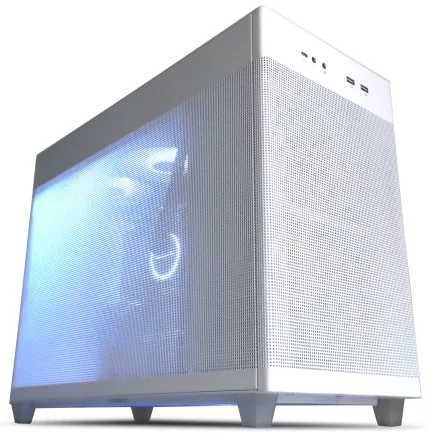
| 【ZEFT R65U スペック】 | |
| CPU | AMD Ryzen5 8500G 6コア/12スレッド 5.00GHz(ブースト)/3.50GHz(ベース) |
| グラフィックボード | GeForce RTX5050 (VRAM:8GB) |
| メモリ | 16GB DDR5 (16GB x1枚 クルーシャル製) |
| ストレージ | SSD 1TB (m.2 nVMe READ/WRITE:7250Gbps/6900Gbps WD製) |
| ケース | ASUS Prime AP201 Tempered Glass ホワイト |
| マザーボード | AMD B850 チップセット ASRock製 B850M-X WiFi R2.0 |
| 電源ユニット | 650W 80Plus BRONZE認証 電源ユニット (COUGAR製) |
| 無線LAN | Wi-Fi 6E (IEEE802.11ax/11ad/11ac/11n/11a/11g/11b) |
| BlueTooth | BlueTooth 5 |
| OS | Microsoft Windows 11 Home |
パソコンショップSEVEN ZEFT R60FP

| 【ZEFT R60FP スペック】 | |
| CPU | AMD Ryzen9 9950X3D 16コア/32スレッド 5.70GHz(ブースト)/4.30GHz(ベース) |
| グラフィックボード | Radeon RX 9060XT (VRAM:16GB) |
| メモリ | 32GB DDR5 (32GB x1枚 クルーシャル製) |
| ストレージ | SSD 1TB (m.2 nVMe READ/WRITE:7250Gbps/6900Gbps WD製) |
| ケース | Fractal Design Pop XL Air RGB TG |
| CPUクーラー | 空冷 サイズ製 空冷CPUクーラー SCYTHE() MUGEN6 BLACK EDITION |
| マザーボード | AMD B850 チップセット MSI製 PRO B850M-A WIFI |
| 電源ユニット | 750W 80Plus GOLD認証 電源ユニット (Silverstone製) |
| 無線LAN | Wi-Fi 6E (IEEE802.11ax/11ad/11ac/11n/11a/11g/11b) |
| BlueTooth | BlueTooth 5 |
| 光学式ドライブ | DVDスーパーマルチドライブ (内蔵) |
| OS | Microsoft Windows 11 Home |
パソコンショップSEVEN ZEFT R62J

| 【ZEFT R62J スペック】 | |
| CPU | AMD Ryzen7 7700 8コア/16スレッド 5.30GHz(ブースト)/3.80GHz(ベース) |
| グラフィックボード | Radeon RX 9070XT (VRAM:16GB) |
| メモリ | 16GB DDR5 (16GB x1枚 クルーシャル製) |
| ストレージ | SSD 1TB (m.2 nVMe READ/WRITE:7250Gbps/6900Gbps WD製) |
| ケース | Thermaltake S100 TG |
| マザーボード | AMD B850 チップセット ASRock製 B850M-X WiFi R2.0 |
| 電源ユニット | 850W 80Plus GOLD認証 電源ユニット (Silverstone製) |
| 無線LAN | Wi-Fi 6E (IEEE802.11ax/11ad/11ac/11n/11a/11g/11b) |
| BlueTooth | BlueTooth 5 |
| OS | Microsoft Windows 11 Home |
パソコンショップSEVEN ZEFT R61D

| 【ZEFT R61D スペック】 | |
| CPU | AMD Ryzen7 7800X3D 8コア/16スレッド 5.00GHz(ブースト)/4.20GHz(ベース) |
| グラフィックボード | GeForce RTX5070 (VRAM:12GB) |
| メモリ | 32GB DDR5 (32GB x1枚 クルーシャル製) |
| ストレージ | SSD 1TB (m.2 nVMe READ/WRITE:7250Gbps/6900Gbps WD製) |
| ケース | Thermaltake S200 TG ARGB Plus ホワイト |
| CPUクーラー | 水冷 240mmラジエータ CoolerMaster製 水冷CPUクーラー ML 240 Core II White |
| マザーボード | AMD B850 チップセット ASRock製 B850M-X WiFi R2.0 |
| 電源ユニット | 850W 80Plus GOLD認証 電源ユニット (Silverstone製) |
| 無線LAN | Wi-Fi 6E (IEEE802.11ax/11ad/11ac/11n/11a/11g/11b) |
| BlueTooth | BlueTooth 5 |
| OS | Microsoft Windows 11 Home |
グラフィックボードの選定基準
イラスト制作におけるGPUの役割
現代のイラスト制作ソフトウェアは、GPUアクセラレーションを積極的に活用する設計になっています。
CLIP STUDIO PAINTの3D機能、Photoshopのニューラルフィルター、Illustratorの複雑なベクター処理など、GPU性能が作業効率に直結する場面は増え続けています。
GeForce RTX 5070Tiがイラストレーター向けハイエンド構成における最適なGPUといえるでしょう。
Blackwellアーキテクチャによる第4世代RTコアと第5世代Tensorコアは、AI機能を活用したフィルタ処理やアップスケーリングにおいて圧倒的な性能を発揮します。
GeForce RTX 50シリーズの選び方
予算に余裕があるならGeForce RTX 5080も魅力的な選択肢です。
より大容量のVRAMを搭載しており、超高解像度での作業や複数のアプリケーションを同時起動する場合に安心感があります。
ただし、純粋なイラスト制作用途であればRTX 5070TiとRTX 5080の性能差を実感できる機会は限定的でしょう。
コストパフォーマンスを重視するならGeForce RTX 5070も選択肢に入ります。
ミドルハイクラスの位置づけですが、イラスト制作には充分すぎる性能を持っています。
RTX 5060Tiはコスパこそ良いものの、ハイエンドを謳うには少し物足りない性能です。
最新グラフィックボード(VGA)性能一覧
| GPU型番 | VRAM | 3DMarkスコア TimeSpy |
3DMarkスコア FireStrike |
TGP | 公式 URL |
価格com URL |
|---|---|---|---|---|---|---|
| GeForce RTX 5090 | 32GB | 48996 | 100675 | 575W | 公式 | 価格 |
| GeForce RTX 5080 | 16GB | 32352 | 77108 | 360W | 公式 | 価格 |
| Radeon RX 9070 XT | 16GB | 30341 | 65935 | 304W | 公式 | 価格 |
| Radeon RX 7900 XTX | 24GB | 30264 | 72518 | 355W | 公式 | 価格 |
| GeForce RTX 5070 Ti | 16GB | 27333 | 68077 | 300W | 公式 | 価格 |
| Radeon RX 9070 | 16GB | 26672 | 59494 | 220W | 公式 | 価格 |
| GeForce RTX 5070 | 12GB | 22087 | 56098 | 250W | 公式 | 価格 |
| Radeon RX 7800 XT | 16GB | 20044 | 49859 | 263W | 公式 | 価格 |
| Radeon RX 9060 XT 16GB | 16GB | 16664 | 38885 | 145W | 公式 | 価格 |
| GeForce RTX 5060 Ti 16GB | 16GB | 16095 | 37728 | 180W | 公式 | 価格 |
| GeForce RTX 5060 Ti 8GB | 8GB | 15956 | 37507 | 180W | 公式 | 価格 |
| Arc B580 | 12GB | 14731 | 34488 | 190W | 公式 | 価格 |
| Arc B570 | 10GB | 13829 | 30478 | 150W | 公式 | 価格 |
| GeForce RTX 5060 | 8GB | 13286 | 31961 | 145W | 公式 | 価格 |
| Radeon RX 7600 | 8GB | 10890 | 31350 | 165W | 公式 | 価格 |
| GeForce RTX 4060 | 8GB | 10718 | 28232 | 115W | 公式 | 価格 |
Radeon RX 90シリーズという選択
RDNA 4アーキテクチャによる効率的な設計と、FSR 4のサポートは魅力的です。
ただしイラスト制作ソフトウェアの多くはCUDAやOptiXといったNVIDIA独自技術に最適化されているため、GeForce RTXシリーズの方が安定した性能を発揮する場面が多いのが現実です。
Blenderなど一部の3Dソフトウェアや、特定のエフェクト処理ではRadeonが優位な場面もあるからです。
自分の制作スタイルとソフトウェアの相性を見極めることが重要になります。




メモリ構成の最適解
容量は妥協してはいけない領域
イラスト制作においてメモリ容量は、作業の快適性を決定づける最も重要な要素のひとつ。
ハイエンド構成では64GBが標準、本格的なプロフェッショナル用途なら128GBも視野に入れるべきです。
「32GBでも足りるのでは?」と疑問に思った方もいるかもしれませんが、高解像度での作業や大量のレイヤーを扱う場合、32GBでは明らかに不足する場面に遭遇します。
例えば8000×8000ピクセル以上のキャンバスで200レイヤー以上を使用する作品を制作する場合、Photoshopだけで20GB以上のメモリを消費することも珍しくありません。
さらにCLIP STUDIO PAINT、参考資料を表示するブラウザ、音楽再生ソフトなどを同時起動していれば、あっという間に32GBの上限に達してしまいますよね。
DDR5メモリの選定ポイント
現行のハイエンドPCではDDR5-5600が標準規格となっています。
Intel Core UltraシリーズもAMD Ryzen 9000シリーズも、DDR5メモリに完全対応しており、DDR4を選ぶ理由は存在しません。
BTOパソコンを購入する際は、これらの信頼性の高いメーカーのメモリを選択できるショップを選びましょう。
特にMicronのCrucialブランドは、品質と価格のバランスに優れており、多くのプロフェッショナルから支持されています。
パソコン おすすめモデル4選
パソコンショップSEVEN ZEFT R60IM

| 【ZEFT R60IM スペック】 | |
| CPU | AMD Ryzen7 7700 8コア/16スレッド 5.30GHz(ブースト)/3.80GHz(ベース) |
| グラフィックボード | GeForce RTX5060Ti 16GB (VRAM:16GB) |
| メモリ | 32GB DDR5 (32GB x1枚 クルーシャル製) |
| ストレージ | SSD 1TB (m.2 nVMe READ/WRITE:7250Gbps/6900Gbps WD製) |
| ケース | Thermaltake The Tower 100 Black |
| マザーボード | AMD B850 チップセット ASRock製 B850I Lightning WiFi |
| 電源ユニット | 650W 80Plus BRONZE認証 電源ユニット (COUGAR製) |
| 無線LAN | Wi-Fi 6E (IEEE802.11ax/11ad/11ac/11n/11a/11g/11b) |
| BlueTooth | BlueTooth 5 |
| OS | Microsoft Windows 11 Home |
パソコンショップSEVEN ZEFT R60HV

| 【ZEFT R60HV スペック】 | |
| CPU | AMD Ryzen7 9800X3D 8コア/16スレッド 5.20GHz(ブースト)/4.70GHz(ベース) |
| グラフィックボード | GeForce RTX5070Ti (VRAM:16GB) |
| メモリ | 64GB DDR5 (32GB x2枚 クルーシャル製) |
| ストレージ | SSD 1TB (m.2 nVMe READ/WRITE:7250Gbps/6900Gbps WD製) |
| ケース | Antec P20C ブラック |
| CPUクーラー | 水冷 240mmラジエータ CoolerMaster製 水冷CPUクーラー ML 240 Core II Black |
| マザーボード | AMD B850 チップセット MSI製 PRO B850M-A WIFI |
| 電源ユニット | 850W 80Plus GOLD認証 電源ユニット (CWT製) |
| 無線LAN | Wi-Fi 6E (IEEE802.11ax/11ad/11ac/11n/11a/11g/11b) |
| BlueTooth | BlueTooth 5 |
| OS | Microsoft Windows 11 Home |
パソコンショップSEVEN ZEFT R60FK
| 【ZEFT R60FK スペック】 | |
| CPU | AMD Ryzen7 7700 8コア/16スレッド 5.30GHz(ブースト)/3.80GHz(ベース) |
| グラフィックボード | Radeon RX 9060XT (VRAM:16GB) |
| メモリ | 32GB DDR5 (32GB x1枚 クルーシャル製) |
| ストレージ | SSD 1TB (m.2 nVMe READ/WRITE:7250Gbps/6900Gbps WD製) |
| ケース | Thermaltake The Tower 100 Black |
| マザーボード | AMD B850 チップセット ASRock製 B850I Lightning WiFi |
| 電源ユニット | 750W 80Plus GOLD認証 電源ユニット (Silverstone製) |
| 無線LAN | Wi-Fi 6E (IEEE802.11ax/11ad/11ac/11n/11a/11g/11b) |
| BlueTooth | BlueTooth 5 |
| OS | Microsoft Windows 11 Home |
パソコンショップSEVEN ZEFT Z45CBB
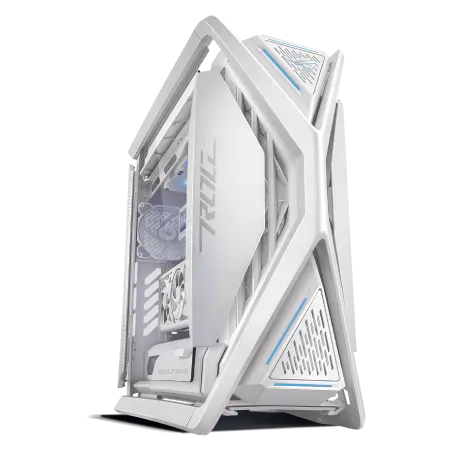
ゲーマーやクリエイター必見! プロフェッショナルグレードのゲーミングPC
華麗に調和スペック、快速32GB DDR5メモリ、信じられない応答速度
見た目も実力も抜群、ROG Hyperion GR701ケースでスタイルに差をつけるデザイン
フラッグシップ、Core i9 14900KF搭載で、処理速度が飛躍的にアップ
| 【ZEFT Z45CBB スペック】 | |
| CPU | Intel Core i9 14900KF 24コア/32スレッド 6.00GHz(ブースト)/3.20GHz(ベース) |
| グラフィックボード | GeForce RTX4060 (VRAM:8GB) |
| メモリ | 32GB DDR5 (16GB x2枚 Micron製) |
| ストレージ | SSD 2TB (m.2 nVMe READ/WRITE:7250Gbps/6900Gbps WD製) |
| ケース | ASUS ROG Hyperion GR701 ホワイト |
| CPUクーラー | 水冷 360mmラジエータ CoolerMaster製 水冷CPUクーラー ML 360 Core II White |
| マザーボード | intel B760 チップセット ASRock製 B760M Pro RS WiFi |
| 電源ユニット | 650W 80Plus BRONZE認証 電源ユニット (COUGAR製) |
| 無線LAN | Wi-Fi 6E (IEEE802.11ax/11ad/11ac/11n/11a/11g/11b) |
| BlueTooth | BlueTooth 5 |
| 光学式ドライブ | DVDスーパーマルチドライブ (外付け) |
| OS | Microsoft Windows 11 Home |
デュアルチャネル構成の重要性
64GBを搭載する場合は32GB×2枚、128GBなら64GB×2枚という構成が基本です。
シングルチャネル(64GB×1枚など)では帯域幅が半減し、せっかくの高性能CPUやGPUの足を引っ張る結果になります。
一部のマザーボードは4枚挿しのクアッドチャネルに対応していますが、現行のメインストリーム向けプラットフォームではデュアルチャネルが標準です。
後から128GBに増設したくなった場合、スロットに空きがあれば追加するだけで済みます。
ストレージ戦略で作業効率が変わる
システムドライブはGen.4 SSDで決まり
ストレージ選びはイラスト制作の快適性に直結する重要な要素。
システムドライブには2TBのPCIe Gen.4 SSDを採用するのが現時点での最適解です。
Gen.5 SSDは最大14,000MB/s超という驚異的な速度を誇りますが、発熱が非常に高く大型ヒートシンクやアクティブ冷却が必要になります。
価格も高額なため、コストパフォーマンスを考えるとGen.4が現実的な選択といえます。
Gen.4 SSDでも7,000MB/s前後の読み込み速度があれば、大容量のPSDファイルやCLIPファイルの読み書きは充分に高速です。
WD(WESTERN DIGITAL)のWD_BLACK SN850XシリーズやCrucialのP5 Plusシリーズ、キオクシアのEXCERIA PROシリーズなどが人気の選択肢になります。
BTOパソコンを選ぶ際は、これらの人気メーカーのSSDを選択できるショップがおすすめです。
データドライブの構成戦略
作品データやプロジェクトファイルを保存するデータドライブには、4TB以上の容量を確保したいところ。
システムドライブとは別に、セカンダリドライブとして追加するのが理想的な構成です。
こちらもGen.4 SSDが望ましいですが、予算の都合でGen.3 SSDを選択しても実用上の問題はほとんどないでしょう。
「HDDはコストパフォーマンスが良いのでは?」という方もいると思います。
確かに容量単価ではHDDが有利ですが、アクセス速度の差は歴然としています。
大量のサムネイル画像を表示する場合や、過去の作品ファイルを検索する場合、SSDとHDDでは体感速度が全く異なります。
バックアップ用の外付けストレージとしてHDDを使うのは合理的ですが、作業用のメインストレージとしてHDDを選ぶのは避けるべきです。
ストレージ容量の目安と拡張性
システムドライブ2TB、データドライブ4TBという構成で、合計6TBのSSDストレージを確保できれば、プロフェッショナルなイラストレーターでも数年間は容量不足に悩まされることはありません。
ただし4K解像度以上での作業が中心の方や、動画素材も扱う方は、データドライブを8TBに拡張することも検討した方がいいでしょう。
M.2スロットが複数あるマザーボードを選んでおけば、将来的にストレージを追加するのも容易です。
BTOパソコンを選ぶ際は、マザーボードのスペックシートでM.2スロット数を確認しておくことをおすすめします。
マザーボードとケースの選定
ハイエンド構成に相応しいマザーボード
Intel Core Ultraシリーズを選ぶならLGA1851ソケット対応のZ890チップセット搭載モデル、AMD Ryzen 9000シリーズならAM5ソケット対応のX870EまたはX870チップセット搭載モデルを選びましょう。
これらのハイエンドチップセットは、PCIe 5.0レーンの豊富な提供、高速なUSBポート、安定した電源供給回路など、プロフェッショナルな使用に耐える仕様を備えています。
特に重要なのがVRM(電圧レギュレータモジュール)の品質です。
ハイエンドCPUは高負荷時に大量の電力を消費するため、貧弱なVRMでは電圧が不安定になり、システムクラッシュの原因になります。
ASUSのROGシリーズ、MSIのMEG/MPGシリーズ、GIGABYTEのAORUSシリーズなど、評価の高いゲーミング/ワークステーション向けマザーボードを選ぶのが安全策です。




パソコン おすすめモデル4選
パソコンショップSEVEN EFFA G09B
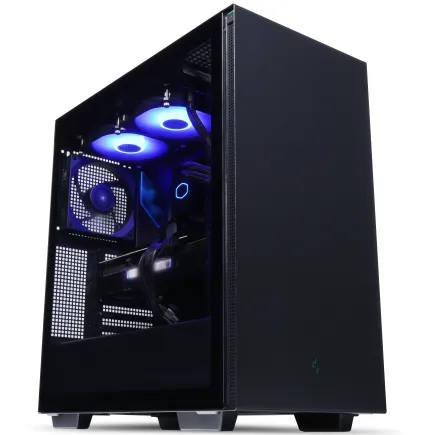
| 【EFFA G09B スペック】 | |
| CPU | AMD Ryzen9 9900X 12コア/24スレッド 5.60GHz(ブースト)/4.40GHz(ベース) |
| グラフィックボード | GeForce RTX5070 (VRAM:12GB) |
| メモリ | 32GB DDR5 (32GB x1枚 クルーシャル製) |
| ストレージ | SSD 1TB (m.2 nVMe READ/WRITE:7250Gbps/6900Gbps WD製) |
| ケース | Thermaltake S200 TG ARGB Plus ブラック |
| CPUクーラー | 水冷 240mmラジエータ CoolerMaster製 水冷CPUクーラー ML 240 Core II Black |
| マザーボード | AMD B850 チップセット ASRock製 B850M-X WiFi R2.0 |
| 電源ユニット | 850W 80Plus GOLD認証 電源ユニット (Silverstone製) |
| 無線LAN | Wi-Fi 6E (IEEE802.11ax/11ad/11ac/11n/11a/11g/11b) |
| BlueTooth | BlueTooth 5 |
| OS | Microsoft Windows 11 Home |
パソコンショップSEVEN ZEFT R60HW
| 【ZEFT R60HW スペック】 | |
| CPU | AMD Ryzen9 9900X 12コア/24スレッド 5.60GHz(ブースト)/4.40GHz(ベース) |
| グラフィックボード | GeForce RTX5070 (VRAM:12GB) |
| メモリ | 32GB DDR5 (32GB x1枚 クルーシャル製) |
| ストレージ | SSD 1TB (m.2 nVMe READ/WRITE:7250Gbps/6900Gbps WD製) |
| ケース | Antec P20C ブラック |
| CPUクーラー | 空冷 DeepCool製 空冷CPUクーラー AK400 |
| マザーボード | AMD B850 チップセット ASRock製 B850M-X WiFi R2.0 |
| 電源ユニット | 750W 80Plus GOLD認証 電源ユニット (Silverstone製) |
| 無線LAN | Wi-Fi 6E (IEEE802.11ax/11ad/11ac/11n/11a/11g/11b) |
| BlueTooth | BlueTooth 5 |
| OS | Microsoft Windows 11 Home |
パソコンショップSEVEN ZEFT R60XV
| 【ZEFT R60XV スペック】 | |
| CPU | AMD Ryzen7 9700X 8コア/16スレッド 5.50GHz(ブースト)/3.80GHz(ベース) |
| グラフィックボード | GeForce RTX5060 (VRAM:8GB) |
| メモリ | 32GB DDR5 (32GB x1枚 クルーシャル製) |
| ストレージ | SSD 1TB (m.2 nVMe READ/WRITE:7250Gbps/6900Gbps WD製) |
| ケース | Antec P20C ブラック |
| CPUクーラー | 空冷 DeepCool製 空冷CPUクーラー AK400 |
| マザーボード | AMD B850 チップセット ASRock製 B850I Lightning WiFi |
| 電源ユニット | 650W 80Plus BRONZE認証 電源ユニット (COUGAR製) |
| 無線LAN | Wi-Fi 6E (IEEE802.11ax/11ad/11ac/11n/11a/11g/11b) |
| BlueTooth | BlueTooth 5 |
| OS | Microsoft Windows 11 Home |
パソコンショップSEVEN ZEFT R40BD
瞬きする間も惜しい、高速バトルに最適なゲーミングPC
高応答のRyzen9駆動、均整の取れた次世代スペック
スリムでスタイリッシュ、ミドルタワーが戦場を彩る
パワフルRyzen9で、あらゆるタスクを制圧
| 【ZEFT R40BD スペック】 | |
| CPU | AMD Ryzen9 7900X 12コア/24スレッド 5.60GHz(ブースト)/4.70GHz(ベース) |
| グラフィックボード | GeForce RTX3050 (VRAM:6GB) |
| メモリ | 16GB DDR5 (8GB x2枚 Micron製) |
| ストレージ | SSD 1TB (m.2 nVMe READ/WRITE:7250Gbps/6900Gbps WD製) |
| ケース | Thermaltake Versa H26 |
| CPUクーラー | 水冷 240mmラジエータ CoolerMaster製 水冷CPUクーラー ML 240 Core II Black |
| マザーボード | AMD B650 チップセット MSI製 PRO B650M-A WIFI |
| 電源ユニット | 650W 80Plus BRONZE認証 電源ユニット (COUGAR製) |
| 無線LAN | Wi-Fi 6E (IEEE802.11ax/11ad/11ac/11n/11a/11g/11b) |
| BlueTooth | BlueTooth 5 |
| 光学式ドライブ | DVDスーパーマルチドライブ (内蔵) |
| OS | Microsoft Windows 11 Home |
ケース選びで作業環境の質が決まる
最近のトレンドは2面または3面が強化ガラス製のピラーレスケースで、NZXTのH9シリーズやLian LiのO11 Dynamicシリーズが人気を集めています。
内部の美しいパーツ構成を眺められるのは、クリエイターにとって創作意欲を刺激する要素になるでしょう。
デザイン性を重視するなら、木製パネルを採用したケースも選択肢に入ります。
Fractal DesignのNorthシリーズやCorsairの一部モデルは、フロントパネルに高級木材を使用しており、オフィスやリビングに置いても違和感のない洗練された外観を実現しています。
機能性とデザイン性を両立したこれらのケースは、プロフェッショナルなクリエイターの作業空間に相応しい存在感を放ちます。
エアフローと静音性のバランス
フロント、トップ、リアに合計6基以上のケースファンを搭載できるモデルを選びましょう。
ただしファンの数を増やせば冷却性能は向上しますが、騒音も増加します。
静音性を重視するなら、大型の140mmファンを低回転で回す設計のケースが理想的です。
DEEPCOOLやCOOLER MASTERのスタンダードなケースは、エアフロー効率と静音性のバランスに優れています。
メッシュパネルを採用したモデルなら、ファン回転数を抑えても充分な冷却性能が得られます。
電源ユニットの重要性
容量と効率の最適なバランス
ハイエンド構成では850W以上、できれば1000Wクラスの80 PLUS Gold以上の認証を取得したモデルを選ぶべきです。
Core Ultra 7やRyzen 7クラスのCPUとGeForce RTX 5070Tiの組み合わせでも、高負荷時には600W以上を消費します。
余裕を持った容量の電源を選ぶことで、電源効率の良い動作域で運用でき、発熱と騒音を抑えられます。
80 PLUS Platinumや80 PLUS Titanium認証の電源ユニットは、さらに高い変換効率を誇ります。
電気代の節約にもなりますし、発熱が少ないため冷却ファンの回転数も抑えられ、静音性が向上します。
CorsairのRMxシリーズやSeasonicのPRIMEシリーズ、ThermaltakeのToughpowerシリーズなどが、信頼性と性能を兼ね備えた定番の選択肢です。
モジュラー式ケーブルの利便性
ケーブルマネジメントを考えると、フルモジュラー式の電源ユニットが圧倒的に便利です。
必要なケーブルだけを接続できるため、ケース内部がすっきりとまとまり、エアフローの妨げになりません。
見た目の美しさも向上しますし、メンテナンス時の作業性も格段に良くなります。
セミモジュラー式は主要なケーブルが固定されているタイプで、フルモジュラーよりも価格が安い傾向にあります。
長期的な使い勝手を考えれば、フルモジュラー式を選んでおいて損はありません。
ディスプレイ環境の構築
色域カバー率が作品の質を決める
イラストレーター向けのハイエンド構成を組むなら、ディスプレイにも妥協してはいけません。
Adobe RGBカバー率95%以上、できれば99%以上のカラーマネジメントモニターが必須です。
sRGBしかカバーしていないモニターでは、印刷時に色が大きく変わってしまい、クライアントとのトラブルの原因になります。
EIZOのColorEdgeシリーズやBenQのSWシリーズは、プロフェッショナルなイラストレーターから絶大な支持を得ているモニターです。
ハードウェアキャリブレーション機能を搭載しており、定期的な色調整が容易に行えます。
価格は高額ですが、作品の品質を保証するための投資として考えれば、決して高すぎる買い物ではありません。
解像度とサイズの選び方
27インチまたは32インチの4Kモニターなら、作業領域を広く確保しながら、細部まで精密に描き込むことができます。
「4Kは文字が小さくて見づらいのでは?」という懸念を持つ方もいるかもしれませんが、Windowsのスケーリング機能を125%や150%に設定すれば、快適な視認性と広い作業領域を両立できます。
デュアルモニター環境も検討する価値があります。
メインモニターで作業しながら、サブモニターに参考資料やパレット、タイムラインなどを表示する使い方は、作業効率を大幅に向上させます。
ただしサブモニターも色域カバー率の高いモデルを選ぶべきです。
色の見え方が異なるモニターを並べると、かえって作業の妨げになってしまいますよね。
リフレッシュレートは60Hzで充分か
ブラシストロークの滑らかさは向上しますが、60Hzでも実用上の問題はほとんどないでしょう。
それでも高リフレッシュレートモニターを選びたい方もいると思います。
ゲームも楽しみたい、動画編集でもスムーズなプレビューが欲しいという場合は、色域カバー率の高い高リフレッシュレートモニターを探すのも一つの手です。
入力デバイスの選定
液タブか板タブか
デジタルイラスト制作において、ペンタブレットの選択は作業スタイルを大きく左右します。
Wacomの Cintiq Proシリーズや、XP-PenのArtist Proシリーズが人気の選択肢になります。
特にCintiq Pro 27は4K解像度とAdobe RGB 99%のカバー率を誇り、極上のイラスト制作体験を楽しみたいなら、これ一択。
板タブレット(板タブ)は画面を見ながら手元で描くスタイルで、慣れるまで時間がかかりますが、姿勢が楽で長時間作業に向いています。
Wacom Intuos Proシリーズは、筆圧レベル8192、傾き検知対応で、プロフェッショナルな表現力を実現します。
キーボードとマウスの重要性
メカニカルキーボードは打鍵感が明確で、長時間のタイピングでも疲れにくい特徴があります。
CorsairのK70シリーズやLogicoolのG913シリーズなど、プログラマブルキーを搭載したモデルなら、よく使うショートカットを登録して作業効率を高められます。
マウスは精密な操作が求められる場面で活躍します。
LogicoolのMX Master 3Sは、高精度センサーと多機能ボタンを搭載し、イラスト制作からビジネス用途まで幅広く対応できる万能モデルです。
サイドホイールでブラシサイズを調整したり、カスタムボタンに頻繁に使う機能を割り当てたりすることで、作業のテンポが格段に向上します。
BTOパソコンか自作か
BTOパソコンのメリット
パーツの相性問題を心配する必要がありませんし、組み立ての手間も省けます。
保証が付いているため、万が一のトラブル時にもサポートを受けられる安心感があります。
特にパソコン工房やマウスコンピューター、ツクモなどの大手BTOショップは、クリエイター向けの専用ラインナップを用意しており、イラストレーターに最適化された構成を選びやすくなっています。
BTOパソコンを選ぶ際の重要なポイントは、パーツメーカーを指定できるかどうかです。
カスタマイズの自由度が高いショップを選ぶことが、BTOパソコンで成功する鍵です。
自作PCの魅力と注意点
ケースのデザイン、RGB LEDの配色、ケーブルの色まで、細部にまでこだわった世界に一つだけのマシンを作り上げる喜びは、自作PCならではの体験でしょう。
パーツ選びの過程で得られる知識は、将来的なアップグレードやトラブルシューティングにも役立ちます。
ただし自作PCにはリスクも伴います。
また保証も各パーツ単位になるため、トラブル時の切り分けが難しくなります。
コストパフォーマンスの比較
「自作の方が安い」というイメージがありますが、ハイエンド構成においては必ずしもそうとは限りません。
BTOショップは大量仕入れによるコストメリットがあり、個人で同じパーツを揃えるよりも総額が安くなる場合もあります。
特にWindowsライセンスやオフィスソフトをバンドルで購入する場合、BTOの方が圧倒的に安くなることが多いのです。
自作のコストメリットが出るのは、既に一部のパーツを持っている場合や、セール品を狙って時間をかけてパーツを集められる場合です。
また将来的なアップグレードを考えると、自作PCの方が柔軟性が高いという利点もあります。
初期投資と将来の拡張性、保証とサポート、これらのバランスを考えて、自分に合った方法を選びましょう。
具体的な構成例とその理由
Intel Core Ultra構成の決定版
Intel Core Ultraをベースにしたハイエンド構成の具体例を示します。
この構成は、イラスト制作における快適性と将来性を両立させた、現時点での最適解といえるでしょう。
| パーツ | 選定モデル | 選定理由 |
|---|---|---|
| CPU | Core Ultra 7 265KF | シングルスレッド性能が高く、イラストソフトの処理に最適。 Fモデルで内蔵GPUを省きコスト削減 |
| CPUクーラー | DEEPCOOL AK620 | 大型空冷クーラーで冷却性能と静音性を両立。 コストパフォーマンスも優秀 |
| マザーボード | ASUS ROG STRIX Z890-F | VRM品質が高く安定動作。 M.2スロット4基で拡張性も充分 |
| メモリ | Crucial DDR5-5600 32GB×2(計64GB) | 信頼性の高いMicron製。 大容量で複雑な作品制作にも対応 |
| GPU | GeForce RTX 5070Ti | GPUアクセラレーション性能が高く、AI機能も充実。 VRAM容量も充分 |
| システムSSD | WD_BLACK SN850X 2TB(Gen.4) | 高速で信頼性が高い。 システムとアプリケーション用に充分な容量 |
| データSSD | Crucial P5 Plus 4TB(Gen.4) | 作品データ保存用。 大容量で読み書き速度も実用充分 |
| 電源 | Corsair RM1000x(1000W、80 PLUS Gold) | 余裕のある容量で効率的な動作。 フルモジュラーで配線も綺麗 |
| ケース | Fractal Design North | 木製フロントパネルで高級感。 エアフローと静音性のバランスが秀逸 |
この構成の総額は、BTOパソコンで購入する場合、約45万円から55万円程度になります。
ディスプレイや入力デバイスを含めると、60万円から70万円の予算を見ておくと良いでしょう。
高額に感じるかもしれませんが、プロフェッショナルな制作環境への投資として考えれば、充分に価値のある金額です。
AMD Ryzen構成の代替案
AMD Ryzenをベースにした構成も、優れた選択肢になります。
特にマルチスレッド性能を重視する方や、AMD派の方にはこちらがおすすめです。
| パーツ | 選定モデル | 選定理由 |
|---|---|---|
| CPU | Ryzen 7 9800X3D | 3D V-Cacheによる大容量キャッシュで大規模ファイルの処理が高速 |
| CPUクーラー | Noctua NH-D15 | 最高峰の空冷クーラー。 冷却性能と静音性で定評 |
| マザーボード | MSI MPG X870E CARBON WIFI | 高品質VRMとWi-Fi 7対応。 拡張性も充実 |
| メモリ | GSkill Trident Z5 DDR5-5600 32GB×2(計64GB) | 高品質で安定動作。 デザイン性も高い |
| GPU | GeForce RTX 5070Ti | Intel構成と同じく、イラスト制作に最適なバランス |
| システムSSD | キオクシア EXCERIA PRO 2TB(Gen.4) | 国産メーカーの信頼性。 読み書き速度も充分 |
| データSSD | WD Blue SN580 4TB(Gen.4) | コストパフォーマンスに優れたデータ保存用SSD |
| 電源 | Seasonic PRIME TX-1000(1000W、80 PLUS Titanium) | 最高効率の電源。 長期使用での電気代削減効果も |
| ケース | Lian Li O11 Dynamic EVO | 3面強化ガラスのピラーレスケース。 内部の美しさを堪能できる |
Ryzen構成の総額も、Intel構成と同程度の45万円から55万円程度になります。
CPUの価格差やマザーボードの選択によって、若干の増減はありますが、大きな違いはありません。
どちらを選ぶかは、IntelとAMDのどちらを好むか、使用するソフトウェアとの相性、将来のアップグレード計画などを総合的に判断して決めましょう。
長期運用とメンテナンス
定期的な清掃の重要性
ハイエンドPCを長期間快適に使い続けるには、定期的なメンテナンスが欠かせません。
特に重要なのがケース内部の清掃です。
ホコリが溜まるとエアフローが悪化し、冷却性能が低下します。
CPUやGPUの温度が上昇すると、サーマルスロットリングが発生して性能が制限されてしまいますよね。
3ヶ月に一度程度、ケースを開けてエアダスターでホコリを吹き飛ばしましょう。
特にケースファンのブレード、CPUクーラーのフィン、GPUのファン周辺は念入りに清掃します。
フィルター付きのケースなら、フィルターを取り外して水洗いするのも効果的です。
清掃時は必ず電源を切り、電源ケーブルを抜いてから作業することを忘れずに。
ソフトウェアアップデートとドライバ管理
ハードウェアだけでなく、ソフトウェアのメンテナンスも重要です。
NVIDIAのGeForce Experienceや、AMDのAdrenalin Softwareを使えば、最新ドライバーの通知を受け取れます。
ただし新しいドライバーが必ずしも良いとは限りません。
安定して動作している環境なら、無理にアップデートする必要はほとんどないでしょう。
アップグレード計画の立て方
ハイエンド構成を組んでも、数年後には新しい技術が登場し、アップグレードしたくなるものです。
最も効果的なアップグレードは、メモリの増設です。
64GBから128GBへの増設は、大規模な作品制作において明確な効果を実感できます。
次に検討すべきはストレージの追加です。
作品データが増えてきたら、データドライブを追加するか、より大容量のSSDに交換しましょう。
GPUのアップグレードも効果的ですが、電源容量に余裕があるか確認が必要です。
CPUの交換は最も大掛かりなアップグレードで、場合によってはマザーボードも交換する必要があります。
イラスト制作ソフトウェアとの相性
CLIP STUDIO PAINTでの最適化
CLIP STUDIO PAINTは、日本のイラストレーターに最も人気のあるソフトウェアです。
このソフトは主にCPUのシングルスレッド性能に依存しており、Core Ultra 7やRyzen 7のような高性能CPUで真価を発揮します。
3D機能を多用する場合は、GPUアクセラレーションの恩恵も大きく、GeForce RTX 5070Ti以上のGPUがあれば快適に動作します。
メモリ使用量は作品の複雑さに比例します。
レイヤー数が100を超える作品や、8000ピクセル以上の高解像度キャンバスでは、32GBのメモリでは不足する場合もあります。
64GBあれば、ほとんどの作品で余裕を持って作業できるでしょう。
Adobe Photoshopでのパフォーマンス
Photoshopは、マルチスレッド対応が進んでおり、コア数の多いCPUでも性能を発揮します。
ただしブラシエンジンやフィルタ処理の多くは依然としてシングルスレッド性能に依存しているため、クロック周波数の高いCPUが有利です。
Core Ultra 7 265KやRyzen 7 9800X3Dなら、どちらも充分な性能を提供してくれます。
Photoshopのニューラルフィルターは、GPUのAI処理能力を活用します。
GeForce RTX 50シリーズの第5世代Tensorコアは、これらの機能で圧倒的な速度を発揮することが分かっています。
Adobe Illustratorでの動作
特にライブエフェクトやアピアランスを多用する場合、高性能なCPUがあれば作業が格段に快適になります。
GPUアクセラレーションにも対応しており、プレビュー表示の高速化に貢献します。
メモリ使用量はPhotoshopほど多くありませんが、大規模なアートボードや多数のオブジェクトを扱う場合は、やはり64GB以上のメモリがあると安心です。
周辺環境の整備
作業デスクと椅子の重要性
どれほど高性能なPCを用意しても、作業環境が整っていなければ長時間の制作は困難です。
適切な高さのデスクと、体を支える椅子は、PC本体と同じくらい重要な投資対象といえます。
デスクは奥行き70cm以上、幅120cm以上あれば、モニター、液タブ、キーボード、マウスを余裕を持って配置できます。
椅子はオフィスチェアの中でも、長時間座っても疲れにくいエルゴノミクスデザインのモデルを選びましょう。
一日8時間以上座って作業するなら、椅子への投資は決して無駄になりません。
照明環境の最適化
色を正確に判断するには、適切な照明環境が必要です。
自然光に近い色温度5000K前後の照明を使用し、モニターに直接光が当たらないように配置しましょう。
デスクライトは調光・調色機能付きのモデルが便利で、作業内容に応じて明るさと色温度を調整できます。
部屋全体の照明も重要です。
モニターだけが明るく、周囲が暗い環境では目が疲れやすくなります。
間接照明を活用して、部屋全体を柔らかく照らすことで、長時間の作業でも目の疲労を軽減できます。
音響環境とBGM
集中力を高めるために、適度なBGMを流す方も多いでしょう。
音質の良いスピーカーやヘッドホンがあれば、作業の質も向上します。
スピーカーならAudioengineのA2+やKEFのLSX IIなど、コンパクトながら高音質なモデルがおすすめです。
ヘッドホンは長時間装着しても疲れにくい、開放型のモデルが適しています。
ノイズキャンセリング機能付きのヘッドホンも選択肢に入ります。
周囲の雑音を遮断して、作業に集中したい場合に効果的です。
ただし密閉型は長時間使用すると耳が疲れるため、適度に休憩を取ることが大切です。
バックアップ戦略の構築
3-2-1ルールの実践
ハードウェア故障やランサムウェア攻撃でデータを失うことは、絶対に避けたいですよね。
バックアップの基本は「3-2-1ルール」です。
データのコピーを3つ作り、2種類の異なるメディアに保存し、1つは物理的に離れた場所に保管するという原則です。
具体的には、PC内のSSDにオリジナルデータ、外付けSSDに第1バックアップ、NAS(ネットワークストレージ)に第2バックアップ、クラウドストレージに第3バックアップという構成が理想的です。
NASの活用
NASは複数のHDDやSSDを搭載し、RAID構成でデータの冗長性を確保できるストレージです。
RAID 1(ミラーリング)やRAID 5構成にしておけば、1台のドライブが故障してもデータは保護されます。
NASの利点は、ネットワーク経由でアクセスできることです。
クラウドストレージの選択
クラウドストレージは、物理的に離れた場所にデータを保管できる最も確実なバックアップ手段です。
Google DriveやDropbox、OneDriveなどの一般的なサービスに加えて、クリエイター向けに特化したAdobe Creative Cloudストレージも選択肢に入ります。
大容量のデータをクラウドにアップロードするには時間がかかるため、完成した作品やマイルストーンごとのバージョンなど、重要なファイルに絞ってバックアップするのが現実的です。
よくある質問
ハイエンド構成は本当に必要なのか
趣味でイラストを描く程度なら、ミドルレンジの構成でも充分です。
BTOと自作、どちらを選ぶべきか
保証とサポートがあるため、安心して使用できます。
一方、パーツ選びから楽しみたい方、将来的なアップグレードを自分で行いたい方は自作PCが向いています。
コスト面では大きな差はありません。
メモリは32GBで足りるのか
イラスト制作の規模によります。
A4サイズ程度の作品で、レイヤー数が50以下なら32GBでも充分でしょう。
しかしB2サイズ以上の大判印刷用データや、200レイヤーを超える複雑な作品を扱うなら、64GB以上を強く推奨します。
メモリ不足はシステムの不安定化を招きます。
GPUはGeForce一択なのか
Radeon RXシリーズも性能は高いですが、ソフトウェアによっては機能制限がある場合があります。
特別な理由がなければGeForceを選ぶのが無難です。
SSDの容量はどれくらい必要か
データドライブは作品の保存量によりますが、4TB以上あれば数年間は容量不足に悩まされません。
液タブと板タブ、どちらが良いのか
直感的に描きたい方、アナログからデジタルに移行したばかりの方は液タブが向いています。
可能であれば両方を試してから決めるのが理想的ですが、多くのプロは最終的に液タブに落ち着く傾向があります。
電源容量は850Wで足りるのか
ただし将来的にGPUをアップグレードする可能性があるなら、1000W以上を選んでおくと安心です。
モニターのキャリブレーションは必要か
モニターの色は経年変化で徐々にずれていきます。
X-Rite i1Display ProやDatacolor SpyderXなどのキャリブレーターを使用し、月に一度程度の頻度でキャリブレーションを行いましょう。
Web用途のみなら頻度は下げても構いません。