
YouTube動画編集に適したPCスペックとは
CPU選びのポイント
動画編集を本格的に始めるにあたって、CPUの選択は非常に重要です。
なぜなら、CPUはパソコンの心臓部ともいえる存在であり、その性能が編集作業のスムーズさに直結するからです。
動画編集ソフトウェアは一般的にマルチスレッド対応が進んでいますので、コア数が多いCPUを選ぶことが推奨されています。
私も初めて動画編集用にパソコンを組む際、コア数とスレッド数に注目しました。
結果として、編集作業中のストレスを大幅に軽減できたことを実感しました。
最近注目されているのは、特定のメーカーの新しいCPUシリーズです。
これらは単にパフォーマンスが高いだけでなく、消費電力も抑えられている点が魅力です。
これは、特に長時間パソコンを使うクリエイターには嬉しいポイントです。
動画のエンコード中に電気料金を考える必要がないくらいの経済性を誇っています。
また、CPUの選択では、予算との兼ね合いも重要です。
高性能なCPUほど高価になる傾向があるため、コストパフォーマンスの良い製品を選ぶことが大切です。
これについては、実際に使用しているクリエイターのレビューや評価を参考にすることが効果的です。
私自身、ある新製品の評価が非常に高いため手に入れましたが、それによってレンダリング時間が大幅に短縮され、時間的余裕が生まれました。
要するに、CPUを選ぶ際には、自分の編集スタイルや使用するソフトウェア、さらに予算を考慮することが必要です。
もちろん、ここで紹介したような具体的な製品や特性を参考に、自分に最適な選択をするのも良いでしょう。
しっかりと調査し、自分が求める性能とコストのバランスを見極めることが、後悔しないPC選びには欠かせません。
最新CPU性能一覧
| 型番 | コア数 | スレッド数 | 定格クロック | 最大クロック | Cineスコア Multi |
Cineスコア Single |
公式 URL |
価格com URL |
|---|---|---|---|---|---|---|---|---|
| Core Ultra 9 285K | 24 | 24 | 3.20GHz | 5.70GHz | 43333 | 2436 | 公式 | 価格 |
| Ryzen 9 9950X | 16 | 32 | 4.30GHz | 5.70GHz | 43085 | 2242 | 公式 | 価格 |
| Ryzen 9 9950X3D | 16 | 32 | 4.30GHz | 5.70GHz | 42110 | 2233 | 公式 | 価格 |
| Core i9-14900K | 24 | 32 | 3.20GHz | 6.00GHz | 41398 | 2330 | 公式 | 価格 |
| Ryzen 9 7950X | 16 | 32 | 4.50GHz | 5.70GHz | 38850 | 2053 | 公式 | 価格 |
| Ryzen 9 7950X3D | 16 | 32 | 4.20GHz | 5.70GHz | 38773 | 2025 | 公式 | 価格 |
| Core Ultra 7 265K | 20 | 20 | 3.30GHz | 5.50GHz | 37531 | 2328 | 公式 | 価格 |
| Core Ultra 7 265KF | 20 | 20 | 3.30GHz | 5.50GHz | 37531 | 2328 | 公式 | 価格 |
| Core Ultra 9 285 | 24 | 24 | 2.50GHz | 5.60GHz | 35891 | 2171 | 公式 | 価格 |
| Core i7-14700K | 20 | 28 | 3.40GHz | 5.60GHz | 35749 | 2208 | 公式 | 価格 |
| Core i9-14900 | 24 | 32 | 2.00GHz | 5.80GHz | 33989 | 2182 | 公式 | 価格 |
| Ryzen 9 9900X | 12 | 24 | 4.40GHz | 5.60GHz | 33124 | 2211 | 公式 | 価格 |
| Core i7-14700 | 20 | 28 | 2.10GHz | 5.40GHz | 32754 | 2077 | 公式 | 価格 |
| Ryzen 9 9900X3D | 12 | 24 | 4.40GHz | 5.50GHz | 32643 | 2167 | 公式 | 価格 |
| Ryzen 9 7900X | 12 | 24 | 4.70GHz | 5.60GHz | 29452 | 2016 | 公式 | 価格 |
| Core Ultra 7 265 | 20 | 20 | 2.40GHz | 5.30GHz | 28733 | 2131 | 公式 | 価格 |
| Core Ultra 7 265F | 20 | 20 | 2.40GHz | 5.30GHz | 28733 | 2131 | 公式 | 価格 |
| Core Ultra 5 245K | 14 | 14 | 3.60GHz | 5.20GHz | 25622 | 0 | 公式 | 価格 |
| Core Ultra 5 245KF | 14 | 14 | 3.60GHz | 5.20GHz | 25622 | 2149 | 公式 | 価格 |
| Ryzen 7 9700X | 8 | 16 | 3.80GHz | 5.50GHz | 23242 | 2186 | 公式 | 価格 |
| Ryzen 7 9800X3D | 8 | 16 | 4.70GHz | 5.40GHz | 23230 | 2067 | 公式 | 価格 |
| Core Ultra 5 235 | 14 | 14 | 3.40GHz | 5.00GHz | 20996 | 1837 | 公式 | 価格 |
| Ryzen 7 7700 | 8 | 16 | 3.80GHz | 5.30GHz | 19637 | 1914 | 公式 | 価格 |
| Ryzen 7 7800X3D | 8 | 16 | 4.50GHz | 5.40GHz | 17850 | 1795 | 公式 | 価格 |
| Core i5-14400 | 10 | 16 | 2.50GHz | 4.70GHz | 16154 | 1757 | 公式 | 価格 |
| Ryzen 5 7600X | 6 | 12 | 4.70GHz | 5.30GHz | 15391 | 1958 | 公式 | 価格 |
メモリ容量がパフォーマンスに与える影響
ビジネスにおける動画編集作業では、多くのデータを扱うためメモリ容量が非常に重要です。
メモリが足りない状況にあると、動画編集ソフトの動作が遅くなる原因になることは明らかです。
それどころか、クリエイティブな作業が求められる場面でストレスを感じることもあります。
特に高解像度の動画や複数の編集レイヤーを扱う場合、8GBのメモリではしんどい思いをすることが多いです。
24GBや32GBといった大容量のメモリであれば、多くのデータを同時に処理することができ、編集作業がスムーズに進みます。
これで作業のスピードも上がり、結果的に時間も節約できます。
私も32GBのメモリを搭載したPCに切り替えてから、作業効率が上がったと実感しています。
とはいえ、日本シリーズでの新進気鋭の投手が突然の雨天中止で投球中断となったように、どれだけ高性能でも意外な場面で処理が滞ることもありえます。
それでも、「余裕を持ったメモリ容量」は、安定した作業の鍵と言えます。
実際、昨年行われたCES(コンシューマー・エレクトロニクス・ショー)でも、最新のコンピュータが大量のメモリを搭載していたことからも分かるように、メモリ容量の重要性は年々高まっています。
結局「効率的な動画編集環境を手に入れるためには、メモリを充実させることが欠かせない」と言えるでしょうね。
ストレージの種類と容量の選択基準
私は長年パソコンのハードウェアについて探求してきましたが、YouTube動画編集におけるストレージ選びは、時に悩ましいところです。
動画編集では、ストレージの種類と容量はパフォーマンスに直結します。
まず、ストレージにはHDDとSSDの二大選手がありますが、速度を求めるならばSSDは一択になります。
これは今や多くの方が経験していることでしょう。
パソコンの立ち上がりの早さやファイル読み込みのスムーズさを始めて実感できた時の感動は今でも覚えています。
特に動画の書き出し速度はクリエイティブな作業のストレスを大幅に軽減してくれます。
SSDの進化は目覚ましいものがあり、価格も手に届くところまで下がってきました。
とはいえ、高容量なSSDを選ぶには少し抵抗を覚える人もいるでしょう。
ここで、容量の基準についても触れておきたいと思います。
とはいえ、私自身も大容量の外付けHDDでアーカイブを取ることをお勧めする派です。
編集プロジェクトが増えてくると、多くのデータを保存しておく必要があるため、大容量かつ信頼性のあるストレージが求められてくるのは必然です。
また、クラウドストレージの活用も一考です。
オフライン環境で作業したい方にとっては悩ましいところですが、クラウドバックアップがあるといわれており、データの紛失を防ぐ一助となります。
SSD規格一覧
| ストレージ規格 | 最大速度MBs | 接続方法 | URL_価格 |
|---|---|---|---|
| SSD nVMe Gen5 | 16000 | m.2 SSDスロット | 価格 |
| SSD nVMe Gen4 | 8000 | m.2 SSDスロット | 価格 |
| SSD nVMe Gen3 | 4000 | m.2 SSDスロット | 価格 |
| SSD SATA3 | 600 | SATAケーブル | 価格 |
| HDD SATA3 | 200 | SATAケーブル | 価格 |
グラフィックカードの役割と重要性
動画編集に推奨されるGPUの特徴
まず、YouTube動画編集においてGPUの果たす役割は非常に大きいです。
私自身、最初に高性能GPUを搭載したパソコンを手に入れたとき、その編集スピードの違いに驚いたことがあります。
動画編集を始めたばかりの方も、後々その差を感じることになるでしょう。
最近のトレンドとして、リアルタイムでのプレビュー再生が当たり前になっています。
この機能を活用するには、パワフルなGPUが求められるのです。
特に4K映像編集を始める方には、注意が必要です。
低性能のGPUではプレビュー中にフレームが飛んだり、エフェクト適用時に待ち時間が増えてしまいますよね。
スムーズな操作性を実感するためには、GPUの力が必要です。
ここで、私のお気に入りの体験談を一つ。
過去にミドルレンジのGPUを使用していた際、新しいエフェクトを試すたびに何分もかかるレンダリングに不満を感じていました。
しかし、新モデルのハイエンドGPUにアップグレードした途端、待ち時間が劇的に短縮され、クリエイティブな試行錯誤がとても楽しくなった覚えがあります。
最新GPUの市場動向を見ると、AIによる補助機能が充実してきていることに注目です。
例えば、自動でのノイズ除去や色補正など、AIがサポートすることでクリエイションの幅が広がるのです。
これも動画編集者にとっては見逃せないポイントでしょう。
もちろん、GPUの価格も無視できません。
各社が新製品を続々と投入していることで、価格競争が激化しているのは嬉しいニュースです。
まずは予算を設定し、どれくらいの性能が欲しいのかを明確にすることが大切です。
GPU選びを間違えると、せっかくの投資が無駄になりかねませんので、しっかりとリサーチをしておくべきです。
結論として、動画編集に適したGPUを選ぶことで、編集作業が快適になるのはもちろん、作品のクオリティも向上します。
最新グラフィックボード(VGA)性能一覧
| GPU型番 | VRAM | 3DMarkスコア TimeSpy |
3DMarkスコア FireStrike |
TGP | 公式 URL |
価格com URL |
|---|---|---|---|---|---|---|
| GeForce RTX 5090 | 32GB | 48996 | 100675 | 575W | 公式 | 価格 |
| GeForce RTX 5080 | 16GB | 32352 | 77108 | 360W | 公式 | 価格 |
| Radeon RX 9070 XT | 16GB | 30341 | 65935 | 304W | 公式 | 価格 |
| Radeon RX 7900 XTX | 24GB | 30264 | 72518 | 355W | 公式 | 価格 |
| GeForce RTX 5070 Ti | 16GB | 27333 | 68077 | 300W | 公式 | 価格 |
| Radeon RX 9070 | 16GB | 26672 | 59494 | 220W | 公式 | 価格 |
| GeForce RTX 5070 | 12GB | 22087 | 56098 | 250W | 公式 | 価格 |
| Radeon RX 7800 XT | 16GB | 20044 | 49859 | 263W | 公式 | 価格 |
| Radeon RX 9060 XT 16GB | 16GB | 16664 | 38885 | 145W | 公式 | 価格 |
| GeForce RTX 5060 Ti 16GB | 16GB | 16095 | 37728 | 180W | 公式 | 価格 |
| GeForce RTX 5060 Ti 8GB | 8GB | 15956 | 37507 | 180W | 公式 | 価格 |
| Arc B580 | 12GB | 14731 | 34488 | 190W | 公式 | 価格 |
| Arc B570 | 10GB | 13829 | 30478 | 150W | 公式 | 価格 |
| GeForce RTX 5060 | 8GB | 13286 | 31961 | 145W | 公式 | 価格 |
| Radeon RX 7600 | 8GB | 10890 | 31350 | 165W | 公式 | 価格 |
| GeForce RTX 4060 | 8GB | 10718 | 28232 | 115W | 公式 | 価格 |
内蔵GPUと専用GPUの違い
内蔵GPUと専用GPUの違いについてご説明しましょう。
動画編集を始める際に、多くの方が悩むのがこの部分です。
まず、内蔵GPUはプロセッサに組み込まれており、標準的なグラフィック表示に使用されます。
一方で専用GPUは、ビデオカードとして独立した形で搭載されています。
この専用GPUは特に動画編集や3Dレンダリング、ゲーミングという高負荷のグラフィック処理を得意としています。
私の場合、専用GPU搭載モデルへの投資は決して無駄ではなく、エフェクトの適用もスムーズです。
実際、私が使っている専用GPUでは4Kの編集も快適に行えて、フリーズすることがほとんどありません。
本音を言えば、動画編集を頻繁に行う方には専用GPUの搭載を強くおすすめします。
また、内蔵GPUには消費電力の面での利点があります。
最近の省電力ノートパソコンブームも相まって、内蔵GPUの存在意義が改めて注目されていますね。
ですが、ここでの悩みは性能とのトレードオフです。
性能を求めるとなると、やはり専用GPUを選びたくなりますが、その分消費電力や発熱が増えることは覚悟しなければなりません。
最近ではAIを用いた動画編集ソフトも続々と登場しており、その多くがGPUの性能をフル活用します。
特に背景の自動削除やエフェクトの自動適用といった機能は専用GPUがあって初めてスムーズに動作します。
将来的に考えても、専用GPUはますます重要な役割を果たすことでしょう。
結局、パソコン選びでは何を優先するのかが鍵でしょう。
性能重視であれば専用GPU一択。
持ち運びや省電力を考慮するなら内蔵GPUが魅力的です。
それぞれの特徴をしっかりと理解して、自分の用途に合った選択をするのが最適だといえるでしょう。
クリエイター向けPC おすすめモデル4選
パソコンショップSEVEN ZEFT R61BX
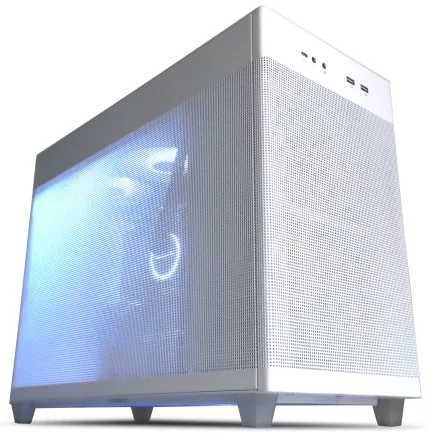
| 【ZEFT R61BX スペック】 | |
| CPU | AMD Ryzen9 9950X3D 16コア/32スレッド 5.70GHz(ブースト)/4.30GHz(ベース) |
| グラフィックボード | GeForce RTX5070Ti (VRAM:16GB) |
| メモリ | 32GB DDR5 (16GB x2枚 クルーシャル製) |
| ストレージ | SSD 2TB (m.2 nVMe READ/WRITE:7250Gbps/6900Gbps WD製) |
| ケース | ASUS Prime AP201 Tempered Glass ホワイト |
| CPUクーラー | 空冷 サイズ製 空冷CPUクーラー SCYTHE() MUGEN6 BLACK EDITION |
| マザーボード | AMD B850 チップセット MSI製 PRO B850M-A WIFI |
| 電源ユニット | 850W 80Plus GOLD認証 電源ユニット (Silverstone製) |
| 無線LAN | Wi-Fi 6E (IEEE802.11ax/11ad/11ac/11n/11a/11g/11b) |
| BlueTooth | BlueTooth 5 |
| OS | Microsoft Windows 11 Home |
パソコンショップSEVEN ZEFT R60RI

| 【ZEFT R60RI スペック】 | |
| CPU | AMD Ryzen7 9800X3D 8コア/16スレッド 5.20GHz(ブースト)/4.70GHz(ベース) |
| グラフィックボード | GeForce RTX5080 (VRAM:16GB) |
| メモリ | 16GB DDR5 (16GB x1枚 クルーシャル製) |
| ストレージ | SSD 1TB (m.2 nVMe READ/WRITE:7250Gbps/6900Gbps WD製) |
| ケース | Fractal Design Pop XL Air RGB TG |
| CPUクーラー | 空冷 DeepCool製 空冷CPUクーラー AK400 |
| マザーボード | AMD B850 チップセット GIGABYTE製 B850 AORUS ELITE WIFI7 |
| 電源ユニット | 850W 80Plus GOLD認証 電源ユニット (Silverstone製) |
| 無線LAN | Wi-Fi 6E (IEEE802.11ax/11ad/11ac/11n/11a/11g/11b) |
| BlueTooth | BlueTooth 5 |
| OS | Microsoft Windows 11 Pro |
パソコンショップSEVEN ZEFT R63O
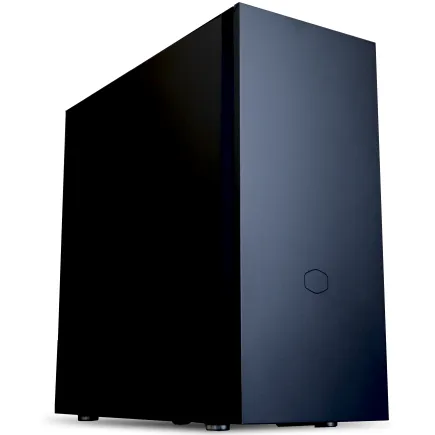
| 【ZEFT R63O スペック】 | |
| CPU | AMD Ryzen7 9800X3D 8コア/16スレッド 5.20GHz(ブースト)/4.70GHz(ベース) |
| グラフィックボード | Radeon RX 9070XT (VRAM:16GB) |
| メモリ | 32GB DDR5 (16GB x2枚 クルーシャル製) |
| ストレージ | SSD 2TB (m.2 nVMe READ/WRITE:7250Gbps/6900Gbps WD製) SSD SSD 2TB (m.2 nVMe READ/WRITE:7250Gbps/6900Gbps WD製) |
| ケース | Fractal Pop XL Silent Black Solid |
| CPUクーラー | 空冷 DeepCool製 空冷CPUクーラー AK400 |
| マザーボード | AMD B850 チップセット MSI製 PRO B850M-A WIFI |
| 電源ユニット | 850W 80Plus GOLD認証 電源ユニット (CWT製) |
| 無線LAN | Wi-Fi 6E (IEEE802.11ax/11ad/11ac/11n/11a/11g/11b) |
| BlueTooth | BlueTooth 5 |
| OS | Microsoft Windows 11 Home |
パソコンショップSEVEN ZEFT R55AB
ハイスタンダード感溢れるパフォーマンス、無限の可能性を秘めたゲーミングPC
RTX 4060Tiと32GB DDR5が生む、驚異のグラフィカルバランスを体験せよ
大空を思わせるPop XL Airケース、美しさと拡張性を兼ね備えるマシン
Ryzen 5 7600が魅せる、圧倒的なマルチタスク処理能力
| 【ZEFT R55AB スペック】 | |
| CPU | AMD Ryzen5 7600 6コア/12スレッド 5.10GHz(ブースト)/3.80GHz(ベース) |
| グラフィックボード | GeForce RTX4060Ti (VRAM:8GB) |
| メモリ | 32GB DDR5 (16GB x2枚 Micron製) |
| ストレージ | SSD 1TB (m.2 nVMe READ/WRITE:7250Gbps/6900Gbps WD製) |
| ケース | Fractal Design Pop XL Air RGB TG |
| CPUクーラー | 水冷 240mmラジエータ CoolerMaster製 水冷CPUクーラー ML 240 Core II Black |
| マザーボード | AMD B650 チップセット ASUS製 TUF GAMING B650-PLUS WIFI |
| 電源ユニット | 650W 80Plus BRONZE認証 電源ユニット (COUGAR製) |
| 無線LAN | Wi-Fi 6E (IEEE802.11ax/11ad/11ac/11n/11a/11g/11b) |
| BlueTooth | BlueTooth 5 |
| 光学式ドライブ | DVDスーパーマルチドライブ (内蔵) |
| OS | Microsoft Windows 11 Home |
ディスプレイ選びのコツ
解像度とサイズの選び方
動画編集におけるディスプレイ選びで最も重要と言えるのが、解像度とサイズです。
動画編集をストレスフリーで進めるためには、解像度の高さは欠かせません。
例えば、4K対応のディスプレイを使えば、細部までくっきりとした映像を確認することが可能です。
4Kディスプレイは、特に動画の細部編集やカラグレーディングを行う際に、その優位性が際立ちます。
昨今では、NetflixやYouTubeでも4K動画が標準となりつつあるので、時代に即した選択とも言えるでしょう。
私自身、4Kディスプレイに切り替えた際、細かな違和感が一掃された体験をしました。
特に色の微調整が必要なシーンで、その精細さが役立ちました。
とはいえ、4Kだけが正解とは限りません。
フルHDのディスプレイでも、コスト面でメリットが大きい場合もありますし、設置スペースの関係で選ばざるを得ない方もいるのではないでしょうか。
サイズに関しては、作業内容によって決まってきます。
27インチ以上の大画面は、一度に多くの情報を表示できるため非常に便利です。
例えば、タイムラインを大きく表示し、複数のウィンドウを同時に開いて作業することが可能になります。
逆に、スペースに余裕がない環境では24インチ程度のものでも十分です。
実際、私の知人の編集者は、デスクが狭いので24インチを選んでおりますが、不便は感じていない様子です。
解像度とサイズの選択では、何を重視したいのか、どのような環境で作業を行うのかを念頭に置いて検討を進めることが求められます。
最近のトレンドとしては、ウルトラワイドディスプレイも人気が出てきています。
横長の画面はタイムラインを広く表示できるため、編集作業の効率が上がります。
これらも踏まえながら、最適なディスプレイを見つけてください。
カラープロファイル対応の重要性
色の再現性にこだわる職人タイプの人であれば、その重要性を日々体感しているかもしれません。
デジタルコンテンツが急速に進化した今、カラープロファイルのサポート状況こそがディスプレイの実力を計る一端となっています。
動画編集で色合いが異なるのは致命的ですので、カラープロファイルへの対応は必須のチェックポイントと言えるでしょう。
「sRGB、Adobe RGB、DCI-P3」など、多様なカラープロファイルが存在していますが、動画を制作する際、それぞれのプロファイルを正確に再現できるかどうかが成功の鍵です。
過去の経験ですが、友人がYouTubeチャンネルを開設した際、カラープロファイルの非対応のために配信後に視聴者から「色が違って見える」との指摘をもらいました。
結局、ディスプレイを買い替えざるを得なかったということがありました。
これではせっかくのコンテンツ制作も水の泡です。
さらに、昨今のトレンドを考えると、4Kや8Kといった高解像度コンテンツへの対応も併せて重要になっています。
一言でまとめると、カラープロファイルに対応しているかどうかは、結果的に視聴者にどのように映るかを左右します。
OS選び WindowsとMacどちらが良いか
Windowsのメリットとデメリット
Windowsのメリットとデメリットについてご紹介していきます。
まず、Windowsの最大のメリットとして、その柔軟性と互換性の高さが挙げられます。
多くのアプリケーションやソフトウェアがWindows向けに最適化されているため、幅広い選択肢があります。
また、価格帯も多様で、初心者からプロフェッショナルまで、自分のニーズに合わせたスペックのパソコンを選びやすいと言えるでしょう。
特に動画編集においても、多数の編集ソフトがWindowsに対応しており、拡張性の高いプラットフォームです。
しかし、デメリットも無視できません。
Windowsは定期的なシステムアップデートが必要ですが、これが作業中に起こると「またか!」と思う方もいるかもしれません。
さらに、ウイルス対策も必須で、セキュリティ面での配慮が必要です。
「この前、更新がかかって作業データが消えてしまいました」という声も時折耳にします。
私自身も最近のアップデートで、プログラムが動かなくなるトラブルに直面したことがあります。
その時は、思わず友人に「どうにかならないか?」と相談しましたが、それでもすぐに解決策が見つかるわけではありませんでした。
こうした経験から、Windowsマシンのバックアップは欠かせないと痛感しました。
しかし、セキュリティやサポート状況をどう考えるかが成功の鍵となるでしょう。
Windowsの利用を考えるのであれば、しっかりとした対策を講じた上で使用することをおすすめします。

クリエイター向けPC おすすめモデル5選
パソコンショップSEVEN ZEFT Z57J

| 【ZEFT Z57J スペック】 | |
| CPU | Intel Core Ultra5 245KF 14コア/14スレッド 5.20GHz(ブースト)/4.20GHz(ベース) |
| グラフィックボード | GeForce RTX5060Ti 16GB (VRAM:16GB) |
| メモリ | 32GB DDR5 (32GB x1枚 クルーシャル製) |
| ストレージ | SSD 1TB (m.2 nVMe READ/WRITE:7250Gbps/6900Gbps WD製) |
| ケース | Antec P20C ブラック |
| CPUクーラー | 空冷 DeepCool製 空冷CPUクーラー AK400 |
| マザーボード | intel B860 チップセット ASRock製 B860M Pro RS WiFi |
| 電源ユニット | 750W 80Plus GOLD認証 電源ユニット (Silverstone製) |
| 無線LAN | Wi-Fi 6E (IEEE802.11ax/11ad/11ac/11n/11a/11g/11b) |
| BlueTooth | BlueTooth 5 |
| OS | Microsoft Windows 11 Home |
パソコンショップSEVEN ZEFT Z55GE
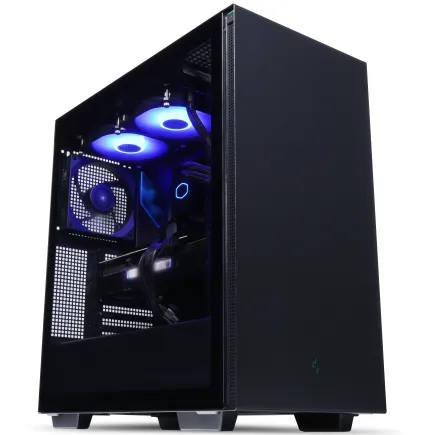
| 【ZEFT Z55GE スペック】 | |
| CPU | Intel Core Ultra7 265F 20コア/20スレッド 5.30GHz(ブースト)/2.40GHz(ベース) |
| グラフィックボード | GeForce RTX5070Ti (VRAM:16GB) |
| メモリ | 32GB DDR5 (16GB x2枚 クルーシャル製) |
| ストレージ | SSD 1TB (m.2 nVMe READ/WRITE:7250Gbps/6900Gbps WD製) |
| ケース | Thermaltake S200 TG ARGB Plus ブラック |
| マザーボード | intel B860 チップセット ASRock製 B860M Pro RS WiFi |
| 電源ユニット | 850W 80Plus GOLD認証 電源ユニット (CWT製) |
| 無線LAN | Wi-Fi 6E (IEEE802.11ax/11ad/11ac/11n/11a/11g/11b) |
| BlueTooth | BlueTooth 5 |
| OS | Microsoft Windows 11 Home |
パソコンショップSEVEN ZEFT Z56T
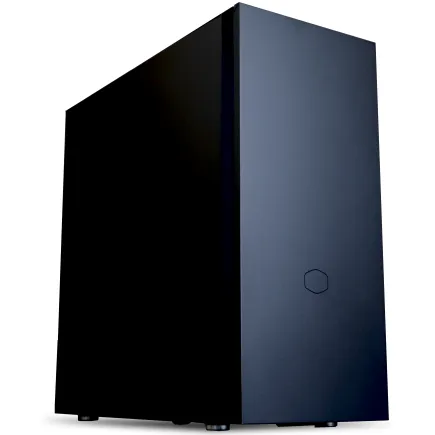
| 【ZEFT Z56T スペック】 | |
| CPU | Intel Core Ultra5 235 14コア/14スレッド 5.00GHz(ブースト)/3.40GHz(ベース) |
| グラフィックボード | GeForce RTX5060Ti 16GB (VRAM:16GB) |
| メモリ | 16GB DDR5 (16GB x1枚 クルーシャル製) |
| ストレージ | SSD 1TB (m.2 nVMe READ/WRITE:7250Gbps/6900Gbps WD製) |
| ケース | CoolerMaster Silencio S600 |
| マザーボード | intel B860 チップセット ASRock製 B860M Pro RS WiFi |
| 電源ユニット | 650W 80Plus BRONZE認証 電源ユニット (COUGAR製) |
| 無線LAN | Wi-Fi 6E (IEEE802.11ax/11ad/11ac/11n/11a/11g/11b) |
| BlueTooth | BlueTooth 5 |
| 光学式ドライブ | DVDスーパーマルチドライブ (内蔵) |
| OS | Microsoft Windows 11 Home |
パソコンショップSEVEN ZEFT Z55DA
| 【ZEFT Z55DA スペック】 | |
| CPU | Intel Core i9 14900F 24コア/32スレッド 5.40GHz(ブースト)/2.00GHz(ベース) |
| グラフィックボード | GeForce RTX4060 (VRAM:8GB) |
| メモリ | 32GB DDR5 (16GB x2枚 Micron製) |
| ストレージ | SSD 1TB (m.2 nVMe READ/WRITE:7250Gbps/6900Gbps WD製) |
| ケース | ASUS Prime AP201 Tempered Glass ホワイト |
| CPUクーラー | 水冷 240mmラジエータ CoolerMaster製 水冷CPUクーラー ML 240 Core II Black |
| マザーボード | intel B760 チップセット ASRock製 B760M Pro RS WiFi |
| 電源ユニット | 650W 80Plus BRONZE認証 電源ユニット (COUGAR製) |
| 無線LAN | Wi-Fi 6E (IEEE802.11ax/11ad/11ac/11n/11a/11g/11b) |
| BlueTooth | BlueTooth 5 |
| 光学式ドライブ | DVDスーパーマルチドライブ (外付け) |
| OS | Microsoft Windows 11 Home |
Macのメリットとデメリット
動画編集を始めようとする際に、多くの方がMacを選ぶ理由には、そのデザイン性と直感的な操作感があるでしょう。
「Macならでは」ともいえる洗練されたインターフェースは、動画編集をする上でクリエイティブなインスピレーションを刺激することが多いように感じます。
特に、Final Cut Proを使用するクリエイターにとってMacは一つの標準的な選択です。
私の友人も、映像制作を職業にしていて、MacBook Proを愛用していますが、その理由に「バッテリーの持ちが良く、持ち運びも便利」とのことでした。
一方で、Macには制約も付きまといます。
「カスタマイズ性の低さ」や「価格の高さ」といった点です。
特に、アップグレードの選択肢が限られているため、ハードウェアの強化が難しいところがあります。
私は個人的に、カスタムPCを使って、メモリやストレージを後から増設した経験がありますが、Macだとそれが初めから決められることが少ない、という点は少し悩ましいところかもしれません。
また、ソフトウェアの互換性問題も無視できません。
Adobeの製品群を中心に使うのであれば、確かにMacでも問題ないでしょう。
「エコシステムの強さ」といえるかもしれません。
おすすめ動画編集ソフトとその動作環境
Adobe Premiere Proのシステム要件
私のブログでは、動画編集初心者が必要なパソコンの選び方について多くの方からお問い合わせをいただいています。
特にAdobe Premiere Proを使った編集をご希望の方にとっては、システム要件をクリアすることがスタートラインです。
具体的な要件を見ていくと、プロのクリエイターが使用するツールの力強さを感じることができます。
Adobe Premiere Proをスムーズに動かすには、最低限のハードウェアスペックでは満足な制作ができない可能性があるといわれています。
例えば、CPUはIntelの第6世代以降のプロセッサを推奨しますが、最新の世代を選択しておく方が処理速度や安定性において有利です。
私自身も昔、ある程度のスペックを満たすパソコンを使用していたものの、4K動画の編集時にはレンダリング中に他の作業が止まることが多く、「やはり追加投資が必要か」と考えさせられたことがあります。
グラフィックカードも重要です。
特に最近のAIを活用したエフェクトやトランジションを利用する際にはGPUが鍵となります。
以前、私は新しいGPUにアップグレードしてみた結果、編集時間が短縮され、制作に掛ける時間がかなり減ったことに驚きました。
また、メモリは最低でも16GBを推奨ですが、本格的な編集を目指すならば32GB以上を確保した方がいいでしょう。
RAMが少ないと、プロジェクトが大きくなるにつれて動作が重くなる可能性があります。
また、HDDよりもSSD、特にNVMe SSDを搭載することで、アプリケーションの起動時間や作業全体の効率が向上します。
以前、私も従来のHDDからSSDへの移行を経験しましたが、これにより仕事の流れが断然スムーズになりました。
これらの要件を踏まえて、しっかりとしたパソコンを選び、クリエイティブな作業を楽しんでいただきたいと思います。
動画編集はPCのスペックによってその楽しさが変わると言っても過言ではありません。
お持ちのパソコンが要件を満たしているか、ぜひ確認してみてください。
Final Cut Proのパフォーマンス要件
しかし、そのパフォーマンスを最大限に引き出すためには、適切なハードウェアが必要です。
最新のMacであれば、このソフトウェアの高負荷な処理にも対応可能ですが、Macと聞くと抵抗を覚える人もいるでしょう。
このソフトのために高価な投資をするのも悩ましいところです。
まず、CPUの選び方が重要です。
Final Cut Proはマルチコアの処理能力をフルに活用します。
ですから、特にM1チップ以降のMacに搭載されているApple Siliconチップがそのパフォーマンスで注目されています。
私自身も使ってみましたが、驚くほどの速度で編集が可能で、まるでトランプのバイデン大統領が素早く政策を進めたときのようにスムーズでした。
次に、メモリ(RAM)も重要です。
8GBのRAMでも動作はしますが、16GB以上が推奨です。
実は8GBよりも16GBの方が映像編集の快適さが格段に向上するのです。
未だにRAMはただのメモリと思っている方もいるかもしれませんが、編集作業の効率を左右する重要な要素です。
ストレージについても無視できません。
Final Cut Proでは、動画データがすぐに膨大な量になるため、内蔵ストレージは512GB以上が理想です。
そして、可能であれば外付けのSSDを活用すると良いでしょう。
これにより、プロジェクトの数が増えてもデータのやり取りがスムーズに行えることが確認されています。
グラフィック性能もまた、ソフトウェアの効率を大きく左右します。
内蔵GPUでも十分ですが、より高度な編集を行う場合には、別途高性能なGPUを搭載したモデルを選ぶことも考えましょう。
私もかつては内蔵のGPUに頼っていましたが、外部GPUを導入してからは、編集速度が劇的に向上しました。
最終的に、どのMacを選ぶべきかとお悩みの方は多いのではないでしょうか。
コストに見合ったパフォーマンスを考えれば、やはりM1 Pro以降のMacBook ProまたはMac Miniあたりが最良の選択肢となるでしょう。
この選択ができて初めて「編集作業が快適」といえるのです。
選び方のポイントとして、自分の編集スタイルに最適なハードウェアを見極めることが大切です。
ぜひ参考にしてください。
クリエイター向けPC おすすめモデル4選
パソコンショップSEVEN ZEFT Z56BE

| 【ZEFT Z56BE スペック】 | |
| CPU | Intel Core Ultra9 285 24コア/24スレッド 5.60GHz(ブースト)/2.50GHz(ベース) |
| グラフィックボード | GeForce RTX5060Ti 16GB (VRAM:16GB) |
| メモリ | 32GB DDR5 (32GB x1枚 クルーシャル製) |
| ストレージ | SSD 1TB (m.2 nVMe READ/WRITE:7250Gbps/6900Gbps WD製) |
| ケース | Thermaltake The Tower 100 Black |
| CPUクーラー | 空冷 サイズ製 空冷CPUクーラー SCYTHE() MUGEN6 BLACK EDITION |
| マザーボード | intel B860 チップセット ASRock製 B860I WiFi |
| 電源ユニット | 650W 80Plus BRONZE認証 電源ユニット (COUGAR製) |
| 無線LAN | Wi-Fi 6E (IEEE802.11ax/11ad/11ac/11n/11a/11g/11b) |
| BlueTooth | BlueTooth 5 |
| OS | Microsoft Windows 11 Home |
パソコンショップSEVEN ZEFT R61GH
| 【ZEFT R61GH スペック】 | |
| CPU | AMD Ryzen7 9800X3D 8コア/16スレッド 5.20GHz(ブースト)/4.70GHz(ベース) |
| グラフィックボード | GeForce RTX5070 (VRAM:12GB) |
| メモリ | 32GB DDR5 (32GB x1枚 クルーシャル製) |
| ストレージ | SSD 1TB (m.2 nVMe READ/WRITE:7250Gbps/6900Gbps WD製) |
| ケース | Antec P20C ブラック |
| CPUクーラー | 空冷 DeepCool製 空冷CPUクーラー AK400 |
| マザーボード | AMD B850 チップセット ASRock製 B850M-X WiFi R2.0 |
| 電源ユニット | 850W 80Plus GOLD認証 電源ユニット (Silverstone製) |
| 無線LAN | Wi-Fi 6E (IEEE802.11ax/11ad/11ac/11n/11a/11g/11b) |
| BlueTooth | BlueTooth 5 |
| OS | Microsoft Windows 11 Home |
パソコンショップSEVEN ZEFT R63O
| 【ZEFT R63O スペック】 | |
| CPU | AMD Ryzen7 9800X3D 8コア/16スレッド 5.20GHz(ブースト)/4.70GHz(ベース) |
| グラフィックボード | Radeon RX 9070XT (VRAM:16GB) |
| メモリ | 32GB DDR5 (16GB x2枚 クルーシャル製) |
| ストレージ | SSD 2TB (m.2 nVMe READ/WRITE:7250Gbps/6900Gbps WD製) SSD SSD 2TB (m.2 nVMe READ/WRITE:7250Gbps/6900Gbps WD製) |
| ケース | Fractal Pop XL Silent Black Solid |
| CPUクーラー | 空冷 DeepCool製 空冷CPUクーラー AK400 |
| マザーボード | AMD B850 チップセット MSI製 PRO B850M-A WIFI |
| 電源ユニット | 850W 80Plus GOLD認証 電源ユニット (CWT製) |
| 無線LAN | Wi-Fi 6E (IEEE802.11ax/11ad/11ac/11n/11a/11g/11b) |
| BlueTooth | BlueTooth 5 |
| OS | Microsoft Windows 11 Home |
パソコンショップSEVEN ZEFT R64N
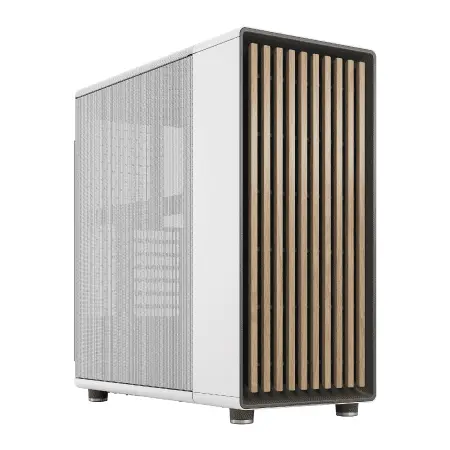
| 【ZEFT R64N スペック】 | |
| CPU | AMD Ryzen7 7700 8コア/16スレッド 5.30GHz(ブースト)/3.80GHz(ベース) |
| グラフィックボード | GeForce RTX5070 (VRAM:12GB) |
| メモリ | 16GB DDR5 (16GB x1枚 クルーシャル製) |
| ストレージ | SSD 1TB (m.2 nVMe READ/WRITE:7250Gbps/6900Gbps WD製) |
| ケース | Fractal North ホワイト |
| マザーボード | AMD B850 チップセット ASRock製 B850M-X WiFi R2.0 |
| 電源ユニット | 750W 80Plus GOLD認証 電源ユニット (Silverstone製) |
| 無線LAN | Wi-Fi 6E (IEEE802.11ax/11ad/11ac/11n/11a/11g/11b) |
| BlueTooth | BlueTooth 5 |
| OS | Microsoft Windows 11 Home |
パソコンショップSEVEN ZEFT Z55DJ
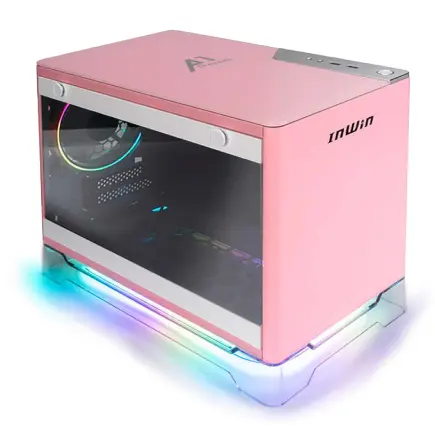
| 【ZEFT Z55DJ スペック】 | |
| CPU | Intel Core i7 14700F 20コア/28スレッド 5.30GHz(ブースト)/2.10GHz(ベース) |
| グラフィックボード | GeForce RTX4060 (VRAM:8GB) |
| メモリ | 32GB DDR5 (16GB x2枚 Micron製) |
| ストレージ | SSD 1TB (m.2 nVMe READ/WRITE:5150Gbps/4900Gbps WD製) |
| ケース | INWIN A1 PRIME ピンク |
| CPUクーラー | 空冷 DeepCool製 空冷CPUクーラー AK400 |
| マザーボード | intel B760 チップセット ASUS製 ROG Strix B760-I GAMING WIFI |
| 電源ユニット | 750W 80Plus GOLD認証 |
| 無線LAN | Wi-Fi 6E (IEEE802.11ax/11ad/11ac/11n/11a/11g/11b) |
| BlueTooth | BlueTooth 5 |
| 光学式ドライブ | DVDスーパーマルチドライブ (外付け) |
| OS | Microsoft Windows 11 Home |
効率的な複数作業を可能にするアクセサリ
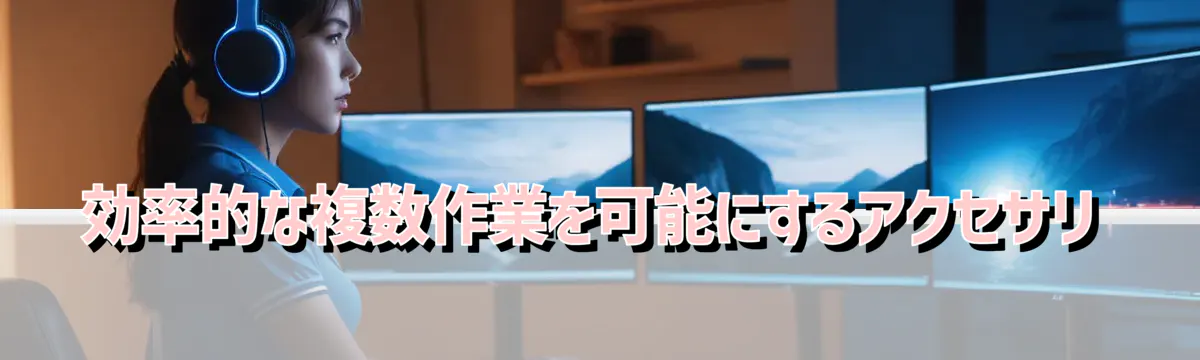
外付けモニターの活用法
外付けモニターの活用法には、効率的な編集作業を実現するためのさまざまな方法があります。
特に、動画編集における画面の広さと解像度の重要性は言うまでもありません。
編集ソフトのツールパレットやプレビューウィンドウを別のモニターに配置することで、作業スペースを最大限に活用でき、大きなメリットを享受できます。
私が初めて外付けモニターを導入したとき、その快適さに思わず「これだ!」と感じてしまいました。
以前は、狭いノートパソコンの画面で苦労してタイムラインを調整したりクリップの編集を行ったりしていましたが、モニターを追加するだけで作業の精度とスピードが一気に向上しました。
外付けモニターを利用することで映像の色再現性も高まり、撮影の意図をより的確に再現できるという恩恵もあります。
特に最近のモニターでは高色域対応モデルも増えているため、色味のチェックには最適です。
また、最近ではコンパクトな外付けモニターも登場しており、スペースを取らずにデュアルディスプレイ環境を構築できるようになっています。
日常的に持ち歩くことを考えると、軽量で可搬性に優れたモデルを選ぶことがキーになります。
私の友人も、普段使っているカフェに軽量の外付けモニターを持ち込んで仕事をするスタイルをとっており、その機動力には感心させられますね。
YouTube動画編集の初心者でも、このようなセットアップであれば、作業効率が飛躍的に向上するといわれており、挑戦する価値があります。
もちろん、モニターの接続にはPCの出力端子に対応したケーブルが必要ですが、この点においても最近のPCはUSB-Cで接続できるモデルが増え、利便性は年々上がっていると感じます。
結局「外付けモニター」は何が最適なの?と疑問に思った方もいるかもしれませんが、あなたのワークスタイルに応じて選定することが望ましいです。
ディスプレイを増やすことで視野が広がり、より創造性を刺激されることは言うまでもありません。
動画編集をもっと快適にしたい方には、外付けモニターの導入を強くおすすめします。
また、それが可能にする新しい作業環境への期待も膨らむばかりです。
外付けハードディスクの選び方
外付けハードディスクの選び方についてご紹介していきます。
動画編集を行う上で、ストレージの容量と速度は非常に重要です。
なぜなら、動画ファイルは大きく、処理速度に直接影響を与えるからです。
私も以前、動画編集を始めたばかりの頃にストレージ選びで悩んだ経験があります。
特にYouTubeのようなプラットフォーム向けにコンテンツを制作する場合、頻繁にデータを移動したり、編集したりすることになりますので、その作業がスムーズに行える環境を作るのは必須ですよね。
選ぶ際はまず、接続方式を確認するべきです。
現在、USB 3.1やThunderbolt 3が普及していますが、速度と互換性を考慮すると後者は特に目を引きます。
転送速度が格段に速いですし、私もThunderbolt 3対応の外付けハードディスクを使ってから編集作業が驚くほど快適になりました。
容量に関しては、少なくとも1TB以上を選ぶことをお勧めします。
4K動画編集が一般化している現在、どれだけの素材を用意しておくかで編集の幅が広がりますし、ストレージが足りないという事態を避けるためにも、余裕のある容量を選ぶのが無難です。
かの有名なNetflixのドキュメンタリー番組でも、膨大なデータを扱うためのバックアップ体制が組まれていることが度々紹介されていましたが、それと共通する部分があります。
耐久性についても考慮しない手はありませんね。
特に外付けハードディスクは持ち運びが多いため、衝撃耐性のあるモデルを選ぶのは大切です。
常に新しい技術が次々と登場する中で、自分の作業スタイルにどれだけフィットするかを考えた選択が必要といえるのです。
最後に、価格に見合ったパフォーマンスを提供できているかどうかも確認するべきポイントです。
「安かろう悪かろう」という言葉を聞いたことがあるかもしれませんが、これは外付けハードディスクの選定においても無視できない観点です。
信頼性の高いメーカーを選ぶことで、長期間安心して使用できるというメリットがあります。
動画編集をストレスなく行うためにも、自分に合った外付けハードディスクを見つけることが重要ですね。
動画編集パソコンの冷却対策
ファンの種類と効率的な使い方
動画編集中はCPUやGPUがフル稼働し、高熱を発することがあります。
そのため、冷却装置の選定と効果的な設定は、作業効率に直結します。
まず、一般的に使用されるファンの種類には、エアフロー型と静圧型があります。
エアフロー型は、ケースの外部から大量の空気を取り込み、内部の温度を下げることを主な目的としています。
一方、静圧型は、密集したフィンやラジエーターをしっかりと冷やすためのもので、特に水冷システムを使用している場合に非常に効果的です。
ここでの選択を間違えると、せっかくの冷却性能が発揮されないこともあるので、選定は慎重に行った方がいいでしょう。
私が以前使用していたエアフロー型ファンは静音性に優れていたため、その静かさに満足していましたが、夏場の高温時に限界を感じることがありました。
その経験から、季節や環境に応じた冷却システムの調整は不可欠だと感じています。
最近のトレンドとしては、ARGBファンが注目されています。
これらは単に冷却効果が高いだけでなく、個人の作業スペースを美しく彩る装飾でもあります。
やはり、基本的な性能がしっかりしていてこそ、ARGBの華やかさも輝きを増すというものです。
また、ファンのサイズ選びも重要です。
大きなファンは少ない回転数でも十分なエアフローを提供してくれるため、静音性を重視する方には最適かもしれません。
音が気になる方には、小型で回転数の高いファンではなく、大型のものに切り替えることを検討してみてはいかがでしょうか。
パソコンの内部温度をモニタリングし、最適なファン設定を行うためのソフトウェアも活用するといいでしょう。
これにより、必要な時に必要なだけ冷却を強化することができ、長時間の編集作業でも快適に続けられるわけです。
冷却対策は、パフォーマンス向上のためだけでなく、パーツの長寿命化にも繋がるため、一度取り組んでみる価値があるのです。
液体冷却システムの導入メリット
液体冷却システムを導入する最大のメリットは、熱をより効率的に排除できることです。
ファンによる空冷式と比較した場合、液体冷却はCPUやGPUの高負荷時にも安定した温度を維持できるため、動画編集中のパフォーマンス低下を最小限に抑えることができます。
私自身も以前、長時間のレンダリング作業中にPCが熱暴走を起こし、作業が中断される経験をしたことがあります。
それ以来、液体冷却を導入したところ、驚くほどスムーズに作業が進むようになりました。
これがあると、本当に安心です。
多くの製品で静音性が高く、編集の合間にビデオのプレビューを再生する際でも、ノイズはほとんど気になりません。
「静かな環境で集中したい」という方にもぴったりと言えるでしょう。
ただし、液体冷却には初期費用がかかることも事実です。
しかし、これまでの私の経験では、その投資に見合う効果を実感しています。
たとえば、最新のゲーム実況動画を作成するユーチューバーの間でも、液体冷却システムの導入が進んできています。
これからは、より多くの方々が液体冷却システムを採用することが予測されます。
液体冷却システムの導入を考慮するプロユースの方々にとって、長時間の動画編集にも耐えうる安定性を実現することは非常に重要です。
もはや心配せずに、パソコン性能をフルに活かすために、液体冷却システムの導入は避けて通れない選択となるでしょう。
ぜひ参考にして、快適な動画編集環境を手に入れてください。
買い換え時に考慮すべきポイント
将来を見据えたスペック選び
将来を見据えたスペック選びについてご紹介していきます。
動画編集用のパソコンを選ぶ際には、現在の作業負荷だけでなく、将来どのような作業をする可能性があるのかを見据える必要があります。
進化が目まぐるしいテクノロジーの世界では、新しい編集ソフトや高解像度フォーマットが次々に登場しています。
これらに対応できるだけのスペックがなければ、古いスペックのマシンでは対応しきれず、ストレスがたまるだけでなく、作業効率の低下を招く可能性もあるのです。
例えば、最近4Kや8Kの高解像度動画が当たり前になってきており、これらの編集には相応のグラフィックス性能と十分なメモリ量が求められます。
ストレージもSSDであることは必須になっており、大容量で高速アクセス可能な環境を準備することが、円滑な編集作業のために欠かせません。
今後を考えると、16GB以上のメモリと1TB以上のSSDを持つシステムは、もはや標準クラスともいえるでしょう。
また、CPUは高性能なマルチコア系が望ましいです。
将来のアップデートに備え、拡張性のあるパソコンを選ぶのも効果的です。
例えば、RAMを増設できるスロットが余っているかどうかをチェックしましょう。
特に技術革新が続く映像業界では、新しい技術が次々に導入されるため、「これさえあれば安心」というスペックは存在しないかもしれません。
しかし、それでも「将来使うであろう」技術を意識した選択をすることで、しばらくは安定した環境で作業が可能になるのです。
結局「動画編集に最適なパソコン」は何が良いのか、と疑問に思った方もいるかもしれませんが、4K動画編集を将来も視野に入れるのであれば、十分なスペックを持つパソコンが欠かせません。
既にスペック不足が原因で作業が進まないといった経験がある方は、今後の作業効率を考慮して、将来も安心して使えるマシンを選ぶことが賢明でしょう。
中古PCを選ぶ際の注意点
中古PCを選ぶ際の注意点について語るとき、まず最初に考慮すべきはパフォーマンスと価格のバランスです。
特にYouTube動画編集を目的とするのであれば、ただ安いだけでは目的を果たすことができない可能性が高いです。
ここでは実際の体験談も交えて、その理由を説明していきます。
数年前、私が中古PCで動画編集を始めようとした時、あるモデルに出会いました。
そのPCは有名メーカーの少し古い型で、性能的には十分と思っていたのですが、肝心のストレージがHDDでした。
価格は非常に魅力的でしたが、動画編集の作業中、予想外に時間がかかることが多発し、結局、SSDに換装せざるを得ませんでした。
編集作業ではデータの読み書き速度が編集体験を大きく左右するため、この点は見逃すことができません。
また、ここ最近のトレンドとして、リフレッシュPCという選択肢が増えてきています。
リフレッシュPCとは、メーカーや専門の業者によって再調整、再整備されたもので、品質や安心感が向上しています。
それに伴って、正規の保証が付いており、万が一のトラブル時にも迅速に対応してくれるケースがほとんどです。
このように、少しでもリスクを減らし、安心して作業に集中できる環境を整えることが、結局は時間の節約にもつながります。
さらに、新型のGPUを搭載した中古PCを狙うこともお勧めします。
動画編集はGPU性能に左右される部分が多く、高性能のGPUが搭載されていれば、レンダリング速度も向上します。
このおかげで大規模なプロジェクトも短期間で仕上げることができました。
さて、中古PCの購入を考える際には、単なる価格だけに囚われず、実際にあなたが必要とする性能をしっかりと見極めることが求められます。
これから中古PCで動画編集に挑戦しようという方は、この点に注目し、自分の用途と照らし合わせて納得のいく選択をするとよいでしょう。
コストパフォーマンスの良いパソコン選び
予算別おすすめPC紹介
それでは、予算に応じたおすすめのPCを解説します。
動画編集を始めたばかりの方にとって、予算内で最高の性能を手に入れることは非常に重要ですよね。
高額な機種を選べば、たしかにスムーズな編集が可能ですが、それでは経済的負担が大きくなります。
予算範囲内で最高のパフォーマンスを得られるモデルを選ぶことが肝要です。
まず、低予算の場合ですが、どうしても妥協せざるを得ない部分も出てきます。
数十万円もする高級機種のようなスペックは望めないかもしれません。
しかし、少し古いモデルでも、クリエイティブソフトが動作するスペックを持った中古品やアウトレット品をうまく活用することで、コストを大幅に抑えることができます。
例えば、最新のゲームと比較して要求スペックが低い動画編集用PCであれば、Core i5やRyzen 5といったプロセッサに、8~16GBのメモリが搭載されていれば、十分実用的です。
中程度の予算を持っている方には、15万円から20万円前後のPCを検討すると良いでしょう。
ここ最近の半導体不足の影響で価格は変動していますが、これくらいの価格帯であれば、十分なスペックを期待できます。
グラフィックカードを搭載したモデルも選択可能で、そのおかげでエフェクトの適用やPreviewsの生成も快適に行えます。
私が先日購入したPCがまさにこの価格帯で、驚くほど快適に編集作業が進められました。
そして、高予算を考えている方。
すでにYouTubeでの収益化を視野に入れているのであれば、投資を惜しむべきではありません。
30万円以上をかけると、8K動画の編集も可能なモデリングやグラフィック処理能力を持った上位機種が候補に上がります。
私自身もこのクラスのPCで作業を行っておりますが、作業の快適さが段違いでした。
これらの情報を元に、予算に合った最適な一台を選びましょう。
ローン購入のメリットとデメリット
ローン購入のメリットとデメリットについてご紹介していきます。
まず、ローン購入の最大のメリットは、一括での大きな出費を避けられる点です。
例えば、最新の動画編集用パソコンを選ぶ際、数十万円に上ることもありますが、月々の小さな支払いに分割できるわけです。
これが大きな魅力と言えるでしょう。
特に、新しいチャレンジとしてYouTube動画編集を始めてみようと思っている方には、初期の金銭的負担を軽減できるのは大きな利点です。
ローンを組む際には利子が発生し、結果的に支払う総額が高くなってしまうことがあります。
これは「安物買いの銭失い」になりかねませんよね。
さらに、ローンを組むには信用情報が必要ですし、毎月の返済の遅れがあると信用にも影響するため、計画的な管理が求められるのです。
私は過去に、夢中で編集をしているうちにいつのまにか支払いのことを忘れてしまった経験があります。
ローン購入を選ぶべきかどうかは、現実的な資金計画と手持ちの資金量に基づき十分に考慮する必要があります。
特に、将来的に延滞することなく完済できるかどうかをチェックしましょう。
急ぎでない場合は、ローンを組む前によく考えて、「本当に必要なのか?」と自問自答することも効果的です。