
画像生成AIに必要なメモリ容量の結論
実用レベルなら64GBが最適解
Stable DiffusionやMidjourneyのローカル環境、さらにはControlNetやLoRAといった拡張機能を快適に動かすには、32GBでは明らかに不足する場面が出てきてしまいますよね。
64GBあれば、複数のモデルを同時に読み込んだり、高解像度での生成作業を行ったりする際にも、システムが安定して動作することが分かっています。
私自身、32GBから64GBに増設した際の体感差は想像以上に大きく、メモリ不足によるクラッシュやスワップ発生がほぼゼロになりました。
モデルサイズとメモリ使用量の関係
画像生成AIのメモリ消費は、使用するモデルのサイズに大きく依存します。
例えば、Stable Diffusion XLのような大型モデルでは、モデル本体だけで6GB以上のVRAMを消費し、さらにシステムメモリも10GB前後を使用する場合があります。
ここで重要なのは、VRAMとシステムメモリの役割分担。
グラフィックボードのVRAMがモデルの推論処理を担当し、システムメモリはモデルの読み込みやバッファ、OSやその他のアプリケーション動作を支えます。
VRAMが不足すると自動的にシステムメモリへスワップが発生し、処理速度が劇的に低下するため、両方に余裕を持たせる必要があるわけです。
作業内容別の推奨メモリ容量
画像生成AIの用途によって、必要なメモリ容量は変わってきます。
趣味で軽く触る程度なのか、業務として大量生成を行うのか、あるいは研究開発でファインチューニングまで行うのかで、求められるスペックは大きく異なってしまいますよね。
単純な画像生成だけなら32GBでも動作しますが、ブラウザやPhotoshop、動画編集ソフトなどを同時起動する実際の作業環境を考えると、やはり64GBは欲しいところ。
メモリ容量別の実用性を検証

32GBで可能な作業範囲
Stable Diffusionの標準モデルを使った512×512や768×768程度の解像度での生成なら、特に問題なく動作するでしょう。
ただし、複数のアプリケーションを同時に開いたり、ブラウザで大量のタブを開いたりすると、すぐにメモリ不足の警告が出る可能性があります。
特にChromeやEdgeといったモダンブラウザは、タブ1つあたり数百MBのメモリを消費することも珍しくありません。
画像生成AI専用マシンとして、他のアプリケーションをほとんど起動しない使い方であれば、32GBでも実用範囲内。
しかし、実際の制作現場では参考画像をブラウザで確認しながら、Photoshopで後処理を行い、Discordで共有するといった複合的な作業が当たり前になっています。
| 作業内容 | 32GBでの快適度 | 備考 |
|---|---|---|
| 標準モデルでの単純生成 | 快適 | 512×512程度なら問題なし |
| SDXL使用 | やや厳しい | 他アプリ起動時にスワップ発生 |
| ControlNet併用 | 厳しい | メモリ不足でクラッシュの可能性 |
| 複数モデル同時読み込み | 不可能 | 明確にメモリ不足 |
| ブラウザ+編集ソフト同時起動 | やや厳しい | タブ数を制限する必要あり |
64GBがスイートスポットである理由
64GBは画像生成AIエンジニアにとって、コストと性能のバランスが最も優れた容量といえます。
この容量があれば、ほぼすべての一般的な画像生成タスクを快適にこなせるだけでなく、将来的なモデルの大型化にも対応できる余裕があります。
私が実際に64GB環境で作業していて感じるのは、メモリ残量を気にする必要がほとんどないという精神的な余裕。
Stable Diffusion WebUIを起動しながら、Photoshopで複数のPSDファイルを開き、Chromeで50タブ以上開いていても、メモリ使用率は70%程度に収まります。
さらに、ControlNetやAfter Detailer、Ultimate SD Upscaleといった拡張機能を組み合わせた高度なワークフローでも、安定した動作を維持できるのは64GBならでは。
32GBでは確実にスワップが発生する場面でも、余裕を持って処理できるのは大きなアドバンテージです。
DDR5-5600規格の32GB×2枚構成なら、デュアルチャネル動作による帯域幅の恩恵も受けられます。
メモリ帯域が広いほど、大容量データの読み書きが高速化され、モデルの読み込み時間短縮にも貢献するわけです。
パソコン おすすめモデル5選
パソコンショップSEVEN EFFA G09A

| 【EFFA G09A スペック】 | |
| CPU | Intel Core Ultra7 265KF 20コア/20スレッド 5.50GHz(ブースト)/3.90GHz(ベース) |
| グラフィックボード | GeForce RTX5060Ti 16GB (VRAM:16GB) |
| メモリ | 32GB DDR5 (32GB x1枚 クルーシャル製) |
| ストレージ | SSD 1TB (m.2 nVMe READ/WRITE:7250Gbps/6900Gbps WD製) |
| ケース | Antec P20C ブラック |
| CPUクーラー | 空冷 DeepCool製 空冷CPUクーラー AK400 |
| マザーボード | intel B860 チップセット ASRock製 B860M Pro RS WiFi |
| 電源ユニット | 750W 80Plus GOLD認証 電源ユニット (Silverstone製) |
| 無線LAN | Wi-Fi 6E (IEEE802.11ax/11ad/11ac/11n/11a/11g/11b) |
| BlueTooth | BlueTooth 5 |
| OS | Microsoft Windows 11 Home |
パソコンショップSEVEN ZEFT Z58M

| 【ZEFT Z58M スペック】 | |
| CPU | Intel Core Ultra5 235 14コア/14スレッド 5.00GHz(ブースト)/3.40GHz(ベース) |
| グラフィックボード | GeForce RTX5050 (VRAM:8GB) |
| メモリ | 16GB DDR5 (16GB x1枚 クルーシャル製) |
| ストレージ | SSD 1TB (m.2 nVMe READ/WRITE:7250Gbps/6900Gbps WD製) |
| ケース | Okinos Mirage 4 ARGB Black |
| マザーボード | intel B860 チップセット ASRock製 B860M Pro RS WiFi |
| 電源ユニット | 650W 80Plus BRONZE認証 電源ユニット (COUGAR製) |
| 無線LAN | Wi-Fi 6E (IEEE802.11ax/11ad/11ac/11n/11a/11g/11b) |
| BlueTooth | BlueTooth 5 |
| OS | Microsoft Windows 11 Home |
パソコンショップSEVEN ZEFT Z56Q

| 【ZEFT Z56Q スペック】 | |
| CPU | Intel Core Ultra7 265F 20コア/20スレッド 5.30GHz(ブースト)/2.40GHz(ベース) |
| グラフィックボード | GeForce RTX5060 (VRAM:8GB) |
| メモリ | 32GB DDR5 (32GB x1枚 クルーシャル製) |
| ストレージ | SSD 1TB (m.2 nVMe READ/WRITE:7250Gbps/6900Gbps WD製) |
| ケース | NZXT H6 Flow White |
| マザーボード | intel B860 チップセット ASRock製 B860M Pro RS WiFi |
| 電源ユニット | 650W 80Plus BRONZE認証 電源ユニット (COUGAR製) |
| 無線LAN | Wi-Fi 6E (IEEE802.11ax/11ad/11ac/11n/11a/11g/11b) |
| BlueTooth | BlueTooth 5 |
| OS | Microsoft Windows 11 Home |
パソコンショップSEVEN ZEFT Z56BD

| 【ZEFT Z56BD スペック】 | |
| CPU | Intel Core Ultra7 265KF 20コア/20スレッド 5.50GHz(ブースト)/3.90GHz(ベース) |
| グラフィックボード | GeForce RTX5070 (VRAM:12GB) |
| メモリ | 32GB DDR5 (32GB x1枚 クルーシャル製) |
| ストレージ | SSD 1TB (m.2 nVMe READ/WRITE:7250Gbps/6900Gbps WD製) |
| ケース | Thermaltake The Tower 100 Black |
| CPUクーラー | 空冷 サイズ製 空冷CPUクーラー SCYTHE() MUGEN6 BLACK EDITION |
| マザーボード | intel B860 チップセット ASRock製 B860I WiFi |
| 電源ユニット | 750W 80Plus GOLD認証 電源ユニット (Silverstone製) |
| 無線LAN | Wi-Fi 6E (IEEE802.11ax/11ad/11ac/11n/11a/11g/11b) |
| BlueTooth | BlueTooth 5 |
| OS | Microsoft Windows 11 Home |
パソコンショップSEVEN ZEFT Z55DL
| 【ZEFT Z55DL スペック】 | |
| CPU | Intel Core Ultra7 265 20コア/20スレッド 5.30GHz(ブースト)/2.40GHz(ベース) |
| グラフィックボード | GeForce RTX4060 (VRAM:8GB) |
| メモリ | 32GB DDR5 (16GB x2枚 Micron製) |
| ストレージ | SSD 1TB (m.2 nVMe READ/WRITE:7250Gbps/6900Gbps WD製) |
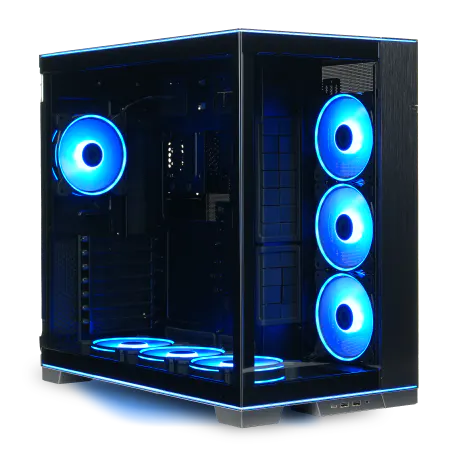
| ケース | LianLi O11D EVO RGB Black 特別仕様 |
| CPUクーラー | 空冷 サイズ製 空冷CPUクーラー SCYTHE() MUGEN6 BLACK EDITION |
| マザーボード | intel B860 チップセット ASRock製 B860M Pro RS WiFi |
| 電源ユニット | 650W 80Plus BRONZE認証 電源ユニット (COUGAR製) |
| 無線LAN | Wi-Fi 6E (IEEE802.11ax/11ad/11ac/11n/11a/11g/11b) |
| BlueTooth | BlueTooth 5 |
| 光学式ドライブ | DVDスーパーマルチドライブ (外付け) |
| OS | Microsoft Windows 11 Home |
128GB以上が必要になるケース
具体的には、複数の大型モデルを常時メモリに展開しておく必要がある業務環境や、ファインチューニングやLoRA学習を頻繁に行う研究開発用途などが該当するでしょう。
また、画像生成AIだけでなく、3DCGレンダリングや動画編集、大規模データ解析なども同一マシンで行う場合は、128GB以上の大容量メモリが活きてきます。
例えば、Blenderで高精細な3Dモデルをレンダリングしながら、バックグラウンドでAI画像生成を走らせるといった、マルチタスク環境では必要な容量です。
ただし、128GBとなるとコストも相応に跳ね上がります。
DDR5メモリの価格は以前より下がってきたとはいえ、32GB×4枚構成で10万円前後の出費を覚え悟する必要があります。
費用対効果を考えると、まずは64GBで運用を始め、実際に不足を感じてから増設するのが賢明な判断といえるでしょう。
| メモリ容量 | 想定用途 | 月間生成枚数目安 | 推奨ユーザー |
|---|---|---|---|
| 32GB | 趣味・学習用 | 100枚程度 | 初心者、ライトユーザー |
| 64GB | セミプロ・業務用 | 500〜1000枚 | 本格的に取り組むエンジニア |
| 128GB | プロフェッショナル | 2000枚以上 | 制作会社、研究機関 |
| 192GB以上 | 大規模開発環境 | 制限なし | 企業の開発部門、AI研究所 |
グラフィックボードとメモリの関係性
VRAMとシステムメモリの役割分担
VRAMは主にニューラルネットワークの推論計算、つまり実際の画像生成処理を高速に実行するための専用メモリ。
一方、システムメモリはモデルファイルの一時保管、OSの動作、その他アプリケーションの実行に使われます。
理想的な構成は、VRAMとシステムメモリの両方に十分な余裕を持たせることが特に重要。
なぜなら、VRAMが不足すると自動的にシステムメモリへのスワップが発生し、処理速度が数十分の一にまで低下してしまうからです。
例えば、GeForce RTX5070Tiは16GBのVRAMを搭載していますが、SDXL+ControlNet+複数のLoRAを同時使用すると、VRAM使用量は12GB以上に達することも。
推奨グラフィックボードとメモリの組み合わせ
グラフィックボードとメモリの組み合わせは、予算と用途に応じて最適化する必要があります。
画像生成AIでは、グラフィックボードの性能が直接的に生成速度に影響するため、可能な限り高性能なモデルを選びたいところ。
ただし、これは本当に最低限の構成であり、SDXLのような大型モデルでは厳しい場面も出てくるでしょう。
ミドルレンジでは、GeForce RTX5070(12GB)またはRTX5070Ti(16GB)と64GBメモリの組み合わせが鉄板。
この構成なら、ほとんどの画像生成タスクを快適にこなせますし、将来的なモデルの進化にもある程度対応できます。
ハイエンドを目指すなら、GeForce RTX5080(16GB)やRTX5090(32GB)と128GBメモリの組み合わせ。
業務で大量生成を行う場合や、複数のモデルを切り替えながら作業する場合は、この構成が理想的です。
最新グラフィックボード(VGA)性能一覧
| GPU型番 | VRAM | 3DMarkスコア TimeSpy |
3DMarkスコア FireStrike |
TGP | 公式 URL |
価格com URL |
|---|---|---|---|---|---|---|
| GeForce RTX 5090 | 32GB | 48996 | 100675 | 575W | 公式 | 価格 |
| GeForce RTX 5080 | 16GB | 32352 | 77108 | 360W | 公式 | 価格 |
| Radeon RX 9070 XT | 16GB | 30341 | 65935 | 304W | 公式 | 価格 |
| Radeon RX 7900 XTX | 24GB | 30264 | 72518 | 355W | 公式 | 価格 |
| GeForce RTX 5070 Ti | 16GB | 27333 | 68077 | 300W | 公式 | 価格 |
| Radeon RX 9070 | 16GB | 26672 | 59494 | 220W | 公式 | 価格 |
| GeForce RTX 5070 | 12GB | 22087 | 56098 | 250W | 公式 | 価格 |
| Radeon RX 7800 XT | 16GB | 20044 | 49859 | 263W | 公式 | 価格 |
| Radeon RX 9060 XT 16GB | 16GB | 16664 | 38885 | 145W | 公式 | 価格 |
| GeForce RTX 5060 Ti 16GB | 16GB | 16095 | 37728 | 180W | 公式 | 価格 |
| GeForce RTX 5060 Ti 8GB | 8GB | 15956 | 37507 | 180W | 公式 | 価格 |
| Arc B580 | 12GB | 14731 | 34488 | 190W | 公式 | 価格 |
| Arc B570 | 10GB | 13829 | 30478 | 150W | 公式 | 価格 |
| GeForce RTX 5060 | 8GB | 13286 | 31961 | 145W | 公式 | 価格 |
| Radeon RX 7600 | 8GB | 10890 | 31350 | 165W | 公式 | 価格 |
| GeForce RTX 4060 | 8GB | 10718 | 28232 | 115W | 公式 | 価格 |




AMD Radeonシリーズという選択肢
NVIDIAのGeForceシリーズが画像生成AIの定番ですが、AMD Radeonシリーズも選択肢として検討する価値があります。
特にRadeon RX 9070XT(16GB)は、コストパフォーマンスに優れた選択肢として注目を集めています。
ROCmというAMDの計算プラットフォームは着実に進化していますが、エコシステムの成熟度ではまだCUDAに及びません。
この場合も、システムメモリは64GB以上を確保しておくのが安全策です。
CPUとメモリ帯域の重要性
画像生成AIにおけるCPUの役割
モデルファイルの読み込み、前処理、後処理、UIの動作、そして複数タスクの並行処理など、CPUが担当する部分は意外と多いのです。
特に、Stable Diffusion WebUIのような統合環境では、Pythonスクリプトの実行やプラグインの処理にCPUパワーが必要になります。
CPUが非力だと、画像生成自体は速くても、UIの反応が遅かったり、モデルの切り替えに時間がかかったりして、全体的な作業効率が低下してしまいますよね。
最新CPU性能一覧
| 型番 | コア数 | スレッド数 | 定格クロック | 最大クロック | Cineスコア Multi |
Cineスコア Single |
公式 URL |
価格com URL |
|---|---|---|---|---|---|---|---|---|
| Core Ultra 9 285K | 24 | 24 | 3.20GHz | 5.70GHz | 43333 | 2436 | 公式 | 価格 |
| Ryzen 9 9950X | 16 | 32 | 4.30GHz | 5.70GHz | 43085 | 2242 | 公式 | 価格 |
| Ryzen 9 9950X3D | 16 | 32 | 4.30GHz | 5.70GHz | 42110 | 2233 | 公式 | 価格 |
| Core i9-14900K | 24 | 32 | 3.20GHz | 6.00GHz | 41398 | 2330 | 公式 | 価格 |
| Ryzen 9 7950X | 16 | 32 | 4.50GHz | 5.70GHz | 38850 | 2053 | 公式 | 価格 |
| Ryzen 9 7950X3D | 16 | 32 | 4.20GHz | 5.70GHz | 38773 | 2025 | 公式 | 価格 |
| Core Ultra 7 265K | 20 | 20 | 3.30GHz | 5.50GHz | 37531 | 2328 | 公式 | 価格 |
| Core Ultra 7 265KF | 20 | 20 | 3.30GHz | 5.50GHz | 37531 | 2328 | 公式 | 価格 |
| Core Ultra 9 285 | 24 | 24 | 2.50GHz | 5.60GHz | 35891 | 2171 | 公式 | 価格 |
| Core i7-14700K | 20 | 28 | 3.40GHz | 5.60GHz | 35749 | 2208 | 公式 | 価格 |
| Core i9-14900 | 24 | 32 | 2.00GHz | 5.80GHz | 33989 | 2182 | 公式 | 価格 |
| Ryzen 9 9900X | 12 | 24 | 4.40GHz | 5.60GHz | 33124 | 2211 | 公式 | 価格 |
| Core i7-14700 | 20 | 28 | 2.10GHz | 5.40GHz | 32754 | 2077 | 公式 | 価格 |
| Ryzen 9 9900X3D | 12 | 24 | 4.40GHz | 5.50GHz | 32643 | 2167 | 公式 | 価格 |
| Ryzen 9 7900X | 12 | 24 | 4.70GHz | 5.60GHz | 29452 | 2016 | 公式 | 価格 |
| Core Ultra 7 265 | 20 | 20 | 2.40GHz | 5.30GHz | 28733 | 2131 | 公式 | 価格 |
| Core Ultra 7 265F | 20 | 20 | 2.40GHz | 5.30GHz | 28733 | 2131 | 公式 | 価格 |
| Core Ultra 5 245K | 14 | 14 | 3.60GHz | 5.20GHz | 25622 | 0 | 公式 | 価格 |
| Core Ultra 5 245KF | 14 | 14 | 3.60GHz | 5.20GHz | 25622 | 2149 | 公式 | 価格 |
| Ryzen 7 9700X | 8 | 16 | 3.80GHz | 5.50GHz | 23242 | 2186 | 公式 | 価格 |
| Ryzen 7 9800X3D | 8 | 16 | 4.70GHz | 5.40GHz | 23230 | 2067 | 公式 | 価格 |
| Core Ultra 5 235 | 14 | 14 | 3.40GHz | 5.00GHz | 20996 | 1837 | 公式 | 価格 |
| Ryzen 7 7700 | 8 | 16 | 3.80GHz | 5.30GHz | 19637 | 1914 | 公式 | 価格 |
| Ryzen 7 7800X3D | 8 | 16 | 4.50GHz | 5.40GHz | 17850 | 1795 | 公式 | 価格 |
| Core i5-14400 | 10 | 16 | 2.50GHz | 4.70GHz | 16154 | 1757 | 公式 | 価格 |
| Ryzen 5 7600X | 6 | 12 | 4.70GHz | 5.30GHz | 15391 | 1958 | 公式 | 価格 |
パソコン おすすめモデル5選
パソコンショップSEVEN SR-ar5-5580H/S9

| 【SR-ar5-5580H/S9 スペック】 | |
| CPU | AMD Ryzen5 8600G 6コア/12スレッド 5.00GHz(ブースト)/4.30GHz(ベース) |
| メモリ | 32GB DDR5 (32GB x1枚 クルーシャル製) |
| ストレージ | SSD 1TB (m.2 nVMe READ/WRITE:7250Gbps/6900Gbps WD製) |
| ケース | Thermaltake Versa H26 |
| マザーボード | AMD B850 チップセット ASRock製 B850M-X WiFi R2.0 |
| 電源ユニット | 650W 80Plus BRONZE認証 電源ユニット (COUGAR製) |
| 無線LAN | Wi-Fi 6E (IEEE802.11ax/11ad/11ac/11n/11a/11g/11b) |
| BlueTooth | BlueTooth 5 |
| 光学式ドライブ | DVDスーパーマルチドライブ (内蔵) |
| OS | Microsoft Windows 11 Home |
パソコンショップSEVEN ZEFT R65U
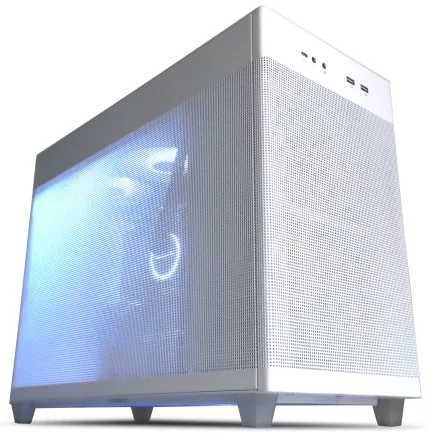
| 【ZEFT R65U スペック】 | |
| CPU | AMD Ryzen5 8500G 6コア/12スレッド 5.00GHz(ブースト)/3.50GHz(ベース) |
| グラフィックボード | GeForce RTX5050 (VRAM:8GB) |
| メモリ | 16GB DDR5 (16GB x1枚 クルーシャル製) |
| ストレージ | SSD 1TB (m.2 nVMe READ/WRITE:7250Gbps/6900Gbps WD製) |
| ケース | ASUS Prime AP201 Tempered Glass ホワイト |
| マザーボード | AMD B850 チップセット ASRock製 B850M-X WiFi R2.0 |
| 電源ユニット | 650W 80Plus BRONZE認証 電源ユニット (COUGAR製) |
| 無線LAN | Wi-Fi 6E (IEEE802.11ax/11ad/11ac/11n/11a/11g/11b) |
| BlueTooth | BlueTooth 5 |
| OS | Microsoft Windows 11 Home |
パソコンショップSEVEN ZEFT R60FP

| 【ZEFT R60FP スペック】 | |
| CPU | AMD Ryzen9 9950X3D 16コア/32スレッド 5.70GHz(ブースト)/4.30GHz(ベース) |
| グラフィックボード | Radeon RX 9060XT (VRAM:16GB) |
| メモリ | 32GB DDR5 (32GB x1枚 クルーシャル製) |
| ストレージ | SSD 1TB (m.2 nVMe READ/WRITE:7250Gbps/6900Gbps WD製) |
| ケース | Fractal Design Pop XL Air RGB TG |
| CPUクーラー | 空冷 サイズ製 空冷CPUクーラー SCYTHE() MUGEN6 BLACK EDITION |
| マザーボード | AMD B850 チップセット MSI製 PRO B850M-A WIFI |
| 電源ユニット | 750W 80Plus GOLD認証 電源ユニット (Silverstone製) |
| 無線LAN | Wi-Fi 6E (IEEE802.11ax/11ad/11ac/11n/11a/11g/11b) |
| BlueTooth | BlueTooth 5 |
| 光学式ドライブ | DVDスーパーマルチドライブ (内蔵) |
| OS | Microsoft Windows 11 Home |
パソコンショップSEVEN ZEFT R62J

| 【ZEFT R62J スペック】 | |
| CPU | AMD Ryzen7 7700 8コア/16スレッド 5.30GHz(ブースト)/3.80GHz(ベース) |
| グラフィックボード | Radeon RX 9070XT (VRAM:16GB) |
| メモリ | 16GB DDR5 (16GB x1枚 クルーシャル製) |
| ストレージ | SSD 1TB (m.2 nVMe READ/WRITE:7250Gbps/6900Gbps WD製) |
| ケース | Thermaltake S100 TG |
| マザーボード | AMD B850 チップセット ASRock製 B850M-X WiFi R2.0 |
| 電源ユニット | 850W 80Plus GOLD認証 電源ユニット (Silverstone製) |
| 無線LAN | Wi-Fi 6E (IEEE802.11ax/11ad/11ac/11n/11a/11g/11b) |
| BlueTooth | BlueTooth 5 |
| OS | Microsoft Windows 11 Home |
パソコンショップSEVEN ZEFT R61D

| 【ZEFT R61D スペック】 | |
| CPU | AMD Ryzen7 7800X3D 8コア/16スレッド 5.00GHz(ブースト)/4.20GHz(ベース) |
| グラフィックボード | GeForce RTX5070 (VRAM:12GB) |
| メモリ | 32GB DDR5 (32GB x1枚 クルーシャル製) |
| ストレージ | SSD 1TB (m.2 nVMe READ/WRITE:7250Gbps/6900Gbps WD製) |
| ケース | Thermaltake S200 TG ARGB Plus ホワイト |
| CPUクーラー | 水冷 240mmラジエータ CoolerMaster製 水冷CPUクーラー ML 240 Core II White |
| マザーボード | AMD B850 チップセット ASRock製 B850M-X WiFi R2.0 |
| 電源ユニット | 850W 80Plus GOLD認証 電源ユニット (Silverstone製) |
| 無線LAN | Wi-Fi 6E (IEEE802.11ax/11ad/11ac/11n/11a/11g/11b) |
| BlueTooth | BlueTooth 5 |
| OS | Microsoft Windows 11 Home |
DDR5メモリの帯域幅が生む差
DDR5メモリは、前世代のDDR4と比較して大幅に帯域幅が向上しています。
この高帯域メモリが画像生成AIにもたらすメリットは、主にモデルの読み込み速度とデータ転送の高速化。
また、VRAMとシステムメモリ間でのデータ転送が発生する場合も、高帯域メモリの恩恵を受けられるわけです。
メモリタイミングとレイテンシの影響
ただし、画像生成AIのような大容量データを扱うワークロードでは、レイテンシよりも帯域幅の方が支配的な影響を持ちます。
とはいえ、XMP(Intel)やEXPO(AMD)といったオーバークロックプロファイルを有効にすることで、メモリの潜在性能を引き出すのは効果的です。
多くのDDR5メモリは、デフォルトではJEDEC標準の低速設定で動作しているため、BIOSでプロファイルを有効化するだけで10〜20%程度の性能向上が見込めます。
ただし、メモリオーバークロックは安定性とのトレードオフ。
画像生成AIは長時間の連続稼働が前提となるため、極端なオーバークロックよりも、定格または軽めのオーバークロックで安定動作を優先した方が賢明でしょう。
実際の作業シーンで必要なメモリ量
Stable Diffusion WebUIでの実測値
Stable Diffusion WebUIを使った実際の作業で、どれくらいのメモリが消費されるのか、具体的な数値を見ていきましょう。
まず、WebUI本体の起動だけで約2〜3GBのシステムメモリを使用します。
標準的なSD 1.5モデルを読み込むと、さらに4〜5GB程度のメモリが追加で消費されます。
複数のControlNetモデルを同時使用する場合は、その分だけメモリ消費が増加していきます。
SDXLモデルになると、モデル本体だけで8〜10GBのメモリを消費し、ControlNetやRefinerモデルを併用すると、合計で15〜20GB程度のメモリが画像生成関連だけで使われることになります。
これにOSの基本動作分(4〜6GB)、ブラウザ(5〜10GB)、その他のアプリケーションを加えると、32GBでは明らかに不足することが分かります。
ComfyUIやInvokeAIでの違い
Stable Diffusion WebUI以外にも、ComfyUIやInvokeAIといった代替インターフェースがあり、それぞれメモリ使用特性が異なります。
ComfyUIはノードベースのワークフローを採用しており、複雑な処理を組み立てる際に非常に強力ですが、その分メモリ消費も大きくなる傾向があります。
特にComfyUIでは、複数のモデルやLoRAを同時にメモリ上に保持することが多く、64GB以上のメモリがあると快適に作業できます。
一方、InvokeAIは比較的メモリ効率が良く設計されており、32GBでもある程度快適に動作しますが、やはり余裕を持たせるなら64GBが理想的。
これらのツールを複数インストールして使い分ける場合や、開発環境として複数のバージョンを並行運用する場合は、さらにメモリ需要が高まります。
バッチ処理と大量生成時の挙動
この場合、メモリの使用パターンが通常の単発生成とは大きく異なってきます。
例えば、1024×1024の画像を50枚バッチ生成する場合、中間データだけで数GBのメモリを消費することも。
さらに、生成した画像を自動的に後処理(アップスケール、顔修正など)するワークフローを組んでいる場合、処理待ちの画像データがメモリを圧迫します。




メモリ以外で注意すべきスペック
パソコン おすすめモデル4選
パソコンショップSEVEN EFFA G09B
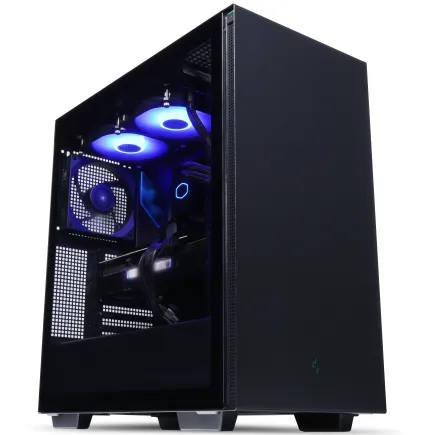
| 【EFFA G09B スペック】 | |
| CPU | AMD Ryzen9 9900X 12コア/24スレッド 5.60GHz(ブースト)/4.40GHz(ベース) |
| グラフィックボード | GeForce RTX5070 (VRAM:12GB) |
| メモリ | 32GB DDR5 (32GB x1枚 クルーシャル製) |
| ストレージ | SSD 1TB (m.2 nVMe READ/WRITE:7250Gbps/6900Gbps WD製) |
| ケース | Thermaltake S200 TG ARGB Plus ブラック |
| CPUクーラー | 水冷 240mmラジエータ CoolerMaster製 水冷CPUクーラー ML 240 Core II Black |
| マザーボード | AMD B850 チップセット ASRock製 B850M-X WiFi R2.0 |
| 電源ユニット | 850W 80Plus GOLD認証 電源ユニット (Silverstone製) |
| 無線LAN | Wi-Fi 6E (IEEE802.11ax/11ad/11ac/11n/11a/11g/11b) |
| BlueTooth | BlueTooth 5 |
| OS | Microsoft Windows 11 Home |
パソコンショップSEVEN ZEFT R60HW
| 【ZEFT R60HW スペック】 | |
| CPU | AMD Ryzen9 9900X 12コア/24スレッド 5.60GHz(ブースト)/4.40GHz(ベース) |
| グラフィックボード | GeForce RTX5070 (VRAM:12GB) |
| メモリ | 32GB DDR5 (32GB x1枚 クルーシャル製) |
| ストレージ | SSD 1TB (m.2 nVMe READ/WRITE:7250Gbps/6900Gbps WD製) |
| ケース | Antec P20C ブラック |
| CPUクーラー | 空冷 DeepCool製 空冷CPUクーラー AK400 |
| マザーボード | AMD B850 チップセット ASRock製 B850M-X WiFi R2.0 |
| 電源ユニット | 750W 80Plus GOLD認証 電源ユニット (Silverstone製) |
| 無線LAN | Wi-Fi 6E (IEEE802.11ax/11ad/11ac/11n/11a/11g/11b) |
| BlueTooth | BlueTooth 5 |
| OS | Microsoft Windows 11 Home |
パソコンショップSEVEN ZEFT R60XV
| 【ZEFT R60XV スペック】 | |
| CPU | AMD Ryzen7 9700X 8コア/16スレッド 5.50GHz(ブースト)/3.80GHz(ベース) |
| グラフィックボード | GeForce RTX5060 (VRAM:8GB) |
| メモリ | 32GB DDR5 (32GB x1枚 クルーシャル製) |
| ストレージ | SSD 1TB (m.2 nVMe READ/WRITE:7250Gbps/6900Gbps WD製) |
| ケース | Antec P20C ブラック |
| CPUクーラー | 空冷 DeepCool製 空冷CPUクーラー AK400 |
| マザーボード | AMD B850 チップセット ASRock製 B850I Lightning WiFi |
| 電源ユニット | 650W 80Plus BRONZE認証 電源ユニット (COUGAR製) |
| 無線LAN | Wi-Fi 6E (IEEE802.11ax/11ad/11ac/11n/11a/11g/11b) |
| BlueTooth | BlueTooth 5 |
| OS | Microsoft Windows 11 Home |
パソコンショップSEVEN ZEFT R40BD
瞬きする間も惜しい、高速バトルに最適なゲーミングPC
高応答のRyzen9駆動、均整の取れた次世代スペック
スリムでスタイリッシュ、ミドルタワーが戦場を彩る
パワフルRyzen9で、あらゆるタスクを制圧
| 【ZEFT R40BD スペック】 | |
| CPU | AMD Ryzen9 7900X 12コア/24スレッド 5.60GHz(ブースト)/4.70GHz(ベース) |
| グラフィックボード | GeForce RTX3050 (VRAM:6GB) |
| メモリ | 16GB DDR5 (8GB x2枚 Micron製) |
| ストレージ | SSD 1TB (m.2 nVMe READ/WRITE:7250Gbps/6900Gbps WD製) |
| ケース | Thermaltake Versa H26 |
| CPUクーラー | 水冷 240mmラジエータ CoolerMaster製 水冷CPUクーラー ML 240 Core II Black |
| マザーボード | AMD B650 チップセット MSI製 PRO B650M-A WIFI |
| 電源ユニット | 650W 80Plus BRONZE認証 電源ユニット (COUGAR製) |
| 無線LAN | Wi-Fi 6E (IEEE802.11ax/11ad/11ac/11n/11a/11g/11b) |
| BlueTooth | BlueTooth 5 |
| 光学式ドライブ | DVDスーパーマルチドライブ (内蔵) |
| OS | Microsoft Windows 11 Home |
ストレージ速度が作業効率を左右する
メモリ容量と同じくらい重要なのが、ストレージの速度。
画像生成AIでは、数GBもあるモデルファイルを頻繁に読み書きするため、ストレージが遅いと待ち時間が大幅に増加してしまいます。
PCIe Gen.4 SSDなら、読み込み速度が7,000MB/s前後に達し、大型モデルの読み込みも数秒で完了します。
Gen.5 SSDはさらに高速ですが、発熱が大きく価格も高いため、コストパフォーマンスを考えるとGen.4が現時点では最適解でしょう。
容量については、モデルファイルやLoRA、生成した画像を保存することを考えると、最低でも1TB、できれば2TB以上が推奨されます。
特に複数のモデルを試したり、大量の画像を生成したりする場合は、4TBクラスのSSDも検討する価値があります。
| ストレージ種類 | 読込速度 | 推奨用途 | コスパ評価 |
|---|---|---|---|
| SATA SSD | 550MB/s | 非推奨 | 低速すぎる |
| PCIe Gen.3 NVMe | 3,500MB/s | 最低ライン | やや古い |
| PCIe Gen.4 NVMe | 7,000MB/s | 推奨 | 最良 |
| PCIe Gen.5 NVMe | 14,000MB/s | 高性能志向 | 発熱と価格が課題 |
電源容量と安定性の確保
高性能なグラフィックボードとCPUを搭載する画像生成AI向けPCでは、電源ユニットの容量と品質も重要な要素。
特にGeForce RTX5080やRTX5090といったハイエンドGPUは、瞬間的に400W以上の電力を消費することもあります。
システム全体の消費電力を考慮すると、RTX5070Ti以下なら750W、RTX5080なら850W、RTX5090なら1000W以上の電源ユニットが推奨されます。
さらに、80 PLUS Gold以上の高効率認証を取得した製品を選ぶことで、安定した電力供給と省エネを両立できるわけです。
電源が不安定だと、高負荷時にシステムがクラッシュしたり、最悪の場合はハードウェアを破損したりするリスクがあります。
画像生成AIは長時間の連続稼働が前提となるため、信頼性の高い電源ユニットへの投資は絶対に避けたいですよね。
冷却システムの重要性
特に夏場の室温が高い環境では、冷却不足によるサーマルスロットリング(熱による性能低下)が発生し、生成速度が大幅に低下する可能性があります。
CPUクーラーについては、Core Ultra 7やRyzen 7クラスなら高性能な空冷クーラーで十分対応できますが、Core Ultra 9やRyzen 9の上位モデルでは、240mm以上の水冷クーラーを検討した方がいいでしょう。
DEEPCOOLやNoctuaといった定評あるメーカーの製品なら、安心して長時間運用できます。
ケースのエアフローも見落とせないポイント。
吸気と排気のバランスが取れた設計のケースを選び、必要に応じてケースファンを追加することで、システム全体の温度を低く保てます。
ピラーレスケースは見た目が美しい反面、エアフローがやや犠牲になる傾向があるため、冷却性能を重視するなら従来型のメッシュフロントケースも選択肢に入れるべきです。
BTOパソコンでの最適な構成例
エントリーモデル:予算20万円前後
この価格帯では、GeForce RTX5060Tiと32GBメモリの組み合わせが現実的な選択肢になります。
CPUはCore Ultra 5 235FまたはRyzen 5 9600で十分。
ストレージは1TBのPCIe Gen.4 SSD、電源は650W程度で問題ありません。
この構成なら、標準的なStable Diffusionモデルでの画像生成は快適にこなせますし、学習用途としても十分な性能を発揮します。
ただし、この構成では将来的な拡張性がやや限られるため、本格的に取り組むつもりなら、最初から次のミドルレンジ構成を選んだ方が長期的にはコストパフォーマンスが良いかもしれません。
ミドルレンジモデル:予算35万円前後
最もバランスが取れているのが、この価格帯のミドルレンジ構成。
GeForce RTX5070Tiと64GBメモリの組み合わせは、画像生成AIエンジニアにとって理想的なスペックといえます。
CPUはCore Ultra 7 265KまたはRyzen 7 9800X3Dを選択。
ストレージは2TBのPCIe Gen.4 SSDで、モデルファイルや生成画像を余裕を持って保存できます。
電源は750〜850Wクラスを選び、将来的なアップグレードにも対応できるようにしておくのが賢明。
この構成なら、SDXLやControlNetを使った高度なワークフローも快適に動作しますし、複数のアプリケーションを同時起動しても余裕があります。
ハイエンドモデル:予算50万円以上
プロフェッショナルな環境や、大規模な画像生成を行う場合は、ハイエンド構成が必要になります。
GeForce RTX5090と128GBメモリの組み合わせは、現時点で最高峰のスペック。
CPUはCore Ultra 9 285KまたはRyzen 9 9950X3Dを選択し、ストレージは4TB以上のPCIe Gen.4 SSDを搭載。
電源は1000W以上の高品質なユニットが必須です。
この構成なら、複数の大型モデルを同時展開したり、バッチ処理で数百枚の画像を生成したりする作業も余裕でこなせます。
さらに、この価格帯では冷却システムにも投資できるため、360mmの水冷CPUクーラーや、追加のケースファンを導入して、長時間の高負荷運用でも安定した動作を確保できるわけです。
メモリ増設とアップグレードの考え方
後から増設する際の注意点
ただし、メモリ増設にはいくつかの注意点があります。
まず、既存のメモリと同じ規格、できれば同じメーカー・同じ型番のメモリを追加するのが理想的。
異なるメモリを混在させると、相性問題で動作が不安定になったり、最悪の場合は起動しなくなったりすることもあります。
また、マザーボードのメモリスロット数も確認が必要。
一般的なATXマザーボードは4スロット搭載していますが、Mini-ITXなど小型フォームファクタでは2スロットしかない場合も。
2スロット構成で16GB×2枚(計32GB)から64GBに増設する場合、既存のメモリを取り外して32GB×2枚に交換する必要があり、実質的には買い替えになってしまいますよね。
デュアルチャネル動作の確保
メモリの性能を最大限引き出すには、デュアルチャネル動作が必須。
これは、2枚のメモリを特定のスロットに挿すことで、メモリ帯域を2倍にする技術です。
4スロットマザーボードの場合、通常はスロット1と3、または2と4にメモリを挿すことでデュアルチャネルが有効になります。
マザーボードのマニュアルに記載されている推奨スロット配置を必ず確認しましょう。
メモリ以外のアップグレード優先順位
画像生成AIの性能向上に最も効果的なのは、やはりグラフィックボードのアップグレード。
例えば、RTX5060TiからRTX5070Tiへのアップグレードは、生成速度が1.5〜2倍程度向上する可能性があります。
一方、メモリを32GBから64GBに増やしても、速度自体は変わらず、安定性と快適性が向上するという性質の改善。
次に優先すべきはストレージの高速化。
CPUのアップグレードは、よほど古いモデルでない限り、画像生成AIにおける体感差は小さいため、優先度は低めです。
実際の購入時に確認すべきポイント
BTOメーカーの選び方
BTOパソコンを購入する際、メーカー選びは非常に重要。
画像生成AI向けPCでは、カスタマイズの自由度が高く、高性能パーツを選択できるメーカーを選ぶべきです。
特に、メモリやストレージのメーカーを指定できるBTOショップがおすすめ。
また、保証内容やサポート体制も確認しておきたいポイント。
画像生成AIは長時間の高負荷運用が前提となるため、万が一のトラブル時に迅速なサポートが受けられるかどうかは重要です。
初期不良対応や、オンサイト修理サービスの有無なども比較検討材料になります。
カスタマイズで妥協してはいけない部分
BTOパソコンをカスタマイズする際、コストを抑えるために妥協したくなる部分もあるでしょう。
しかし、画像生成AI用途では、絶対に妥協してはいけないポイントがあります。
まず、メモリ容量。
前述の通り、64GBは確保すべきです。
次に、グラフィックボードのVRAM容量。
8GBモデルは避け、最低でも12GB、できれば16GB以上を選択しましょう。
ストレージも、容量だけでなく速度を重視し、PCIe Gen.4以上のNVMe SSDを選ぶべきです。
一方、妥協できる部分もあります。
例えば、ケースのデザインや光るパーツ(RGB)は、性能に直結しないため、予算が厳しければシンプルなモデルで十分。
納期と在庫状況の確認
BTOパソコンは受注生産のため、注文から納品まで1〜3週間程度かかるのが一般的。
特に人気の高いグラフィックボードやCPUを選択した場合、在庫状況によってはさらに納期が延びる可能性があります。
急ぎで必要な場合は、即納モデルや在庫豊富なパーツ構成を選ぶのも一つの手。
ただし、即納モデルは構成が固定されていることが多く、カスタマイズの自由度が低い場合もあるため、自分の用途に合っているか慎重に確認する必要があります。
また、新製品が発売された直後は、需要が集中して納期が大幅に延びることも。
メモリ容量と作業効率の関係性
スワップ発生による速度低下
メモリ不足が発生すると、OSは自動的にストレージの一部をメモリの代わりに使用する「スワップ」という機能を発動させます。
これは一見便利な機能に思えますが、実際にはパフォーマンスに壊滅的な影響を与えてしまいますよね。
メモリの読み書き速度は数十GB/s以上ですが、SSDでも数GB/s程度。
つまり、スワップが発生すると、データアクセス速度が10分の1以下に低下するわけです。
画像生成AIのような大容量データを扱う処理では、この速度低下が致命的。
例えば、通常なら10秒で完了する画像生成が、スワップ発生により数分かかるようになることも。
さらに、頻繁なスワップはSSDの寿命を縮める原因にもなります。
こうした問題を避けるためにも、余裕を持ったメモリ容量の確保が不可欠なのです。
マルチタスク環境での快適性
実際には、ブラウザで参考画像を検索しながら、Discordでチームメンバーとコミュニケーションを取り、Photoshopで生成画像を加工し、場合によっては動画編集ソフトも同時に起動しているという状況が当たり前になっています。
こうしたマルチタスク環境では、各アプリケーションがそれぞれメモリを消費します。
Chromeだけで5〜10GB、Photoshopで3〜5GB、Discordで1〜2GB、そして画像生成AIツールで15〜20GBとなると、合計で30〜40GB近いメモリが必要になる計算。
32GBではギリギリ、あるいは不足する容量ですが、64GBあれば余裕を持って全てのアプリケーションを快適に動作させられます。
タスク切り替えの際の待ち時間もほぼゼロになり、作業効率が大幅に向上するわけです。
長時間作業での安定性
画像生成AIの作業は、数時間から場合によっては一晩中連続稼働させることもあります。
こうした長時間運用では、メモリリークやメモリ断片化といった問題が顕在化しやすくなります。
完璧なソフトウェアは存在しないため、多かれ少なかれメモリリークは発生します。
32GBでギリギリ動作している環境では、数時間後にはメモリ不足でクラッシュする可能性がありますが、64GBあればリーク分を吸収できる余裕があります。
また、長時間の連続稼働では、システムの安定性も重要。
これは数値では測りにくい部分ですが、実際に使ってみると明確に体感できる差なのです。
将来性を考慮したメモリ選択
AIモデルの大型化トレンド
画像生成AIの分野は急速に進化しており、モデルのサイズも年々大型化しています。
数年前はSD 1.5の4GB程度が標準でしたが、現在はSDXLの10GB前後が主流になり、さらに大型のモデルも登場しつつあります。
この傾向は今後も続くと予想されており、数年後には20〜30GBクラスのモデルが一般的になる可能性も。
特に、BTOパソコンや完成品PCを購入する場合、後からメモリを増設するのは手間がかかりますし、保証の問題もあります。
最初から余裕を持った容量を選んでおけば、数年間は快適に使い続けられるでしょう。
動画生成AIへの対応
画像生成AIの次のトレンドとして、動画生成AIが急速に発展しています。
Runway Gen-3やPika、そしてOpenAIのSoraなど、高品質な動画を生成できるAIツールが次々と登場しています。
動画生成AIは、画像生成AIよりもさらに大量のメモリを必要とします。
数秒の動画でも、フレーム単位で画像を生成し、それらを連結する処理が必要なため、メモリ消費は画像生成の数倍に達することも。
将来的に動画生成AIにも取り組む可能性を考えると、128GBのメモリも決して過剰ではありません。
ただし、現時点では64GBで十分対応できるため、まずは64GBで始めて、動画生成が本格化した段階で増設を検討するのが現実的な戦略といえます。
3D生成AIとの統合
2D画像から3Dモデルを生成したり、テキストから直接3Dオブジェクトを作成したりする技術が実用化されつつあります。
3D生成AIは、2D画像生成よりもさらに計算量が多く、メモリ消費も大きくなります。
特に、高精細な3Dモデルを生成する場合、数十GBのメモリが必要になることも珍しくありません。
こうした最先端技術に対応するためには、やはり64GB以上、できれば128GBのメモリを確保しておくのが理想的。
よくある質問
32GBから64GBへの増設は簡単にできますか
メモリの増設自体は技術的には難しくありませんが、いくつか注意点があります。
まず、マザーボードのメモリスロット数を確認してください。
4スロットあれば、既存の16GB×2枚に加えて16GB×2枚を追加することで64GBにできます。
ただし、2スロットしかない場合は、既存のメモリを取り外して32GB×2枚に交換する必要があり、実質的には買い替えになります。
また、既存メモリと同じ規格・できれば同じメーカーのメモリを選ぶことで、相性問題を避けられます。
画像生成AIにRadeon RX 9070XTは使えますか
Radeon RX 9070XTも画像生成AIに使用できますが、いくつか制限があることを理解しておく必要があります。
多くの画像生成AIツールはNVIDIA CUDA前提で開発されているため、Radeonでは一部機能が使えなかったり、パフォーマンスが最適化されていなかったりする場合があります。
ただし、ROCmというAMDの計算プラットフォームは着実に進化しており、主要なツールは問題なく動作します。
BTOパソコンと自作PCどちらがおすすめですか
初心者や時間を節約したい方にはBTOパソコンがおすすめです。
保証が付いており、トラブル時のサポートも受けられます。
一方、自作PCは部品選びの自由度が高く、同じ予算でより高性能な構成を組める可能性があります。
画像生成AIは長時間の安定動作が重要なため、初めての方はBTOパソコンから始めるのが無難でしょう。
メモリのオーバークロックは効果がありますか
メモリのオーバークロック(XMPやEXPOプロファイルの有効化)は、一定の効果があります。
特にモデルファイルの読み込み速度が向上し、大型モデルの切り替え時間が短縮されます。
ただし、画像生成速度そのものへの影響は限定的で、グラフィックボードの性能が支配的です。
また、極端なオーバークロックは安定性を損なう可能性があるため、メーカー推奨のプロファイルを使用する程度に留めるのが賢明です。
長時間の連続稼働が前提となる画像生成AIでは、安定性を最優先すべきです。
画像生成AIでDDR4メモリは使えますか
技術的にはDDR4メモリでも画像生成AIは動作しますが、現行のCPUとマザーボードはDDR5に移行しているため、新規でPCを構築する場合はDDR5を選ぶべきです。
DDR4対応の旧世代CPUを使う場合でも、将来的なアップグレードパスを考えるとDDR5環境を構築した方が長期的にはコストパフォーマンスが良くなります。
DDR5はDDR4と比較して帯域幅が大幅に向上しており、大容量データを扱う画像生成AIでは、その恩恵を受けられます。