
メモリ高騰期でもゲーミングPCは買える
価格高騰の今こそ賢い選択が必要
メモリ価格が高騰している現在でも、ゲーミングPCを手に入れることは十分に可能です。
むしろこの時期だからこそ、パーツ選びの優先順位を明確にして、本当に必要な性能を見極める力が求められています。
私自身、これまで数々の価格変動を経験してきましたが、高騰期こそ冷静な判断が光る瞬間だと実感しています。
完成品のゲーミングPCを買うにしても、BTOパソコンでカスタマイズするにしても、この考え方は変わりません。
完成品とBTOパソコンの選択肢
ゲーミングPCを手に入れる方法は大きく分けて二つあります。
家電量販店やオンラインショップで販売されている完成品を購入する方法と、BTOパソコンショップで自分好みにカスタマイズして注文する方法です。
一方でBTOパソコンは、必要なパーツだけグレードアップして不要な部分はコストを抑えるという柔軟な対応ができます。
メモリが高騰している今なら、メモリ容量を抑えめにしてグラフィックボードに予算を回すといった戦略が取れるわけです。
初心者の方には「カスタマイズなんて難しそう」と抵抗を覚える人もいるでしょう。
しかし実際には選択肢から選ぶだけなので、スマートフォンのプラン選びと大差ありません。
グラフィックボードの選び方
性能と予算のバランスを見極める
ゲーミングPCの心臓部といえるグラフィックボード選びは、予算配分の中で最も重要なポイントになります。
現在の主流はGeForce RTX 50シリーズとRadeon RX 90シリーズで、どちらも最新アーキテクチャを採用した高性能モデルが揃っています。
GeForce RTX 50シリーズはBlackwellアーキテクチャを採用し、第4世代RTコアと第5世代Tensorコアによってレイトレーシング性能とAI性能を大幅に向上させているのが特徴です。
GDDR7メモリとPCIe 5.0、DisplayPort 2.1bの組み合わせにより、最大1.8TB/sという驚異的な帯域幅を実現しています。
4Kや8Kといった高解像度でのゲーミング環境を考えているなら、この帯域幅の広さは大きなアドバンテージになるでしょう。
GeForce RTX 50シリーズの選択肢
この中でコストパフォーマンスに優れているのはRTX5060TiとRTX5070で、多くのゲーマーがこの二つのどちらかを選んでいます。
RTX5060Tiは1080pから1440pでのゲーミングに最適で、ほとんどの最新ゲームを高設定で快適にプレイできる性能を持っています。
RTX5070は1440pでのゲーミングをより快適にしたい方や、4Kでのゲーミングも視野に入れている方におすすめです。
RTX5080やRTX5090は最高峰の性能を誇りますが、価格が非常に高く、プロのクリエイターや配信者でない限り必要性は低いでしょう。
最新グラフィックボード(VGA)性能一覧
| GPU型番 | VRAM | 3DMarkスコア TimeSpy |
3DMarkスコア FireStrike |
TGP | 公式 URL |
価格com URL |
|---|---|---|---|---|---|---|
| GeForce RTX 5090 | 32GB | 48996 | 100675 | 575W | 公式 | 価格 |
| GeForce RTX 5080 | 16GB | 32352 | 77108 | 360W | 公式 | 価格 |
| Radeon RX 9070 XT | 16GB | 30341 | 65935 | 304W | 公式 | 価格 |
| Radeon RX 7900 XTX | 24GB | 30264 | 72518 | 355W | 公式 | 価格 |
| GeForce RTX 5070 Ti | 16GB | 27333 | 68077 | 300W | 公式 | 価格 |
| Radeon RX 9070 | 16GB | 26672 | 59494 | 220W | 公式 | 価格 |
| GeForce RTX 5070 | 12GB | 22087 | 56098 | 250W | 公式 | 価格 |
| Radeon RX 7800 XT | 16GB | 20044 | 49859 | 263W | 公式 | 価格 |
| Radeon RX 9060 XT 16GB | 16GB | 16664 | 38885 | 145W | 公式 | 価格 |
| GeForce RTX 5060 Ti 16GB | 16GB | 16095 | 37728 | 180W | 公式 | 価格 |
| GeForce RTX 5060 Ti 8GB | 8GB | 15956 | 37507 | 180W | 公式 | 価格 |
| Arc B580 | 12GB | 14731 | 34488 | 190W | 公式 | 価格 |
| Arc B570 | 10GB | 13829 | 30478 | 150W | 公式 | 価格 |
| GeForce RTX 5060 | 8GB | 13286 | 31961 | 145W | 公式 | 価格 |
| Radeon RX 7600 | 8GB | 10890 | 31350 | 165W | 公式 | 価格 |
| GeForce RTX 4060 | 8GB | 10718 | 28232 | 115W | 公式 | 価格 |
Radeon RX 90シリーズという選択
特筆すべきはFSR 4という機械学習ベースのアップスケーリング技術で、フレーム生成技術と組み合わせることで高いパフォーマンスを発揮します。
GeForceのDLSSに対抗する技術として注目されており、対応ゲームが増えれば大きな武器になるでしょう。
人気モデルはRX 9070XT、RX 9060XT、RX 9070の順で、GeForce RTX 50シリーズと比較すると価格面で優位性があるケースが多いです。
特にRX 9070XTは1440pゲーミングにおいてRTX5070と同等以上の性能を発揮しながら、価格が抑えられている場合があります。
ただしレイトレーシング性能やAI関連機能ではGeForceに一歩譲る部分もあるため、自分がプレイするゲームの特性を考慮して選ぶ必要があります。
パソコン おすすめモデル4選
パソコンショップSEVEN ZEFT Z54QU
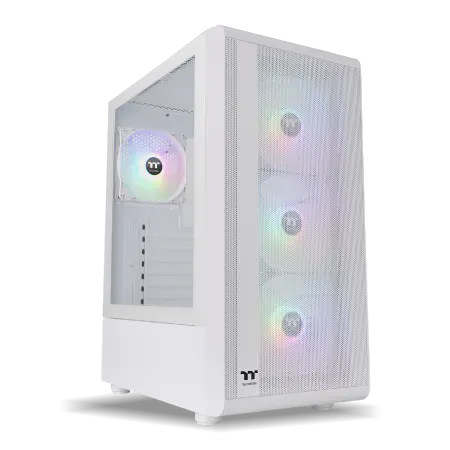
| 【ZEFT Z54QU スペック】 | |
| CPU | Intel Core Ultra7 265KF 20コア/20スレッド 5.50GHz(ブースト)/3.90GHz(ベース) |
| グラフィックボード | GeForce RTX5070Ti (VRAM:16GB) |
| メモリ | 32GB DDR5 (32GB x1枚 クルーシャル製) |
| ストレージ | SSD 1TB (m.2 nVMe READ/WRITE:7250Gbps/6900Gbps WD製) |
| ケース | Thermaltake S200 TG ARGB Plus ホワイト |
| CPUクーラー | 空冷 DeepCool製 空冷CPUクーラー AK400 DIGITAL WH |
| マザーボード | intel B860 チップセット ASRock製 B860M Pro RS WiFi |
| 電源ユニット | 850W 80Plus GOLD認証 電源ユニット (Silverstone製) |
| 無線LAN | Wi-Fi 6E (IEEE802.11ax/11ad/11ac/11n/11a/11g/11b) |
| BlueTooth | BlueTooth 5 |
| OS | Microsoft Windows 11 Home |
パソコンショップSEVEN ZEFT R60RK
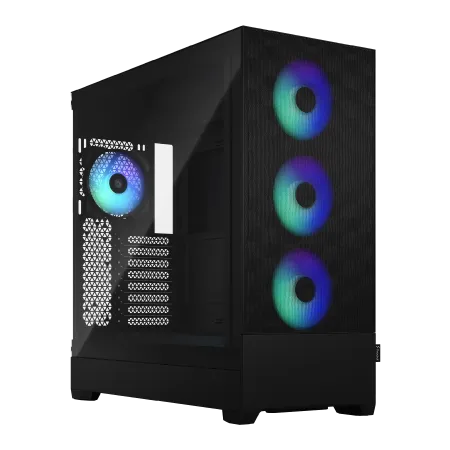
| 【ZEFT R60RK スペック】 | |
| CPU | AMD Ryzen7 9800X3D 8コア/16スレッド 5.20GHz(ブースト)/4.70GHz(ベース) |
| グラフィックボード | GeForce RTX5070Ti (VRAM:16GB) |
| メモリ | 32GB DDR5 (16GB x2枚 クルーシャル製) |
| ストレージ | SSD 2TB (m.2 nVMe READ/WRITE:7250Gbps/6900Gbps WD製) |
| ケース | Fractal Design Pop XL Air RGB TG |
| CPUクーラー | 水冷 240mmラジエータ CoolerMaster製 水冷CPUクーラー ML 240 Core II Black |
| マザーボード | AMD B850 チップセット MSI製 PRO B850M-A WIFI |
| 電源ユニット | 850W 80Plus GOLD認証 電源ユニット (CWT製) |
| 無線LAN | Wi-Fi 6E (IEEE802.11ax/11ad/11ac/11n/11a/11g/11b) |
| BlueTooth | BlueTooth 5 |
| 光学式ドライブ | DVDスーパーマルチドライブ (内蔵) |
| OS | Microsoft Windows 11 Home |
パソコンショップSEVEN ZEFT R61U
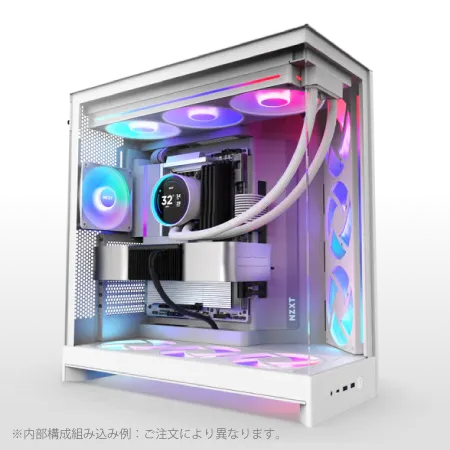
| 【ZEFT R61U スペック】 | |
| CPU | AMD Ryzen9 9950X 16コア/32スレッド 5.70GHz(ブースト)/4.30GHz(ベース) |
| グラフィックボード | Radeon RX 9070XT (VRAM:16GB) |
| メモリ | 64GB DDR5 (32GB x2枚 クルーシャル製) |
| ストレージ | SSD 2TB (m.2 nVMe READ/WRITE:7250Gbps/6900Gbps WD製) |
| ケース | NZXT H9 FLOW RGB ホワイト |
| CPUクーラー | 水冷 240mmラジエータ CoolerMaster製 水冷CPUクーラー ML 240 Core II White |
| マザーボード | AMD X870 チップセット GIGABYTE製 X870M AORUS ELITE WIFI7 ICE |
| 電源ユニット | 850W 80Plus GOLD認証 電源ユニット (Silverstone製) |
| 無線LAN | Wi-Fi 6E (IEEE802.11ax/11ad/11ac/11n/11a/11g/11b) |
| BlueTooth | BlueTooth 5 |
| OS | Microsoft Windows 11 Home |
パソコンショップSEVEN ZEFT R59FBB
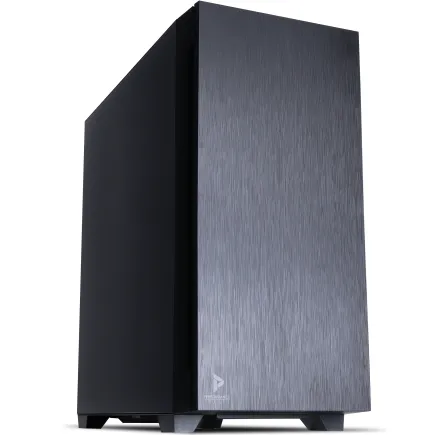
| 【ZEFT R59FBB スペック】 | |
| CPU | AMD Ryzen7 9700X 8コア/16スレッド 5.50GHz(ブースト)/3.80GHz(ベース) |
| グラフィックボード | GeForce RTX4060 (VRAM:8GB) |
| メモリ | 32GB DDR5 (16GB x2枚 Micron製) |
| ストレージ | SSD 1TB (m.2 nVMe READ/WRITE:7250Gbps/6900Gbps WD製) |
| ケース | Antec P10 FLUX |
| CPUクーラー | 水冷 240mmラジエータ CoolerMaster製 水冷CPUクーラー ML 240 Core II Black |
| マザーボード | AMD B650 チップセット ASRock製 B650M Pro X3D WiFi |
| 電源ユニット | 650W 80Plus BRONZE認証 電源ユニット (COUGAR製) |
| 無線LAN | Wi-Fi 6E (IEEE802.11ax/11ad/11ac/11n/11a/11g/11b) |
| BlueTooth | BlueTooth 5 |
| 光学式ドライブ | DVDスーパーマルチドライブ (内蔵) |
| OS | Microsoft Windows 11 Home |
グラフィックボード選びの結論
メモリ高騰期の今、グラフィックボードには予算をしっかり割くべきです。
1080pメインなら RTX5060Ti または RX 9060XT、1440p以上なら RTX5070 または RX 9070XT を選べば間違いありません。
グラフィックボードは後から交換するのが面倒ですし、メモリやストレージと違って増設という概念がないため、最初から妥協しない方が長く満足して使えます。
| 解像度 | GeForce推奨モデル | Radeon推奨モデル | 用途 |
|---|---|---|---|
| 1080p | RTX5060Ti | RX 9060XT | エントリー~ミドルゲーミング |
| 1440p | RTX5070 | RX 9070XT | ミドル~ハイエンドゲーミング |
| 4K | RTX5070Ti | RX 9070XT | ハイエンドゲーミング |
| 4K Ultra | RTX5080 | – | 最高設定ゲーミング・配信 |
CPUの選び方
IntelとAMDの現状
現在の主流はIntelのCore Ultra 200シリーズとAMDのRyzen 9000シリーズで、どちらも最新アーキテクチャを採用した高性能プロセッサです。
Core Ultra 200シリーズはLion CoveとSkymontチップレット構成を採用し、NPUを統合することでAI処理を強化しているのが特徴になります。
最新CPU性能一覧
| 型番 | コア数 | スレッド数 | 定格クロック | 最大クロック | Cineスコア Multi |
Cineスコア Single |
公式 URL |
価格com URL |
|---|---|---|---|---|---|---|---|---|
| Core Ultra 9 285K | 24 | 24 | 3.20GHz | 5.70GHz | 43333 | 2436 | 公式 | 価格 |
| Ryzen 9 9950X | 16 | 32 | 4.30GHz | 5.70GHz | 43085 | 2242 | 公式 | 価格 |
| Ryzen 9 9950X3D | 16 | 32 | 4.30GHz | 5.70GHz | 42110 | 2233 | 公式 | 価格 |
| Core i9-14900K | 24 | 32 | 3.20GHz | 6.00GHz | 41398 | 2330 | 公式 | 価格 |
| Ryzen 9 7950X | 16 | 32 | 4.50GHz | 5.70GHz | 38850 | 2053 | 公式 | 価格 |
| Ryzen 9 7950X3D | 16 | 32 | 4.20GHz | 5.70GHz | 38773 | 2025 | 公式 | 価格 |
| Core Ultra 7 265K | 20 | 20 | 3.30GHz | 5.50GHz | 37531 | 2328 | 公式 | 価格 |
| Core Ultra 7 265KF | 20 | 20 | 3.30GHz | 5.50GHz | 37531 | 2328 | 公式 | 価格 |
| Core Ultra 9 285 | 24 | 24 | 2.50GHz | 5.60GHz | 35891 | 2171 | 公式 | 価格 |
| Core i7-14700K | 20 | 28 | 3.40GHz | 5.60GHz | 35749 | 2208 | 公式 | 価格 |
| Core i9-14900 | 24 | 32 | 2.00GHz | 5.80GHz | 33989 | 2182 | 公式 | 価格 |
| Ryzen 9 9900X | 12 | 24 | 4.40GHz | 5.60GHz | 33124 | 2211 | 公式 | 価格 |
| Core i7-14700 | 20 | 28 | 2.10GHz | 5.40GHz | 32754 | 2077 | 公式 | 価格 |
| Ryzen 9 9900X3D | 12 | 24 | 4.40GHz | 5.50GHz | 32643 | 2167 | 公式 | 価格 |
| Ryzen 9 7900X | 12 | 24 | 4.70GHz | 5.60GHz | 29452 | 2016 | 公式 | 価格 |
| Core Ultra 7 265 | 20 | 20 | 2.40GHz | 5.30GHz | 28733 | 2131 | 公式 | 価格 |
| Core Ultra 7 265F | 20 | 20 | 2.40GHz | 5.30GHz | 28733 | 2131 | 公式 | 価格 |
| Core Ultra 5 245K | 14 | 14 | 3.60GHz | 5.20GHz | 25622 | 0 | 公式 | 価格 |
| Core Ultra 5 245KF | 14 | 14 | 3.60GHz | 5.20GHz | 25622 | 2149 | 公式 | 価格 |
| Ryzen 7 9700X | 8 | 16 | 3.80GHz | 5.50GHz | 23242 | 2186 | 公式 | 価格 |
| Ryzen 7 9800X3D | 8 | 16 | 4.70GHz | 5.40GHz | 23230 | 2067 | 公式 | 価格 |
| Core Ultra 5 235 | 14 | 14 | 3.40GHz | 5.00GHz | 20996 | 1837 | 公式 | 価格 |
| Ryzen 7 7700 | 8 | 16 | 3.80GHz | 5.30GHz | 19637 | 1914 | 公式 | 価格 |
| Ryzen 7 7800X3D | 8 | 16 | 4.50GHz | 5.40GHz | 17850 | 1795 | 公式 | 価格 |
| Core i5-14400 | 10 | 16 | 2.50GHz | 4.70GHz | 16154 | 1757 | 公式 | 価格 |
| Ryzen 5 7600X | 6 | 12 | 4.70GHz | 5.30GHz | 15391 | 1958 | 公式 | 価格 |
Core Ultra 200シリーズの選択肢
Core Ultra 200シリーズで人気が高いのは、Core Ultra 7 265K/265KF、Core Ultra 9 285K/285KF、Core Ultra 5 235/235Fの順です。
コストパフォーマンスに優れているのはCore Ultra 7 265K/265KFで、ゲーミング性能と価格のバランスが最も取れています。
ゲーミングPCでは必ずグラフィックボードを搭載するため、内蔵グラフィックスは基本的に使いません。
そのためKFモデルを選んで浮いた予算を他のパーツに回すのが賢い選択といえます。
Core Ultra 9 285K/285KFはハイエンドモデルで、ゲーミングだけでなく配信や動画編集を本格的に行いたい方向けです。
Core Ultra 5 235/235Fはエントリーモデルですが、ゲーミング性能は十分に高く、予算を抑えたい方には良い選択肢になります。
Ryzen 9000シリーズの魅力
DDR5-5600と28レーンのPCIe 5.0に対応し、RDNA 2統合GPUを搭載しているのが特徴です。
内蔵AIアクセラレーションも備えており、AI関連のワークロードでも高いパフォーマンスを発揮します。
特に注目すべきはX3Dモデルで、3D V-Cacheという大容量キャッシュを搭載することでゲーミング性能を大幅に向上させています。
CPU選びの結論
ゲーミングメインならRyzen 7 9800X3DかCore Ultra 7 265KF、配信や動画編集も視野に入れるならCore Ultra 9 285KFかRyzen 9 9950X3Dを選ぶのが正解になります。
予算を抑えたい場合はRyzen 7 9700XかCore Ultra 5 235Fでも十分な性能が得られますが、長く使うことを考えるとミドルハイクラス以上を選んだ方が後悔しないでしょう。
| 用途 | Intel推奨モデル | AMD推奨モデル | 特徴 |
|---|---|---|---|
| ゲーミング特化 | Core Ultra 7 265KF | Ryzen 7 9800X3D | 最高のゲーミング性能 |
| バランス型 | Core Ultra 7 265KF | Ryzen 7 9700X | コスパ最強 |
| 配信・編集込み | Core Ultra 9 285KF | Ryzen 9 9950X3D | マルチタスク性能重視 |
| 予算重視 | Core Ultra 5 235F | Ryzen 5 9600 | 必要十分な性能 |
メモリの選び方
パソコン おすすめモデル5選
パソコンショップSEVEN SR-ar5-5580H/S9
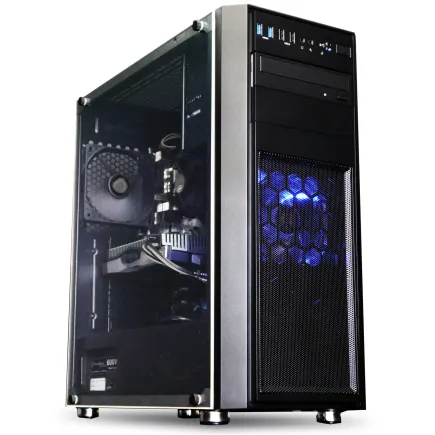
| 【SR-ar5-5580H/S9 スペック】 | |
| CPU | AMD Ryzen5 8600G 6コア/12スレッド 5.00GHz(ブースト)/4.30GHz(ベース) |
| メモリ | 32GB DDR5 (32GB x1枚 クルーシャル製) |
| ストレージ | SSD 1TB (m.2 nVMe READ/WRITE:7250Gbps/6900Gbps WD製) |
| ケース | Thermaltake Versa H26 |
| マザーボード | AMD B850 チップセット ASRock製 B850M-X WiFi R2.0 |
| 電源ユニット | 650W 80Plus BRONZE認証 電源ユニット (COUGAR製) |
| 無線LAN | Wi-Fi 6E (IEEE802.11ax/11ad/11ac/11n/11a/11g/11b) |
| BlueTooth | BlueTooth 5 |
| 光学式ドライブ | DVDスーパーマルチドライブ (内蔵) |
| OS | Microsoft Windows 11 Home |
パソコンショップSEVEN ZEFT R65U
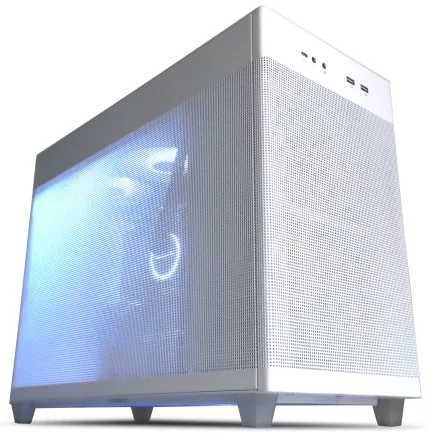
| 【ZEFT R65U スペック】 | |
| CPU | AMD Ryzen5 8500G 6コア/12スレッド 5.00GHz(ブースト)/3.50GHz(ベース) |
| グラフィックボード | GeForce RTX5050 (VRAM:8GB) |
| メモリ | 16GB DDR5 (16GB x1枚 クルーシャル製) |
| ストレージ | SSD 1TB (m.2 nVMe READ/WRITE:7250Gbps/6900Gbps WD製) |
| ケース | ASUS Prime AP201 Tempered Glass ホワイト |
| マザーボード | AMD B850 チップセット ASRock製 B850M-X WiFi R2.0 |
| 電源ユニット | 650W 80Plus BRONZE認証 電源ユニット (COUGAR製) |
| 無線LAN | Wi-Fi 6E (IEEE802.11ax/11ad/11ac/11n/11a/11g/11b) |
| BlueTooth | BlueTooth 5 |
| OS | Microsoft Windows 11 Home |
パソコンショップSEVEN ZEFT R60FP
| 【ZEFT R60FP スペック】 | |
| CPU | AMD Ryzen9 9950X3D 16コア/32スレッド 5.70GHz(ブースト)/4.30GHz(ベース) |
| グラフィックボード | Radeon RX 9060XT (VRAM:16GB) |
| メモリ | 32GB DDR5 (32GB x1枚 クルーシャル製) |
| ストレージ | SSD 1TB (m.2 nVMe READ/WRITE:7250Gbps/6900Gbps WD製) |
| ケース | Fractal Design Pop XL Air RGB TG |
| CPUクーラー | 空冷 サイズ製 空冷CPUクーラー SCYTHE() MUGEN6 BLACK EDITION |
| マザーボード | AMD B850 チップセット MSI製 PRO B850M-A WIFI |
| 電源ユニット | 750W 80Plus GOLD認証 電源ユニット (Silverstone製) |
| 無線LAN | Wi-Fi 6E (IEEE802.11ax/11ad/11ac/11n/11a/11g/11b) |
| BlueTooth | BlueTooth 5 |
| 光学式ドライブ | DVDスーパーマルチドライブ (内蔵) |
| OS | Microsoft Windows 11 Home |
パソコンショップSEVEN ZEFT R62J
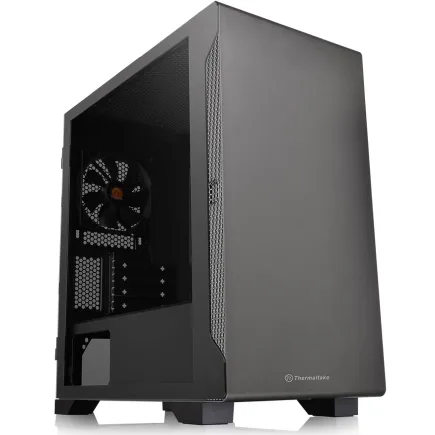
| 【ZEFT R62J スペック】 | |
| CPU | AMD Ryzen7 7700 8コア/16スレッド 5.30GHz(ブースト)/3.80GHz(ベース) |
| グラフィックボード | Radeon RX 9070XT (VRAM:16GB) |
| メモリ | 16GB DDR5 (16GB x1枚 クルーシャル製) |
| ストレージ | SSD 1TB (m.2 nVMe READ/WRITE:7250Gbps/6900Gbps WD製) |
| ケース | Thermaltake S100 TG |
| マザーボード | AMD B850 チップセット ASRock製 B850M-X WiFi R2.0 |
| 電源ユニット | 850W 80Plus GOLD認証 電源ユニット (Silverstone製) |
| 無線LAN | Wi-Fi 6E (IEEE802.11ax/11ad/11ac/11n/11a/11g/11b) |
| BlueTooth | BlueTooth 5 |
| OS | Microsoft Windows 11 Home |
パソコンショップSEVEN ZEFT R61D
| 【ZEFT R61D スペック】 | |
| CPU | AMD Ryzen7 7800X3D 8コア/16スレッド 5.00GHz(ブースト)/4.20GHz(ベース) |
| グラフィックボード | GeForce RTX5070 (VRAM:12GB) |
| メモリ | 32GB DDR5 (32GB x1枚 クルーシャル製) |
| ストレージ | SSD 1TB (m.2 nVMe READ/WRITE:7250Gbps/6900Gbps WD製) |
| ケース | Thermaltake S200 TG ARGB Plus ホワイト |
| CPUクーラー | 水冷 240mmラジエータ CoolerMaster製 水冷CPUクーラー ML 240 Core II White |
| マザーボード | AMD B850 チップセット ASRock製 B850M-X WiFi R2.0 |
| 電源ユニット | 850W 80Plus GOLD認証 電源ユニット (Silverstone製) |
| 無線LAN | Wi-Fi 6E (IEEE802.11ax/11ad/11ac/11n/11a/11g/11b) |
| BlueTooth | BlueTooth 5 |
| OS | Microsoft Windows 11 Home |
高騰期だからこそ戦略的に
メモリ価格が高騰している現在、容量選びは特に慎重になる必要があります。
IntelもAMDもDDR5に完全移行しており、DDR4を選ぶ理由はもはやありません。
規格はDDR5-5600が主流で、ゲーミングPCでの人気容量は32GB、64GB、16GBの順になっています。
しかし価格高騰期の今は、まず16GBでスタートして後から増設する戦略が最もコストを抑えられます。
価格が落ち着いてから同じ規格のメモリを追加購入すれば、トータルコストを大幅に削減できます。
「32GBないとダメなんじゃ?」と不安に思う方もいるかもしれませんが、実際には16GBで困るケースは限られています。
容量別の使い分け
ただしブラウザで大量のタブを開きながらゲームをしたり、配信ソフトを同時に動かしたりする場合は不足する可能性があります。
32GBあればゲーミングと配信を同時に行っても余裕があり、動画編集などのクリエイティブ作業にも対応できます。
64GBは本格的な動画編集や3DCG制作を行う方向けで、純粋なゲーミング用途では必要ありません。
配信者でも32GBあれば十分なケースがほとんどで、64GBを選ぶのは特殊な用途がある場合に限られます。
メモリ高騰期に64GBを選ぶのは予算の無駄遣いになる可能性が高いため、本当に必要かどうかを見極める必要があります。
メーカー選びのポイント
BTOパソコンや自作PCで人気のメモリメーカーは、Micron(Crucial)、GSkill、Samsungの順です。
Micronは信頼性が高く価格も比較的安定しており、初心者にもおすすめできるメーカーになります。
GSkillはオーバークロックメモリで定評があり、性能を追求したい方に人気です。
Samsungは半導体メーカーとしての技術力が高く、品質面での信頼性が抜群です。
BTOパソコンを注文する際は、これらの人気メーカーを選べるショップを選ぶのが賢明でしょう。
メモリは長期間安定して動作することが重要なパーツなので、信頼できるメーカーを選ぶことをおすすめします。
メモリ選びの結論
メモリ高騰期の今は、16GBでスタートして価格が落ち着いてから32GBに増設するのが最適解です。
どうしても最初から32GB欲しい場合は、グラフィックボードやCPUのグレードを一段落として予算を確保しましょう。
メモリは後から簡単に増設できますが、グラフィックボードやCPUの交換は手間もコストもかかります。
ストレージの選び方
速度と容量のバランス
人気容量帯は2TB、1TB、4TBの順で、ゲーミングPCなら最低でも1TBは確保したいところです。
最新のAAAタイトルは100GBを超えるものも珍しくなく、複数のゲームをインストールすると500GBでは足りなくなってしまいますよね。
PCIe Gen.5 SSDは最大14,000MB/s超という驚異的な読込速度を実現していますが、発熱が非常に高く大型ヒートシンクやアクティブ冷却が必要になります。
Gen.4 SSDでも7,000MB/s前後の速度が出るため、ゲーミング用途では体感差はほとんどありません。

容量選びの実際
ただし大型ゲームを複数インストールしたり、動画ファイルを保存したりすると容量不足になる可能性があります。
メモリ高騰期でも、ストレージは2TBを選ぶのがおすすめです。
SSDの価格は比較的安定しており、2TBでもそこまで高額ではありません。
4TBは大量のゲームをインストールしたい方や、動画編集で大容量ファイルを扱う方向けです。
M.2スロットは最近のマザーボードなら複数搭載されているため、後から追加するのも簡単です。
パソコン おすすめモデル5選
パソコンショップSEVEN EFFA G09A
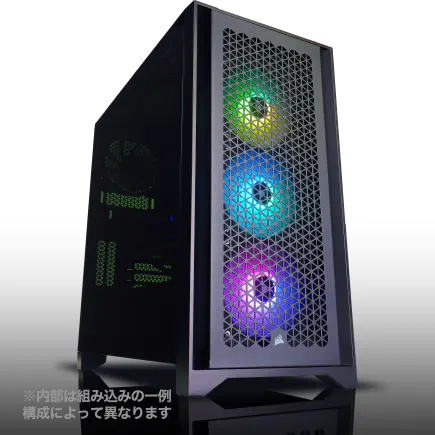
| 【EFFA G09A スペック】 | |
| CPU | Intel Core Ultra7 265KF 20コア/20スレッド 5.50GHz(ブースト)/3.90GHz(ベース) |
| グラフィックボード | GeForce RTX5060Ti 16GB (VRAM:16GB) |
| メモリ | 32GB DDR5 (32GB x1枚 クルーシャル製) |
| ストレージ | SSD 1TB (m.2 nVMe READ/WRITE:7250Gbps/6900Gbps WD製) |
| ケース | Antec P20C ブラック |
| CPUクーラー | 空冷 DeepCool製 空冷CPUクーラー AK400 |
| マザーボード | intel B860 チップセット ASRock製 B860M Pro RS WiFi |
| 電源ユニット | 750W 80Plus GOLD認証 電源ユニット (Silverstone製) |
| 無線LAN | Wi-Fi 6E (IEEE802.11ax/11ad/11ac/11n/11a/11g/11b) |
| BlueTooth | BlueTooth 5 |
| OS | Microsoft Windows 11 Home |
パソコンショップSEVEN ZEFT Z58M

| 【ZEFT Z58M スペック】 | |
| CPU | Intel Core Ultra5 235 14コア/14スレッド 5.00GHz(ブースト)/3.40GHz(ベース) |
| グラフィックボード | GeForce RTX5050 (VRAM:8GB) |
| メモリ | 16GB DDR5 (16GB x1枚 クルーシャル製) |
| ストレージ | SSD 1TB (m.2 nVMe READ/WRITE:7250Gbps/6900Gbps WD製) |
| ケース | Okinos Mirage 4 ARGB Black |
| マザーボード | intel B860 チップセット ASRock製 B860M Pro RS WiFi |
| 電源ユニット | 650W 80Plus BRONZE認証 電源ユニット (COUGAR製) |
| 無線LAN | Wi-Fi 6E (IEEE802.11ax/11ad/11ac/11n/11a/11g/11b) |
| BlueTooth | BlueTooth 5 |
| OS | Microsoft Windows 11 Home |
パソコンショップSEVEN ZEFT Z56Q
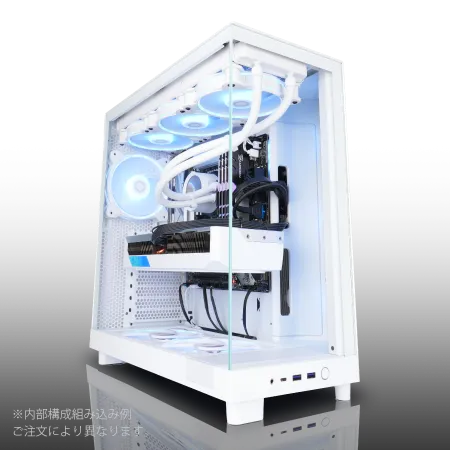
| 【ZEFT Z56Q スペック】 | |
| CPU | Intel Core Ultra7 265F 20コア/20スレッド 5.30GHz(ブースト)/2.40GHz(ベース) |
| グラフィックボード | GeForce RTX5060 (VRAM:8GB) |
| メモリ | 32GB DDR5 (32GB x1枚 クルーシャル製) |
| ストレージ | SSD 1TB (m.2 nVMe READ/WRITE:7250Gbps/6900Gbps WD製) |
| ケース | NZXT H6 Flow White |
| マザーボード | intel B860 チップセット ASRock製 B860M Pro RS WiFi |
| 電源ユニット | 650W 80Plus BRONZE認証 電源ユニット (COUGAR製) |
| 無線LAN | Wi-Fi 6E (IEEE802.11ax/11ad/11ac/11n/11a/11g/11b) |
| BlueTooth | BlueTooth 5 |
| OS | Microsoft Windows 11 Home |
パソコンショップSEVEN ZEFT Z56BD
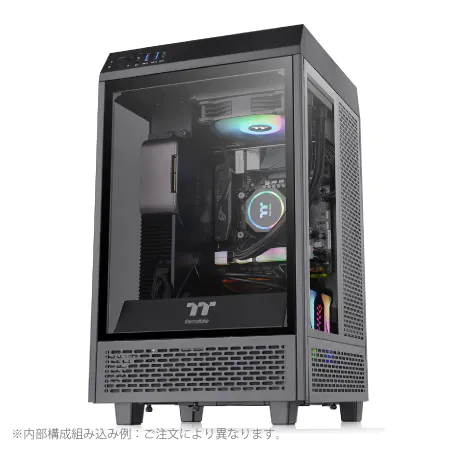
| 【ZEFT Z56BD スペック】 | |
| CPU | Intel Core Ultra7 265KF 20コア/20スレッド 5.50GHz(ブースト)/3.90GHz(ベース) |
| グラフィックボード | GeForce RTX5070 (VRAM:12GB) |
| メモリ | 32GB DDR5 (32GB x1枚 クルーシャル製) |
| ストレージ | SSD 1TB (m.2 nVMe READ/WRITE:7250Gbps/6900Gbps WD製) |
| ケース | Thermaltake The Tower 100 Black |
| CPUクーラー | 空冷 サイズ製 空冷CPUクーラー SCYTHE() MUGEN6 BLACK EDITION |
| マザーボード | intel B860 チップセット ASRock製 B860I WiFi |
| 電源ユニット | 750W 80Plus GOLD認証 電源ユニット (Silverstone製) |
| 無線LAN | Wi-Fi 6E (IEEE802.11ax/11ad/11ac/11n/11a/11g/11b) |
| BlueTooth | BlueTooth 5 |
| OS | Microsoft Windows 11 Home |
パソコンショップSEVEN ZEFT Z55DL
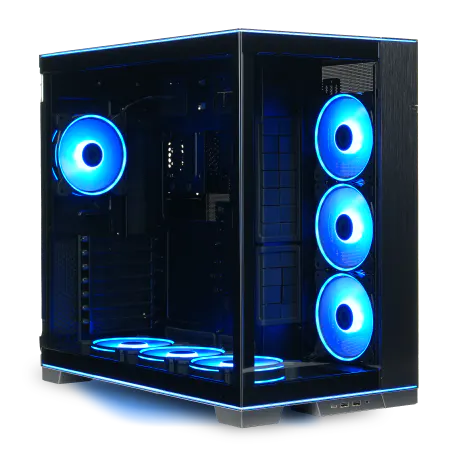
| 【ZEFT Z55DL スペック】 | |
| CPU | Intel Core Ultra7 265 20コア/20スレッド 5.30GHz(ブースト)/2.40GHz(ベース) |
| グラフィックボード | GeForce RTX4060 (VRAM:8GB) |
| メモリ | 32GB DDR5 (16GB x2枚 Micron製) |
| ストレージ | SSD 1TB (m.2 nVMe READ/WRITE:7250Gbps/6900Gbps WD製) |
| ケース | LianLi O11D EVO RGB Black 特別仕様 |
| CPUクーラー | 空冷 サイズ製 空冷CPUクーラー SCYTHE() MUGEN6 BLACK EDITION |
| マザーボード | intel B860 チップセット ASRock製 B860M Pro RS WiFi |
| 電源ユニット | 650W 80Plus BRONZE認証 電源ユニット (COUGAR製) |
| 無線LAN | Wi-Fi 6E (IEEE802.11ax/11ad/11ac/11n/11a/11g/11b) |
| BlueTooth | BlueTooth 5 |
| 光学式ドライブ | DVDスーパーマルチドライブ (外付け) |
| OS | Microsoft Windows 11 Home |
メーカーと信頼性
WDはBlackシリーズが高性能で人気があり、Blueシリーズはコストパフォーマンスに優れています。
Crucialは信頼性が高くサポートも充実しており、初心者にも安心して勧められるメーカーです。
キオクシアは日本メーカーで品質管理が厳しく、長期間安定して使えるSSDを提供しています。
ストレージは大切なデータを保存する場所なので、信頼性を最優先に考えるべきでしょう。
価格だけで選んで後悔するのは避けたいですよね。
HDDは必要か
HDDはゲーミングPCで一部のユーザー以外使用されることは稀になっています。
速度が遅くゲームのロード時間が長くなるため、メインストレージとしては不向きです。
メモリ高騰期で予算を抑えたい今、HDDに予算を割くよりSSDの容量を確保する方が満足度は高くなります。
CPUクーラーの選び方
空冷と水冷の選択
Core Ultra 200シリーズもRyzen 9000シリーズも旧モデルより発熱が抑制されており、空冷CPUクーラーで十分に冷却できるようになっています。
冷却重視のユーザーには水冷CPUクーラーもよく使われますが、価格と性能のバランスを考えると空冷で問題ないケースがほとんどです。
空冷CPUクーラーのメリットは価格が安く、メンテナンスがほぼ不要な点です。
水冷のようにポンプ故障のリスクもなく、長期間安定して使えます。
水冷CPUクーラーは冷却性能が高く、見た目もスタイリッシュですが、価格が高くポンプの故障リスクがあります。
空冷CPUクーラーの選び方
DEEPCOOLはコストパフォーマンスに優れたモデルが多く、冷却性能も十分です。
サイズは日本メーカーで、虎徹や無限などの人気シリーズがあります。
水冷CPUクーラーの選び方
人気の水冷CPUクーラーメーカーは、DEEPCOOL、Corsair、NZXTの順です。
DEEPCOOLは空冷でも人気ですが、水冷でもコストパフォーマンスに優れたモデルを提供しています。
NZXTはデザイン性が高く、専用ソフトウェアで細かく制御できるのが特徴になります。
水冷クーラーを選ぶ際は、ラジエーターのサイズに注意が必要です。
240mm、280mm、360mmなどのサイズがあり、大きいほど冷却性能が高くなりますが、ケースに収まるかを確認する必要があります。
ケースの選び方
デザインと機能性の両立
PCケースはパーツを収める箱ですが、デザイン性や拡張性、エアフローなど様々な要素を考慮する必要があります。
最近のトレンドは2面または3面が強化ガラス製のピラーレスケースで、内部が美しく見えるデザインが人気です。
またデザイン性の高い木製パネルやフロントパネルに高級木材を使用したケースの人気が上昇中で、リビングに置いても違和感のない落ち着いたデザインが支持されています。
スタンダードな側面1面が強化ガラス製でエアフローに優れたケースや、RGBライティングを搭載したゲーミングケースも根強い人気があります。
ピラーレスケースの魅力
ピラーレスケースは強化ガラスパネルを支える柱(ピラー)がないデザインで、内部が非常に見やすく美しいのが特徴です。
人気メーカーはNZXT、Lian Li、Antecの順で、どれもデザイン性と機能性を高いレベルで両立しています。
NZXTのH9シリーズやLian LiのO11 Dynamicシリーズは、多くの自作PCユーザーに選ばれている定番モデルです。
ピラーレスケースは見た目の美しさだけでなく、内部のパーツ配置が見やすいためメンテナンス性も高いです。
BTOパソコンでピラーレスケースを選べるショップは限られていますが、選択肢があるなら検討する価値は十分にあります。
木製パネルケースという選択
木製パネルケースはFractal Design、Corsair、Lian Liが人気で、金属とは異なる温かみのある質感が魅力です。
Fractal DesignのNorthシリーズは天然木を使用したフロントパネルが特徴で、北欧デザインの美しさが際立っています。
リビングや書斎に置いても家具のように馴染むため、ゲーミングPCらしさを抑えたい方におすすめです。
木製パネルは通気性を確保するために工夫されており、冷却性能も十分です。
ただし木材は湿度の影響を受けやすいため、設置環境には注意が必要でしょう。
スタンダードケースとRGBケース
派手さはありませんが、冷却性能と拡張性を重視した実用的なケースです。
RGBゲーミングケースの人気メーカーはCorsair、ASUS、Fractal Designで、派手なライティングとゲーミングらしいデザインが特徴になります。
BTOパソコンを選ぶ際は、人気メーカーのケースを選べるショップを選ぶのが正解です。
自分の好みと設置環境を考えて、納得できるケースを選びましょう。
BTOパソコンのカスタマイズ戦略
メモリ高騰期の賢い構成
グラフィックボードとCPUには妥協せず、メモリは16GBでスタート、ストレージは2TB、CPUクーラーは標準より一段上、ケースは好みで選ぶというのが基本戦略です。
この構成なら初期投資を抑えつつ、ゲーミング性能は十分に確保できます。
具体的には、グラフィックボードはRTX5070かRX 9070XT、CPUはCore Ultra 7 265KFかRyzen 7 9800X3D、メモリはDDR5-5600 16GB、ストレージはGen.4 SSD 2TB、CPUクーラーは中型空冷または240mm簡易水冷、ケースは好みのデザインという構成が理想的です。
予算別の推奨構成
1080pゲーミングがメインなら十分な性能で、メモリ高騰期でも手が届きやすい価格帯です。
予算25万円前後なら、上記の理想構成が組めます。
1440pゲーミングを快適に楽しめる性能で、コストパフォーマンスが最も高い価格帯といえるでしょう。
予算30万円以上なら、グラフィックボードをRTX5070TiやRTX5080に、CPUをCore Ultra 9 285KFやRyzen 9 9950X3Dにグレードアップできます。
4Kゲーミングや配信、動画編集を本格的に行いたい方向けの構成です。
メモリも最初から32GBにしても良いでしょう。
ただしメモリ価格が高騰している今は、16GBでスタートして後から増設する方がトータルコストは抑えられます。
| 予算 | GPU | CPU | メモリ | ストレージ | 用途 |
|---|---|---|---|---|---|
| 20万円 | RTX5060Ti / RX 9060XT | Core Ultra 5 235F / Ryzen 5 9600 | 16GB | 1TB | 1080pゲーミング |
| 25万円 | RTX5070 / RX 9070XT | Core Ultra 7 265KF / Ryzen 7 9800X3D | 16GB | 2TB | 1440pゲーミング |
| 30万円 | RTX5070Ti | Core Ultra 9 285KF / Ryzen 9 9950X3D | 16GB→32GB | 2TB | 4Kゲーミング・配信 |
カスタマイズの注意点
グラフィックボードとCPUの消費電力に応じて、適切な容量の電源を選ぶ必要があります。
RTX5070クラスなら750W、RTX5070Tiクラスなら850W、RTX5080以上なら1000W以上が推奨されます。
電源は80PLUS Gold以上の認証を取得したモデルを選ぶと、効率が良く発熱も抑えられます。
マザーボードも重要で、CPUに対応したチップセットを搭載したモデルを選ぶ必要があります。
BTOパソコンなら自動的に対応するマザーボードが選ばれるため、初心者でも安心です。
ただし拡張性を重視するなら、M.2スロットの数やUSBポートの数を確認しておくと良いでしょう。
おすすめのBTOパソコンショップ
人気メーカーパーツが選べるショップ
BTOパソコンを購入する際、人気メーカーのパーツを選べるショップを選ぶことが重要です。
ノーブランドや聞いたことのないメーカーばかりのショップは、価格が安くても避けた方が無難でしょう。
メモリ容量やストレージ容量、CPUクーラーの種類、ケースのデザインなど、細かく選べるショップなら自分好みのPCが作れます。
サポート体制の確認
BTOパソコンは完成品として届くため、初期不良や故障時のサポート体制が重要になります。
特に初心者の方は、トラブル時に相談できる窓口があると安心です。
保証期間は最低でも1年、できれば3年以上のショップが理想的です。
急ぎの場合は即納モデルを選ぶという選択肢もありますが、カスタマイズの自由度は下がります。
価格比較の重要性
同じ構成でもショップによって価格が異なるため、複数のショップで見積もりを取って比較することをおすすめします。
ただし価格だけで選ぶのではなく、パーツのメーカーやサポート体制も含めて総合的に判断しましょう。
キャンペーンやセールを活用するのも賢い方法です。
BTOパソコンショップは定期的にセールを開催しており、通常より安く購入できるチャンスがあります。
メモリ高騰期だからこそ、少しでも安く買えるタイミングを狙うのは有効な戦略といえるでしょう。
完成品ゲーミングPCという選択
完成品のメリットとデメリット
完成品のゲーミングPCは、家電量販店やオンラインショップで販売されており、届いたその日からすぐに使えるのが最大のメリットです。
BTOパソコンのようにカスタマイズを考える必要がなく、初心者でも迷わず購入できます。
保証やサポートも充実しているケースが多く、トラブル時も安心です。
デメリットは構成が固定されているため、メモリ高騰期には割高になりがちな点です。
例えばメモリが32GB搭載されている完成品は、現在の価格では非常に高額になります。
グラフィックボードやCPUは良いのにメモリが過剰、あるいはその逆といったアンバランスな構成も少なくありません。
自分に最適な構成を選びにくいのが完成品の弱点といえます。
完成品を選ぶ際のポイント
完成品を選ぶ際は、グラフィックボードとCPUのバランスを最優先にチェックしましょう。
RTX5070にCore Ultra 5を組み合わせるよりも、RTX5060TiにCore Ultra 7を組み合わせた方がバランスが良いケースもあります。
メモリは16GBあれば十分なので、32GB搭載モデルで価格が跳ね上がっているなら避けた方が賢明です。
ストレージは最低1TB、できれば2TBのモデルを選びましょう。
500GBでは現代のゲームには不足します。
CPUクーラーやケースは完成品では選べないため、レビューや口コミで冷却性能や静音性を確認しておくと良いでしょう。
電源容量も重要で、グラフィックボードに対して十分な容量があるか確認が必要です。
完成品とBTOの比較
特にメモリ高騰期の今は、メモリを抑えて他のパーツに予算を回せるBTOパソコンの方が有利です。
初心者で「カスタマイズは難しそう」と感じる方は、まず完成品から始めるのも悪くありません。
メモリ増設のタイミングと方法
いつ増設すべきか
答えはシンプル。
メモリ不足を感じたとき、または価格が落ち着いたときです。
これらの作業は大量のメモリを消費するため、16GBでは不足するケースが多くなります。
増設の方法と注意点
ただし同じ規格(DDR5-5600)で同じ容量のメモリを選ぶ必要があります。
できれば同じメーカーの同じシリーズを選ぶと、相性問題が起きにくくなります。
BTOパソコンの場合、購入時にどのメモリが搭載されているか確認しておくと、後から同じものを購入しやすいでしょう。
デュアルチャネル構成を維持するため、2枚組のメモリを追加するのが基本です。
例えば8GB×2枚の16GBでスタートした場合、8GB×2枚を追加して32GBにします。
価格動向の見極め方
メモリ価格は需給バランスで変動するため、定期的に価格をチェックすることをおすすめします。
価格比較サイトや通販サイトで価格推移を確認し、下落傾向が見えたら購入のタイミングです。
急いで増設する必要がないなら、価格が落ち着くまで待つのが賢明でしょう。
半導体市場の動向もチェックしておくと、価格予測がしやすくなります。
新しい製造プロセスが導入されたり、大手メーカーが増産を発表したりすると、価格が下がる傾向があります。
逆に需要が急増したり供給が滞ったりすると、価格が上昇します。
こうした情報を追いかけるのも、PCパーツマニアとしての楽しみの一つですよね。
ゲーミングPC購入後のチェックポイント
初期設定と動作確認
Windowsのセットアップを完了させ、グラフィックボードのドライバを最新版に更新します。
NVIDIAならGeForce Experience、AMDならAMD Software Adrenalin Editionから簡単に更新できます。
ドライバが古いと性能が十分に発揮されないため、必ず最新版にしておくことが重要です。
CPUとメモリの動作も確認しましょう。
タスクマネージャーを開いて、CPUが正しく認識されているか、メモリが設定通りの容量と速度で動作しているかをチェックします。
この設定を忘れると、メモリが本来の性能を発揮できません。
ベンチマークテストの実施
動作確認が終わったら、ベンチマークテストを実施して性能を測定しましょう。
3DMarkやCinebenchといった定番ベンチマークソフトを使えば、グラフィック性能やCPU性能を数値化できます。
同じ構成の他のユーザーと比較して、極端に低いスコアが出ていないかチェックすることで、初期不良や設定ミスを発見できます。
実際にゲームをプレイして、フレームレートや温度も確認しましょう。
MSI AfterburnerやHWiNFOといったモニタリングソフトを使えば、リアルタイムでフレームレート、GPU温度、CPU温度などを表示できます。
トラブル時の対処法
もし初期不良や動作不良が見つかった場合は、すぐにショップのサポートに連絡しましょう。
購入直後なら初期不良として対応してもらえるケースがほとんどです。
自分で分解したり修理したりすると保証が効かなくなる可能性があるため、まずはサポートに相談するのが鉄則です。
よくあるトラブルとして、画面が映らない、起動しない、異音がするといった症状があります。
画面が映らない場合は、ケーブルの接続を確認し、グラフィックボードの出力端子に接続されているかチェックしましょう。
異音がする場合は、ファンに何か当たっていないか、CPUクーラーが正しく取り付けられているか確認が必要です。
長く使うためのメンテナンス
定期的な清掃
ゲーミングPCを長く快適に使うためには、定期的な清掃が欠かせません。
ケース内部にホコリが溜まると、冷却性能が低下して温度が上昇し、パフォーマンスが落ちたり故障のリスクが高まったりします。
特にファンやヒートシンク、グラフィックボードの冷却ファン周辺はホコリが溜まりやすいため、重点的に清掃します。
清掃の際は必ず電源を切り、電源ケーブルを抜いてから作業しましょう。
静電気でパーツが壊れる可能性があるため、金属部分に触れて体の静電気を逃がしてから作業するのが安全です。
エアダスターは缶を傾けずに使用し、液体が出ないように注意します。
ソフトウェアのメンテナンス
ハードウェアだけでなく、ソフトウェアのメンテナンスも重要です。
Windowsアップデートは定期的に実行し、セキュリティパッチを適用しましょう。
グラフィックボードのドライバも新しいゲームがリリースされるたびに更新されるため、定期的にチェックして最新版にしておくことをおすすめします。
不要なソフトウェアやファイルは定期的に削除し、ストレージの空き容量を確保しましょう。
アップグレードの計画
ゲーミングPCは数年使っていると、最新ゲームの推奨スペックに追いつかなくなることがあります。
そんなときは部分的なアップグレードを検討しましょう。
最も効果的なのはグラフィックボードの交換で、性能が大幅に向上します。
メモリの増設も比較的簡単で、効果が実感しやすいアップグレードです。
CPUの交換はマザーボードの対応状況を確認する必要があり、場合によってはマザーボードごと交換が必要になります。
ストレージの増設は簡単で、M.2スロットに追加のSSDを挿すだけです。
アップグレードを計画的に行うことで、PCを長く使い続けられます。
よくある質問
メモリは16GBで本当に足りるのか
メモリ高騰期の今は特に、初期投資を抑えて後から増設する戦略が有効でしょう。
グラフィックボードはGeForceとRadeonどちらが良いか
ゲーミング性能とAI機能を重視するならGeForce RTX 50シリーズ、コストパフォーマンスを重視するならRadeon RX 90シリーズがおすすめです。
自分がプレイするゲームの最適化状況や予算に応じて選びましょう。
CPUはIntelとAMDどちらを選ぶべきか
配信や動画編集も視野に入れるなら、マルチスレッド性能が高いCore Ultra 9やRyzen 9を検討しましょう。
BTOパソコンと完成品どちらが良いか
メモリ高騰期の今はBTOパソコンの方が柔軟に対応できるため、コストパフォーマンスが高くなります。
水冷CPUクーラーは必要か
ストレージは1TBで足りるか
後から増設も可能ですが、最初から余裕を持った容量を選んだ方が快適です。
メモリ価格はいつ下がるのか
メモリ価格は需給バランスで変動するため、正確な予測は困難です。
ただし半導体市場の動向や新しい製造プロセスの導入状況を見ていると、ある程度の傾向は掴めます。
急いで購入する必要がないなら、価格動向をチェックしながら下落のタイミングを待つのが賢明でしょう。
保証期間はどれくらい必要か
BTOパソコンは初期不良のリスクもあるため、保証期間が長いショップを選ぶことをおすすめします。