
iOSエンジニアに必要なCPUコア数の結論
実務で求められる最低ラインは8コア
iOSエンジニアとして快適に開発を進めるには、最低でも8コア以上のCPUが必要です。
Xcodeでのビルド時間、シミュレータの動作、複数のアプリケーションを同時起動する開発環境を考えると、これ以下のコア数では明らかに作業効率が落ちてしまいますよね。
特にSwiftUIを使った開発やプレビュー機能を頻繁に使う場合、コア数が少ないと待ち時間が増えてストレスを感じることが分かっています。
私自身、6コアのマシンで開発していた時期がありましたが、大規模プロジェクトのビルドに5分以上かかることもあり、その待ち時間の積み重ねが1日の生産性を大きく下げていました。
推奨は12コア以上、理想は16コア
実務レベルで快適さを追求するなら、12コア以上を選択した方がいいでしょう。
さらに余裕を持った環境を構築したいなら16コアが理想的。
なぜなら、iOS開発では単にXcodeを動かすだけでなく、Dockerコンテナでバックエンドを動かしたり、Figmaやデザインツールを開いたり、Slackやブラウザで複数のタブを開いたりと、マルチタスクが当たり前になっているからです。
12コアあればこれらの作業を並行して行っても、システム全体のパフォーマンスが落ちることはほとんどありません。
16コアになると、CI/CDパイプラインをローカルでテストしたり、複数のシミュレータを同時起動したりする場合でも余裕を持って対応できます。
iOS開発におけるCPU負荷の実態
Xcodeのビルドプロセスが最大の負荷
Swiftコンパイラはマルチスレッドでコンパイルを実行するため、コア数が多いほど並列処理が進み、ビルド時間が短縮されます。
特に大規模なプロジェクトでは、数百から数千のSwiftファイルをコンパイルする必要があり、この処理を効率的に行うにはコア数が物を言うわけです。
実際のベンチマークデータを見ると、8コアと16コアでは同じプロジェクトのビルド時間に1.5倍から2倍近い差が出ることもあります。
シミュレータの同時起動が意外と重い
iOSシミュレータは見た目以上にCPUリソースを消費します。
1台のシミュレータを起動するだけなら問題ありませんが、iPhoneとiPadを同時に起動したり、異なるiOSバージョンでテストしたりする場合、複数のシミュレータが同時に動作することになります。
各シミュレータは独立したプロセスとして動作し、それぞれがCPUコアを占有するため、コア数に余裕がないとシステム全体が重くなってしまう可能性があるのです。
私の経験では、8コアのマシンで3台のシミュレータを同時起動すると、他のアプリケーションの動作が明らかに遅くなりました。
バックグラウンドタスクの存在を忘れてはいけない
iOS開発中は、Xcodeとシミュレータだけが動いているわけではありません。
Gitクライアント、Dockerコンテナ、データベース、ローカルサーバー、Slackなどのコミュニケーションツール、ブラウザで開いた大量のタブ、これらすべてがバックグラウンドでCPUリソースを消費しています。
特にDockerコンテナでバックエンドAPIを動かしながら開発する場合、コンテナ内のプロセスもCPUコアを使用するため、開発環境全体で見ると相当なコア数が必要になることが分かっています。
さらにmacOSのSpotlightインデックス作成、Time Machineバックアップ、ウイルススキャンなど、OSレベルのバックグラウンドプロセスも定期的に動作します。
これらを考慮すると、開発作業に専念できるコア数を確保するには、総コア数に余裕を持たせる必要があるわけです。
最新グラフィックボード(VGA)性能一覧
| GPU型番 | VRAM | 3DMarkスコア TimeSpy |
3DMarkスコア FireStrike |
TGP | 公式 URL |
価格com URL |
|---|---|---|---|---|---|---|
| GeForce RTX 5090 | 32GB | 48996 | 100675 | 575W | 公式 | 価格 |
| GeForce RTX 5080 | 16GB | 32352 | 77108 | 360W | 公式 | 価格 |
| Radeon RX 9070 XT | 16GB | 30341 | 65935 | 304W | 公式 | 価格 |
| Radeon RX 7900 XTX | 24GB | 30264 | 72518 | 355W | 公式 | 価格 |
| GeForce RTX 5070 Ti | 16GB | 27333 | 68077 | 300W | 公式 | 価格 |
| Radeon RX 9070 | 16GB | 26672 | 59494 | 220W | 公式 | 価格 |
| GeForce RTX 5070 | 12GB | 22087 | 56098 | 250W | 公式 | 価格 |
| Radeon RX 7800 XT | 16GB | 20044 | 49859 | 263W | 公式 | 価格 |
| Radeon RX 9060 XT 16GB | 16GB | 16664 | 38885 | 145W | 公式 | 価格 |
| GeForce RTX 5060 Ti 16GB | 16GB | 16095 | 37728 | 180W | 公式 | 価格 |
| GeForce RTX 5060 Ti 8GB | 8GB | 15956 | 37507 | 180W | 公式 | 価格 |
| Arc B580 | 12GB | 14731 | 34488 | 190W | 公式 | 価格 |
| Arc B570 | 10GB | 13829 | 30478 | 150W | 公式 | 価格 |
| GeForce RTX 5060 | 8GB | 13286 | 31961 | 145W | 公式 | 価格 |
| Radeon RX 7600 | 8GB | 10890 | 31350 | 165W | 公式 | 価格 |
| GeForce RTX 4060 | 8GB | 10718 | 28232 | 115W | 公式 | 価格 |
パソコン おすすめモデル5選
パソコンショップSEVEN EFFA G09A

| 【EFFA G09A スペック】 | |
| CPU | Intel Core Ultra7 265KF 20コア/20スレッド 5.50GHz(ブースト)/3.90GHz(ベース) |
| グラフィックボード | GeForce RTX5060Ti 16GB (VRAM:16GB) |
| メモリ | 32GB DDR5 (32GB x1枚 クルーシャル製) |
| ストレージ | SSD 1TB (m.2 nVMe READ/WRITE:7250Gbps/6900Gbps WD製) |
| ケース | Antec P20C ブラック |
| CPUクーラー | 空冷 DeepCool製 空冷CPUクーラー AK400 |
| マザーボード | intel B860 チップセット ASRock製 B860M Pro RS WiFi |
| 電源ユニット | 750W 80Plus GOLD認証 電源ユニット (Silverstone製) |
| 無線LAN | Wi-Fi 6E (IEEE802.11ax/11ad/11ac/11n/11a/11g/11b) |
| BlueTooth | BlueTooth 5 |
| OS | Microsoft Windows 11 Home |
パソコンショップSEVEN ZEFT Z58M

| 【ZEFT Z58M スペック】 | |
| CPU | Intel Core Ultra5 235 14コア/14スレッド 5.00GHz(ブースト)/3.40GHz(ベース) |
| グラフィックボード | GeForce RTX5050 (VRAM:8GB) |
| メモリ | 16GB DDR5 (16GB x1枚 クルーシャル製) |
| ストレージ | SSD 1TB (m.2 nVMe READ/WRITE:7250Gbps/6900Gbps WD製) |
| ケース | Okinos Mirage 4 ARGB Black |
| マザーボード | intel B860 チップセット ASRock製 B860M Pro RS WiFi |
| 電源ユニット | 650W 80Plus BRONZE認証 電源ユニット (COUGAR製) |
| 無線LAN | Wi-Fi 6E (IEEE802.11ax/11ad/11ac/11n/11a/11g/11b) |
| BlueTooth | BlueTooth 5 |
| OS | Microsoft Windows 11 Home |
パソコンショップSEVEN ZEFT Z56Q

| 【ZEFT Z56Q スペック】 | |
| CPU | Intel Core Ultra7 265F 20コア/20スレッド 5.30GHz(ブースト)/2.40GHz(ベース) |
| グラフィックボード | GeForce RTX5060 (VRAM:8GB) |
| メモリ | 32GB DDR5 (32GB x1枚 クルーシャル製) |
| ストレージ | SSD 1TB (m.2 nVMe READ/WRITE:7250Gbps/6900Gbps WD製) |
| ケース | NZXT H6 Flow White |
| マザーボード | intel B860 チップセット ASRock製 B860M Pro RS WiFi |
| 電源ユニット | 650W 80Plus BRONZE認証 電源ユニット (COUGAR製) |
| 無線LAN | Wi-Fi 6E (IEEE802.11ax/11ad/11ac/11n/11a/11g/11b) |
| BlueTooth | BlueTooth 5 |
| OS | Microsoft Windows 11 Home |
パソコンショップSEVEN ZEFT Z56BD

| 【ZEFT Z56BD スペック】 | |
| CPU | Intel Core Ultra7 265KF 20コア/20スレッド 5.50GHz(ブースト)/3.90GHz(ベース) |
| グラフィックボード | GeForce RTX5070 (VRAM:12GB) |
| メモリ | 32GB DDR5 (32GB x1枚 クルーシャル製) |
| ストレージ | SSD 1TB (m.2 nVMe READ/WRITE:7250Gbps/6900Gbps WD製) |
| ケース | Thermaltake The Tower 100 Black |
| CPUクーラー | 空冷 サイズ製 空冷CPUクーラー SCYTHE() MUGEN6 BLACK EDITION |
| マザーボード | intel B860 チップセット ASRock製 B860I WiFi |
| 電源ユニット | 750W 80Plus GOLD認証 電源ユニット (Silverstone製) |
| 無線LAN | Wi-Fi 6E (IEEE802.11ax/11ad/11ac/11n/11a/11g/11b) |
| BlueTooth | BlueTooth 5 |
| OS | Microsoft Windows 11 Home |
パソコンショップSEVEN ZEFT Z55DL
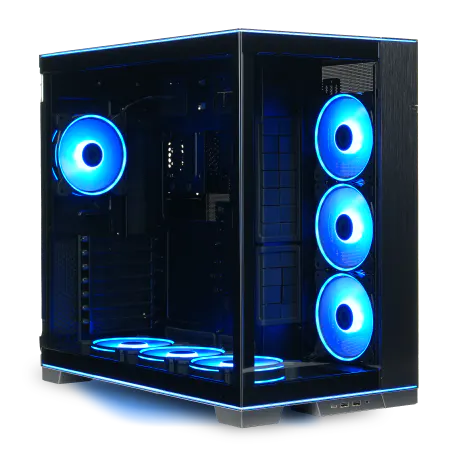
| 【ZEFT Z55DL スペック】 | |
| CPU | Intel Core Ultra7 265 20コア/20スレッド 5.30GHz(ブースト)/2.40GHz(ベース) |
| グラフィックボード | GeForce RTX4060 (VRAM:8GB) |
| メモリ | 32GB DDR5 (16GB x2枚 Micron製) |
| ストレージ | SSD 1TB (m.2 nVMe READ/WRITE:7250Gbps/6900Gbps WD製) |
| ケース | LianLi O11D EVO RGB Black 特別仕様 |
| CPUクーラー | 空冷 サイズ製 空冷CPUクーラー SCYTHE() MUGEN6 BLACK EDITION |
| マザーボード | intel B860 チップセット ASRock製 B860M Pro RS WiFi |
| 電源ユニット | 650W 80Plus BRONZE認証 電源ユニット (COUGAR製) |
| 無線LAN | Wi-Fi 6E (IEEE802.11ax/11ad/11ac/11n/11a/11g/11b) |
| BlueTooth | BlueTooth 5 |
| 光学式ドライブ | DVDスーパーマルチドライブ (外付け) |
| OS | Microsoft Windows 11 Home |
コア数別のパフォーマンス比較
8コア構成の実力と限界
8コアは最低ラインと述べましたが、小規模から中規模のプロジェクトであれば十分に実用的です。
個人開発やスタートアップの初期段階、あるいはシンプルなアプリケーションの開発なら、8コアでもストレスなく作業できるでしょう。
ビルド時間は中規模プロジェクトで2分から3分程度、小規模なら1分以内に収まることが多いです。
ただし、大規模プロジェクトになると話は別。
数千ファイルを超えるプロジェクトでは、フルビルドに5分以上かかることもあり、この待ち時間が積み重なると1日の生産性に大きく影響します。
また、複数のシミュレータを同時起動したり、Dockerコンテナを動かしたりすると、システム全体のレスポンスが悪くなる感覚があります。
| プロジェクト規模 | ビルド時間 | シミュレータ同時起動 | 総合快適度 |
|---|---|---|---|
| 小規模(500ファイル以下) | 30秒〜1分 | 2台まで快適 | ◎ |
| 中規模(500〜2000ファイル) | 2分〜3分 | 1台推奨 | ○ |
| 大規模(2000ファイル以上) | 5分以上 | 1台でも重い | △ |
12コア構成の快適さは別次元
12コアになると、開発体験が明らかに変わります。
中規模プロジェクトのビルド時間が1分から1分半程度に短縮され、大規模プロジェクトでも3分以内に収まることが多いです。
この差は体感として非常に大きく、ビルドの待ち時間にコーヒーを取りに行く必要がなくなるレベル。
複数のシミュレータを同時起動しても、システム全体のパフォーマンスが落ちることはほとんどありません。
Dockerコンテナでバックエンドを動かしながら、Figmaでデザインを確認し、ブラウザで技術ドキュメントを読み、Xcodeでコーディングする、こういったマルチタスクが当たり前にできるようになります。
| プロジェクト規模 | ビルド時間 | シミュレータ同時起動 | 総合快適度 |
|---|---|---|---|
| 小規模(500ファイル以下) | 20秒以内 | 3台まで快適 | ◎ |
| 中規模(500〜2000ファイル) | 1分〜1分半 | 2台快適 | ◎ |
| 大規模(2000ファイル以上) | 2分半〜3分 | 1台快適 | ○ |
16コア構成は究極の開発環境
大規模プロジェクトでも2分以内にビルドが完了し、複数のシミュレータを同時起動しても余裕があります。
CI/CDパイプラインをローカルで実行したり、複数のブランチで並行して作業したりする場合でも、パフォーマンスの低下を感じることはありません。
特に、チームで開発している場合や、複数のプロジェクトを並行して進めている場合、16コアの恩恵は計り知れないものがあります。
プロジェクトAのビルドを実行しながら、プロジェクトBのコードレビューをし、プロジェクトCのドキュメントを書く、こういった作業が完全にストレスフリーで行えるのです。
| プロジェクト規模 | ビルド時間 | シミュレータ同時起動 | 総合快適度 |
|---|---|---|---|
| 小規模(500ファイル以下) | 15秒以内 | 4台以上も快適 | ◎ |
| 中規模(500〜2000ファイル) | 45秒〜1分 | 3台快適 | ◎ |
| 大規模(2000ファイル以上) | 1分半〜2分 | 2台快適 | ◎ |




IntelとAMD、どちらを選ぶべきか
Intel Core Ultraシリーズの特徴
Intel Core Ultraシリーズは、最新のLion Coveアーキテクチャを採用し、シングルスレッド性能とマルチスレッド性能のバランスが取れています。
iOS開発においては、Xcodeのビルドプロセスが主にマルチスレッドで動作するため、Core Ultraシリーズの高いマルチスレッド性能が活きてきます。
特にCore Ultra 7 265Kや265KFは、16コア(8P+8E)構成で、価格と性能のバランスが非常に良好。
iOS開発に必要な処理能力を十分に備えながら、発熱も抑えられているため、長時間の開発作業でも安定したパフォーマンスを維持できます。
Core Ultra 9 285Kや285KFは24コア(8P+16E)構成で、さらに余裕を持った開発環境を構築したい方におすすめです。
NPUを統合しているため、将来的にXcodeがAI機能を強化した際にも対応できる可能性があります。
Thunderbolt 4やPCIe 5.0など高速I/Oを内蔵しているため、外部ストレージやeGPUとの接続も高速。
最新CPU性能一覧
| 型番 | コア数 | スレッド数 | 定格クロック | 最大クロック | Cineスコア Multi |
Cineスコア Single |
公式 URL |
価格com URL |
|---|---|---|---|---|---|---|---|---|
| Core Ultra 9 285K | 24 | 24 | 3.20GHz | 5.70GHz | 43333 | 2436 | 公式 | 価格 |
| Ryzen 9 9950X | 16 | 32 | 4.30GHz | 5.70GHz | 43085 | 2242 | 公式 | 価格 |
| Ryzen 9 9950X3D | 16 | 32 | 4.30GHz | 5.70GHz | 42110 | 2233 | 公式 | 価格 |
| Core i9-14900K | 24 | 32 | 3.20GHz | 6.00GHz | 41398 | 2330 | 公式 | 価格 |
| Ryzen 9 7950X | 16 | 32 | 4.50GHz | 5.70GHz | 38850 | 2053 | 公式 | 価格 |
| Ryzen 9 7950X3D | 16 | 32 | 4.20GHz | 5.70GHz | 38773 | 2025 | 公式 | 価格 |
| Core Ultra 7 265K | 20 | 20 | 3.30GHz | 5.50GHz | 37531 | 2328 | 公式 | 価格 |
| Core Ultra 7 265KF | 20 | 20 | 3.30GHz | 5.50GHz | 37531 | 2328 | 公式 | 価格 |
| Core Ultra 9 285 | 24 | 24 | 2.50GHz | 5.60GHz | 35891 | 2171 | 公式 | 価格 |
| Core i7-14700K | 20 | 28 | 3.40GHz | 5.60GHz | 35749 | 2208 | 公式 | 価格 |
| Core i9-14900 | 24 | 32 | 2.00GHz | 5.80GHz | 33989 | 2182 | 公式 | 価格 |
| Ryzen 9 9900X | 12 | 24 | 4.40GHz | 5.60GHz | 33124 | 2211 | 公式 | 価格 |
| Core i7-14700 | 20 | 28 | 2.10GHz | 5.40GHz | 32754 | 2077 | 公式 | 価格 |
| Ryzen 9 9900X3D | 12 | 24 | 4.40GHz | 5.50GHz | 32643 | 2167 | 公式 | 価格 |
| Ryzen 9 7900X | 12 | 24 | 4.70GHz | 5.60GHz | 29452 | 2016 | 公式 | 価格 |
| Core Ultra 7 265 | 20 | 20 | 2.40GHz | 5.30GHz | 28733 | 2131 | 公式 | 価格 |
| Core Ultra 7 265F | 20 | 20 | 2.40GHz | 5.30GHz | 28733 | 2131 | 公式 | 価格 |
| Core Ultra 5 245K | 14 | 14 | 3.60GHz | 5.20GHz | 25622 | 0 | 公式 | 価格 |
| Core Ultra 5 245KF | 14 | 14 | 3.60GHz | 5.20GHz | 25622 | 2149 | 公式 | 価格 |
| Ryzen 7 9700X | 8 | 16 | 3.80GHz | 5.50GHz | 23242 | 2186 | 公式 | 価格 |
| Ryzen 7 9800X3D | 8 | 16 | 4.70GHz | 5.40GHz | 23230 | 2067 | 公式 | 価格 |
| Core Ultra 5 235 | 14 | 14 | 3.40GHz | 5.00GHz | 20996 | 1837 | 公式 | 価格 |
| Ryzen 7 7700 | 8 | 16 | 3.80GHz | 5.30GHz | 19637 | 1914 | 公式 | 価格 |
| Ryzen 7 7800X3D | 8 | 16 | 4.50GHz | 5.40GHz | 17850 | 1795 | 公式 | 価格 |
| Core i5-14400 | 10 | 16 | 2.50GHz | 4.70GHz | 16154 | 1757 | 公式 | 価格 |
| Ryzen 5 7600X | 6 | 12 | 4.70GHz | 5.30GHz | 15391 | 1958 | 公式 | 価格 |
AMD Ryzen 9000シリーズの優位性
特にX3Dモデルは3D V-Cacheを搭載しており、大容量のキャッシュがビルド処理の高速化に貢献します。
Xcodeのビルドプロセスは、ソースコードやライブラリファイルへの頻繁なアクセスが発生するため、大容量キャッシュの恩恵を受けやすいのです。
Ryzen 7 9800X3Dは8コア16スレッド構成で、3D V-Cacheにより実質的なパフォーマンスは12コアクラスに匹敵するほど。
コストパフォーマンスを重視するなら、このモデルが最有力候補になります。
Ryzen 9 9950X3Dは16コア32スレッド構成で、大規模プロジェクトや複数プロジェクトの並行開発に最適。
AMDプロセッサの利点は、消費電力と発熱のバランスが良いこと。
長時間の開発作業でもシステムが安定し、冷却ファンの騒音も抑えられます。
パソコン おすすめモデル4選
パソコンショップSEVEN ZEFT Z57T
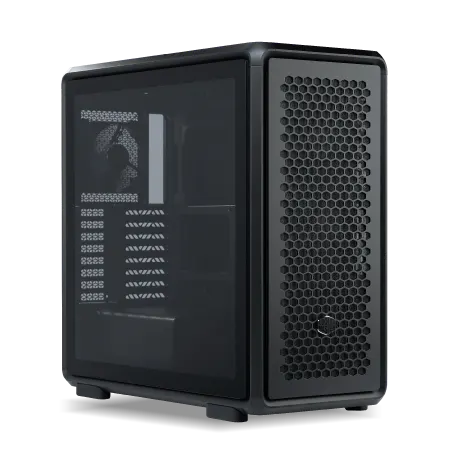
| 【ZEFT Z57T スペック】 | |
| CPU | Intel Core Ultra7 265K 20コア/20スレッド 5.50GHz(ブースト)/3.90GHz(ベース) |
| グラフィックボード | GeForce RTX5070 (VRAM:12GB) |
| メモリ | 32GB DDR5 (32GB x1枚 クルーシャル製) |
| ストレージ | SSD 1TB (m.2 nVMe READ/WRITE:7250Gbps/6900Gbps WD製) |
| ケース | CoolerMaster MasterFrame 600 Black |
| CPUクーラー | 空冷 DeepCool製 空冷CPUクーラー AK400 |
| マザーボード | intel B860 チップセット ASRock製 B860M Pro RS WiFi |
| 電源ユニット | 850W 80Plus GOLD認証 電源ユニット (Silverstone製) |
| 無線LAN | Wi-Fi 6E (IEEE802.11ax/11ad/11ac/11n/11a/11g/11b) |
| BlueTooth | BlueTooth 5 |
| OS | Microsoft Windows 11 Home |
パソコンショップSEVEN ZEFT R60FM
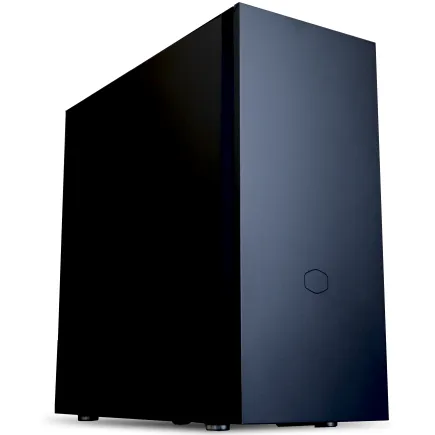
| 【ZEFT R60FM スペック】 | |
| CPU | AMD Ryzen7 9700X 8コア/16スレッド 5.50GHz(ブースト)/3.80GHz(ベース) |
| グラフィックボード | Radeon RX 9060XT (VRAM:16GB) |
| メモリ | 32GB DDR5 (32GB x1枚 クルーシャル製) |
| ストレージ | SSD 1TB (m.2 nVMe READ/WRITE:7250Gbps/6900Gbps WD製) |
| ケース | Fractal Pop XL Silent Black Solid |
| CPUクーラー | 空冷 DeepCool製 空冷CPUクーラー AK400 |
| マザーボード | AMD B850 チップセット ASRock製 B850M-X WiFi R2.0 |
| 電源ユニット | 750W 80Plus GOLD認証 電源ユニット (Silverstone製) |
| 無線LAN | Wi-Fi 6E (IEEE802.11ax/11ad/11ac/11n/11a/11g/11b) |
| BlueTooth | BlueTooth 5 |
| 光学式ドライブ | DVDスーパーマルチドライブ (内蔵) |
| OS | Microsoft Windows 11 Home |
パソコンショップSEVEN ZEFT R61C

| 【ZEFT R61C スペック】 | |
| CPU | AMD Ryzen7 7800X3D 8コア/16スレッド 5.00GHz(ブースト)/4.20GHz(ベース) |
| グラフィックボード | GeForce RTX5070 (VRAM:12GB) |
| メモリ | 32GB DDR5 (32GB x1枚 クルーシャル製) |
| ストレージ | SSD 1TB (m.2 nVMe READ/WRITE:7250Gbps/6900Gbps WD製) |
| ケース | Antec P10 FLUX |
| CPUクーラー | 水冷 240mmラジエータ CoolerMaster製 水冷CPUクーラー ML 240 Core II Black |
| マザーボード | AMD B850 チップセット ASRock製 B850M-X WiFi R2.0 |
| 電源ユニット | 850W 80Plus GOLD認証 電源ユニット (Silverstone製) |
| 無線LAN | Wi-Fi 6E (IEEE802.11ax/11ad/11ac/11n/11a/11g/11b) |
| BlueTooth | BlueTooth 5 |
| OS | Microsoft Windows 11 Home |
パソコンショップSEVEN ZEFT R59CCB
| 【ZEFT R59CCB スペック】 | |
| CPU | AMD Ryzen7 9800X3D 8コア/16スレッド 5.20GHz(ブースト)/4.70GHz(ベース) |
| グラフィックボード | Radeon RX 7900XTX (VRAM:24GB) |
| メモリ | 32GB DDR5 (16GB x2枚 Micron製) |
| ストレージ | SSD 2TB (m.2 nVMe READ/WRITE:7400Gbps/7000Gbps Crucial製) |
| ケース | NZXT H6 Flow White |
| CPUクーラー | 水冷 240mmラジエータ CoolerMaster製 水冷CPUクーラー ML 240 Core II Black |
| マザーボード | AMD B850 チップセット ASRock製 B850M Pro-A WiFi |
| 電源ユニット | 1000W 80Plus GOLD認証 電源ユニット (アスロック製) |
| 無線LAN | Wi-Fi 6E (IEEE802.11ax/11ad/11ac/11n/11a/11g/11b) |
| BlueTooth | BlueTooth 5 |
| 光学式ドライブ | DVDスーパーマルチドライブ (外付け) |
| OS | Microsoft Windows 11 Home |
実際のベンチマークから見る選択基準
これは統計的に有意な差であり、1日に何度もビルドを繰り返すiOS開発では無視できない差といえるでしょう。
シングルスレッド性能では、Intel Core Ultraシリーズがわずかに優位ですが、iOS開発においてシングルスレッド性能が問題になるシーンは限られています。
消費電力と発熱を重視するなら、AMD Ryzen 9000シリーズが有利。
特に夏場の開発環境では、発熱が少ないことは作業の快適さに直結します。
一方、Thunderbolt 4などの高速I/Oを重視するなら、Intel Core Ultraシリーズを選択した方がいいでしょう。
メモリとストレージの重要性
メモリは32GB以上が必須
CPUのコア数と同じくらい重要なのがメモリ容量です。
iOS開発では最低でも32GBのメモリが必要で、余裕を持つなら64GBを推奨します。
Xcodeは非常にメモリを消費するアプリケーションで、大規模プロジェクトを開くだけで10GB以上のメモリを使用することも珍しくありません。
シミュレータを起動すると、1台あたり2GBから4GBのメモリを消費します。
2台同時起動すれば8GB、3台なら12GBが必要になる計算。
さらにブラウザ、Slack、Dockerコンテナ、データベースなどを合わせると、システム全体で25GB以上のメモリを使用することが当たり前になっています。
64GBあれば、どんな開発シナリオでもメモリ不足に悩まされることはほとんどないでしょう。
現在のメモリ規格はDDR5-5600が主流で、高速なメモリアクセスがビルド時間の短縮にも貢献します。
ストレージは高速なNVMe SSDを選択
Xcodeのビルドプロセスでは、大量のファイルの読み書きが発生するため、ストレージの速度が遅いとビルド時間が延びてしまいますよね。
現在の主流はNVMe M.2規格のPCIe Gen.4 SSDで、読み込み速度は7,000MB/s前後、書き込み速度も5,000MB/s以上を実現しています。
価格も高いため、コストパフォーマンスを考えるとまだGen.4が主流といえるでしょう。
iOS開発においては、Gen.4 SSDで十分な速度が得られます。
容量は最低でも1TB、推奨は2TB以上。
Xcodeのインストールだけで20GB以上、各種シミュレータで30GB以上、プロジェクトファイルやGitリポジトリ、Dockerイメージなどを合わせると、あっという間に数百GBを消費してしまいます。
余裕を持った容量を確保することで、ストレージ不足によるパフォーマンス低下を避けられます。
BTOパソコンでの構成例
コストパフォーマンス重視の構成
予算を抑えながらも快適なiOS開発環境を構築したい場合、以下の構成がおすすめです。
CPUはAMD Ryzen 7 9700Xまたは9800X3Dを選択。
8コア16スレッドで、中規模までのプロジェクトなら十分な性能を発揮します。
特に9800X3Dは3D V-Cacheの効果でビルド時間が短縮されるため、コストパフォーマンスを考えると最強の選択肢といえます。
メモリは32GB(DDR5-5600)を搭載。
MicronのCrucialブランドやG.Skillなど、信頼性の高いメーカーを選びましょう。
ストレージはPCIe Gen.4 SSDの1TBまたは2TBを選択。
WDやCrucial、キオクシアなどの人気メーカーから選べるBTOショップがおすすめです。
CPUクーラーは空冷で十分。
DEEPCOOLやサイズ、Noctuaなどの高性能空冷クーラーを選択すれば、Ryzen 7 9700Xや9800X3Dの発熱を十分に抑えられます。
DEEPCOOLやCOOLER MASTERのケースなら、冷却性能と価格のバランスが良好です。
この構成なら、総額20万円前後で快適なiOS開発環境が構築できます。
グラフィックボードは、iOS開発においてはそれほど重要ではありませんが、将来的にゲーム開発やAI関連の作業を行う可能性があるなら、GeForce RTX 5060TiやRadeon RX 9060XTを追加するのも効果的です。
ハイエンド構成で究極の快適さを追求
CPUはAMD Ryzen 9 9950X3DまたはIntel Core Ultra 9 285Kを選択。
16コア以上の構成で、大規模プロジェクトや複数プロジェクトの並行開発も余裕でこなせます。
特に9950X3Dは3D V-Cacheにより、ビルド時間が大幅に短縮されるため、時間を最大限に有効活用したいプロフェッショナルにとって理想的な選択肢になります。
メモリは64GB(DDR5-5600)を搭載。
ストレージはPCIe Gen.4 SSDの2TBまたは4TBを選択。
大容量ストレージにより、複数のプロジェクトやDockerイメージ、シミュレータを余裕を持って保存できます。
DEEPCOOLやCorsair、NZXTの水冷クーラーなら、静音性と冷却性能を両立できます。
NZXTやLian Li、Fractal Designのケースなら、見た目も美しく、作業環境のモチベーションも上がります。
この構成なら、総額35万円から40万円程度になりますが、極上の開発体験を楽しみたいなら、これ一択。




パソコン おすすめモデル4選
パソコンショップSEVEN ZEFT Z54QU

| 【ZEFT Z54QU スペック】 | |
| CPU | Intel Core Ultra7 265KF 20コア/20スレッド 5.50GHz(ブースト)/3.90GHz(ベース) |
| グラフィックボード | GeForce RTX5070Ti (VRAM:16GB) |
| メモリ | 32GB DDR5 (32GB x1枚 クルーシャル製) |
| ストレージ | SSD 1TB (m.2 nVMe READ/WRITE:7250Gbps/6900Gbps WD製) |
| ケース | Thermaltake S200 TG ARGB Plus ホワイト |
| CPUクーラー | 空冷 DeepCool製 空冷CPUクーラー AK400 DIGITAL WH |
| マザーボード | intel B860 チップセット ASRock製 B860M Pro RS WiFi |
| 電源ユニット | 850W 80Plus GOLD認証 電源ユニット (Silverstone製) |
| 無線LAN | Wi-Fi 6E (IEEE802.11ax/11ad/11ac/11n/11a/11g/11b) |
| BlueTooth | BlueTooth 5 |
| OS | Microsoft Windows 11 Home |
パソコンショップSEVEN ZEFT R60RK

| 【ZEFT R60RK スペック】 | |
| CPU | AMD Ryzen7 9800X3D 8コア/16スレッド 5.20GHz(ブースト)/4.70GHz(ベース) |
| グラフィックボード | GeForce RTX5070Ti (VRAM:16GB) |
| メモリ | 32GB DDR5 (16GB x2枚 クルーシャル製) |
| ストレージ | SSD 2TB (m.2 nVMe READ/WRITE:7250Gbps/6900Gbps WD製) |
| ケース | Fractal Design Pop XL Air RGB TG |
| CPUクーラー | 水冷 240mmラジエータ CoolerMaster製 水冷CPUクーラー ML 240 Core II Black |
| マザーボード | AMD B850 チップセット MSI製 PRO B850M-A WIFI |
| 電源ユニット | 850W 80Plus GOLD認証 電源ユニット (CWT製) |
| 無線LAN | Wi-Fi 6E (IEEE802.11ax/11ad/11ac/11n/11a/11g/11b) |
| BlueTooth | BlueTooth 5 |
| 光学式ドライブ | DVDスーパーマルチドライブ (内蔵) |
| OS | Microsoft Windows 11 Home |
パソコンショップSEVEN ZEFT R61U
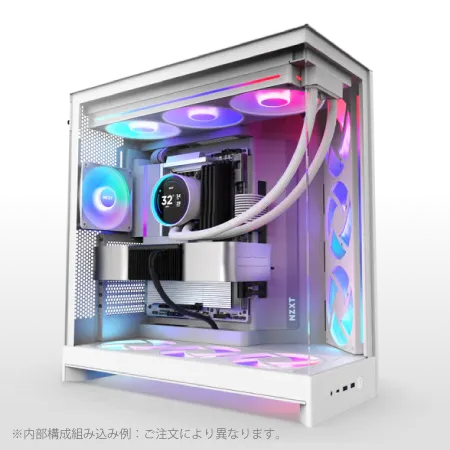
| 【ZEFT R61U スペック】 | |
| CPU | AMD Ryzen9 9950X 16コア/32スレッド 5.70GHz(ブースト)/4.30GHz(ベース) |
| グラフィックボード | Radeon RX 9070XT (VRAM:16GB) |
| メモリ | 64GB DDR5 (32GB x2枚 クルーシャル製) |
| ストレージ | SSD 2TB (m.2 nVMe READ/WRITE:7250Gbps/6900Gbps WD製) |
| ケース | NZXT H9 FLOW RGB ホワイト |
| CPUクーラー | 水冷 240mmラジエータ CoolerMaster製 水冷CPUクーラー ML 240 Core II White |
| マザーボード | AMD X870 チップセット GIGABYTE製 X870M AORUS ELITE WIFI7 ICE |
| 電源ユニット | 850W 80Plus GOLD認証 電源ユニット (Silverstone製) |
| 無線LAN | Wi-Fi 6E (IEEE802.11ax/11ad/11ac/11n/11a/11g/11b) |
| BlueTooth | BlueTooth 5 |
| OS | Microsoft Windows 11 Home |
パソコンショップSEVEN ZEFT R59FBB
| 【ZEFT R59FBB スペック】 | |
| CPU | AMD Ryzen7 9700X 8コア/16スレッド 5.50GHz(ブースト)/3.80GHz(ベース) |
| グラフィックボード | GeForce RTX4060 (VRAM:8GB) |
| メモリ | 32GB DDR5 (16GB x2枚 Micron製) |
| ストレージ | SSD 1TB (m.2 nVMe READ/WRITE:7250Gbps/6900Gbps WD製) |
| ケース | Antec P10 FLUX |
| CPUクーラー | 水冷 240mmラジエータ CoolerMaster製 水冷CPUクーラー ML 240 Core II Black |
| マザーボード | AMD B650 チップセット ASRock製 B650M Pro X3D WiFi |
| 電源ユニット | 650W 80Plus BRONZE認証 電源ユニット (COUGAR製) |
| 無線LAN | Wi-Fi 6E (IEEE802.11ax/11ad/11ac/11n/11a/11g/11b) |
| BlueTooth | BlueTooth 5 |
| 光学式ドライブ | DVDスーパーマルチドライブ (内蔵) |
| OS | Microsoft Windows 11 Home |
実際の開発シーンでの体感差
小規模プロジェクトでの違い
ビルド時間は30秒から1分程度で、どちらの構成でも快適に作業できます。
ただし、シミュレータを複数起動したり、バックグラウンドで他の作業を行ったりする場合、16コアの方が余裕を感じられるでしょう。
中規模プロジェクトでの体感
8コアではビルド時間が2分から3分かかるところ、12コアなら1分から1分半、16コアなら1分以内に収まることも珍しくありません。
この差は、1日に10回ビルドするとして、8コアと16コアで20分から30分の差になります。
中規模プロジェクトでは、依存ライブラリも増えてくるため、初回ビルドやクリーンビルドに時間がかかります。
結果として、より多くの時間をコーディングやテストに充てられるようになります。
大規模プロジェクトでの圧倒的な差
エンタープライズレベルの大規模プロジェクトでは、コア数の差が生産性に直結します。
8コアではフルビルドに5分以上かかるプロジェクトが、16コアなら2分以内に完了することもあります。
大規模プロジェクトでは、モジュール化されたコードベースを扱うことが多く、複数のターゲットやスキームを切り替えながら開発します。
グラフィックボードは必要か
iOS開発における役割
iOS開発において、グラフィックボードは必須ではありません。
Xcodeのビルドプロセスは主にCPUで処理され、GPUの性能はそれほど影響しないからです。
ただし、シミュレータの描画やSwiftUIのプレビュー、Interface Builderでの作業など、一部の処理ではGPUが使用されます。
統合GPUでも基本的な開発作業は問題なく行えますが、複数のシミュレータを同時起動したり、高解像度ディスプレイを使用したりする場合、専用グラフィックボードがあると快適さが向上します。
特に4Kディスプレイを複数枚使用する場合、統合GPUでは描画性能が不足する可能性があるのです。
ゲーム開発やAR開発を行う場合
iOS向けのゲーム開発やAR/VRアプリケーション開発を行う場合、グラフィックボードは必須になります。
UnityやUnreal Engineを使用する場合、3DモデルのレンダリングやシェーダーのコンパイルにGPU性能が大きく影響するため、ミドルレンジ以上のグラフィックボードを搭載した方がいいでしょう。
GeForce RTX 5070TiやRadeon RX 9070XTクラスのグラフィックボードがあれば、リアルタイムレンダリングやレイトレーシングを使った開発も快適に行えます。
特にRTX 50シリーズはDLSS 4に対応しており、AI性能も向上しているため、将来的なAI関連の開発にも対応できる可能性があります。
人気PCゲームタイトル一覧
| ゲームタイトル | 発売日 | 推奨スペック | 公式 URL |
Steam URL |
|---|---|---|---|---|
| Street Fighter 6 / ストリートファイター6 | 2023/06/02 | プロセッサー: Core i7 8700 / Ryzen 5 3600
グラフィック: RTX2070 / Radeon RX 5700XT メモリー: 16 GB RAM |
公式 | steam |
| Monster Hunter Wilds
/ モンスターハンターワイルズ |
2025/02/28 | プロセッサー:Core i5-11600K / Ryzen 5 3600X
グラフィック: GeForce RTX 2070/ RTX 4060 / Radeon RX 6700XT メモリー: 16 GB RAM |
公式 | steam |
| Apex Legends
/ エーペックスレジェンズ |
2020/11/05 | プロセッサー: Ryzen 5 / Core i5
グラフィック: Radeon R9 290/ GeForce GTX 970 メモリー: 8 GB RAM |
公式 | steam |
| ロマンシング サガ2
リベンジオブザセブン |
2024/10/25 | プロセッサー: Core i5-6400 / Ryzen 5 1400
グラフィック:GeForce GTX 1060 / Radeon RX 570 メモリ: 8 GB RAM |
公式 | steam |
| 黒神話:悟空 | 2024/08/20 | プロセッサー: Core i7-9700 / Ryzen 5 5500
グラフィック: GeForce RTX 2060 / Radeon RX 5700 XT / Arc A750 |
公式 | steam |
| メタファー:リファンタジオ | 2024/10/11 | プロセッサー: Core i5-7600 / Ryzen 5 2600
グラフィック:GeForce GTX 970 / Radeon RX 480 / Arc A380 メモリ: 8 GB RAM |
公式 | steam |
| Call of Duty: Black Ops 6 | 2024/10/25 | プロセッサー:Core i7-6700K / Ryzen 5 1600X
グラフィック: GeForce RTX 3060 / GTX 1080Ti / Radeon RX 6600XT メモリー: 12 GB RAM |
公式 | steam |
| ドラゴンボール Sparking! ZERO | 2024/10/11 | プロセッサー: Core i7-9700K / Ryzen 5 3600
グラフィック:GeForce RTX 2060 / Radeon RX Vega 64 メモリ: 16 GB RAM |
公式 | steam |
| ELDEN RING SHADOW OF THE ERDTREE | 2024/06/21 | プロセッサー: Core i7-8700K / Ryzen 5 3600X
グラフィック: GeForce GTX 1070 / RADEON RX VEGA 56 メモリー: 16 GB RAM |
公式 | steam |
| ファイナルファンタジーXIV
黄金のレガシー |
2024/07/02 | プロセッサー: Core i7-9700
グラフィック: GeForce RTX 2060 / Radeon RX 5600 XT メモリー: 16 GB RAM |
公式 | steam |
| Cities: Skylines II | 2023/10/25 | プロセッサー:Core i5-12600K / Ryzen 7 5800X
グラフィック: GeForce RTX 3080 | RadeonRX 6800 XT メモリー: 16 GB RAM |
公式 | steam |
| ドラゴンズドグマ 2 | 2024/03/21 | プロセッサー: Core i7-10700 / Ryzen 5 3600X
グラフィック GeForce RTX 2080 / Radeon RX 6700 メモリー: 16 GB |
公式 | steam |
| サイバーパンク2077:仮初めの自由 | 2023/09/26 | プロセッサー: Core i7-12700 / Ryzen 7 7800X3D
グラフィック: GeForce RTX 2060 SUPER / Radeon RX 5700 XT メモリー: 16 GB RAM |
公式 | steam |
| ホグワーツ・レガシー | 2023/02/11 | プロセッサー: Core i7-8700 / Ryzen 5 3600
グラフィック: GeForce 1080 Ti / Radeon RX 5700 XT メモリー: 16 GB RAM |
公式 | steam |
| TEKKEN 8 / 鉄拳8 | 2024/01/26 | プロセッサー: Core i7-7700K / Ryzen 5 2600
グラフィック: GeForce RTX 2070/ Radeon RX 5700 XT メモリー: 16 GB RAM |
公式 | steam |
| Palworld / パルワールド | 2024/01/19 | プロセッサー: Core i9-9900K
グラフィック: GeForce RTX 2070 メモリー: 32 GB RAM |
公式 | steam |
| オーバーウォッチ 2 | 2023/08/11 | プロセッサー:Core i7 / Ryzen 5
グラフィック: GeForce GTX 1060 / Radeon RX 6400 メモリー: 8 GB RAM |
公式 | steam |
| Monster Hunter RISE: Sunbreak
/ モンスターハンターライズ:サンブレイク |
2022/01/13 | プロセッサー:Core i5-4460 / AMD FX-8300
グラフィック: GeForce GTX 1060 / Radeon RX 570 メモリー: 8 GB RAM |
公式 | steam |
| BIOHAZARD RE:4 | 2023/03/24 | プロセッサー: Ryzen 5 3600 / Core i7 8700
グラフィック: Radeon RX 5700 / GeForce GTX 1070 メモリー: 16 GB RAM |
公式 | steam |
| デッドバイデイライト | 2016/06/15 | プロセッサー: Core i3 / AMD FX-8300
グラフィック: 4GB VRAM以上 メモリー: 8 GB RAM |
公式 | steam |
| Forza Horizon 5 | 2021/11/09 | プロセッサー: Core i5-8400 / Ryzen 5 1500X
グラフィック: GTX 1070 / Radeon RX 590 メモリー: 16 GB RAM |
公式 | steam |
コストパフォーマンスを考えた選択
限られた予算の中で最大の効果を得るには、開発作業に直接影響する部分に投資すべき。
グラフィックボードは、必要になったタイミングで追加すればいいというわけです。
ただし、将来的にゲーム開発やAI関連の作業を行う可能性がある場合、最初からGeForce RTX 5060TiやRadeon RX 9060XTクラスのエントリーモデルを搭載しておくのも一つの選択肢。
冷却システムの重要性
空冷と水冷の選択基準
Ryzen 9000シリーズやCore Ultra 200シリーズは、前世代よりも発熱が抑えられているため、多くの場合、高性能な空冷クーラーで十分に冷却できます。
DEEPCOOLやサイズ、Noctuaなどの大型空冷クーラーなら、12コアクラスまでのCPUを安定して冷却可能です。
水冷クーラーは、より高い冷却性能と静音性を実現できますが、価格が高く、メンテナンスの手間もかかります。
DEEPCOOLやCorsair、NZXTの簡易水冷クーラーなら、取り付けも比較的簡単で、メンテナンスの負担も少なめです。
長時間の開発作業での安定性
冷却が不十分だと、CPUが熱暴走してクロック周波数が低下し、パフォーマンスが落ちてしまう可能性があるのです。
適切な冷却システムを導入することで、CPUが常に最大性能を発揮でき、安定した開発環境を維持できます。
特に夏場の開発環境では、室温が高くなるため、冷却性能の重要性が増します。
ケース選びで変わる作業環境
デザイン性と機能性の両立
毎日何時間も向き合う作業環境だからこそ、自分が気に入ったデザインのケースを選ぶことで、モチベーションが向上します。
NZXTやLian Liのピラーレスケースは、2面または3面が強化ガラス製で、内部が美しく見えるデザイン。
Fractal DesignやCorsairの木製パネルケースは、高級感があり、落ち着いた雰囲気を演出します。
これらのケースは、見た目だけでなく、エアフローや拡張性も考慮されており、機能性も十分です。
エアフローと静音性のバランス
開発作業中は、集中力を維持するために静かな環境が望ましいです。
ケースの選択は、静音性に大きく影響します。
エアフローに優れたケースは、効率的に熱を排出できるため、ファンの回転数を抑えられ、結果として静音性が向上するのです。
DEEPCOOLやCOOLER MASTERのスタンダードなケースは、エアフローと静音性のバランスが良く、価格も手頃。
複数のファンマウントポイントを持ち、ファンの配置を最適化することで、静かで涼しい環境を実現できます。
防音材を内蔵したケースを選べば、さらに静音性を高められます。
結局どのCPUを選べばいいのか
予算別の最適解
予算が限られている場合、AMD Ryzen 7 9800X3Dが最もコストパフォーマンスに優れた選択肢です。
8コア16スレッドで、3D V-Cacheの効果により実質的なパフォーマンスは12コアクラスに匹敵。
中規模までのプロジェクトなら、このCPUで十分に快適な開発環境が構築できます。
予算に余裕がある場合、AMD Ryzen 9 9950X3DまたはIntel Core Ultra 9 285Kを選択しましょう。
16コア以上の構成で、大規模プロジェクトや複数プロジェクトの並行開発も余裕でこなせます。
特に9950X3Dは、3D V-Cacheによりビルド時間が大幅に短縮されるため、時間を最大限に有効活用したいプロフェッショナルに最適です。
中間の予算であれば、AMD Ryzen 7 9700XまたはIntel Core Ultra 7 265K、265KFが良いバランスを提供します。
プロジェクト規模別の推奨構成
小規模プロジェクト(個人開発、プロトタイプ開発)の場合、8コアのCPUで十分です。
AMD Ryzen 7 9800X3DまたはIntel Core Ultra 5 235、235Fを選択し、メモリは32GB、ストレージは1TBのPCIe Gen.4 SSDを搭載すれば、快適な開発環境が構築できます。
中規模プロジェクト(スタートアップ、中小企業の開発)の場合、12コア以上のCPUを推奨します。
AMD Ryzen 9 9900X3DまたはIntel Core Ultra 7 265K、265KFを選択し、メモリは32GBから64GB、ストレージは2TBのPCIe Gen.4 SSDを搭載しましょう。
将来性を考慮した選択
そのため、現在の必要スペックよりも少し余裕を持った構成を選択することをおすすめします。
特にメモリとストレージは、後から増設や交換が比較的容易ですが、CPUの交換はマザーボードごと交換する必要がある場合もあり、コストがかかります。
BTOパソコンを選ぶ際は、拡張性も考慮して、メモリスロットやM.2スロットに余裕があるモデルを選びましょう。
よくある質問
MacとWindowsどちらがいいのか
ただし、公式にサポートされていないため、トラブルが発生した際の対応が難しく、本番環境としては推奨できません。
安定した開発環境を求めるなら、素直にMacを選択した方が無難でしょう。
中古のハイエンドCPUと新品のミドルレンジCPUどちらがいいか
特にシングルスレッド性能やキャッシュ効率、消費電力などを考慮すると、新品のミドルレンジCPUを選択した方が長期的には満足度が高いでしょう。
オーバークロックは必要か
iOS開発において、オーバークロックは必須ではありません。
最新のCPUは、定格クロックでも十分な性能を発揮します。
オーバークロックは、発熱や消費電力の増加、システムの不安定化のリスクがあるため、安定性を重視する開発環境では推奨できません。
どうしても性能を追求したい場合は、最初から上位モデルのCPUを選択した方が賢明です。
BTOパソコンと自作PCどちらがいいか
BTOパソコンは、保証やサポートが充実しており、初心者でも安心して購入できます。
パーツの相性問題やトラブルシューティングの手間がなく、届いたらすぐに使い始められるのが利点。
一方、自作PCは、パーツを自由に選択でき、コストを抑えられる可能性がありますが、組み立てやトラブル対応の知識が必要です。
開発に集中したいなら、BTOパソコンを選択した方がいいでしょう。