

配信者にとっての4Kゲーミング環境とは
配信と4Kゲーミングの両立が求められる時代
配信者が4Kでゲームをプレイしながら高品質な配信を行うには、通常のゲーミングPCとは異なる視点でスペックを選定する必要があります。
配信ソフトウェアの動作、ゲームの描画、そして場合によってはDiscordなどのコミュニケーションツールを同時に稼働させるため、各パーツに余裕を持たせた構成が求められるのです。
配信者特有の負荷を理解する
OBS StudioやXSplitといった配信ソフトウェアは、ゲーム映像をキャプチャしてエンコードし、配信サーバーへアップロードする処理を常時行います。
4K解像度でゲームをプレイしながら1080p60fpsや1440p60fpsで配信するケースが多いのですが、この解像度変換処理も決して軽い作業ではありません。
視聴者体験を最優先に考える
配信者として成功するには、自分のプレイ環境だけでなく視聴者が見る映像品質にも気を配る必要があります。
安定したフレームレート、クリアな音声、そして遅延の少ない配信を実現するためには、各パーツが余裕を持って動作できるスペックを確保することが配信者にとって一番の肝になります。
グラフィックボードの選定基準
4K配信に必要なGPU性能
4Kゲーミングと配信を両立させるなら、GeForce RTX5070Ti以上のグラフィックボードが必須となります。
RTX5070Tiは4K解像度でのゲームプレイに十分な性能を持ちながら、NVENCエンコーダーによる高品質な配信エンコードも同時にこなせる能力を備えています。
Blackwellアーキテクチャ採用により、レイトレーシング性能やAI性能が大幅に向上しており、DLSS 4やニューラルシェーダに対応することで実質的なフレームレートをさらに引き上げることができるのです。
配信者にとってNVIDIAのNVENCエンコーダーは非常に強力な武器になります。
RTX 50シリーズではこのエンコーダーがさらに進化しており、より少ないビットレートでも高画質な配信が可能になっていることが分かっています。
推奨グラフィックボードの比較
| モデル | VRAM | 4K性能 | 配信適性 | 価格帯 |
|---|---|---|---|---|
| RTX5090 | 32GB | 最高 | 最適 | 最高価格 |
| RTX5080 | 16GB | 極めて高い | 最適 | 高価格 |
| RTX5070Ti | 16GB | 高い | 適している | 中~高価格 |
| RTX5070 | 12GB | やや高い | やや適している | 中価格 |
予算に余裕があるならRTX5080を選択するのが理想的ですが、コストパフォーマンスを考えるとRTX5070Tiが配信者にとって最もバランスの取れた選択肢といえます。
16GBのVRAMは4K解像度でのテクスチャ読み込みに余裕を持たせてくれますし、将来的により要求スペックの高いゲームが登場しても対応できる安心感があります。
RTX5070も悪くない選択ですが、VRAMが12GBとやや少なめなので、最新AAAタイトルを最高設定でプレイしながら配信する場合には設定を調整する必要が出てくるかもしれません。
最新グラフィックボード(VGA)性能一覧
| GPU型番 | VRAM | 3DMarkスコア TimeSpy |
3DMarkスコア FireStrike |
TGP | 公式 URL |
価格com URL |
|---|---|---|---|---|---|---|
| GeForce RTX 5090 | 32GB | 48996 | 100675 | 575W | 公式 | 価格 |
| GeForce RTX 5080 | 16GB | 32352 | 77108 | 360W | 公式 | 価格 |
| Radeon RX 9070 XT | 16GB | 30341 | 65935 | 304W | 公式 | 価格 |
| Radeon RX 7900 XTX | 24GB | 30264 | 72518 | 355W | 公式 | 価格 |
| GeForce RTX 5070 Ti | 16GB | 27333 | 68077 | 300W | 公式 | 価格 |
| Radeon RX 9070 | 16GB | 26672 | 59494 | 220W | 公式 | 価格 |
| GeForce RTX 5070 | 12GB | 22087 | 56098 | 250W | 公式 | 価格 |
| Radeon RX 7800 XT | 16GB | 20044 | 49859 | 263W | 公式 | 価格 |
| Radeon RX 9060 XT 16GB | 16GB | 16664 | 38885 | 145W | 公式 | 価格 |
| GeForce RTX 5060 Ti 16GB | 16GB | 16095 | 37728 | 180W | 公式 | 価格 |
| GeForce RTX 5060 Ti 8GB | 8GB | 15956 | 37507 | 180W | 公式 | 価格 |
| Arc B580 | 12GB | 14731 | 34488 | 190W | 公式 | 価格 |
| Arc B570 | 10GB | 13829 | 30478 | 150W | 公式 | 価格 |
| GeForce RTX 5060 | 8GB | 13286 | 31961 | 145W | 公式 | 価格 |
| Radeon RX 7600 | 8GB | 10890 | 31350 | 165W | 公式 | 価格 |
| GeForce RTX 4060 | 8GB | 10718 | 28232 | 115W | 公式 | 価格 |
パソコン おすすめモデル5選
パソコンショップSEVEN EFFA G09A

| 【EFFA G09A スペック】 | |
| CPU | Intel Core Ultra7 265KF 20コア/20スレッド 5.50GHz(ブースト)/3.90GHz(ベース) |
| グラフィックボード | GeForce RTX5060Ti 16GB (VRAM:16GB) |
| メモリ | 32GB DDR5 (32GB x1枚 クルーシャル製) |
| ストレージ | SSD 1TB (m.2 nVMe READ/WRITE:7250Gbps/6900Gbps WD製) |
| ケース | Antec P20C ブラック |
| CPUクーラー | 空冷 DeepCool製 空冷CPUクーラー AK400 |
| マザーボード | intel B860 チップセット ASRock製 B860M Pro RS WiFi |
| 電源ユニット | 750W 80Plus GOLD認証 電源ユニット (Silverstone製) |
| 無線LAN | Wi-Fi 6E (IEEE802.11ax/11ad/11ac/11n/11a/11g/11b) |
| BlueTooth | BlueTooth 5 |
| OS | Microsoft Windows 11 Home |
パソコンショップSEVEN ZEFT Z58M

| 【ZEFT Z58M スペック】 | |
| CPU | Intel Core Ultra5 235 14コア/14スレッド 5.00GHz(ブースト)/3.40GHz(ベース) |
| グラフィックボード | GeForce RTX5050 (VRAM:8GB) |
| メモリ | 16GB DDR5 (16GB x1枚 クルーシャル製) |
| ストレージ | SSD 1TB (m.2 nVMe READ/WRITE:7250Gbps/6900Gbps WD製) |
| ケース | Okinos Mirage 4 ARGB Black |
| マザーボード | intel B860 チップセット ASRock製 B860M Pro RS WiFi |
| 電源ユニット | 650W 80Plus BRONZE認証 電源ユニット (COUGAR製) |
| 無線LAN | Wi-Fi 6E (IEEE802.11ax/11ad/11ac/11n/11a/11g/11b) |
| BlueTooth | BlueTooth 5 |
| OS | Microsoft Windows 11 Home |
パソコンショップSEVEN ZEFT Z56Q

| 【ZEFT Z56Q スペック】 | |
| CPU | Intel Core Ultra7 265F 20コア/20スレッド 5.30GHz(ブースト)/2.40GHz(ベース) |
| グラフィックボード | GeForce RTX5060 (VRAM:8GB) |
| メモリ | 32GB DDR5 (32GB x1枚 クルーシャル製) |
| ストレージ | SSD 1TB (m.2 nVMe READ/WRITE:7250Gbps/6900Gbps WD製) |
| ケース | NZXT H6 Flow White |
| マザーボード | intel B860 チップセット ASRock製 B860M Pro RS WiFi |
| 電源ユニット | 650W 80Plus BRONZE認証 電源ユニット (COUGAR製) |
| 無線LAN | Wi-Fi 6E (IEEE802.11ax/11ad/11ac/11n/11a/11g/11b) |
| BlueTooth | BlueTooth 5 |
| OS | Microsoft Windows 11 Home |
パソコンショップSEVEN ZEFT Z56BD

| 【ZEFT Z56BD スペック】 | |
| CPU | Intel Core Ultra7 265KF 20コア/20スレッド 5.50GHz(ブースト)/3.90GHz(ベース) |
| グラフィックボード | GeForce RTX5070 (VRAM:12GB) |
| メモリ | 32GB DDR5 (32GB x1枚 クルーシャル製) |
| ストレージ | SSD 1TB (m.2 nVMe READ/WRITE:7250Gbps/6900Gbps WD製) |
| ケース | Thermaltake The Tower 100 Black |
| CPUクーラー | 空冷 サイズ製 空冷CPUクーラー SCYTHE() MUGEN6 BLACK EDITION |
| マザーボード | intel B860 チップセット ASRock製 B860I WiFi |
| 電源ユニット | 750W 80Plus GOLD認証 電源ユニット (Silverstone製) |
| 無線LAN | Wi-Fi 6E (IEEE802.11ax/11ad/11ac/11n/11a/11g/11b) |
| BlueTooth | BlueTooth 5 |
| OS | Microsoft Windows 11 Home |
パソコンショップSEVEN ZEFT Z55DL
| 【ZEFT Z55DL スペック】 | |
| CPU | Intel Core Ultra7 265 20コア/20スレッド 5.30GHz(ブースト)/2.40GHz(ベース) |
| グラフィックボード | GeForce RTX4060 (VRAM:8GB) |
| メモリ | 32GB DDR5 (16GB x2枚 Micron製) |
| ストレージ | SSD 1TB (m.2 nVMe READ/WRITE:7250Gbps/6900Gbps WD製) |
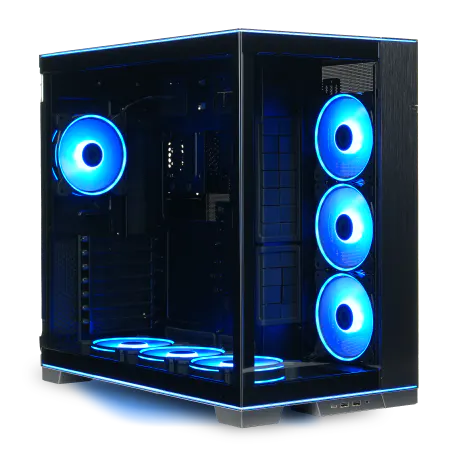
| ケース | LianLi O11D EVO RGB Black 特別仕様 |
| CPUクーラー | 空冷 サイズ製 空冷CPUクーラー SCYTHE() MUGEN6 BLACK EDITION |
| マザーボード | intel B860 チップセット ASRock製 B860M Pro RS WiFi |
| 電源ユニット | 650W 80Plus BRONZE認証 電源ユニット (COUGAR製) |
| 無線LAN | Wi-Fi 6E (IEEE802.11ax/11ad/11ac/11n/11a/11g/11b) |
| BlueTooth | BlueTooth 5 |
| 光学式ドライブ | DVDスーパーマルチドライブ (外付け) |
| OS | Microsoft Windows 11 Home |
AMD Radeonという選択肢
Radeon RX 9070XTやRX 9070も4Kゲーミングには十分な性能を持っていますが、配信者にとってはNVIDIAのNVENCに匹敵するエンコード機能がやや劣る点が悩ましいところ。
AMDのVCE(Video Coding Engine)も改善されてきてはいますが、配信品質や対応ソフトウェアの広さではまだNVIDIAに一歩譲る状況です。
ただし純粋なゲーミング性能ではコストパフォーマンスに優れており、CPUエンコードを使用する前提であればRX 9070XTは魅力的な選択肢になります。
CPUの選定基準
配信に最適なCPU性能とは
配信者のCPU選びでは、コア数とスレッド数が通常のゲーマー以上に重要になってきます。
ゲームエンジンが使用するコアとは別に、配信ソフトウェアやその他のバックグラウンドアプリケーションが動作するための余裕が必要だからです。
最低でも8コア16スレッド、理想的には12コア以上のCPUを選択することをおすすめします。
最新CPU性能一覧
| 型番 | コア数 | スレッド数 | 定格クロック | 最大クロック | Cineスコア Multi |
Cineスコア Single |
公式 URL |
価格com URL |
|---|---|---|---|---|---|---|---|---|
| Core Ultra 9 285K | 24 | 24 | 3.20GHz | 5.70GHz | 43333 | 2436 | 公式 | 価格 |
| Ryzen 9 9950X | 16 | 32 | 4.30GHz | 5.70GHz | 43085 | 2242 | 公式 | 価格 |
| Ryzen 9 9950X3D | 16 | 32 | 4.30GHz | 5.70GHz | 42110 | 2233 | 公式 | 価格 |
| Core i9-14900K | 24 | 32 | 3.20GHz | 6.00GHz | 41398 | 2330 | 公式 | 価格 |
| Ryzen 9 7950X | 16 | 32 | 4.50GHz | 5.70GHz | 38850 | 2053 | 公式 | 価格 |
| Ryzen 9 7950X3D | 16 | 32 | 4.20GHz | 5.70GHz | 38773 | 2025 | 公式 | 価格 |
| Core Ultra 7 265K | 20 | 20 | 3.30GHz | 5.50GHz | 37531 | 2328 | 公式 | 価格 |
| Core Ultra 7 265KF | 20 | 20 | 3.30GHz | 5.50GHz | 37531 | 2328 | 公式 | 価格 |
| Core Ultra 9 285 | 24 | 24 | 2.50GHz | 5.60GHz | 35891 | 2171 | 公式 | 価格 |
| Core i7-14700K | 20 | 28 | 3.40GHz | 5.60GHz | 35749 | 2208 | 公式 | 価格 |
| Core i9-14900 | 24 | 32 | 2.00GHz | 5.80GHz | 33989 | 2182 | 公式 | 価格 |
| Ryzen 9 9900X | 12 | 24 | 4.40GHz | 5.60GHz | 33124 | 2211 | 公式 | 価格 |
| Core i7-14700 | 20 | 28 | 2.10GHz | 5.40GHz | 32754 | 2077 | 公式 | 価格 |
| Ryzen 9 9900X3D | 12 | 24 | 4.40GHz | 5.50GHz | 32643 | 2167 | 公式 | 価格 |
| Ryzen 9 7900X | 12 | 24 | 4.70GHz | 5.60GHz | 29452 | 2016 | 公式 | 価格 |
| Core Ultra 7 265 | 20 | 20 | 2.40GHz | 5.30GHz | 28733 | 2131 | 公式 | 価格 |
| Core Ultra 7 265F | 20 | 20 | 2.40GHz | 5.30GHz | 28733 | 2131 | 公式 | 価格 |
| Core Ultra 5 245K | 14 | 14 | 3.60GHz | 5.20GHz | 25622 | 0 | 公式 | 価格 |
| Core Ultra 5 245KF | 14 | 14 | 3.60GHz | 5.20GHz | 25622 | 2149 | 公式 | 価格 |
| Ryzen 7 9700X | 8 | 16 | 3.80GHz | 5.50GHz | 23242 | 2186 | 公式 | 価格 |
| Ryzen 7 9800X3D | 8 | 16 | 4.70GHz | 5.40GHz | 23230 | 2067 | 公式 | 価格 |
| Core Ultra 5 235 | 14 | 14 | 3.40GHz | 5.00GHz | 20996 | 1837 | 公式 | 価格 |
| Ryzen 7 7700 | 8 | 16 | 3.80GHz | 5.30GHz | 19637 | 1914 | 公式 | 価格 |
| Ryzen 7 7800X3D | 8 | 16 | 4.50GHz | 5.40GHz | 17850 | 1795 | 公式 | 価格 |
| Core i5-14400 | 10 | 16 | 2.50GHz | 4.70GHz | 16154 | 1757 | 公式 | 価格 |
| Ryzen 5 7600X | 6 | 12 | 4.70GHz | 5.30GHz | 15391 | 1958 | 公式 | 価格 |
Intel Core Ultraシリーズの評価
Intel Core Ultra 7 265Kまたは265KFは配信者にとって非常にバランスの取れた選択肢です。
NPUを統合しているためAI処理も強化されており、将来的にAIを活用した配信支援ツールが普及した際にも対応できる拡張性があります。
発熱抑制と静音化が達成されているため、長時間の配信でも安定した動作を維持できるのは大きなメリットですね。
より高い性能を求めるならCore Ultra 9 285Kや285KFという選択肢もあります。
これらはハイエンド配信者や、ゲーム配信だけでなく動画編集も頻繁に行うクリエイターに適したモデルです。
ただしコストパフォーマンスを考えると、多くの配信者にとってはCore Ultra 7シリーズで十分な性能が得られるでしょう。




AMD Ryzen 9000シリーズの評価
AMD側ではRyzen 7 9800X3Dが配信者にとって最も魅力的な選択肢になります。
3D V-Cache技術により、ゲームパフォーマンスが飛躍的に向上しており、4K解像度でも高いフレームレートを維持できます。
Zen5アーキテクチャの効率性とキャッシュの大容量化により、ゲームと配信ソフトウェアの両方が快適に動作する環境を実現できるのです。
Ryzen 9 9950X3Dはさらに上位のモデルで、16コア32スレッドという圧倒的なマルチスレッド性能を持っています。
価格は高めですが、プロフェッショナルな配信環境を構築するなら検討する価値があります。
CPUエンコードとGPUエンコードの使い分け
| エンコード方式 | 画質 | CPU負荷 | GPU負荷 | 推奨CPU |
|---|---|---|---|---|
| CPUエンコード(x264) | 最高 | 極めて高い | 低い | Ryzen 9 9950X3D、Core Ultra 9 285K |
| GPUエンコード(NVENC) | 高い | 低い | 中程度 | Core Ultra 7 265K、Ryzen 7 9800X3D |
| ハイブリッド | 高い | 中程度 | 中程度 | Core Ultra 7 265K、Ryzen 7 9700X |
配信の画質を最優先するならCPUエンコードが理想的ですが、ゲームパフォーマンスへの影響を最小限に抑えたいならGPUエンコードを選択した方がいいでしょう。
RTX 50シリーズのNVENCは画質が大幅に改善されているため、多くの配信者にとってはGPUエンコードで十分な品質が得られます。
メモリ構成の最適化

パソコン おすすめモデル4選
パソコンショップSEVEN EFFA G09B
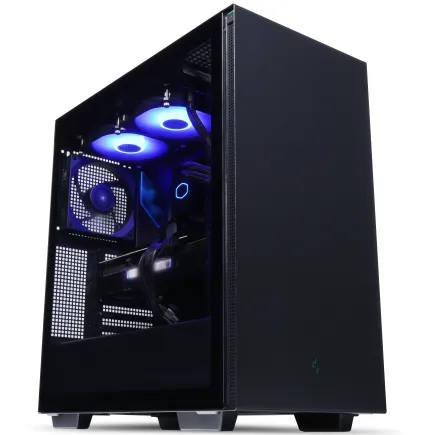
| 【EFFA G09B スペック】 | |
| CPU | AMD Ryzen9 9900X 12コア/24スレッド 5.60GHz(ブースト)/4.40GHz(ベース) |
| グラフィックボード | GeForce RTX5070 (VRAM:12GB) |
| メモリ | 32GB DDR5 (32GB x1枚 クルーシャル製) |
| ストレージ | SSD 1TB (m.2 nVMe READ/WRITE:7250Gbps/6900Gbps WD製) |
| ケース | Thermaltake S200 TG ARGB Plus ブラック |
| CPUクーラー | 水冷 240mmラジエータ CoolerMaster製 水冷CPUクーラー ML 240 Core II Black |
| マザーボード | AMD B850 チップセット ASRock製 B850M-X WiFi R2.0 |
| 電源ユニット | 850W 80Plus GOLD認証 電源ユニット (Silverstone製) |
| 無線LAN | Wi-Fi 6E (IEEE802.11ax/11ad/11ac/11n/11a/11g/11b) |
| BlueTooth | BlueTooth 5 |
| OS | Microsoft Windows 11 Home |
パソコンショップSEVEN ZEFT R60HW
| 【ZEFT R60HW スペック】 | |
| CPU | AMD Ryzen9 9900X 12コア/24スレッド 5.60GHz(ブースト)/4.40GHz(ベース) |
| グラフィックボード | GeForce RTX5070 (VRAM:12GB) |
| メモリ | 32GB DDR5 (32GB x1枚 クルーシャル製) |
| ストレージ | SSD 1TB (m.2 nVMe READ/WRITE:7250Gbps/6900Gbps WD製) |
| ケース | Antec P20C ブラック |
| CPUクーラー | 空冷 DeepCool製 空冷CPUクーラー AK400 |
| マザーボード | AMD B850 チップセット ASRock製 B850M-X WiFi R2.0 |
| 電源ユニット | 750W 80Plus GOLD認証 電源ユニット (Silverstone製) |
| 無線LAN | Wi-Fi 6E (IEEE802.11ax/11ad/11ac/11n/11a/11g/11b) |
| BlueTooth | BlueTooth 5 |
| OS | Microsoft Windows 11 Home |
パソコンショップSEVEN ZEFT R60XV
| 【ZEFT R60XV スペック】 | |
| CPU | AMD Ryzen7 9700X 8コア/16スレッド 5.50GHz(ブースト)/3.80GHz(ベース) |
| グラフィックボード | GeForce RTX5060 (VRAM:8GB) |
| メモリ | 32GB DDR5 (32GB x1枚 クルーシャル製) |
| ストレージ | SSD 1TB (m.2 nVMe READ/WRITE:7250Gbps/6900Gbps WD製) |
| ケース | Antec P20C ブラック |
| CPUクーラー | 空冷 DeepCool製 空冷CPUクーラー AK400 |
| マザーボード | AMD B850 チップセット ASRock製 B850I Lightning WiFi |
| 電源ユニット | 650W 80Plus BRONZE認証 電源ユニット (COUGAR製) |
| 無線LAN | Wi-Fi 6E (IEEE802.11ax/11ad/11ac/11n/11a/11g/11b) |
| BlueTooth | BlueTooth 5 |
| OS | Microsoft Windows 11 Home |
パソコンショップSEVEN ZEFT R40BD

瞬きする間も惜しい、高速バトルに最適なゲーミングPC
高応答のRyzen9駆動、均整の取れた次世代スペック
スリムでスタイリッシュ、ミドルタワーが戦場を彩る
パワフルRyzen9で、あらゆるタスクを制圧
| 【ZEFT R40BD スペック】 | |
| CPU | AMD Ryzen9 7900X 12コア/24スレッド 5.60GHz(ブースト)/4.70GHz(ベース) |
| グラフィックボード | GeForce RTX3050 (VRAM:6GB) |
| メモリ | 16GB DDR5 (8GB x2枚 Micron製) |
| ストレージ | SSD 1TB (m.2 nVMe READ/WRITE:7250Gbps/6900Gbps WD製) |
| ケース | Thermaltake Versa H26 |
| CPUクーラー | 水冷 240mmラジエータ CoolerMaster製 水冷CPUクーラー ML 240 Core II Black |
| マザーボード | AMD B650 チップセット MSI製 PRO B650M-A WIFI |
| 電源ユニット | 650W 80Plus BRONZE認証 電源ユニット (COUGAR製) |
| 無線LAN | Wi-Fi 6E (IEEE802.11ax/11ad/11ac/11n/11a/11g/11b) |
| BlueTooth | BlueTooth 5 |
| 光学式ドライブ | DVDスーパーマルチドライブ (内蔵) |
| OS | Microsoft Windows 11 Home |
配信者に必要なメモリ容量
配信を行うPCでは、32GBのメモリが最低ラインで、できれば64GBを搭載することが望ましいです。
4Kゲームは10GB以上のメモリを消費することも珍しくありませんし、配信ソフトウェアも2GBから4GB程度のメモリを使用します。
さらにブラウザでチャット画面を開いたり、Discordを起動したり、音楽再生ソフトを動かしたりすると、あっという間にメモリ使用量は20GBを超えてしまいますよね。
32GBあれば通常の配信には問題ありませんが、余裕を持った運用を考えるなら64GBにしておくと安心です。
特に配信後にそのまま録画データを編集する場合や、複数のアプリケーションを同時に起動する使い方をする場合には、64GBのメモリが真価を発揮します。
メモリ不足によるスワップが発生すると、配信中にカクつきが生じる原因になりますから、ここはケチらない方が賢明です。
DDR5メモリの選択
現在のプラットフォームではDDR5-5600が主流となっており、Intel Core UltraシリーズもAMD Ryzen 9000シリーズも標準でこの規格に対応しています。
メモリメーカーはMicron(Crucial)、GSkill、Samsungあたりから選んでおけば品質面での心配はありません。
BTOパソコンを購入する際には、これらの信頼性の高いメーカーのメモリを選択できるショップを選ぶことが重要になります。
デュアルチャネル構成は必須ですので、32GBなら16GB×2枚、64GBなら32GB×2枚という構成にしましょう。
ストレージ構成の戦略
システムドライブとデータドライブの分離
メインドライブにはPCIe Gen.4 SSDの1TBまたは2TBを使用し、OSとゲーム、配信ソフトウェアをインストールします。
Gen.5 SSDは確かに高速ですが、発熱が非常に高く大型ヒートシンクやアクティブ冷却が必要になるため、コストパフォーマンスを考えるとまだGen.4が現実的な選択です。
録画データ用のサブドライブには、2TBから4TBのGen.4 SSDを追加するのが理想的です。
配信を録画する場合、1時間の配信で10GBから30GB程度のデータが生成されますから、頻繁に配信を行う方は容量に余裕を持たせておく必要があります。
WD(WESTERN DIGITAL)、Crucial、キオクシアといった信頼性の高いメーカーのSSDを選んでおけば、長期的な運用でも安心できます。
ストレージ速度が配信に与える影響
| ストレージタイプ | 読込速度 | 書込速度 | 配信適性 | コスパ |
|---|---|---|---|---|
| PCIe Gen.5 SSD | 14,000MB/s超 | 12,000MB/s超 | 過剰性能 | 低い |
| PCIe Gen.4 SSD | 7,000MB/s前後 | 5,000MB/s前後 | 最適 | 高い |
| PCIe Gen.3 SSD | 3,500MB/s前後 | 3,000MB/s前後 | やや不足 | 中程度 |
| SATA SSD | 550MB/s前後 | 520MB/s前後 | 不足 | 高い |
配信中の録画データ書き込みには、安定した書き込み速度が求められます。
Gen.4 SSDなら5,000MB/s前後の書き込み速度があるため、4K録画でも余裕を持って対応できます。
Gen.3 SSDでも配信自体は可能ですが、高ビットレートでの録画や複数のソースを同時に録画する場合には速度不足を感じる場面が出てくるかもしれません。
冷却システムの重要性

配信時の発熱対策
長時間の配信では、PCの発熱管理が極めて重要になってきます。




パソコン おすすめモデル4選
パソコンショップSEVEN ZEFT Z55EX

| 【ZEFT Z55EX スペック】 | |
| CPU | Intel Core Ultra7 265KF 20コア/20スレッド 5.50GHz(ブースト)/3.90GHz(ベース) |
| グラフィックボード | GeForce RTX5070Ti (VRAM:16GB) |
| メモリ | 32GB DDR5 (32GB x1枚 クルーシャル製) |
| ストレージ | SSD 2TB (m.2 nVMe READ/WRITE:7250Gbps/6900Gbps WD製) |
| ケース | Thermaltake S200 TG ARGB Plus ホワイト |
| CPUクーラー | 空冷 サイズ製 空冷CPUクーラー SCYTHE() MUGEN6 BLACK EDITION |
| マザーボード | intel B860 チップセット ASRock製 B860M Pro RS WiFi |
| 電源ユニット | 850W 80Plus GOLD認証 電源ユニット (Silverstone製) |
| 無線LAN | Wi-Fi 6E (IEEE802.11ax/11ad/11ac/11n/11a/11g/11b) |
| BlueTooth | BlueTooth 5 |
| OS | Microsoft Windows 11 Home |
パソコンショップSEVEN ZEFT Z59E

| 【ZEFT Z59E スペック】 | |
| CPU | Intel Core Ultra7 265KF 20コア/20スレッド 5.50GHz(ブースト)/3.90GHz(ベース) |
| グラフィックボード | GeForce RTX5070 (VRAM:12GB) |
| メモリ | 32GB DDR5 (32GB x1枚 クルーシャル製) |
| ストレージ | SSD 1TB (m.2 nVMe READ/WRITE:7250Gbps/6900Gbps WD製) |
| ケース | DeepCool CH160 PLUS Black |
| CPUクーラー | 水冷 240mmラジエータ CoolerMaster製 水冷CPUクーラー ML 240 Core II Black |
| マザーボード | intel B860 チップセット ASRock製 B860M Pro RS WiFi |
| 電源ユニット | 750W 80Plus GOLD認証 電源ユニット (Silverstone製) |
| 無線LAN | Wi-Fi 6E (IEEE802.11ax/11ad/11ac/11n/11a/11g/11b) |
| BlueTooth | BlueTooth 5 |
| OS | Microsoft Windows 11 Home |
パソコンショップSEVEN ZEFT Z56R
| 【ZEFT Z56R スペック】 | |
| CPU | Intel Core Ultra9 285K 24コア/24スレッド 5.70GHz(ブースト)/3.70GHz(ベース) |
| グラフィックボード | GeForce RTX5060 (VRAM:8GB) |
| メモリ | 16GB DDR5 (16GB x1枚 クルーシャル製) |
| ストレージ | SSD 1TB (m.2 nVMe READ/WRITE:7250Gbps/6900Gbps WD製) |
| ケース | Antec P20C ブラック |
| CPUクーラー | 空冷 サイズ製 空冷CPUクーラー SCYTHE() MUGEN6 BLACK EDITION |
| マザーボード | intel B860 チップセット ASRock製 B860M Pro RS WiFi |
| 電源ユニット | 650W 80Plus BRONZE認証 電源ユニット (COUGAR製) |
| 無線LAN | Wi-Fi 6E (IEEE802.11ax/11ad/11ac/11n/11a/11g/11b) |
| BlueTooth | BlueTooth 5 |
| OS | Microsoft Windows 11 Home |
パソコンショップSEVEN ZEFT Z45CDD
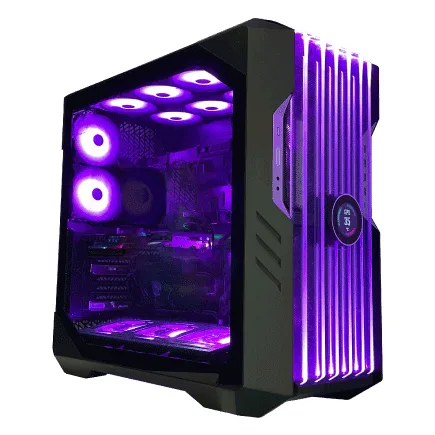
| 【ZEFT Z45CDD スペック】 | |
| CPU | Intel Core i9 14900KF 24コア/32スレッド 6.00GHz(ブースト)/3.20GHz(ベース) |
| グラフィックボード | GeForce RTX4060 (VRAM:8GB) |
| メモリ | 32GB DDR5 (16GB x2枚 Micron製) |
| ストレージ | SSD 2TB (m.2 nVMe READ/WRITE:7250Gbps/6900Gbps WD製) |
| ケース | CoolerMaster HAF 700 EVO 特別仕様 |
| CPUクーラー | 水冷 360mmラジエータ CoolerMaster製 水冷CPUクーラー ML 360 Core II Black |
| マザーボード | intel B760 チップセット ASRock製 B760M Pro RS WiFi |
| 電源ユニット | 650W 80Plus BRONZE認証 電源ユニット (COUGAR製) |
| 無線LAN | Wi-Fi 6E (IEEE802.11ax/11ad/11ac/11n/11a/11g/11b) |
| BlueTooth | BlueTooth 5 |
| 光学式ドライブ | DVDスーパーマルチドライブ (外付け) |
| OS | Microsoft Windows 11 Home |
CPUクーラーの選択
Core Ultra 200シリーズやRyzen 9000シリーズは旧モデルよりも発熱が抑制されているため、高性能な空冷CPUクーラーでも十分に冷却できます。
DEEPCOOLやサイズ、Noctuaといったメーカーの大型空冷クーラーなら、長時間の配信でも安定した温度を維持できるでしょう。
ただしCore Ultra 9 285KやRyzen 9 9950X3Dといったハイエンドモデルを使用する場合は、水冷CPUクーラーを検討した方が安心です。
水冷クーラーを選ぶなら、DEEPCOOLやCorsair、NZXTの280mmまたは360mmラジエーターモデルがおすすめです。
簡易水冷は空冷に比べて静音性にも優れているため、マイクが環境音を拾いにくくなるというメリットもあります。
配信者にとって音質は重要な要素ですから、静音性の高い冷却システムを選ぶことは配信品質の向上に直結するのです。
ケースのエアフロー設計
2面または3面が強化ガラス製のピラーレスケースは見た目が美しく配信映えしますが、エアフローの面ではスタンダードなメッシュパネルケースに劣る場合があります。
NZXTやLian Li、Antecのピラーレスケースは比較的エアフローも考慮された設計になっていますが、ケースファンを追加して吸気と排気のバランスを最適化することが重要です。
配信画面にPCを映す予定があるなら、Fractal DesignやCorsairの木製パネルケースも選択肢に入ってきます。
ただし見た目だけで選ぶのではなく、内部の拡張性や冷却性能もしっかり確認しておきましょう。
電源ユニットの選定
配信PCに必要な電源容量
4Kゲーミングと配信を行うPCでは、電源容量に十分な余裕を持たせることが絶対に必要です。
RTX5070Tiを搭載したシステムなら850W、RTX5080なら1000W、RTX5090なら1200W以上の電源ユニットを選択することをおすすめします。
電源容量が不足すると、高負荷時にシステムが不安定になったり、最悪の場合は突然シャットダウンしてしまう可能性があります。
電源効率と安定性
80 PLUS Platinumや80 PLUS Titaniumならさらに効率が高くなりますが、価格も上昇するため、コストパフォーマンスを考えるとGold認証で十分です。
重要なのは認証レベルよりも、信頼性の高いメーカーの製品を選ぶことです。
電源ユニットの品質は、システム全体の安定性に直結します。
マザーボードの選択基準
配信者向けマザーボードの要件
複数のM.2 SSDスロットを備えたモデルを選ぶことで、システムドライブと録画用ドライブを両方M.2 SSDで構成できます。
また、十分な数のUSBポートも重要です。
配信者はマイク、カメラ、オーディオインターフェース、ストリームデッキなど、多くのUSB機器を接続しますから、USBポートが不足すると非常に不便です。
ネットワーク機能の重要性
配信者にとって、安定したネットワーク接続は生命線です。
2.5Gbps以上の有線LANポートを搭載したマザーボードを選ぶことで、配信時のアップロード帯域を最大限に活用できます。
Wi-Fi 6EやWi-Fi 7に対応したモデルなら、無線接続でも高速かつ安定した通信が可能ですが、配信には有線接続を使用することを強く推奨します。
周辺機器との連携
キャプチャーカードの必要性
4K60fps対応のキャプチャーカードを選ぶことで、PlayStation 5やXbox Series Xの映像を高品質で配信できます。
ただし、PC単体でのゲーム配信であれば、キャプチャーカードは不要です。
オーディオ環境の整備
配信品質を左右する大きな要素の一つが音質です。
高品質なマイクとオーディオインターフェースへの投資は、PCスペックと同じくらい重要といえます。
BTOパソコンと自作の選択
BTOパソコンのメリット
配信用PCを構築する際、BTOパソコンを選ぶか自作するかは重要な判断ポイントです。
BTOパソコンの最大のメリットは、動作保証とサポート体制が整っていることです。
配信を仕事にしている方にとって、PCのダウンタイムは収入に直結しますから、この安心感は非常に大きな価値があります。
また、BTOパソコンショップでは、人気メーカーのパーツを選択できるカスタマイズオプションが用意されていることが多いです。
メモリはMicronやGSkill、SSDはWDやCrucial、CPUクーラーはDEEPCOOLやNoctua、ケースはNZXTやCorsairといった具合に、信頼性の高いメーカーのパーツを指定できるショップを選ぶことで、品質と性能を両立できます。
自作PCのメリット
予算配分を自由に決められますし、特定のパーツにこだわることもできます。
例えば、冷却性能を最優先したいなら高級な水冷システムに予算を割いたり、見た目にこだわりたいなら特別なケースやRGB照明に投資したりできます。
ただし、自作PCには時間と知識が必要です。
パーツの選定から組み立て、OSのインストール、ドライバの設定まで、すべて自分で行う必要があります。
初めて配信を始める方や、PCの技術的な側面よりも配信内容に集中したい方には、BTOパソコンの方が適しているかもしれません。
実際の構成例
ミドルレンジ配信PC構成
予算を抑えつつも4K配信に対応できる構成として、以下のスペックが現実的です。
CPUはCore Ultra 7 265KFまたはRyzen 7 9700X、グラフィックボードはRTX5070Ti、メモリは32GB(16GB×2)DDR5-5600、ストレージはGen.4 SSD 1TB(システム用)+2TB(録画用)、電源は850W 80 PLUS Gold、この構成なら多くの4Kゲームを高設定でプレイしながら、1080p60fpsまたは1440p60fpsでの配信が快適に行えます。
自作する場合は若干安くなる可能性がありますが、OSライセンスや組み立てにかかる時間を考慮すると、BTOパソコンのコストパフォーマンスは決して悪くありません。
ハイエンド配信PC構成
プロフェッショナルな配信環境を目指すなら、以下のような構成が理想的です。
CPUはCore Ultra 9 285KまたはRyzen 9 9950X3D、グラフィックボードはRTX5080またはRTX5090、メモリは64GB(32GB×2)DDR5-5600、ストレージはGen.4 SSD 2TB(システム用)+4TB(録画用)、電源は1200W 80 PLUS Platinum、CPUクーラーは360mm簡易水冷、この構成なら4K最高設定でのゲームプレイと、4K60fpsでの配信録画も同時にこなせる圧倒的な性能を持っています。
総額は50万円から70万円程度と高額になりますが、配信を本業としている方や、配信と動画編集を両立したいクリエイターにとっては、この投資は充分に価値があります。
特にRTX5090の32GB VRAMは、将来的にAI技術を活用した配信支援ツールが普及した際にも対応できる余裕を持っています。
配信ソフトウェアとの相性
OBS Studioでの最適化
RTX 50シリーズのNVENCエンコーダーを使用する場合、OBS Studioの設定で「NVIDIA NVENC H.264」または「NVIDIA NVENC HEVC」を選択し、プリセットを「Quality」または「Max Quality」に設定することで、高品質な配信が実現できます。
ビットレートは1080p60fpsなら6000kbps、1440p60fpsなら9000kbps程度が目安です。
CPUエンコードを使用する場合は、「x264」エンコーダーを選択し、プリセットを「medium」から「slow」の範囲で設定します。
XSplitやStreamlabs OBSの選択肢
OBS Studio以外にも、XSplitやStreamlabs OBSといった配信ソフトウェアがあります。
XSplitは有料ですが、直感的なインターフェースと豊富なプラグインが魅力です。
特に初心者にとっては、設定が分かりやすく、すぐに配信を始められる点が大きなメリットになります。
Streamlabs OBSは、OBS Studioをベースに配信者向けの機能を追加したソフトウェアで、アラート機能やチャットボット機能が統合されています。
どのソフトウェアを選んでも、今回紹介したスペックのPCなら快適に動作します。
重要なのは、自分の配信スタイルに合ったソフトウェアを選び、設定を最適化することです。
将来的なアップグレード戦略

パーツ交換の優先順位
最も効果的なアップグレードは、グラフィックボードの交換です。
RTX 50シリーズの次世代モデルが登場すれば、さらに高度なAI機能や配信支援機能が搭載される可能性が高いです。
次に優先すべきはメモリの増設です。
32GBで始めた場合、将来的に64GBに増設することで、より多くのアプリケーションを同時に動かせるようになります。
プラットフォームの世代交代
通常は4年から5年程度のサイクルで、新しいプラットフォームへの移行を検討することになるでしょう。
その際、メモリやストレージは流用できる可能性が高いですが、CPUクーラーは新しいソケットに対応しているか確認が必要です。
プラットフォーム全体を刷新する場合は、実質的に新しいPCを組むのと同じくらいの費用がかかりますから、計画的に予算を確保しておくことが重要です。
配信環境の最適化
配信部屋の環境整備
照明は顔を明るく照らすリングライトやソフトボックスを使用することで、視聴者に好印象を与えられます。
背景も重要で、散らかった部屋が映り込むと視聴者の集中力を削いでしまいますから、グリーンバックを使用したり、整理整頓された背景を用意したりする工夫が必要です。
防音対策も忘れてはいけません。
PCのファン音や外部の騒音がマイクに入り込むと、配信品質が著しく低下します。
これらの環境整備は、高性能なPCと組み合わせることで、真にプロフェッショナルな配信環境を実現できるのです。
ネットワーク環境の最適化
どれだけ高性能なPCを用意しても、ネットワーク環境が貧弱では意味がありません。
配信には安定した上り速度が必要で、1080p60fps配信なら最低10Mbps、1440p60fpsなら15Mbps以上の上り速度を確保したいところです。
光回線の契約を見直したり、ルーターを高性能なモデルに交換したりすることで、配信の安定性が大きく向上します。
有線LAN接続は必須です。
Wi-Fiは便利ですが、配信中にパケットロスが発生すると、視聴者側で映像が止まったり音声が途切れたりする原因になります。
配信者としての信頼性は、こうした細かい部分の積み重ねで築かれていくものです。
コストパフォーマンスの考え方
初期投資と長期的な視点
初期投資は確かに高額になりますが、長期的に見れば、安定した配信環境が視聴者の定着率を高め、結果的に収益の向上につながります。
安価なPCで始めて配信が不安定になり、視聴者を失ってしまうよりも、最初から適切なスペックのPCを用意する方が、長期的には賢明な判断といえるでしょう。
ただし、必要以上に高スペックなPCを購入する必要はありません。
週に数回、趣味として配信を楽しむのであれば、ミドルレンジ構成で十分ですし、毎日長時間配信を行い、配信を主な収入源とするのであれば、ハイエンド構成への投資は正当化されます。
段階的なアップグレード戦略
最初から完璧な構成を目指す必要はありません。
まずは必要最低限のスペックで配信を始め、収益が上がってきたら段階的にアップグレードしていくという戦略も有効です。
例えば、最初はRTX5070と32GBメモリで始め、半年後にRTX5080にアップグレードし、さらに半年後にメモリを64GBに増設するといった具合です。
この方法なら、初期投資を抑えつつ、配信活動の成長に合わせてPC性能も向上させられます。
BTOパソコンを選ぶ場合でも、後からアップグレードしやすい構成を選んでおくことが重要です。
メモリスロットに空きがあるか、電源容量に余裕があるか、ケース内部に拡張スペースがあるかなど、将来的なアップグレードを見据えた選択をしておくと、長期的なコストパフォーマンスが向上します。
配信ジャンル別の推奨スペック
FPSゲーム配信
Apex LegendsやVALORANTといった競技性の高いFPSゲームを配信する場合、フレームレートの安定性が特に重要になります。
4K解像度でプレイしながら配信する場合、RTX5070Ti以上のグラフィックボードと、Ryzen 7 9800X3DまたはCore Ultra 7 265K以上のCPUが推奨されます。
FPSゲームでは1フレームの遅延が勝敗を分けることもありますから、NVIDIA Reflex 2に対応したRTX 50シリーズの低遅延性能が大きなアドバンテージになります。
メモリは32GBあれば十分ですが、DiscordやブラウザでWikiを開きながらプレイする場合は、64GBあると余裕が生まれます。
ストレージは読み込み速度よりも安定性が重要ですから、信頼性の高いメーカーのGen.4 SSDを選びましょう。
人気PCゲームタイトル一覧
| ゲームタイトル | 発売日 | 推奨スペック | 公式 URL |
Steam URL |
|---|---|---|---|---|
| Street Fighter 6 / ストリートファイター6 | 2023/06/02 | プロセッサー: Core i7 8700 / Ryzen 5 3600
グラフィック: RTX2070 / Radeon RX 5700XT メモリー: 16 GB RAM |
公式 | steam |
| Monster Hunter Wilds
/ モンスターハンターワイルズ |
2025/02/28 | プロセッサー:Core i5-11600K / Ryzen 5 3600X
グラフィック: GeForce RTX 2070/ RTX 4060 / Radeon RX 6700XT メモリー: 16 GB RAM |
公式 | steam |
| Apex Legends
/ エーペックスレジェンズ |
2020/11/05 | プロセッサー: Ryzen 5 / Core i5
グラフィック: Radeon R9 290/ GeForce GTX 970 メモリー: 8 GB RAM |
公式 | steam |
| ロマンシング サガ2
リベンジオブザセブン |
2024/10/25 | プロセッサー: Core i5-6400 / Ryzen 5 1400
グラフィック:GeForce GTX 1060 / Radeon RX 570 メモリ: 8 GB RAM |
公式 | steam |
| 黒神話:悟空 | 2024/08/20 | プロセッサー: Core i7-9700 / Ryzen 5 5500
グラフィック: GeForce RTX 2060 / Radeon RX 5700 XT / Arc A750 |
公式 | steam |
| メタファー:リファンタジオ | 2024/10/11 | プロセッサー: Core i5-7600 / Ryzen 5 2600
グラフィック:GeForce GTX 970 / Radeon RX 480 / Arc A380 メモリ: 8 GB RAM |
公式 | steam |
| Call of Duty: Black Ops 6 | 2024/10/25 | プロセッサー:Core i7-6700K / Ryzen 5 1600X
グラフィック: GeForce RTX 3060 / GTX 1080Ti / Radeon RX 6600XT メモリー: 12 GB RAM |
公式 | steam |
| ドラゴンボール Sparking! ZERO | 2024/10/11 | プロセッサー: Core i7-9700K / Ryzen 5 3600
グラフィック:GeForce RTX 2060 / Radeon RX Vega 64 メモリ: 16 GB RAM |
公式 | steam |
| ELDEN RING SHADOW OF THE ERDTREE | 2024/06/21 | プロセッサー: Core i7-8700K / Ryzen 5 3600X
グラフィック: GeForce GTX 1070 / RADEON RX VEGA 56 メモリー: 16 GB RAM |
公式 | steam |
| ファイナルファンタジーXIV
黄金のレガシー |
2024/07/02 | プロセッサー: Core i7-9700
グラフィック: GeForce RTX 2060 / Radeon RX 5600 XT メモリー: 16 GB RAM |
公式 | steam |
| Cities: Skylines II | 2023/10/25 | プロセッサー:Core i5-12600K / Ryzen 7 5800X
グラフィック: GeForce RTX 3080 | RadeonRX 6800 XT メモリー: 16 GB RAM |
公式 | steam |
| ドラゴンズドグマ 2 | 2024/03/21 | プロセッサー: Core i7-10700 / Ryzen 5 3600X
グラフィック GeForce RTX 2080 / Radeon RX 6700 メモリー: 16 GB |
公式 | steam |
| サイバーパンク2077:仮初めの自由 | 2023/09/26 | プロセッサー: Core i7-12700 / Ryzen 7 7800X3D
グラフィック: GeForce RTX 2060 SUPER / Radeon RX 5700 XT メモリー: 16 GB RAM |
公式 | steam |
| ホグワーツ・レガシー | 2023/02/11 | プロセッサー: Core i7-8700 / Ryzen 5 3600
グラフィック: GeForce 1080 Ti / Radeon RX 5700 XT メモリー: 16 GB RAM |
公式 | steam |
| TEKKEN 8 / 鉄拳8 | 2024/01/26 | プロセッサー: Core i7-7700K / Ryzen 5 2600
グラフィック: GeForce RTX 2070/ Radeon RX 5700 XT メモリー: 16 GB RAM |
公式 | steam |
| Palworld / パルワールド | 2024/01/19 | プロセッサー: Core i9-9900K
グラフィック: GeForce RTX 2070 メモリー: 32 GB RAM |
公式 | steam |
| オーバーウォッチ 2 | 2023/08/11 | プロセッサー:Core i7 / Ryzen 5
グラフィック: GeForce GTX 1060 / Radeon RX 6400 メモリー: 8 GB RAM |
公式 | steam |
| Monster Hunter RISE: Sunbreak
/ モンスターハンターライズ:サンブレイク |
2022/01/13 | プロセッサー:Core i5-4460 / AMD FX-8300
グラフィック: GeForce GTX 1060 / Radeon RX 570 メモリー: 8 GB RAM |
公式 | steam |
| BIOHAZARD RE:4 | 2023/03/24 | プロセッサー: Ryzen 5 3600 / Core i7 8700
グラフィック: Radeon RX 5700 / GeForce GTX 1070 メモリー: 16 GB RAM |
公式 | steam |
| デッドバイデイライト | 2016/06/15 | プロセッサー: Core i3 / AMD FX-8300
グラフィック: 4GB VRAM以上 メモリー: 8 GB RAM |
公式 | steam |
| Forza Horizon 5 | 2021/11/09 | プロセッサー: Core i5-8400 / Ryzen 5 1500X
グラフィック: GTX 1070 / Radeon RX 590 メモリー: 16 GB RAM |
公式 | steam |
RPGやアドベンチャーゲーム配信
ストーリー重視のRPGやアドベンチャーゲームを配信する場合、グラフィック品質を最優先できます。
4K最高設定でプレイしながら配信するなら、RTX5080以上のグラフィックボードが理想的です。
これらのジャンルは競技性が低いため、フレームレートは60fps安定していれば十分で、その分グラフィック設定を上げて美しい映像を視聴者に届けることに注力できます。
CPUはCore Ultra 7 265KまたはRyzen 7 9700Xで十分な性能が得られます。
長時間のプレイセッションになることが多いため、冷却性能と静音性を重視したCPUクーラーの選択が重要です。
視聴者とのコミュニケーションを大切にするジャンルですから、マイク音質にも気を配りたいところですね。
マルチタスク配信
Core Ultra 9 285KやRyzen 9 9950X3Dといった多コアCPUと、64GBのメモリを搭載することで、複数のアプリケーションを同時に快適に動かせます。
動画編集ソフトを開きながら配信したり、複数のゲームを切り替えながら配信したりする場合には、この余裕が活きてきます。
ストレージは大容量が必要で、システム用2TB、録画用4TBの構成が推奨されます。
トラブルシューティングと保守
配信中のトラブル対策
配信中に発生しうるトラブルに備えて、事前に対策を講じておくことが重要です。
最も一般的なトラブルは、配信ソフトウェアのクラッシュやゲームのフリーズです。
定期的なメンテナンスも欠かせません。
月に一度はPCケース内部の清掃を行い、ホコリを除去することで、冷却性能を維持できます。
バックアップ戦略
配信データや設定ファイルのバックアップは、配信者にとって必須の作業です。
OBS Studioの設定ファイルやシーンコレクション、オーバーレイ素材などは、定期的に外部ストレージやクラウドストレージにバックアップしておきましょう。
PCが故障した際にも、すぐに配信環境を復旧できるよう、バックアップから復元する手順を事前に確認しておくことが重要です。
録画データも重要な資産ですから、配信後は速やかに外部ストレージに移動させることをおすすめします。
外付けHDDやNASを活用して、安全にデータを保管しましょう。
配信者コミュニティとの情報共有
最新情報の収集
TwitterやDiscordの配信者コミュニティに参加することで、他の配信者がどのようなスペックのPCを使用しているか、どのような設定で配信しているかといった実践的な情報を得られます。
特に同じジャンルのゲームを配信している先輩配信者の情報は、非常に参考になるでしょう。
ハードウェアレビューサイトやYouTubeのベンチマーク動画も、パーツ選びの重要な情報源です。
実際のゲームでのフレームレート、配信時のCPU使用率、エンコード品質の比較など、具体的なデータを確認することで、自分に最適なスペックを判断できます。
ただし、レビューの情報は参考程度にとどめ、最終的には自分の配信スタイルと予算に合わせて判断することが大切です。
経験の共有
自分自身も、配信PCを構築した経験や、トラブルシューティングの知見をコミュニティに還元することで、配信者コミュニティ全体の知識レベルが向上します。
特に初心者配信者にとって、実際に配信を行っている先輩の生の声は、どんな技術記事よりも価値があります。
自分が苦労した点や、うまくいった設定などを積極的に共有することで、配信者同士の助け合いの輪が広がっていくのです。
まとめ:配信者として成功するために
よくある質問
配信用PCとゲーミングPCの違いは何ですか
配信用PCは通常のゲーミングPCよりも高いマルチタスク性能が求められます。
ゲームを動かしながら配信ソフトウェアでエンコード処理を行い、さらにブラウザやDiscordなども同時に動作させる必要があるため、CPUのコア数やメモリ容量に余裕を持たせることが重要です。
また、録画データを保存するための大容量ストレージも必要になります。
通常のゲーミングPCがゲームパフォーマンスだけを追求すればいいのに対し、配信用PCは総合的なシステム性能のバランスが求められるのです。
GPUエンコードとCPUエンコードはどちらを選ぶべきですか
RTX 50シリーズを使用するなら、GPUエンコード(NVENC)を選択することをおすすめします。
NVENCは画質が大幅に改善されており、CPUに負荷をかけずに高品質な配信が可能です。
ゲームパフォーマンスへの影響も最小限に抑えられるため、多くの配信者にとって最適な選択肢といえます。
ただし、最高画質を追求したい場合や、ゲームの負荷が比較的軽い場合は、CPUエンコード(x264)を使用することで、さらに高品質な配信が実現できます。
Core Ultra 9 285KやRyzen 9 9950X3Dのような高性能CPUなら、CPUエンコードでも快適に配信できるでしょう。
メモリは32GBで足りますか、それとも64GB必要ですか
通常の配信であれば32GBで十分です。
4Kゲームと配信ソフトウェア、ブラウザ、Discordを同時に動かしても、32GBあれば余裕を持って動作します。
ただし、配信後すぐに動画編集を行う場合や、複数のゲームを切り替えながら配信する場合、さらには配信中にPhotoshopなどのクリエイティブソフトを使用する場合は、64GBにしておくと安心です。
BTOパソコンと自作PCはどちらがおすすめですか
動作保証があり、トラブル時にメーカーサポートを受けられる安心感は、配信を仕事にしている方にとって非常に重要です。
一方、PCの知識があり、完全に自分好みの構成を実現したい方には自作PCが適しています。
配信用PCの寿命はどのくらいですか
適切にメンテナンスを行えば、4年から5年程度は快適に使用できます。
ただし、ゲームの要求スペックは年々上昇していますから、3年程度でグラフィックボードをアップグレードすることで、さらに長く使い続けられます。
CPUとマザーボードは4年から5年のサイクルで交換を検討することになるでしょう。
重要なのは、最初から拡張性を考慮した構成にしておくことです。
電源容量に余裕があり、メモリスロットに空きがあり、ケース内部に拡張スペースがある構成なら、段階的なアップグレードで長期間使用できます。
定期的な清掃とドライバー更新を怠らなければ、配信用PCは長く信頼できるパートナーとして活躍してくれるはずです。