
イラスト制作に必要なPCスペックの基本
制作ソフトによって要求スペックは大きく変わる
イラスト制作用のPCを選ぶ際、最も重要なのは使用するソフトウェアの種類と制作スタイルを明確にすることです。
CLIP STUDIO PAINTで漫画を描くのか、Photoshopでイラストレーションを仕上げるのか、Blenderで3Dモデリングも行うのか。
これらによって必要なスペックは劇的に変化します。
私がこれまで多くのクリエイターから相談を受けてきた経験から言えるのは、イラスト制作用PCは「描画の快適さ」と「レンダリング速度」のバランスが命ということです。
ブラシストロークの遅延は創作意欲を削ぎますし、書き出しに何分も待たされるのはストレスでしかありません。
一般的な2Dイラスト制作の最低ラインとは
CLIP STUDIO PAINTやPhotoshopで通常のイラスト制作を行う場合、Core Ultra 5 235Fクラスのプロセッサと16GBのメモリがあれば基本的な作業は可能です。
ただし、これはあくまで「動く」というレベルの話。
レイヤー数が50を超えたり、4K解像度のキャンバスで作業したりする場合は、明らかに力不足を感じることになります。
作品データの保存先として別途1TB以上の容量を確保しておくと安心です。
Gen.4 SSDであれば読み込み速度も十分で、大容量のPSDファイルを開く際のストレスも軽減されます。
CPUの選び方とイラスト制作における役割
描画処理とフィルタ適用はCPU性能に直結
イラスト制作ソフトの多くは、ブラシエンジンやフィルタ処理にCPUリソースを大量に消費します。
特にCLIP STUDIO PAINTの水彩ブラシや、Photoshopのぼかしフィルタなどは、CPUのシングルスレッド性能が高いほど快適に動作することが分かっています。
最新CPU性能一覧
| 型番 | コア数 | スレッド数 | 定格クロック | 最大クロック | Cineスコア Multi |
Cineスコア Single |
公式 URL |
価格com URL |
|---|---|---|---|---|---|---|---|---|
| Core Ultra 9 285K | 24 | 24 | 3.20GHz | 5.70GHz | 43333 | 2436 | 公式 | 価格 |
| Ryzen 9 9950X | 16 | 32 | 4.30GHz | 5.70GHz | 43085 | 2242 | 公式 | 価格 |
| Ryzen 9 9950X3D | 16 | 32 | 4.30GHz | 5.70GHz | 42110 | 2233 | 公式 | 価格 |
| Core i9-14900K | 24 | 32 | 3.20GHz | 6.00GHz | 41398 | 2330 | 公式 | 価格 |
| Ryzen 9 7950X | 16 | 32 | 4.50GHz | 5.70GHz | 38850 | 2053 | 公式 | 価格 |
| Ryzen 9 7950X3D | 16 | 32 | 4.20GHz | 5.70GHz | 38773 | 2025 | 公式 | 価格 |
| Core Ultra 7 265K | 20 | 20 | 3.30GHz | 5.50GHz | 37531 | 2328 | 公式 | 価格 |
| Core Ultra 7 265KF | 20 | 20 | 3.30GHz | 5.50GHz | 37531 | 2328 | 公式 | 価格 |
| Core Ultra 9 285 | 24 | 24 | 2.50GHz | 5.60GHz | 35891 | 2171 | 公式 | 価格 |
| Core i7-14700K | 20 | 28 | 3.40GHz | 5.60GHz | 35749 | 2208 | 公式 | 価格 |
| Core i9-14900 | 24 | 32 | 2.00GHz | 5.80GHz | 33989 | 2182 | 公式 | 価格 |
| Ryzen 9 9900X | 12 | 24 | 4.40GHz | 5.60GHz | 33124 | 2211 | 公式 | 価格 |
| Core i7-14700 | 20 | 28 | 2.10GHz | 5.40GHz | 32754 | 2077 | 公式 | 価格 |
| Ryzen 9 9900X3D | 12 | 24 | 4.40GHz | 5.50GHz | 32643 | 2167 | 公式 | 価格 |
| Ryzen 9 7900X | 12 | 24 | 4.70GHz | 5.60GHz | 29452 | 2016 | 公式 | 価格 |
| Core Ultra 7 265 | 20 | 20 | 2.40GHz | 5.30GHz | 28733 | 2131 | 公式 | 価格 |
| Core Ultra 7 265F | 20 | 20 | 2.40GHz | 5.30GHz | 28733 | 2131 | 公式 | 価格 |
| Core Ultra 5 245K | 14 | 14 | 3.60GHz | 5.20GHz | 25622 | 0 | 公式 | 価格 |
| Core Ultra 5 245KF | 14 | 14 | 3.60GHz | 5.20GHz | 25622 | 2149 | 公式 | 価格 |
| Ryzen 7 9700X | 8 | 16 | 3.80GHz | 5.50GHz | 23242 | 2186 | 公式 | 価格 |
| Ryzen 7 9800X3D | 8 | 16 | 4.70GHz | 5.40GHz | 23230 | 2067 | 公式 | 価格 |
| Core Ultra 5 235 | 14 | 14 | 3.40GHz | 5.00GHz | 20996 | 1837 | 公式 | 価格 |
| Ryzen 7 7700 | 8 | 16 | 3.80GHz | 5.30GHz | 19637 | 1914 | 公式 | 価格 |
| Ryzen 7 7800X3D | 8 | 16 | 4.50GHz | 5.40GHz | 17850 | 1795 | 公式 | 価格 |
| Core i5-14400 | 10 | 16 | 2.50GHz | 4.70GHz | 16154 | 1757 | 公式 | 価格 |
| Ryzen 5 7600X | 6 | 12 | 4.70GHz | 5.30GHz | 15391 | 1958 | 公式 | 価格 |
3D機能を使うならさらに上のグレードを
特にRyzen 9 9950X3Dは大容量の3D V-Cacheを搭載しており、複雑なシーンのレンダリングでも高速に処理できる性能を持っています。
ただし、純粋に2Dイラストのみを描くのであれば、ハイエンドCPUへの投資よりもメモリやグラフィックボードに予算を回した方が体感速度の向上につながります。
NPU搭載CPUの恩恵は限定的
Adobe FireflyなどのAI機能を頻繁に使用する場合は多少の恩恵がありますが、通常のブラシ描画やレイヤー操作においてNPUが活躍する場面は現時点では限定的です。
将来的にはイラスト制作ソフトがNPUを活用した機能を実装する可能性がありますが、現状ではCPUコア数やクロック周波数を優先して選んだ方が実用的といえます。
パソコン おすすめモデル4選
パソコンショップSEVEN ZEFT Z57T
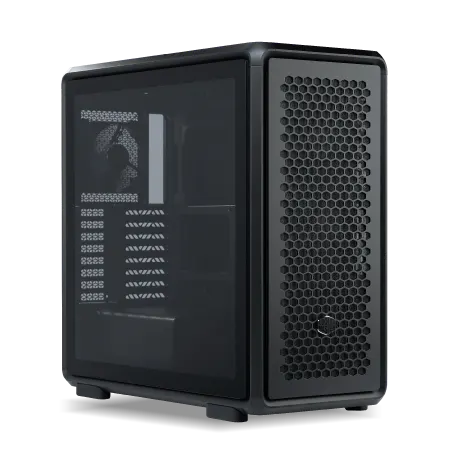
| 【ZEFT Z57T スペック】 | |
| CPU | Intel Core Ultra7 265K 20コア/20スレッド 5.50GHz(ブースト)/3.90GHz(ベース) |
| グラフィックボード | GeForce RTX5070 (VRAM:12GB) |
| メモリ | 32GB DDR5 (32GB x1枚 クルーシャル製) |
| ストレージ | SSD 1TB (m.2 nVMe READ/WRITE:7250Gbps/6900Gbps WD製) |
| ケース | CoolerMaster MasterFrame 600 Black |
| CPUクーラー | 空冷 DeepCool製 空冷CPUクーラー AK400 |
| マザーボード | intel B860 チップセット ASRock製 B860M Pro RS WiFi |
| 電源ユニット | 850W 80Plus GOLD認証 電源ユニット (Silverstone製) |
| 無線LAN | Wi-Fi 6E (IEEE802.11ax/11ad/11ac/11n/11a/11g/11b) |
| BlueTooth | BlueTooth 5 |
| OS | Microsoft Windows 11 Home |
パソコンショップSEVEN ZEFT R60FM
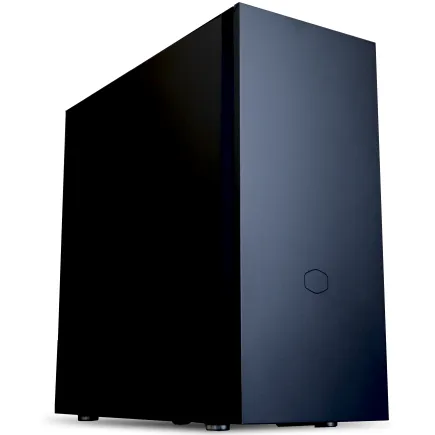
| 【ZEFT R60FM スペック】 | |
| CPU | AMD Ryzen7 9700X 8コア/16スレッド 5.50GHz(ブースト)/3.80GHz(ベース) |
| グラフィックボード | Radeon RX 9060XT (VRAM:16GB) |
| メモリ | 32GB DDR5 (32GB x1枚 クルーシャル製) |
| ストレージ | SSD 1TB (m.2 nVMe READ/WRITE:7250Gbps/6900Gbps WD製) |
| ケース | Fractal Pop XL Silent Black Solid |
| CPUクーラー | 空冷 DeepCool製 空冷CPUクーラー AK400 |
| マザーボード | AMD B850 チップセット ASRock製 B850M-X WiFi R2.0 |
| 電源ユニット | 750W 80Plus GOLD認証 電源ユニット (Silverstone製) |
| 無線LAN | Wi-Fi 6E (IEEE802.11ax/11ad/11ac/11n/11a/11g/11b) |
| BlueTooth | BlueTooth 5 |
| 光学式ドライブ | DVDスーパーマルチドライブ (内蔵) |
| OS | Microsoft Windows 11 Home |
パソコンショップSEVEN ZEFT R61C

| 【ZEFT R61C スペック】 | |
| CPU | AMD Ryzen7 7800X3D 8コア/16スレッド 5.00GHz(ブースト)/4.20GHz(ベース) |
| グラフィックボード | GeForce RTX5070 (VRAM:12GB) |
| メモリ | 32GB DDR5 (32GB x1枚 クルーシャル製) |
| ストレージ | SSD 1TB (m.2 nVMe READ/WRITE:7250Gbps/6900Gbps WD製) |
| ケース | Antec P10 FLUX |
| CPUクーラー | 水冷 240mmラジエータ CoolerMaster製 水冷CPUクーラー ML 240 Core II Black |
| マザーボード | AMD B850 チップセット ASRock製 B850M-X WiFi R2.0 |
| 電源ユニット | 850W 80Plus GOLD認証 電源ユニット (Silverstone製) |
| 無線LAN | Wi-Fi 6E (IEEE802.11ax/11ad/11ac/11n/11a/11g/11b) |
| BlueTooth | BlueTooth 5 |
| OS | Microsoft Windows 11 Home |
パソコンショップSEVEN ZEFT R59CCB

| 【ZEFT R59CCB スペック】 | |
| CPU | AMD Ryzen7 9800X3D 8コア/16スレッド 5.20GHz(ブースト)/4.70GHz(ベース) |
| グラフィックボード | Radeon RX 7900XTX (VRAM:24GB) |
| メモリ | 32GB DDR5 (16GB x2枚 Micron製) |
| ストレージ | SSD 2TB (m.2 nVMe READ/WRITE:7400Gbps/7000Gbps Crucial製) |
| ケース | NZXT H6 Flow White |
| CPUクーラー | 水冷 240mmラジエータ CoolerMaster製 水冷CPUクーラー ML 240 Core II Black |
| マザーボード | AMD B850 チップセット ASRock製 B850M Pro-A WiFi |
| 電源ユニット | 1000W 80Plus GOLD認証 電源ユニット (アスロック製) |
| 無線LAN | Wi-Fi 6E (IEEE802.11ax/11ad/11ac/11n/11a/11g/11b) |
| BlueTooth | BlueTooth 5 |
| 光学式ドライブ | DVDスーパーマルチドライブ (外付け) |
| OS | Microsoft Windows 11 Home |
メモリ容量は妥協してはいけないポイント
16GBでは足りない現実
「イラスト制作なら16GBで十分」という情報を目にすることもありますが、それは数年前の話。
現在の制作環境では、Photoshopだけで8GB以上のメモリを消費することも珍しくありません。
さらにChromeで資料を開き、Discordで通話しながら作業するとなると、16GBではスワップが発生してしまいますよね。
これだけあれば、複数のソフトウェアを同時起動しても余裕があり、大容量のPSDファイルを開いてもメモリ不足に悩まされることはありません。
高解像度制作なら64GBも視野に
特にAfter EffectsやPremiere Proと連携する場合、メモリは多ければ多いほど快適です。
BTOパソコンを選ぶ際は、後からメモリを増設できる構成になっているかも確認しておきましょう。
最初は32GBでスタートし、必要に応じて64GBに拡張できる柔軟性があると安心です。
DDR5-5600が現在の主流規格
Intel、AMDともにDDR5メモリに完全移行しており、新規でPCを組む場合はDDR5-5600規格を選択することになります。
DDR4との互換性はないため、マザーボードとセットで考える必要があります。
メモリメーカーについては、MicronのCrucialブランドやGSkill、Samsungといった信頼性の高いメーカー製品を選んでおけば問題ありません。
BTOパソコンの場合、メーカーが選べるショップを利用すると品質面で安心できます。




グラフィックボードの必要性を見極める
2Dイラストでもグラフィックボードは必要か
Photoshopのフィルタギャラリーやぼかし処理、CLIP STUDIO PAINTの3D素材表示などは、GPU支援によって劇的に高速化されるからです。
特に液タブやペンタブレットを使用する場合、ブラシストロークの遅延は致命的。
最新グラフィックボード(VGA)性能一覧
| GPU型番 | VRAM | 3DMarkスコア TimeSpy |
3DMarkスコア FireStrike |
TGP | 公式 URL |
価格com URL |
|---|---|---|---|---|---|---|
| GeForce RTX 5090 | 32GB | 48996 | 100675 | 575W | 公式 | 価格 |
| GeForce RTX 5080 | 16GB | 32352 | 77108 | 360W | 公式 | 価格 |
| Radeon RX 9070 XT | 16GB | 30341 | 65935 | 304W | 公式 | 価格 |
| Radeon RX 7900 XTX | 24GB | 30264 | 72518 | 355W | 公式 | 価格 |
| GeForce RTX 5070 Ti | 16GB | 27333 | 68077 | 300W | 公式 | 価格 |
| Radeon RX 9070 | 16GB | 26672 | 59494 | 220W | 公式 | 価格 |
| GeForce RTX 5070 | 12GB | 22087 | 56098 | 250W | 公式 | 価格 |
| Radeon RX 7800 XT | 16GB | 20044 | 49859 | 263W | 公式 | 価格 |
| Radeon RX 9060 XT 16GB | 16GB | 16664 | 38885 | 145W | 公式 | 価格 |
| GeForce RTX 5060 Ti 16GB | 16GB | 16095 | 37728 | 180W | 公式 | 価格 |
| GeForce RTX 5060 Ti 8GB | 8GB | 15956 | 37507 | 180W | 公式 | 価格 |
| Arc B580 | 12GB | 14731 | 34488 | 190W | 公式 | 価格 |
| Arc B570 | 10GB | 13829 | 30478 | 150W | 公式 | 価格 |
| GeForce RTX 5060 | 8GB | 13286 | 31961 | 145W | 公式 | 価格 |
| Radeon RX 7600 | 8GB | 10890 | 31350 | 165W | 公式 | 価格 |
| GeForce RTX 4060 | 8GB | 10718 | 28232 | 115W | 公式 | 価格 |
エントリーモデルで十分な場合が多い
イラスト制作用途であれば、GeForce RTX5060TiやRadeon RX 9060XTといったエントリークラスのグラフィックボードで十分な性能が得られます。
これらは4K解像度のキャンバスでも快適に描画でき、Photoshopの各種フィルタもスムーズに適用できる処理能力を持っています。
DLSS 4にも対応しているため、将来的にイラスト制作ソフトがAI機能を拡充した際にも対応できる拡張性があります。
パソコン おすすめモデル5選
パソコンショップSEVEN ZEFT R67N

| 【ZEFT R67N スペック】 | |
| CPU | AMD Ryzen7 7800X3D 8コア/16スレッド 5.00GHz(ブースト)/4.20GHz(ベース) |
| グラフィックボード | GeForce RTX5070 (VRAM:12GB) |
| メモリ | 32GB DDR5 (32GB x1枚 クルーシャル製) |
| ストレージ | SSD 1TB (m.2 nVMe READ/WRITE:7250Gbps/6900Gbps WD製) |
| ケース | Corsair FRAME 4000D RS ARGB Black |
| CPUクーラー | 空冷 DeepCool製 空冷CPUクーラー AK400 |
| マザーボード | AMD B850 チップセット ASRock製 B850M-X WiFi R2.0 |
| 電源ユニット | 750W 80Plus GOLD認証 電源ユニット (Silverstone製) |
| 無線LAN | Wi-Fi 6E (IEEE802.11ax/11ad/11ac/11n/11a/11g/11b) |
| BlueTooth | BlueTooth 5 |
| OS | Microsoft Windows 11 Home |
パソコンショップSEVEN ZEFT R66T

| 【ZEFT R66T スペック】 | |
| CPU | AMD Ryzen7 9800X3D 8コア/16スレッド 5.20GHz(ブースト)/4.70GHz(ベース) |
| グラフィックボード | GeForce RTX5060Ti 16GB (VRAM:16GB) |
| メモリ | 32GB DDR5 (32GB x1枚 クルーシャル製) |
| ストレージ | SSD 1TB (m.2 nVMe READ/WRITE:5000Gbps/3900Gbps KIOXIA製) |
| ケース | LianLi A3-mATX-WD Black |
| CPUクーラー | 水冷 240mmラジエータ CoolerMaster製 水冷CPUクーラー ML 240 Core II Black |
| マザーボード | AMD B850 チップセット ASRock製 B850M-X WiFi R2.0 |
| 電源ユニット | 650W 80Plus BRONZE認証 電源ユニット (COUGAR製) |
| 無線LAN | Wi-Fi 6E (IEEE802.11ax/11ad/11ac/11n/11a/11g/11b) |
| BlueTooth | BlueTooth 5 |
| OS | Microsoft Windows 11 Home |
パソコンショップSEVEN ZEFT R63Q
| 【ZEFT R63Q スペック】 | |
| CPU | AMD Ryzen7 9800X3D 8コア/16スレッド 5.20GHz(ブースト)/4.70GHz(ベース) |
| グラフィックボード | Radeon RX 9070XT (VRAM:16GB) |
| メモリ | 32GB DDR5 (16GB x2枚 クルーシャル製) |
| ストレージ | SSD 2TB (m.2 nVMe READ/WRITE:7250Gbps/6900Gbps WD製) SSD SSD 2TB (m.2 nVMe READ/WRITE:7250Gbps/6900Gbps WD製) |
| ケース | Antec P10 FLUX |
| CPUクーラー | 空冷 DeepCool製 空冷CPUクーラー AK400 |
| マザーボード | AMD B850 チップセット GIGABYTE製 B850 AORUS ELITE WIFI7 |
| 電源ユニット | 850W 80Plus GOLD認証 電源ユニット (CWT製) |
| 無線LAN | Wi-Fi 6E (IEEE802.11ax/11ad/11ac/11n/11a/11g/11b) |
| BlueTooth | BlueTooth 5 |
| OS | Microsoft Windows 11 Home |
パソコンショップSEVEN ZEFT Z54QP

| 【ZEFT Z54QP スペック】 | |
| CPU | Intel Core Ultra7 265KF 20コア/20スレッド 5.50GHz(ブースト)/3.90GHz(ベース) |
| グラフィックボード | GeForce RTX5050 (VRAM:8GB) |
| メモリ | 16GB DDR5 (16GB x1枚 クルーシャル製) |
| ストレージ | SSD 1TB (m.2 nVMe READ/WRITE:7250Gbps/6900Gbps WD製) |
| ケース | Thermaltake Versa H26 |
| CPUクーラー | 空冷 DeepCool製 空冷CPUクーラー AK400 |
| マザーボード | intel B860 チップセット ASRock製 B860M Pro RS WiFi |
| 電源ユニット | 650W 80Plus BRONZE認証 電源ユニット (COUGAR製) |
| 無線LAN | Wi-Fi 6E (IEEE802.11ax/11ad/11ac/11n/11a/11g/11b) |
| BlueTooth | BlueTooth 5 |
| OS | Microsoft Windows 11 Home |
パソコンショップSEVEN ZEFT R47FRA
| 【ZEFT R47FRA スペック】 | |
| CPU | AMD Ryzen7 7700 8コア/16スレッド 5.30GHz(ブースト)/3.80GHz(ベース) |
| グラフィックボード | Radeon RX 7800XT (VRAM:16GB) |
| メモリ | 16GB DDR5 (16GB x1枚 Micron製) |
| ストレージ | SSD 1TB (m.2 nVMe READ/WRITE:7250Gbps/6900Gbps WD製) |
| ケース | Thermaltake Versa H26 |
| CPUクーラー | 空冷 DeepCool製 空冷CPUクーラー AK400 |
| マザーボード | AMD B850 チップセット ASRock製 B850M-X WiFi R2.0 |
| 電源ユニット | 750W 80Plus GOLD認証 電源ユニット (Silverstone製) |
| 無線LAN | Wi-Fi 6E (IEEE802.11ax/11ad/11ac/11n/11a/11g/11b) |
| BlueTooth | BlueTooth 5 |
| OS | Microsoft Windows 11 Home |
3D制作やVTuber活動も視野に入れるなら
Blenderで3Dモデリングを行ったり、Live2Dモデルを動かしたり、VTuber活動も考えているなら、GeForce RTX5070TiやRadeon RX 9070XTといったミドルクラス以上のグラフィックボードを選んだ方がいいでしょう。
特にリアルタイムレンダリングやレイトレーシングを使用する場合、RTコアやAIアクセラレータの性能が作業効率に直結します。
VRAMは6GB以上を確保
4K解像度での作業や、複数のモニターを使用する場合、VRAM不足はパフォーマンス低下の原因になります。
ストレージ構成の最適解
システムドライブは高速SSDが必須
イラスト制作用PCのストレージ構成で最も重要なのは、OSとアプリケーションをインストールするシステムドライブに高速なSSDを使用することです。
Gen.4 SSDであれば読み込み速度が7,000MB/s前後に達し、Photoshopの起動やプラグインの読み込みが劇的に高速化されます。
作品保存用に大容量ストレージを追加
システムドライブとは別に、作品データを保存する専用ストレージを用意することをおすすめします。
PSDファイルやCLIPファイルは、レイヤー数が増えると数GBに達することも珍しくありません。
2TBのSSDを作品保存用に確保しておくと、数年分の作品データを余裕を持って保管できます。
バックアップ体制も同時に構築
どれだけ高品質なSSDを使用していても、故障のリスクはゼロではありません。
外付けHDDやクラウドストレージを活用したバックアップ体制を構築しておくことが、クリエイターにとっては必須です。
NASを導入して自動バックアップを設定したり、Google DriveやDropboxといったクラウドサービスを併用したりすることで、大切な作品データを守ることができます。




モニター選びも作業効率を左右する
パソコン おすすめモデル4選
パソコンショップSEVEN EFFA G09B
| 【EFFA G09B スペック】 | |
| CPU | AMD Ryzen9 9900X 12コア/24スレッド 5.60GHz(ブースト)/4.40GHz(ベース) |
| グラフィックボード | GeForce RTX5070 (VRAM:12GB) |
| メモリ | 32GB DDR5 (32GB x1枚 クルーシャル製) |
| ストレージ | SSD 1TB (m.2 nVMe READ/WRITE:7250Gbps/6900Gbps WD製) |
| ケース | Thermaltake S200 TG ARGB Plus ブラック |
| CPUクーラー | 水冷 240mmラジエータ CoolerMaster製 水冷CPUクーラー ML 240 Core II Black |
| マザーボード | AMD B850 チップセット ASRock製 B850M-X WiFi R2.0 |
| 電源ユニット | 850W 80Plus GOLD認証 電源ユニット (Silverstone製) |
| 無線LAN | Wi-Fi 6E (IEEE802.11ax/11ad/11ac/11n/11a/11g/11b) |
| BlueTooth | BlueTooth 5 |
| OS | Microsoft Windows 11 Home |
パソコンショップSEVEN ZEFT R60HW

| 【ZEFT R60HW スペック】 | |
| CPU | AMD Ryzen9 9900X 12コア/24スレッド 5.60GHz(ブースト)/4.40GHz(ベース) |
| グラフィックボード | GeForce RTX5070 (VRAM:12GB) |
| メモリ | 32GB DDR5 (32GB x1枚 クルーシャル製) |
| ストレージ | SSD 1TB (m.2 nVMe READ/WRITE:7250Gbps/6900Gbps WD製) |
| ケース | Antec P20C ブラック |
| CPUクーラー | 空冷 DeepCool製 空冷CPUクーラー AK400 |
| マザーボード | AMD B850 チップセット ASRock製 B850M-X WiFi R2.0 |
| 電源ユニット | 750W 80Plus GOLD認証 電源ユニット (Silverstone製) |
| 無線LAN | Wi-Fi 6E (IEEE802.11ax/11ad/11ac/11n/11a/11g/11b) |
| BlueTooth | BlueTooth 5 |
| OS | Microsoft Windows 11 Home |
パソコンショップSEVEN ZEFT R60XV
| 【ZEFT R60XV スペック】 | |
| CPU | AMD Ryzen7 9700X 8コア/16スレッド 5.50GHz(ブースト)/3.80GHz(ベース) |
| グラフィックボード | GeForce RTX5060 (VRAM:8GB) |
| メモリ | 32GB DDR5 (32GB x1枚 クルーシャル製) |
| ストレージ | SSD 1TB (m.2 nVMe READ/WRITE:7250Gbps/6900Gbps WD製) |
| ケース | Antec P20C ブラック |
| CPUクーラー | 空冷 DeepCool製 空冷CPUクーラー AK400 |
| マザーボード | AMD B850 チップセット ASRock製 B850I Lightning WiFi |
| 電源ユニット | 650W 80Plus BRONZE認証 電源ユニット (COUGAR製) |
| 無線LAN | Wi-Fi 6E (IEEE802.11ax/11ad/11ac/11n/11a/11g/11b) |
| BlueTooth | BlueTooth 5 |
| OS | Microsoft Windows 11 Home |
パソコンショップSEVEN ZEFT R40BD
瞬きする間も惜しい、高速バトルに最適なゲーミングPC
高応答のRyzen9駆動、均整の取れた次世代スペック
スリムでスタイリッシュ、ミドルタワーが戦場を彩る
パワフルRyzen9で、あらゆるタスクを制圧
| 【ZEFT R40BD スペック】 | |
| CPU | AMD Ryzen9 7900X 12コア/24スレッド 5.60GHz(ブースト)/4.70GHz(ベース) |
| グラフィックボード | GeForce RTX3050 (VRAM:6GB) |
| メモリ | 16GB DDR5 (8GB x2枚 Micron製) |
| ストレージ | SSD 1TB (m.2 nVMe READ/WRITE:7250Gbps/6900Gbps WD製) |
| ケース | Thermaltake Versa H26 |
| CPUクーラー | 水冷 240mmラジエータ CoolerMaster製 水冷CPUクーラー ML 240 Core II Black |
| マザーボード | AMD B650 チップセット MSI製 PRO B650M-A WIFI |
| 電源ユニット | 650W 80Plus BRONZE認証 電源ユニット (COUGAR製) |
| 無線LAN | Wi-Fi 6E (IEEE802.11ax/11ad/11ac/11n/11a/11g/11b) |
| BlueTooth | BlueTooth 5 |
| 光学式ドライブ | DVDスーパーマルチドライブ (内蔵) |
| OS | Microsoft Windows 11 Home |
色域カバー率が重要な理由
sRGBカバー率99%以上、できればAdobe RGBカバー率も高いモニターを選ぶことで、印刷時の色味の違いを最小限に抑えられます。
IPSパネルを採用したモニターは視野角が広く、色の変化が少ないため、イラスト制作に適しています。
TNパネルは応答速度が速いものの色再現性に劣るため、ゲーミング用途には向いていてもイラスト制作には不向きです。
解像度は最低でもフルHD
作業領域の広さは制作効率に大きく影響します。
フルHD(1920×1080)が最低ラインですが、WQHDや4K解像度のモニターを使用すると、ツールパレットやレイヤーパネルを表示しても十分な描画スペースが確保できます。
デュアルモニター構成も検討価値あり
首の動きが増えるため疲労感が増すという意見もありますが、画面の切り替え操作が不要になるメリットは大きいです。
DisplayPortやHDMI端子の数を確認して、将来的な拡張性も考慮しておきましょう。
冷却システムの重要性
長時間作業では発熱対策が必須
CPUやGPUの温度が上がりすぎると、サーマルスロットリングが発生してパフォーマンスが低下してしまいますよね。
水冷クーラーは必要か
DEEPCOOL、Corsair、NZXTといったメーカーの簡易水冷クーラーは、取り付けも比較的容易で、高い冷却性能を発揮します。
ケースのエアフロー設計も確認
フロントに吸気ファン、リアに排気ファンを配置した基本的なエアフロー構成が確保されているケースを選びましょう。
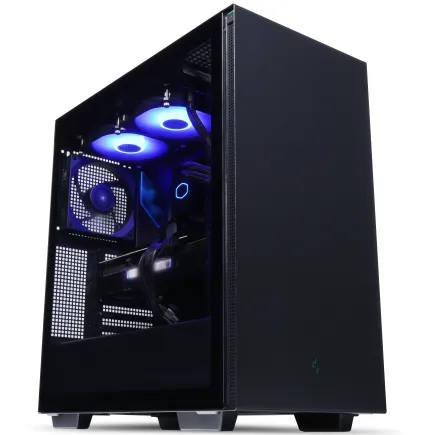
強化ガラスパネルを採用しているため、内部の様子が確認しやすく、メンテナンス性も良好です。
BTOパソコンと自作PCどちらを選ぶべきか
BTOパソコンのメリット
BTOパソコンは、パーツの相性問題を気にせず、保証も充実しているため、初めてイラスト制作用PCを購入する方には最適な選択肢です。
注文時にCPUやメモリ、ストレージをカスタマイズできるため、予算に応じた最適な構成を組むことができます。
特にイラスト制作に特化したモデルを用意しているBTOショップもあり、必要なスペックがあらかじめ最適化されているため、スペック選びで迷うこともありません。
サポート体制が整っているため、トラブル時にも安心です。
自作PCのメリット
自作PCは、パーツ選びの自由度が高く、予算配分を細かくコントロールできる点が魅力です。
イラスト制作に必要な部分にはしっかり投資し、不要な部分はコストを抑えるといった柔軟な構成が可能になります。
「パーツを選ぶのが楽しい」という方には自作PCが向いていますが、「とにかく早く制作を始めたい」という方にはBTOパソコンをおすすめします。
コストパフォーマンスの比較
自作PCの方がコストパフォーマンスに優れると思われがちですが、BTOパソコンも大量仕入れによるコストダウンや、OSのバンドル価格などで、実は価格差はそれほど大きくありません。
保証やサポートの価値を考えると、BTOパソコンの方がトータルコストで有利な場合もあります。
すぐに制作を始めたいなら、BTOパソコンという選択が合理的です。
予算別おすすめ構成
15万円クラスのエントリー構成
このクラスでも、CLIP STUDIO PAINTやPhotoshopでの基本的なイラスト制作は十分に快適に行えます。
| パーツ | 推奨スペック |
|---|---|
| CPU | Core Ultra 5 235F / Ryzen 5 9600 |
| メモリ | DDR5-5600 32GB |
| GPU | GeForce RTX5060Ti |
| ストレージ | Gen.4 SSD 1TB |
| 電源 | 650W 80PLUS Bronze |
この構成であれば、フルHD解像度でのイラスト制作は快適に行えます。
レイヤー数が100を超えるような複雑な作品でも、ストレスなく作業できる性能を持っています。
25万円クラスのミドルレンジ構成
本格的にイラスト制作を行いたい方や、3D素材も活用したい方に最適な構成です。
このクラスになると、4K解像度での作業や、動画編集との兼用も視野に入ります。
| パーツ | 推奨スペック |
|---|---|
| CPU | Core Ultra 7 265K / Ryzen 7 9700X |
| メモリ | DDR5-5600 64GB |
| GPU | GeForce RTX5070Ti |
| ストレージ | Gen.4 SSD 2TB + 2TB |
| 電源 | 850W 80PLUS Gold |
この構成が、イラスト制作における最もバランスの取れた選択肢といえます。
将来的にBlenderでの3D制作やAfter Effectsでのアニメーション制作にも対応できる拡張性があります。
35万円以上のハイエンド構成
このクラスになると、あらゆる制作作業が快適に行え、レンダリング時間も大幅に短縮されます。
| パーツ | 推奨スペック |
|---|---|
| CPU | Core Ultra 9 285K / Ryzen 9 9950X3D |
| メモリ | DDR5-5600 128GB |
| GPU | GeForce RTX5080 / Radeon RX 9070XT |
| ストレージ | Gen.4 SSD 4TB + 4TB |
| 電源 | 1000W 80PLUS Platinum |
この構成であれば、8K解像度での作業や、リアルタイムレンダリングを伴う3D制作も余裕でこなせます。
複数のソフトウェアを同時起動しても、パフォーマンスの低下を感じることはありません。
周辺機器も妥協しない
ペンタブレットと液タブの選択
Wacomのペンタブレットや液タブは、筆圧感知レベルが高く、ペン先の追従性も優れているため、多くのプロクリエイターに支持されています。
液タブは画面に直接描けるため直感的ですが、価格が高く、設置スペースも必要です。
キーボードとマウスの重要性
ショートカットキーを多用するイラスト制作では、キーボードの打鍵感や配列も作業効率に影響します。
メカニカルキーボードは打鍵感が明確で、長時間の作業でも疲れにくいという特徴があります。
マウスについては、サイドボタンにショートカットを割り当てられるゲーミングマウスが便利です。
外部ストレージとバックアップ機器
作品データのバックアップは、クリエイターにとって最重要課題です。
外付けSSDは高速で持ち運びも容易ですが、HDDと比較して容量あたりの価格が高いです。
NASを導入すれば、自動バックアップの設定が可能で、複数のデバイスからアクセスできる利便性もあります。
ソフトウェアの動作要件を確認する
CLIP STUDIO PAINTの推奨スペック
公式の推奨スペックは最低限の動作環境であり、快適に作業するにはそれ以上の性能が求められます。
特にベクターレイヤーを多用する場合、CPUの処理能力が重要です。
Core Ultra 7クラスのプロセッサがあれば、複雑なベクター処理もスムーズに行えます。
Photoshopの推奨スペック
Photoshopは、バージョンアップごとに要求スペックが上がっており、最新版を快適に使用するには相応のハードウェアが必要です。
特にニューラルフィルターやAI機能を使用する場合、GPUの性能が作業速度に大きく影響します。
スマートオブジェクトを多用する場合、ストレージの読み書き速度も重要になるため、Gen.4 SSDの採用は必須といえます。
Procreateとの連携も視野に
iPadでProcreateを使用し、仕上げをPCで行うというワークフローを採用しているクリエイターも増えています。
この場合、ファイルの受け渡しをスムーズに行うため、クラウドストレージとの連携が重要です。
AirDropやiCloud Driveを活用すれば、iPadとPCの間でシームレスにファイルを共有できます。
電源ユニットの選び方
容量は余裕を持って選ぶ
電源ユニットの容量は、搭載するパーツの消費電力を合計し、さらに30%程度の余裕を持たせた容量を選ぶのが基本です。
GeForce RTX5070TiとCore Ultra 7 265Kの組み合わせであれば、850W程度の電源ユニットが適切です。
将来的なアップグレードも考慮して、少し余裕のある容量を選んでおくと安心です。
80PLUS認証のグレードも確認
電源ユニットの変換効率を示す80PLUS認証は、Bronze、Silver、Gold、Platinum、Titaniumの5段階があります。
上位グレードほど変換効率が高く、発熱も少なく、電気代も節約できます。
イラスト制作用PCであれば、80PLUS Gold以上のグレードを選んでおけば、効率と信頼性のバランスが良好です。
メーカーの信頼性も重要
CorsairやSeasonic、Antecといった信頼性の高いメーカーの製品を選ぶことで、長期的な安定動作が期待できます。
数千円の差で大切なデータやパーツを守れるなら、品質の高い電源ユニットへの投資は惜しむべきではありません。
マザーボードの選定ポイント
チップセットで拡張性が決まる
Intel系ならZ890やB860、AMD系ならX870やB850といったチップセットが現行の主流です。
イラスト制作用途であれば、ミドルレンジのチップセットで十分な拡張性が得られます。
オーバークロックを行わないのであれば、B860やB850といったコストパフォーマンスに優れたチップセットを選ぶのも賢い選択です。
必要なインターフェースを確認
特にM.2スロットは、将来的なストレージ増設を考えると、2つ以上あると便利です。
USB Type-Cポートが前面パネルにあると、ペンタブレットや外付けSSDの接続が容易になります。
マザーボードが対応していても、ケースが対応していなければ使えないため、ケースとの組み合わせも考慮する必要があります。
オーディオ機能の品質
イラスト制作中にBGMを聴いたり、ボイスチャットをしたりする場合、マザーボードのオーディオ機能の品質も重要です。
Realtek ALC1220やALC4080といった高品質なオーディオコーデックを搭載したマザーボードを選ぶと、クリアな音質が楽しめます。
ただし、本格的な音楽制作も行うのであれば、外付けのオーディオインターフェースを導入した方が音質面で有利です。
ケースデザインと機能性の両立
作業環境に合わせたケース選び
デスクの上に置くのか、デスク下に設置するのか、リビングに置くのかによって、最適なケースのサイズやデザインは変わってきます。
ピラーレスケースは、2面または3面が強化ガラス製で、内部が美しく見えるデザインが特徴です。
NZXTやLian Li、Antecといったメーカーの製品は、デザイン性とエアフローを両立しており、見た目にこだわりたい方におすすめです。
静音性を重視するなら
静音性を重視するなら、防音材が内蔵されたケースや、ファンの回転数を抑えられる設計のケースを選びましょう。
フロントパネルに高級木材を使用したモデルは、インテリアとしても美しく、作業空間を上質に演出してくれます。
メンテナンス性も考慮
工具不要でサイドパネルが開けられるケースや、ダストフィルターが簡単に取り外せるケースは、日常的なメンテナンスが楽になります。
ケーブルマネジメント機能が充実しているケースは、内部の配線を整理しやすく、エアフローの改善にもつながります。
見た目の美しさだけでなく、実用性も兼ね備えたケースを選びたいですね。
購入後の初期設定とメンテナンス
BIOSの設定確認
メモリがXMPプロファイルで動作しているか、ストレージが正しく認識されているか、ファンの回転数設定は適切かなど、基本的な項目をチェックします。
特にメモリは、XMPを有効にしないと定格速度でしか動作せず、本来の性能を発揮できません。
ドライバの更新
最新のドライバをインストールすることで、パフォーマンスの向上やバグの修正が行われるため、購入後すぐに更新しておきましょう。
Windowsの更新も忘れずに実行し、システム全体を最新の状態に保つことが重要です。
定期的な清掃の重要性
PC内部にホコリが溜まると、冷却性能が低下し、パーツの寿命を縮める原因になります。
3ヶ月に1回程度、エアダスターを使用してPC内部を清掃することをおすすめします。
特にCPUクーラーのフィンやグラフィックボードのファン、ケースのダストフィルターは、ホコリが溜まりやすい部分です。
定期的な清掃を習慣化することで、PCの性能を長期間維持できます。
よくある質問
イラスト制作にゲーミングPCは使えますか
ゲーミングPCは高性能なCPUとグラフィックボードを搭載しているため、イラスト制作にも十分に使用できます。
むしろ、ゲーミングPCとして販売されているモデルの方が、コストパフォーマンスに優れている場合も多いです。
MacとWindowsどちらがイラスト制作に向いていますか
CLIP STUDIO PAINTやPhotoshopはどちらのOSでも快適に動作しますが、Windowsの方がハードウェアの選択肢が豊富で、コストパフォーマンスにも優れています。
Macは色再現性が優れており、デザイン業界では標準的に使用されていますが、価格が高く、カスタマイズの自由度は低いです。
中古PCでも問題ありませんか
予算を抑えたい場合、中古PCも選択肢に入りますが、保証がなかったり、パーツの劣化が進んでいたりするリスクがあります。
特にストレージやメモリは消耗品であり、中古品は寿命が短い可能性があります。
新品のBTOパソコンであれば、保証もしっかりしており、最新のパーツで構成されているため、長期的に見ればコストパフォーマンスは高いといえます。
ノートPCでイラスト制作は可能ですか
特に冷却性能が低いため、長時間の作業ではサーマルスロットリングが発生しやすく、パフォーマンスが低下する可能性があります。
外出先でも作業したいという明確な理由がない限り、デスクトップPCの方が快適な制作環境を構築できます。
グラフィックボードは後から追加できますか
ただし、電源容量が不足していたり、ケース内のスペースが足りなかったりする場合は、追加できないこともあります。
BTOパソコンを購入する際は、将来的なアップグレードも考慮して、余裕のある電源容量とケースサイズを選んでおくと安心です。
メモリは後から増設できますか
マザーボードに空きスロットがあれば、メモリの増設は比較的容易です。
ただし、既存のメモリと同じ規格、同じ速度のメモリを選ぶ必要があります。
最初から必要な容量を搭載しておく方が、トラブルのリスクは低いです。
4K解像度での作業には何が必要ですか
Core Ultra 7以上のCPUと64GBのメモリがあれば、快適に作業できます。
BTOパソコンのカスタマイズで優先すべき項目は何ですか
32GBは必須で、予算に余裕があれば64GBにアップグレードしましょう。
次にストレージ容量で、2TB以上を確保しておくと安心です。
CPUとグラフィックボードは、ベースモデルの構成でも十分な場合が多いですが、3D制作も視野に入れるなら上位モデルへのアップグレードを検討する価値があります。